



































8
10
探索Nas新形态: iStoreNas搭配dockge, 实现更便捷的Nas平台管理
2024-04-13 11:08:12
12点赞
99收藏
18评论
上一篇介绍了zimaos, 一个让人印象深刻的系统, 它可以一键刷机, 省去了很多配置的过程. 最近发现iStoreOS出了一个新的固件, 叫做iStoreNas, 居然也可以一键刷机!
我就来了兴趣, 本来上一篇文末提到准备分享dockge, 这期就是iStoreNas搭配dockge, 分享我的使用体验. 感谢阅读, 不喜勿喷.
关于iStoreOS, 很早我就用过这个系统, 记得当时需要刷到U盘里启动, 再通过命令行执行安装步骤到硬盘. 小宝大神一直努力把iStoreOS打造成一个集NAS和路由为一体的系统, 做了很多易用性的优化, 现在这个iStoreNas其实就是iStoreOS+路由狗插件, 仅仅修改了系统入口做了个安装包, 所以用过iStoreOS的朋友应该不陌生, 装了iStoreOS您可以安装路由狗插件实现同样的功能, 而我作为使用者, 我更希望通过自己的配置达到自己满意的效果, 喜欢的功能我就用, 觉得啰嗦没用的功能就扔一边, 我的理念没变, 还是Nas即dockers, 壳子越简单越好.
安装系统
下载地址 http://fw.koolcenter.com/iStoreNAS/x86_64_efi/,

通过Balena Etcher 3步即可完成刷机.

介质可以是U盘, 固态, 机械盘均可以, 刷完插入任何一台电脑就能直接启动, 简单到底, 一步到位.
插上网线, 开机, 从路由器设备列表找网线接入的设备, 或者名字为iStoreOS的设备, 复制IP到浏览器打开, 即可进入系统, 账号密码为root/password.

登录后

安装docker管理器-dockge
iStoreNas有Docker管理器, 但我感觉是不完美的管理器, 界面虽然非常友好(我认为其布局是胜过极空间群辉的, 吐槽一句本身就没多少参数, 哪有必要分tab标签啊, 直接全部列出来不就可以了, 当然如果像后面讲的dockge一样直接管理docker compose就更便捷了), 但是有个很大的缺点, 启动的容器不能再进行编辑, 无论是在路由狗还是istoreOS里都不太方便管理容器, 调整容器参数.
所以我们以后所有的容器都使用dockge管理, 通过dockge添加的容器都可以显示在路由狗主页上, 也非常友好. 强强联手, 方便的很.
环境准备:
iStoreNas默认带docker20, 还需要安装docker compose, 从github下载docker compose的程序, 将其传输到/usr/bin, 将此文件改为"docker-compose", 更改其权限为755. 从终端就可以通过docker-compose -v来查看docker compose的版本, 有版本号就是安装成功了.
不确定是不是需要装docker compose, 以后再验证.
以下为安装步骤:
毕竟dockge是需要安装一次且没必要调整参数, 那还是直接通过桌面的docker管理器安装dockge, 因为istoreos系统限制不允许修改/opt的内容, 所以这里做了调整, 我自己创建了/setup文件夹作为dockge的管理路径. 下面是具体参数设置:
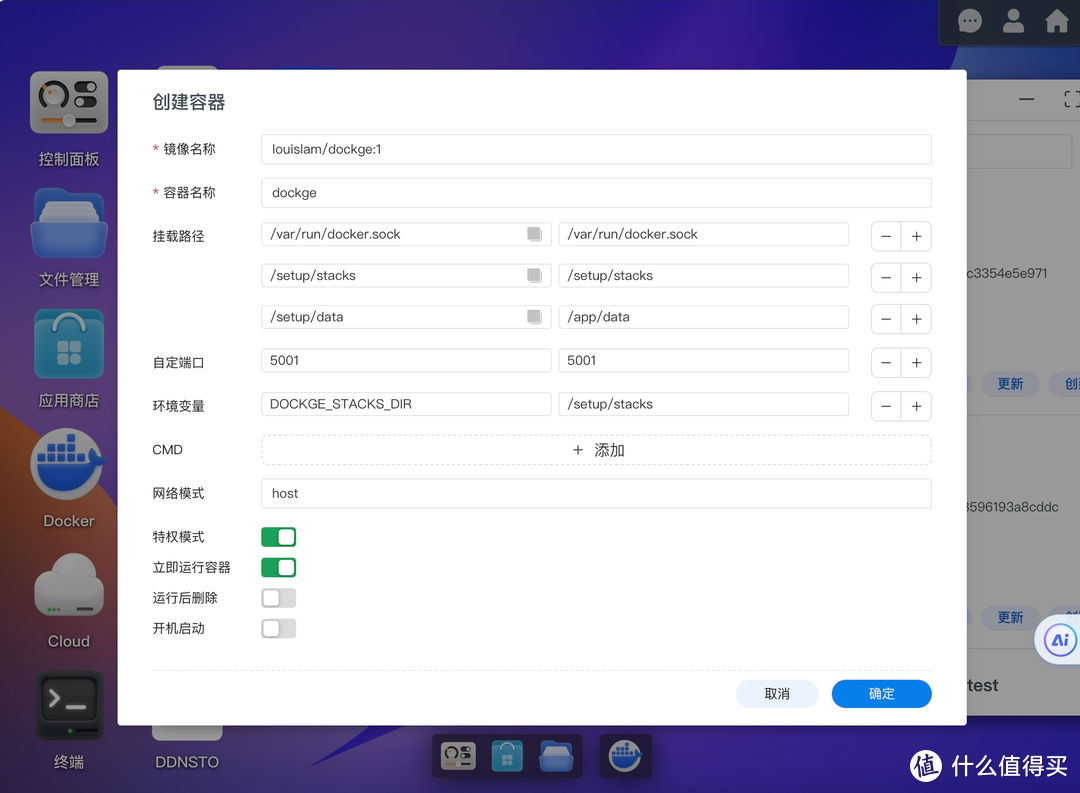
挂载磁盘
/var/run/docker.sock:/var/run/docker.sock
/setup/stacks:/setup/stacks
/setup/data:/app/data
环境变量
DOCKGE_STACKS_DIR=/setup/stacks
端口为5001
最好勾选特权模式, 毕竟是管理器, 可能有些镜像需要这个选项.
这就完成了dockge的安装, 可以从桌面上看到dockge的图标, 同样通过dockge来安装的容器, 也会显示到桌面上, 遗憾的是好像图标不能定制.

dockge的用法
点击桌面上的dockge的图标就会调整到5001端口, 打开管理界面, 第一次需要设置密码, 完成即可进入管理页面.

界面非常清晰, 这是首页带着一个docker命令语句转docker compose语句的工具. 天下没有难部署的容器.
我现在只是部署了一个docker日志管理容器, 可以看到他的docker compose语句为
version: "3.3" services: dozzle: container_name: dozzle volumes: - /var/run/docker.sock:/var/run/docker.sock ports: - 8080:8080 restart: always image: amir20/dozzle networks: {}

右侧compose.yaml把文本粘贴进去, 保存, 启动, 就会自动拉去镜像, 完成容器启动, 一步到位.
后期需要调整参数就直接点编辑, 改好同样执行保存启动, 容器会重新部署.
备份也非常简单, 只要找个文本把用到的脚本全存一份, 迁移系统不要太简单.
总结
这才是我理想的NAS, 一个docker的平台, 所有服务都是插件形式来丰富系统功能, 增减随意.
感谢dockge的作者, 感谢小宝大神, 感谢给openwrt添砖加瓦的开发者.
谢谢您读到最后, 您的支持是我写作的动力.
下一篇会介绍下iStoreNas的一些功能配置, 还有路由狗手机端的一些功能分享, 敬请期待.
















校验提示文案
然后在浏览器中输入此电脑的IP
提示被拒绝
这是什么鬼?
校验提示文案
校验提示文案
校验提示文案
校验提示文案
校验提示文案
校验提示文案
校验提示文案
校验提示文案
校验提示文案
然后在浏览器中输入此电脑的IP
提示被拒绝
这是什么鬼?
校验提示文案
校验提示文案