





























5
5
解锁Windows关机新技能,让下班关机变得简单高效
2024-05-25 08:09:14
6点赞
54收藏
4评论
但是很多朋友又吐槽过,明明上午周五记得自己关闭了电脑的呢,还拍了拍屁股才走的,为啥周一来电脑还开着呢,是其他人使用了自己电脑忘记关机了?
其他人说,这锅我不背

其实这都是Windows的一种保护机制,防止文件未保存时,强制关机,导致文件丢失

关机时,没有关闭完应用程序,Windows保护机制会提示你保存资料,没点击【强制关机】(Windows7)或【仍要关机】(Windows 10/11)时程序就会阻止关机或重启
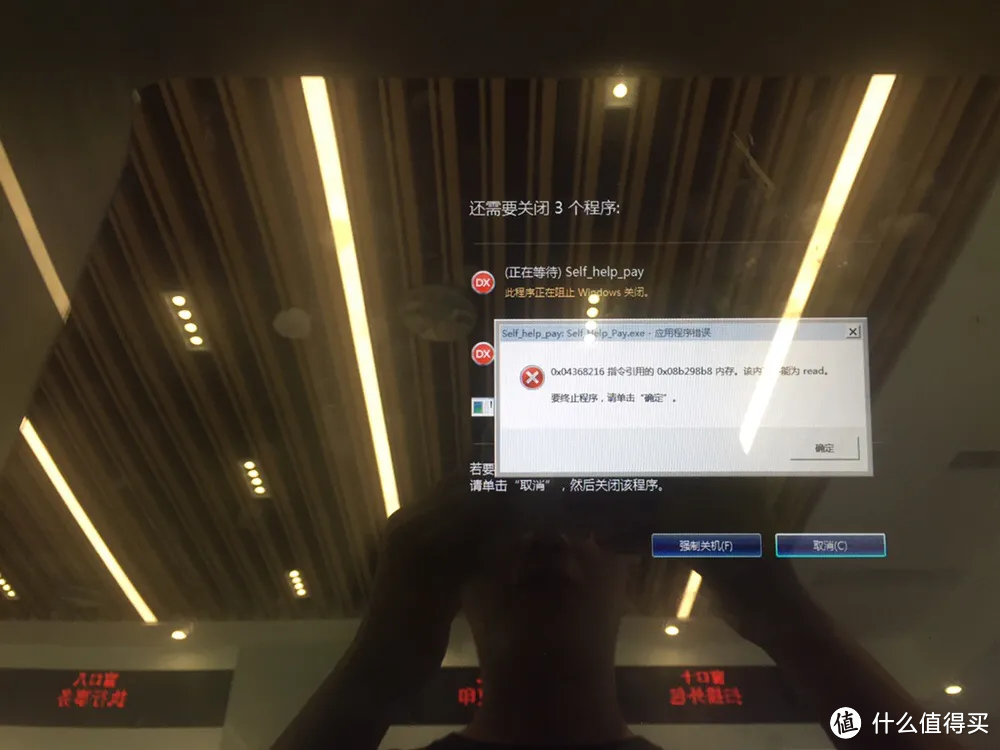
今天就和朋友们分享一个实用操作技巧,关机或重启时,就不用每次点击【强制关机】或【仍要关机】了
操作指南
以下操作,涉及到修改注册表或组策略,朋友们一定要跟着步骤一步操作,避免误操作,引起系统异常。
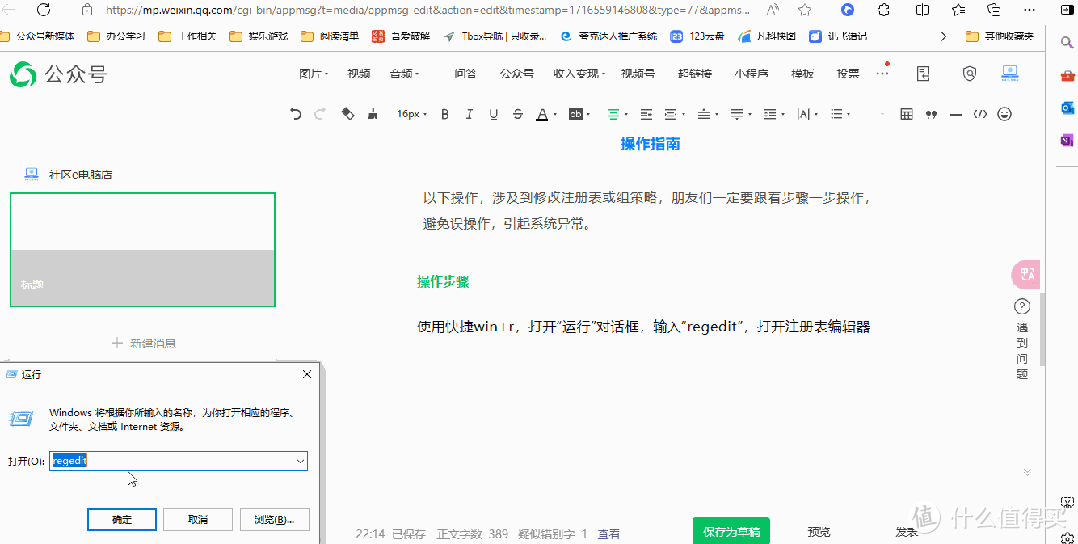
使用快捷win+r,打开“运行”对话框,输入“regedit”,打开注册表编辑器;
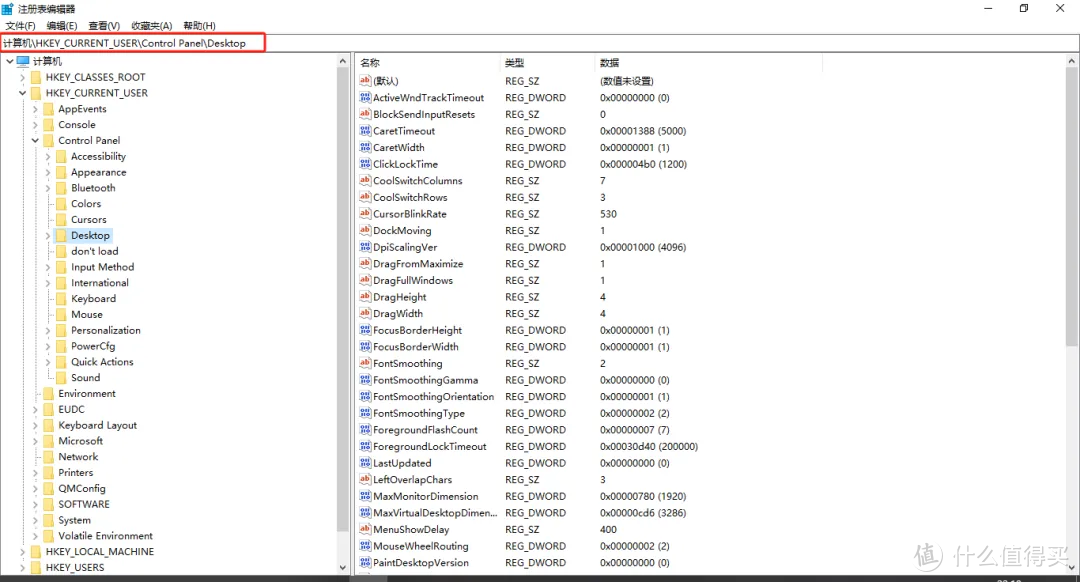
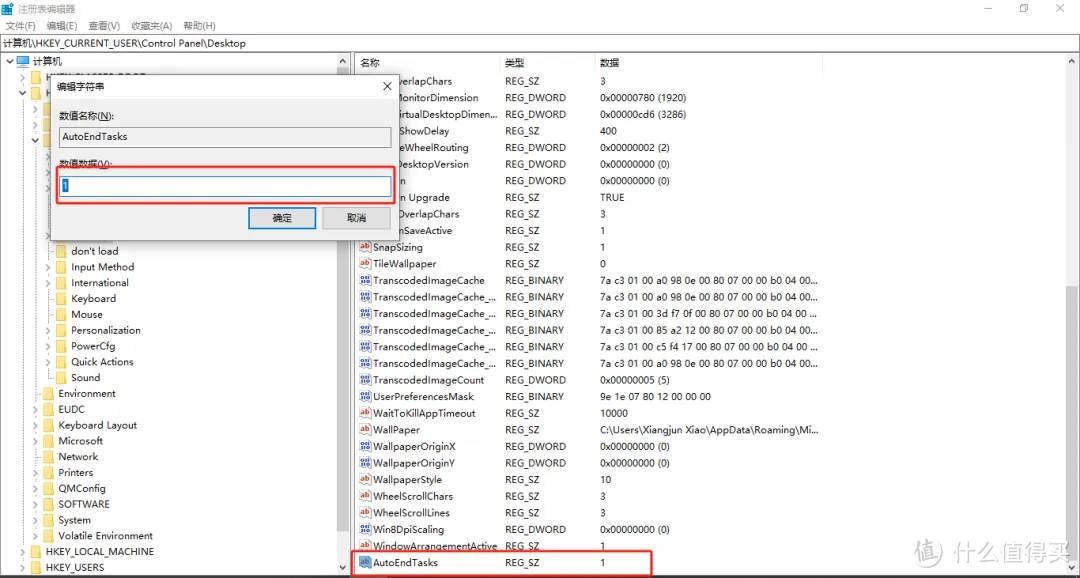
在注册表编辑器中依次找到以下路径:HKEY_CURRENT_USERControl PanelDesktop,可以直接复制粘贴;
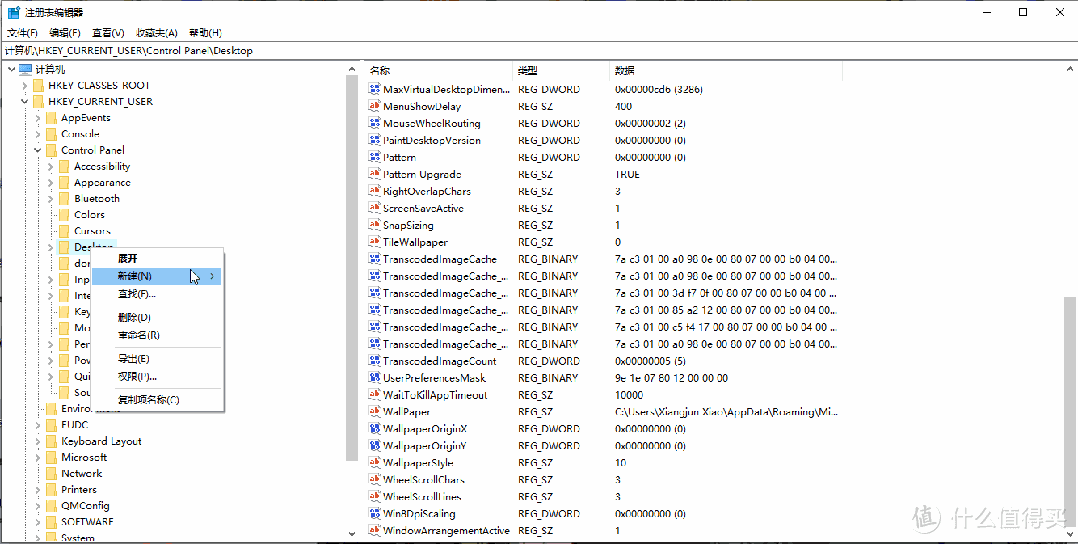
找到“AutoEndTasks”键值,将数值数据改为1,点击确认保存,如果没有,则新建一个名为“AutoEndTasks”的“字符串值”,并将上述键值的数值数据改为1;
当然也可以在组策略里进行修改。
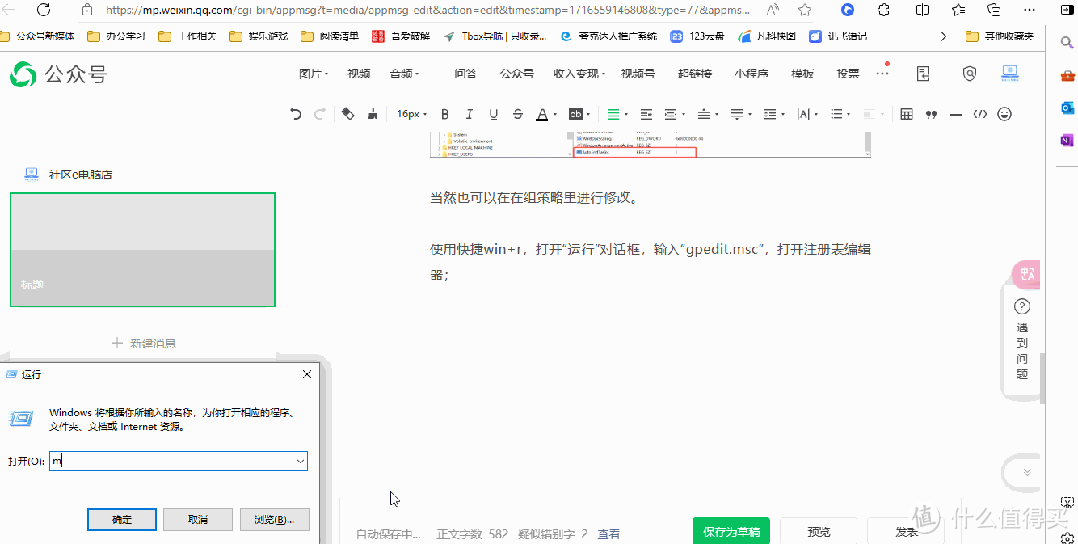
使用快捷win+r,打开“运行”对话框,输入“gpedit.msc”点击“确定”,打开组策略编辑器;
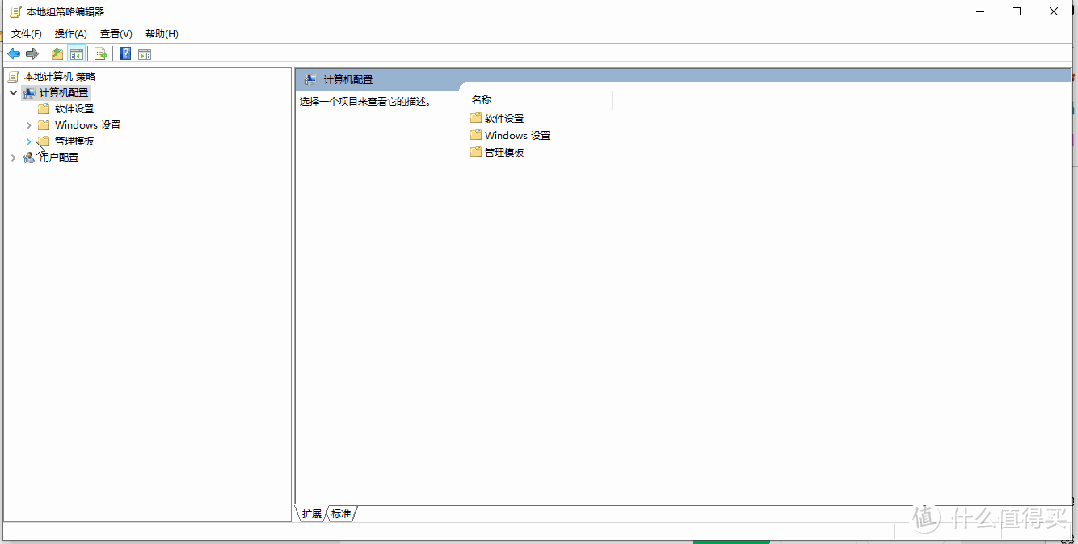
在组策略编辑器中依次找到以下路径:【计算机配置】-【管理模板】-【系统】-【关机选项】,将【关闭会阻止或取消关机的应用程序的自动终止功能】修改为【已禁用】点击[确定】保存即可。
设置完成后,无需重启计算机,下班时,就可以直接点击关机了。
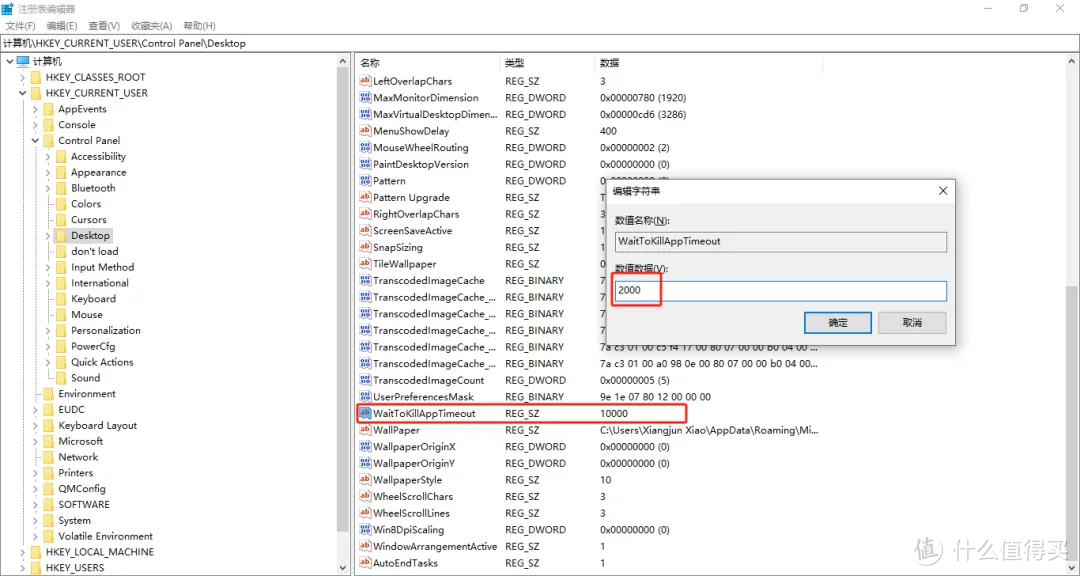
同理,在注册表编辑器路径中:HKEY_CURRENT_USERControl PanelDesktop,再查找或创建一个“WaitToKillAppTimeout”键值,将数值数据修改为“2000”,数值数据2000,是2000毫秒,当有没有响应的程序时,等待2秒,然后自动结束相应程序,完成关机操作。
今天就和朋友们分享到这里,觉得有用,记得关注,点赞收藏哦。










校验提示文案
校验提示文案
校验提示文案
校验提示文案