











16
25
墨仓式打印机 爱普生L4168拔草、解毒,附带安装设置教程
2019-03-28 14:04:25
347点赞
1721收藏
305评论
壹、购买理由
HP 1010寿终正寝(被强制退役),给了升级换代的理由。
老机器很坚挺,用了5年,但是打印成本比较高,遇到打印出错(卡纸,错漏,堵喷头)就会很心痛。
家里对新打印机的要求如下:
综合打印成本低,能让家人朋友大胆打印,不再拘谨。
可以扫描和复印,临时需要复印资料的时候会很方便。
无线联网,让每个无线设备都能随时使用。
双面打印,偶尔打印页数多的资料,会非常省心。
那么,预算多少合适呢?
旧HP 1010全寿命综合费用计算
五年购买了6个大容量黑色墨盒,加上打印机本体,费用是119*6+209=923元,去掉各种优惠券,实际支出900元左右。
又因为单张打印成本高,很多打印需求被抑制,在加上外出复印资料和拍大头贴证件照费用。
这几年在文印上的花费,估计是超过1500元的。
那就定在1500以内吧。千元级家用打印机,兼顾到日常成本,只有两个选择:1,入门黑白激打;2,墨仓式打印机。

然而激打的鼓粉有一定毒性,在和家里人商量后,最终选择购买墨仓式打印机。
注意了,如果打印量非常小,每周打印量少于20张,墨仓式打印机是不划算的。一是因为墨水有保质期和寿命,打不完就会浪费,二是打印量太少,会堵喷头。而清洗喷头,会浪费很多墨水。
网上一查,这个价位支持双面打印的墨仓,居然只有它——L4160系列。 (其实是被大妈的众测测评文种草了)
hp也好,佳能也好,都没有双面打印的对位产品。
不等好价了,直接下单吧。
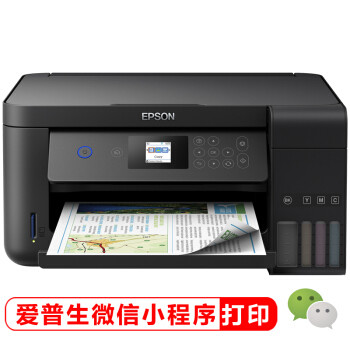
用了一张plus券,到手1349元。
外购买之前阅读了不少大妈测评,再结合网上的吐槽,雾里看花的感性认识就是:
略出众的优点
微信小程序;
自动双面打印;
支持A4无边距打印;
带小屏幕,比盲操好用多了。
独特的缺点
单搓纸轮;
非爱普生相纸兼容性很差;
多此一举的SD卡插槽——若能换成USB口就实用多了。
不指望4色墨盒来打印照片,所以相纸问题在我这里不存在,最多也就打印证件照。
至于节省成本的单搓纸轮,有点担心寿命啊。
好了,下文就是使用体验。
原创的前半部分,重点是软件设置,比较枯燥,本机用户和对此感兴趣的同学可以试着阅读。太长不看,想直接看结论的,建议直接跳到文末,看完优缺点,值不值得买,您做主。
贰、外观展示
晚上收到货,拍一点外观。
化了妆(PS)的美图欺骗性太大。po决定直出一下,看看实际情况。
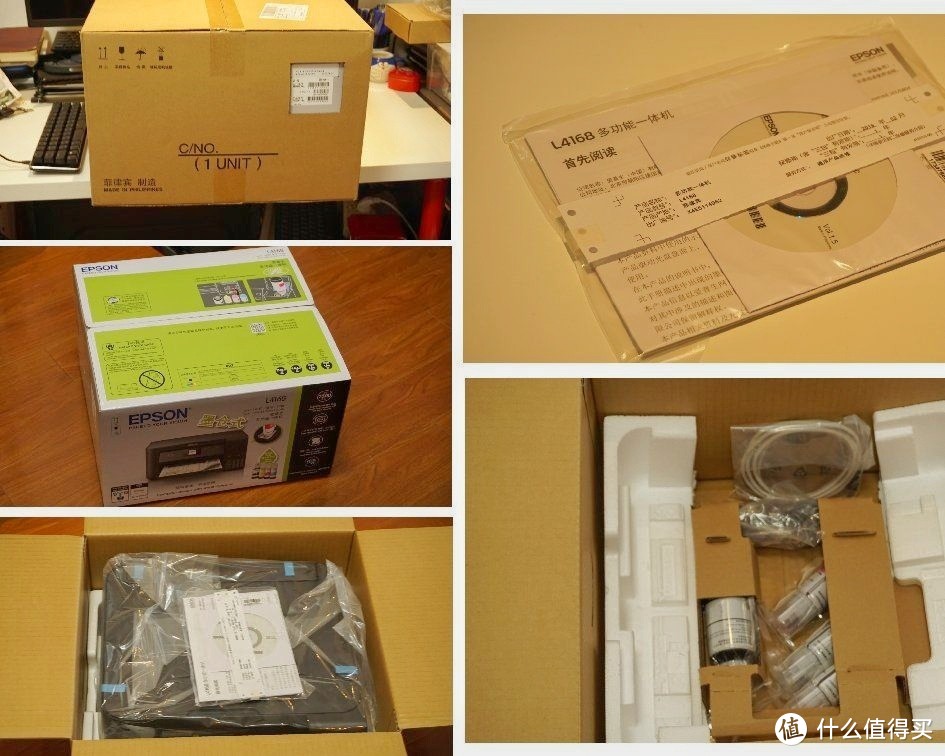 开箱
开箱
打印机本体,箱说,墨水,电源线,数据线。
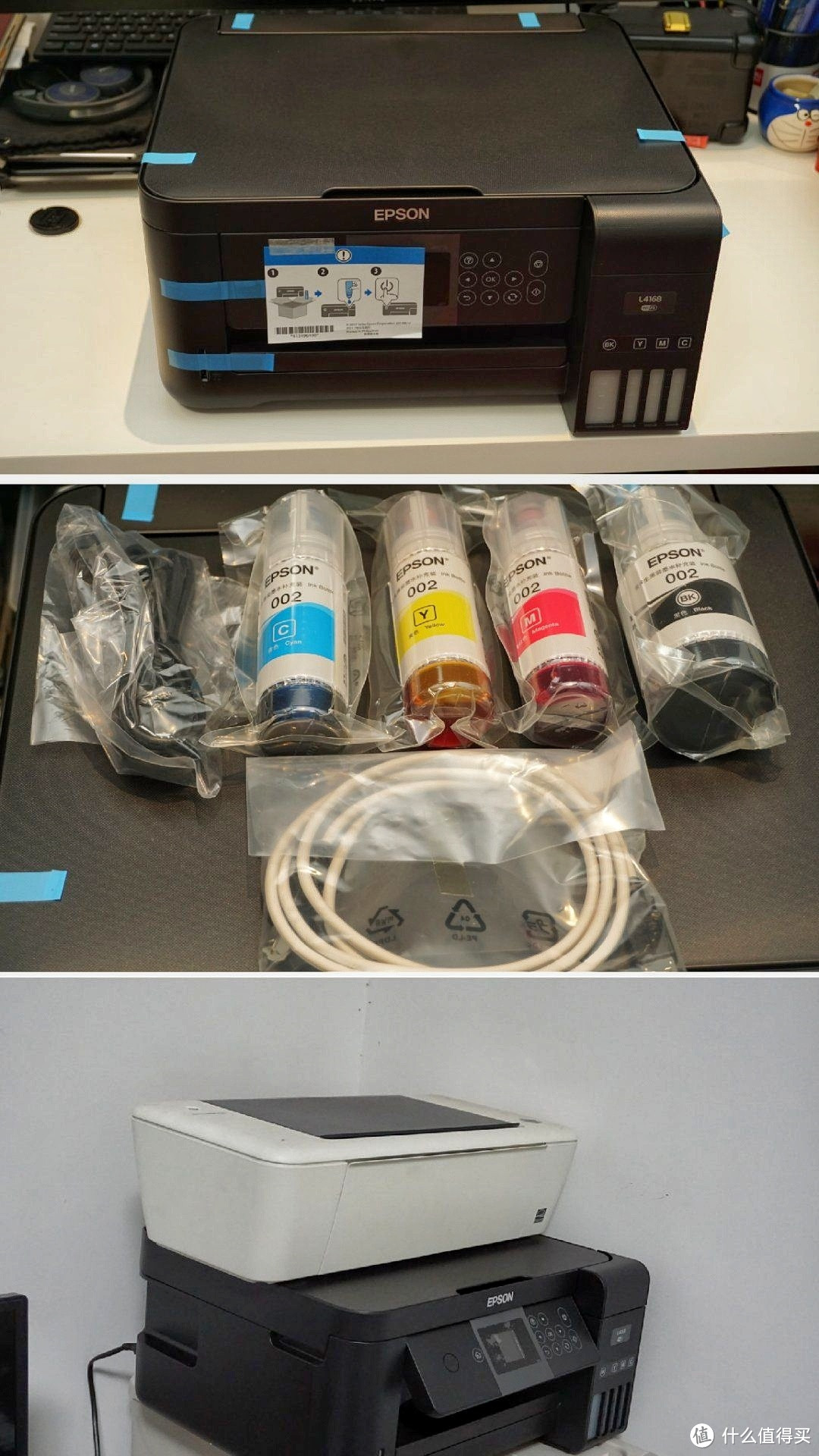
和hp的大小对比,体积真的不算小。
质感,还有点脆皮。 很廉价的塑料,比200元的hp还要差。
叁、灌墨水,初始化
插口防呆设计,加墨非常容易,这里略微意思一下,发张示意图。
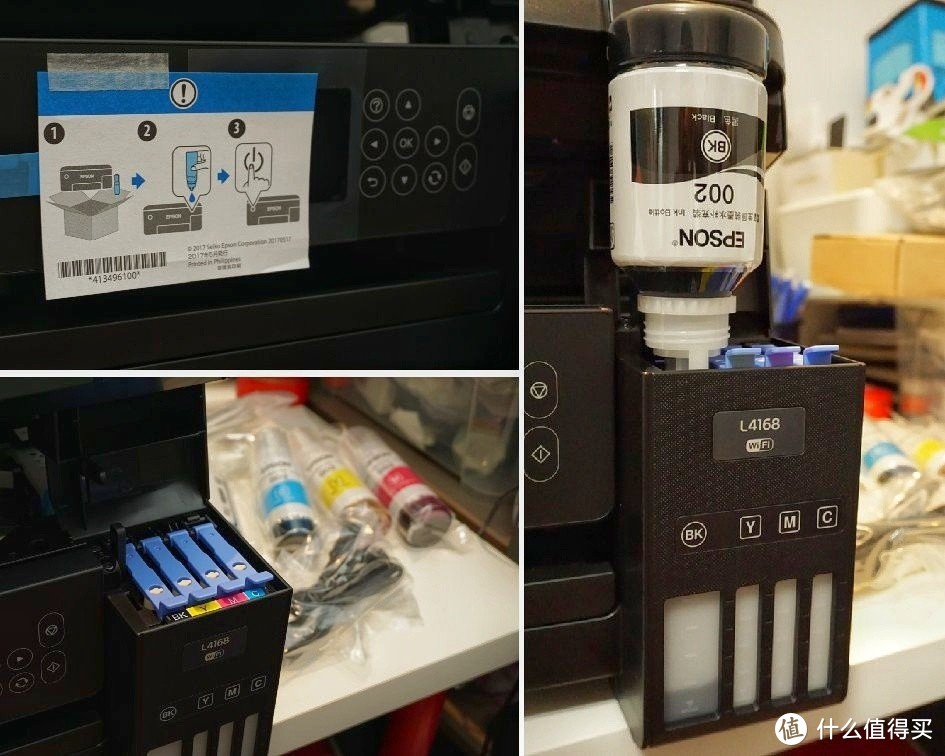 插上去,不用摇晃,加满后自动停止
第一次加墨,瓶子会剩一点,要盖紧,不要浪费。
墨水加完后,打开电源,初始化打印机。(这一段是小白教程,可以不看,纯粹是给没用过墨仓打印机,又想知道初始化过程的同学看的)
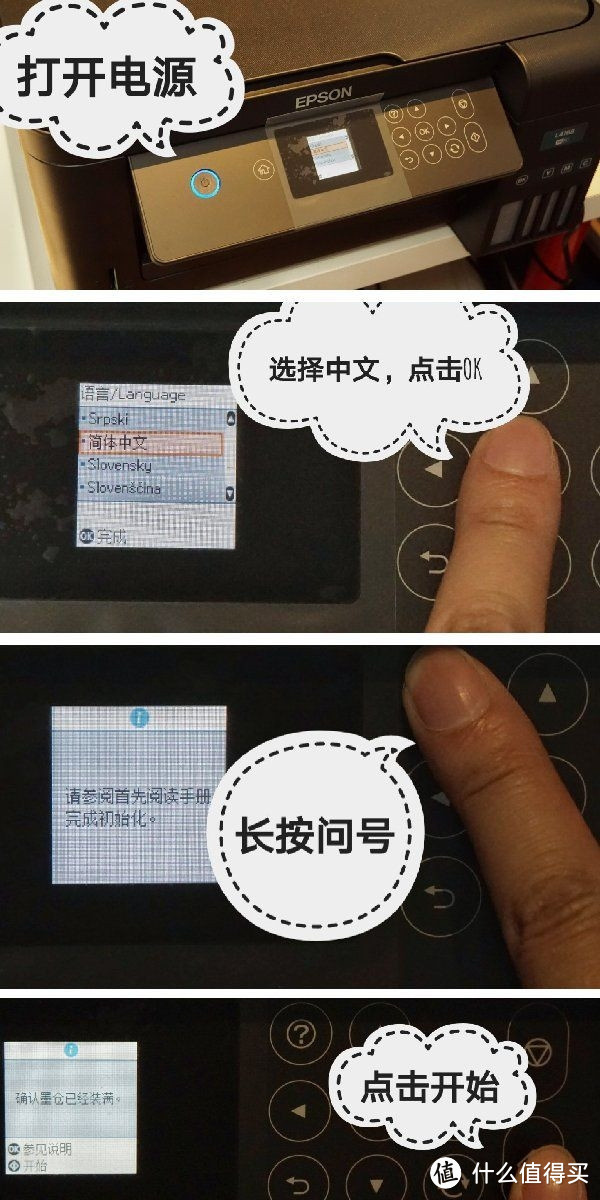
接下来会等很久,10分钟的样子,打印机在给管路充墨。
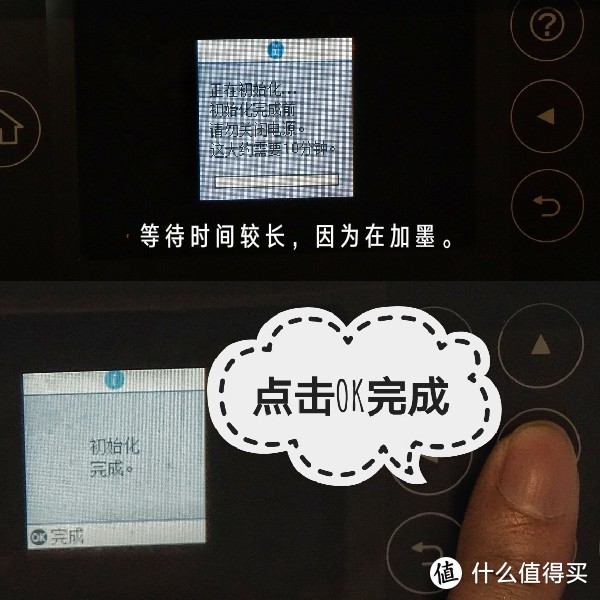
初始化完成后,提示校准喷头。
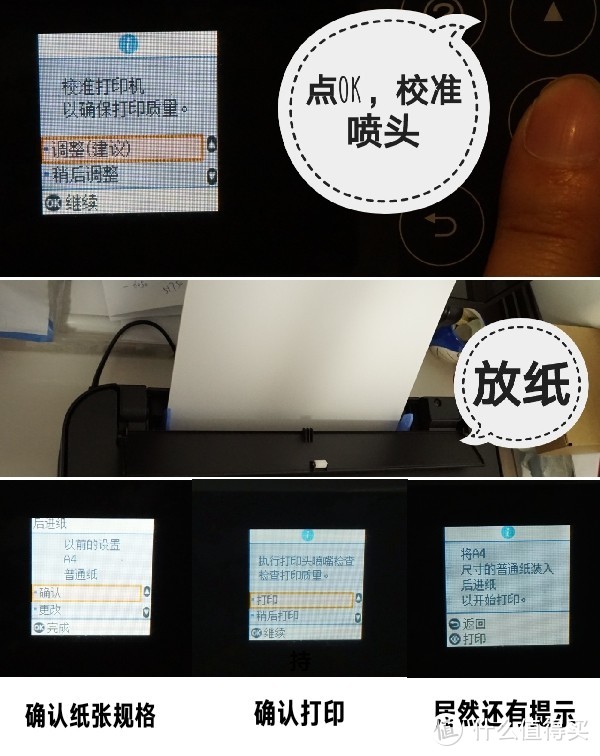
请按照提示校准,原则就是选择最顺眼的一个。
然后,因为个体情况不同,可能需要校准不止一遍。我这台垂直方向矫正了两次才合适。
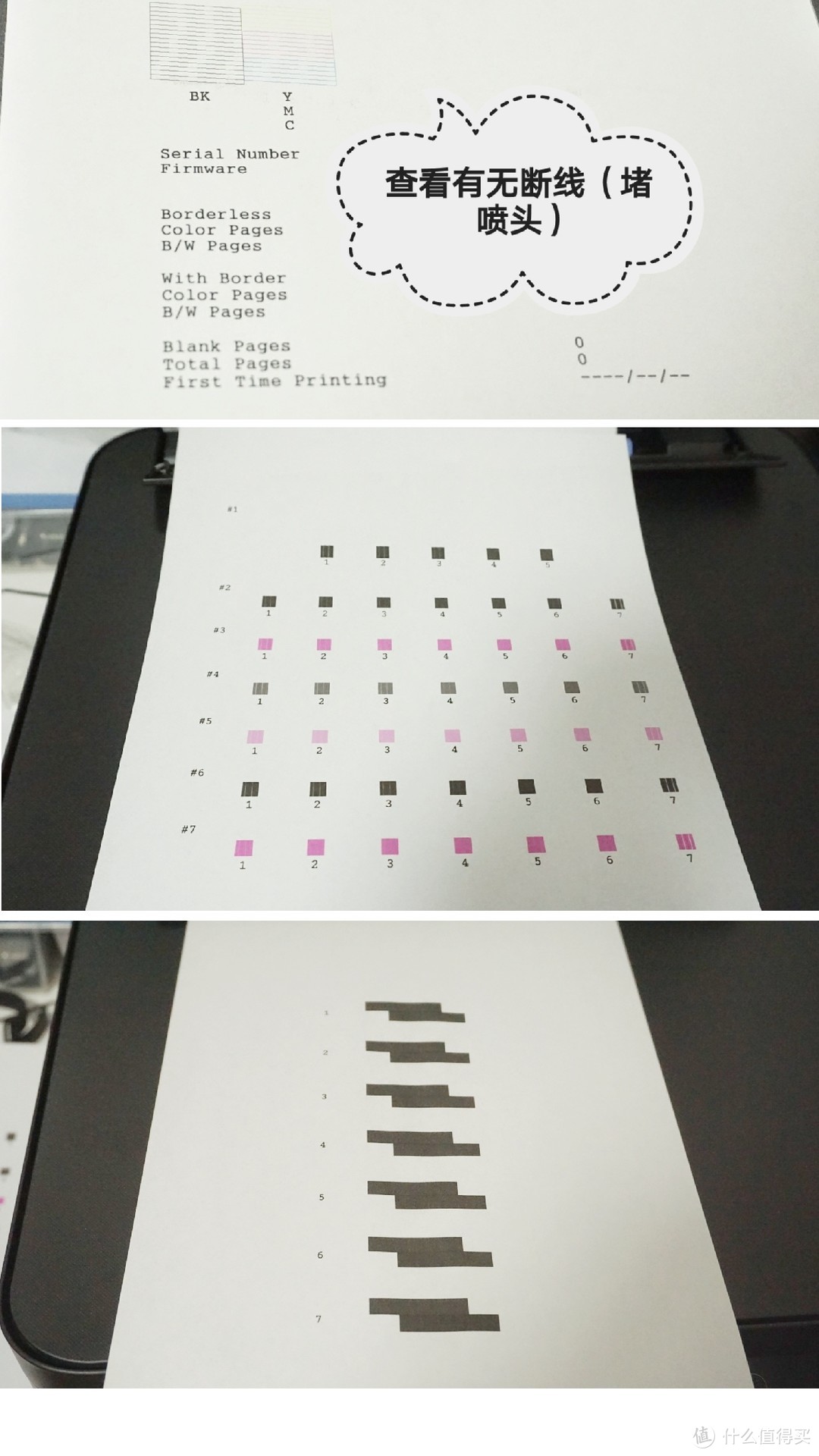 三个测试项目
好了,当校准完成后,就可以使用了……
才怪!
还需要给打印机设置联网,给电脑打上驱动。
在京东看到有用户吐槽说明书太简略了,看不懂怎么操作,于是。
下面就做一个有关设置的小教程——不是真机用户可以继续跳过这部分,或者全当看个热闹,看看设置方便不方便。
肆、打印机联网和设置
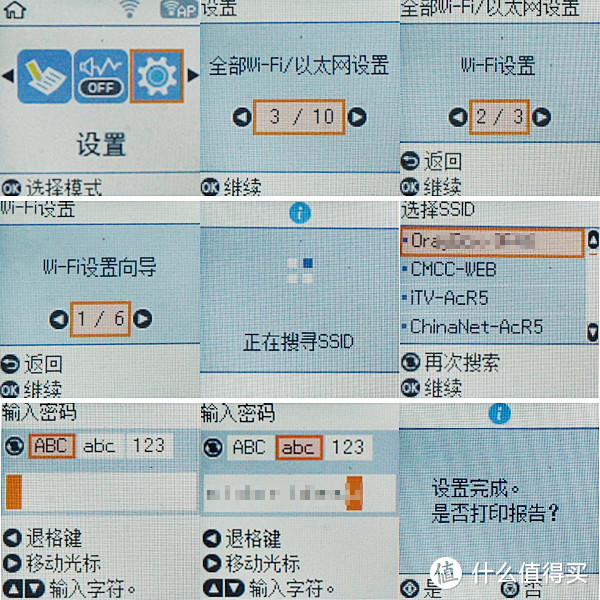
按照菜单提示,一步一步设定联网,需要注意的是,L4160系列只能连接2.4G网络,虽然对于打印也是足够了,但是,总觉得缺点什么。
注册爱普生的Epson Connect——主要用于微信小程序打印
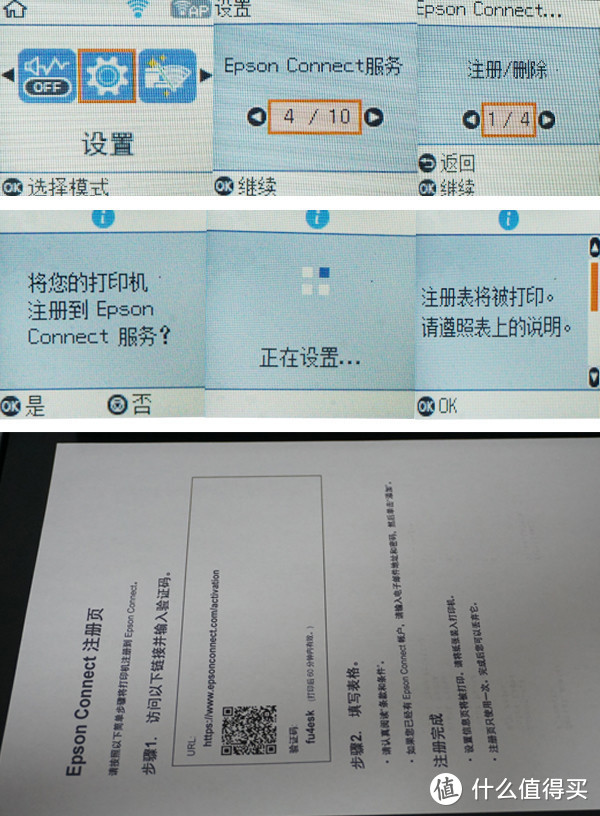 二维码和验证码一小时内有效
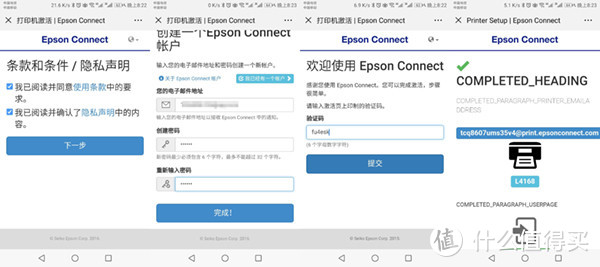
用手机扫描二维码,填入邮箱和验证码,完成网上注册。
这时候,打印机会打印一张带有二维码的纸。
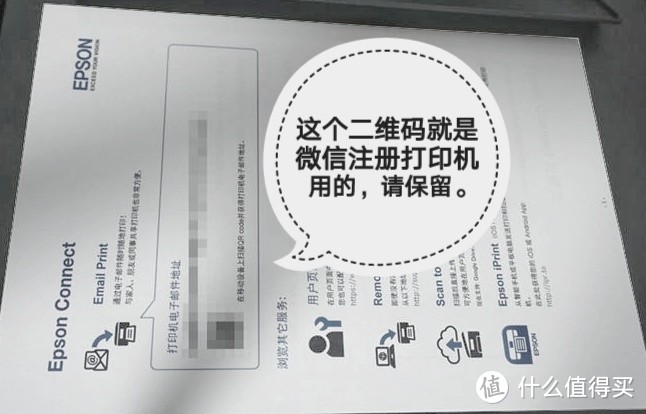 这个二维码请不要扔掉
到此,最常用的配置都弄完了。
接下来就是给电脑和手机等安装对应驱动和软件。
伍、驱动和软件安装
A、在PC上安装驱动(确保PC和打印机处在同一路由下,PC有线、无线均可)
首先,去官网下载对应的驱动,64位系统就下载64位版本,32位系统就下载32位版本(打印机虽然自带驱动光盘,但多数PC恐怕已经没有光驱了)。
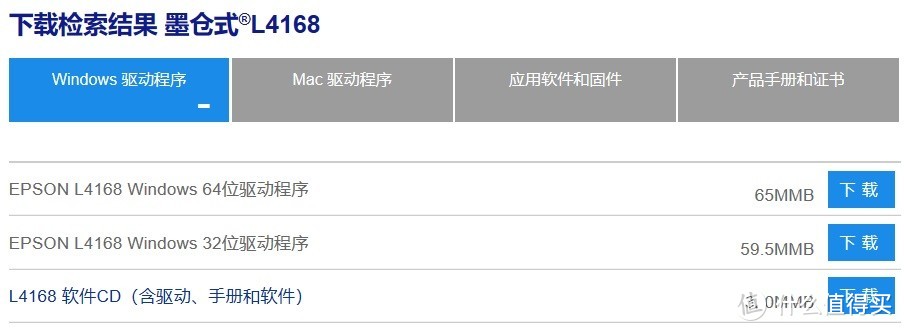 po家是64位win10,所以下载的是第一项
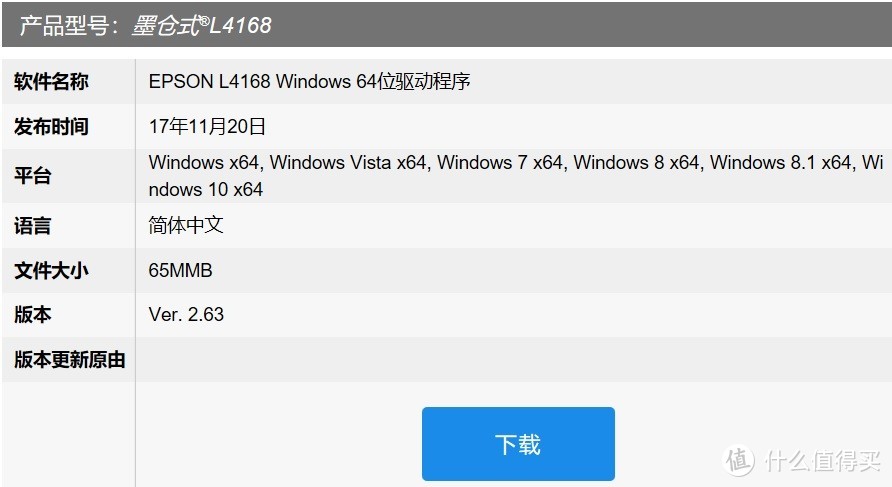 点击下载
点击下载
 解压压缩包
解压压缩包
 上一个是扫描驱动,下一个是主驱动
安装它们(先安装主驱动——L4160_x64...)
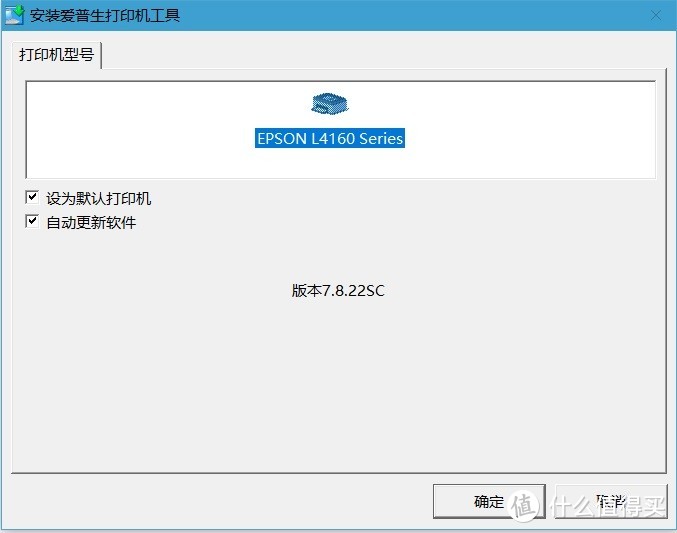 点击确定
点击确定
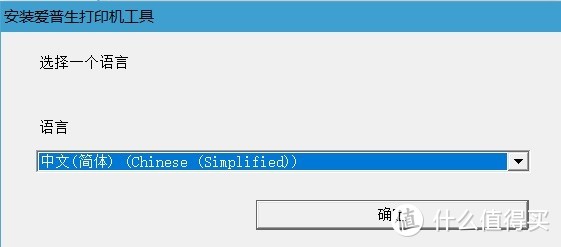 中文确认
中文确认
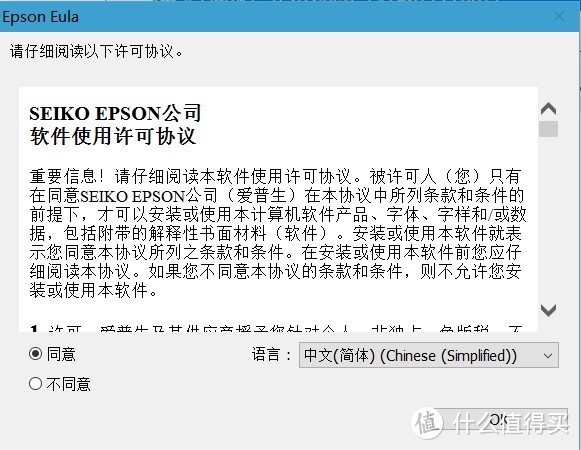 一路ok
一路ok
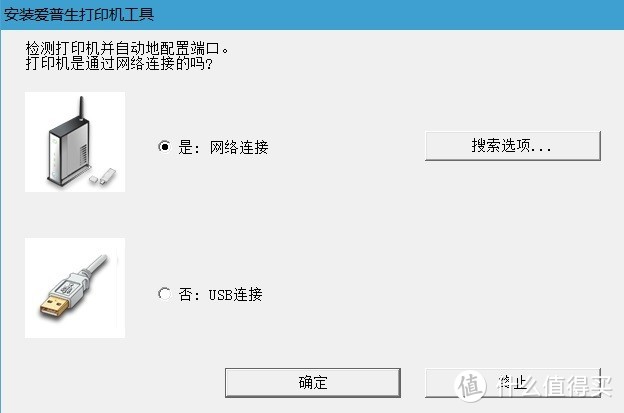 确定
确定
如果不是很懂,搜索选项可以忽略,不会影响后面的步骤。
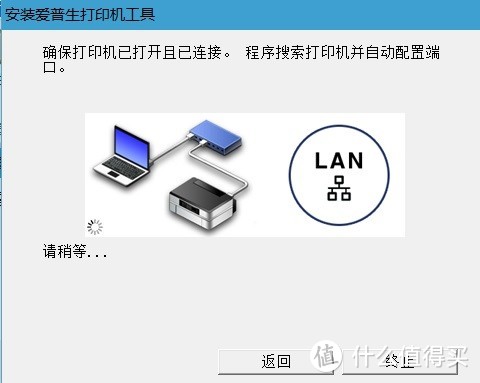 耐心等一等
耐心等一等
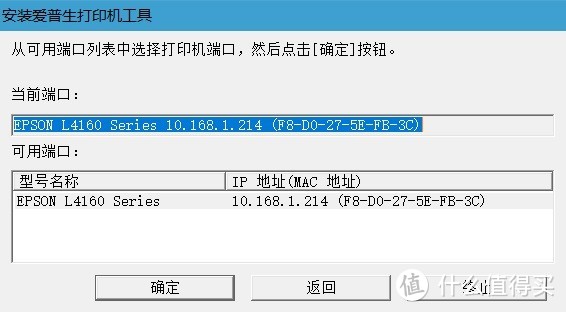 点击确认即可
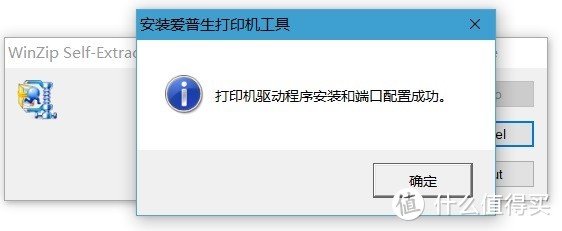 完成
完成
驱动安装完成,现在可以打印了。
试着打印一张word。
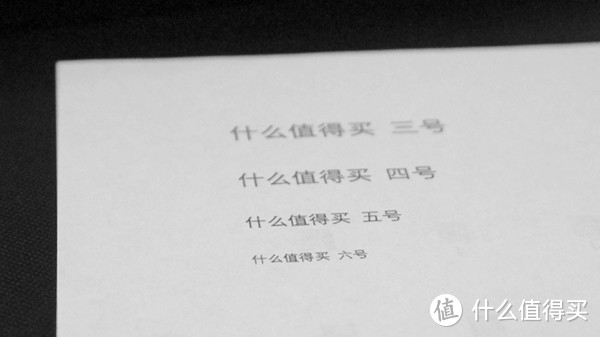
常用小字——6号字体还是很清晰的。
这个好像没对上焦? a6000套头50端,全开光圈就是这样肉,经不起放大和裁切。
然后安装扫描客户端Epson Scan 2
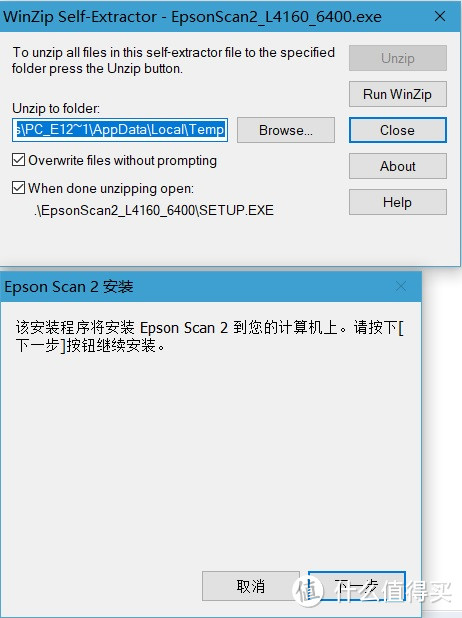
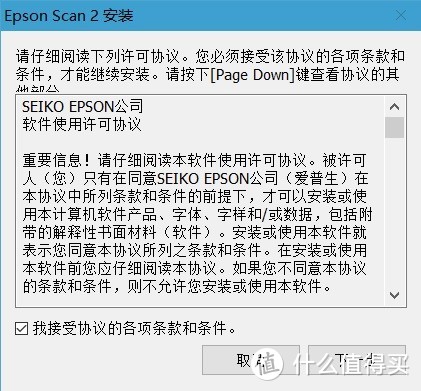
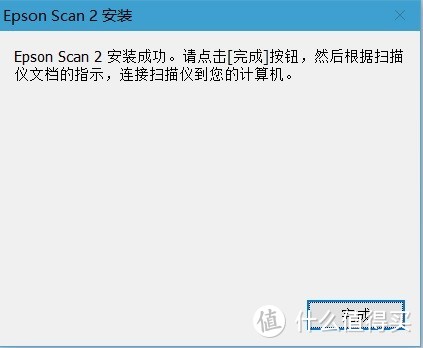
这样就安装好扫描驱动了,试着在PC上接收一张看看。
首先,打开Epson Scan 2,配置好打印机。
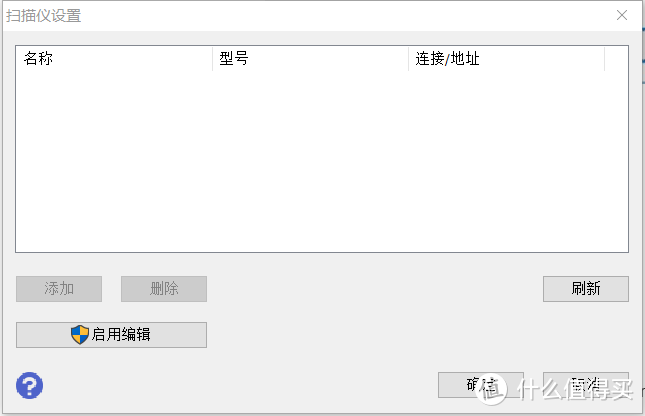
点击刷新,如果没有找到打印机,点击启用编辑(获取管理员权限)
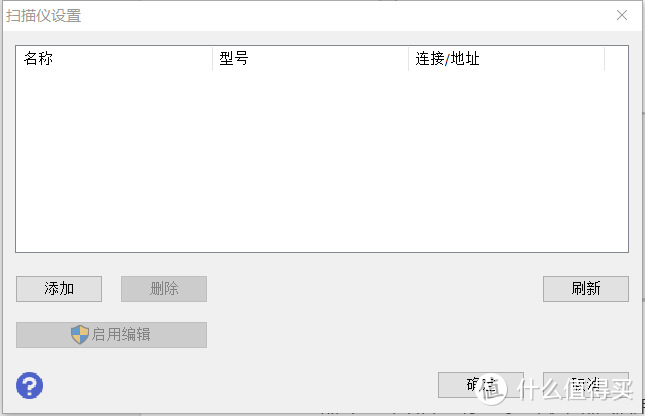
点击添加
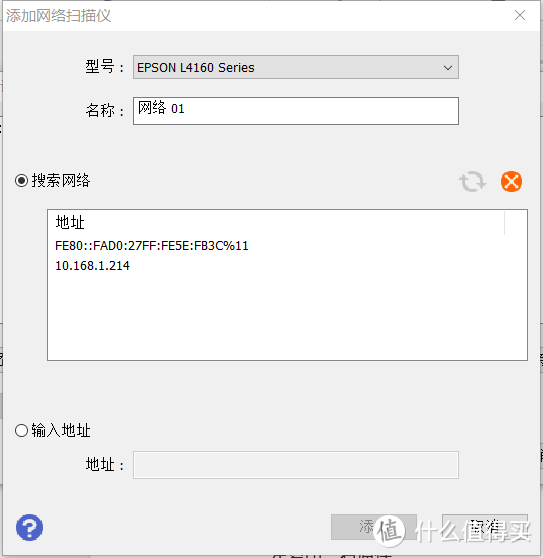
点选搜索到的打印机,并点击添加
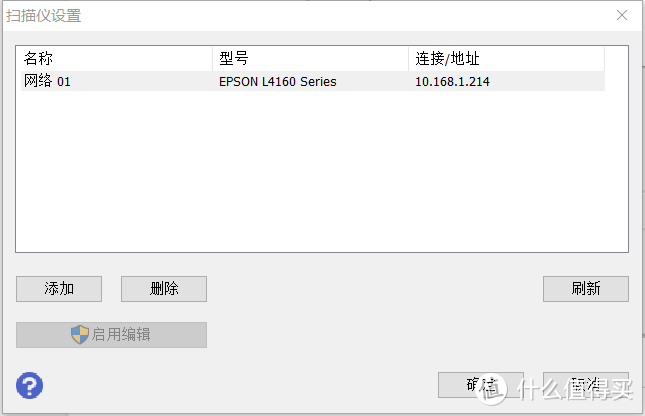
点击确定,就会进入扫描仪的界面。
以后就不需要再配置了,打开Epson Scan 2就可以直接扫描。
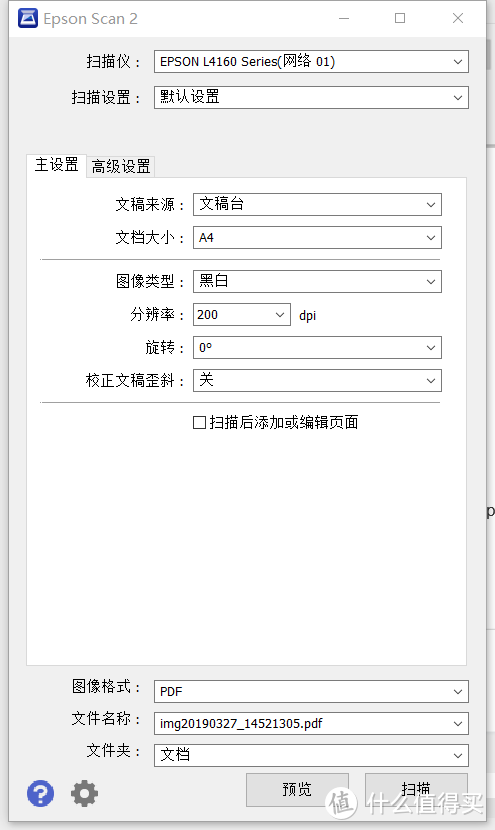
根据需要设定参数,扫描文档。
用多联发票来测试吧。
发票联因为透光性强,部分比较差的扫描仪,会扫不清字,或者出来的文档非常浅(公司有个老旧一体机,扫描质量非常差,多联发票复印和扫描不清楚)。
这里Epson Scan 2设置为默认的200dpi,JPEG格式,图像类型设为自动,点击扫描。
还算过关,200dpi,JPEG,彩色,出来的文件分辨率为2338*1654,大小为354KB,扫描质量和传输速度兼顾,挺满意的。
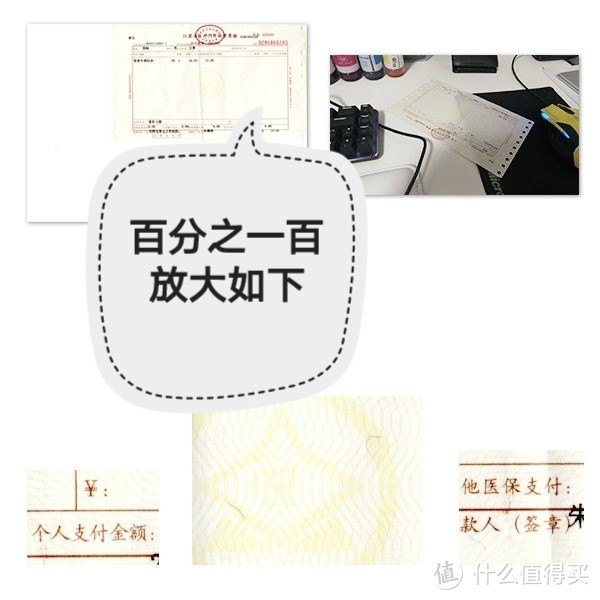 这是之前去医院看病挂号的收据,可以看到默认设置出图就很清晰了。
如果扫描照片,最高可以设置到1200dpi。
还有,手机app也可以扫描件,这个后面专门说。
顺便说一下,如果直接在墨仓打印机L4160上操作扫描,不使用PC端手机端等客户端软件。扫描出的文件,就只能用USB连线的电脑,或者打印机插槽内的SD卡接收。
既然都设置好了,那测试一下文档复印吧。
左复印,右原件。
复印的那一份颜色较深,字体较粗,但是清晰度还是不错的(请忽略拍照不清晰)。
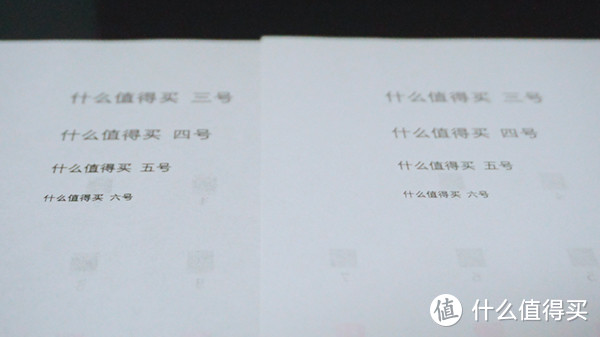
因为有小屏幕,复印的时候可以做到心中有数,当要复印几十张的时候,比没有屏幕的机型方便多了。
B、手机打印设置
支持微信小程序,是爱普生的特色,而且,也只有中国版才支持微信小程序。
这个小程序,不叫爱普生啥啥啥,直接搜爱普生是搜不到的。
它叫做“小白智慧打印”
接下来就体验一下吧。
首先,安装微信小程序,小白智慧打印
微信直接搜“小白智慧打印”,小程序添加一下就行了。
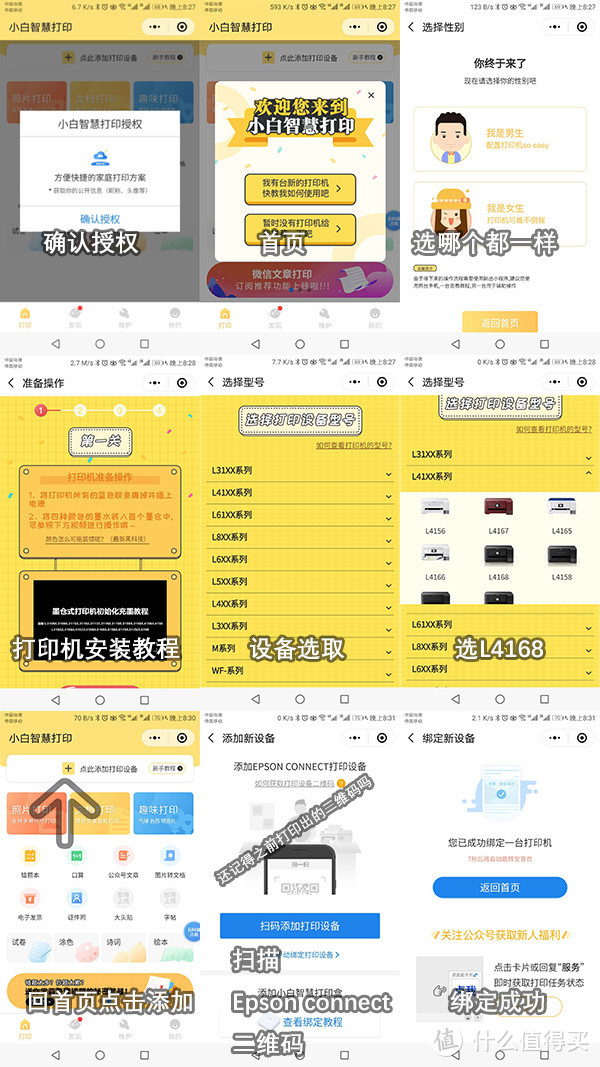
小白智慧打印包含三个主要功能:照片打印,文档打印,趣味打印。
照片打印
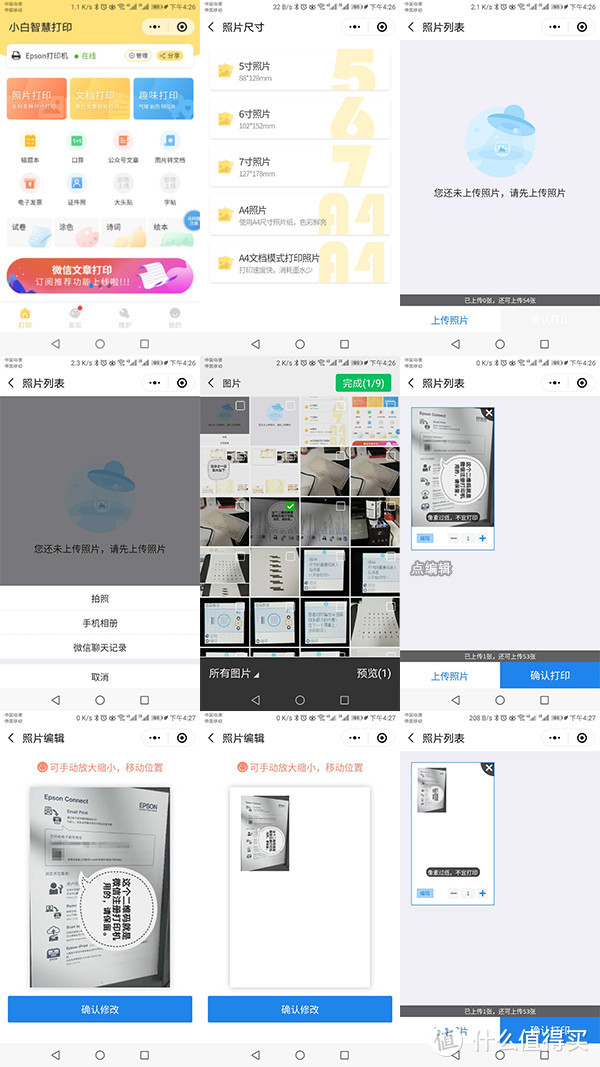 可以调整打印范围
除了直接照片打印,小白智慧打印还能采用省墨模式的A4图文打印,多了一些设置,可以框选打印内容,并做T形矫正。
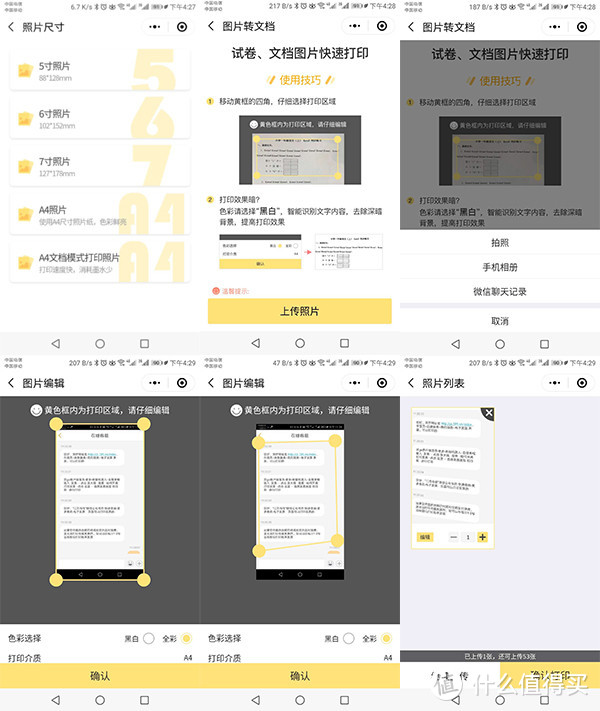
趣味打印
比如气球,奖状,台历,还有很热门的错题本,口算等等,家里有小孩的话,应该也很有意思的,省的自己去网上找模板了。
甚至还有证件照等热门应用,非常实用,但这里就不演示了,和外面大同小异,而且操作一看就会。
文档打印
主要包含三个模块。
1,微信文档打印,需要自己选取文档。
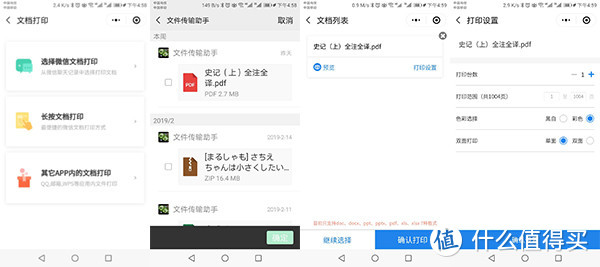 可以设置双面打印,黑白打印,页数范围,打印份数
2,微信长按文档打印,需要手动开启
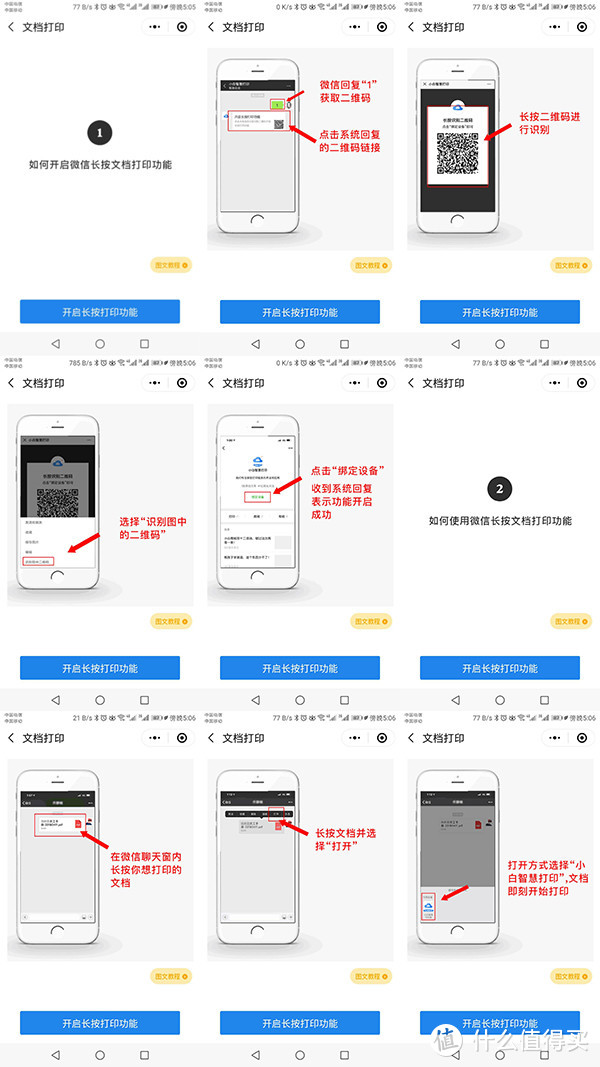 之后打印的步骤和选取文件打印相同
3,第三方APP文档打印
用小白智慧打印WPS之类的文档,必须在WPS中转换成PDF文件,然后分享到微信的文件传输助手,再长按文档才行。
评价:微信小程序成熟度还是挺高的,基本上什么都能打印,在打印方面,比Epson官方手机APP有趣的多。
接下来就是Epson的官方移动app,Epson iPrint。
Epson iPrint,是官方APP,能够实现扫描、打印和复印,而且设置全面详细,是最可靠的爱普生移动设备打印APP。
首先,需要连一下L4168。
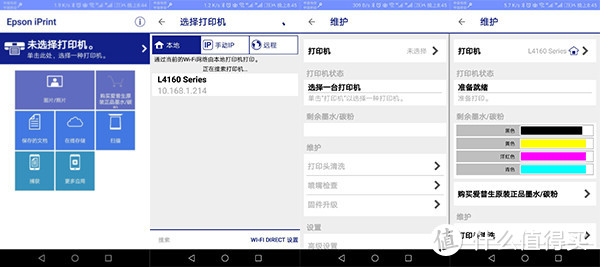
接下来就可以随意的使用了。
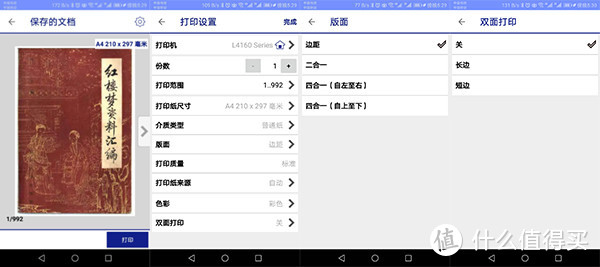
可以看到设置项目非常丰富,除了常规设置,双面打印、四合一、二合一也非常应景。
注意了!
双面打印的时候需要注意设置,会有上翻页样式和侧翻页样式两种。
选择长边,则为左右翻页;
选择短边,则为上下翻页。
长边的意思,是沿A4纸的长边装订,即左右翻页。
短边的意思,是沿A4纸的短边装订,即上下翻页。
选择短边,使用上下翻页的例子——适合用报告夹或者夹板:
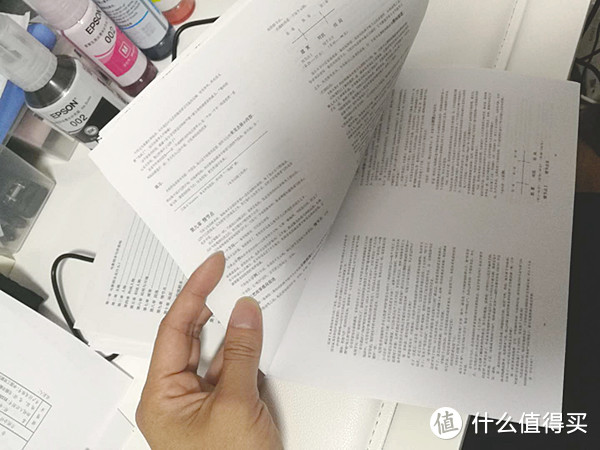
C、ios打印设置,airprint应用
iOS设备在连接打印机的时候更有优势。
除了使用Epson iPrint官方APP,L4160系列支持airprint规范。
iOS设备可以直接打印,无需下载APP。
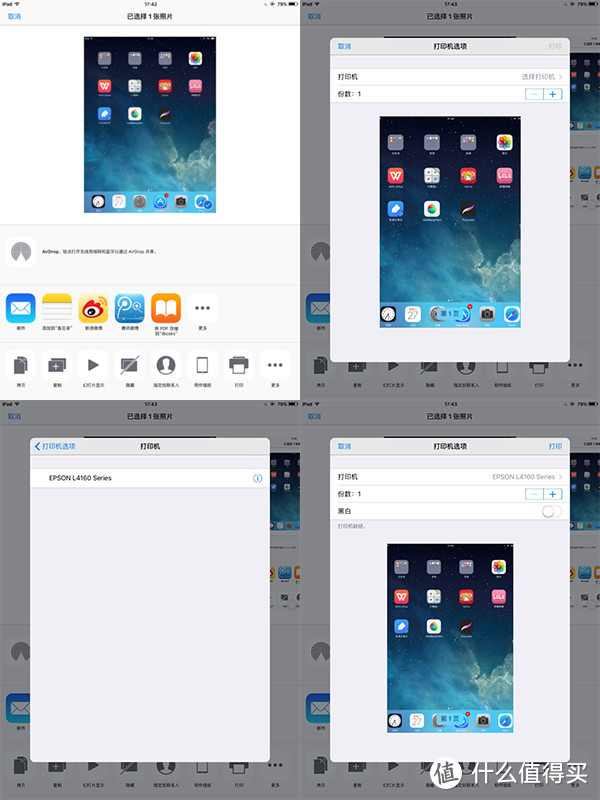
安装好官方APP后,操作类似安卓,就不放图了。
最后说一下娱乐用途。
陆、图片打印效果
设定为标准,普通打印纸模式。
漫画
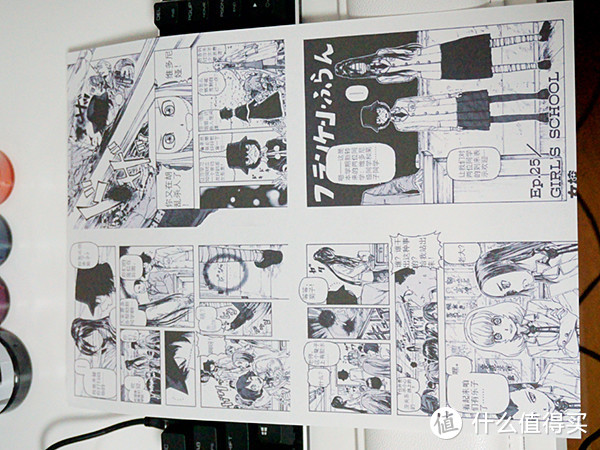 无边距四拼一,还可双面打印,非常爽
缩图厉害,看不出效果,实际还是很清晰的。
以后再也不怕硬盘坏了,纯文档一页1分钱,带图片的算它5分钱。如今打它几十本,咋也用得起。
不过,黑色墨水黑的不纯,偏色厉害,整体偏青。
打印彩色的也是如此,换句话说,用这套墨水打照片,真的只能应急。
图片
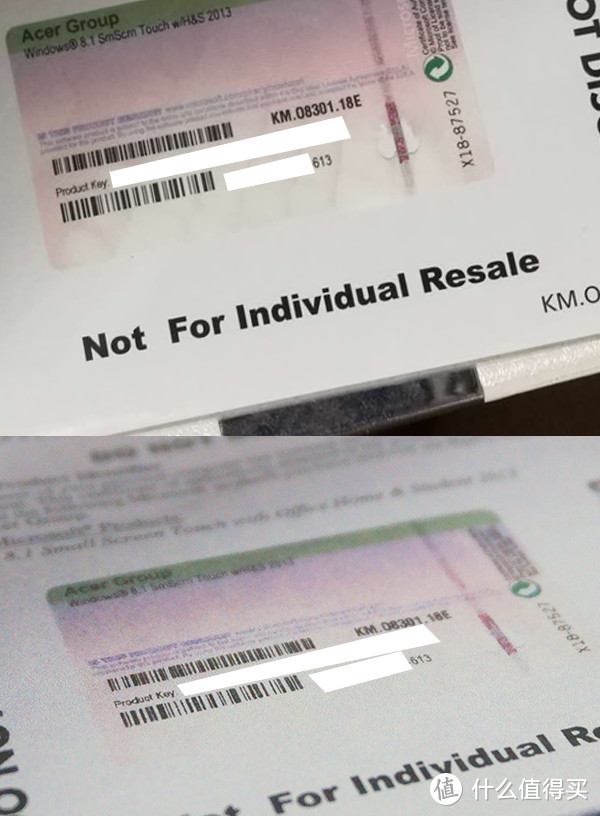
上面原图,下面翻拍打印稿,都是200%放大,这张图片还是比较复杂的,打码是因为这是平板电脑附带的系统正版碟。
设定是标准质量,普通A4纸,样张只能说清晰度可以,但是噪点不可避免地多了起来。
柒、总结
总的来说,这款打印机还是非常适合家用的,但是也有一些缺点。
值得买的地方
最便宜的带双面打印的墨仓打印机。
无线很方便,专用APP也不错,无论是微信小程序“小白智慧打印”,还是官方APP“Epson iPrint”,使用体验都很不错,简单直观,甚至老人小孩一看就会。
使用成本很低,打印一叠纸(打了两本书),墨水没有肉眼可见的下降。
带屏幕,离开手机和PC也能很方便的操作。
外观设计还是不错的,挺好看的。
令人吐槽的地方
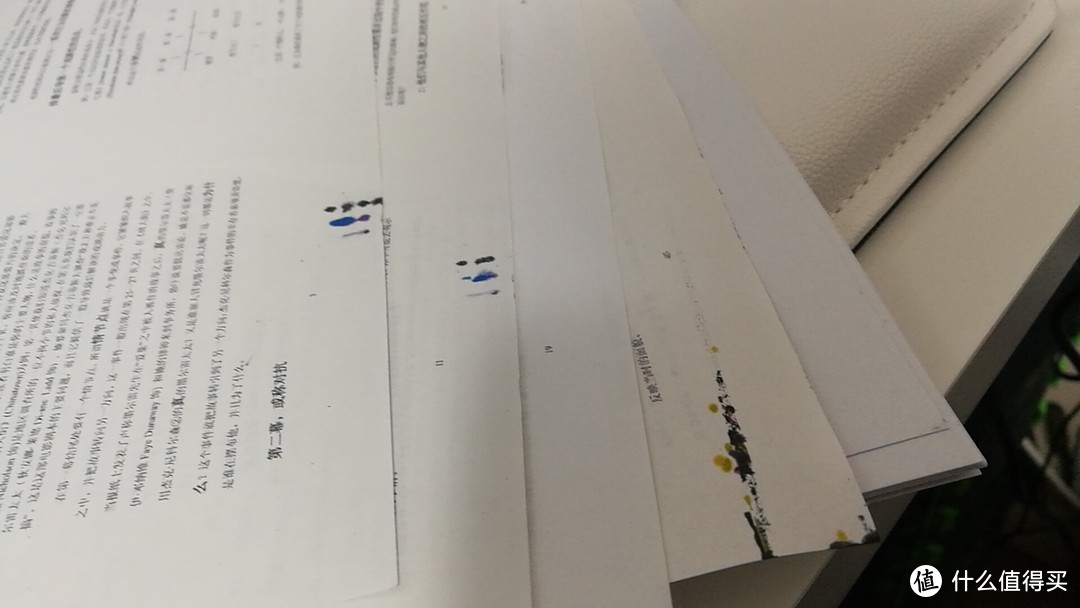
挑纸,若纸张不平,边角容易被墨水弄脏,据说还挑相片纸,手头没有,没测试。
外壳单薄,看起来不结实,这个做工对不起近1500的报价。
偏色厉害,不是很适合要求高的照片打印。
官方APP支持的网盘,在国内比较受限制。
全部展开占地还是比较大的。
若把SD卡槽换成USB接口就更好了。
漏墨情况如下图,请注意看,质量好的白色纸张完全正常,泛黄的劣质纸张,几乎张张出现漏墨现象。
所以,推荐这样的用户购买:
不用来打印专业照片,或者对打印照片要求不高;
打印量较大,比如小孩每日作业,网上学习资料,甚至公司中小强度的文档打印;
在意双面打印(打书、打漫画),在意脱机操作(小屏幕);
能忍受便宜的垃圾纸张带来的漏墨现象;
对无线要求高,想用手机、iPad等设备直接打印、复印、扫描;
预算在1500。(除了bug价格,记得低价是1199-1299元,日常是1349-1399元的样子)
有什么想问的,请在评论处留言,谢谢阅读。
【完】






校验提示文案
校验提示文案
校验提示文案
校验提示文案
校验提示文案
校验提示文案
校验提示文案
校验提示文案
校验提示文案
校验提示文案
校验提示文案
校验提示文案
校验提示文案
校验提示文案
校验提示文案
校验提示文案
校验提示文案
校验提示文案
校验提示文案
校验提示文案
其实是要epson给个工具就能解决,但是他们不公布。
我这个破机器已经坏了4次了,第一次送修、第二次远程,3、4两次都是网上找教程回复的,不知道有没有后遗症。
以后再也不碰epson的东西了。
校验提示文案
校验提示文案
校验提示文案
校验提示文案
校验提示文案
校验提示文案
校验提示文案
校验提示文案
校验提示文案
校验提示文案
校验提示文案
校验提示文案
校验提示文案
校验提示文案
校验提示文案
校验提示文案
校验提示文案
校验提示文案
校验提示文案
校验提示文案