




















































10
8
免费开源!把「右键菜单」打造成效率神器
2020-11-28 14:20:24
9点赞
93收藏
9评论
有时候安装一些软件会在你的系统右键菜单硬塞一些项目,更恶心的是有些软件卸载后,菜单项目并没有删除掉。随着时间你的右键菜单慢慢会变得又长又粗,因为有些项目的名称很长,硬撑开你的菜单,作为强迫症肯定受不了。
在 Windows 系统里面本身是没有提供右键菜单编辑功能,只能通过注册表,找到菜单条目,编辑删除,这对于新手来说很不友好,也挺麻烦的,所以你就需要一款右键菜单编辑软件。
目前市面上有好几款右键菜单编辑软件,要么是付费的,要么功能比较弱,在近期有位大佬开发了一款软件「ContextMenuManager」完全免费开源,并且功能很全面,获得很多小伙伴的推荐,今天雷锋哥也推荐给大家。
ContextMenuManager使用
这款「ContextMenuManager」支持 Windows 7 / Windows 10 系统,有 32 / 64位版,纯绿色免安装,体积只有 300K 左右。
运行「ContextMenuManager」后可以看到,不同位置的右键菜单都列出来了,包括有文件、文件夹、目录、磁盘、电脑、回收站、库。
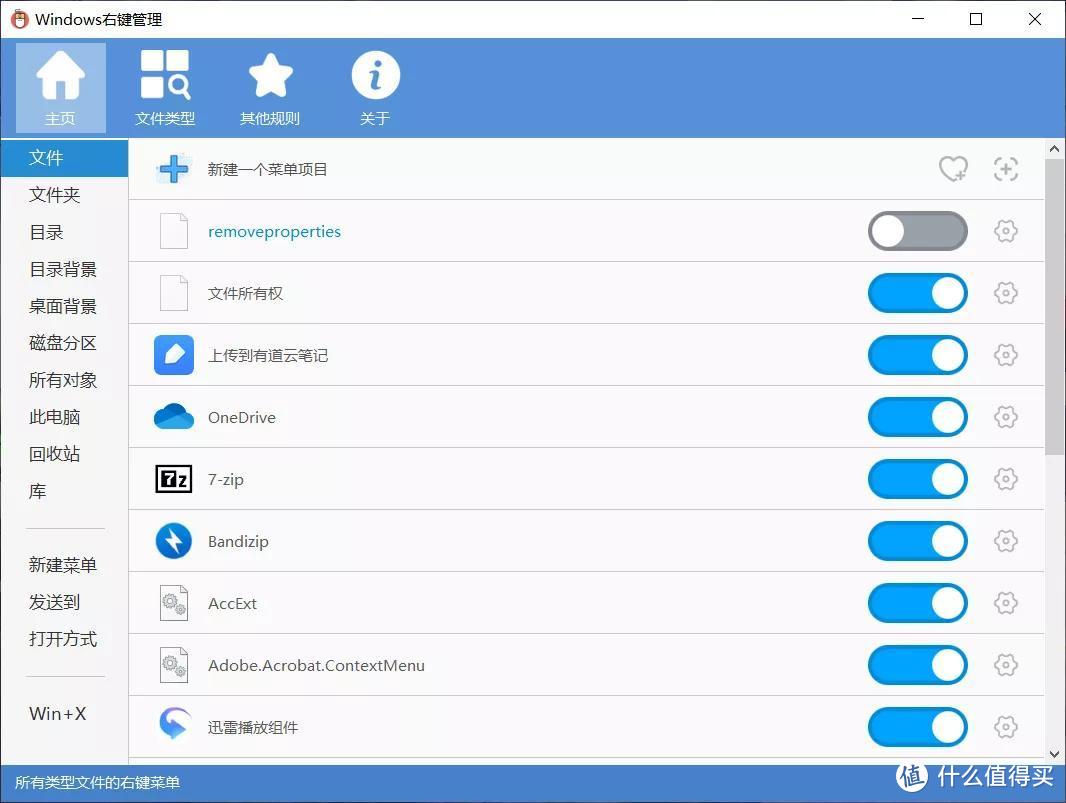
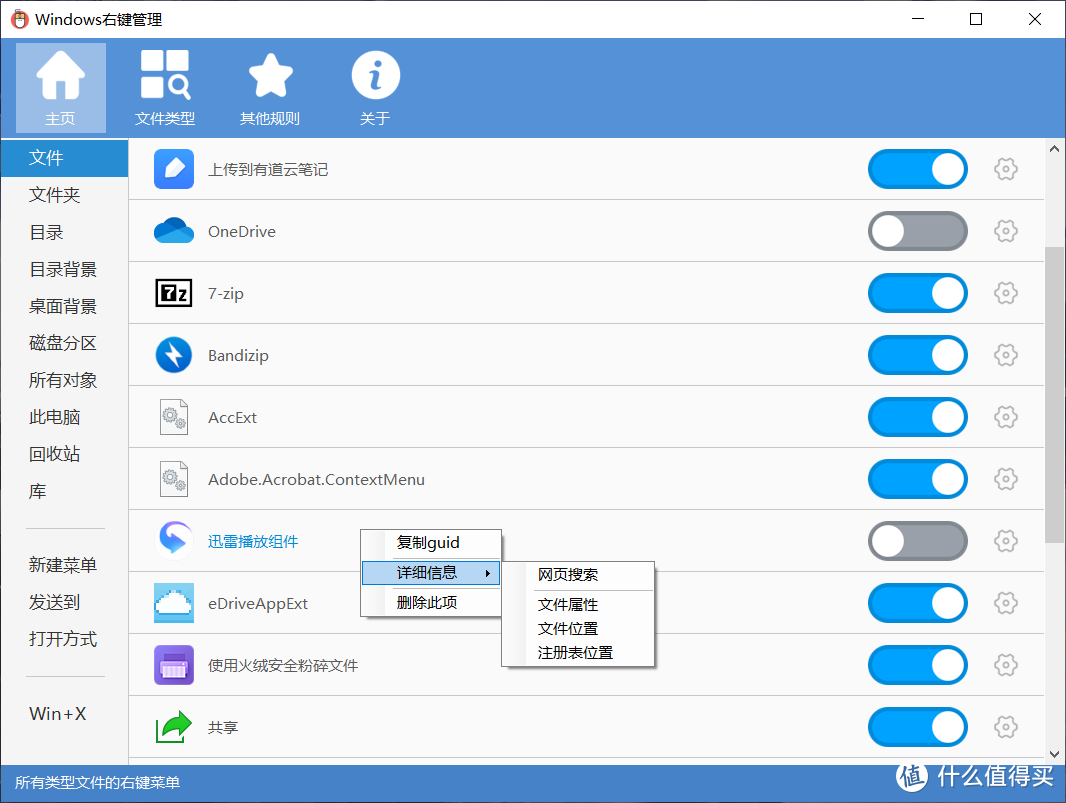
在菜单项上你可以直接关闭它,如果想永久删除,可以在菜单项目上右键,选择删除此项,也可以定位到文件位置、注册表位置等。
右键的新建菜单也是可以自由编辑,例如修改图标、修改名称、以及删除。
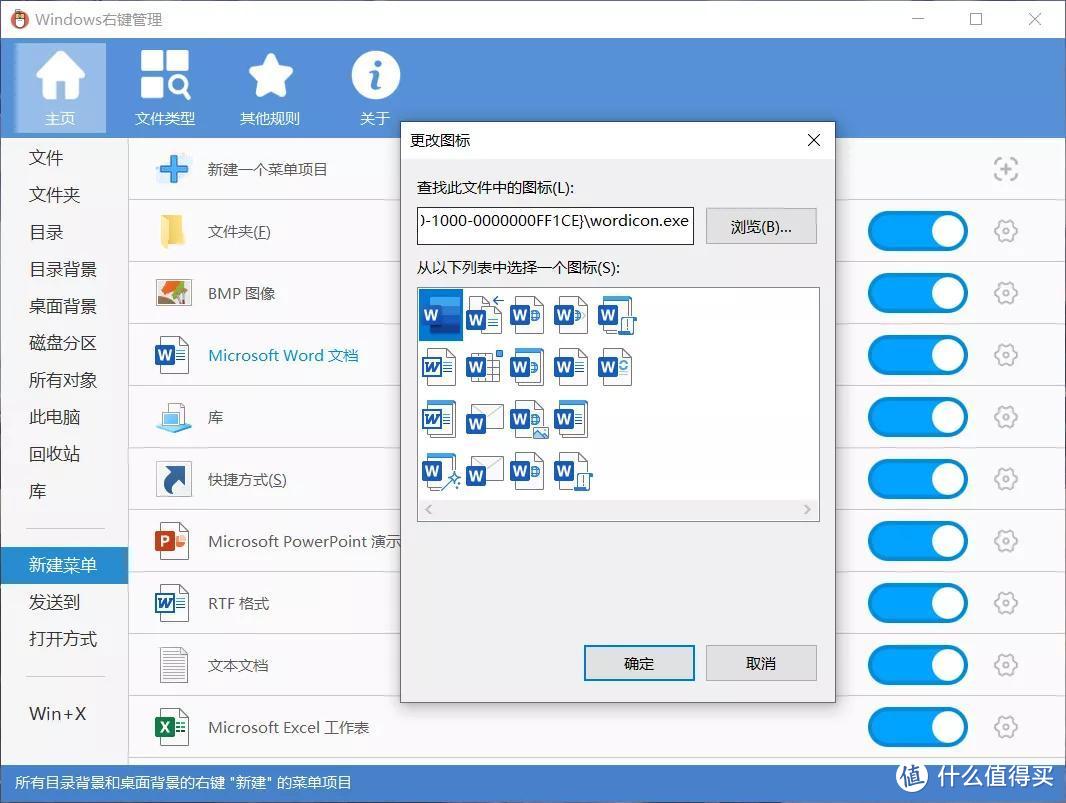
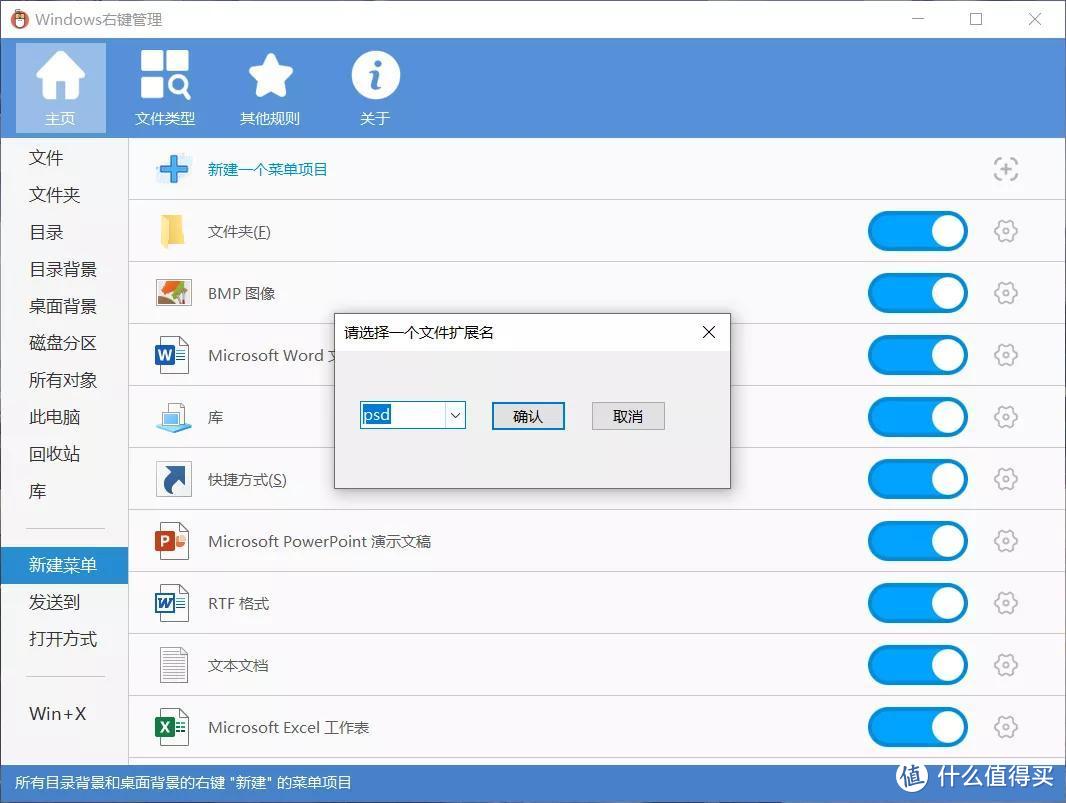
你也可以新增右键新建项,软件自带了非常多的文件类型,你可以手动选择或者自己输入。可以把你常用到的文件/文档类型添加到菜单,提高效率。
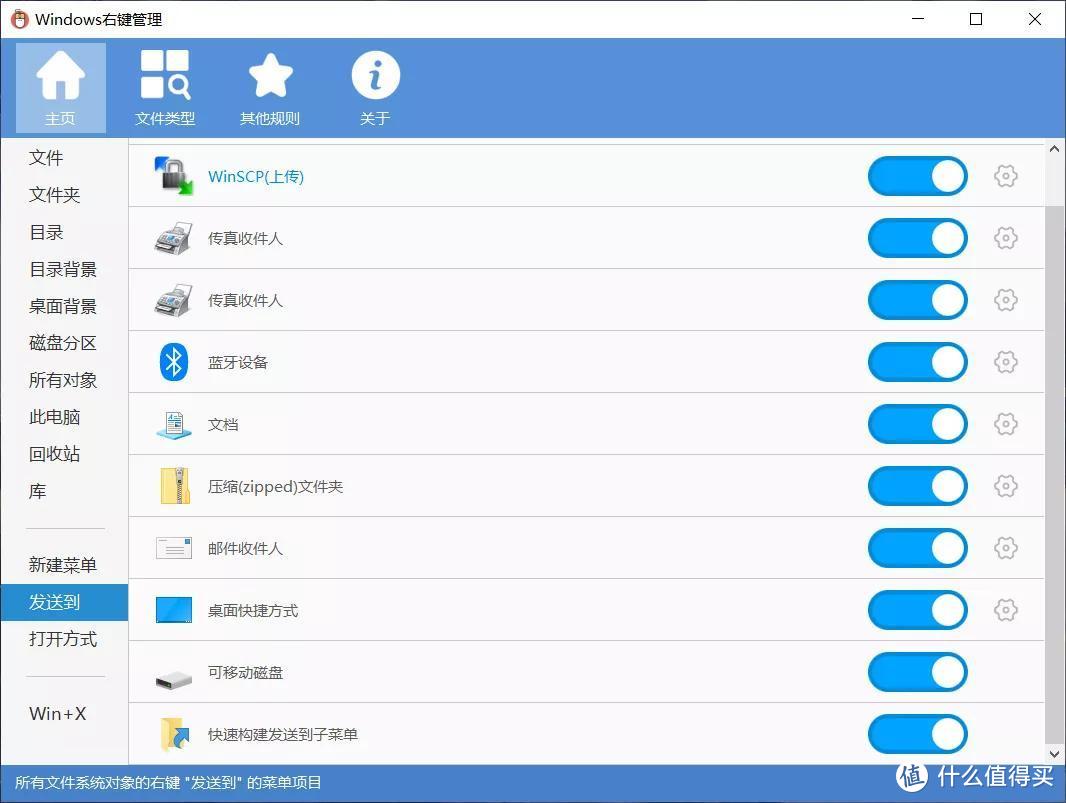
用好发送到功能,也是效率神器,例如你经常需要复制粘贴某些文件,可以在发送到项目里面添加,以后就不用复制粘贴了,右键发送完事。
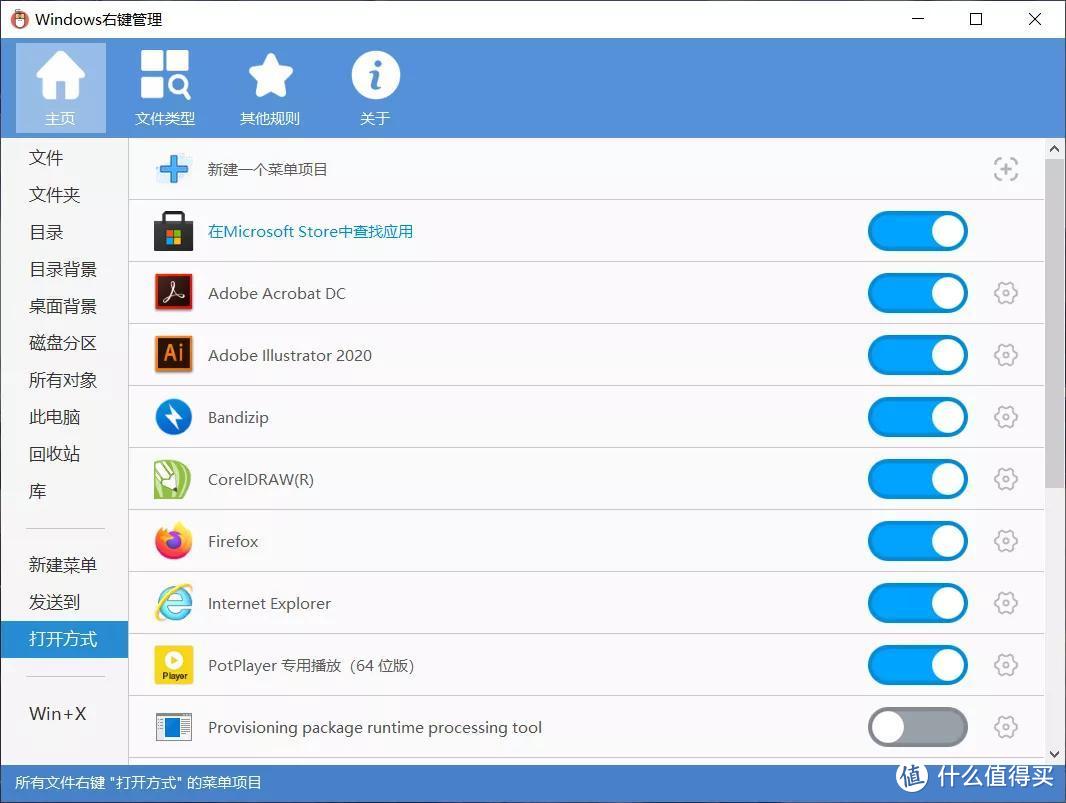
编辑文件的打开方式,同样某些软件卸载后还残留打开方式,你可以在软件里面删除清理。
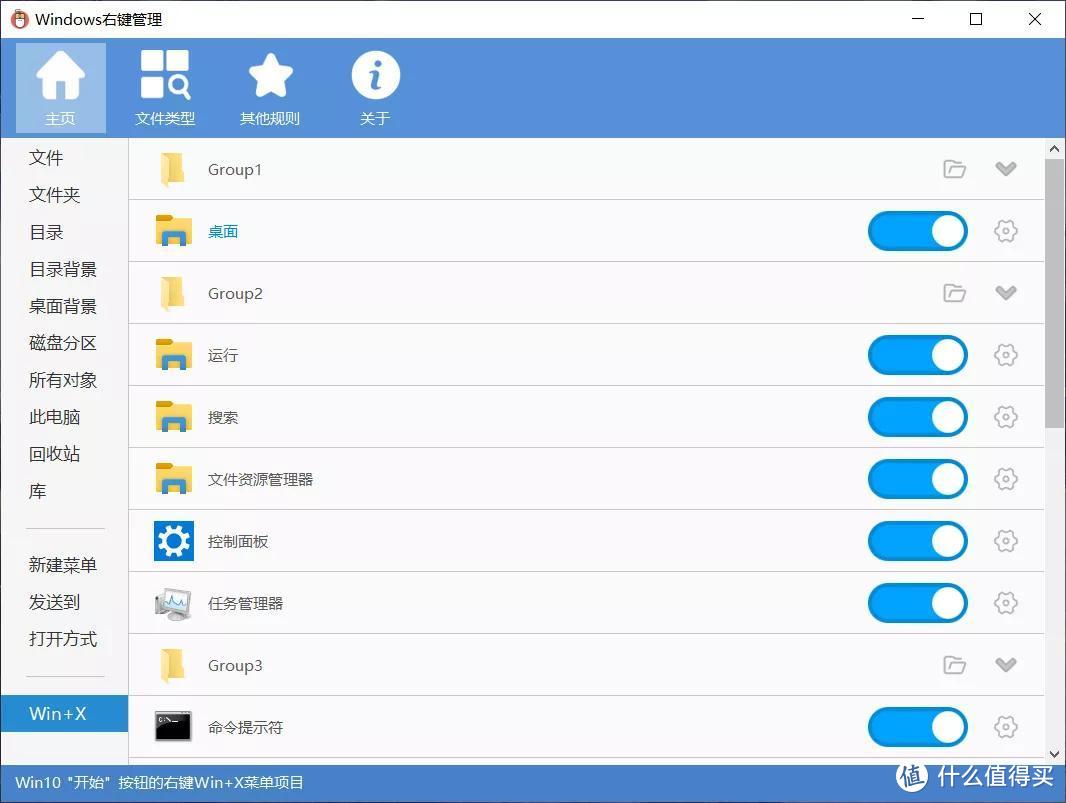
Windows 10 的 Win+X 快捷键菜单编辑,你可以关掉一些用不到的功能,让菜单更清爽。
为指定文件类型添加菜单项目,例如可以给图片右键菜单,添加快速转换格式,把程序路径指定到你的图片转换软件,雷锋哥用的是「XnConvert」这款软件。
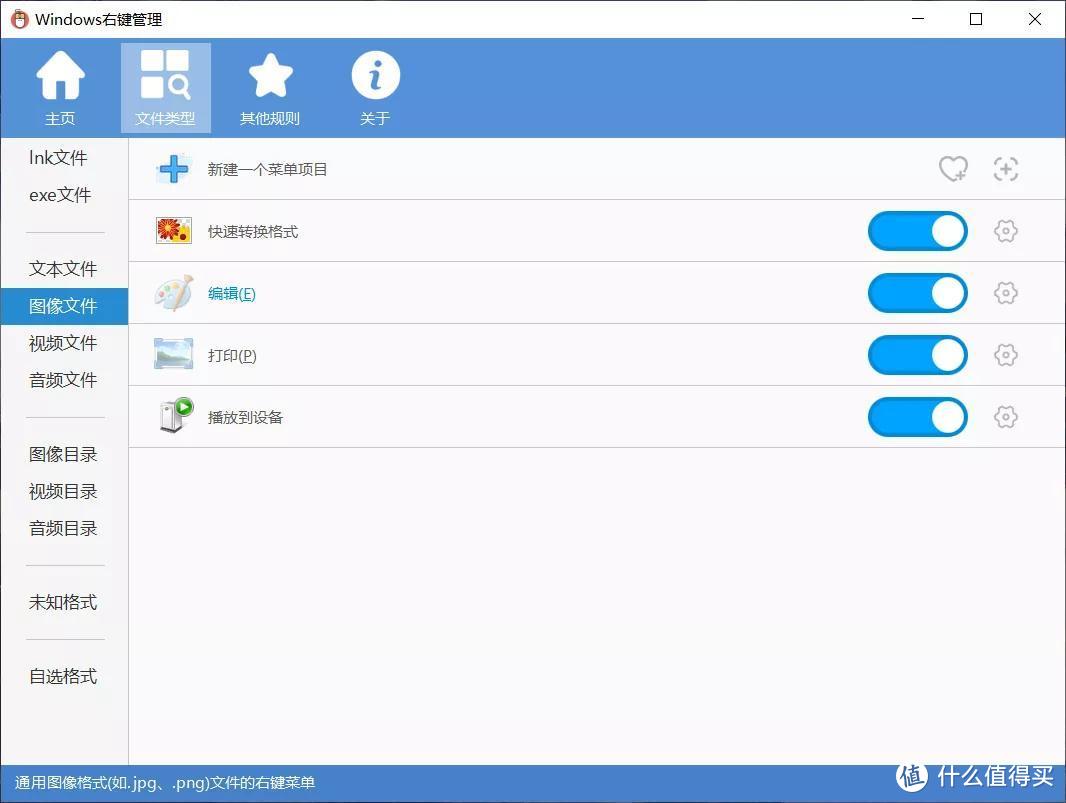
以后想转换图片格式/压缩图片等操作,都不用去打开软件,再打开图片了,直接右键就搞定。

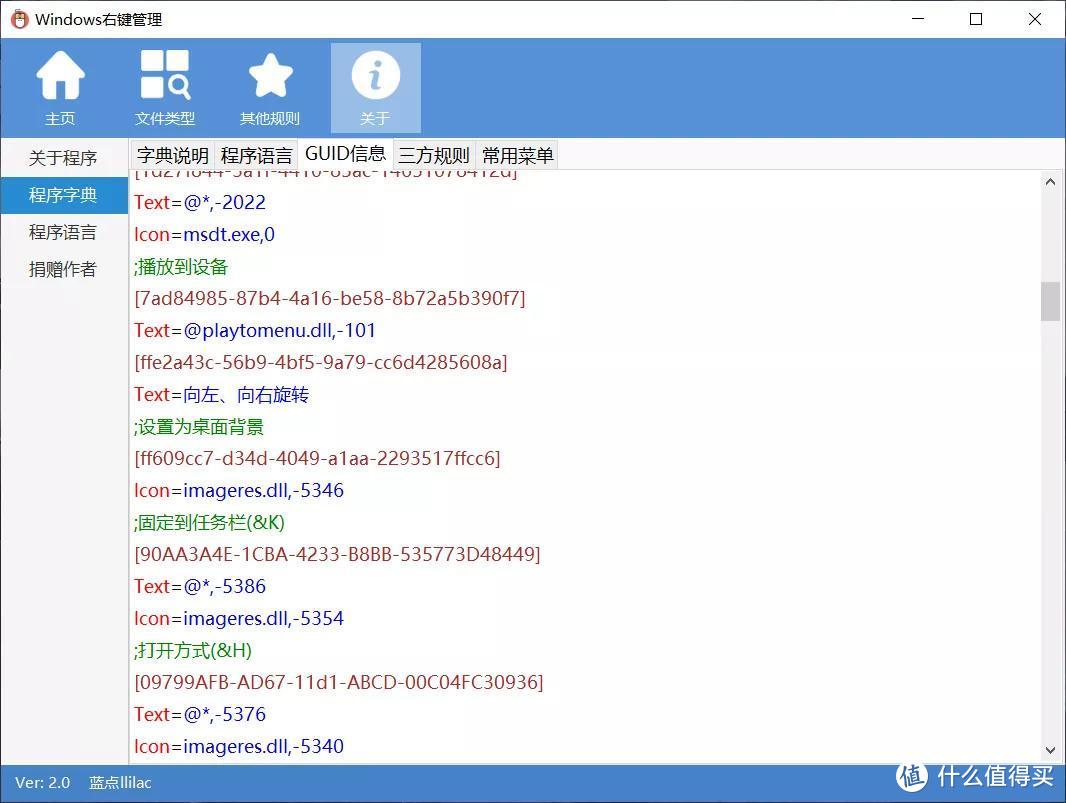
最棒的是软件还自带了GUID信息、第三方规则、常用菜单项,方便你打造属于自己的右键菜单。
功能特色
启用或禁用文件、文件夹、新建、发送到、打开方式
自定义文件格式等右键菜单项目
右键菜单项目进行修改名称、修改图标
导航注册表位置、导航文件位置、永久删除
自定义添加项目,自定义菜单命令
总结
这款「ContextMenuManager」不仅仅是右键菜单项清理,如果你用得好,也可以是非常棒的效率神器,把一些常用的操作都整合到右键菜单里面,一键搞定平时要几个步骤才能完成的事情。















校验提示文案
校验提示文案
校验提示文案
校验提示文案
校验提示文案
校验提示文案
校验提示文案
校验提示文案