

















8
5
全程实录:群晖NAS动手拆机之升级内存
2021-07-06 14:56:26
18点赞
44收藏
13评论
创作立场声明:本文仅为小白个人自身经历,非专业知识,仅供分享,不喜勿喷,感谢捧场。
前言
不久前,通过小黄鱼遇到了一台2016年群晖NAS,型号DS216+Ⅱ,具体配置如下。价格美丽,还赠送两块2T的硬盘,虽然目前硬盘价格呈现回落趋势,但仍然是比较贵的,所以从性价比来说,真的很划算。而且卖家非常的耿直,全程热心帮忙,最后还主动承担闪送费用,当天下午就到货,美滋滋。
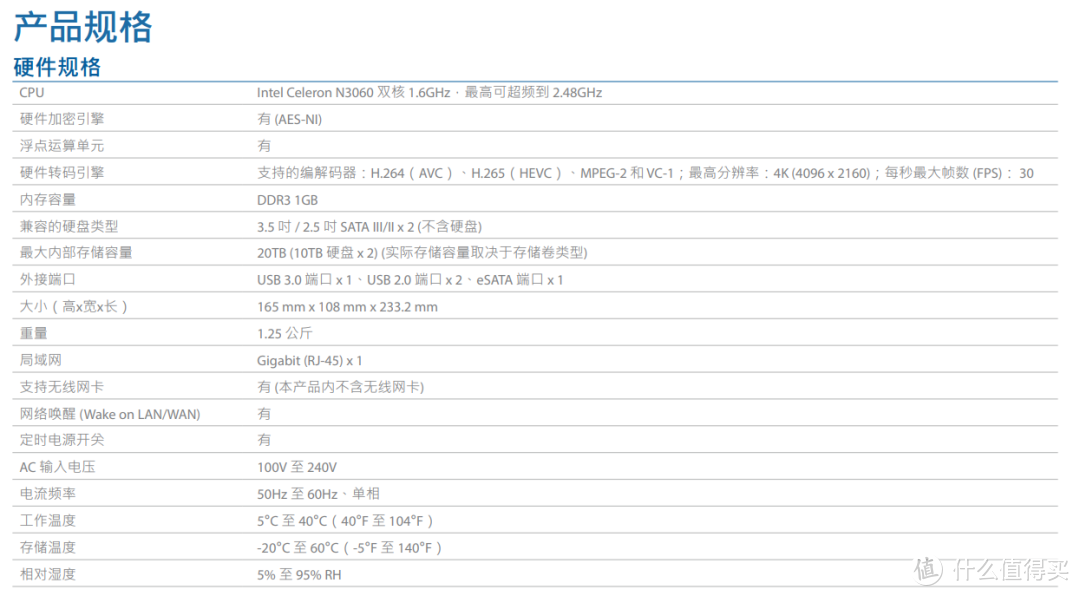
从上图配置可以看到,这款机器内存只有1G,入手以后,发现内存占用持续稳定在60%左右居高不下。我检查了程序运行情况,运转都是正常的,没有处理特别任务,也就是说这是日常待机状态,而且只使用了几个主流套件,这样下去不行啊,以后要是多开一两个套件不就歇菜了吗,最终便决定动手升级内存。
内存的选购
经过不断的研究和学习,最终摸清了DS216+Ⅱ所支持的内存情况:DDR3,频率是1600,低电压版。内存的大小我没找到到底支持最大多少,但是根据各位前辈大佬的实操,以及考虑到我自身的需求,最后选择的8G。
接下来在品牌的选择上,尽量选择大品牌,因为拆一次机还是挺麻烦的,所以力求长期稳定工作,最后选择的是三星笔记本内存:DDR3L 1600 8G,据说是因为停产的缘故,我在官方店始终没找到该型号,最后选的三方店。
拆机
接下来,正式进入拆机环节。整个过程花了大概50分钟,但是我是边拍照边更换的,所以正常操作的话,一般30-40分钟能搞定。
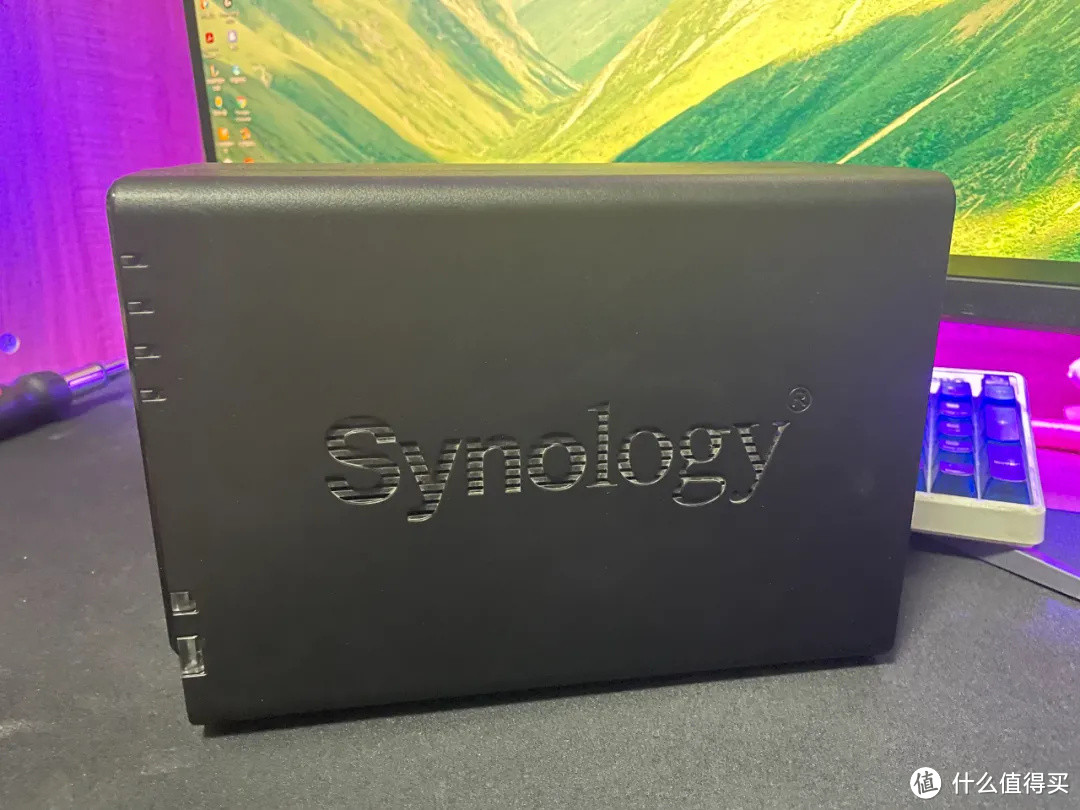
▼外观
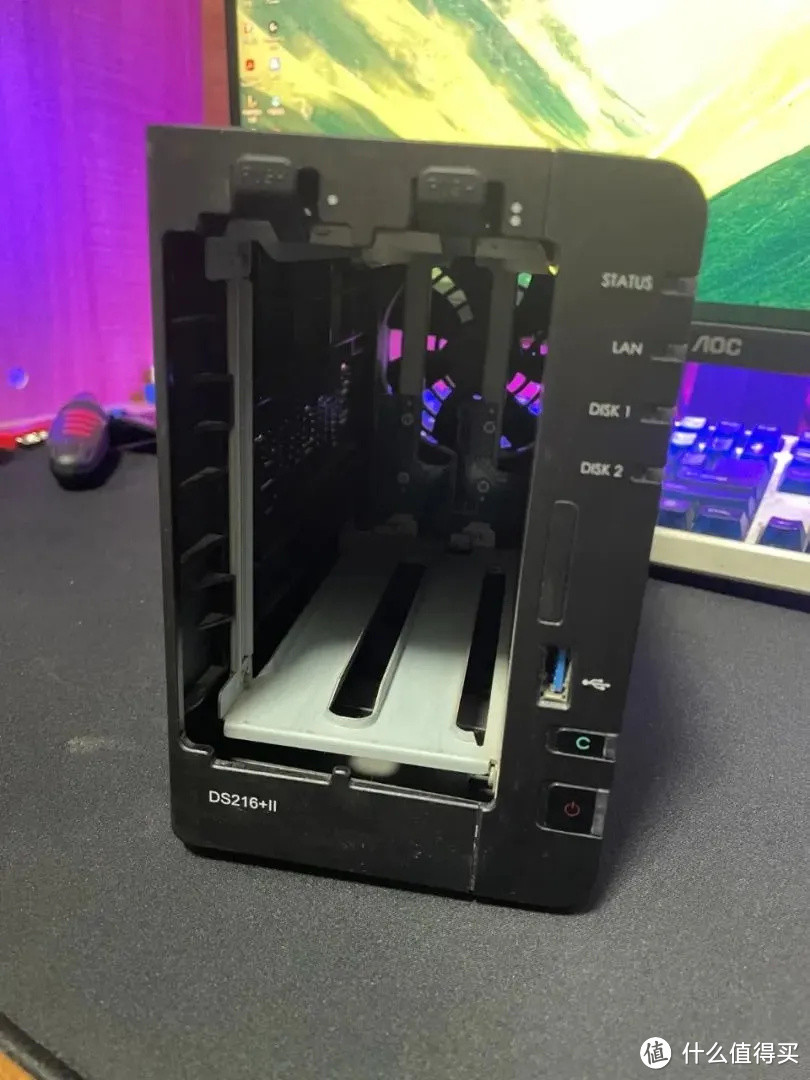
▼拆掉硬盘,露出硬盘室
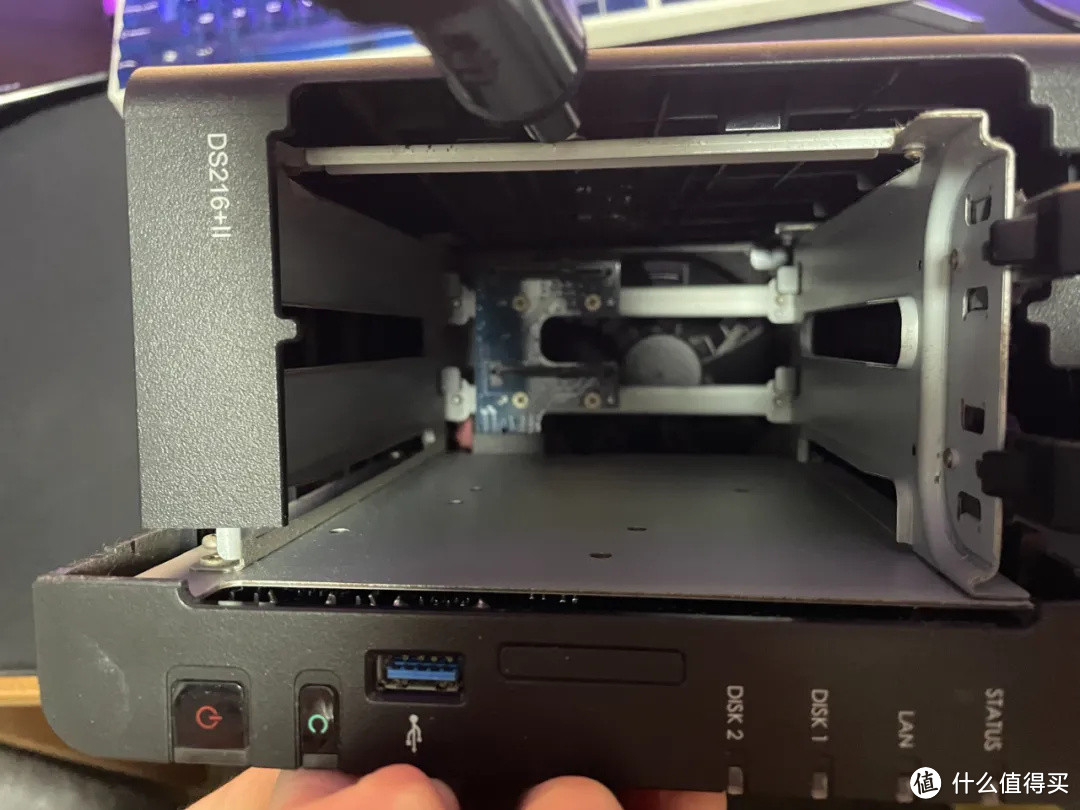
▼关键步骤,将机器USB方向置于下方,然后用一字螺丝刀轻轻撬开硬盘室上方挡板,这时,可将机器外壳缓缓向风扇方向褪去。这个步骤,我建议两人操作,配合起来非常轻松,3秒钟搞定。需要注意的是,力度要适中,否则有破裂的风险
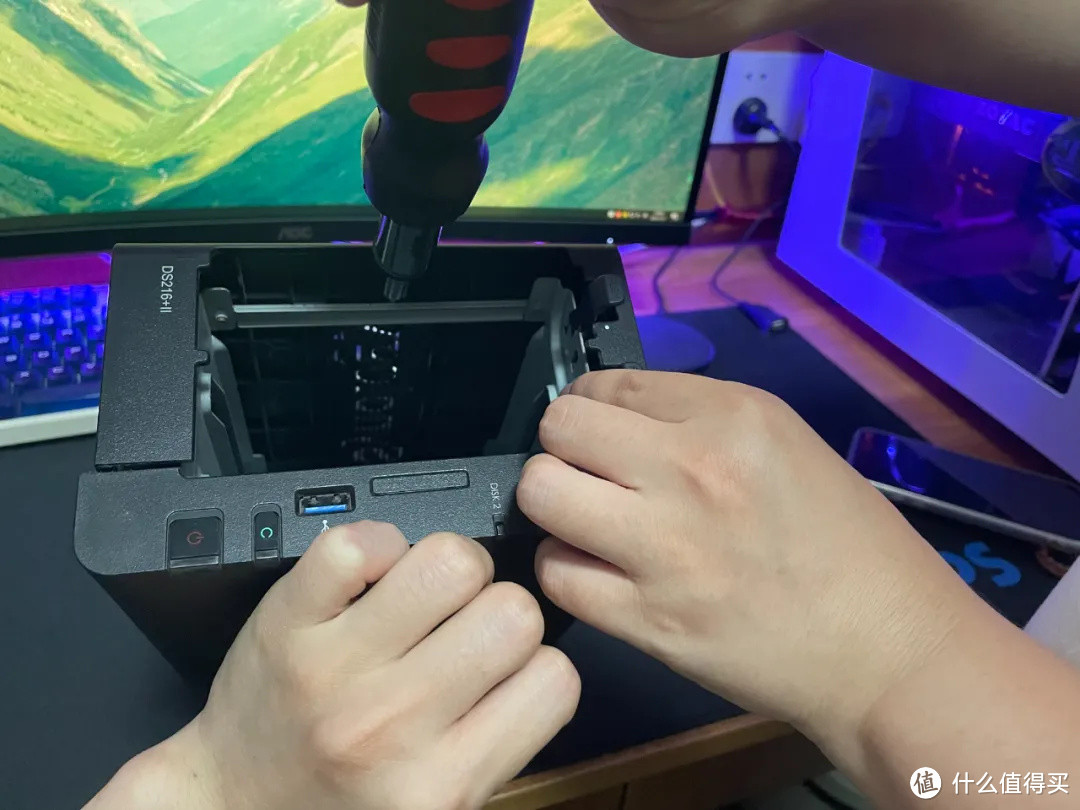
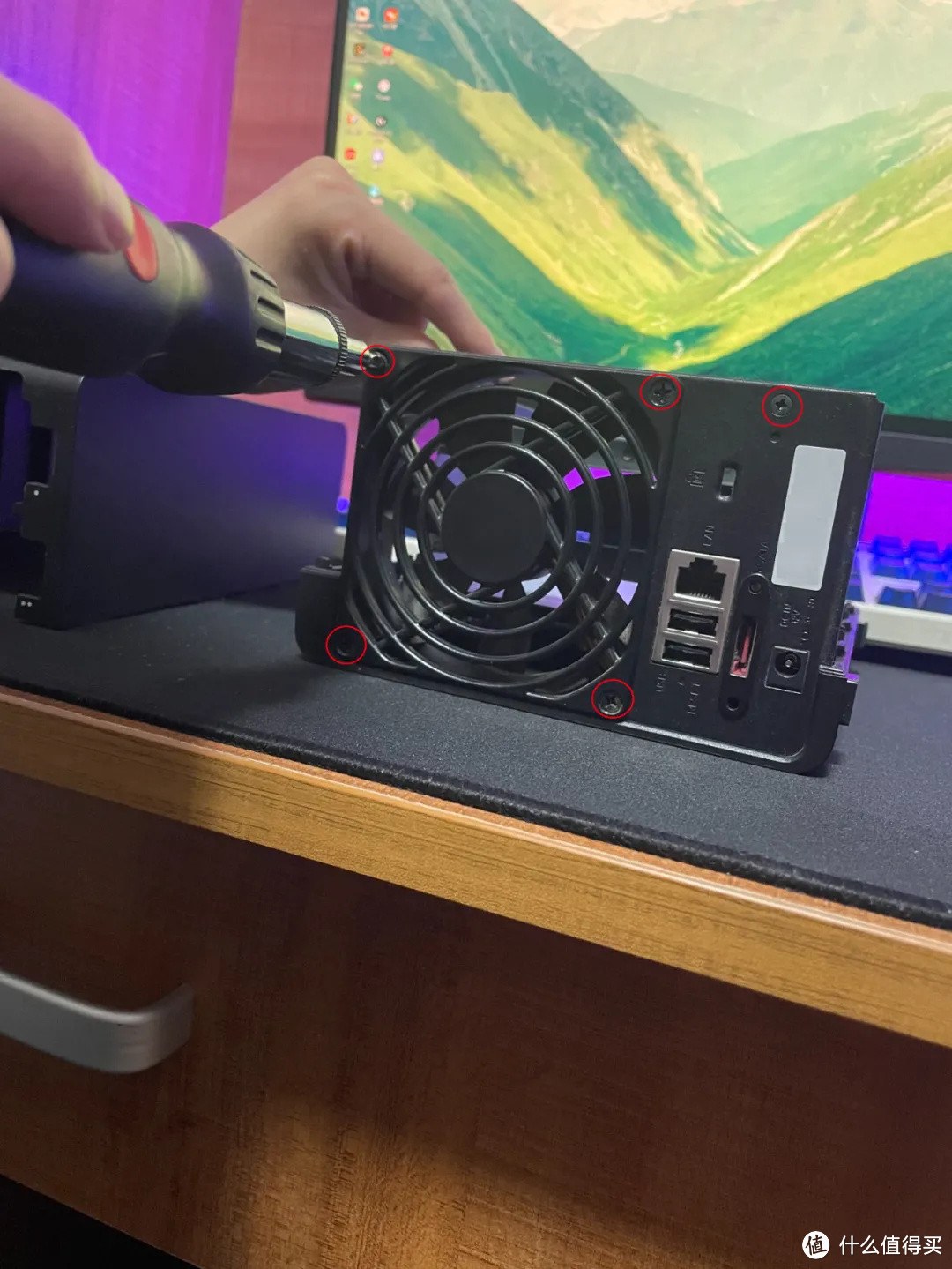
▼现在,卸下风扇,注意这里一共有5颗螺丝
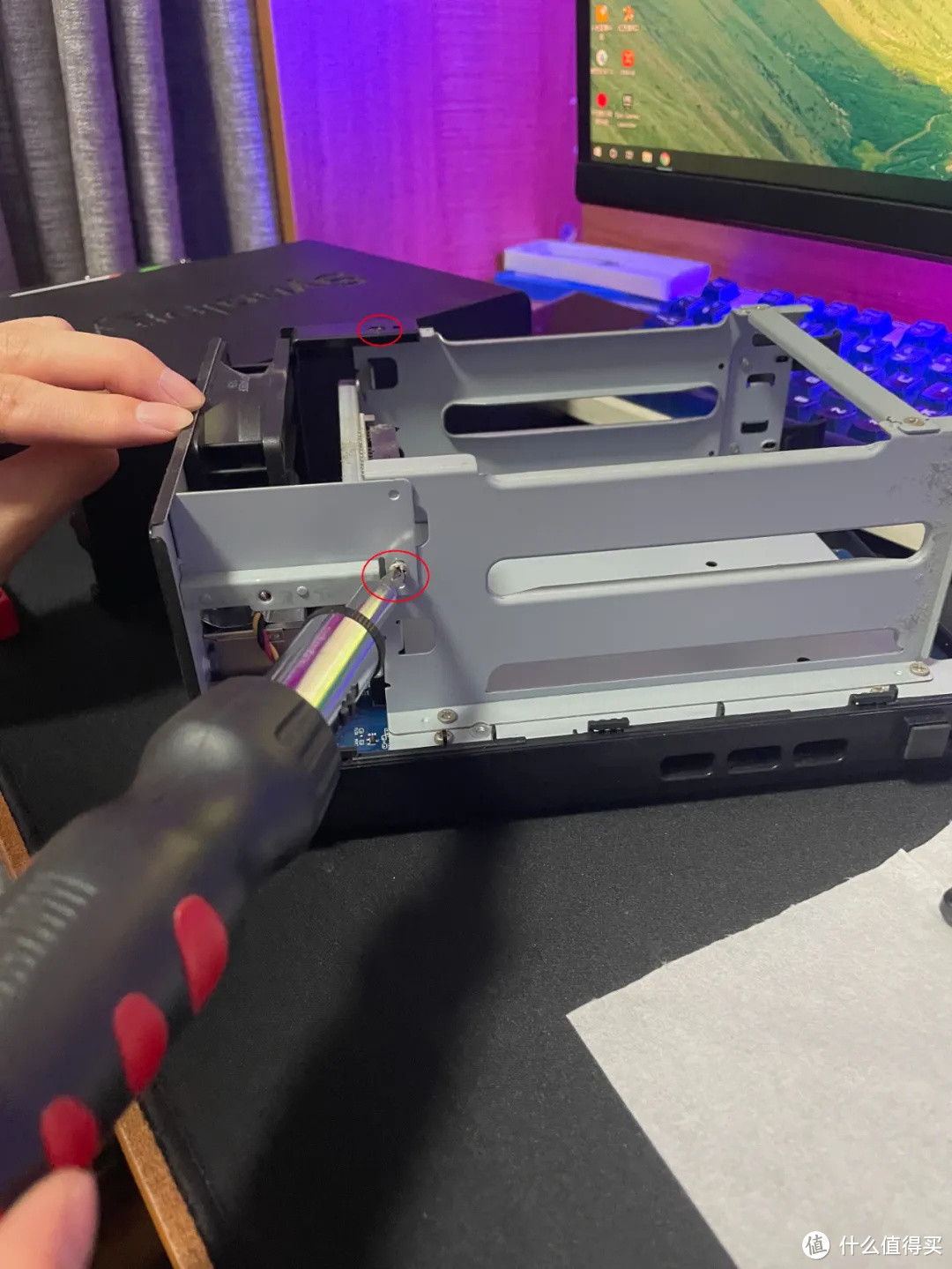
▼拆卸连接硬盘架和风扇的固定件,有两个螺丝。
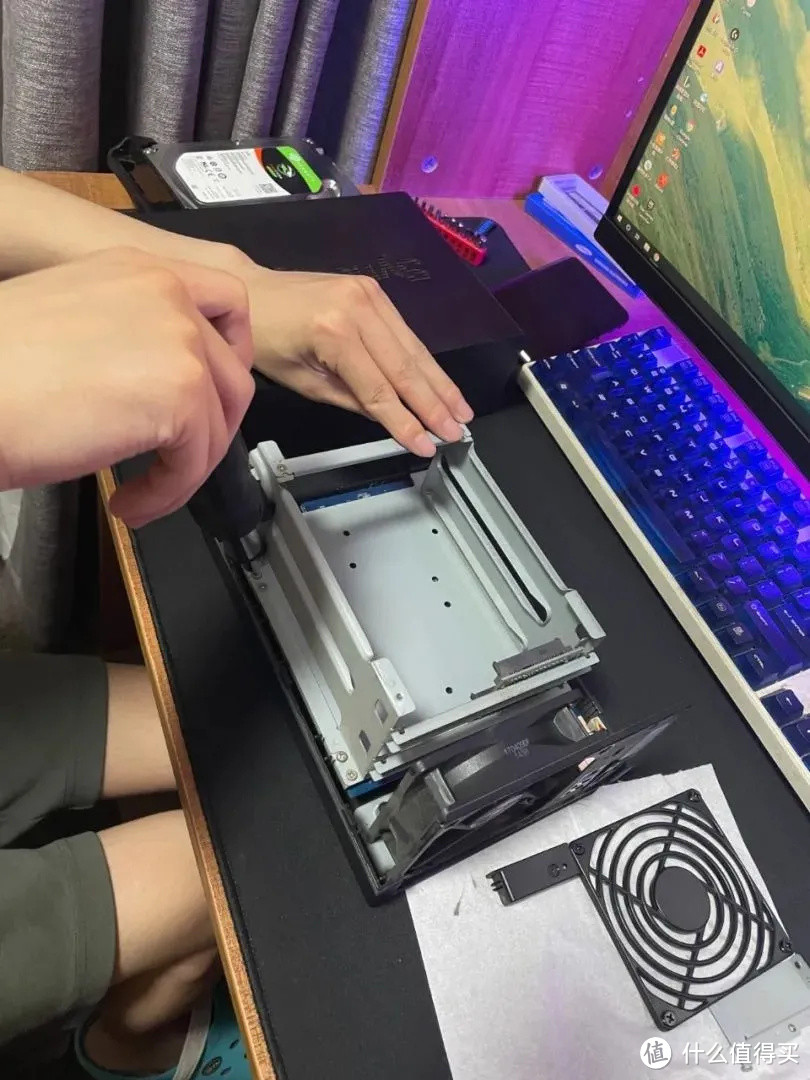
▼拆卸硬盘架,一共四颗螺丝,注意还有其他几颗是无需拆卸的,大家可以先观察一下连接情况再动手。
▼接下来,映入眼帘的就是我们的主板了。
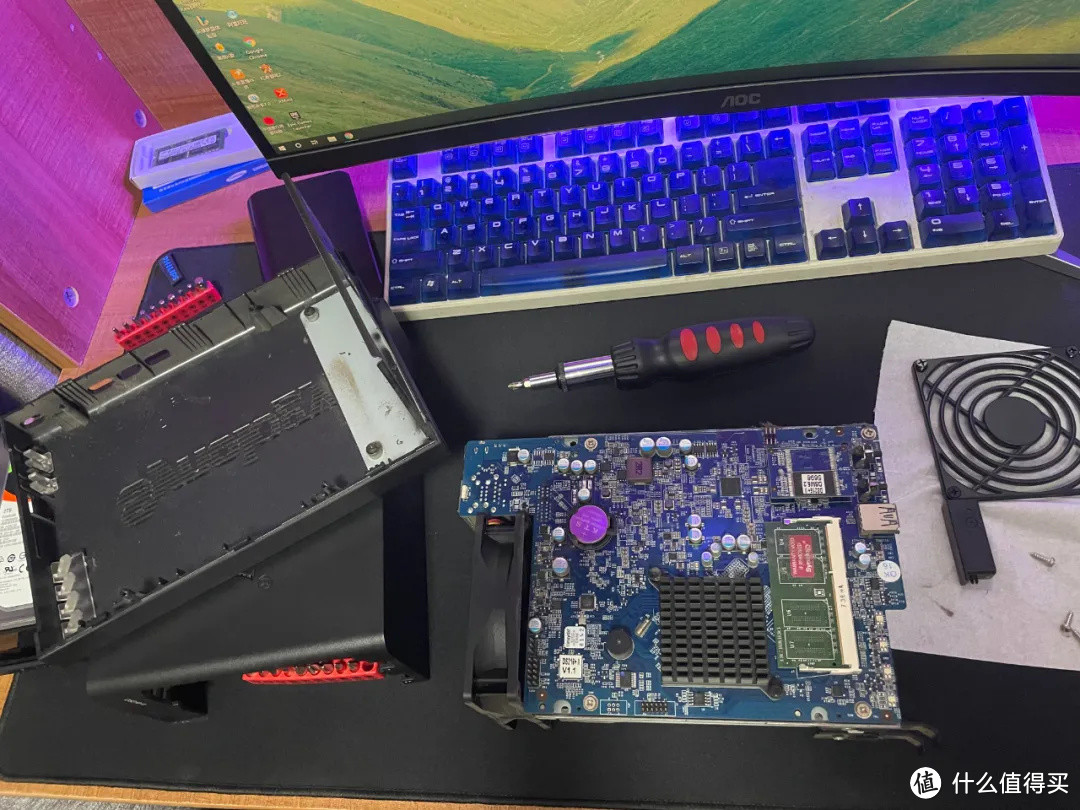
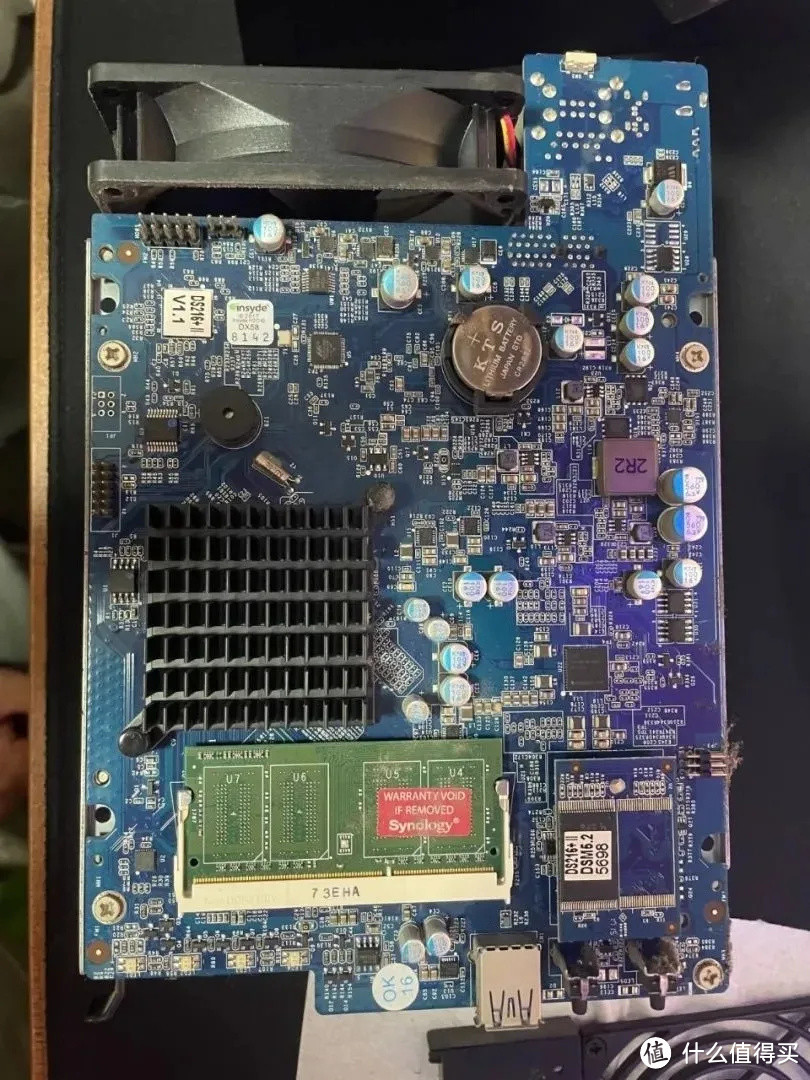
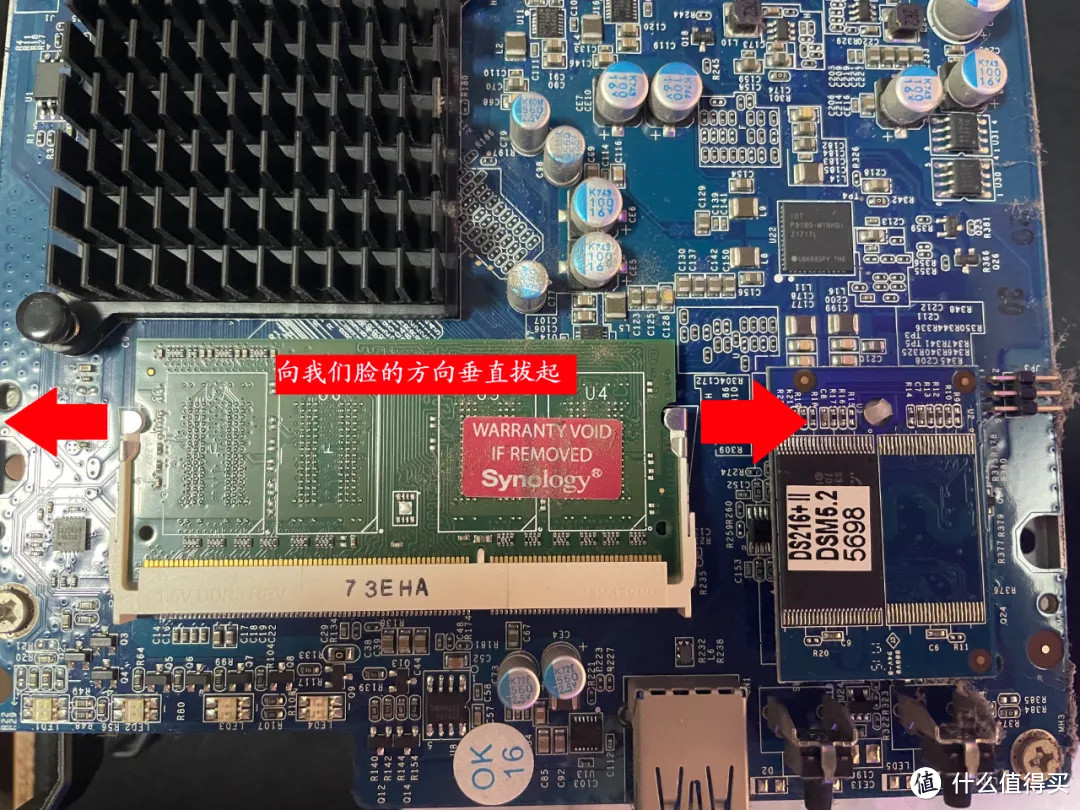
▼轻轻往内存条两侧方向撩开固定件,然后将内存条垂直向上缓缓拔起,取下内存条。
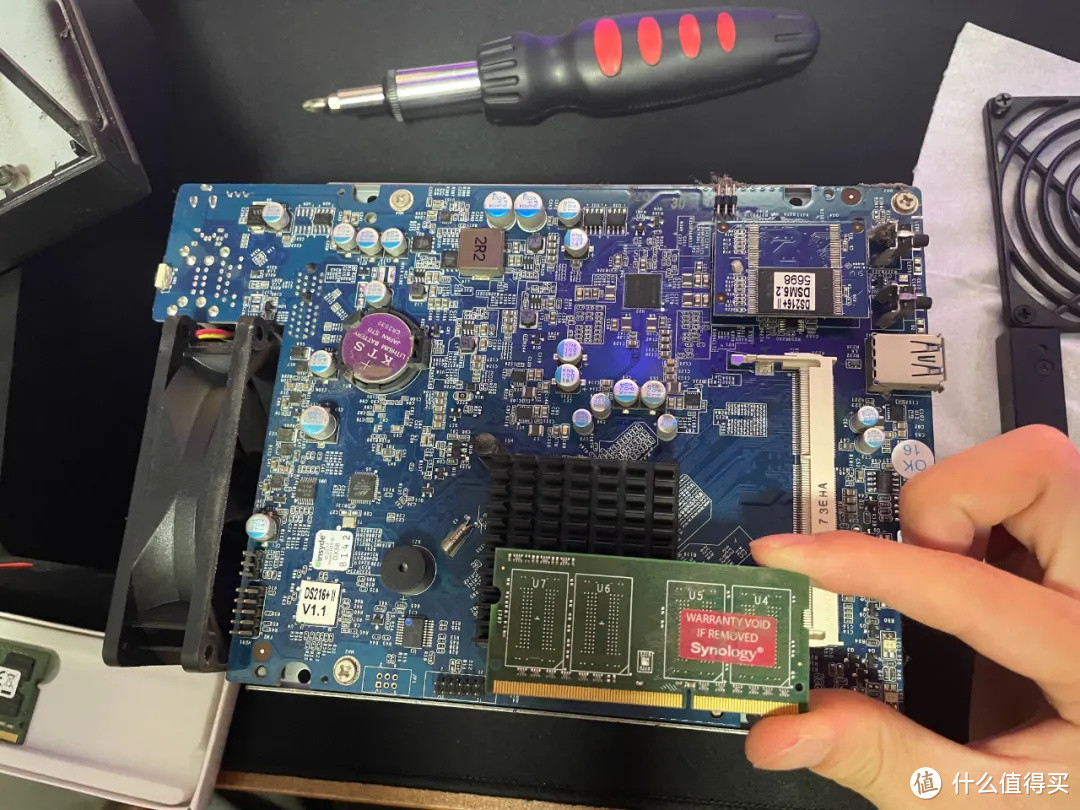
▼新内存条,三星的DDR3L 1600 8G。
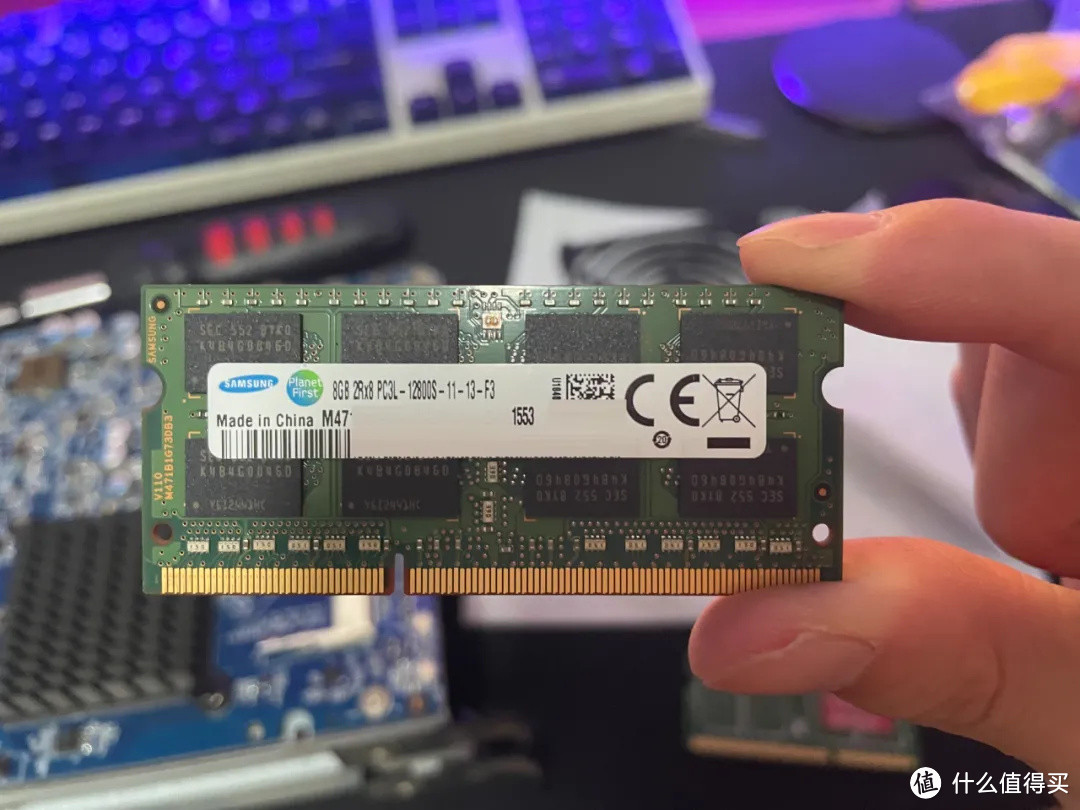
▼原路安装新内存条,听到脆脆的扣紧的反馈声即可。
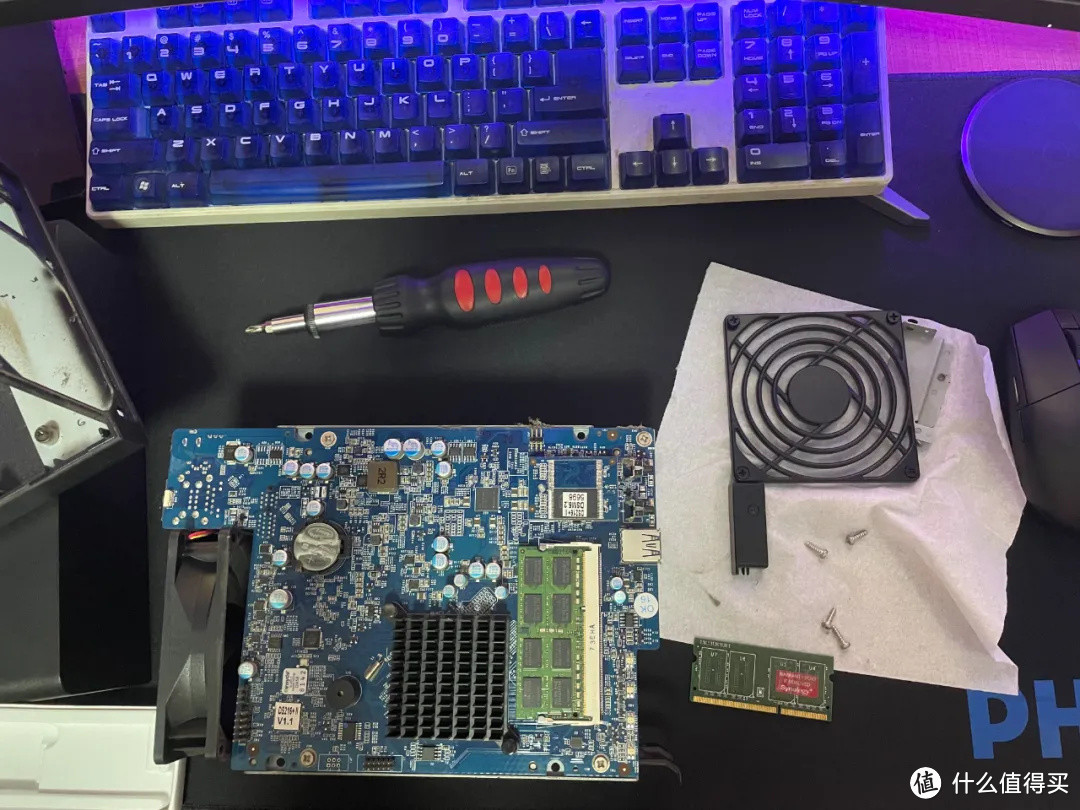
▼然后全部原路安装,这里就不多写了。只是有一点,先不安装最后一步的侧面外壳,我们先插上硬盘,通电测试。
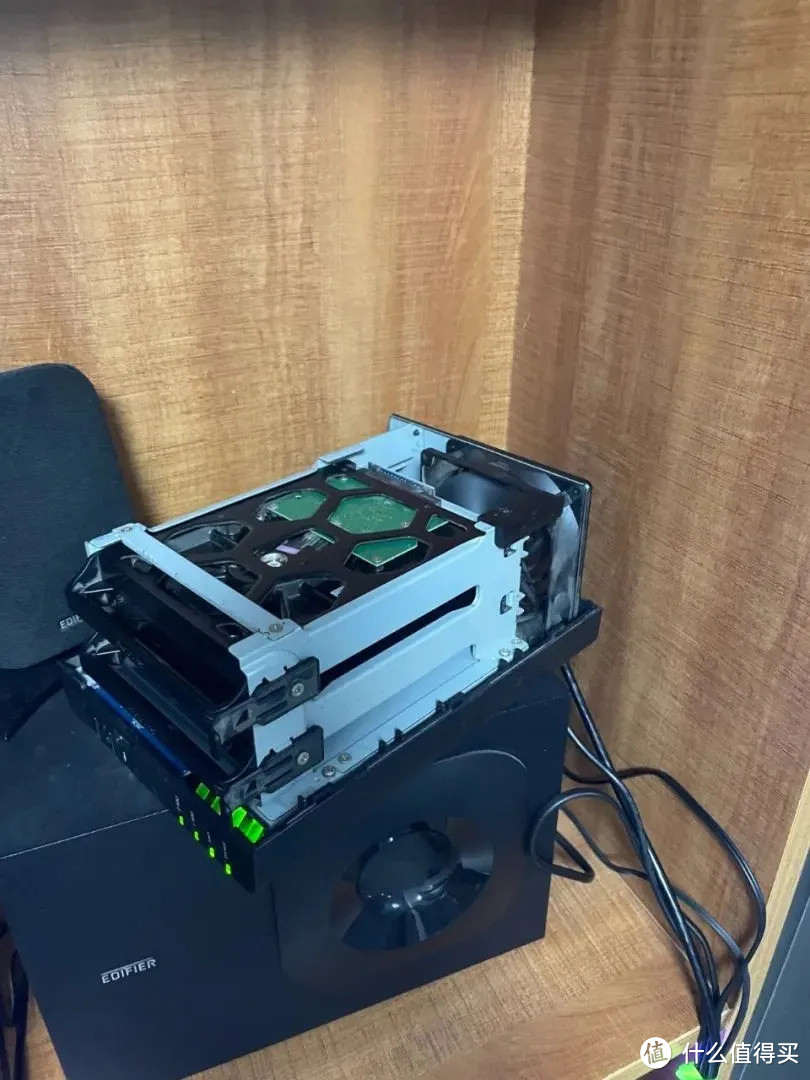
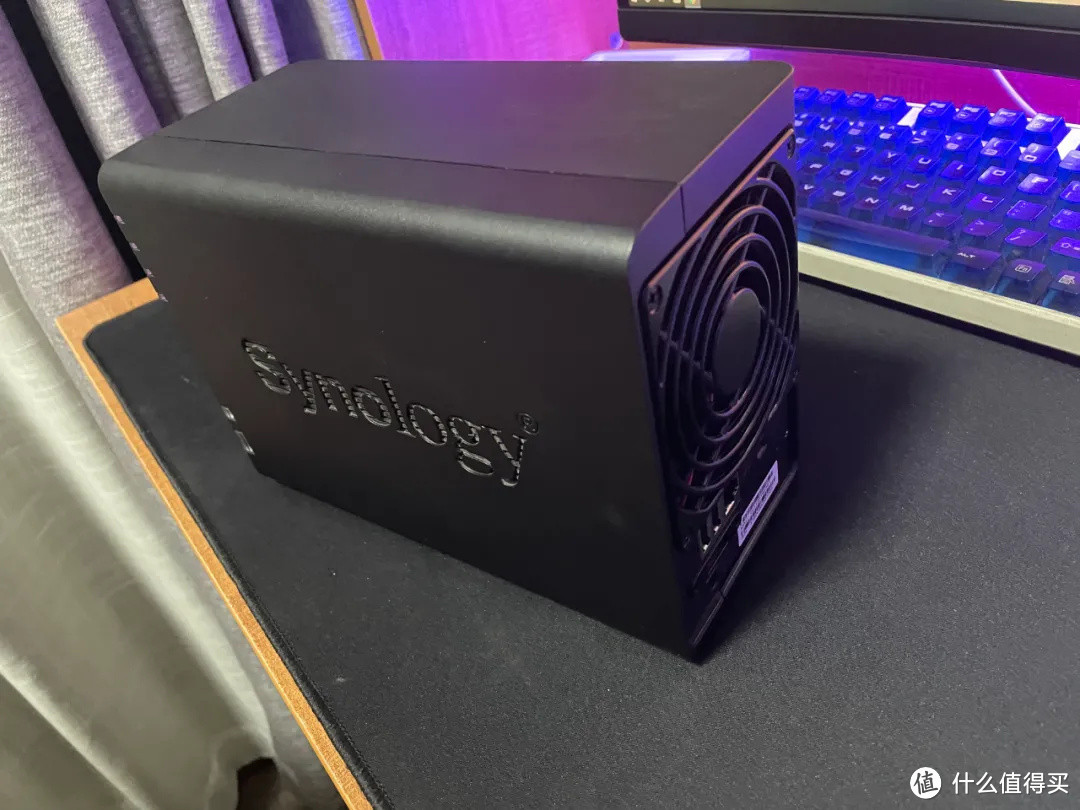
▼通电测试通过,完美运行,然后安装机器外壳,恢复原貌。
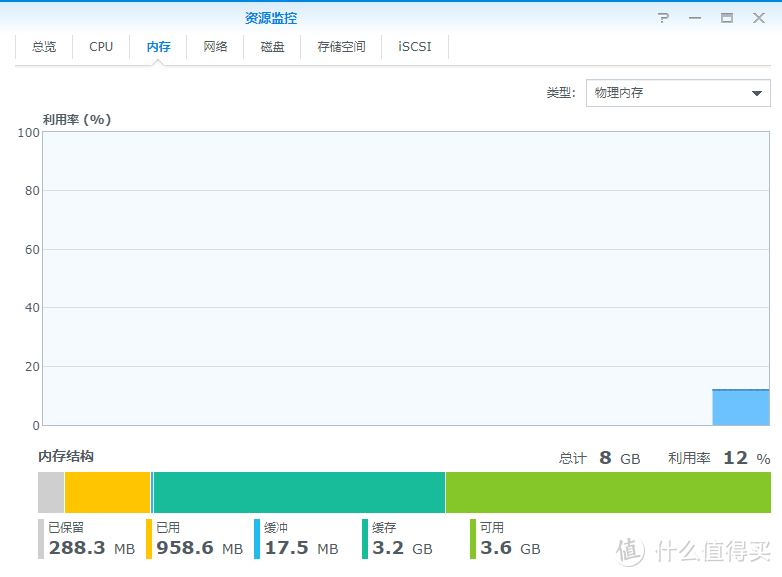
▼最后登录DSM,查看内存使用情况,流畅运行,同时满足内心的小小虚荣感。
总结
回顾整个拆机过程,比较轻松和顺利,有以下经验跟大家分享。
1、最关键的是第一步,拆卸机器外壳,要找准中间位置,特别注意力度。我的建议是先从小力开始尝试,逐步测试其耐力极限点。如果有第二个人帮忙,会事半功倍。
2、螺丝放在一旁,最好跟拆卸下来的配件放在一起,免得螺丝对不上号。
3、手触摸主板前,先去掉静电,否则击穿主板的话简直灭顶之灾。当然现在夏天倒还好,没啥静电,但是还是小心为上。
4、拆除旧内存条的时候,其实我是研究了好一番,注意那个巧劲,还是那句话,慢慢的从小力开始尝试。
最后,祝大家拆机顺利,升级成功!
好了,本期分享到此结束,感谢大家观看,欢迎关注。








校验提示文案
校验提示文案
校验提示文案
校验提示文案
校验提示文案
校验提示文案
校验提示文案
校验提示文案
校验提示文案
校验提示文案
校验提示文案
校验提示文案
校验提示文案
校验提示文案
校验提示文案
校验提示文案
校验提示文案
校验提示文案
校验提示文案
校验提示文案