











96
46
#原创新人#淘宝DIY NAS 6盘位网络私有云存储 简单评测
2018-01-08 15:30:22
66点赞
368收藏
97评论
第一次发帖,排版可能不太美观,各位见谅谢谢!由于技术小白,所以文章出现错误遗漏欢迎指正!
购买理由
这个购买理由应该不用多说了吧,不过选择这个diy nas的理由还是应该说一说的。
A、相对与群晖来说价格便宜,尤其是群晖6盘位!
B、相对于自己动手DIY,这个外观更精致且省心,买回来就可以用(对于从未接触过NAS的我来说,确实想多了,软件学习部分比硬件难搞多了)。
C、盘位相对够多,且可以用usb扩充。
D、有独创的硬盘供电系统!(开机后一块硬盘一块硬盘的供电,防止瞬时电流过大)
说明:本来是想自己组装一个有HTPC功能,win系统的nas,配置都选好了如下:
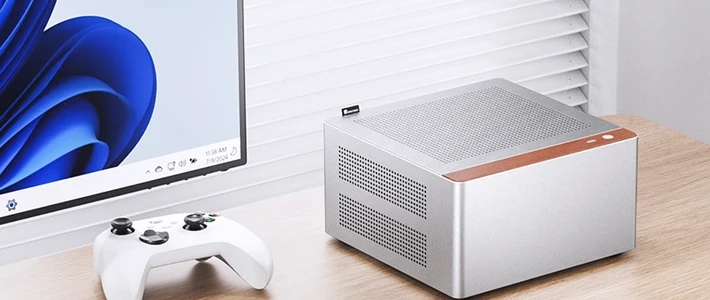
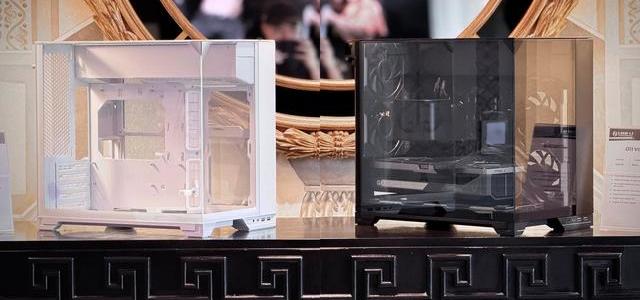
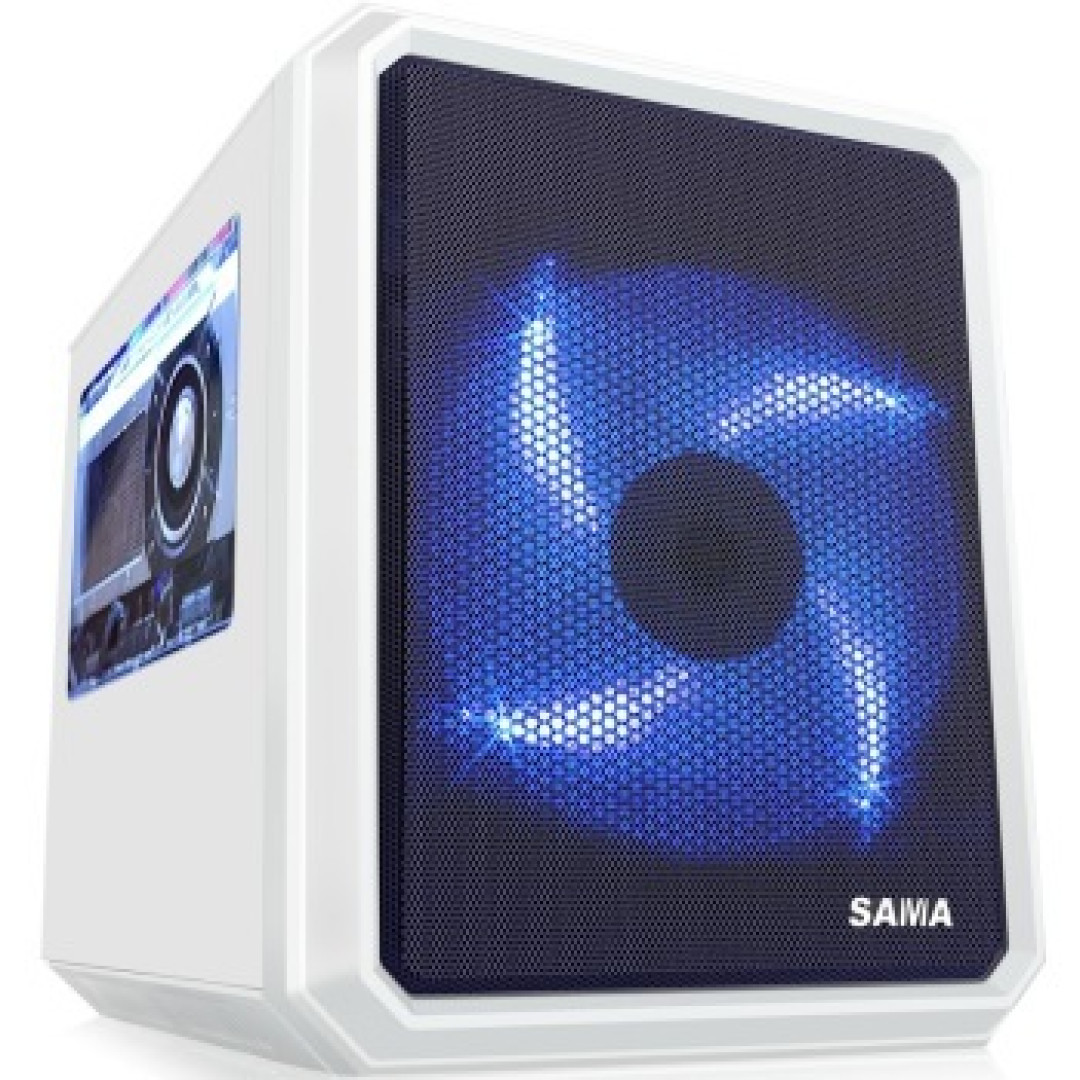
机箱:先马(SAMA)米立方
连接
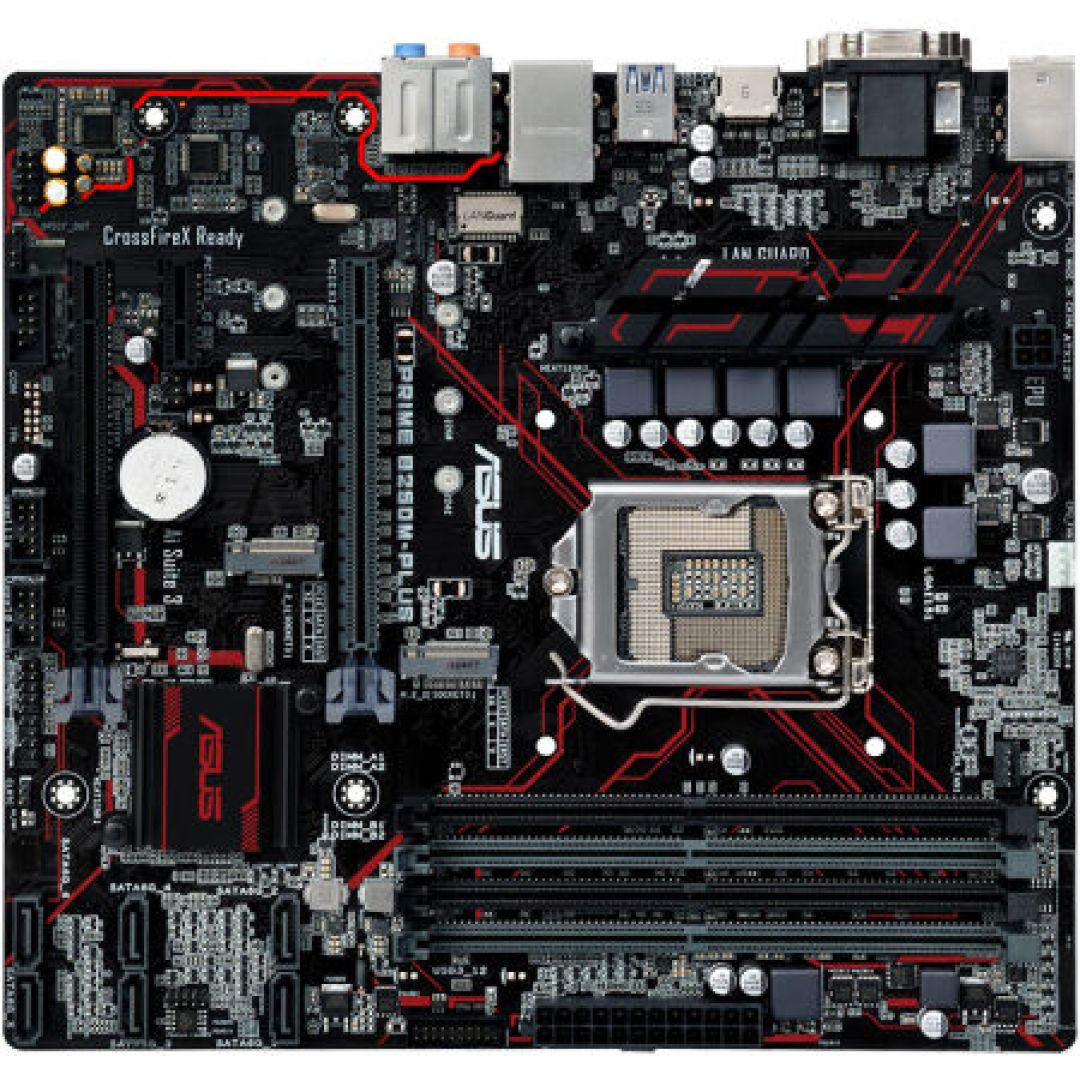
主板:华硕(ASUS)PRIME B250M-PLUS
连接
CPU:G4560
内存:美商海盗船(USCORSAIR) 复仇者LPX DDR4 2400 8GB 台式机内存
连接
主硬盘:英特尔(Intel) 600P 128G
连接
电源:这个倒还没选好,当时想买个全模组的,不过现在也无所谓了!
直到我在淘宝上看到了这个nas,我就开始动摇了,但看到它的配置后便是马上pass了。冷静下来考虑到我自己组装的机器的稳定性可能不如买现成的好,而且自己组装的功耗、发热、噪音控制也不知道能不能做好,毕竟这个nas是要长时间开机的,况且我选择的机箱只能放两块机械硬盘,还得自己DIY支架放在主板的上面,况且最近内存和固态硬盘价格一路走高,贫穷限制了我的想象力,于是毅然决然的还是买了这个!
我选的是250W电源8G内存的版本,不过好像8G内存有点浪费,根本用不到。
外观展示
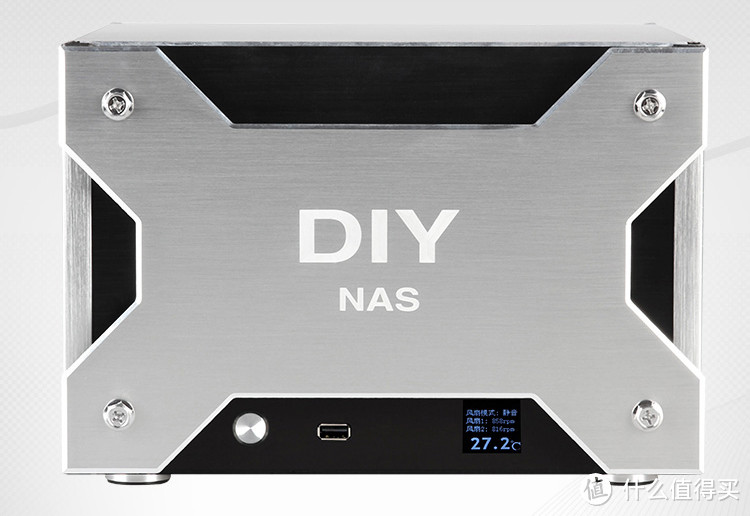
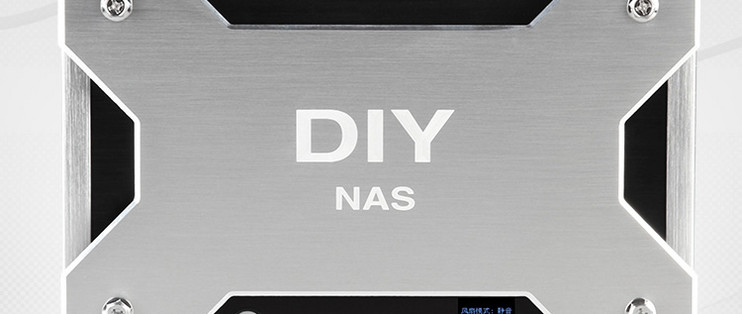
正面看起来还是很漂亮的,还有个显示机器状态等的小屏幕(不过显示屏的开口有点小孔位不是很正)
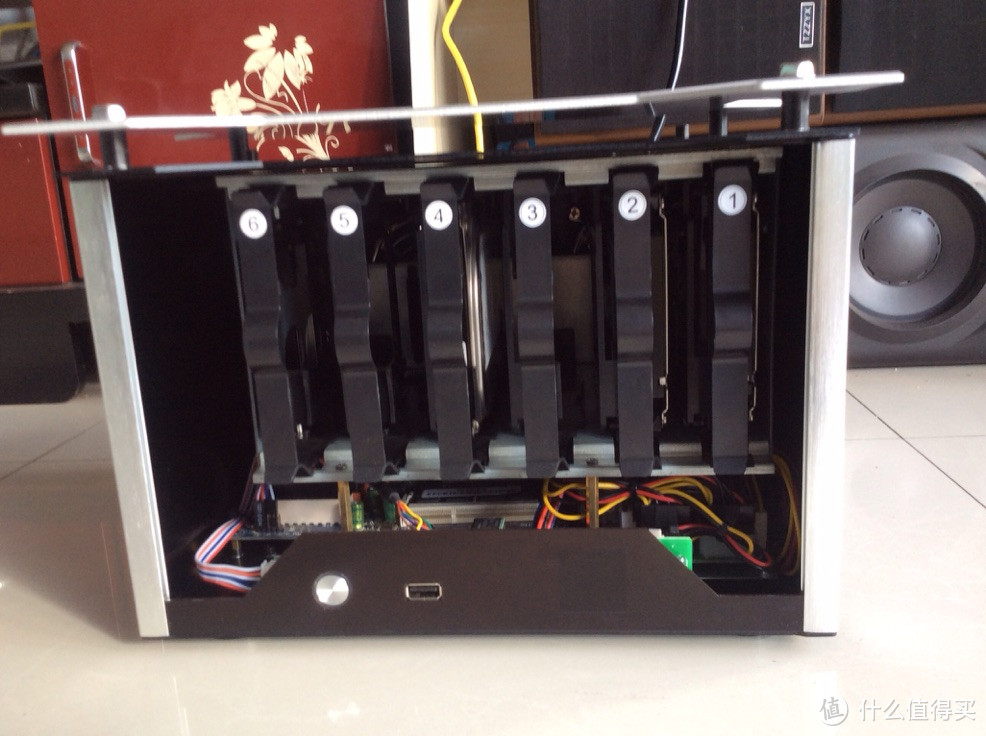
硬盘仓的样子,无工具拆卸,比较方便,不过塑料比较薄
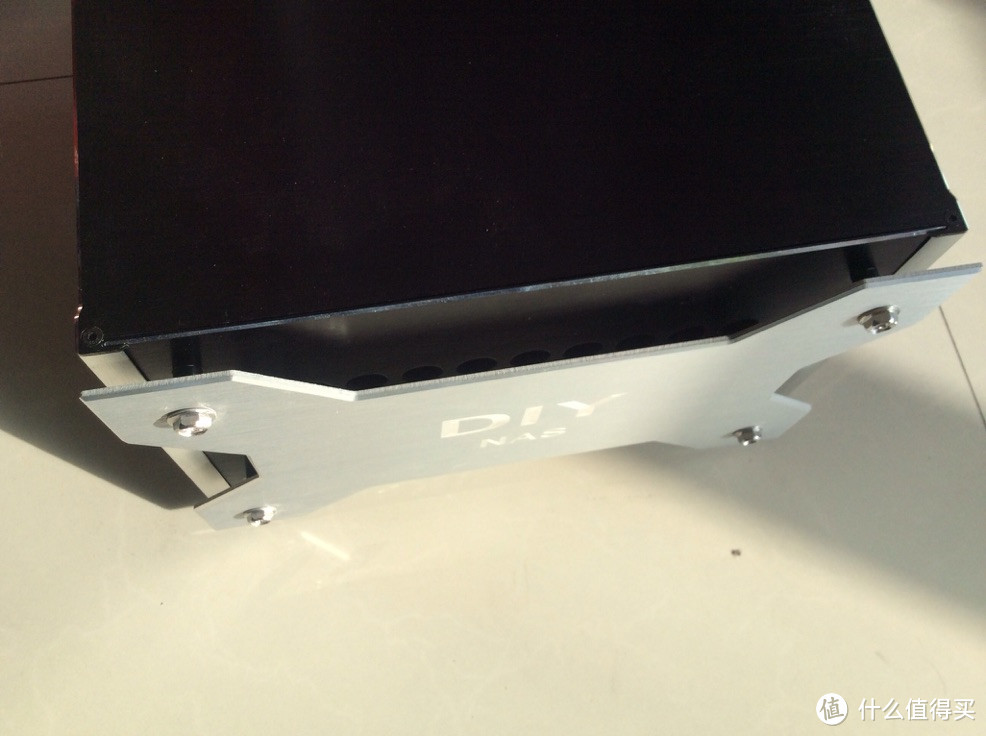
是滑盖设计,从上面把面板抽出来就可以看到硬盘仓了
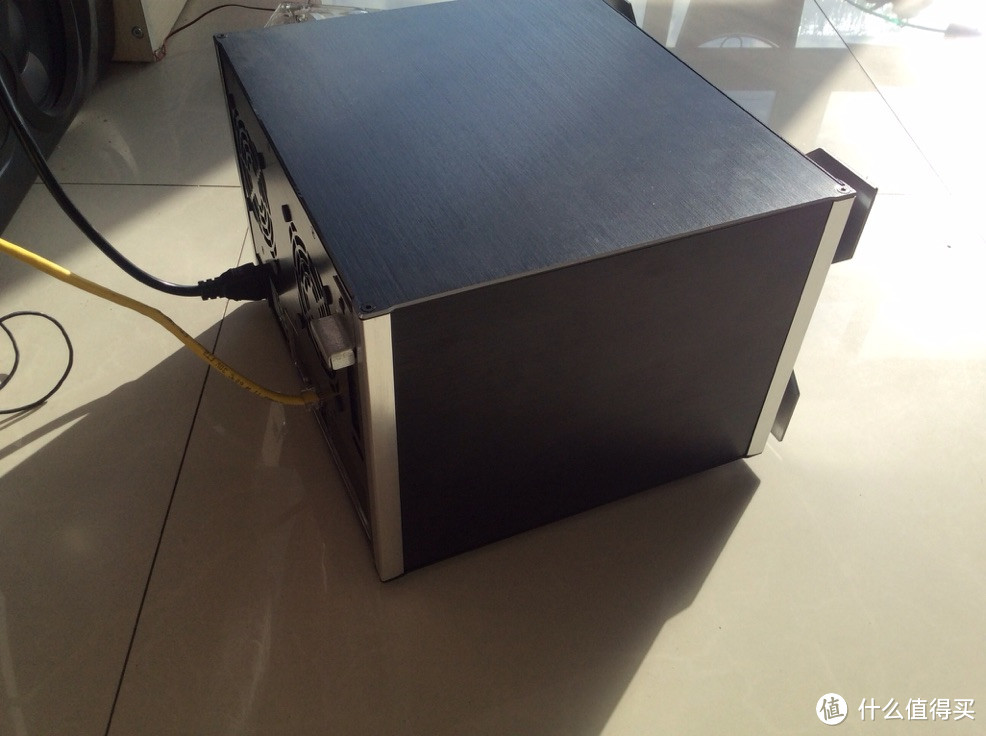
机身是全黑的,没有正面好看,不过用料很足
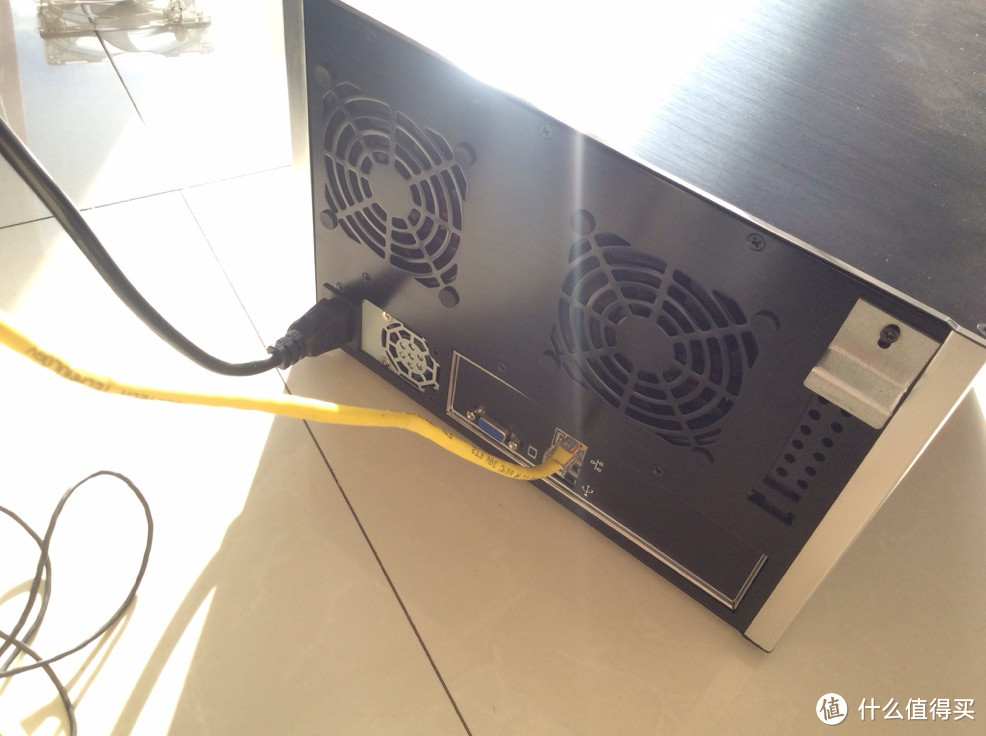
后面是两个风扇,接口有vga接口、网线接口、usb2.0接口(注意,是2.0)开机的时候风扇全速旋转,过一会机器工作起来后变成正常速度运转,声音也几乎听不到。
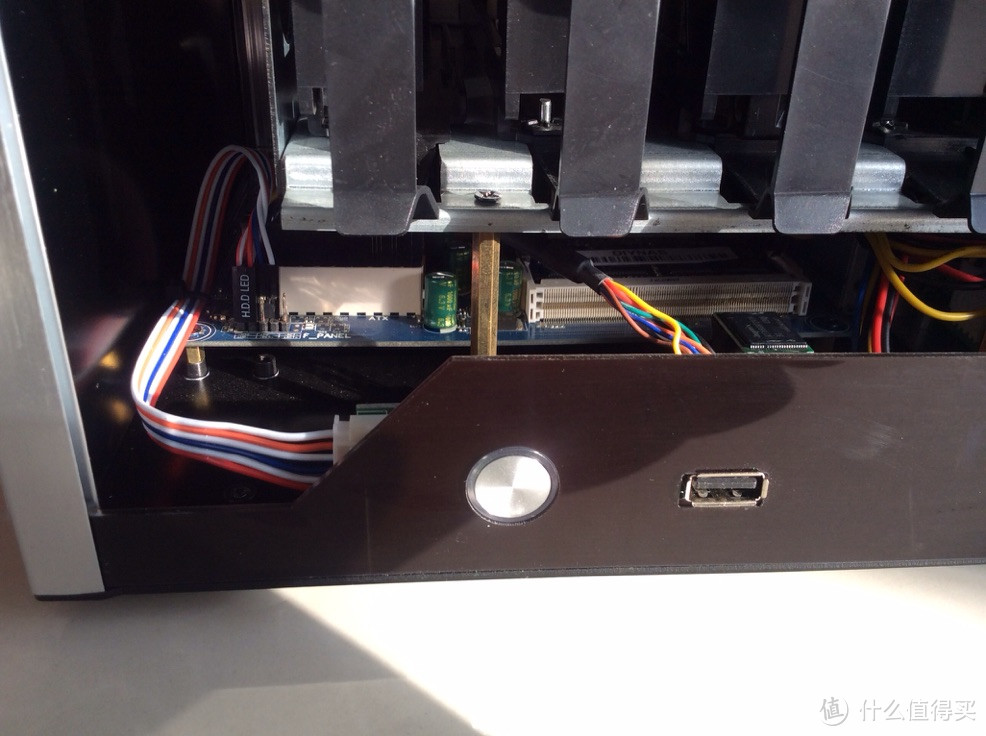
前面板为黑色亚克力,阳光太强手机太渣照成了棕色
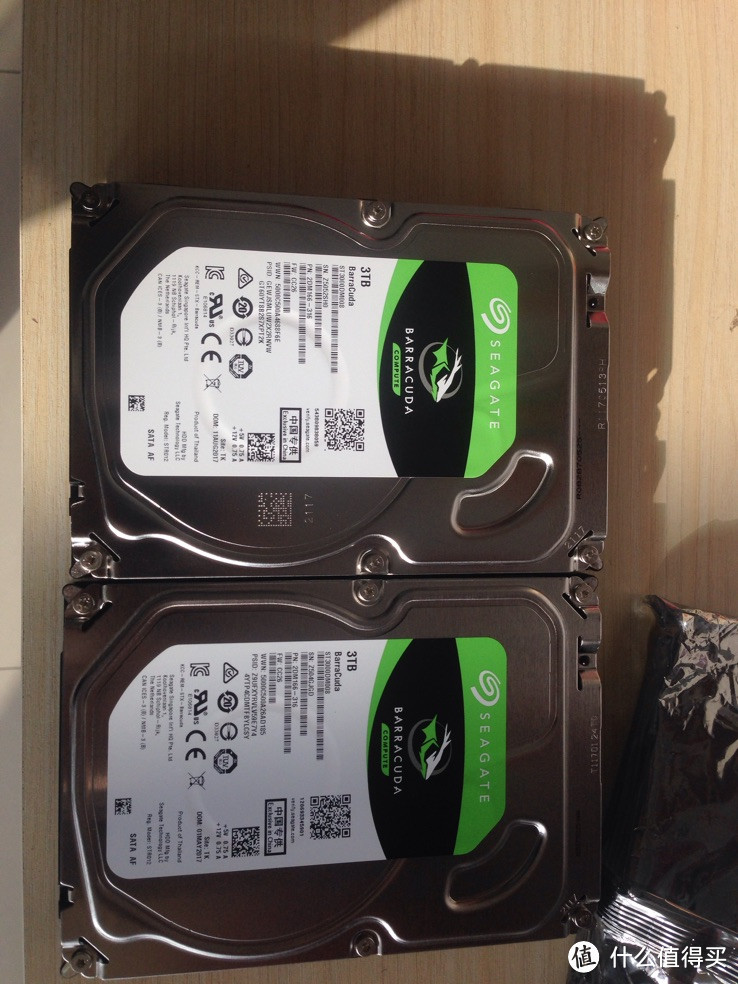
双十一在某东买的希捷酷鱼3T,价格为479元/块,购买理由除了便宜没其它的了,运行的声音比风扇还要大,如果有钱还是建议上希捷酷狼,除了nas系统显示信仰标志之外,可监控检测项目也更多!
软件设置
由于是黑群辉,所以买回来后还得安装系统,向卖家要了教程,困难的部分卖家已经弄好了,因此用户需要操作的部分就比较少,也就2-3个步骤,非常简单不存在门槛,因此这里不赘述了。不过安装硬盘需要说明一下,群晖的系统是每个硬盘都安装一份,所以nas只有一块硬盘能正常工作就可以启动系统,如果想更换硬盘只要把硬盘插入,做好相关设置后就可以把原有硬盘拔下来了。下面是装好系统的一些设置
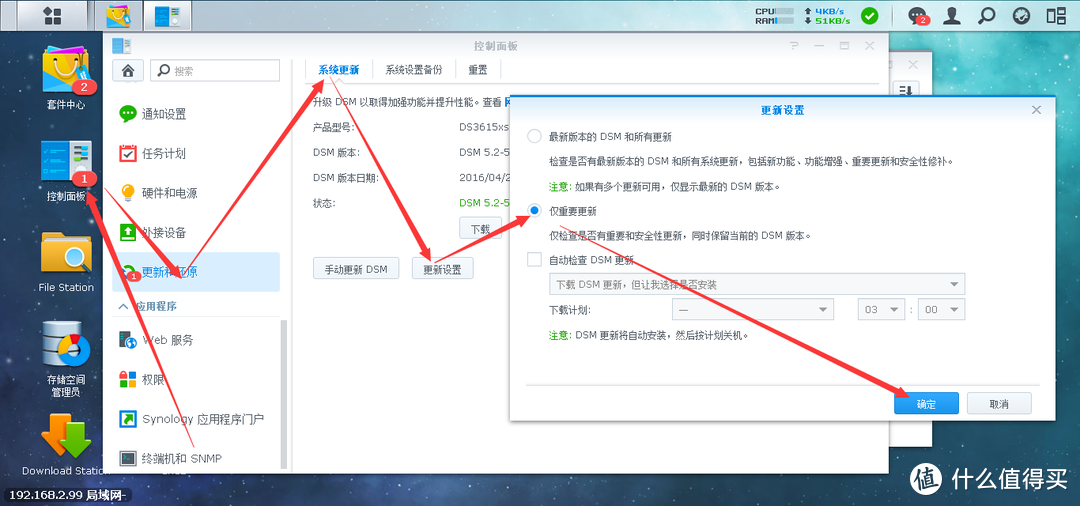
升级设置下 避免升级大版本 以免影响使用 (该位置设置后也不要点升级!!)
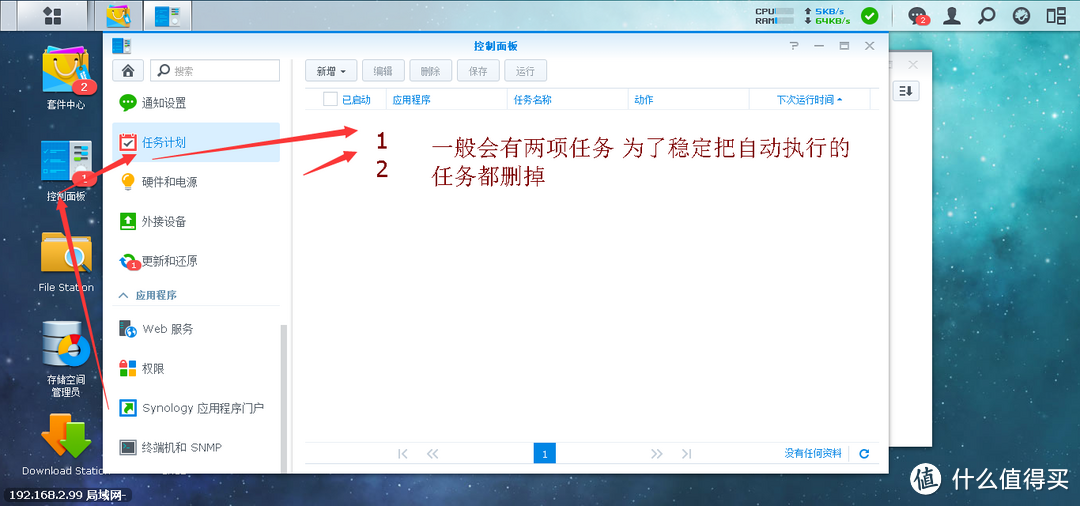
任务计划去掉

机器本身带一个USB(usbshare1)设备的引导 会在系统内识别到(为了避免误删,还有强迫症,一般进行权限隐藏,想再次识别 同方法设置回来就可以)
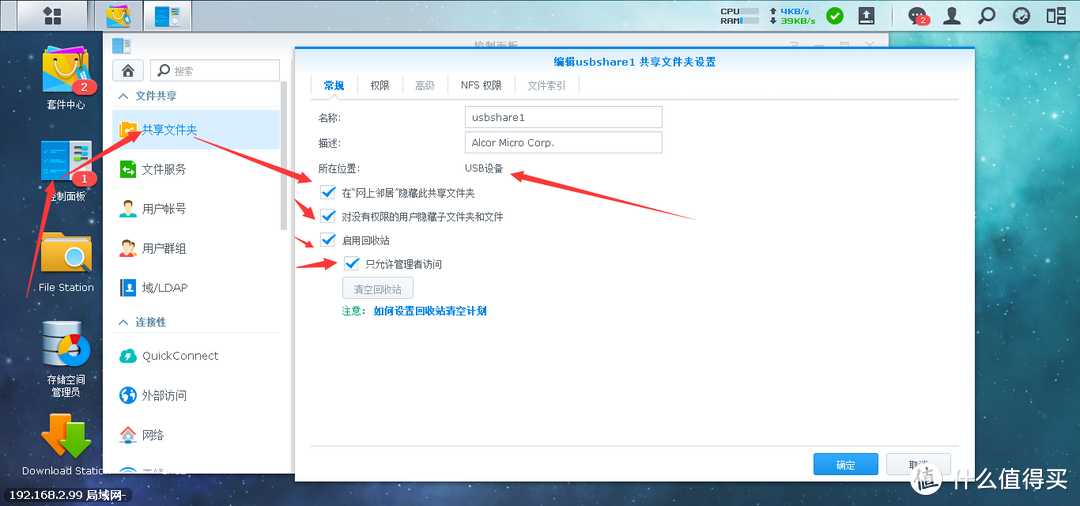

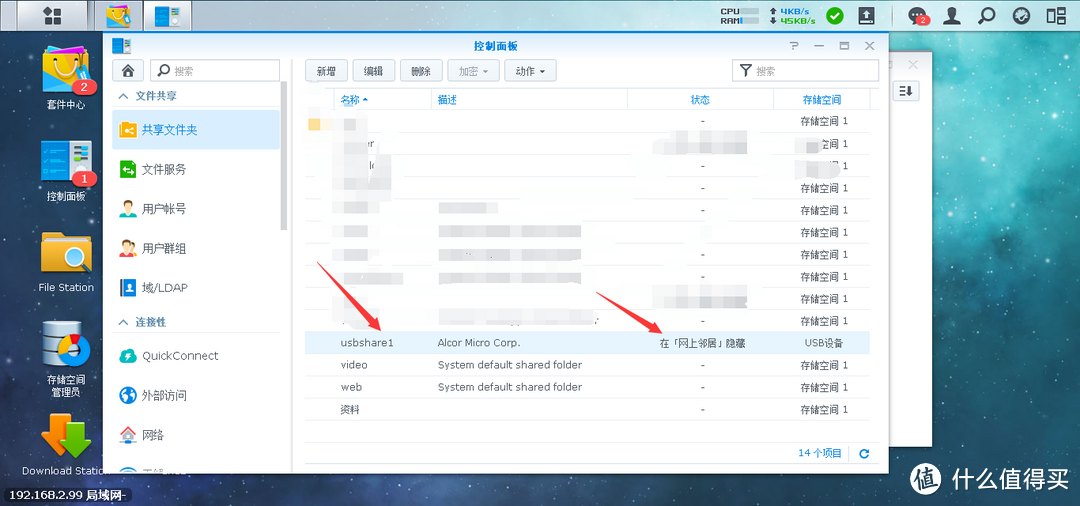
设置好后显示网上邻居隐藏 统创建好后群组空间新增使用
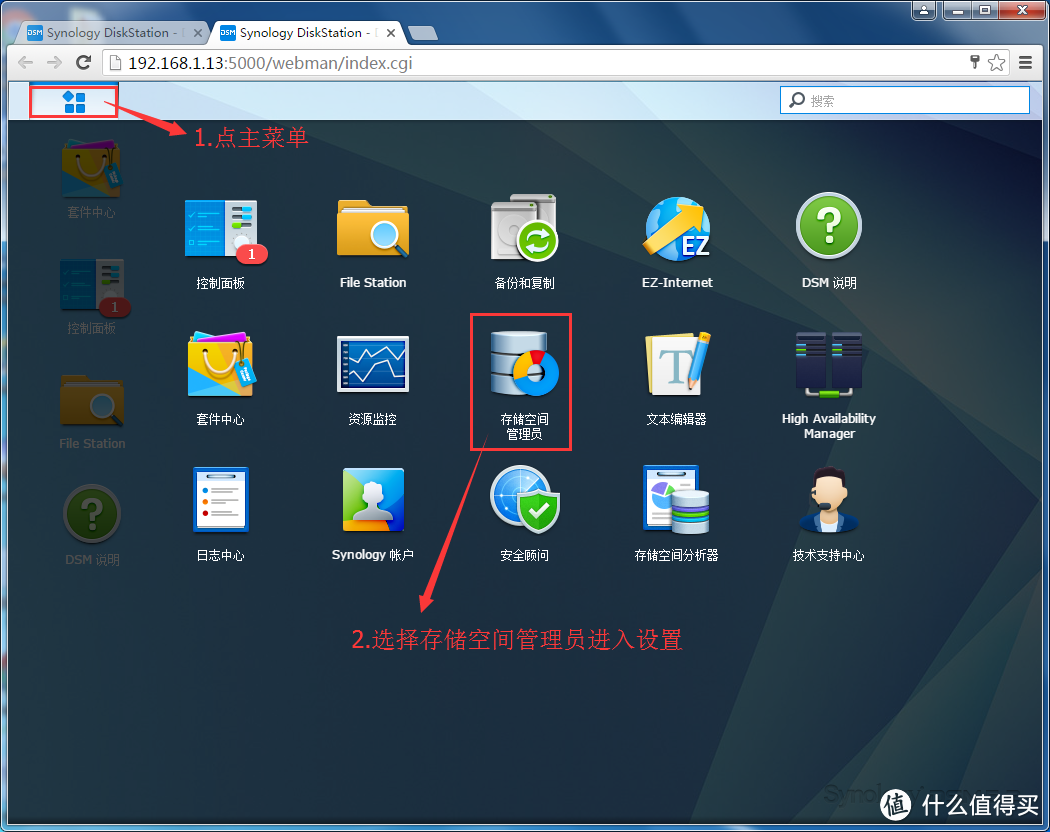
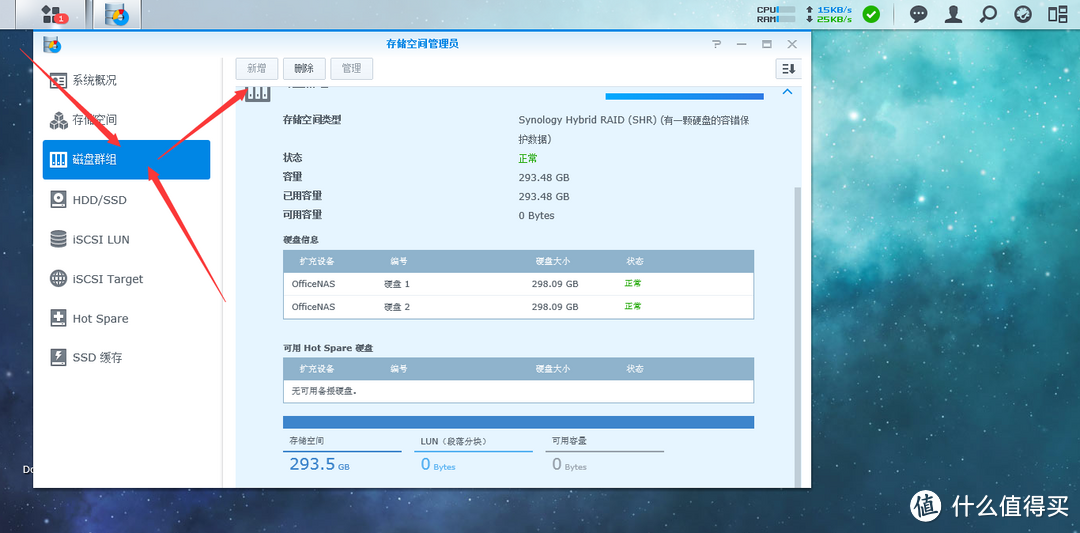
新增磁盘群组 群组模式有多种,前一个介绍ruid 模式有介绍 这里打比方SHR 新增选中2块硬盘下一步出现ruid,模式选择 选有数据保护SHR 下一步 出现硬盘检测选否注意:这步选择是或否都可以。自由选择。选是:群晖会对硬盘进行全盘坏道检查并将坏道重新映射。时间要花有点长。具体时间看硬盘的大小。选否:不做坏道检查。创建时间快。
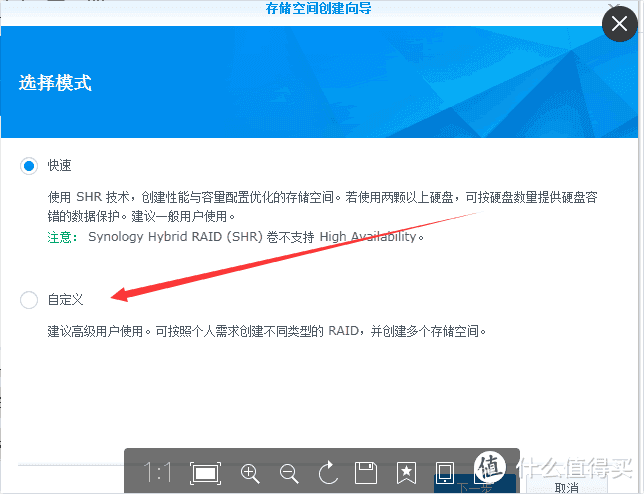
新增 存储空间 选择自定义
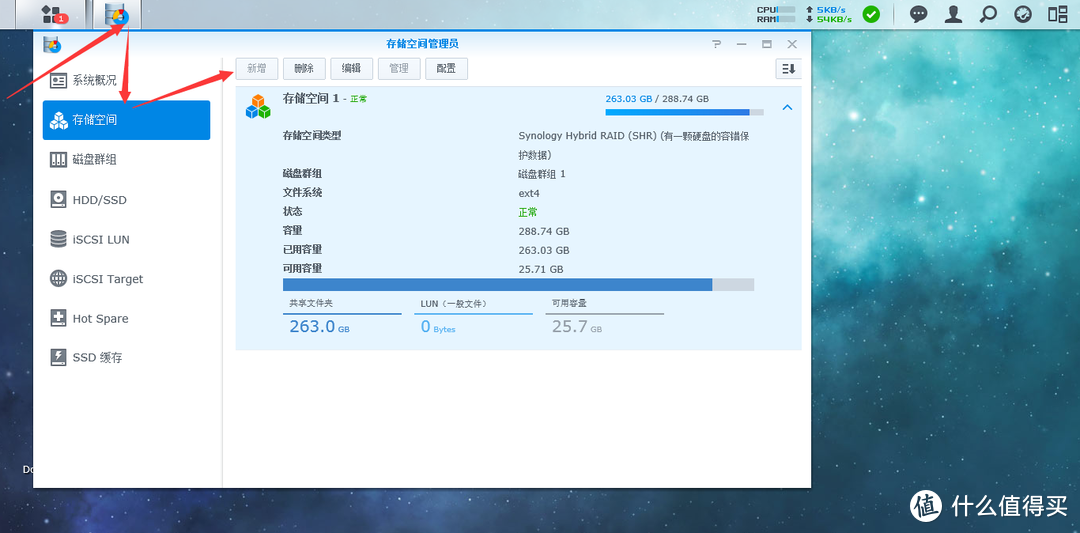
《如果上面创建完成为群组1 就是在群组1的基础上创建空间(这是一个层次关系,一般建议这样创建,有利于系统使用的稳定和管理)》 下一步最大化 点击完成 完成后会跑进度条 一个百分比的进度 开始跑进度时方可创建共享文件夹。
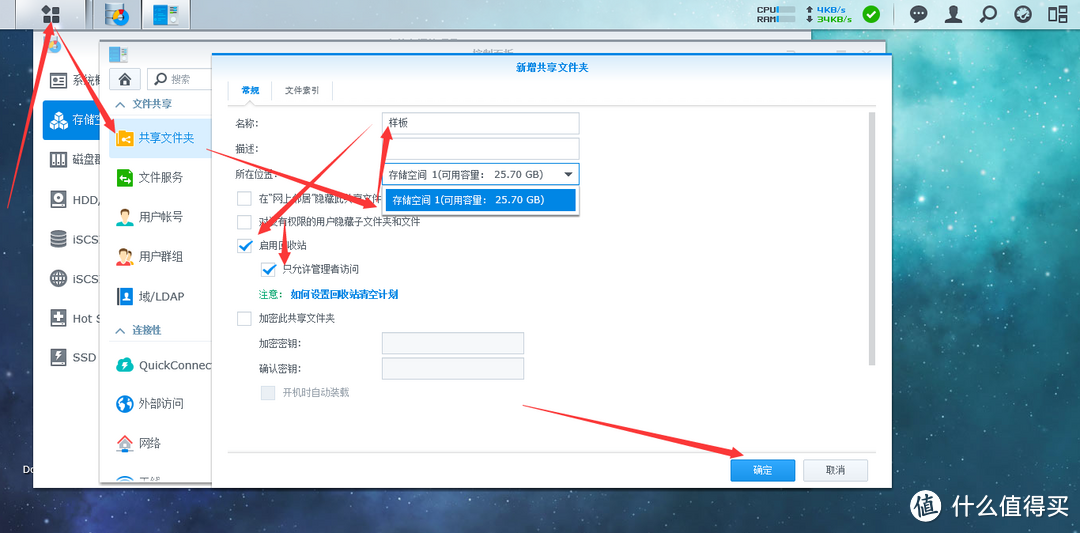
新增 共享文件夹 在控制面板共享文件夹 选则新增 先确认空间位置 在填写名称 一般下面回收站启用 (为了不小心误删还能尝试去回收站查找不小心删掉的文件,但不是所有的文件都能在被删除后在回收站找到,打开只能作为误删找回数据的一种方式)

下一步找到共享文件夹就可以上传数据了
由于购买nas的主要目的是代替百度网盘,所以需要实现远程开关机、远程访问、在线看视频等任务,这个就有点复杂了,不过卖家给了教程一步一步操作个人还是可以完成的。
现在的难点主要是如何向宽带运营商索要公网IP,由于我家用的是电信网,所以拨打10000要求客服给我改成公网IP,理由就说家里要装监控,客服说马上给我申请,等两天就可以了。如果客服不给改的话可以换个客服重新申请。现在有了公网IP,其余的问题就很好解决了。
有了公网IP,我们还需要一个域名,于是在到花生壳官网注册了一个域名。
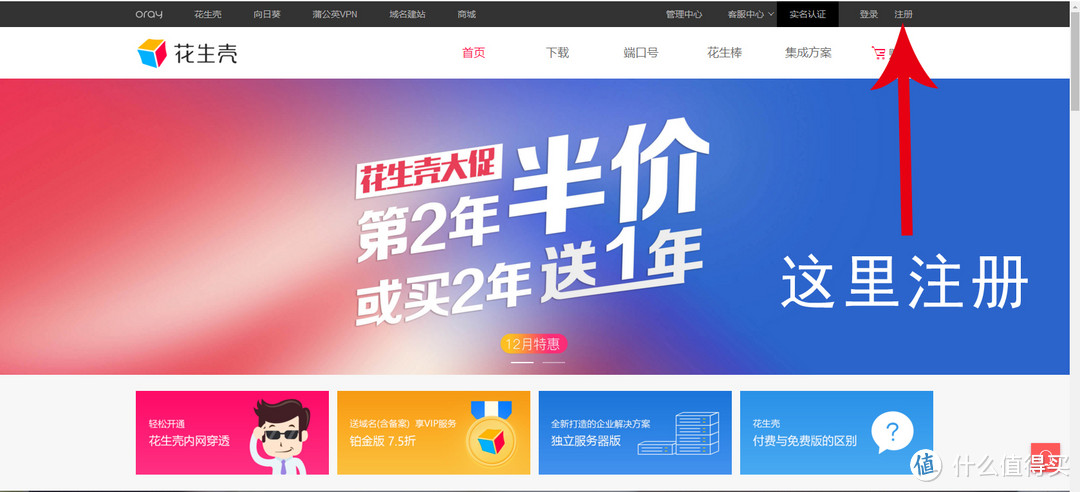
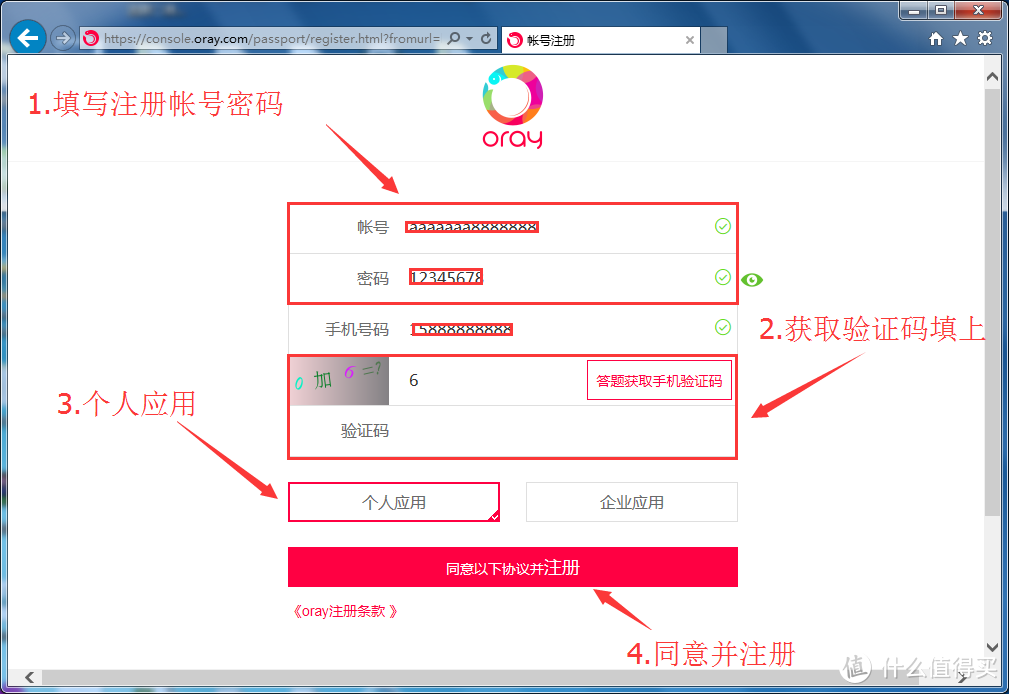
注册完成后,花生壳会送一个超级难记的域名,下面还有稍微好记点的候选域名,不过需要支付一定费用,好吧,记忆力实在不行,买个最便宜的吧,5元永久使用的那种,格式是xxxx.vicp.io,还算满意,成功后还要进行实名验证不然使用不了!
这些搞定以后,还需要在路由器端设置端口转发和绑定域名,绑定域名按照我的理解是这个意思,虽然是公网IP,外网可以访问了,不过重启路由器的话IP地址还是会改变的(不是固定IP),所以需要在路由器绑定域名,不管IP地址怎么变,用域名都可以访问。具体怎么操作,还得看路由器的说明书。端口转发的话我也不懂,只是在内部端口和外部端口一栏填上“5000”,访问nas的时候在浏览器上填上xxxx.vicp.io:5000就可以了。
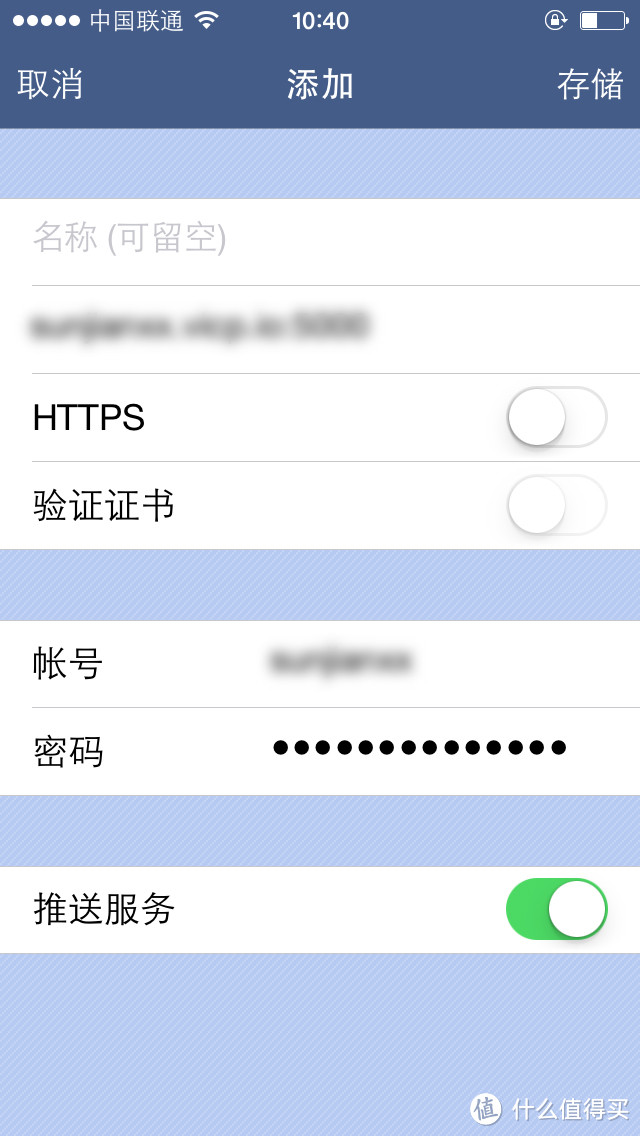
这里外网访问的问题就都搞定了,然后是远程开机关机,因为机器支持WOL远程开机,问了客服不需要设置主板,在系统里找到电源远程唤醒的选项勾选就可以了。我在手机端装了一个路由器的app,里面有个远程唤醒的功能,不管在家里还是在外面都可以唤醒!也可以在手机上装一个DS finder,输入网址和账号密码就可以了,不过不支持在外网远程唤醒。
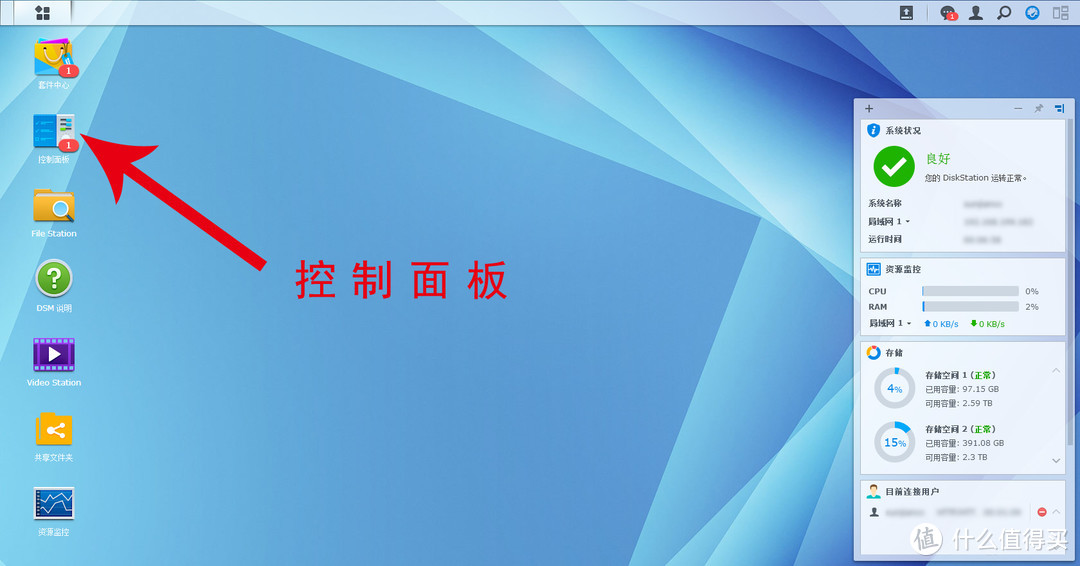

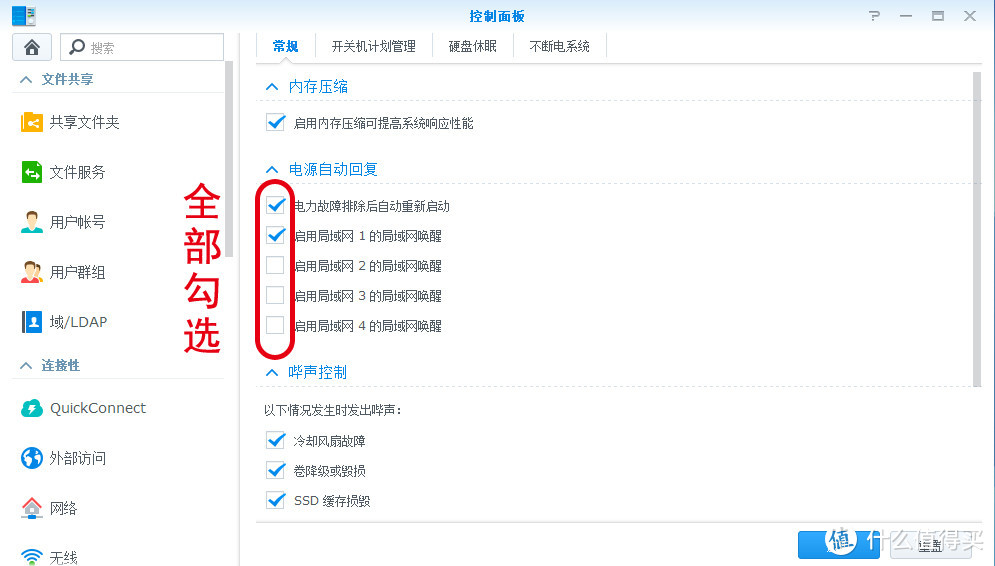

路由器点击唤醒
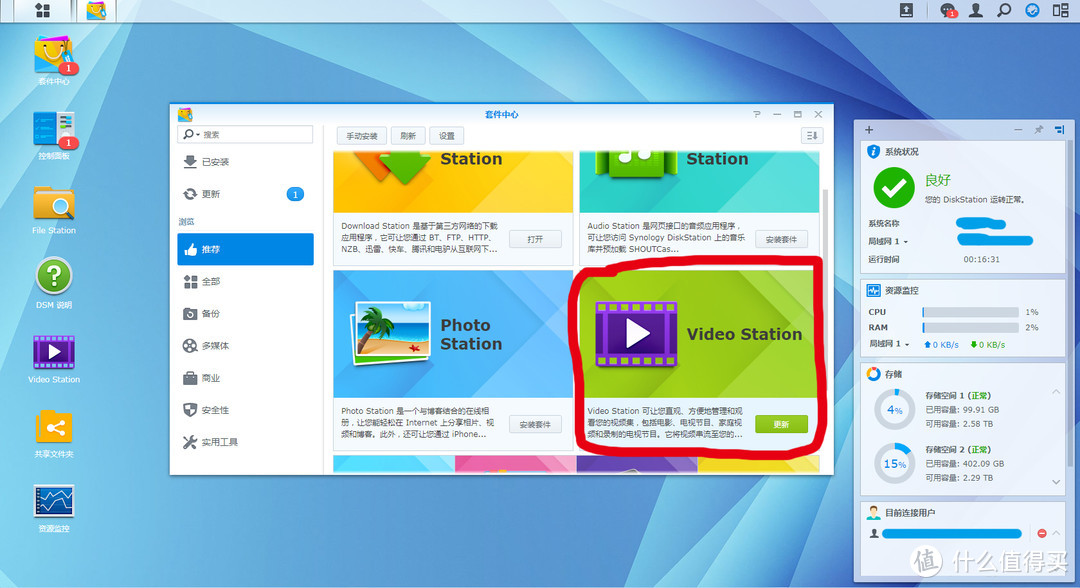
然后是远程在线看视频,在群晖的套件中心找到video station并安装,就可以实现远程在线看视频的需求了。
pc端:在浏览器输入地址登陆打开video station选择视频直接观看。

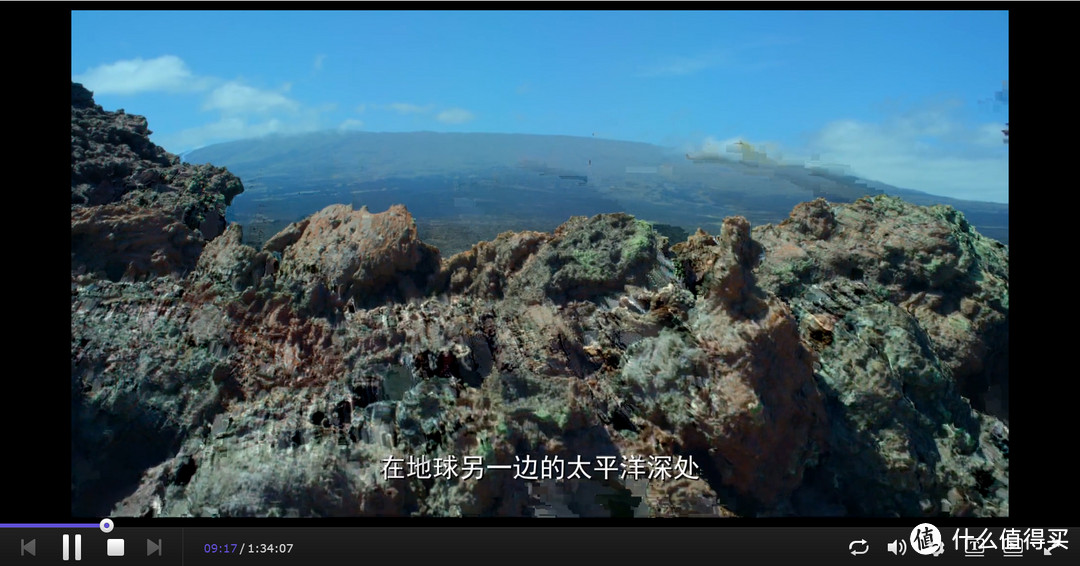
播放界面,可选择音轨,百度网盘暂时不支持这个功能
Android端:可以安装DS video观看,不过我喜欢用DS file+MX player,操作逻辑非常直观。
ios端:只能安装DS video观看,ios不支持调用其它播放器所以只能用DS video。
局域网播放
局域网播放就非常简单了,手机平板我就用威动影音。电视没找到威动,所以装了es文件浏览器+MX plaer,投影仪因为没有智能系统,所以搞了一个电视盒子就解决了。
远程读取和存储
我家里是50M的宽带,远程存储和读取大概能达到1-2M左右,这个取决于网络的上传速度,这个速度对我来说还是够用的。存储的话点击file station,把要上传的东西拖入文件夹就行了,下载的话直接点击文件就可以了。
局域网存储就是和共享硬盘差不多,直接拖入文件夹就行。
功耗与速度
由于没有网线,路由器也是一百多左右的很弱,所有测试不了nas的真正性能,电脑用的是300M的无线网卡,价格十多元还包邮,因此存储和读取速度比较慢,大概是10兆左右,在线看高清电影还是够用的,基本都是秒开和在电脑打开的速度是一样的。
nas的待机功耗大概是25W左右,现在插入3块硬盘,工作的功耗大概是40多瓦,也不是很费电,用功率计测的,不过没有拍摄照片,基本就是这样的功耗。
使用感受
缺点:对于新手用户前期设置复杂,对于用惯windows的我来说操作逻辑需要适应。硬盘不支持单独休眠,现在nas里装了3块硬盘,我设置了10分钟不使用后硬盘休眠,在使用其中一块硬盘的时候其它硬盘也跟着一起唤醒,导致nas工作时声音比较大,在晚上比较安静的情况下可以听到硬盘在工作。因此最好不要放在卧室,放在客厅比较好。
优点:很好玩,且替代了百度网盘,数据管理也很方便,安全性也有一定保证。
总结
NAS目前而言,不是家中必备品,甚至很多人理解不了这个东西到底有什么用。它是比较适合那些对数据访问、协同合作有要求的,且能够接受新事物的人。不过还是希望有精力的同学能够尝试一下,真的非常方便!如果想简单玩玩可以买个小米路由器,插上移动硬盘就是一个简易的nas,花不了多少钱,我之前就是买了一个小米路由器的硬盘版,后来觉得只有一块硬盘不够用,所以买了这个。有钱自然选择大品牌的NAS,也可自己Diy,既好玩又实用!














校验提示文案
校验提示文案
校验提示文案
校验提示文案
校验提示文案
校验提示文案
校验提示文案
校验提示文案
校验提示文案
校验提示文案
校验提示文案
校验提示文案
校验提示文案
校验提示文案
校验提示文案
校验提示文案
校验提示文案
校验提示文案
校验提示文案
校验提示文案
校验提示文案
校验提示文案
校验提示文案
校验提示文案
校验提示文案
校验提示文案
校验提示文案
校验提示文案
目前已取的公网ip,在阿里云弄了个域名,可以是在华硕路由器里设置ddns,不知道怎么填写阿里的域名,这个必须要梅林的固件才可以么?
校验提示文案
校验提示文案
校验提示文案
校验提示文案
校验提示文案
校验提示文案
校验提示文案
校验提示文案
校验提示文案
校验提示文案
校验提示文案
校验提示文案