


















6
13
颜值效率全拉满!MacBook Pro三屏工作流桌面 | 附一学就会理线思路
2022-01-20 18:44:02
19点赞
99收藏
20评论
MacBook Pro这么强的性能,在家用,不给配一套更强的外设,搭建一个更完善的桌面怎么行?
于是就有了今天来了就走不脱的桌面。

哈喽大家好,我是舒灿。直入主题,最近我搭设了MacBook Pro的桌面,今天和大家分享一下我的搭建思路。
MacBook Pro桌面搭建
MacBook Pro14寸
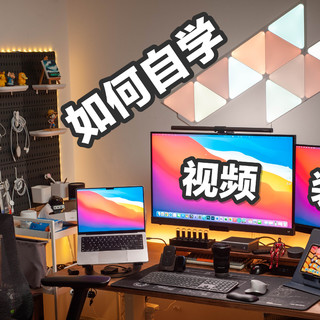
这个剪辑桌面的核心当然就是这台MacBook Pro 14寸
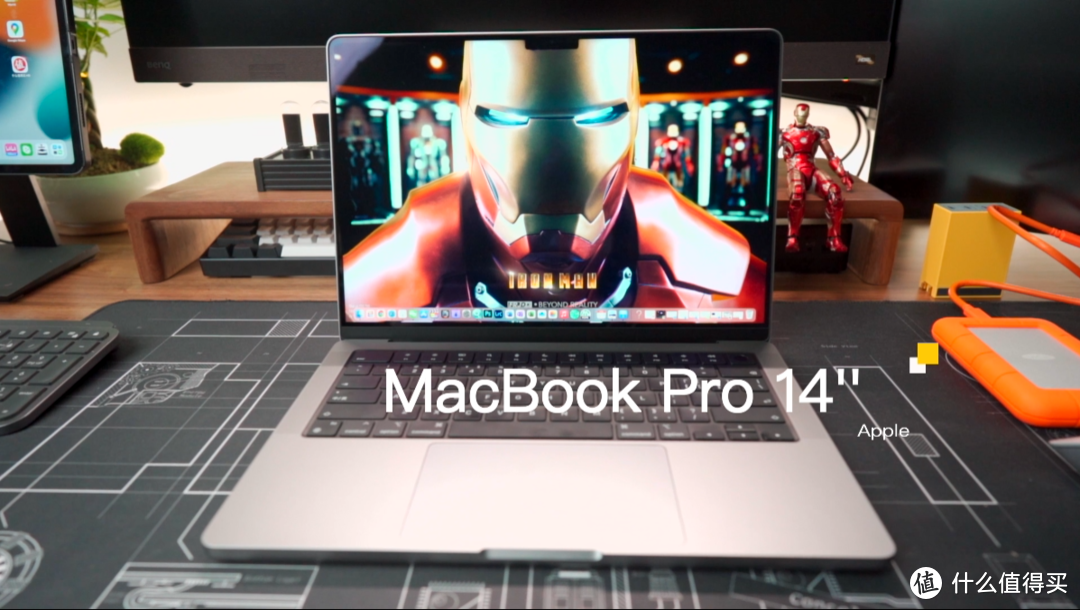
他的性能完全超出了我对于桌面剪辑工作站的需求。外接双屏后,剪辑效率拉满,要出门的时候,拔掉线,就是一台能装进挎包的工作站。
 (拔掉线就能放进包里)
(拔掉线就能放进包里)
用十二南的curve支架给架起来,做副屏高度刚好。
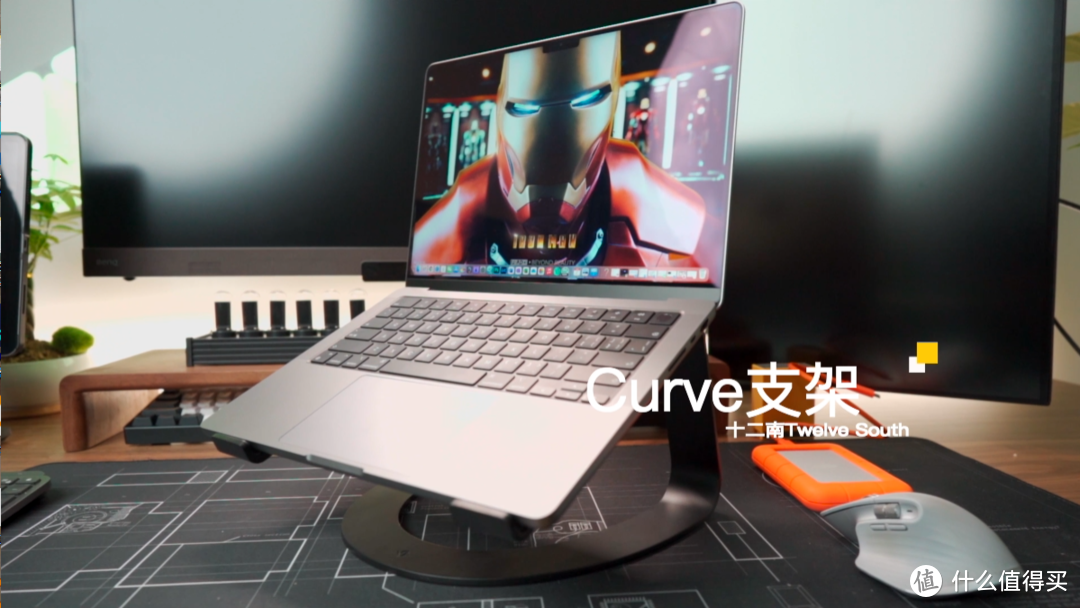
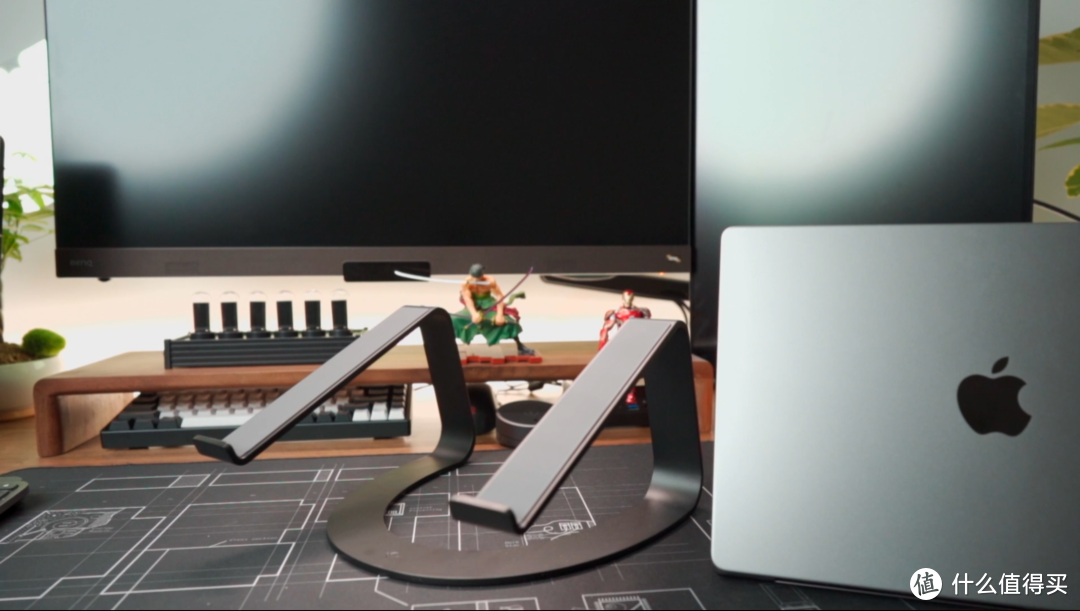
这个支架和MacBook Pro一样的铝合金材质,全身环形曲线设计,很漂亮,既能提供可靠的支撑,又制造出一个悬空空间,能用来藏一下我的移动硬盘。
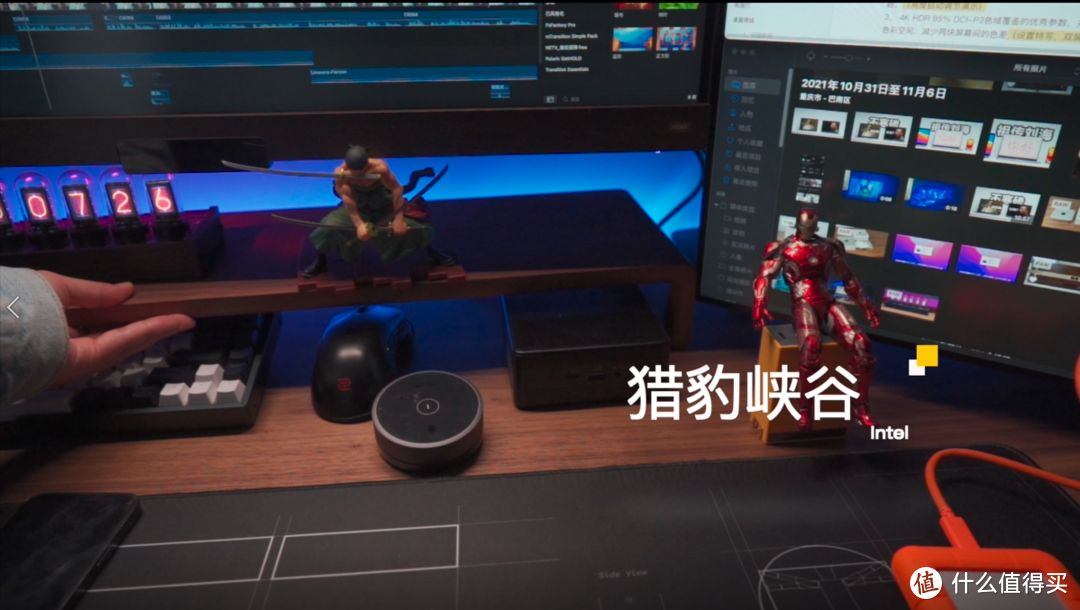
还有一台主机是体积小巧的英特尔猎豹峡谷,偶尔开机用来玩玩LOL,处理一些必须用Windows才能处理的事情。
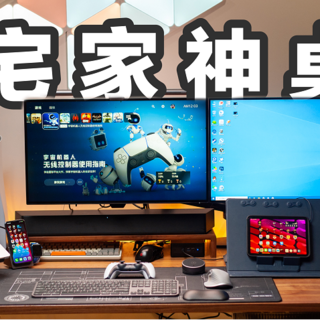
然后接下来说说我这个3屏工作台的另外两块主副显示器。
显示器:明基EW3280U
众所周知,MacBook Pro最佳外接显示器当然是Pro display XDR,但.....

所以现在我桌上这款EW3280U,我愿称它为我买得起的MacBook最佳外接显示器,主要因为以下4点:
1、B.I+智慧调光技术,能根据环境光自动调整亮度色温,解决了MacBook Pro外接显示器无法快捷调整亮度的问题。
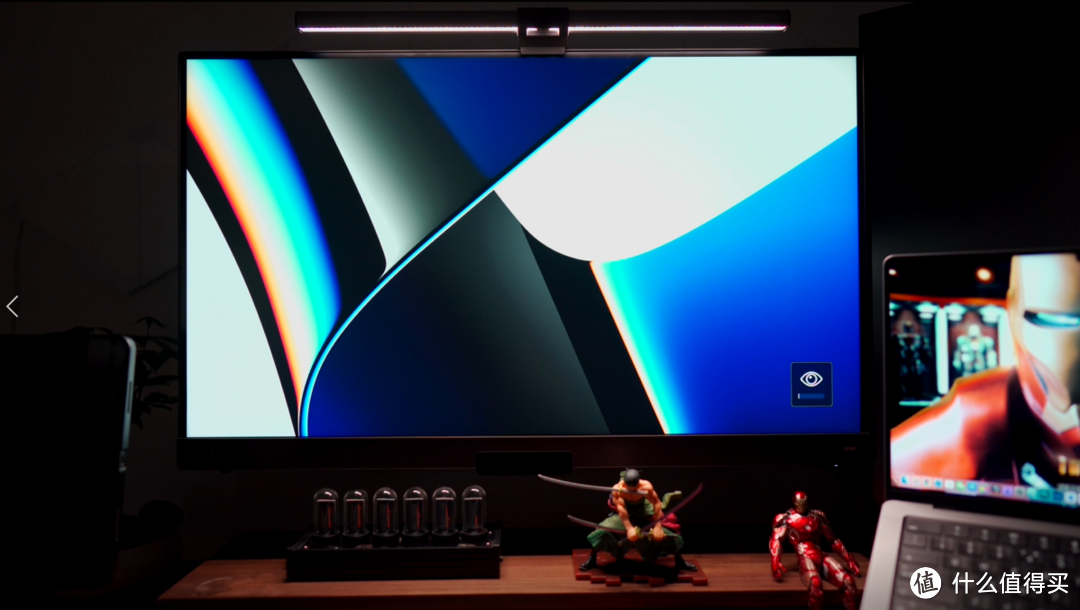
2、4K HDR 95% DCI-P3色域覆盖的优秀参数,并且拥有MacBook显示模式,匹配MacBook色彩空间,减少两块屏幕间的色差
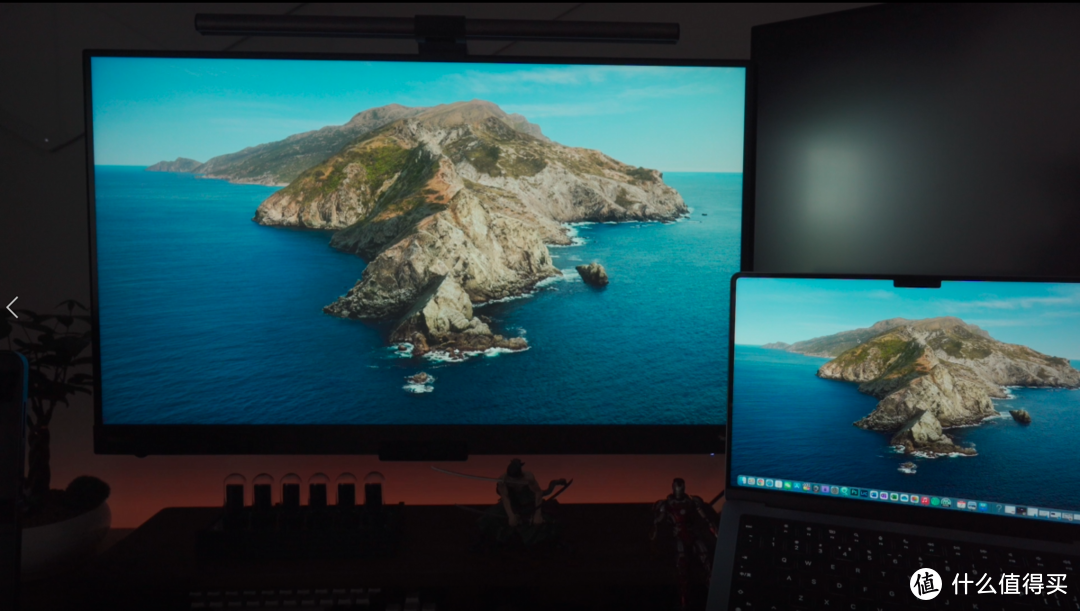
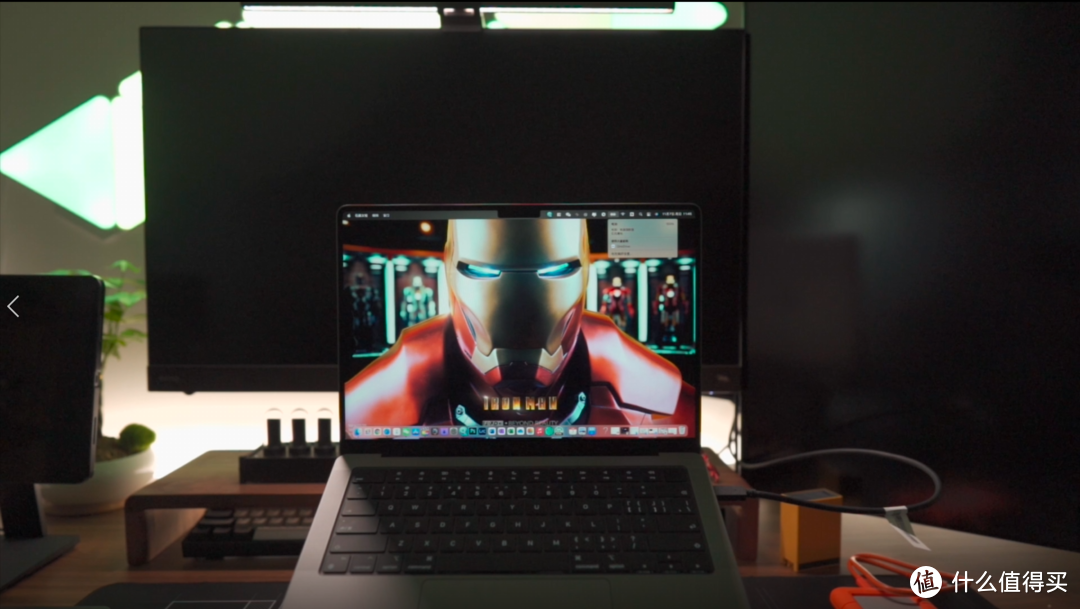
3、支持60W Type-C口反向供电,一根线直连MacBook Pro,就解决了视频信号和MacBook Pro的供电问题。
4、还有最舒服的地方,他集成了一组共3个treVolo 2.1声道音箱分别位于显示器前后
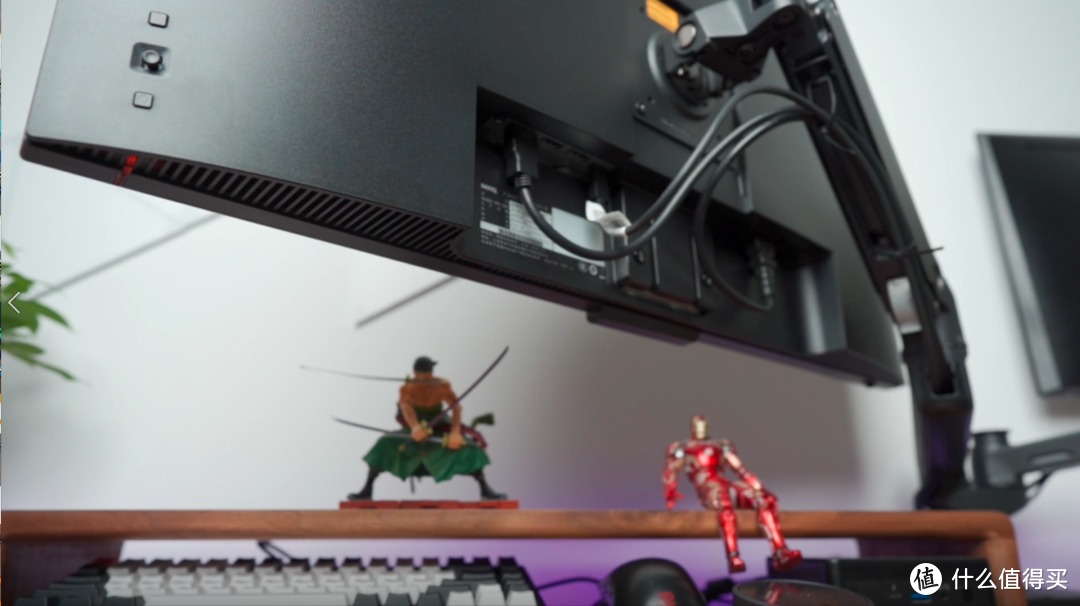
并且显示器的音量调节旋钮就在显示器左下方,伸手盲操作就可以,完美解决MacBook Pro外接音箱无法快捷调节音量的问题。
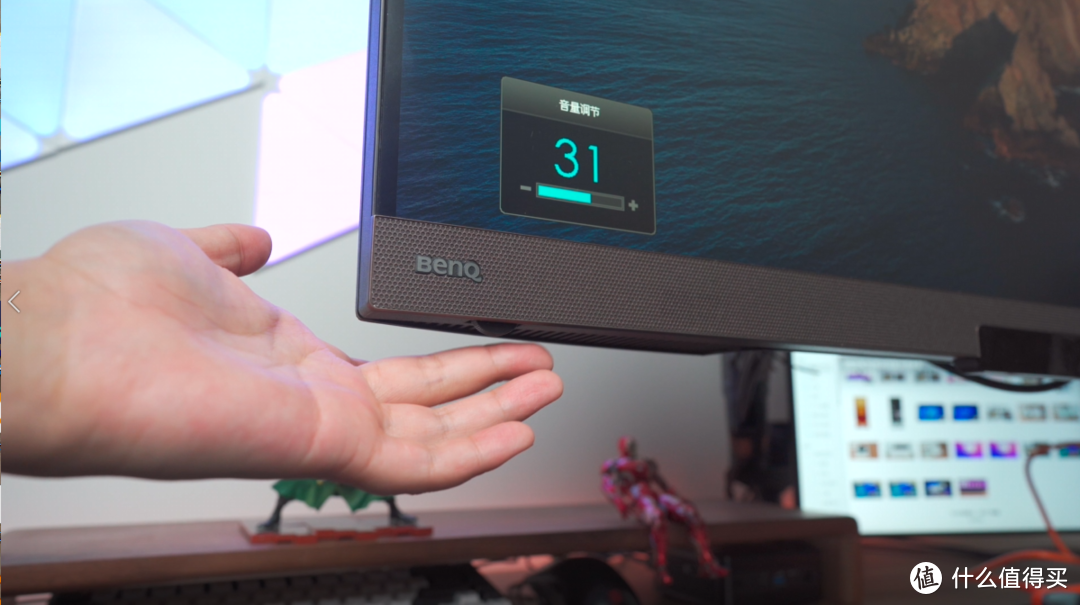
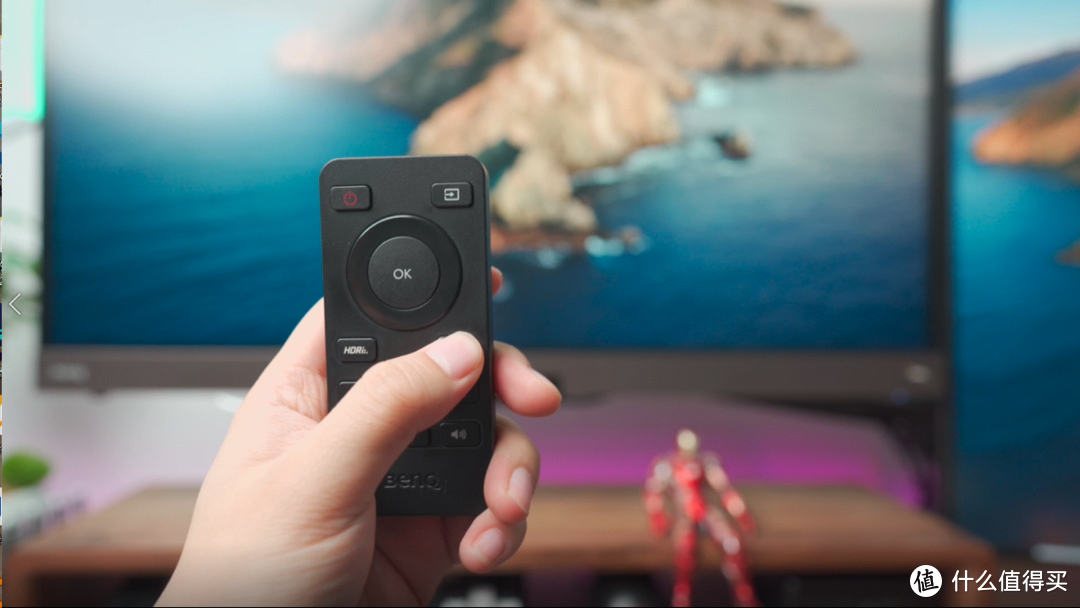
此外,明基显然很懂我这种连伸手的懒人,还配备了一个遥控器,这下不用伸手也可以调节音量亮度等参数了。
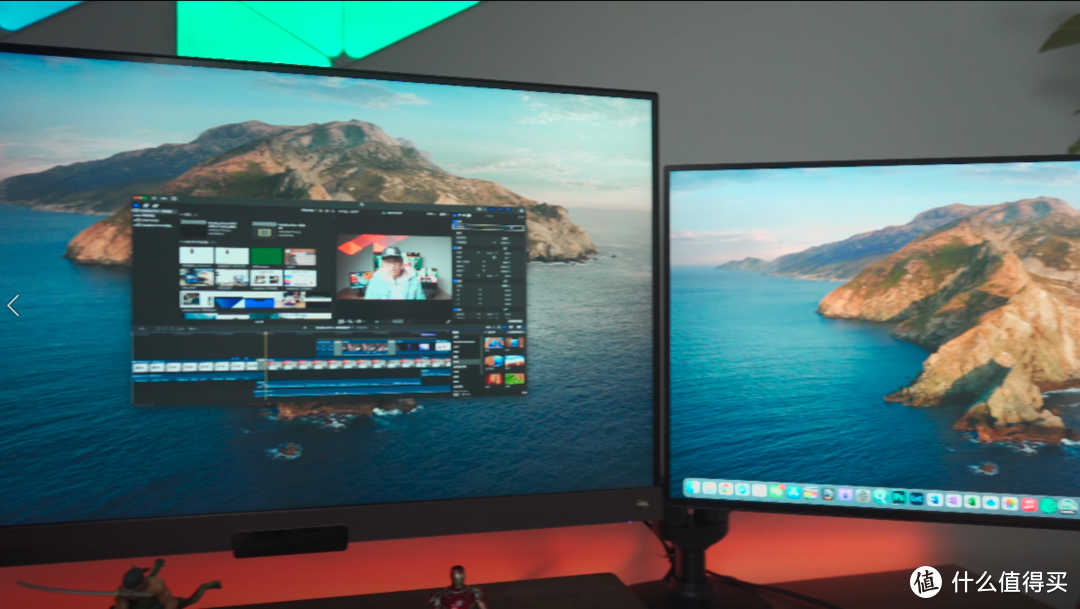
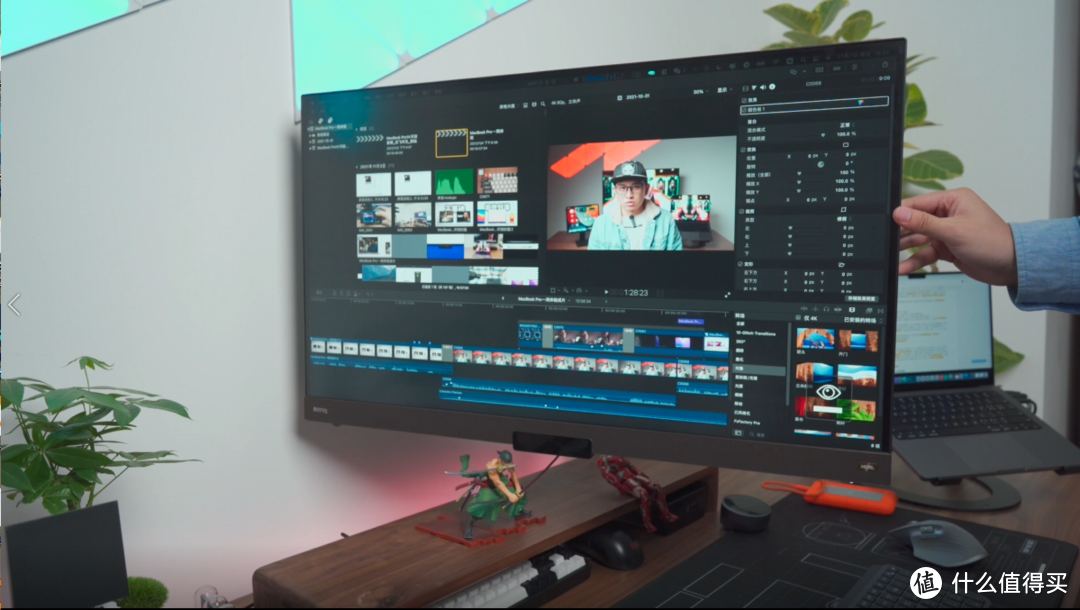
32寸相比27寸来说大了一圈,原本拥挤的剪辑操作空间一下宽广了。
飞利浦279c9
27寸,4K HDR,显示效果很棒,之前是我的主屏
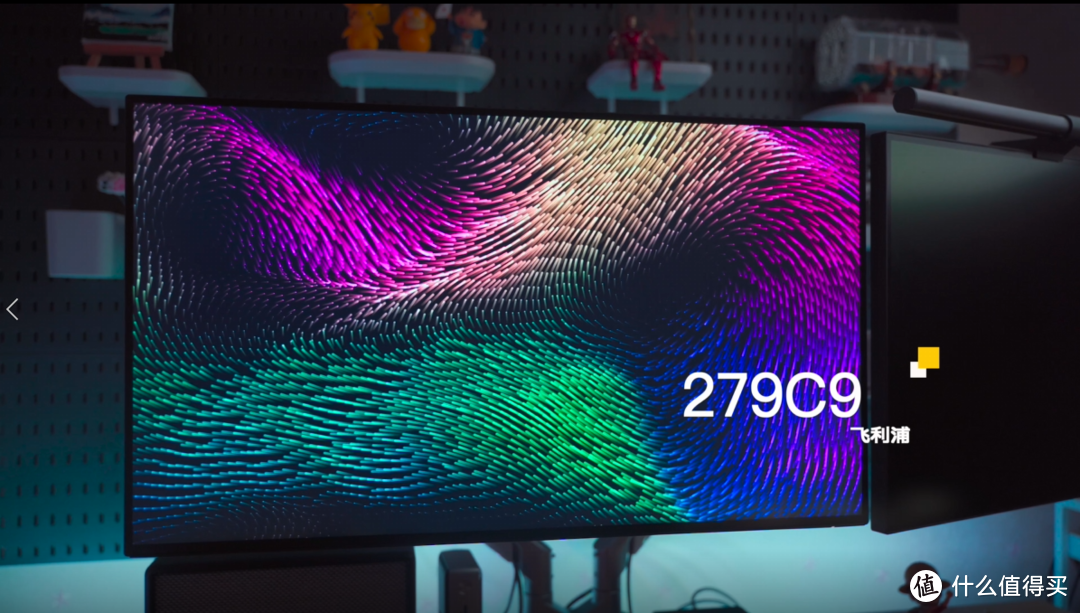
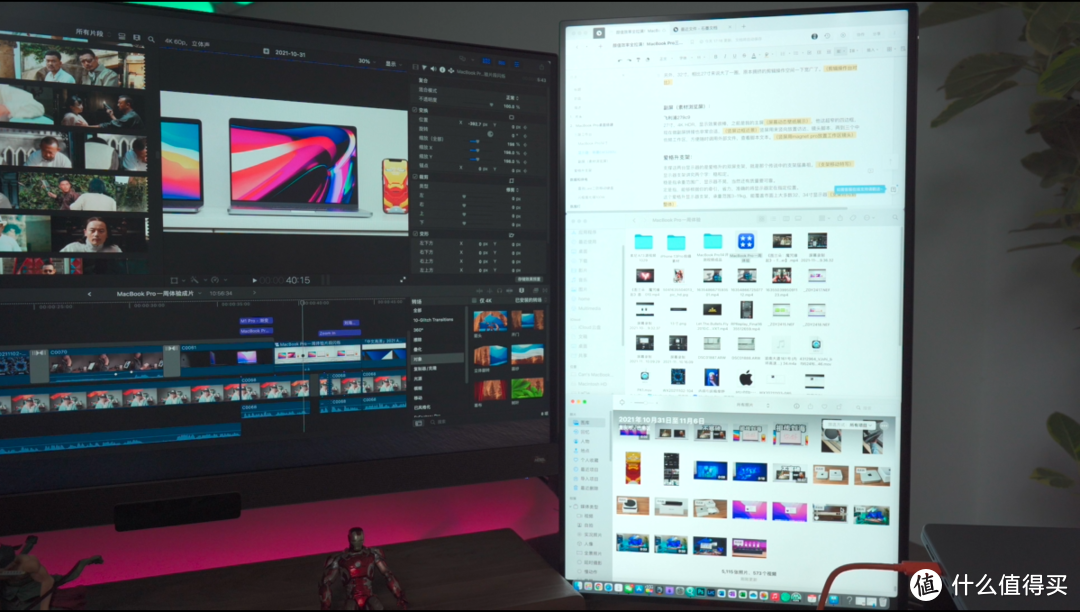
他这超窄的四边框,现在做副屏拼接也非常合适,竖屏用来竖向放置访达、镜头脚本、两到三个中低频工作区,方便随时调用外部文件,查看脚本文本。
爱格升支架
支撑这两台显示器的是爱格升的双屏支架,就是那个传说中的支架届鼻祖。

显示器支架讲究两个字:稳定,稳是指承重范围广,显示器不晃,当然还有质量要可靠。定是指,能够根据你的牵引,省力,准确的将显示器定在指定位置。这个爱格升显示器支架,承重范围3-11kg,能覆盖市面上大多数32、34寸显示器
我左边这台32寸显示器因为集成了一组2.1声道音箱,比市面上一般32寸显示器都重很多,重达16斤,如果用显示器自带支架,更是重22斤,立在桌子上,要挪一下那可真是跟搬家一样。现在我这16斤的显示器放上去,可以自由,前后,上下,左右,俯仰。
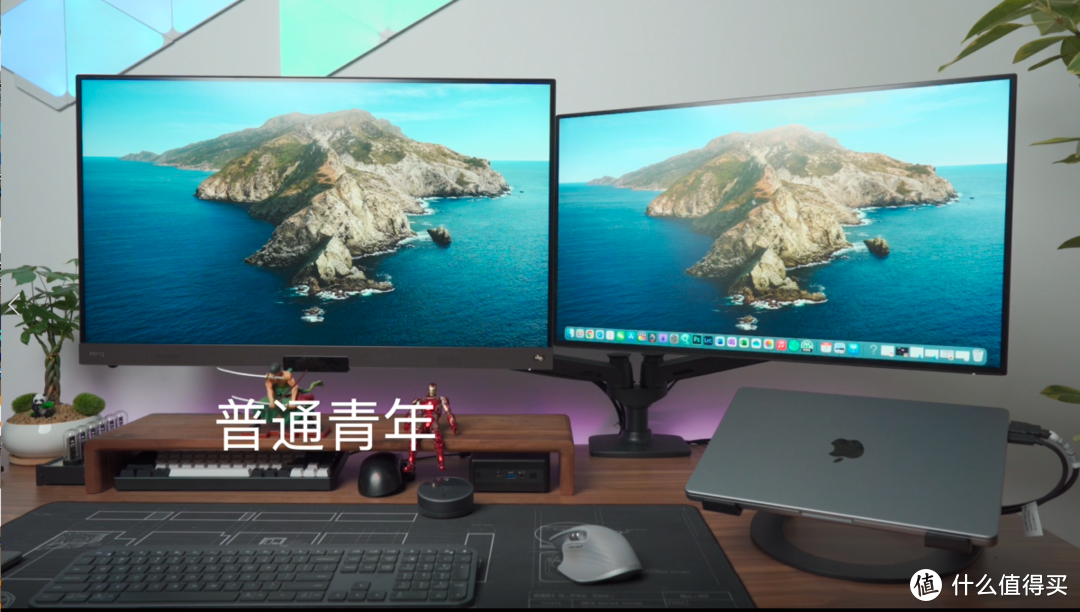
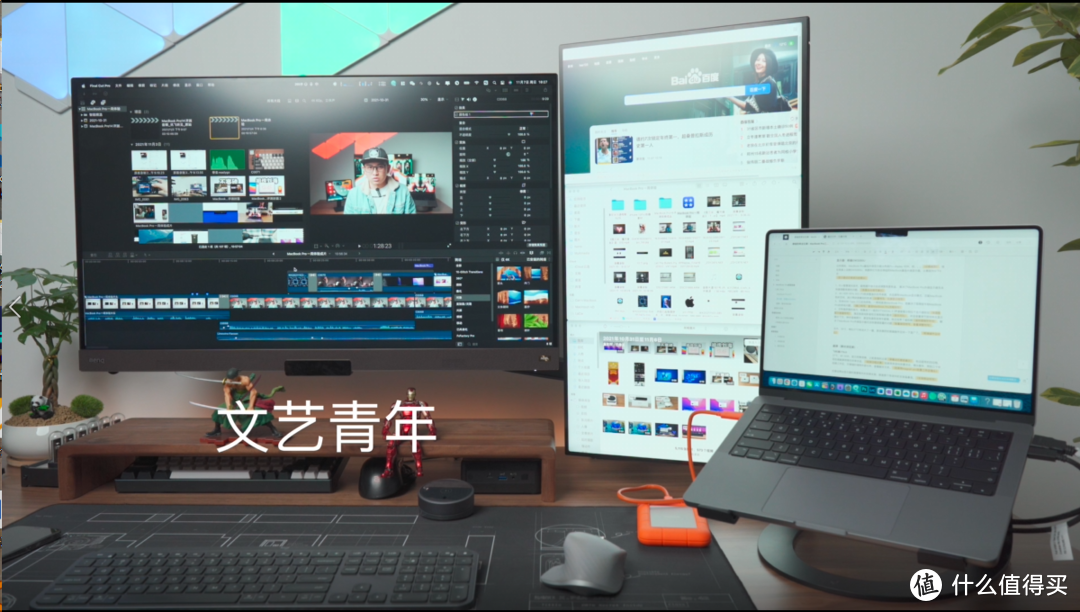
双屏支架,让两台显示器自由组合,满足更多场景,比如

iPad Pro
然后桌面上这台小电脑,其实是iPad Pro,说实话有MacBook Pro和iPad mini之后,我的iPad Pro用得就少了
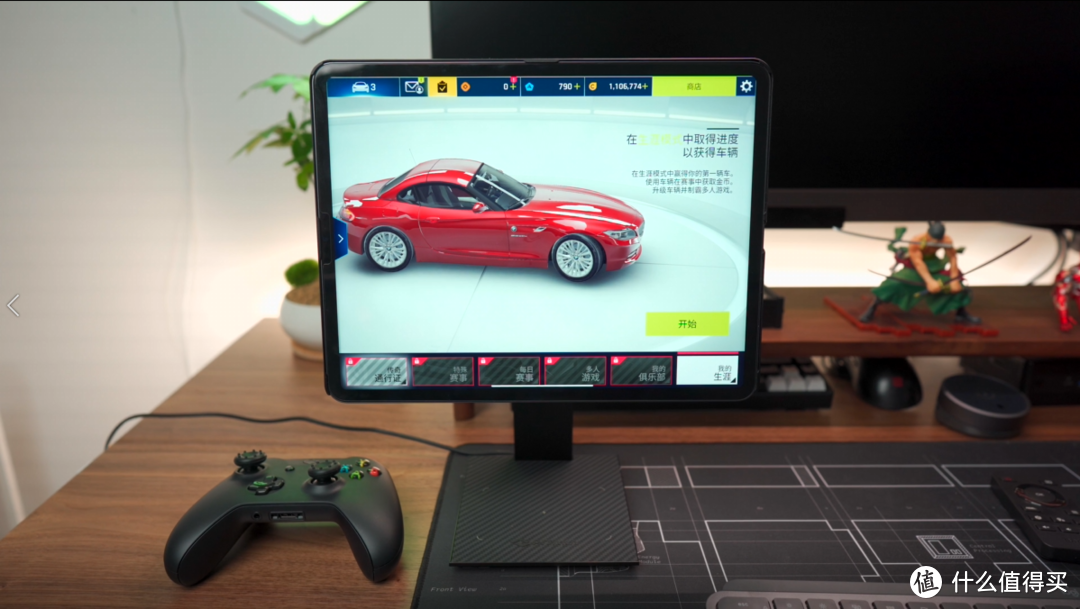
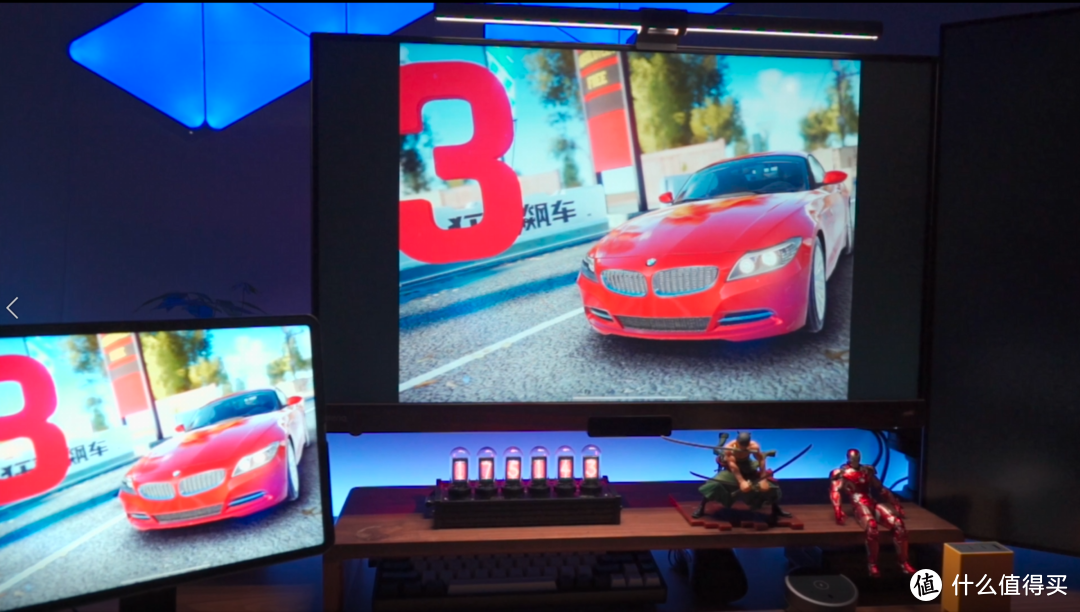
但是放在这里用来连手柄投屏到32寸显示器上玩游戏,倒是依旧很爽。
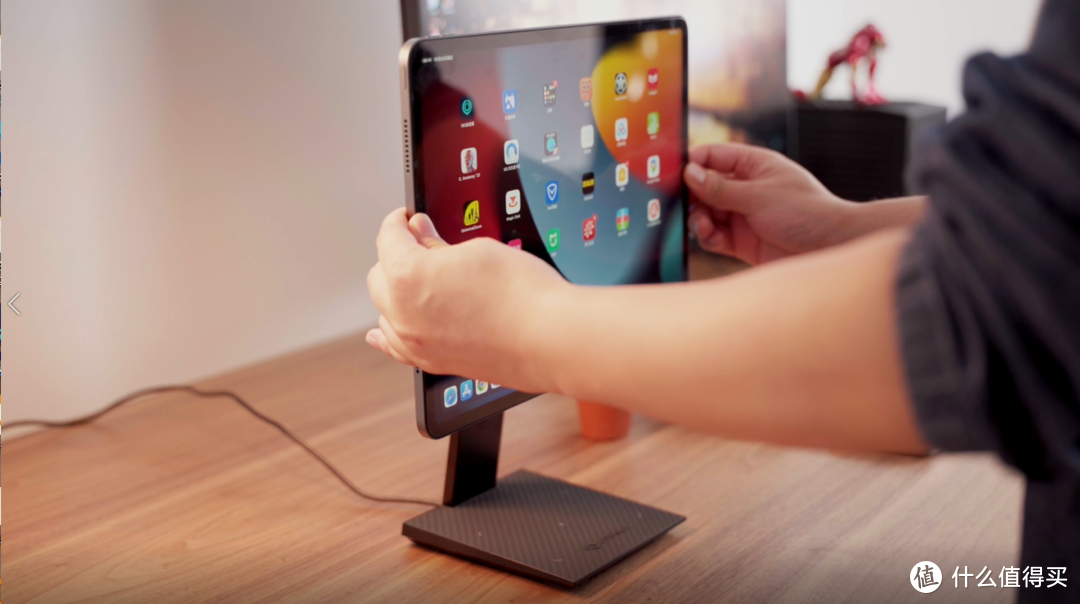
下面的支架是PITAKA的磁吸支架,iPad Pro平时是平板,放上去就变成一台小电脑,俯仰,旋转,很方便。
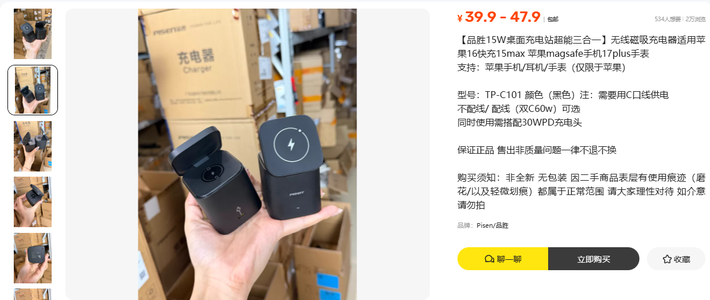
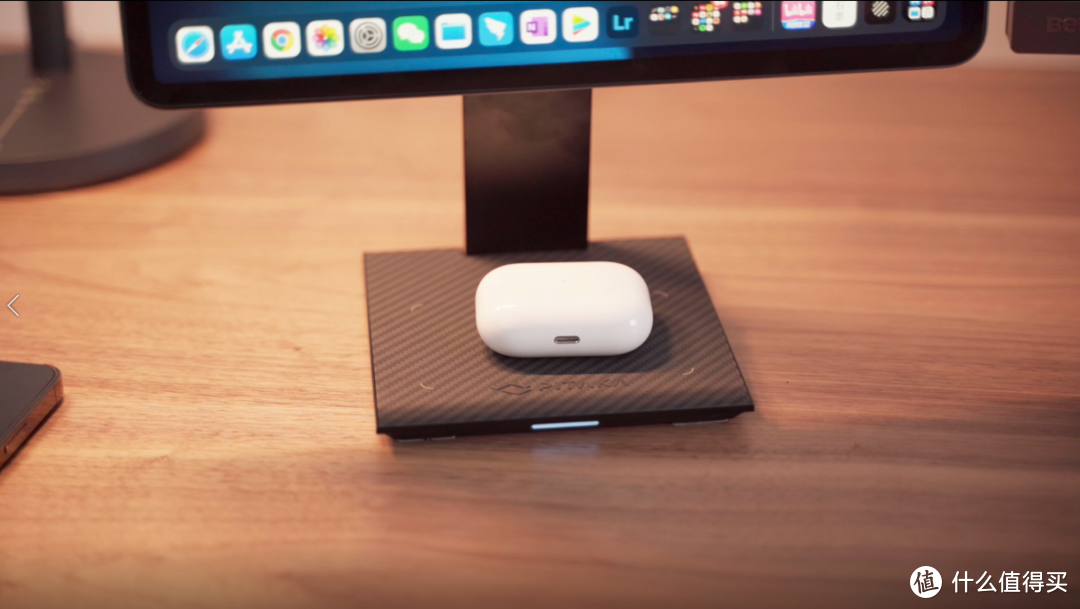
他的底座还是一个无线充电板,随手一放就给手机AirPods Pro充电。
雷孜LaCie三防移动硬盘
移动硬盘,要的就是安全、安全、还是tm的安全。

视频创作者,最怕的还不是相机没了,而是硬盘坏了,素材丢了。

为了备份素材,我在家搭了一台NAS,但是我有时候出差在外,存取素材非常不方便。所以入手移动备份硬盘就是最折中的方案。
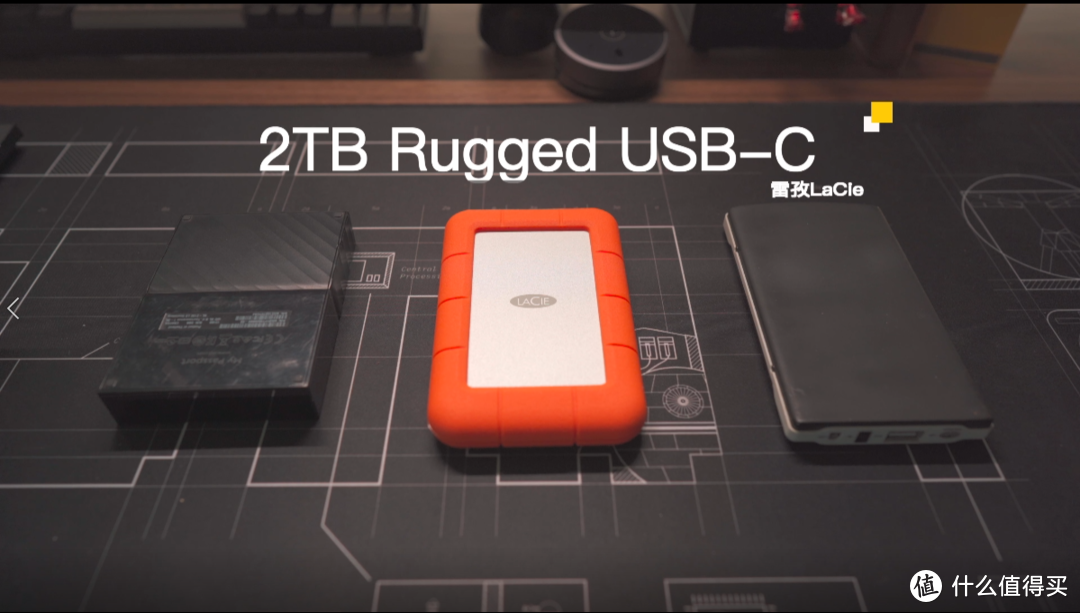
之前用移动硬盘总是担心磕碰损坏丢数据,所以为了彻底打消安全顾虑,这次直接选了块硬货
上了LaCie的2TB三防移动硬盘,熟悉三防硬盘的朋友应该知道,雷孜其实是硬盘大厂希捷旗下的一个高端品牌,也是三防硬盘老厂牌了。
咳,唯一的不足是,我买不起SSD版本的,SSD能冲到2800MB/s
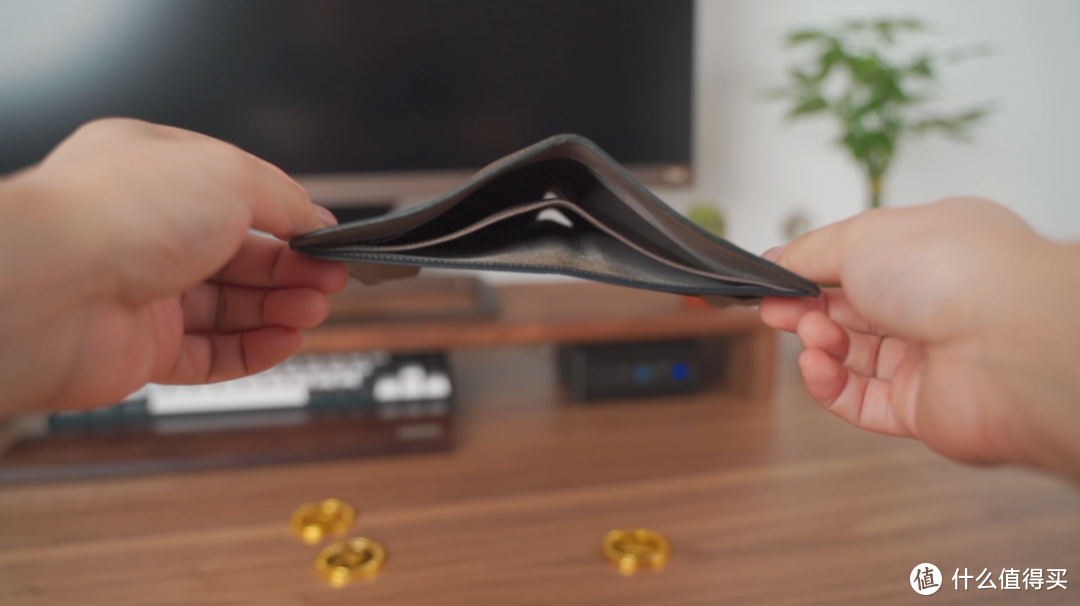
我这款是机械硬盘的,速度在130-150MB/S,拿来做备份没问题,主要还是求个稳。
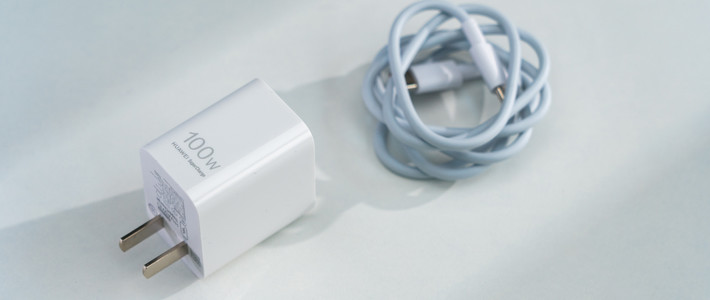
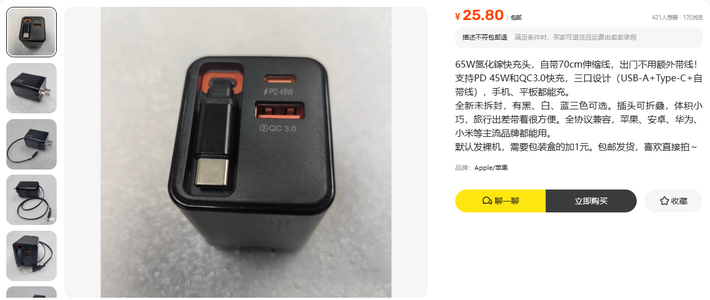
闪极氮化镓100W
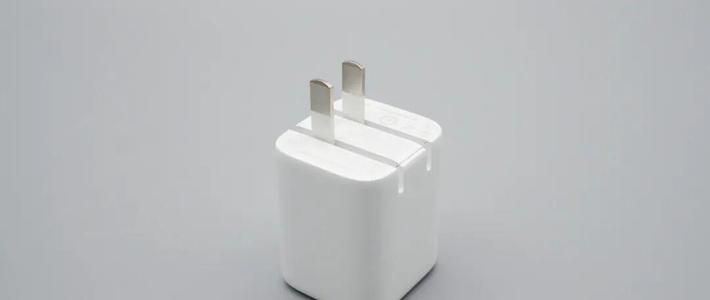
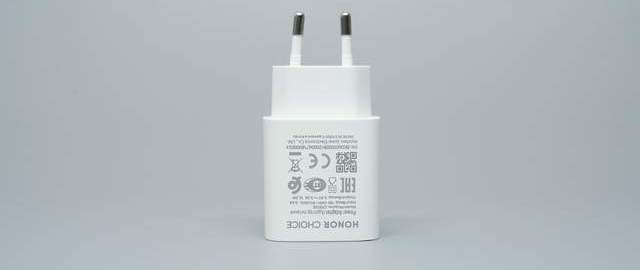
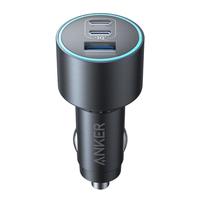
MacBook Pro14自带的苹果原装96W充电器硕大臃肿(80X80X30mm,300g)还只支持一个C口输出,不管带出门还是放桌面用,既不够用也不方便。
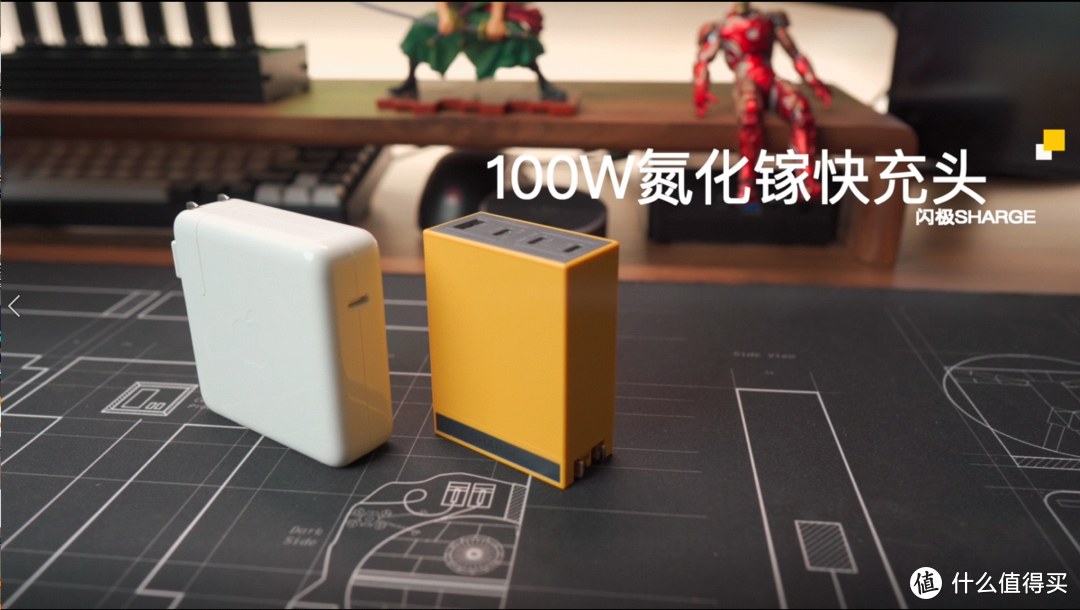
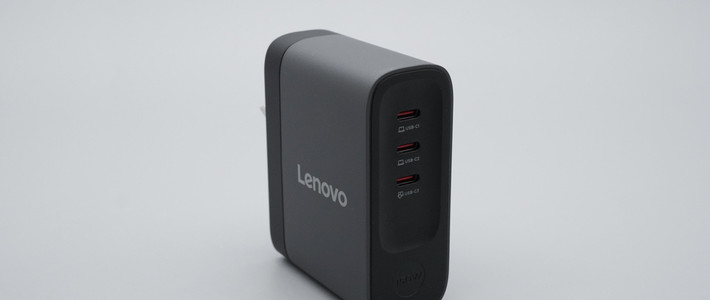
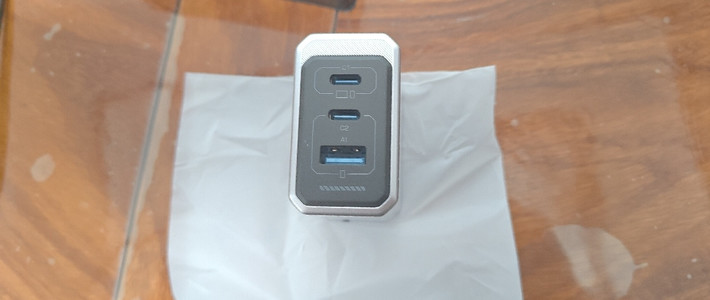
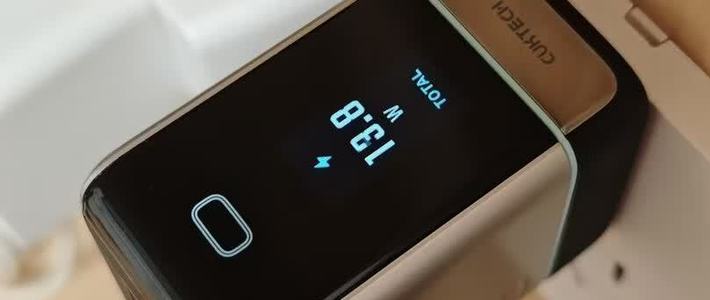
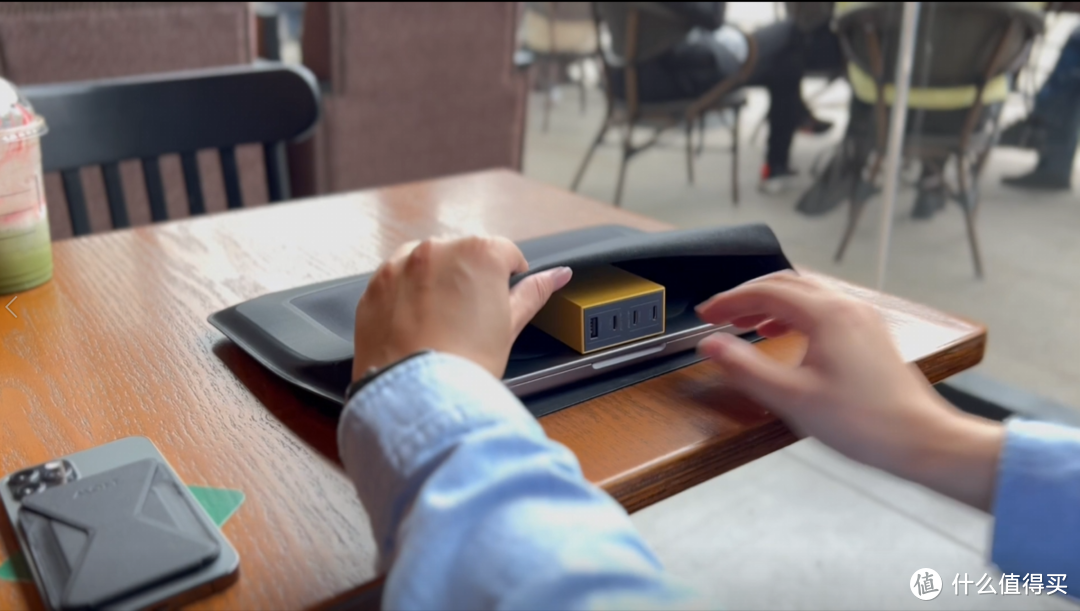
所以我入手了一个闪极的100W氮化镓充电头,体积重量都小了一大圈,(体积697X697X33mm,235g。无论在家还是带出门,一个就够了。
氛围灯
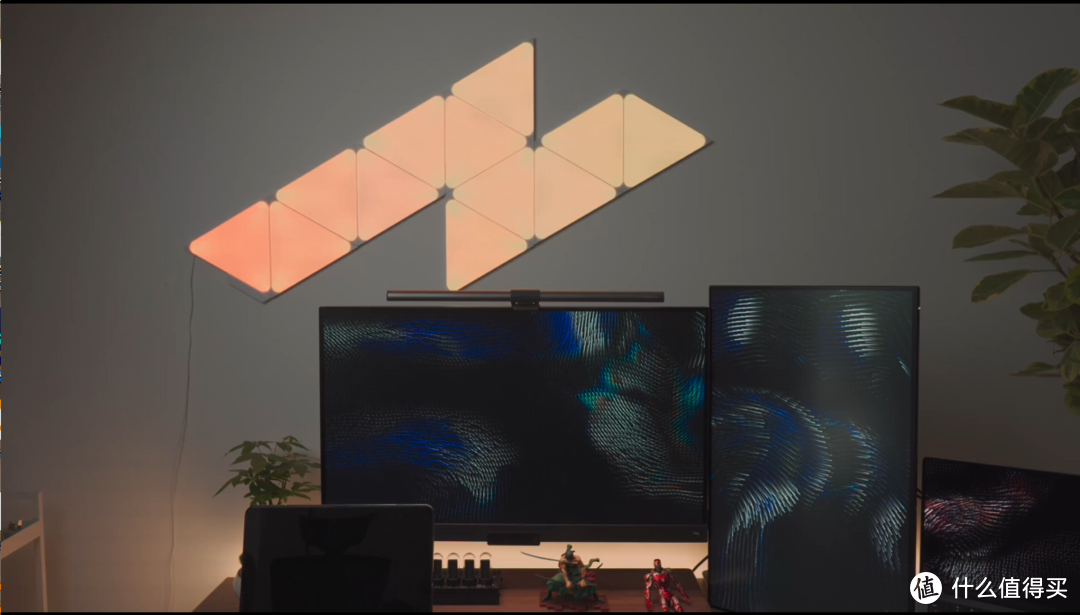
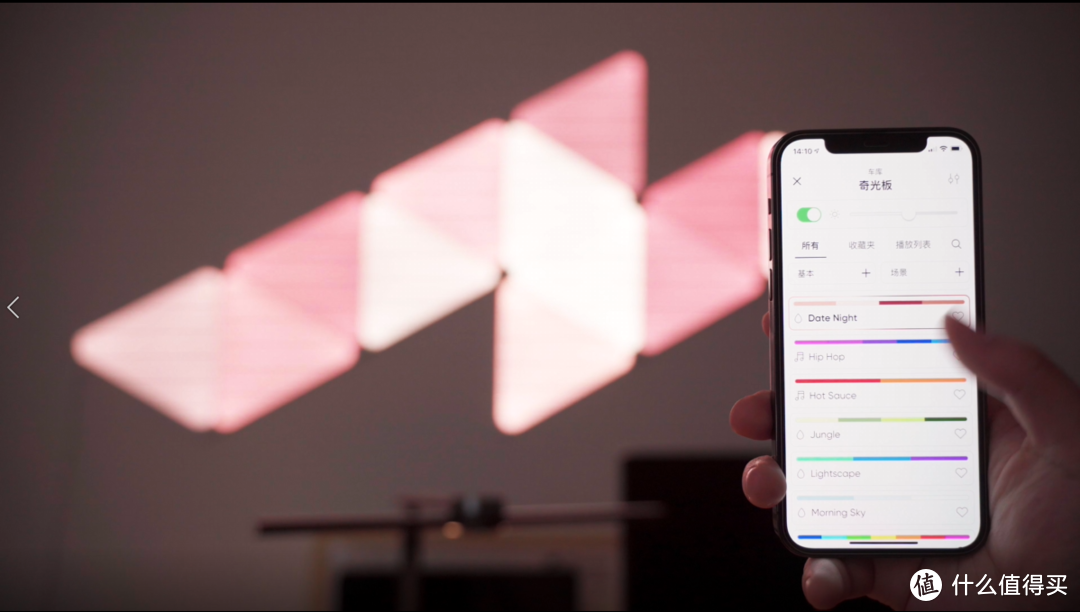
奇光板和灯带,都来自氛围灯大厂Nanoleaf,色彩流光变化效果特别丝滑,这是我第一次感觉到氛围灯原来真的可以调节氛围和心情。
可以单色光常亮,做照明用,也可以变成呼吸氛围灯,非常柔和舒服
支持接入HomeKit,所有操作都可以在手机端进行,平时开关灯,对Siri吩咐一声就行了
桌面理线
介绍完桌面。来介绍下怎么理线。
两台主机、两台显示器、灯带、无线充支架、有线游戏键鼠、这一堆东西,线可真不少。
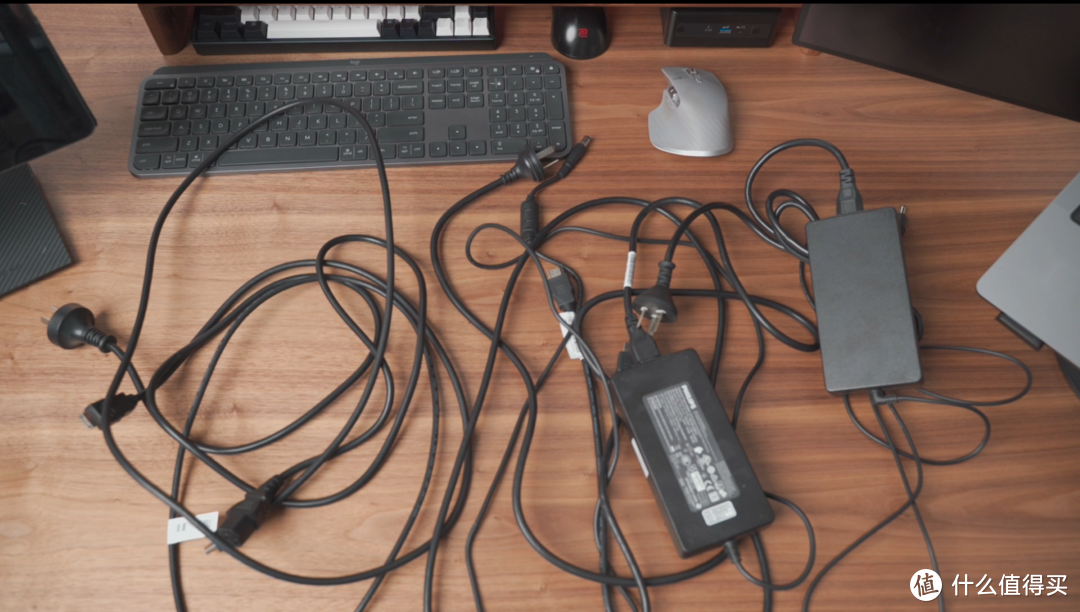
理线工具
理线是让很多人头疼的事,我来分享一下我的理线思路,思路理清了,以后就都会了。
先说说这期间会用到的东西宜家西格纳+绿联的线缆固定器和插排固定器,还有一个8口的排插。
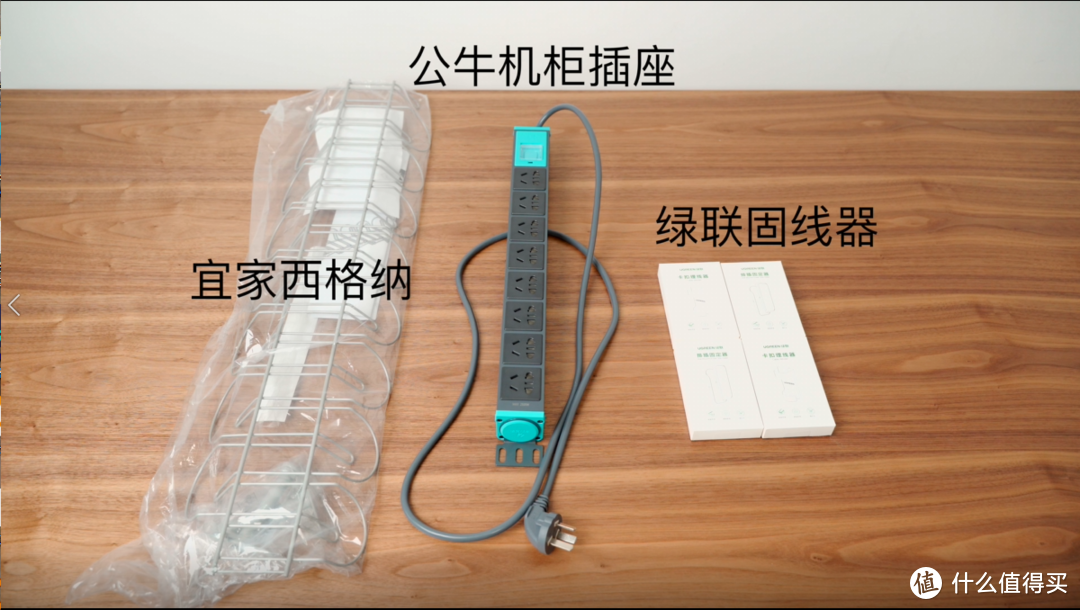
然后是理线思路,我把理线分为三个步骤:分线、连线和固定
分线阶段
先根据你想要的桌面效果,摆放设备
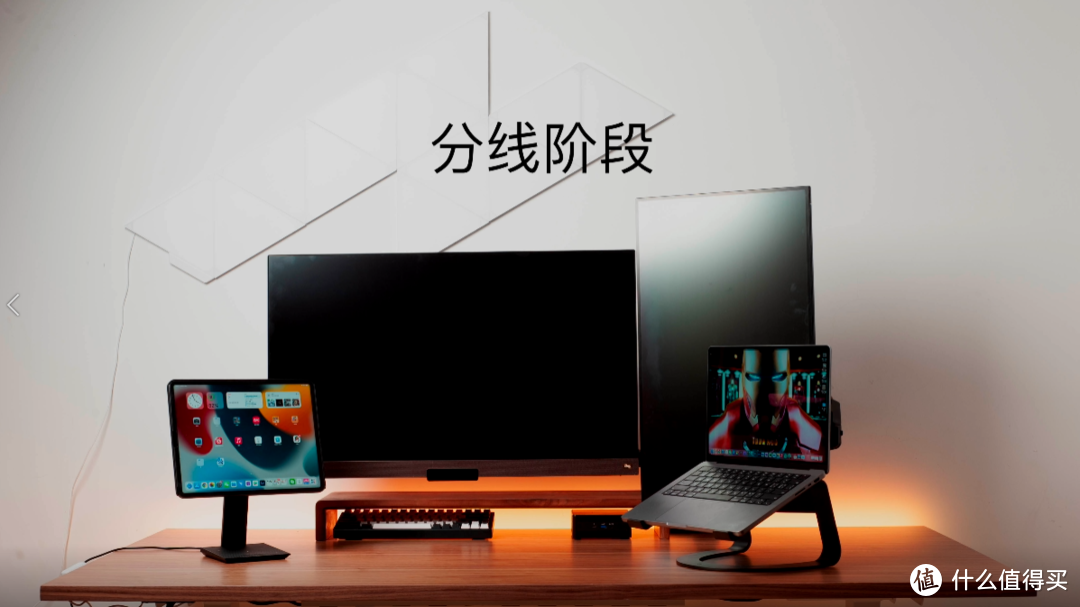
然后把所有线缆分为电源线,数据线。
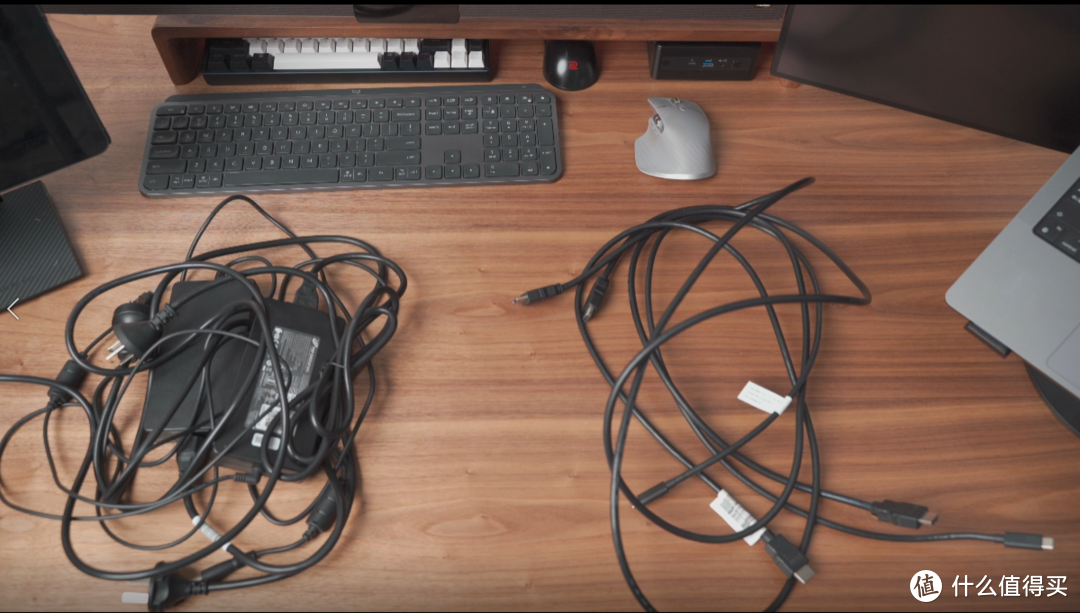
电源线统一往下,准备连接插排。数据线从电脑接出汇总在桌面边缘,放在桌面准备连接显示器。
连线阶段
在连线前,先想好,如何走线,多余的线缆收纳在哪?
比如我在桌面下方靠墙位置,左边安装了一个理线架,右边安装了8孔的插排。
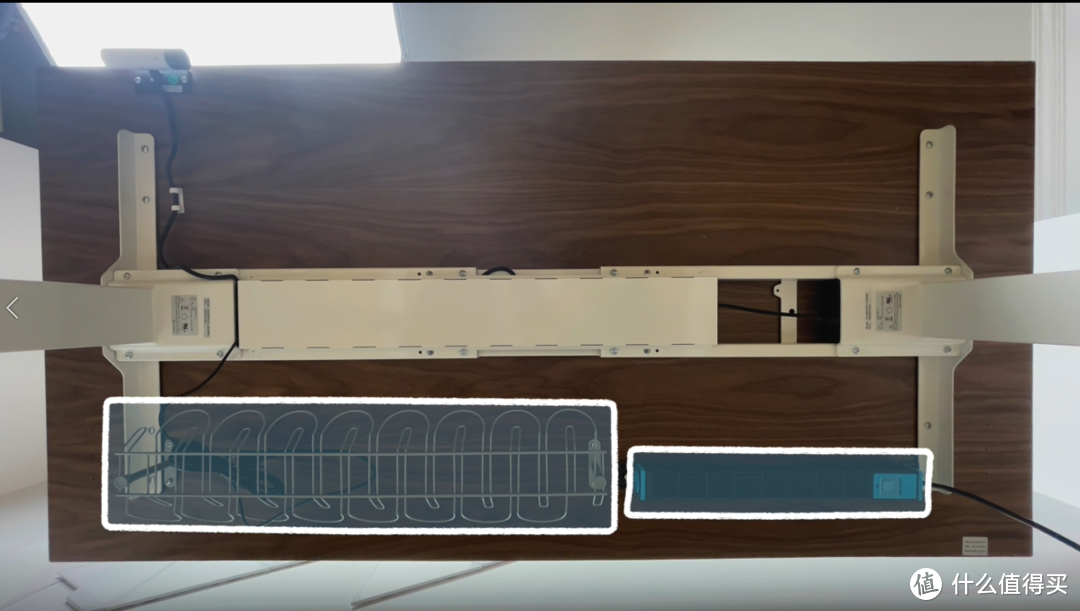
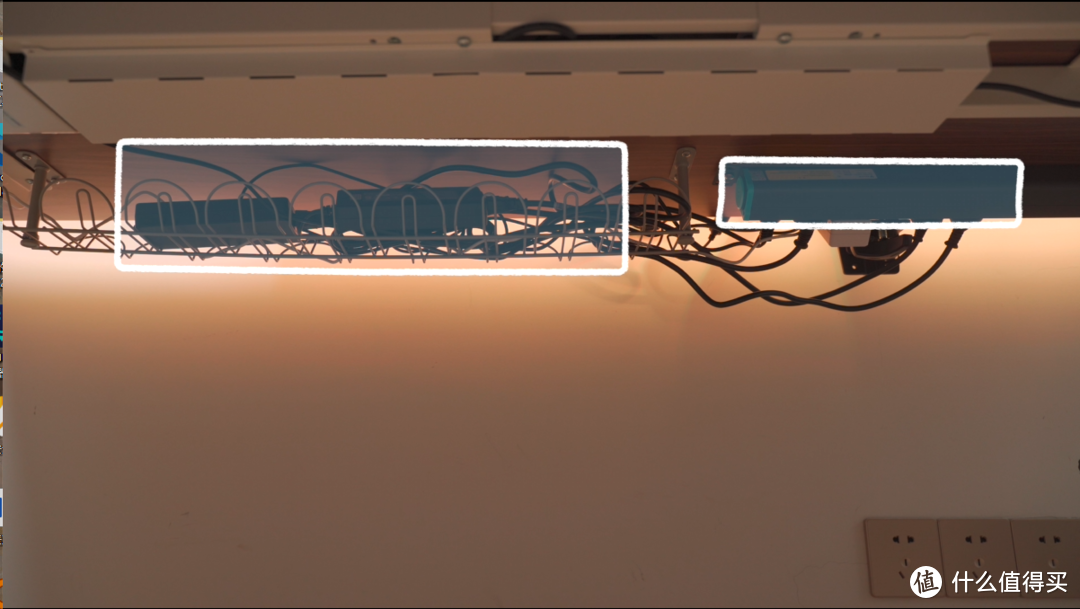
电源线从桌上下来后,把多余的线缆卷好收纳在桌底部左边,只保留一个线头出来,连到右边插排上。
固定阶段
连接好后,线缆的悬空部分,用固定器固定在桌面下方
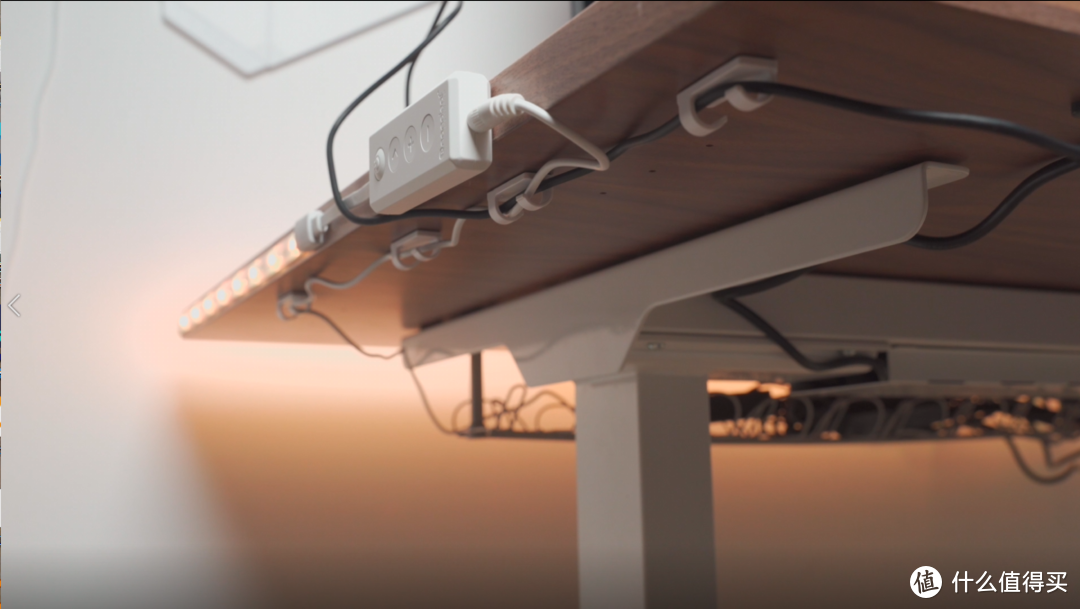
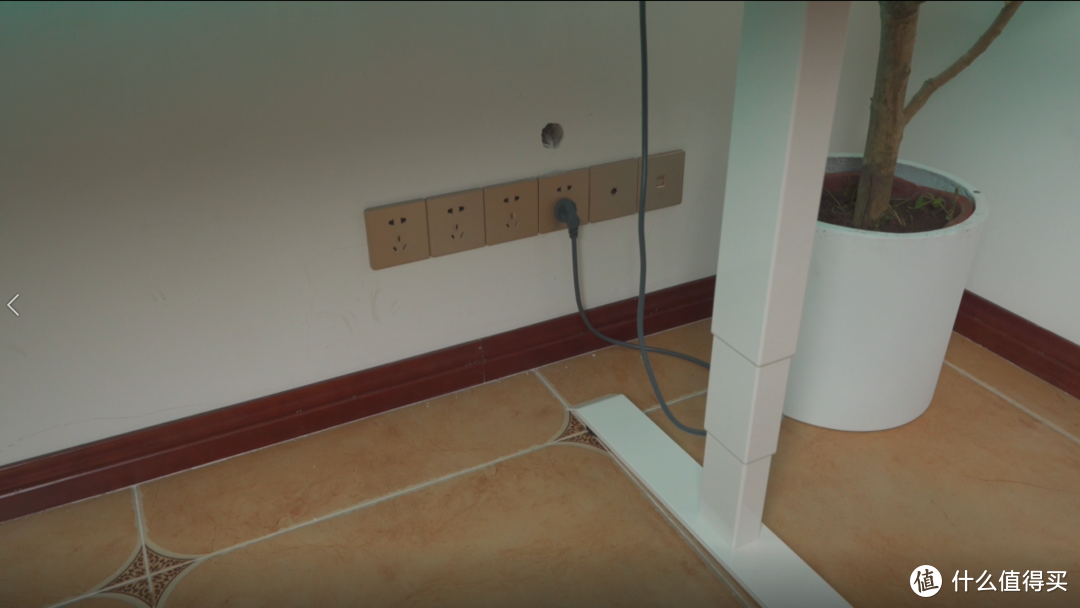
这样整套线材都会跟着桌子升降,不用担心线缆太多,升降桌中途拉扯线缆断电的情况,
只有一根线从桌底下接入墙角插座,出远门要断电,也就拔一根插座就行了
这套桌面可以说是目前,我的梦幻桌面了,剪辑办公,效率满分,唯一的遗憾是玩不了3A大作,只能等以后显卡降价,凑一台性能更强的游戏PC,或者,等到MacBook Pro也能玩3A大作的那天?
好了,本期分享到这里结束了,喜欢的话,欢迎评论点赞收藏转发,你的鼓励就是我的动力,我们下期见。
作者声明本文无利益相关,欢迎值友理性交流,和谐讨论~















校验提示文案
校验提示文案
校验提示文案
校验提示文案
校验提示文案
校验提示文案
校验提示文案
校验提示文案
校验提示文案
校验提示文案
打点时间不佳,太可惜。
校验提示文案
校验提示文案
校验提示文案
校验提示文案
打点时间不佳,太可惜。
校验提示文案
校验提示文案
校验提示文案
校验提示文案
校验提示文案
校验提示文案
校验提示文案
校验提示文案