




































21
29
飞牛os安装cups-web(docker方式)
2026-08-26 10:03:02
1点赞
2收藏
5评论
青团大佬在飞牛os x86的应用中心上发布了“CUPS打印机管理”应用,但目前有些bug需要处理,不能很好的使用,所以这次是cups-web的docker版本教程。
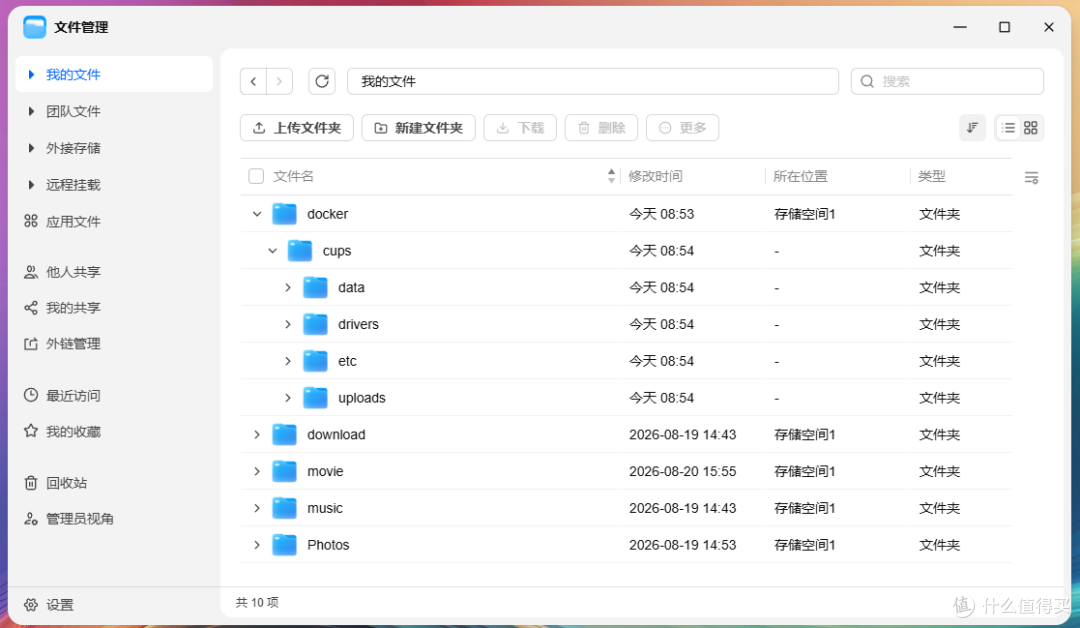
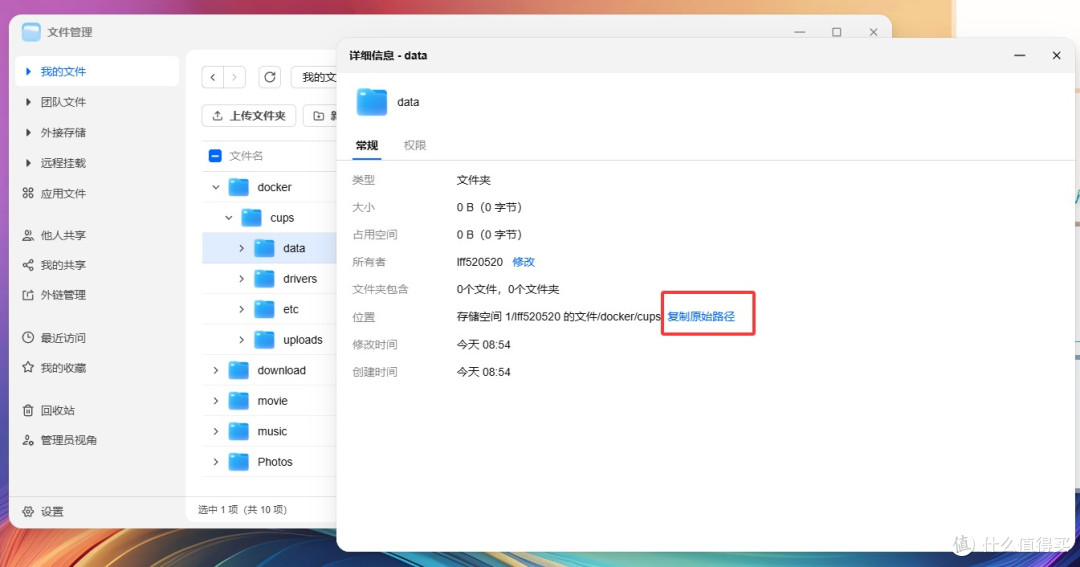
1、在“文件管理”里创建“docker”文件夹,在这个文件夹里创建“cups”文件夹,在这个文件夹里创建“data、drivers、etc、uploads”四个文件夹,并依次记录这四个文件夹的地址,比如“data文件夹”地址是:/vol1/1000/docker/cups/data,后面需要用到。
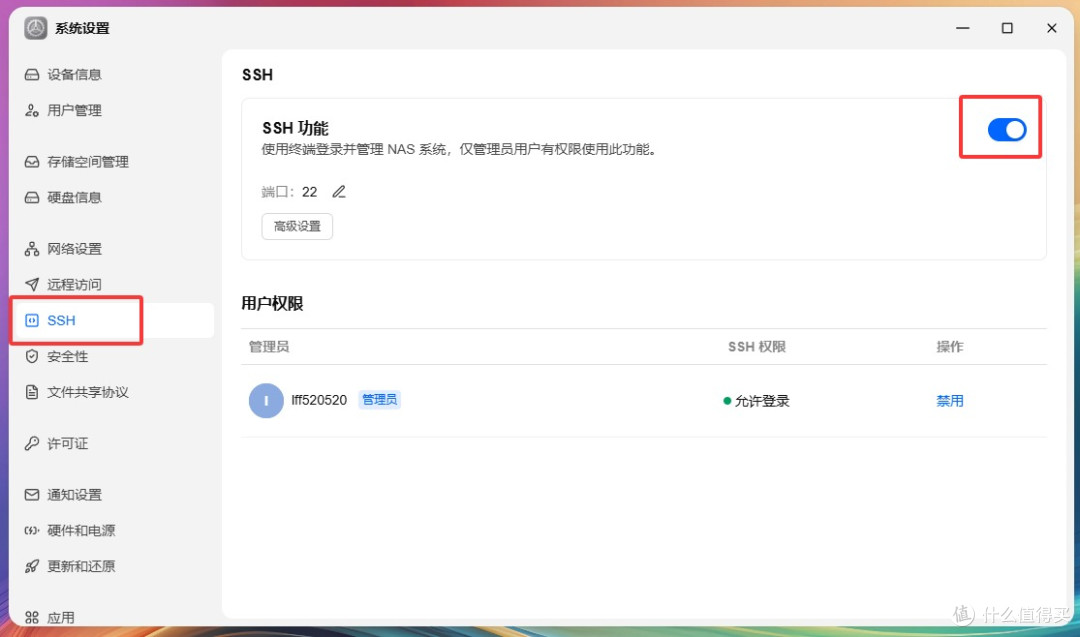
2、在“系统设置”里找到“SSH”,并打开。
3、使用“putty”登录飞牛os后台(账号和密码就是你飞牛登陆界面的账号和密码)。
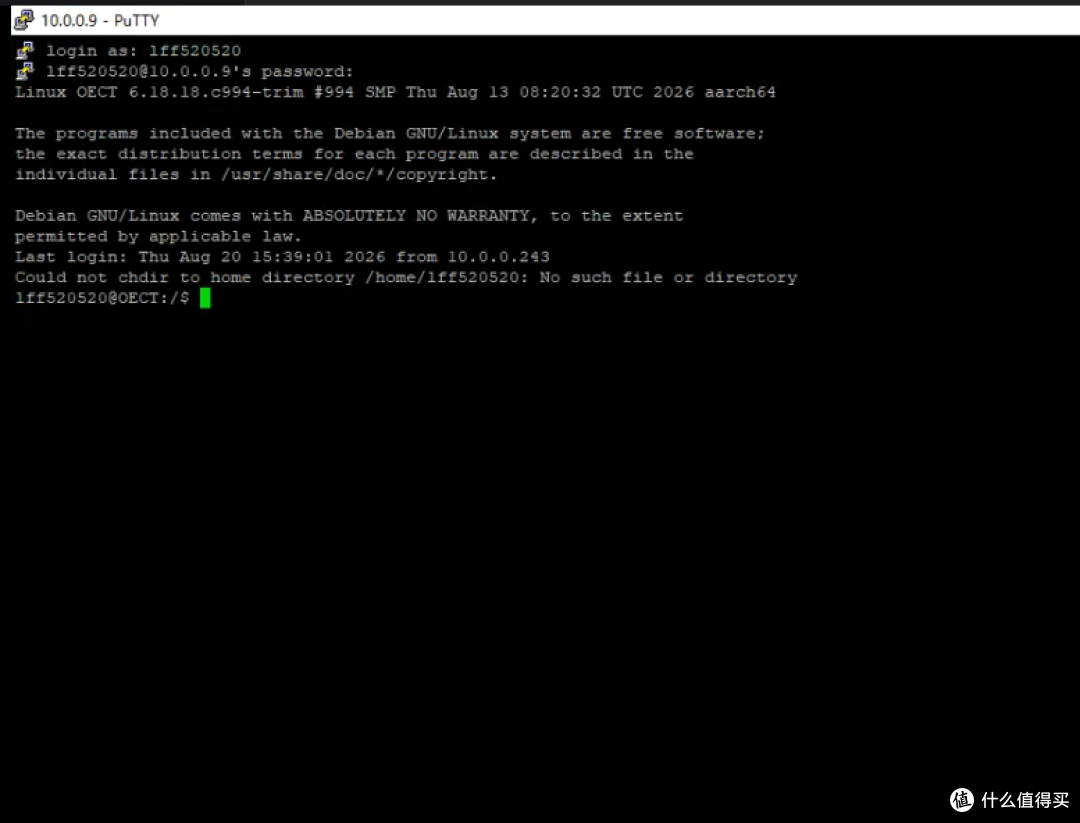
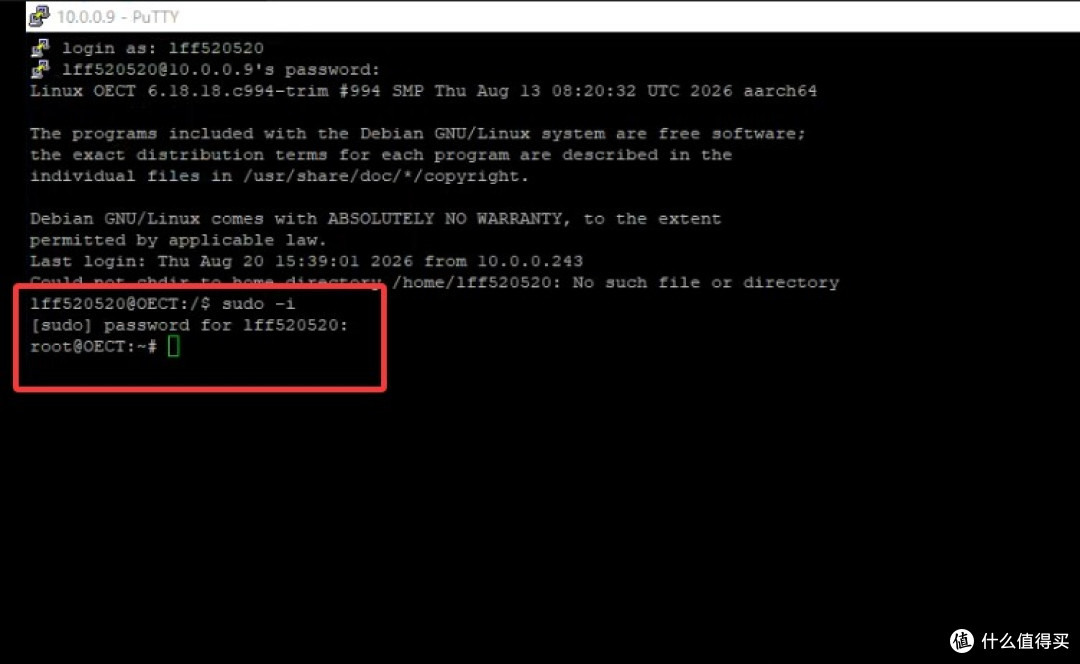
4、首先提升权限到root,输入以下命令后回车,会提示输入密码,密码就是登录密码,密码输入的时候不会显示出来,按好后回车,账户变成root后成功。
sudo -i
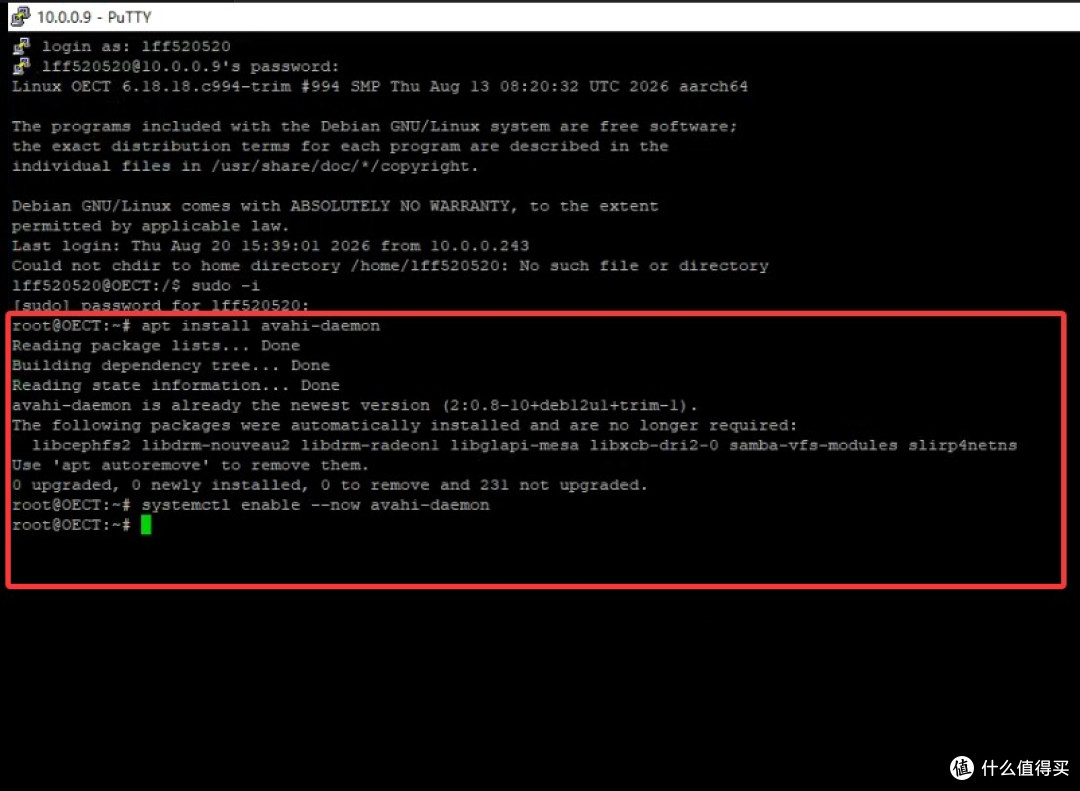
5、首先安装“avahi-daemon”服务,让局域网设备可以自动发现打印机,以下命令输入一条,回车一下。
apt install avahi-daemon
systemctl enable --now avahi-daemon
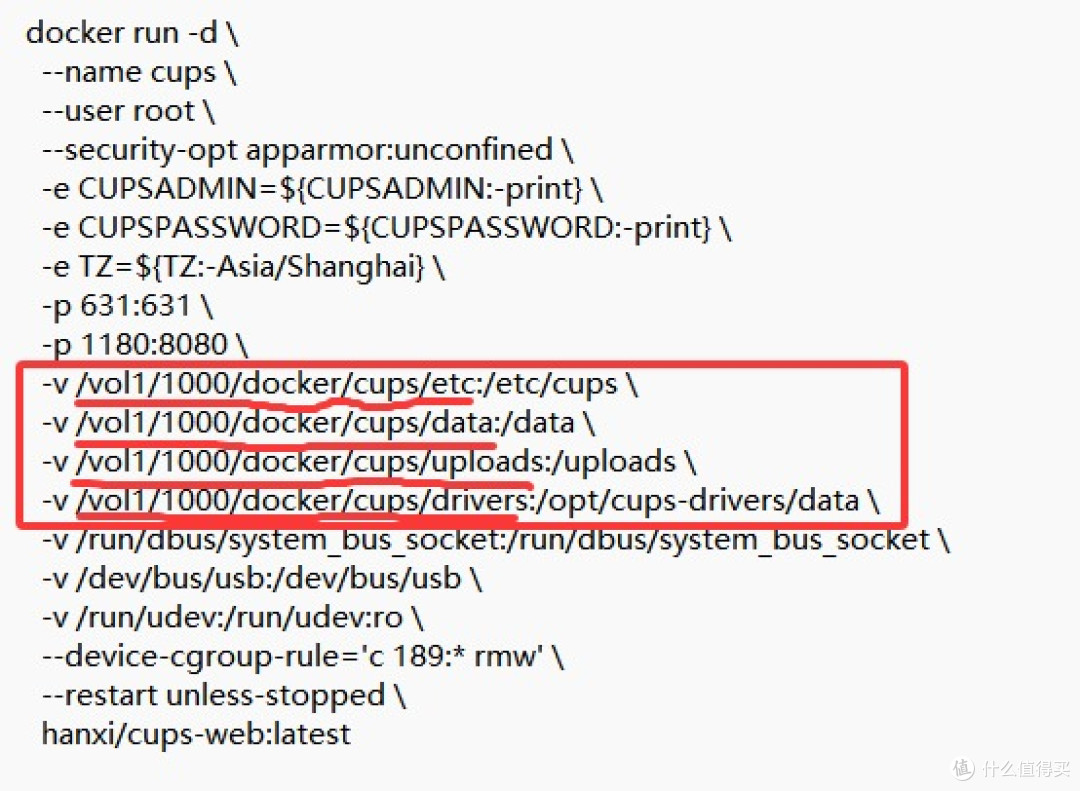
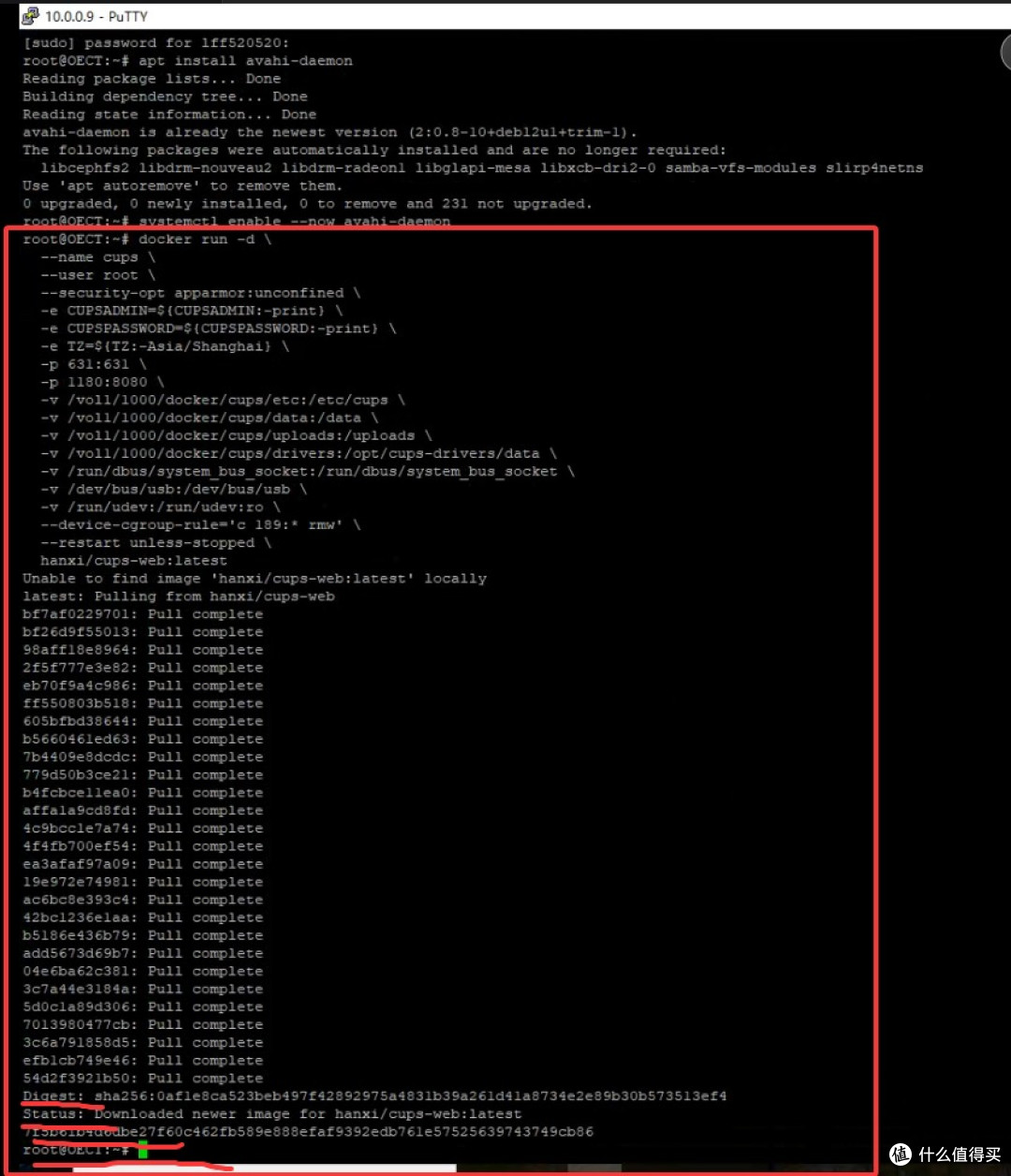
6、以下命令是安装docker版cups-web的,把所有命令一次性复制到putty里,复制前记得先替换自己实际地址,注意替换这四个地方,改成你自己实际的地址!!在:/之前的替换成自己的!!
docker run -d
--name cups
--user root
--security-opt apparmor:unconfined
-e CUPSADMIN=${CUPSADMIN:-print}
-e CUPSPASSWORD=${CUPSPASSWORD:-print}
-e TZ=${TZ:-Asia/Shanghai}
-p 631:631
-p 1180:8080
-v /vol1/1000/docker/cups/etc:/etc/cups
-v /vol1/1000/docker/cups/data:/data
-v /vol1/1000/docker/cups/uploads:/uploads
-v /vol1/1000/docker/cups/drivers:/opt/cups-drivers/data
-v /run/dbus/system_bus_socket:/run/dbus/system_bus_socket
-v /dev/bus/usb:/dev/bus/usb
-v /run/udev:/run/udev:ro
--device-cgroup-rule='c 189:* rmw'
--restart unless-stopped
hanxi/cups-web:latest
7、等待docker自动下载及部署,完成后会变成如下界面,就可以关闭putty,网页登录cups-web了。
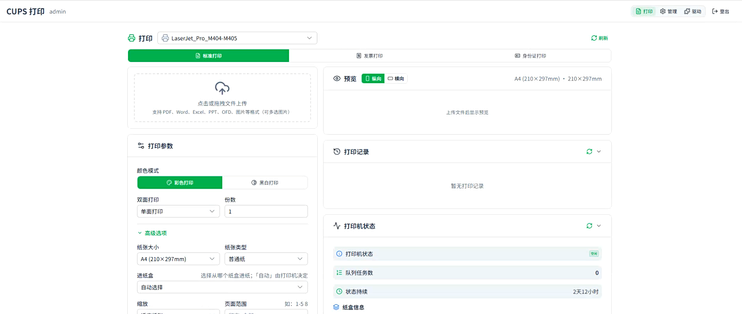
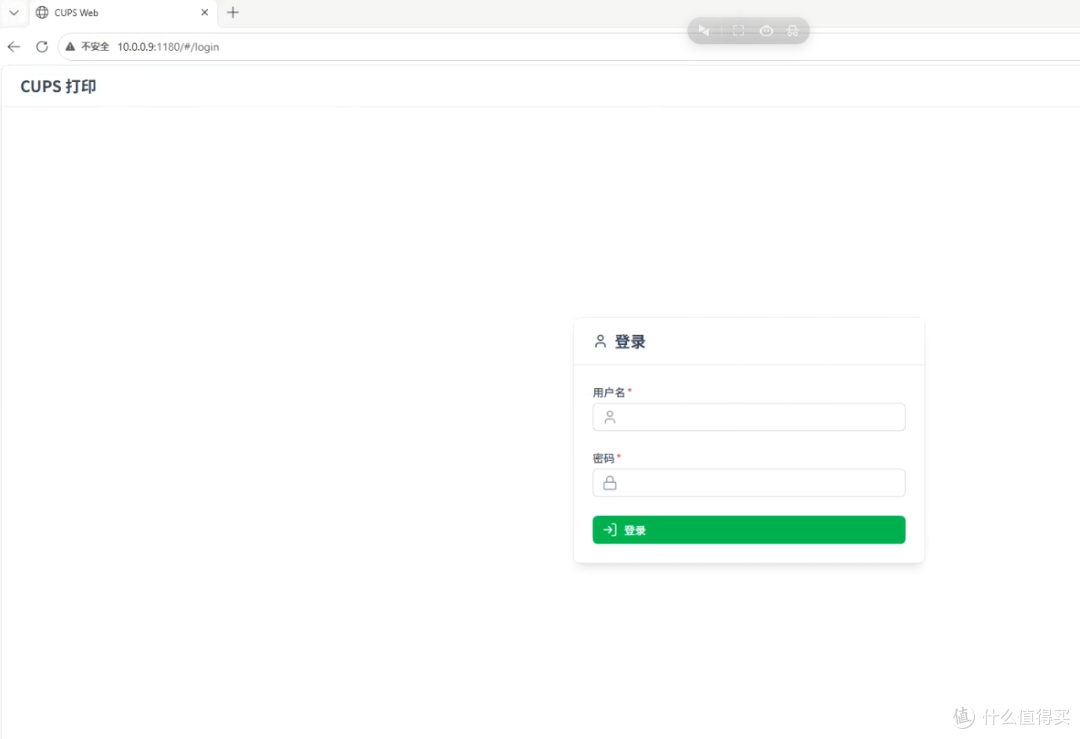
8、输入你飞牛访问地址+1180端口号即可访问cups-web。比如我的10.0.0.9:1180。输入默认登录账号和密码,都是admin
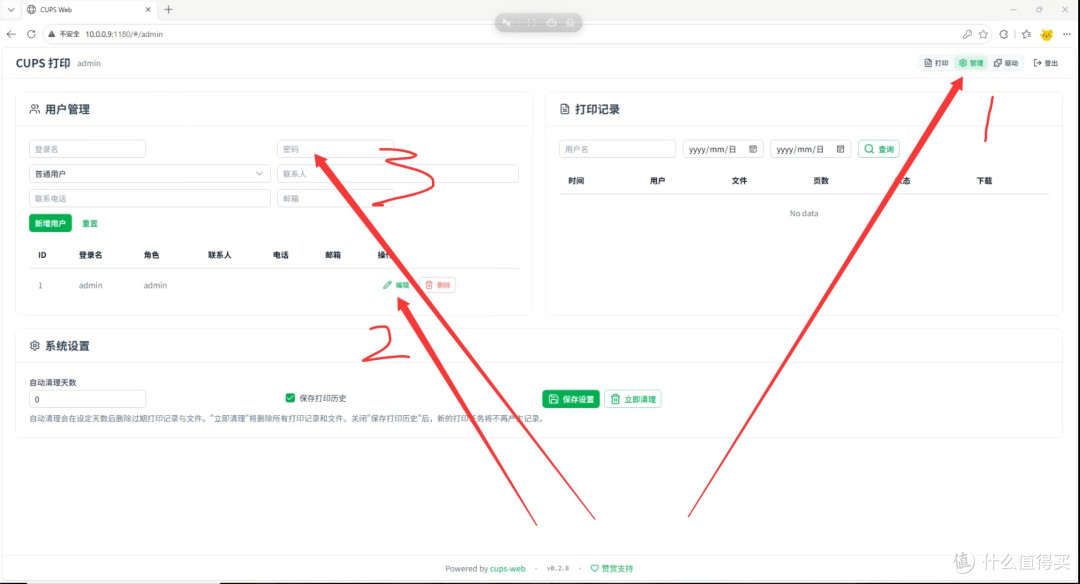
9、登陆后首先要做的就是修改默认密码,点击右上角“管理”,选择左边的admin边上的“编辑”,然后上方的用户管理输入修改后的密码,最后下方点击“保存设置”
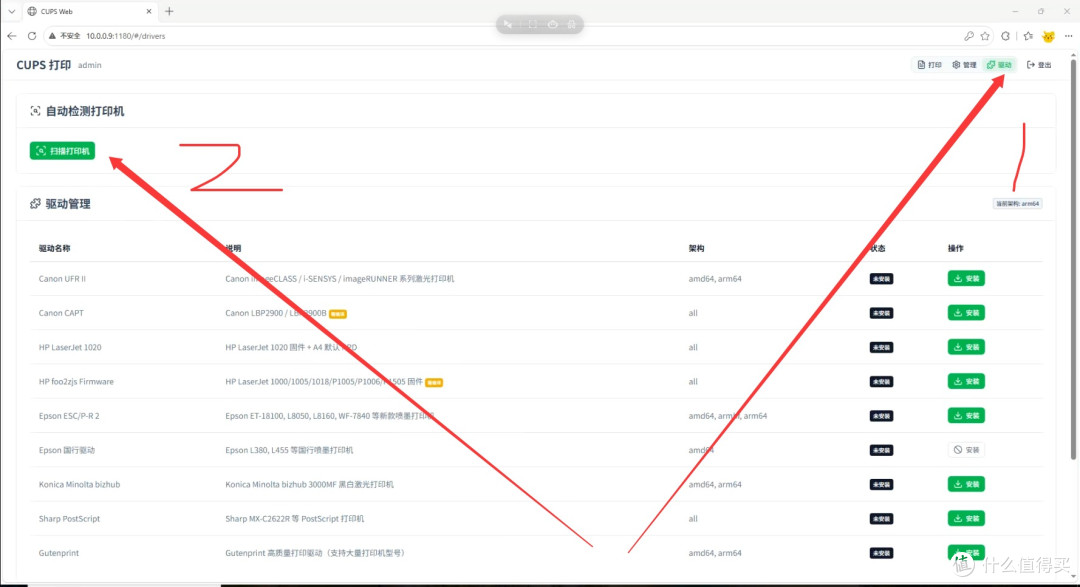
10、插入usb打印机(虽然网络打印机也支持添加,但cups-web本就是让不支持网络的打印机支持网络打印),右上角“驱动”,在自动检测打印机下面点击“扫描打印机”,选择你需要的打印机,查看右边的驱动是否安装了,安装好后打印机就可以网络打印了,支持ios、安卓、win、macos。
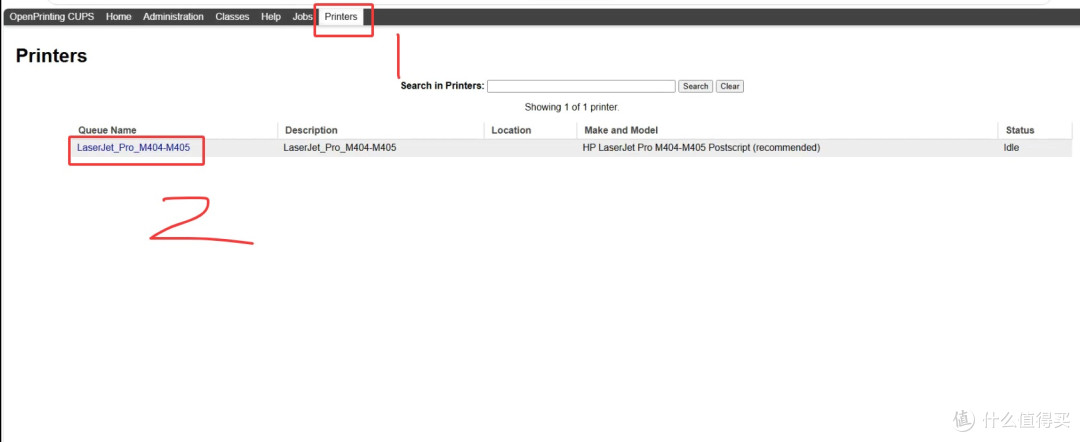
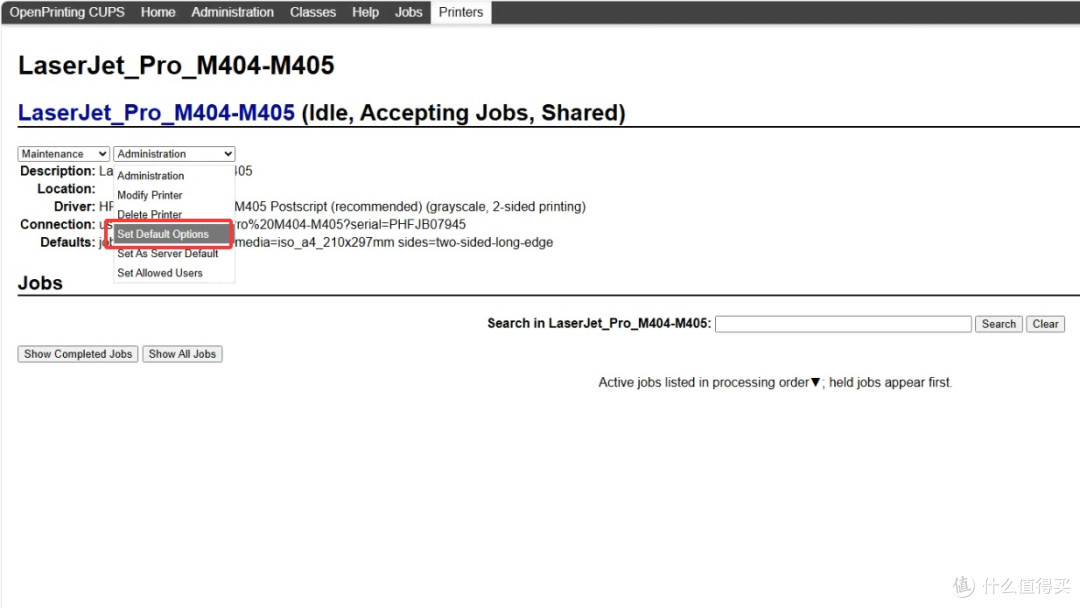
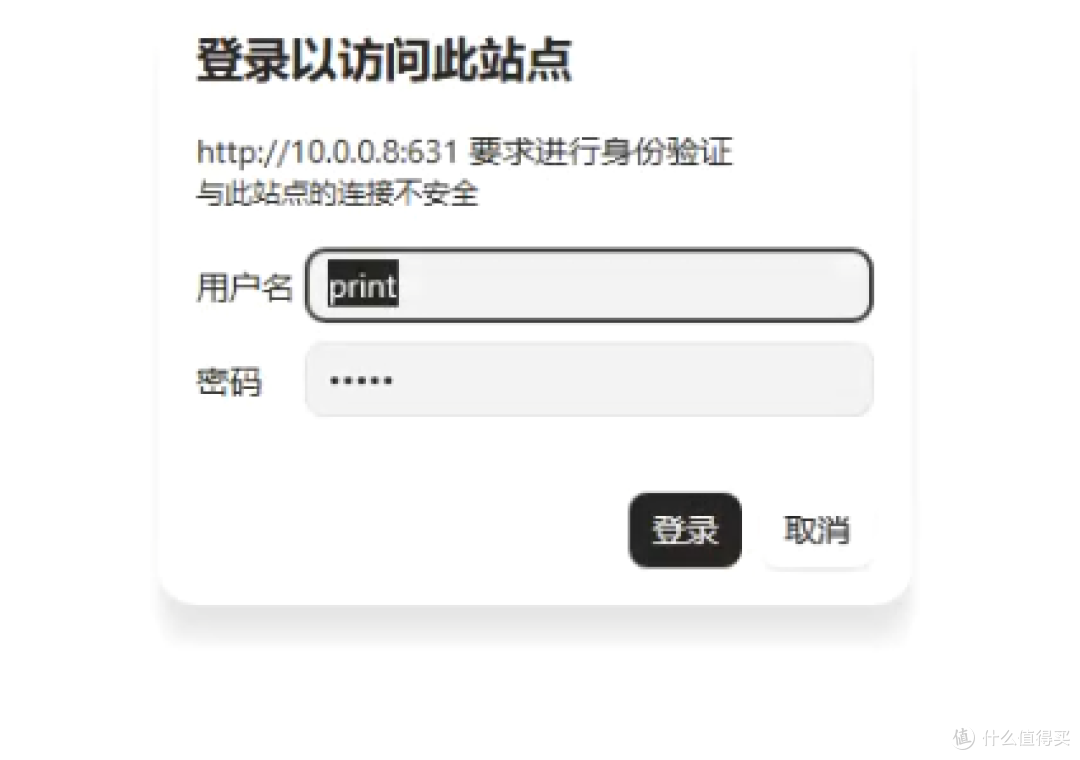
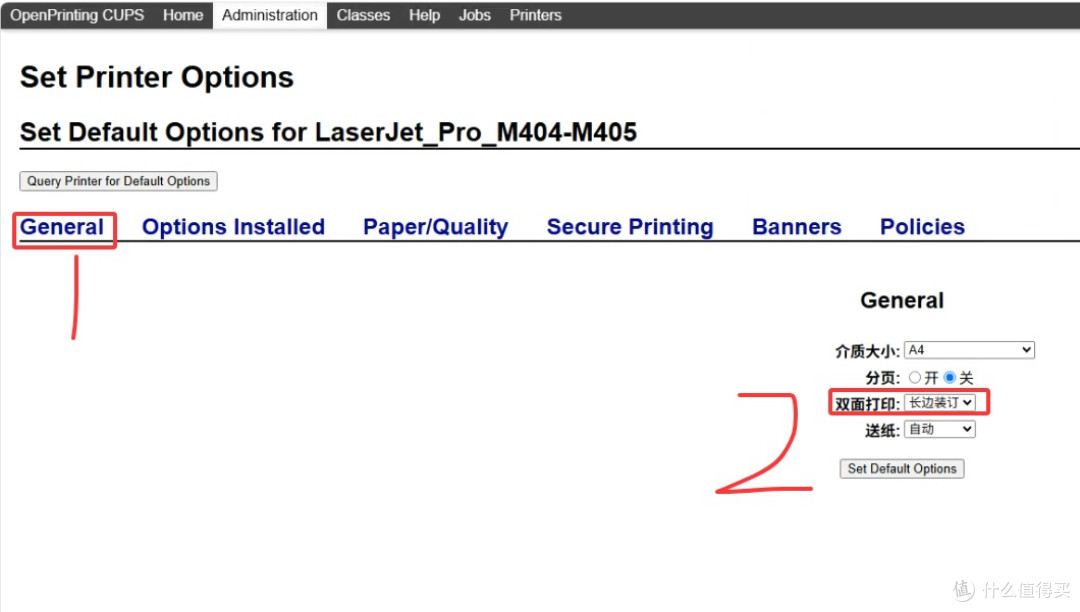
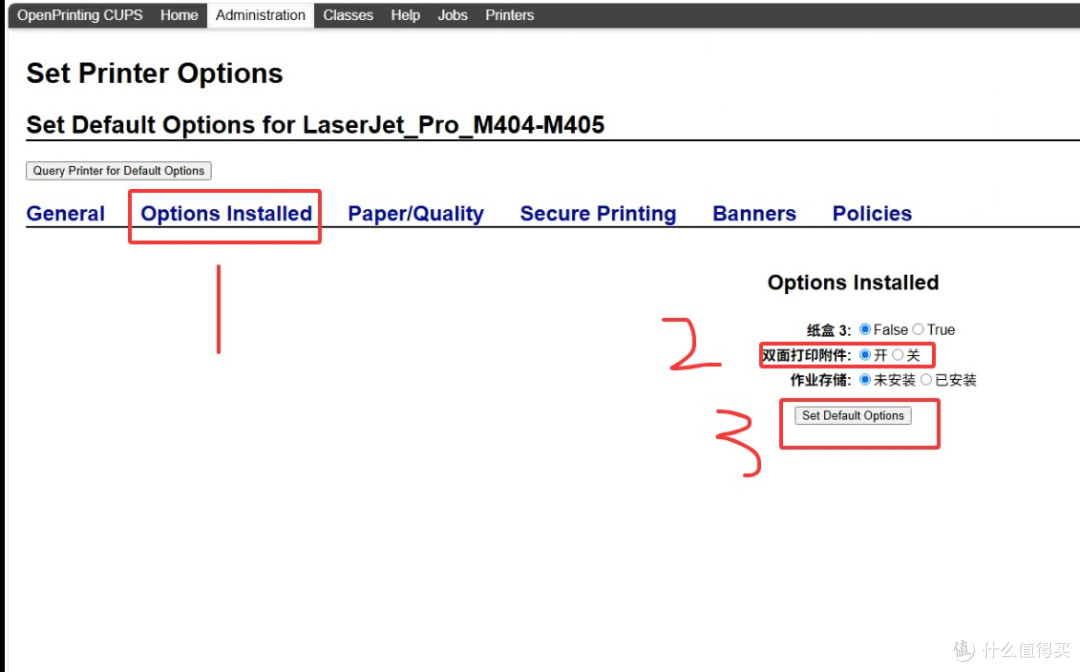
11、(选择项)后续如果官方驱动需要修改默认配置,可以登录飞牛ip:631,比如本机的10.0.0.9:631进入cups后台,找到添加后的打印机,修改官方默认驱动配置,比如我这款打印机支持自动双面打印的,但默认没有开启,需要手动开启,管理员账户和密码都是print,具体方法如下
作者声明本文无利益相关,欢迎值友理性交流,和谐讨论~










校验提示文案
校验提示文案
version: "3.8"
services:
cups:
image: hanxi/cups-web:latest
container_name: cups
user: root
security_opt:
- apparmor:unconfined
environment:
- CUPSADMIN=print
- CUPSPASSWORD=print
- TZ=Asia/Shanghai
ports:
- "631:631"
- "1180:8080"
volumes:
- /vol1/1000/docker/cups/etc:/etc/cups
- /vol1/1000/docker/cups/data:/data
- /vol1/1000/docker/cups/uploads:/uploads
- /vol1/1000/docker/cups/drivers:/opt/cups-drivers/data
- /run/dbus/system_bus_socket:/run/dbus/system_bus_socket
- /dev/bus/usb:/dev/bus/usb
- /run/udev:/run/udev:ro
device_cgroup_rules:
- 'c 189:* rmw'
restart: unless-stopped
校验提示文案
校验提示文案
校验提示文案
version: "3.8"
services:
cups:
image: hanxi/cups-web:latest
container_name: cups
user: root
security_opt:
- apparmor:unconfined
environment:
- CUPSADMIN=print
- CUPSPASSWORD=print
- TZ=Asia/Shanghai
ports:
- "631:631"
- "1180:8080"
volumes:
- /vol1/1000/docker/cups/etc:/etc/cups
- /vol1/1000/docker/cups/data:/data
- /vol1/1000/docker/cups/uploads:/uploads
- /vol1/1000/docker/cups/drivers:/opt/cups-drivers/data
- /run/dbus/system_bus_socket:/run/dbus/system_bus_socket
- /dev/bus/usb:/dev/bus/usb
- /run/udev:/run/udev:ro
device_cgroup_rules:
- 'c 189:* rmw'
restart: unless-stopped
校验提示文案
校验提示文案
校验提示文案