

















 深耕数码、AI兴趣领域





14
5
闲置一年的喷墨打印机喷头堵死了?教你一招不用拆机的“回春术
2026-05-22 21:07:34
13点赞
128收藏
31评论
前两天,一个朋友说家里的打印机坏了,问我能不能修,说如果不好修就算了,准备当废品扔了。
我说试试吧。
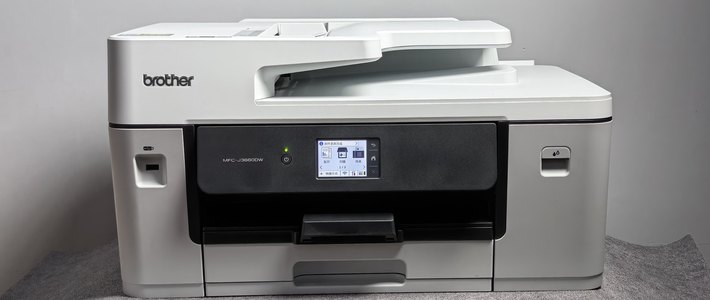
到了他家一看,是一台兄弟(Brother)品牌的彩色喷墨多功能一体机,型号是DCP-T720DW,据朋友说已经有近一年没用了。
官网找了个图片:

也不知道是哪年上市的,官方建议零售价3278元,不便宜啊。
去万能的小黄鱼上搜索了一下,二手的价格基本上在300至700之间。

通电测试了一下,能够正常开机,但是打印出来的纸张是一片空白,跟没打印一样。
这就好比水管停水太久,锈住了不出水。四个颜色的喷头肯定是彻底堵死了。
我先是用机器自带的清洗功能试了试。
在打印机面板上按[维护] > [清洁] > [彩色] > [全部] ,这时有3个选项:[正常]、[强]、[最强]。
情况这么严重,那么使用[最强]试试。
清洗了几次,打印一下试试看,只有蓝色勉强出来了一点,还是断断续续的,其他颜色连影子都没有。

看来常规的清洗力度不够,得用点“猛药”了。
其实兄弟打印机藏着一个“特殊清洗”模式,力度比面板上的“最强”还要大得多。
操作方法很简单,用手机就能搞定:
1.去手机应用商店下载Brother iPrint&Scan这个App,小米版本的长这样:

2.手机连上家里的Wi-Fi,打开App会自动找到打印机。点右下角的齿轮图标,输入密码登录(密码就在打印机背面的标签上,Pwd后面的那串字符,注意区分大小写)。

3.依次进入常规->打印头清洁,除了“正常、强、最强”外,最下面还有一个“特殊”的选项。就是这个“特殊清洗”,才是解决顽固堵塞的关键。直接点击这里的启动即可。

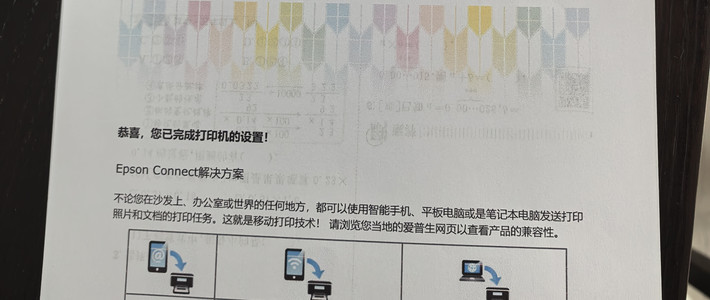
使用特殊模式清洗一次以后,终于看到4种颜色了。每种颜色都比较淡,而且还有很多断线,但起码有反应了。
既然有戏,那就接着洗。我又连续用了几次“特殊清洗”。
左图为6次特殊清洗后的效果,右图为第一次清洗后的效果:

打印出来的线条已经很实了,平时打个作业、打个文档完全没问题。就这样,一分钱没花,打印机救回来了。
喷墨打印机这东西,不怕用,就怕放。
哪怕你一年不打印,也最好每个月给它通个电,让它自己动一动。只要通电待机,它就会自动维护喷头,不然堵死了真的挺折腾人的。
作者声明本文无利益相关,欢迎值友理性交流,和谐讨论~










校验提示文案
有黑白激光,想 打点彩色文件 和照片给小孩子,害怕自己用不久,
看到一个500的 l805 一万页左右, 合适么?
还是说 加点钱 上爱普生新的 355系列啊
最早是想买个一百多的爱普生L130~
校验提示文案
校验提示文案
校验提示文案
校验提示文案
校验提示文案
校验提示文案
校验提示文案
校验提示文案
校验提示文案
校验提示文案
校验提示文案
校验提示文案
校验提示文案
校验提示文案
有黑白激光,想 打点彩色文件 和照片给小孩子,害怕自己用不久,
看到一个500的 l805 一万页左右, 合适么?
还是说 加点钱 上爱普生新的 355系列啊
最早是想买个一百多的爱普生L130~
校验提示文案
校验提示文案
校验提示文案
校验提示文案
校验提示文案
校验提示文案
校验提示文案
校验提示文案
校验提示文案
校验提示文案
校验提示文案
校验提示文案
校验提示文案