

















































97
47
快捷键全自定义!用水豚鼠标助手打造专属效率工作流
2026-05-21 11:35:45
0点赞
0收藏
0评论
写在前面
经常做直播教学、演讲汇报、远程培训的朋友一定深有体会:一场演示下来,鼠标点来点去、反复找菜单,不仅手忙脚乱,还容易打断思路、影响观众体验。有没有一款工具,能把常用操作一键绑定,全程流畅不卡顿?今天给大家实测分享 ——水豚鼠标助手,主打快捷键全自定义,免费无广告,堪称演示 & 办公效率神器。
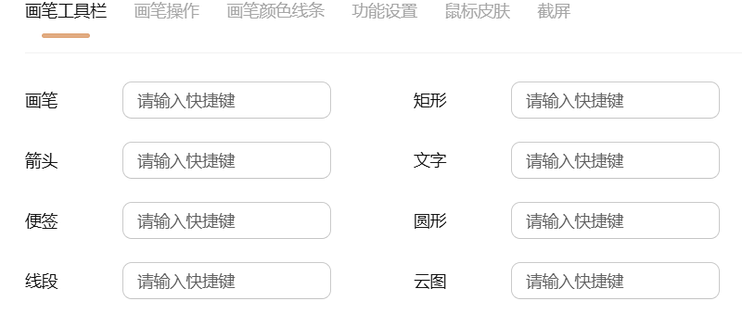
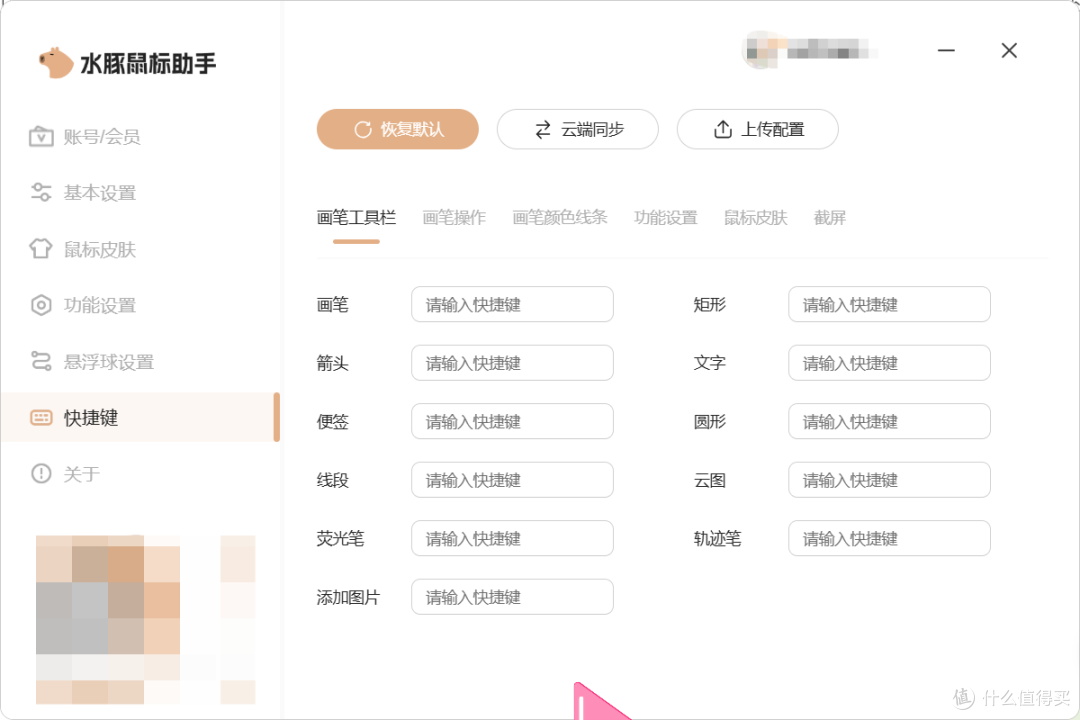 ▲ 快捷键自定义——可绑定专属按键
一、快捷键全自定义:一个按键省去 N 次点击
每天重复操作数不胜数:打开常用网站、切换画笔、开启聚光灯、启动倒计时…… 如果全靠鼠标点选,一场 30 分钟演示课,无效操作可能高达几十次。水豚鼠标助手的核心亮点之一,就是全功能快捷键自定义,专门解决这类低效操作。
8 大核心功能,均可独立绑键
支持对全部高频功能设置专属快捷键,互不冲突:
鼠标换肤切换
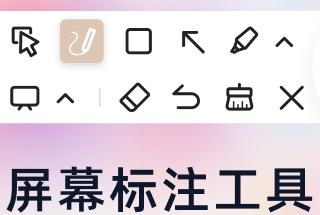
● 屏幕画笔开关
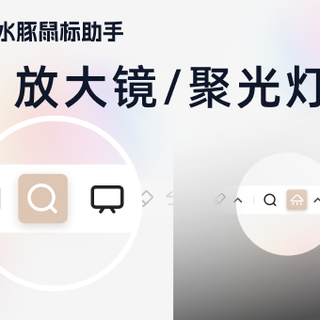
● 聚光灯开关
● 放大镜开关
● 全屏 / 区域放大
● 倒计时启动 / 暂停
● 虚拟白板调出
● 悬浮球快捷书签显示 / 隐藏
支持按键类型非常灵活:
● 单键
● 组合键(Ctrl/Alt/Shift + 字母)
● 功能键(F1–F12)
设置流程也极度简单,3 步搞定:
1.打开设置面板
2.选中对应功能的快捷键输入框
3.按下想要的按键组合,立即生效
全程无需重启软件,2 分钟就能配置完一套专属方案。
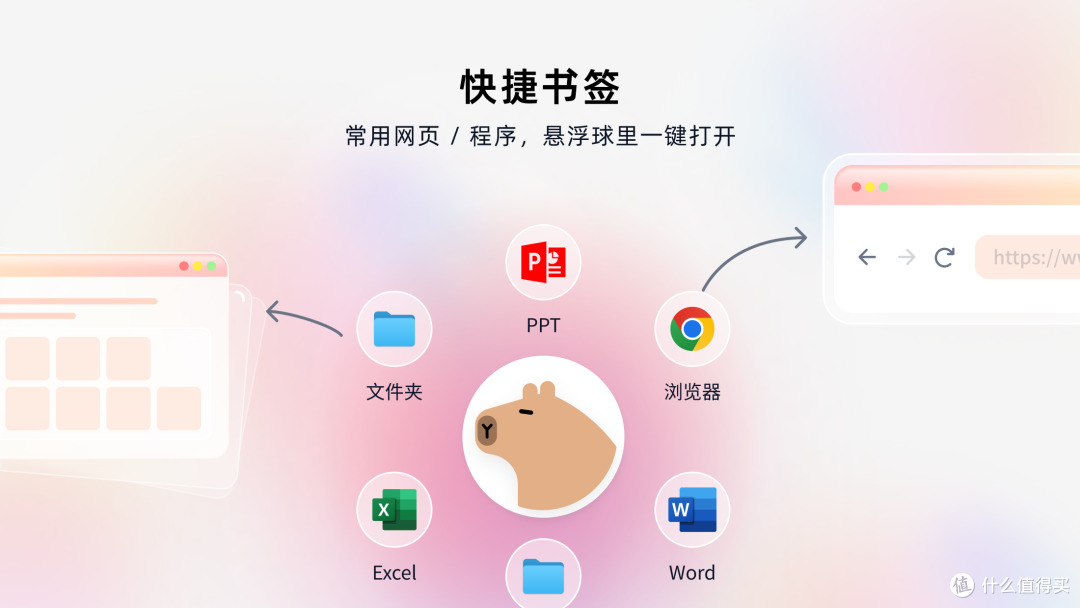 ▲ 悬浮球快捷书签——常用网页与程序一键直达
二、悬浮球快捷书签:常用网页 & 程序一键直达
除了键盘快捷键,软件还提供悬浮球快捷书签,进一步提升打开效率。
● 最多可固定 20 个常用网站、本地程序、文件或文件夹
● 单击悬浮球即可一键直达
● 书签与账号绑定,换电脑自动同步,不用重复配置
● 新增多方案设置功能,不同场景一键切换预设方案
举个真实场景:
一位在线教师把钉钉直播入口、课件文件夹、屏幕画笔固定在悬浮球,每节课课前准备时间从 3 分钟压缩到 30 秒以内,对高频教学人群非常友好。
 ▲ 适用场景覆盖——直播教学、演讲汇报、远程培训
三、真实工作流演示:直播 / 演讲 / 培训一键联动
快捷键真正好用,在于功能联动。以一场 60 分钟产品演示为例,一套流畅链路实测如下:
1. 开场前:F2 切换教鞭样式鼠标,大屏上指针更醒目
2. 讲重点数据:F3 开启聚光灯,强制引导观众视线
3. 标注细节:F4 呼出屏幕画笔,在 PPT 上圈画,再按一次清除
4. Q&A 环节:F5 启动 5 分钟倒计时,悬浮窗实时显示
5. 临时推导:F6 打开虚拟白板,全屏书写,可保存可清空
整套操作双手不离键盘,演示丝滑度明显提升,几乎没有无效停顿。
四、同类工具对比:为什么它更值得用?
市面上类似的屏幕演示工具不少,但在快捷键自由度上差距明显:
● ZoomIt:仅支持少量固定快捷键,不可自定义,功能只有放大 + 画笔
● PointerFocus:部分快捷键支持,但缺少倒计时、虚拟白板等场景功能
● Cursor Highlight:只有鼠标高亮,无完整快捷键体系
水豚鼠标助手优势一目了然:
● 8 大功能全部支持独立快捷键
● 悬浮球书签跨设备同步
● 功能链完整,覆盖教学、演讲、直播全场景
● 关键是:完全免费、无广告、轻量无捆绑
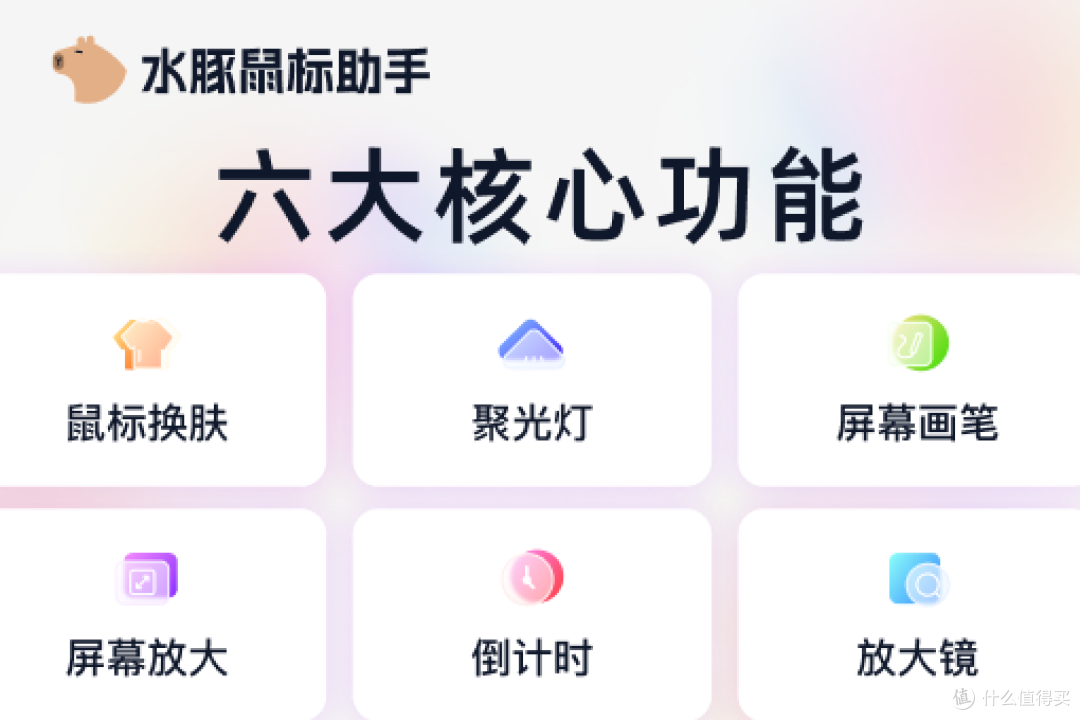 ▲ 水豚鼠标助手主界面——6大核心功能一览
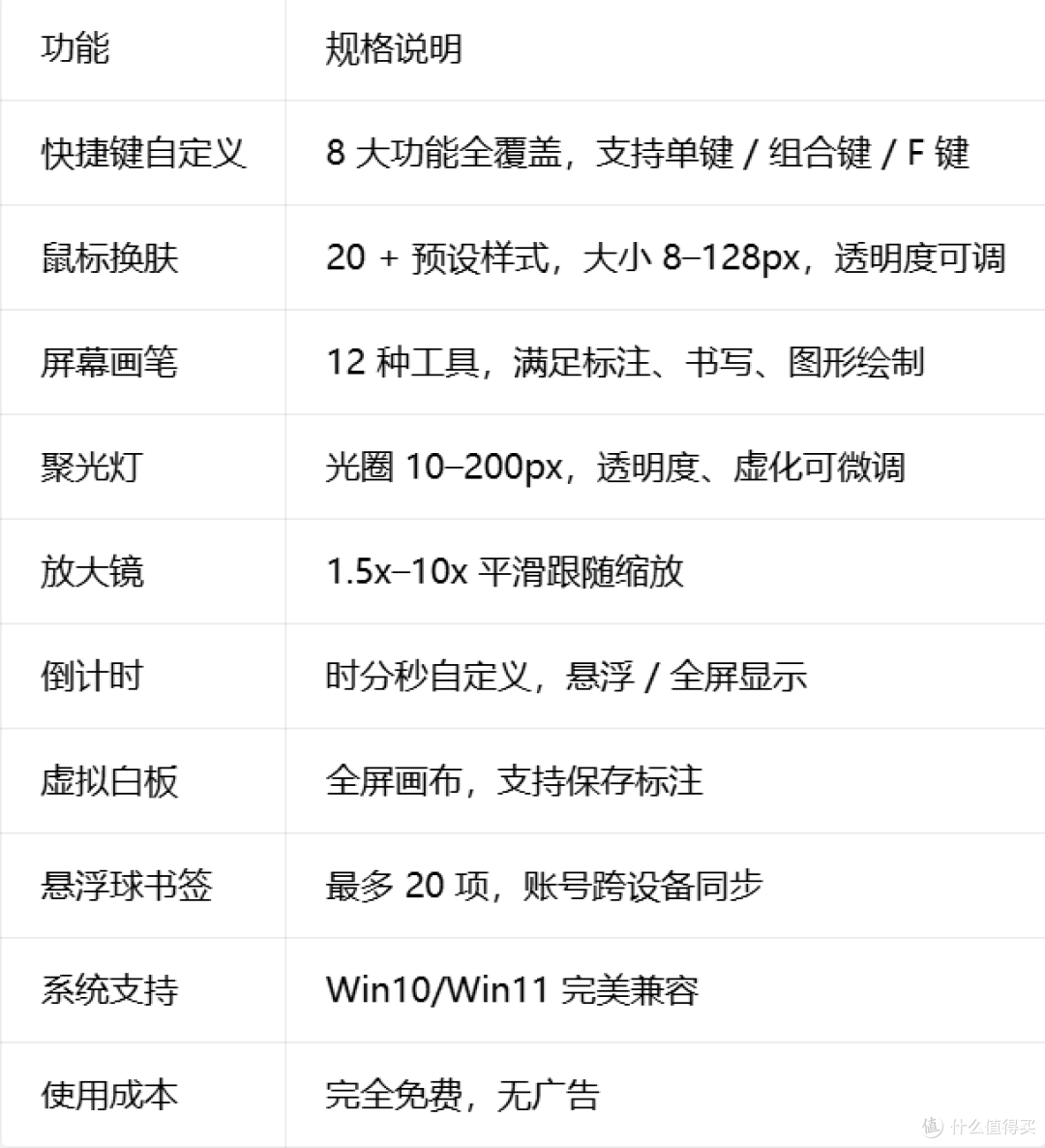
五、核心参数速览
六、总结:谁最适合用?
如果你是:
● 网课老师、培训机构讲师
● 经常做产品演示、汇报的职场人
● 主播、远程培训师
● 想要简化操作、提升屏幕演示效率的普通用户
这款水豚鼠标助手都非常值得一试。
快捷键自定义不是高端玩家专属,而是每个频繁用电脑演示、讲解的人都该
拥有的基础效率配置。软件安装轻量,5 分钟就能搭好自己的专属工作流,关键还完全免费,性价比拉满。
温馨提示:下载建议走官方渠道,避免捆绑软件,使用更安心。
作者提示含AI生成内容。