




















 深耕居家、数码、AI兴趣领域














20
25
创作者的本地数据中心:双万兆的绿联DXP4800 GT,重塑素材库存储
2026-10-16 17:00:46
14点赞
14收藏
0评论
前言
作为一名喜欢分享的自媒体创作者和电影爱好者,我日常需要持续拍摄4K视频、大量 RAW 格式照片,同时家里还有几十TB 的电影、纪录片收藏。传统存储方案的痛点非常突出:外接硬盘容易丢盘、素材来回拷贝耗时巨大,网盘容易造成数据泄密和被篡改(精彩的电影变成葫芦娃),所以我早早就开始接触和使用NAS。
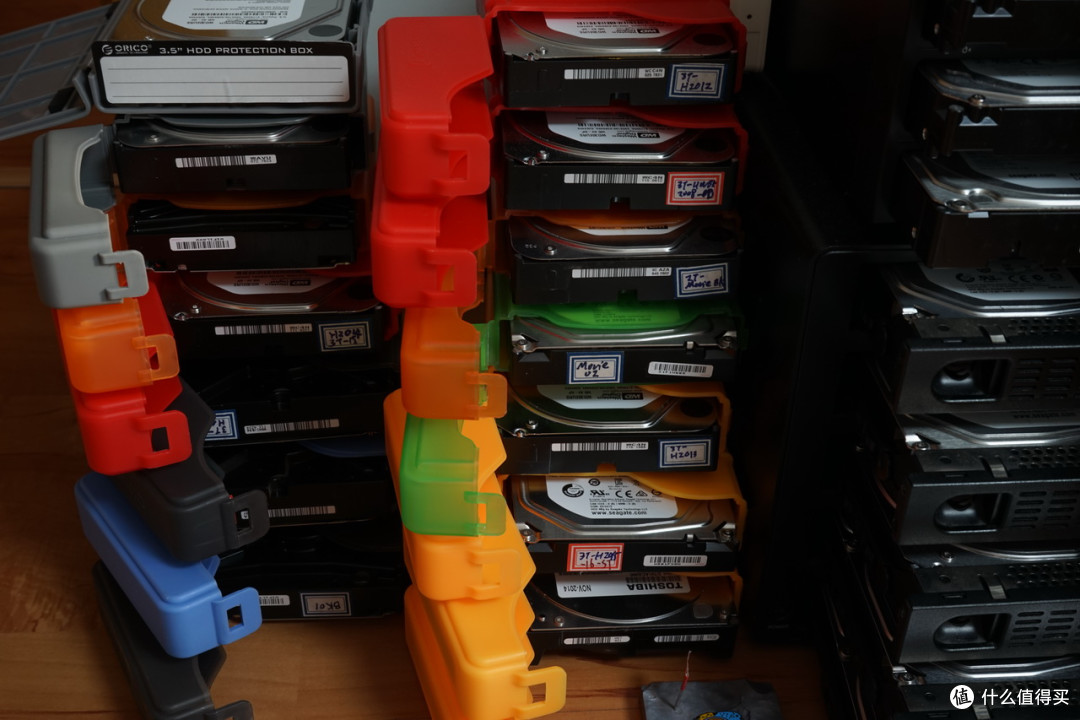
从DIY的黑NAS到白NAS, 从需要深抠难懂概念和术语的专业级NAS到具有快捷数据共享和数据安全的家用级NAS,现在的NAS产品,配置和易用程度都比之前有了大幅提升。要知道,我之前的NAS由于硬件性能不足,在读取大体积视频文件时,拖动时间轴卡顿严重,远程访问还要折腾公网IP、端口映射,对非专业用户也不友好。
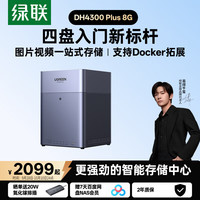
最近当我看到绿联把一款具有双万兆的NAS产品(绿联DXP4800 GT)价格拉到了3K价位,生产力提升的需求又被点燃,随即趁活动价入手。
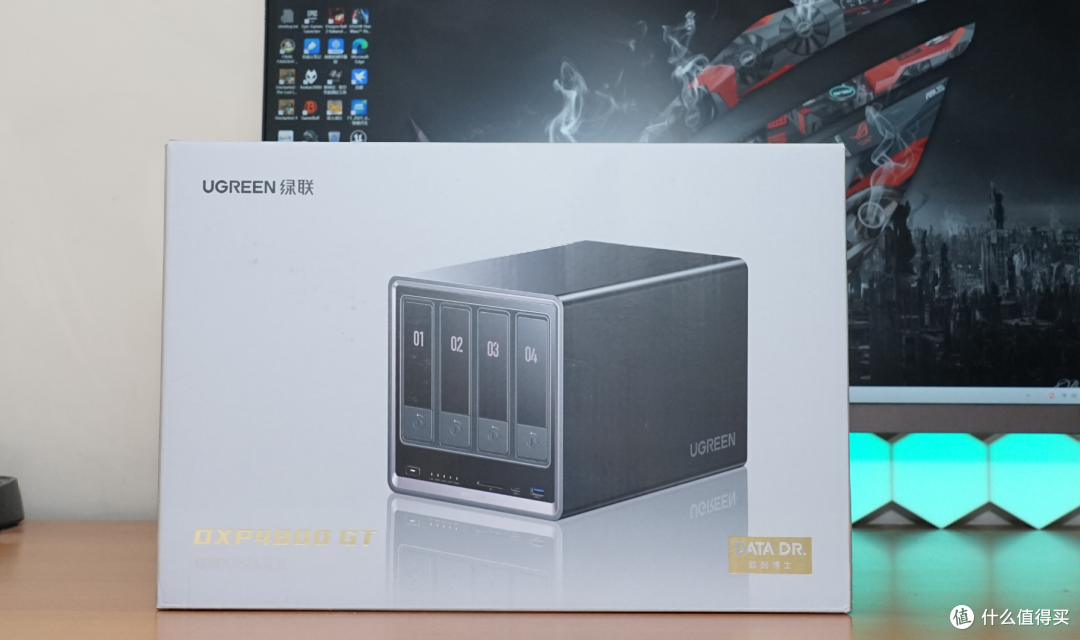
经过这段时间连续不间断的重度使用,覆盖素材剪辑、家庭影音库搭建、相册 2.0的AI分类和备份、SMB+iSCSI协议挂载、网盘自动下载等场景,这台搭载 AMD 锐龙嵌入式 R2514 处理器、原生双万兆网口的4+2盘位 NAS,给我的感受非常清晰:它不是一台只面向发烧友的硬核玩具,而是一台兼顾易用性、高性能、拓展能力的中端旗舰私有云。既能满足普通家庭照片备份、影音播放的基础需求,也扛得住自媒体、小型工作室多人协作、万兆高速读写的重度生产力场景。
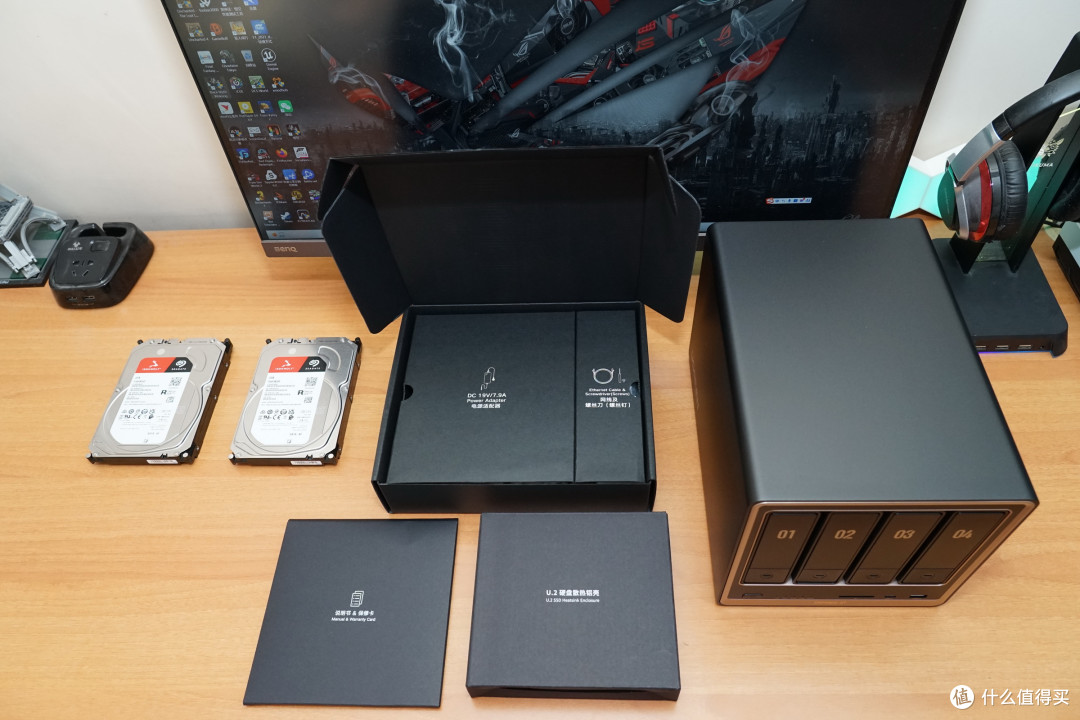
一、开箱与硬件:AMD 平台 + 双万兆,这台GT的底子足够扎实
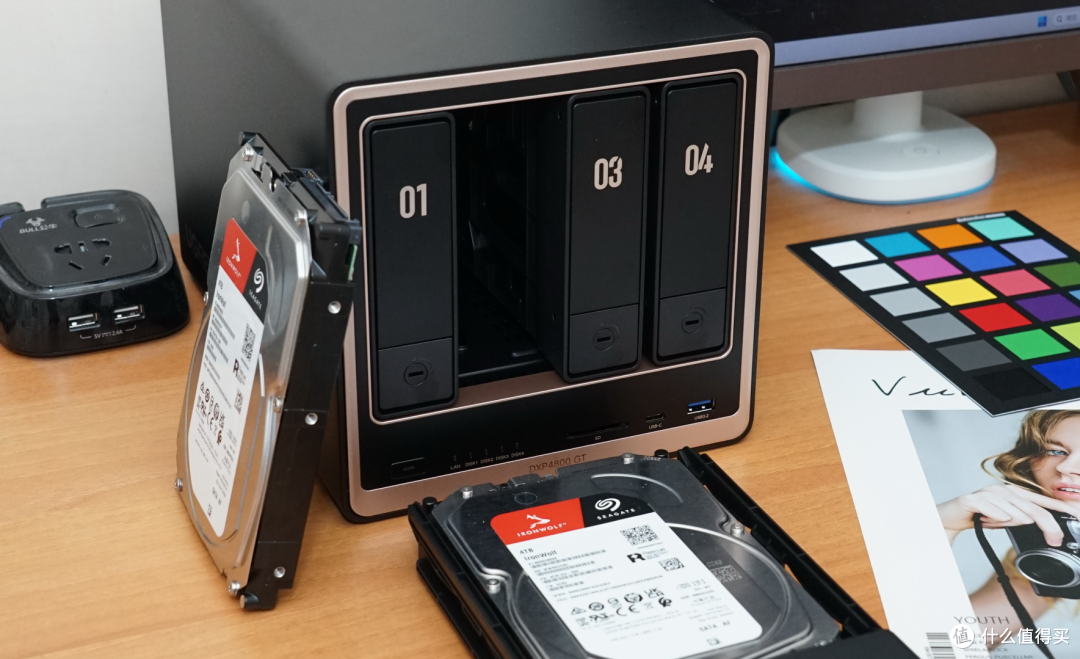
拿到绿联 DXP4800 GT 的第一感受,是工业设计的质感。机身主体为黑色,正面搭配金色装饰线条,4 个 SATA 硬盘托架横向排布。
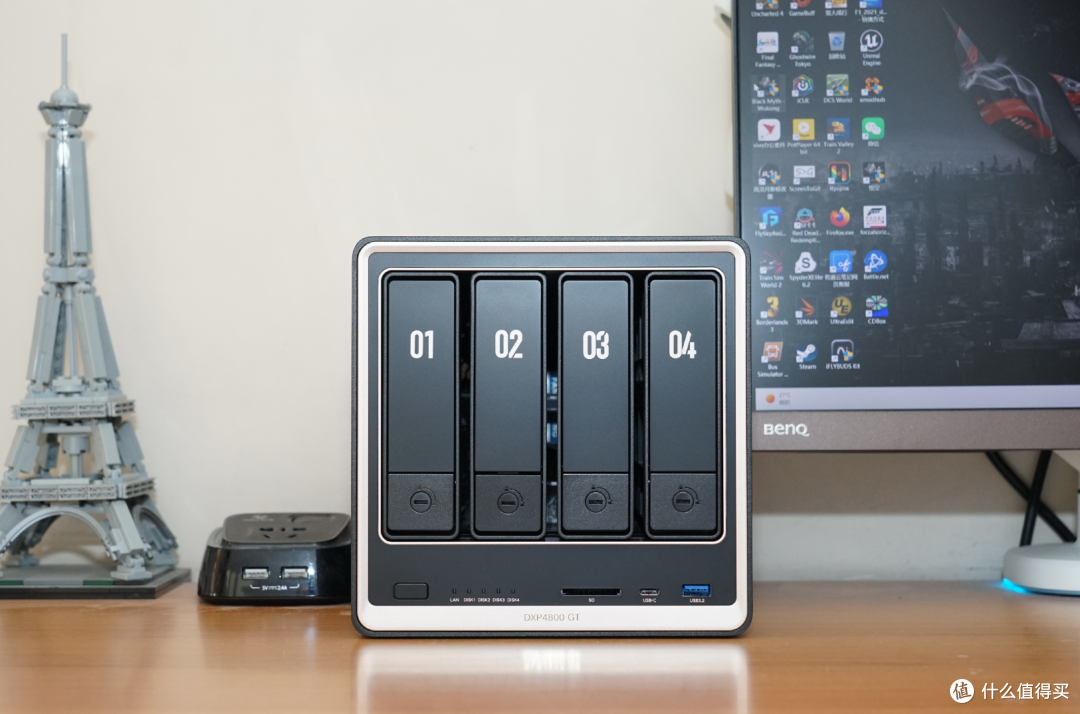
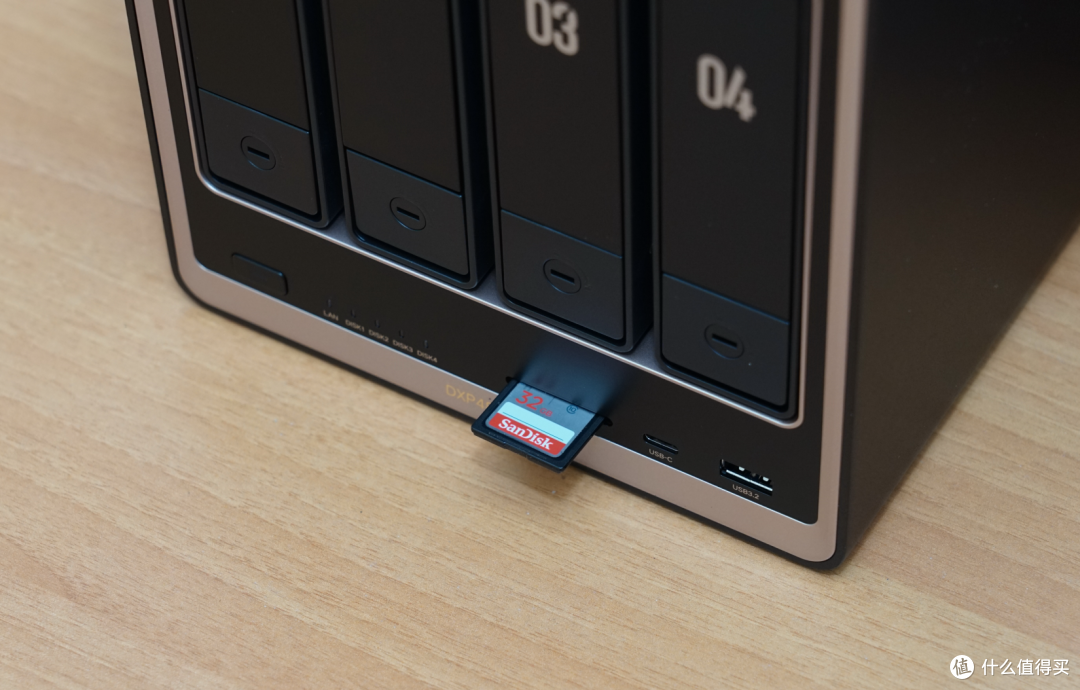
正面接口布局非常贴合创作者和家庭用户需求:SD3.0 读卡器、10Gbps USB-C、USB3.2 Gen2 接口。这个 SD 读卡器是我最喜欢的正面接口之一,相机拍完照片存储卡拔下,直接插 NAS,一键导入素材,省去电脑中转环节,外出拍摄回来备份素材效率大幅提升。USB-C 和 USB-A 高速口可以外接移动固态、硬盘阵列盒,用来临时扩容或者异地数据迁移,不需要跑到机器背面插拔设备。
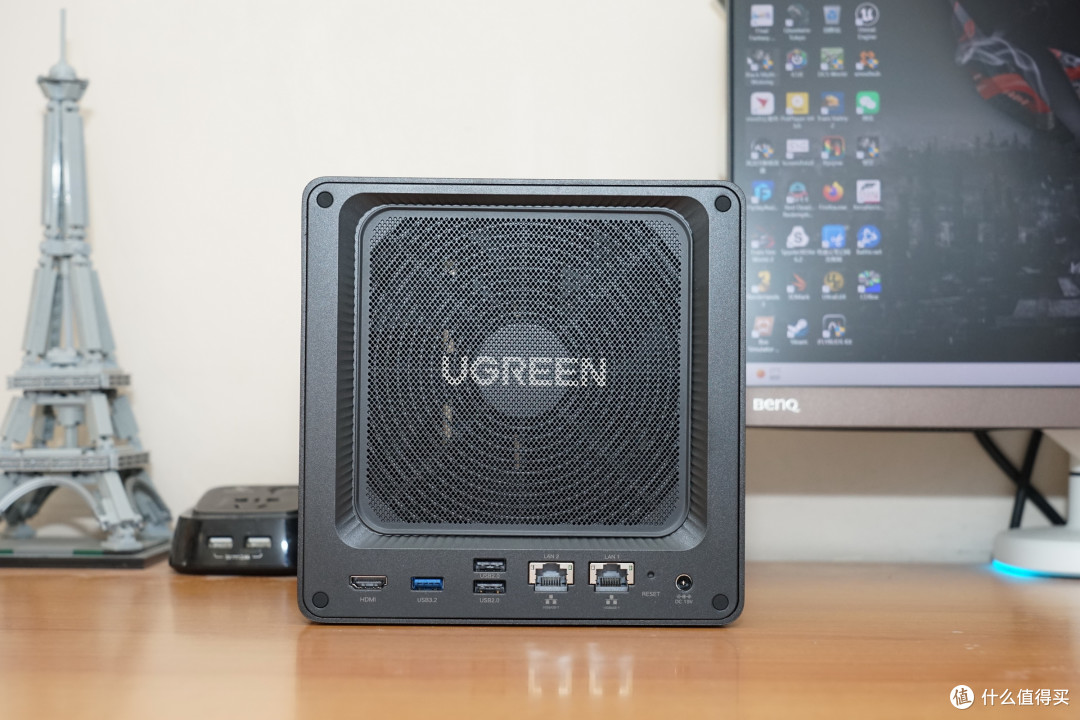
机身背面布局简洁,配备双 10GbE 万兆网口、HDMI 接口、USB3.2 Gen2、双USB 2.0、电源接口以及散热出风口。双万兆网口是 DXP4800 GT 的核心升级之一,支持链路聚合、网口网桥等多种模式,既可以双网口聚合提升带宽上限,也可以分别接入内网和外网,实现网络隔离,这也是和普通单万兆、双 2.5G NAS的巨大性能差异点。
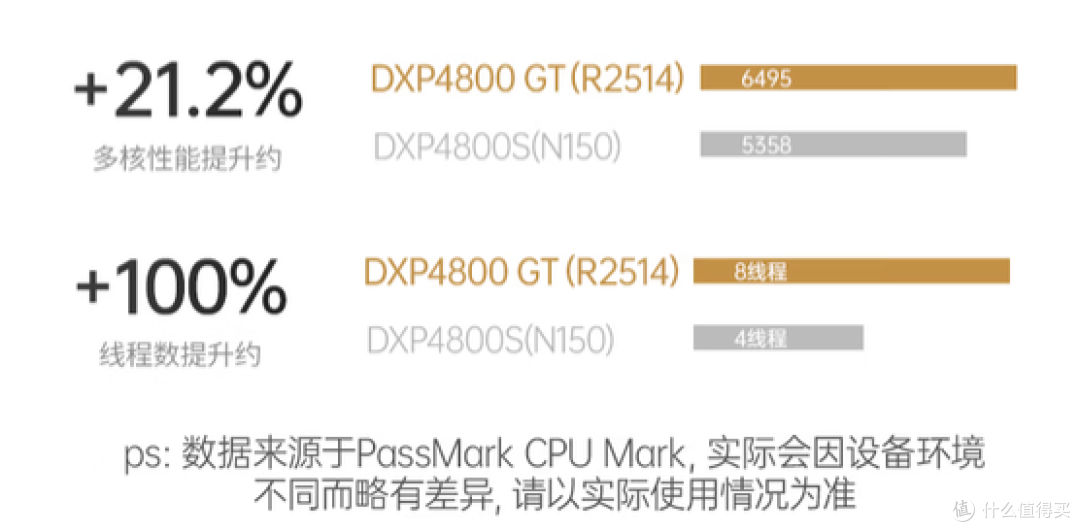
DXP4800 GT 搭载AMD 锐龙嵌入式 R2514 处理器,4 核 8 线程,最高睿频 3.7GHz,内置 Radeon Vega8 核显。对比市面上大量采用 Intel N 系列处理器的 NAS,该处理器4 核 8 线程的多线程能力优势会更明显。当同时运行 AI 相册识别、影视缩略图刮削、Docker 容器、文件传输多个任务时,CPU 负载不会快速跑满,多任务并发稳定性更好。另外AMD R2514 的 Vega8 核显在照片 AI 推理、视频硬解转码方面性能也很强,可以带来额外的性能加成。
内存配置出厂自带 8GB/16GB DDR4 内存,双内存插槽设计,最大支持升级至 64GB,并且支持 ECC 纠错内存。对于 NAS 来说,大内存的价值非常关键:文件缓存、虚拟机运行、Docker 多容器部署、Btrfs 文件系统快照都非常吃内存。普通家用 8GB 基本够用;如果要跑多台虚拟机、大量 AI 应用,升级到 32GB 或者 64GB 之后,整机并发能力会有质的提升。支持 ECC 内存这个特性,在同价位国产 NAS 里并不多见,对于长期 7×24 小时开机、数据安全优先级高的工作室用户,ECC 内存可以降低内存错误导致文件损坏、系统宕机风险。
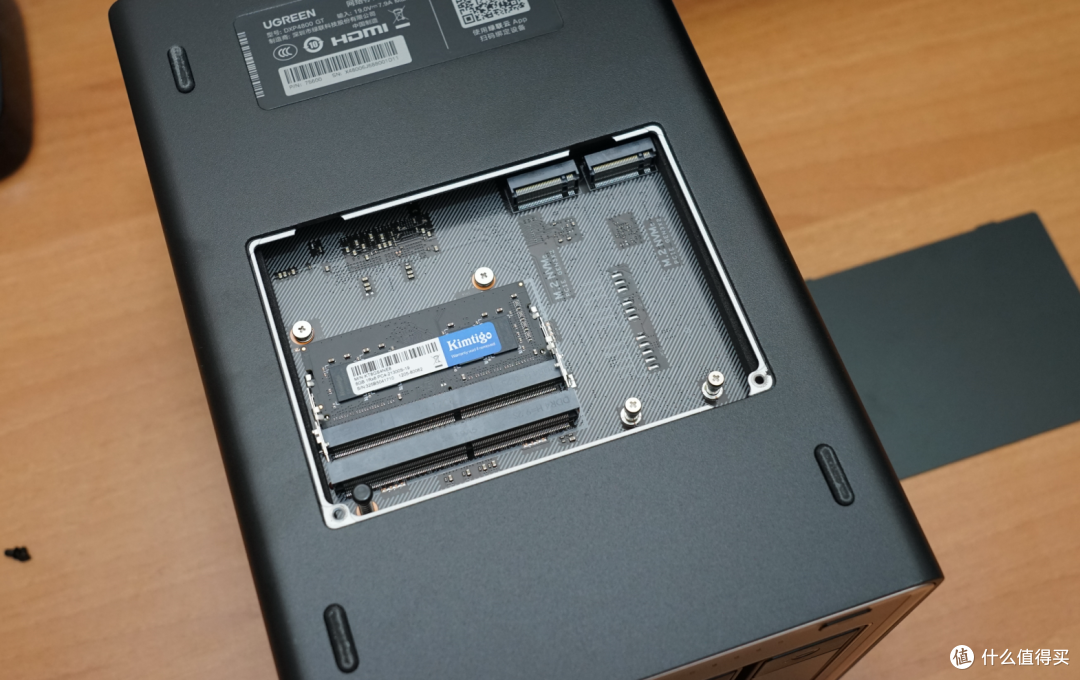
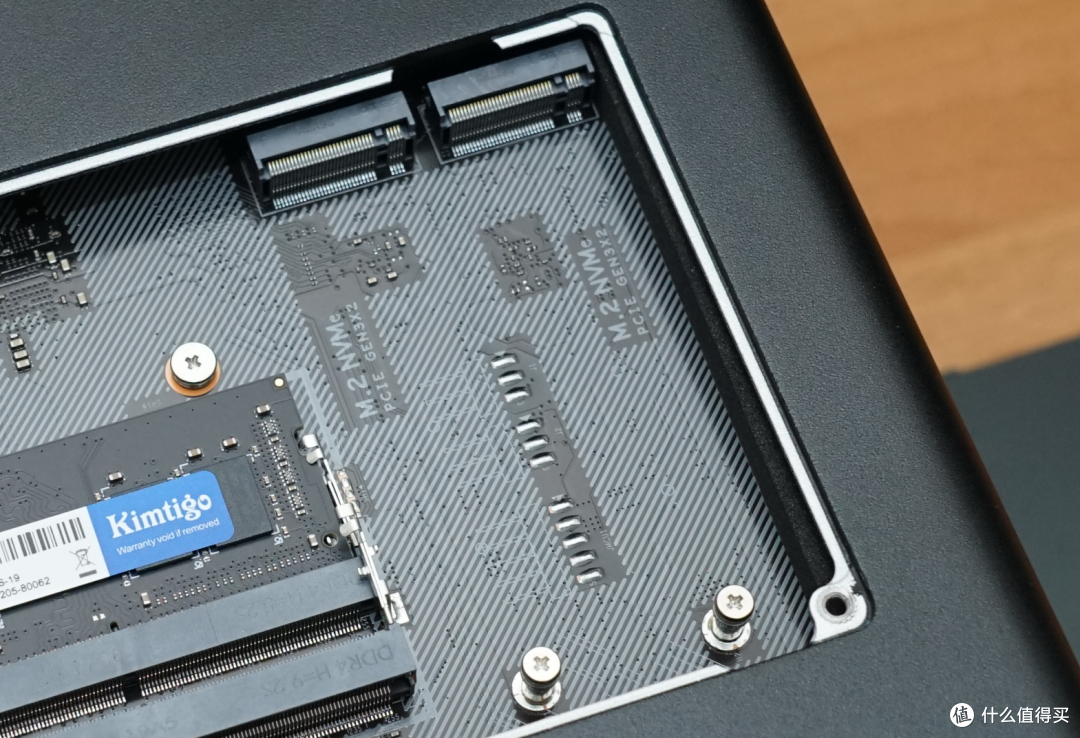
存储盘位是4个SATA3.0 硬盘位(其中1/2插槽支持U.2硬盘) + 2 个 M.2 NVMe 2280 固态硬盘位,整机最大存储容量 144TB(4 块 32TB SATA 机械盘 + 2 块 8TB M.2 固态)。
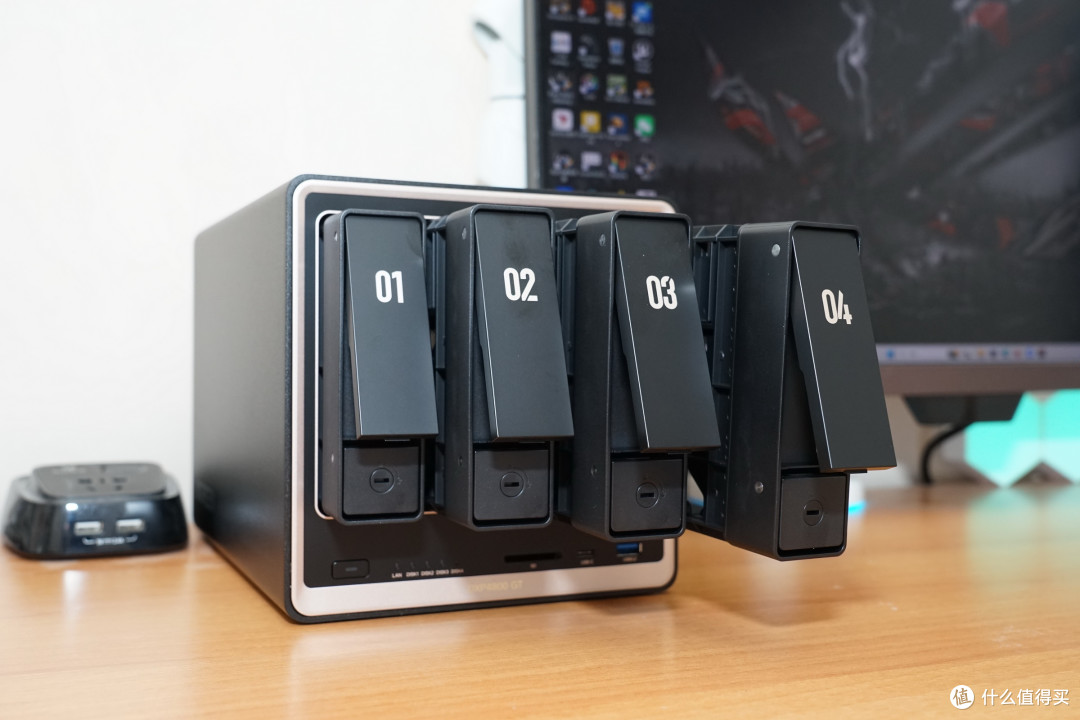
SATA 3.5吋硬盘采用免工具抽拉设计,安装硬盘不需要任何螺丝,硬盘托架自带减震胶垫,能够降低硬盘运行震动和噪音。托架卡扣松紧适中,插拔硬盘手感顺滑,反复拆装也不容易出现卡扣松动的问题。
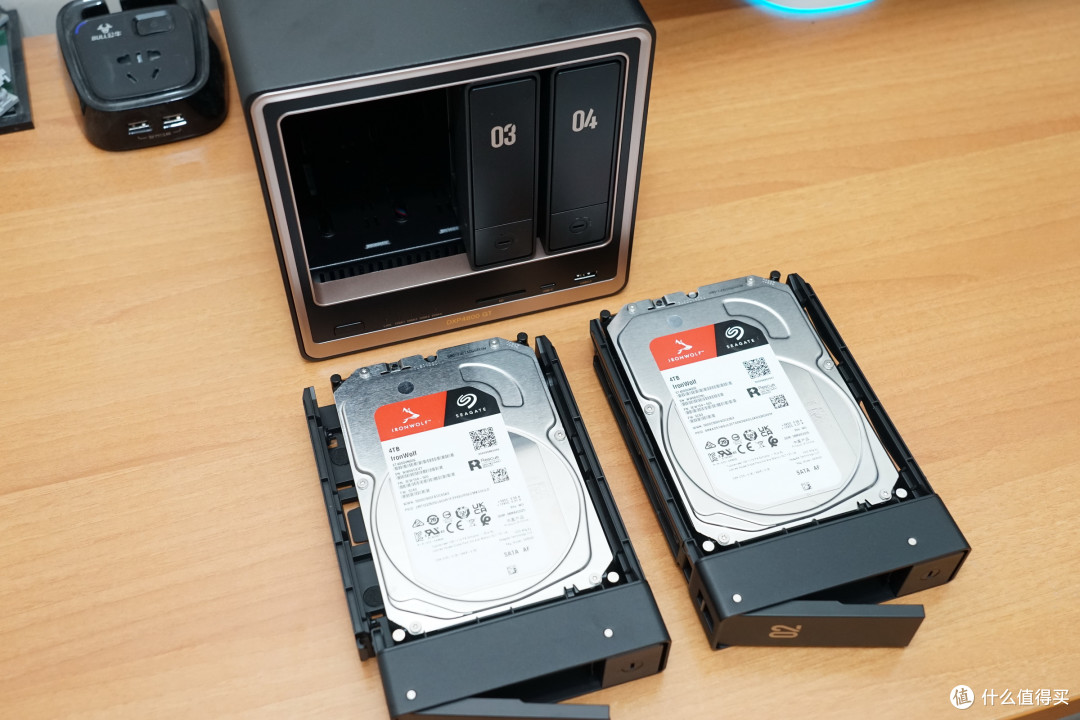
两套 M.2 插槽可以用作读写缓存池,也可以直接单独创建存储卷,存放需要高速访问的素材。机械硬盘负责大容量冷数据存储,固态负责缓存、热素材,冷热分层存储方案可以自由搭配。存储系统支持 JBOD、Basic、RAID0、RAID1、RAID5、RAID6、RAID10 多种阵列模式,文件系统支持 ext4 和 Btrfs,Btrfs 支持快照、文件克隆、数据校验,误删文件、文件损坏时,可以通过快照快速恢复,进一步保障数据安全。
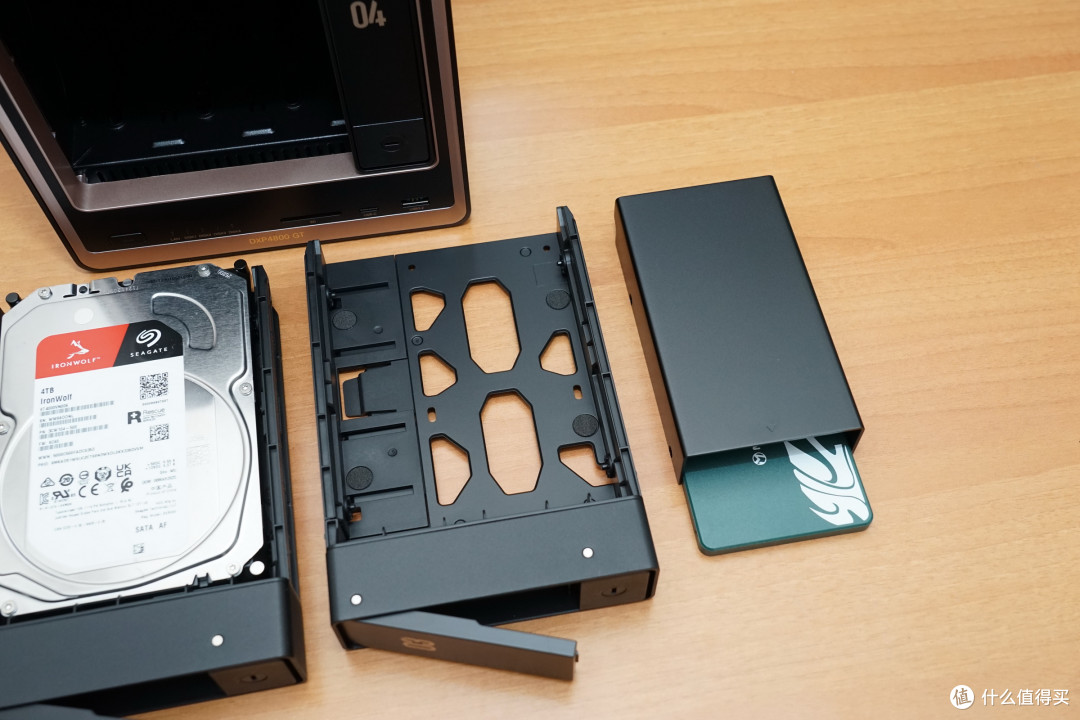
如果是2.5吋的U.2硬盘,则可以使用附带的扩展散热支架进行安装。另外机器内置独立 64GB eMMC 系统盘,操作系统独立于数据硬盘。哪怕全部数据硬盘损坏或者更换,NAS 系统本身不会丢失,重装、迁移系统的容错性更高,这个设计相比系统盘和数据共用硬盘的方案,可靠性更强。
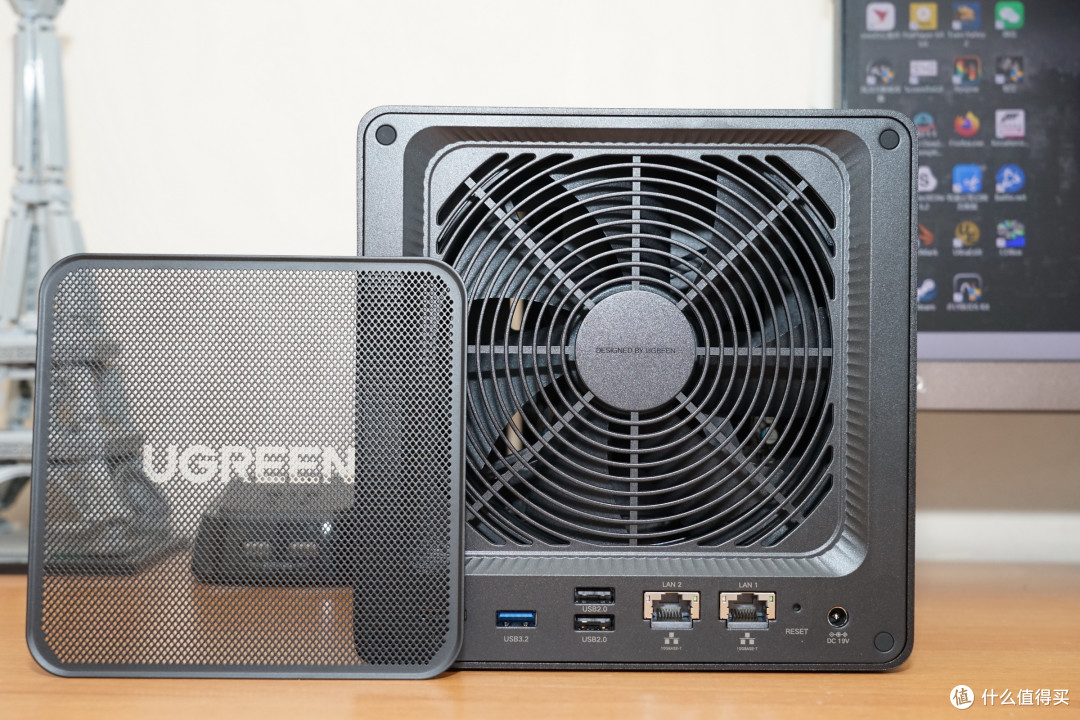
绿联DXP4800 GT内部带有大面积散热鳍片搭配静音风扇,它的进风口上方有防尘网覆盖,防尘网采用磁吸设计方便清洗。
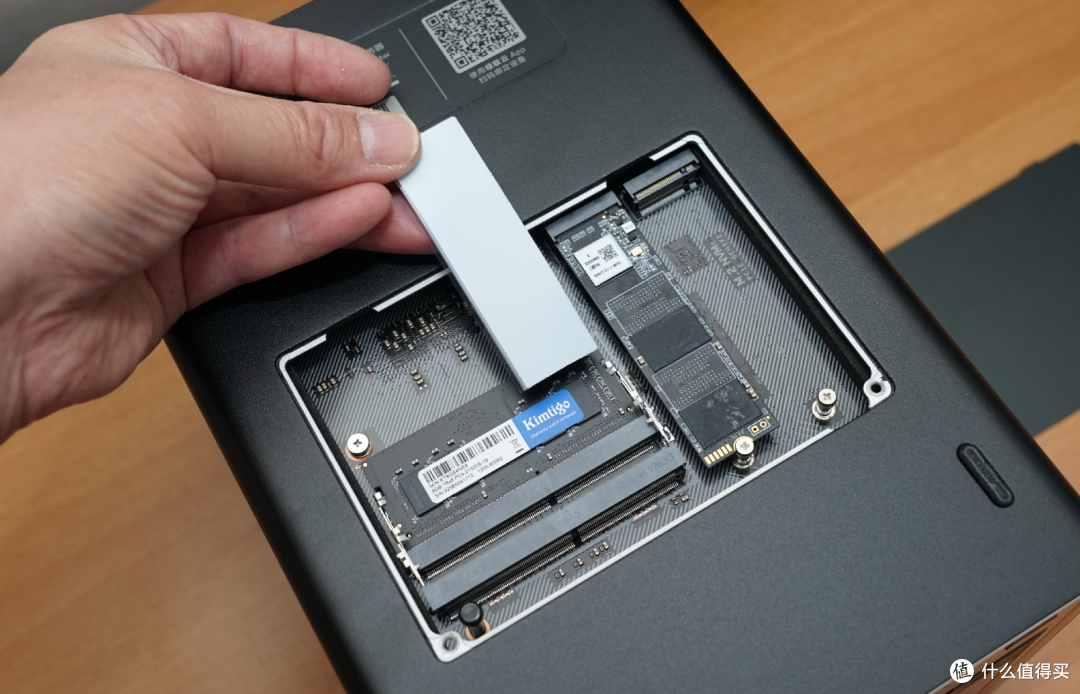
安装M.2固态硬盘后,也可以加装上自带的散热贴。被动 + 主动混合散热的设计,让它日常空载待机时噪音很低,放在书房几乎感知不到;当多块机械硬盘同时读写、CPU 高负载运行时,风扇转速提升,噪音会增大,但仍然控制在可接受范围。
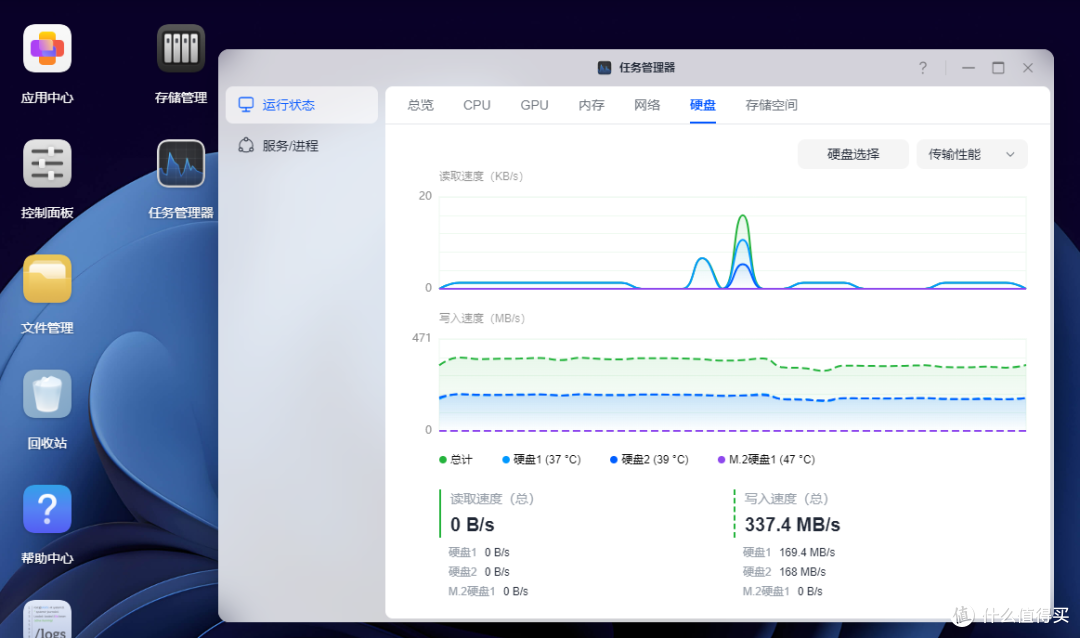
连续 7×24 小时开机两个月,硬盘温度稳定在 38-45℃区间,长时间高负载文件拷贝,没有出现过热降频的情况。总得来说,绿联DXP4800 GT的硬件底子足以支撑家庭、小型工作室中长期使用。
二、UGOS Pro 系统体验:降低 NAS 门槛,兼顾小白易用与极客玩法
1、简单易用无学习成本的UGOS Pro 系统
硬件决定上限,系统决定日常使用体验。绿联 DXP4800 GT 搭载 UGOS Pro 系统,这套系统是绿联 NAS 的核心竞争力,它做到了一件很难的事:兼顾新手零门槛上手,同时保留足够多高级功能,满足玩家折腾需求,不用像传统NAS那样,学习和使用的成本很高。
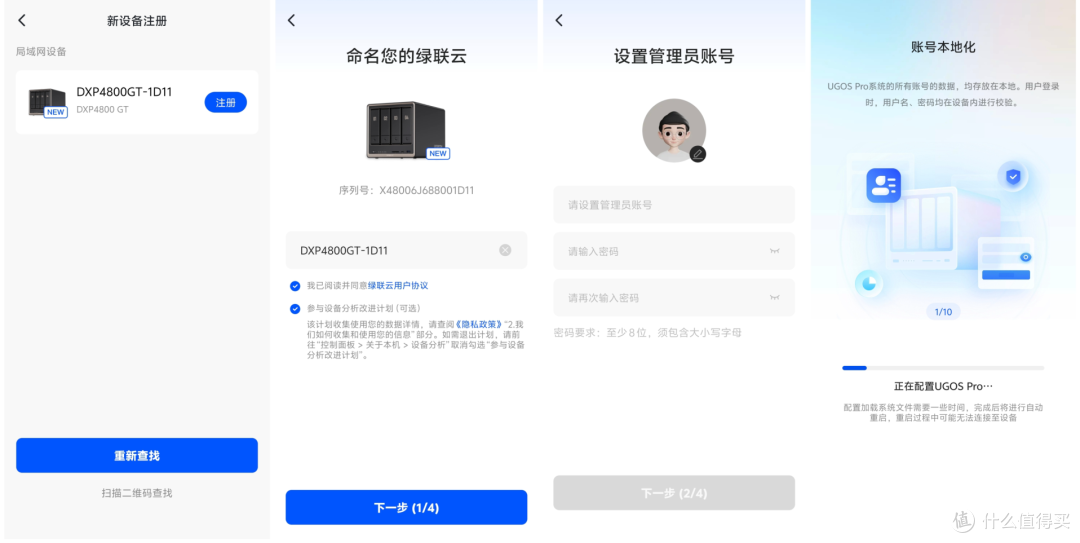
首次开机初始化流程非常简单,网页端或者绿联云 APP 按照向导一步步操作,硬盘创建存储卷、选择 RAID 模式、文件系统,全程图形化引导,每一项选项都附带中文说明。
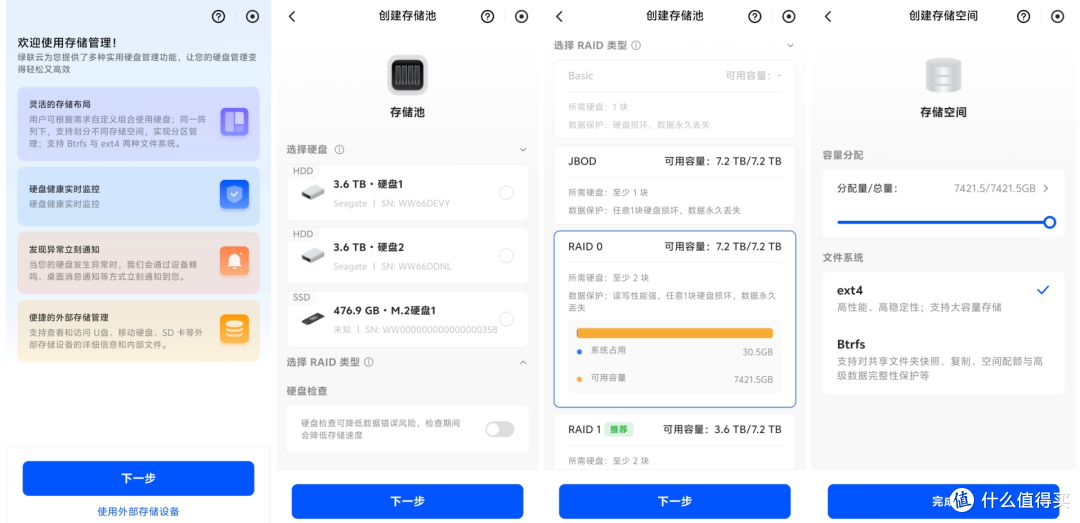
绿联DXP4800 GT支持单盘Basic模式也带有完整的数据保护,它支持JBOD、RAID0、RAID1、RAID5,RAID6、RAID10、RAID0,七种模式。每种模式都通过“读写性能“、”安全性“、”利用率“的描述。新手可以看懂不同阵列模式的数据安全与容量取舍,不会盲目选择 RAID 导致数据丢失风险。由于我主要是用它存放需要实时共享的素材资源,电影、音乐、备份手机照片,数据重要性不算高,并且是两块硬盘,所以选择的是RAID0。如果需要一定备份需求的,可以选择RAID1或者RAID5。不用额外安装各种插件,对于普通小白的家庭用户,简直省心到了极点。
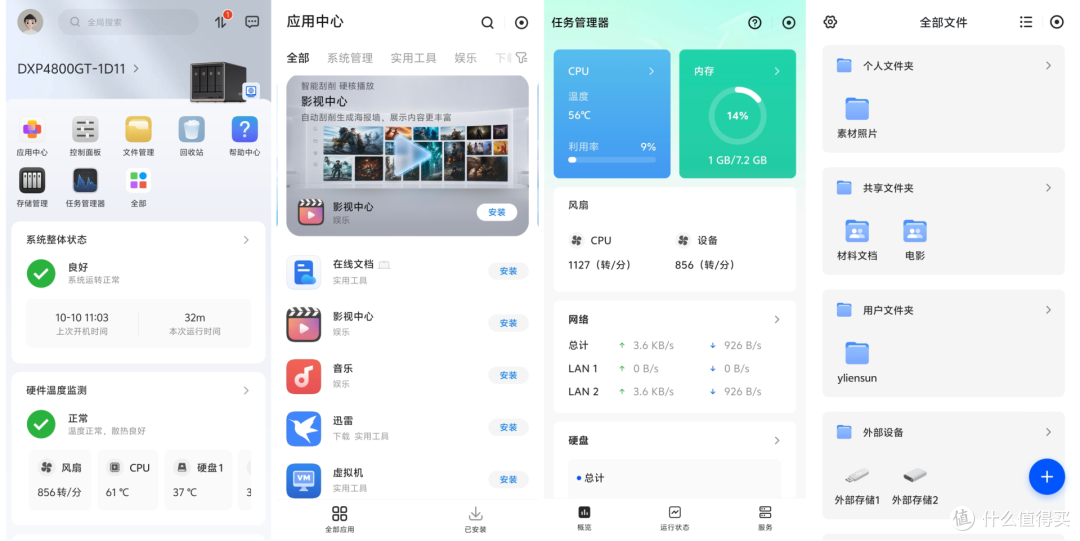
UGOS Pro 的界面走的是“清爽、轻量化、无学习成本”的路线,只要你会使用手机或者平板,就可以轻松掌握。除常用功能外,也没有预装任何第三方流氓软件,这一优点手机端、PC端、网页端都做到了统一。
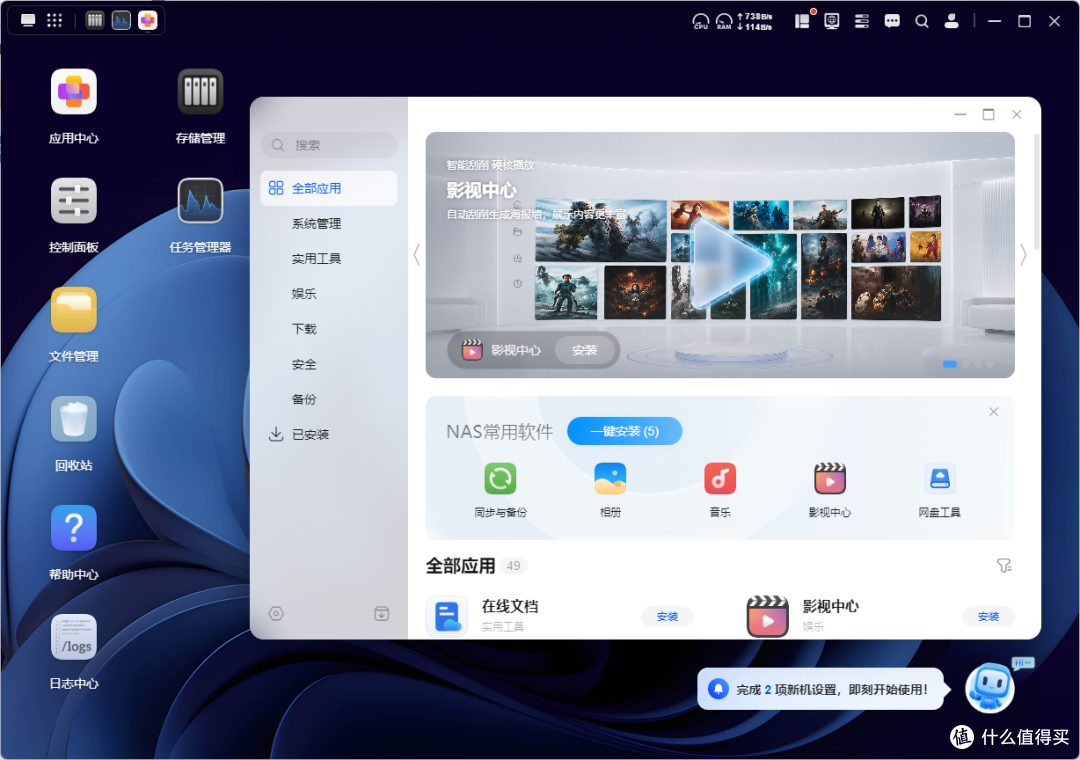
网页&PC端界面:
2、丰富的自带软件,支持一键配置
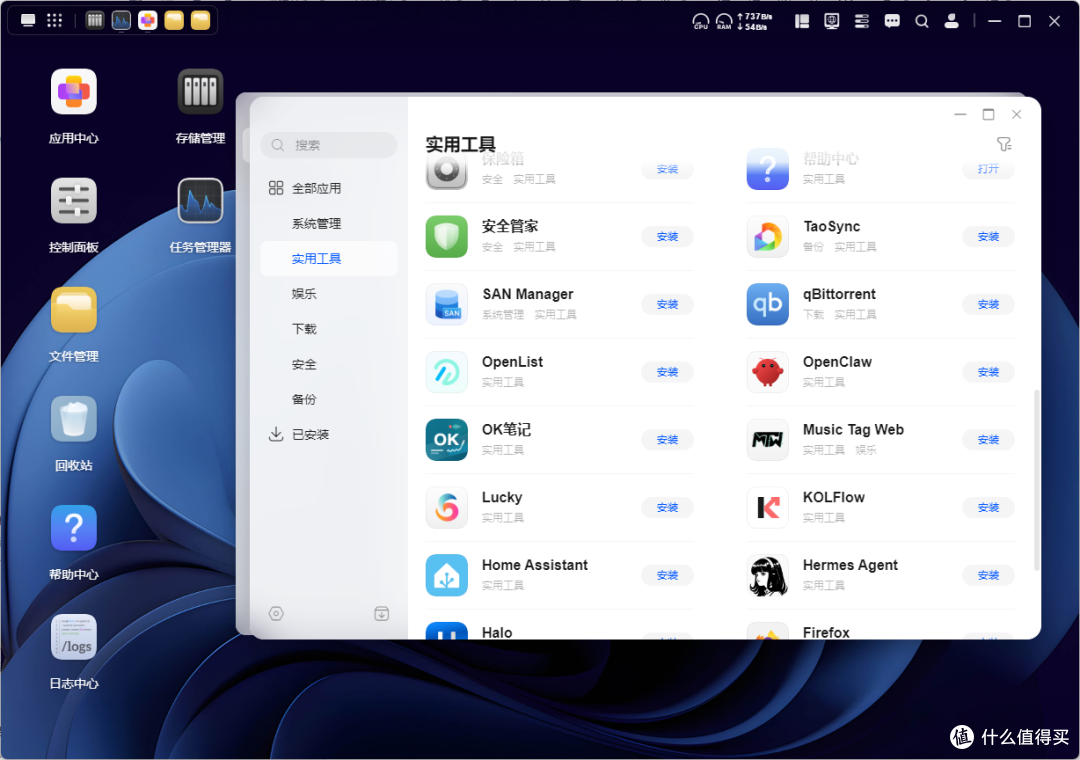
绿联在应用中心里提供许多常用软件与实用工具一键安装即可使用,并且也能一键配置如qBittorrent、Jellyfin、Home Assistant这类常用开源Docker,对新手来说非常友好。
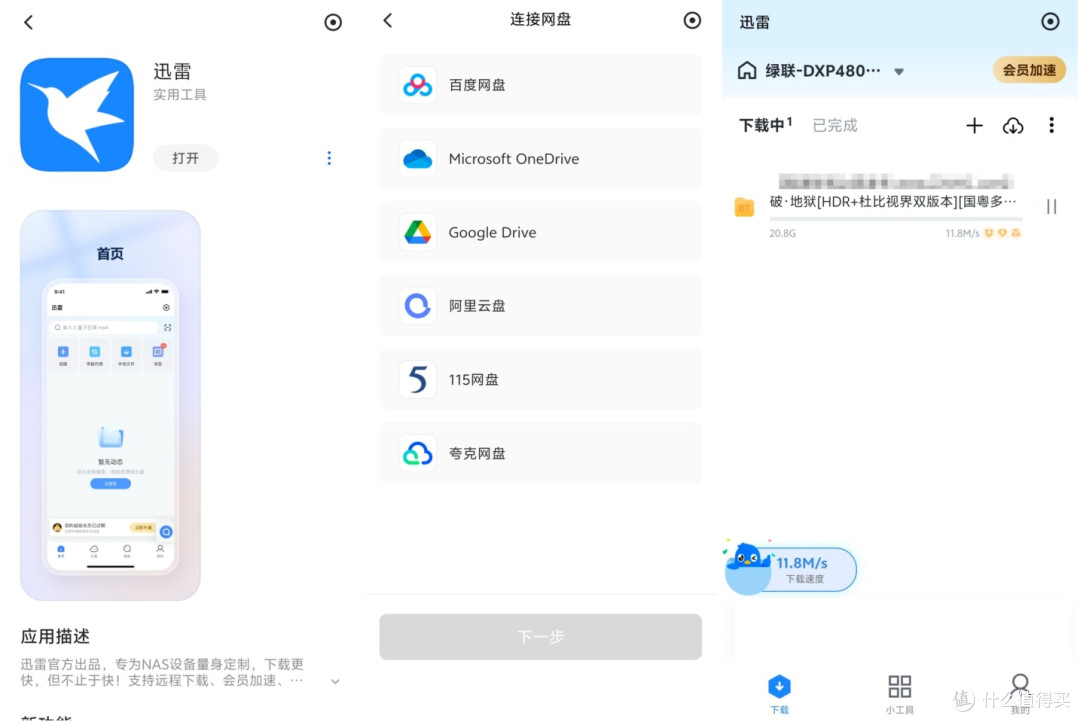
使用过传统NAS的同学,因为下载工具安装的繁琐,往往会选择用电脑下载再拷贝到NAS里。毕竟不是每一个用户都愿意去折腾docker,甚至哪怕是套件的安装。绿联私有云存储也支持迅雷下载和各种主流云盘,这都是家庭用户中常用功能,使用更简单。
3、内网穿透,随时可访问我的数据
系统内置 UGREENlink 远程访问服务,不需要公网 IP,不用手动设置端口映射,注册登录账号即可随时随地访问 NAS 文件,这一点对于绝大多数普通家庭用户来说,价值巨大。传统 NAS 远程访问是老大难问题,很多家庭宽带没有公网 IP,想要外网访问需要折腾内网穿透,配置复杂,稳定性差。
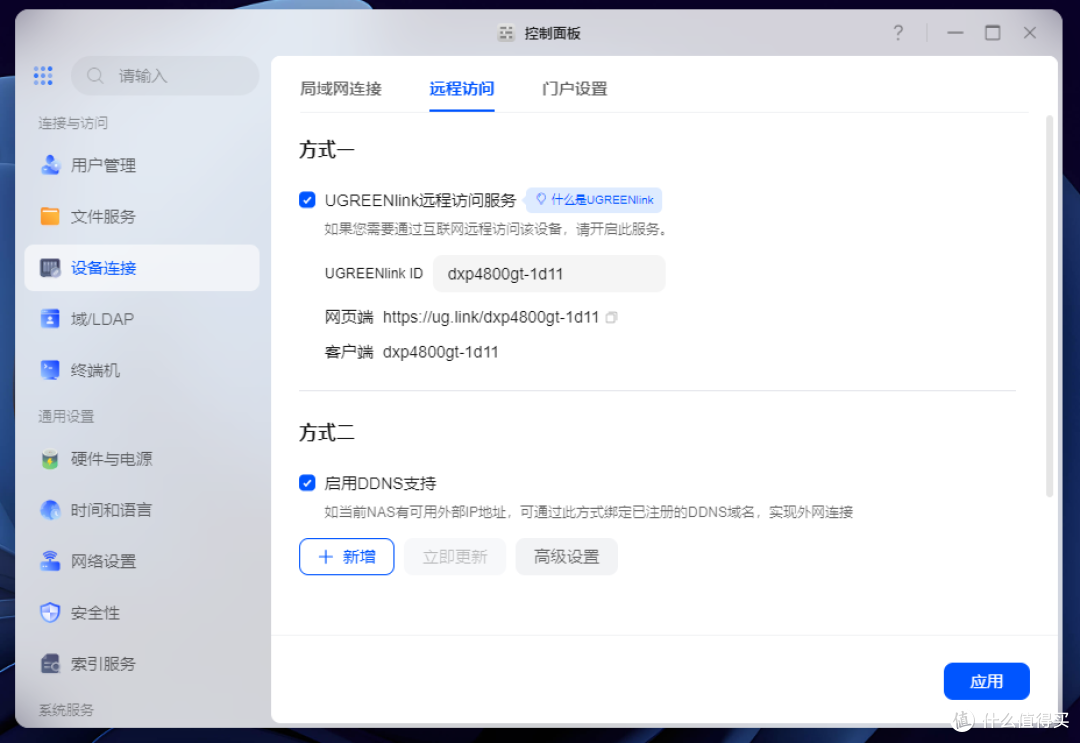
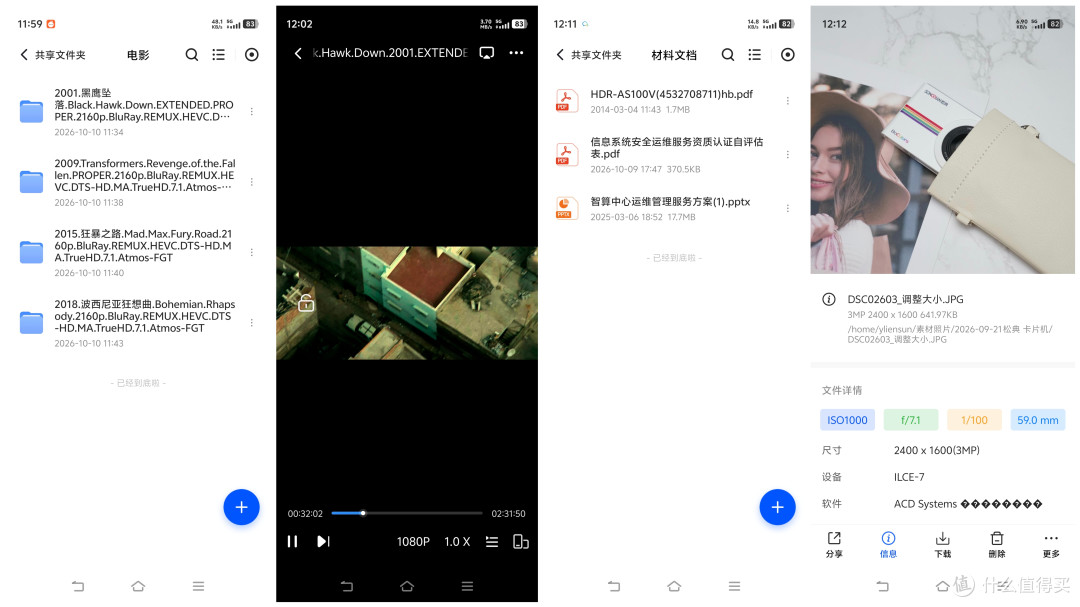
绿联自带的 UGREENlink 穿透服务免费使用,手机在外网也可以直接浏览 NAS中的素材照片、下载文档、播放电影,外网播放 4K 影片会根据带宽自动做转码适配,外网带宽足够时流畅播放。
4、安全便捷两相宜的文件权限设置和存储空间转储
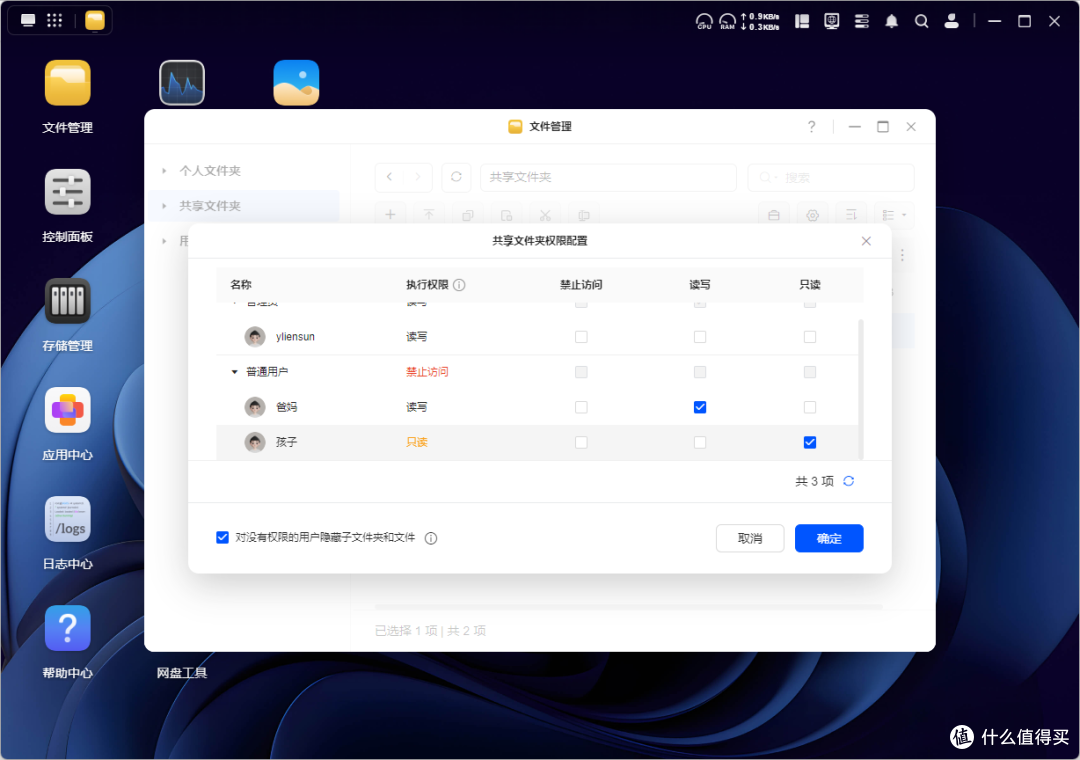
在共享文件夹管理中,用户还可以轻松管理权限、容量等设置。相比之前的操作流程,这次改进显著简化了管理步骤,让文件共享和权限控制更加直观高效,大幅提升了使用体验。
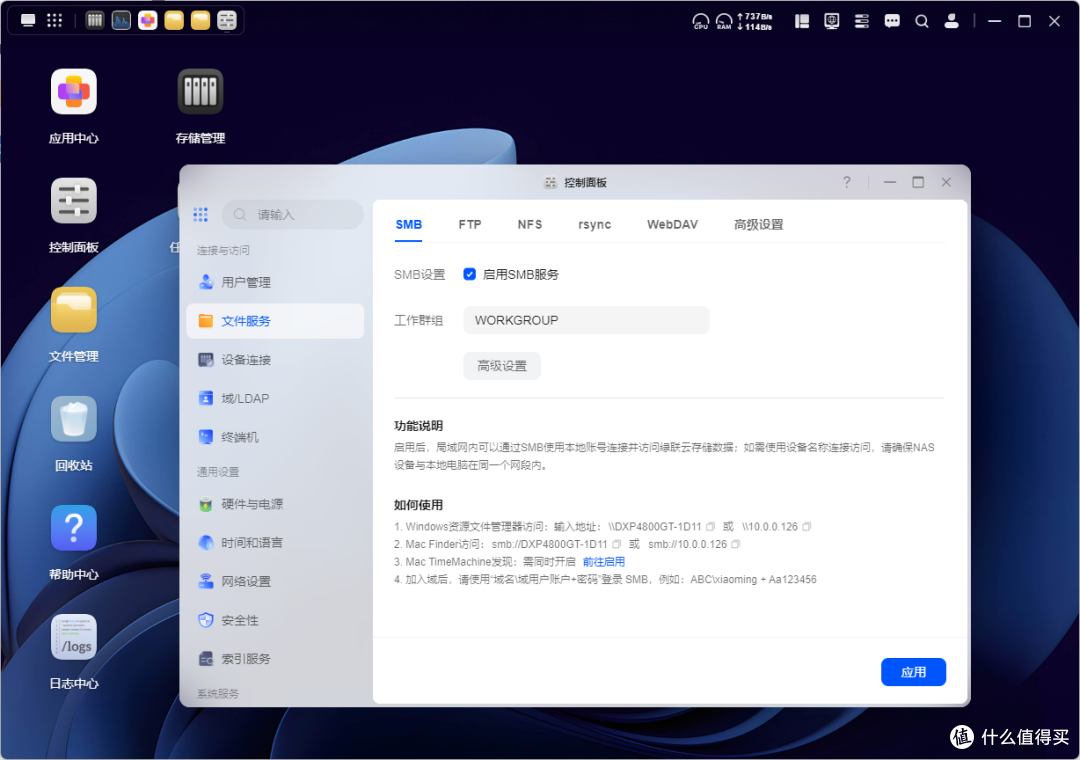
它还支持通过 Samba协议 把主流摄像头(小米、萤石等)的录像实时/定时转存到 NAS,可设定保留周期与存储路径,并在家用 App 里直接回放。
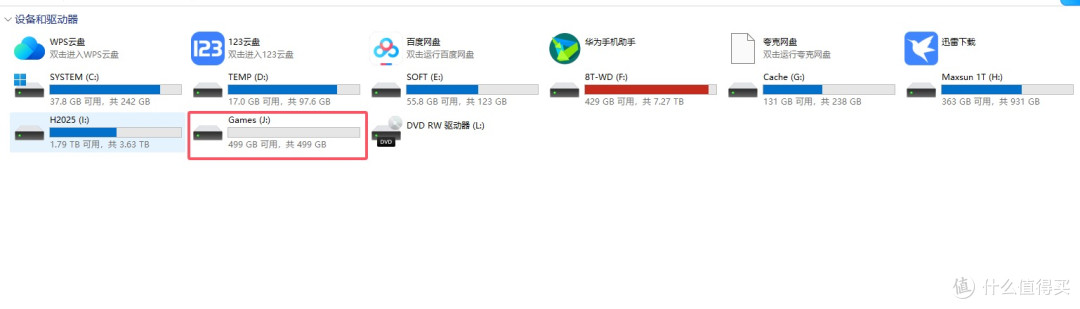
除了工作和监控上可以通过SMB挂载的方式,有喜欢玩3A大作又担忧占用电脑存储的朋友,可以通过ISCSI协议进行本地扩容,支持当做steam下载盘,运行如《黑神话》3A大作也很流畅。
如何通过iSCSI协议,将 NAS 中的存储空间映射为电脑本地盘符:
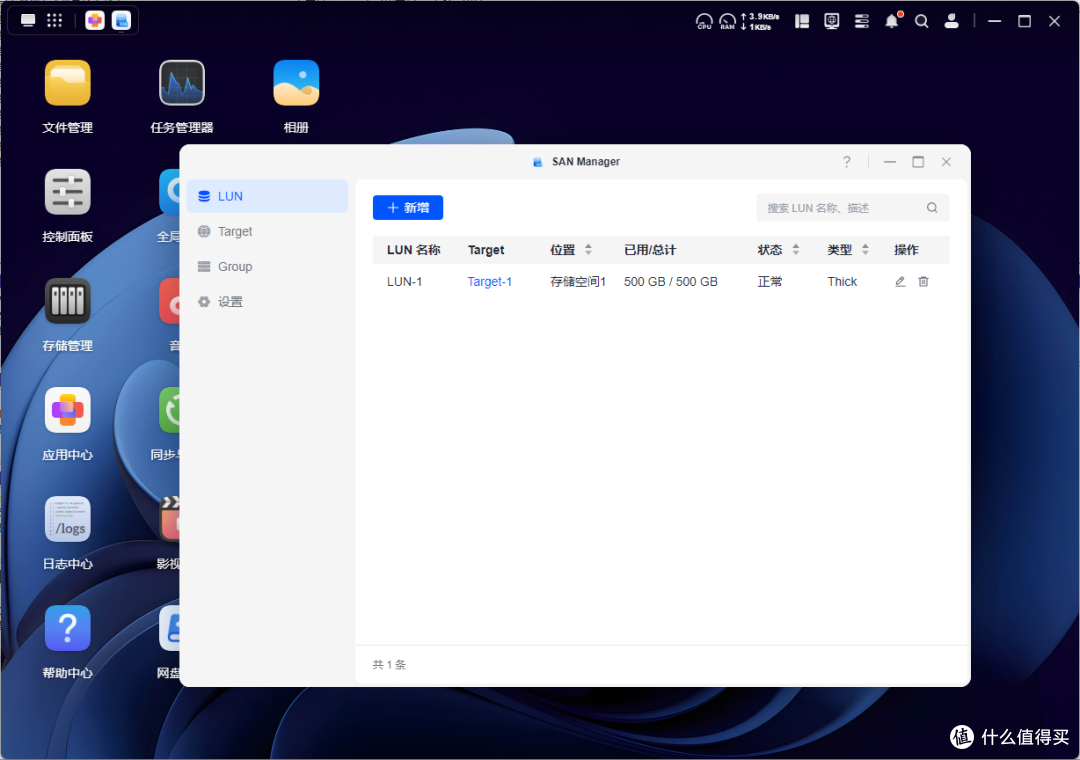
打开 SAN Manager → 新增 LUN(设置容量、名称等),我这里设置的是500GB。
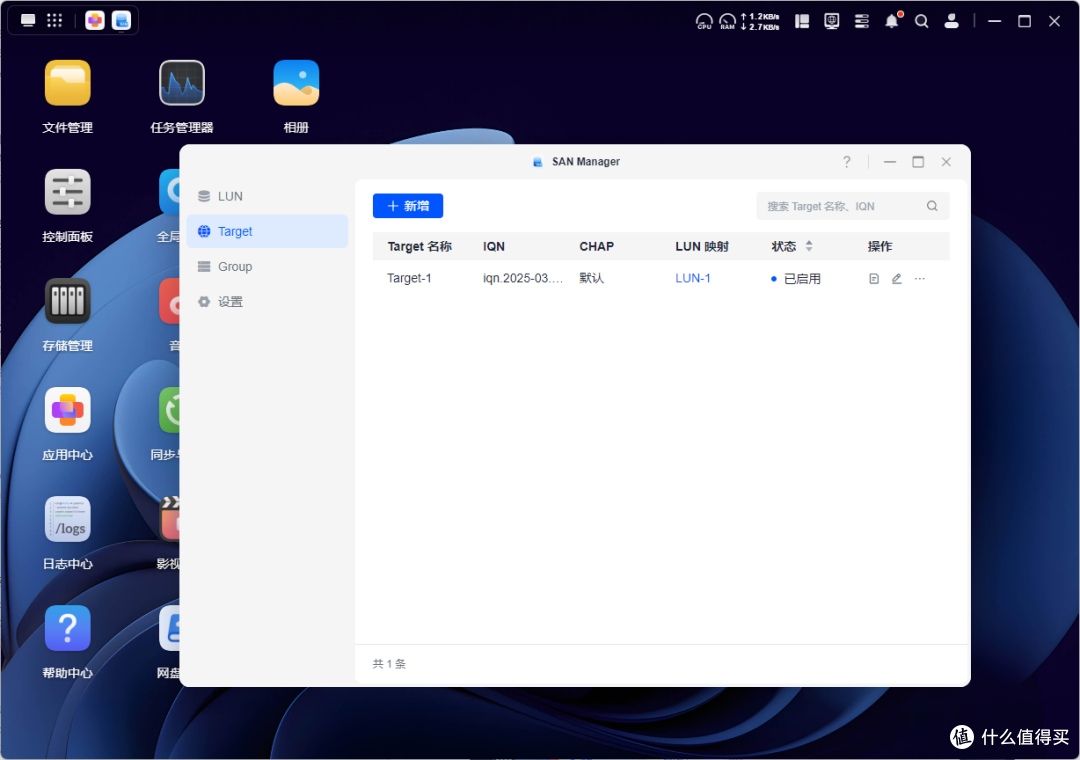
新增 Target → 绑定 LUN → 设置 CHAP(可选)
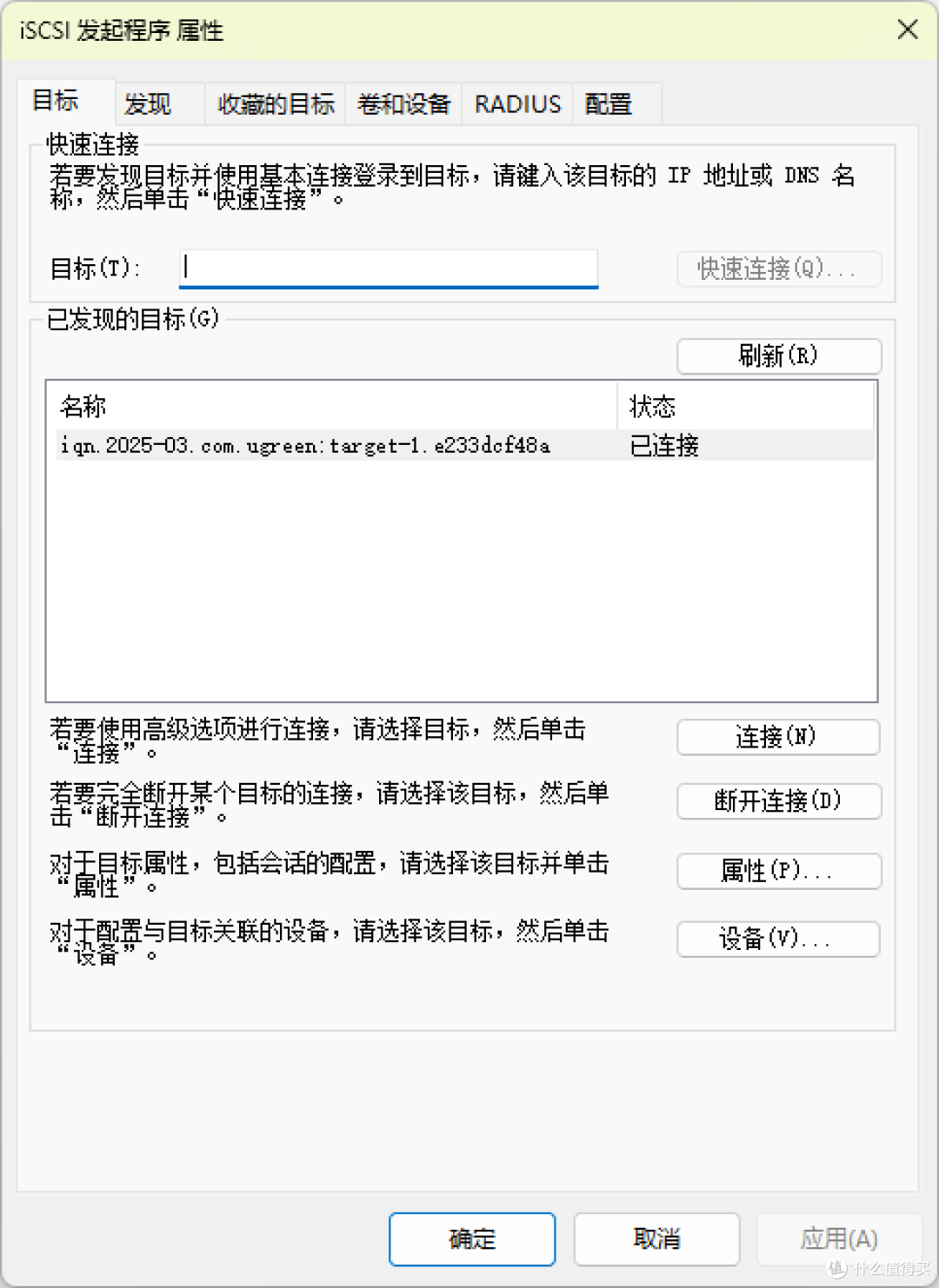
在电脑上使用 iSCSI 发起程序连接 Target的ip地址(Windows 自带,macOS 可用 DAEMON TOOLS)。
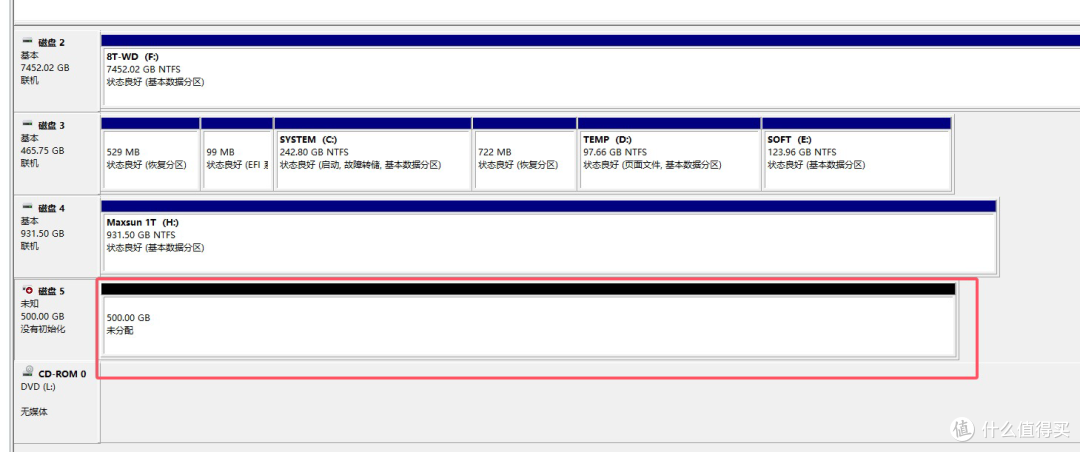
初始化和格式化该网络磁盘(硬盘5,盘符J),即可像本地硬盘一样使用
5、AI相册&智慧搜索,帮我整理和管理照片素材
绿联UGOS Pro的智能相册是我现在素材整理中最高频使用的功能,相册支持多账号权限隔离,家人各自独立相册,互相看不到对方文件,非常适合家庭共用 NAS。

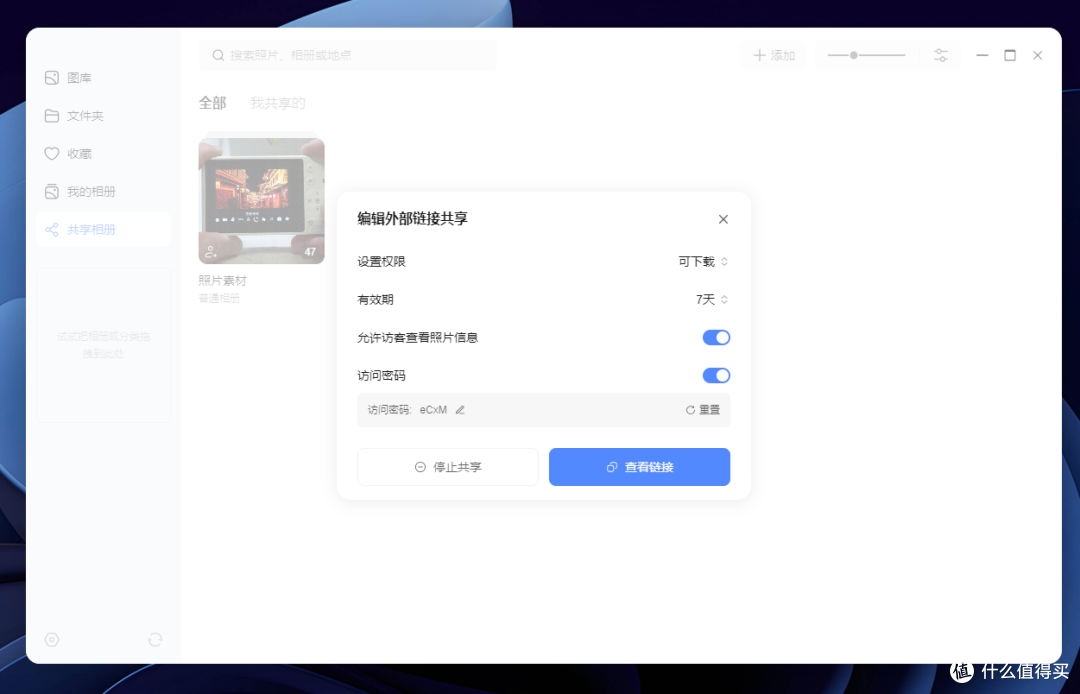
它带有多项适配宝宝相册的贴心功能。比如新增按年龄定位时间轴,一键跳转到宝宝对应月龄 / 年龄节点,不用手动翻找海量照片,成长瞬间快速定位;回看当日记录时,家人留言、点赞一目了然。
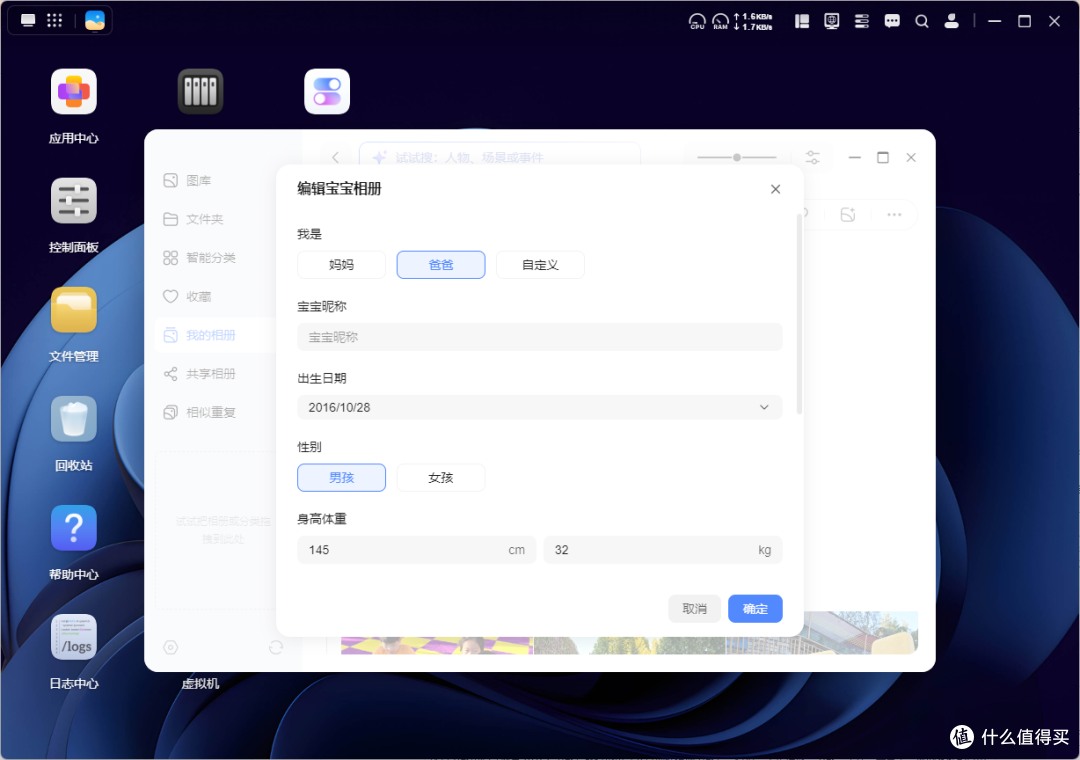
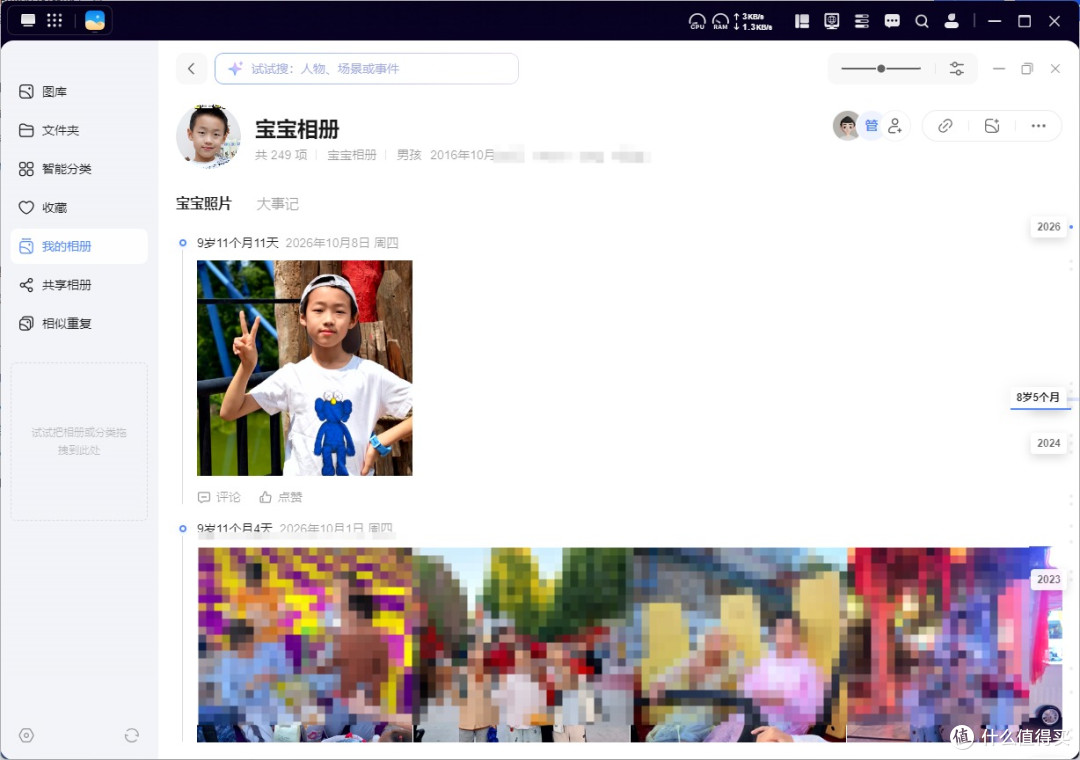
同时新增分享时标注分享人与宝宝的关系,亲友打开分享链接就能清楚知晓身份,分享更有温度。还支持按文件夹创建宝宝相册并单项同步,可按需归类不同场景照片,选择单条内容同步至相册,无需全量迁移素材,整理成长相册更自由,轻松留存宝宝每一段珍贵时光。
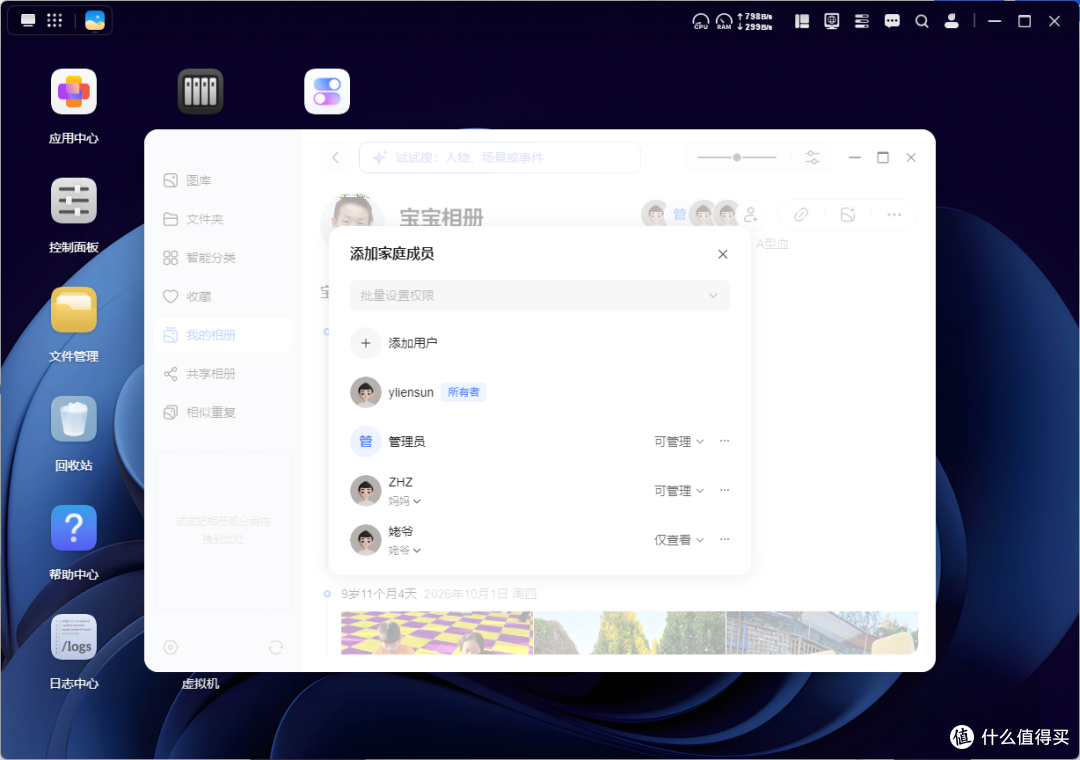
配合AI(模型管理)还能进行人脸设别等功能,从实用性上来说还是做得很不错的。我这么多年的照片素材都上万张了,之前的检索主要靠年份月份目录,有了这些智能的功能,让查找照片也变得轻松了很多。
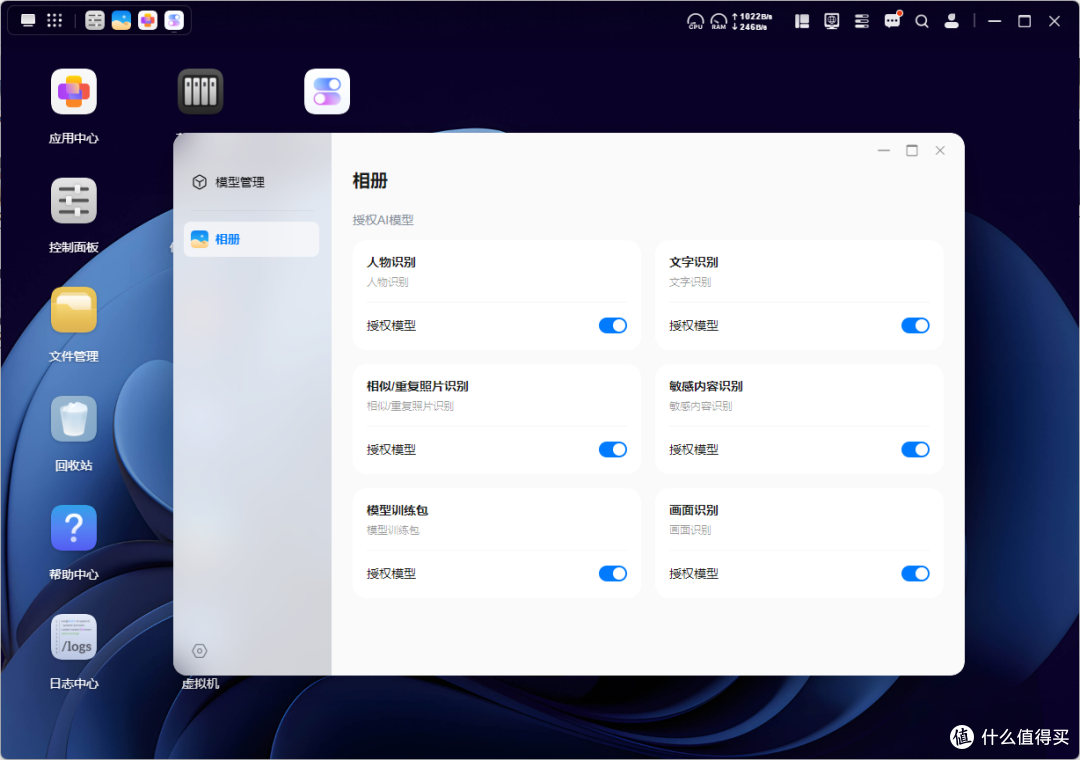
本地 AI 推理,照片识别全部在 NAS 本地完成,所有这些AI处理,全部由本机的处理器在本地硬盘完成,照片从始至终没有离开过这台NAS,不会上传第三方云端,隐私安全性更高。不过 AI 识别大量照片的时候,会占用一定 CPU 与显卡资源,大批量导入照片时,会轻微影响其他任务响应速度,建议在夜间低负载时段进行批量识别。
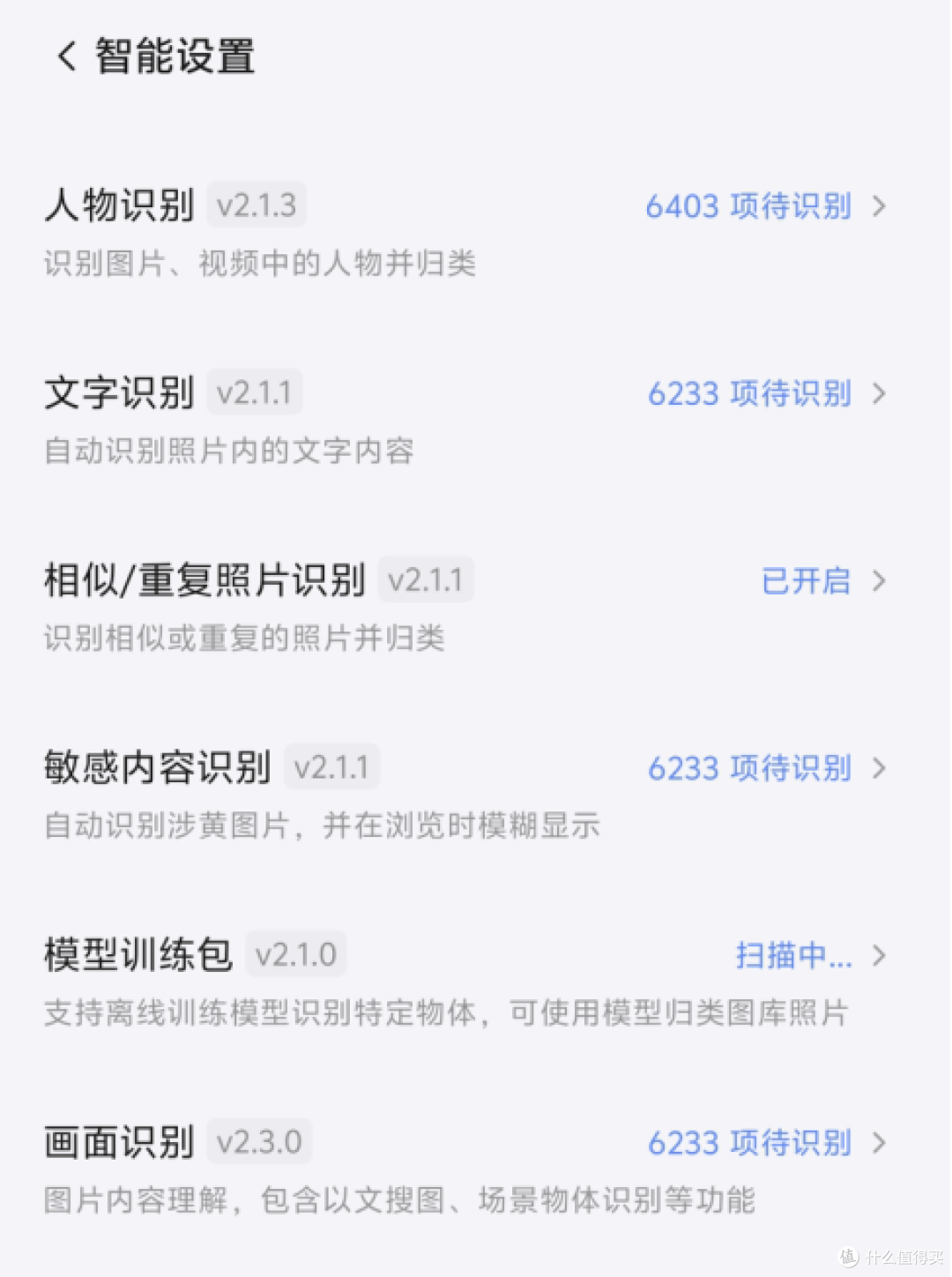
之后相册会自动完成人脸分类、场景识别、物体识别,支持语义搜图,输入关键词 “海边”“亲子”“证件”,系统自动检索匹配照片,还可以自动识别重复、相似照片,一键清理冗余文件。
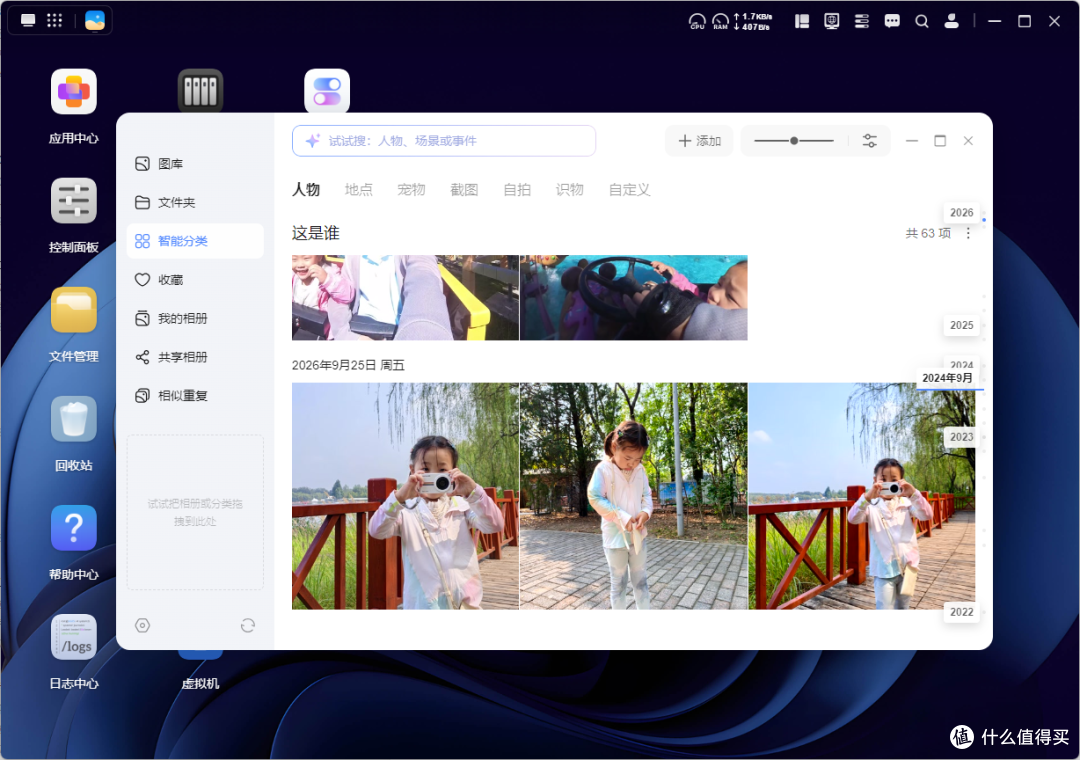
老实讲,看到检索结果后,我是有点惊讶的,因为这些照片和视频,既没有起名字备注这是“大海”,也没有定位在“海边”,它居然能准确的识别出来;更神奇的是,依靠OCR技术,它连包含文字相关信息的内容也检索了出来,比如我拍的含“亲子”乐园的游园报价单,以及包含“身份”信息的填表单。

除了AI识别检索外,它也会自动抓取照片定位信息,把旅途中的抓拍按地点归类。旅行场景下不用手动筛选素材,可直接按地点维度整理、查看宝宝出游影像,翻开相册就能顺着足迹回看每一段旅途记忆,轻松串联亲子出行故事,翻看照片更有画面感。
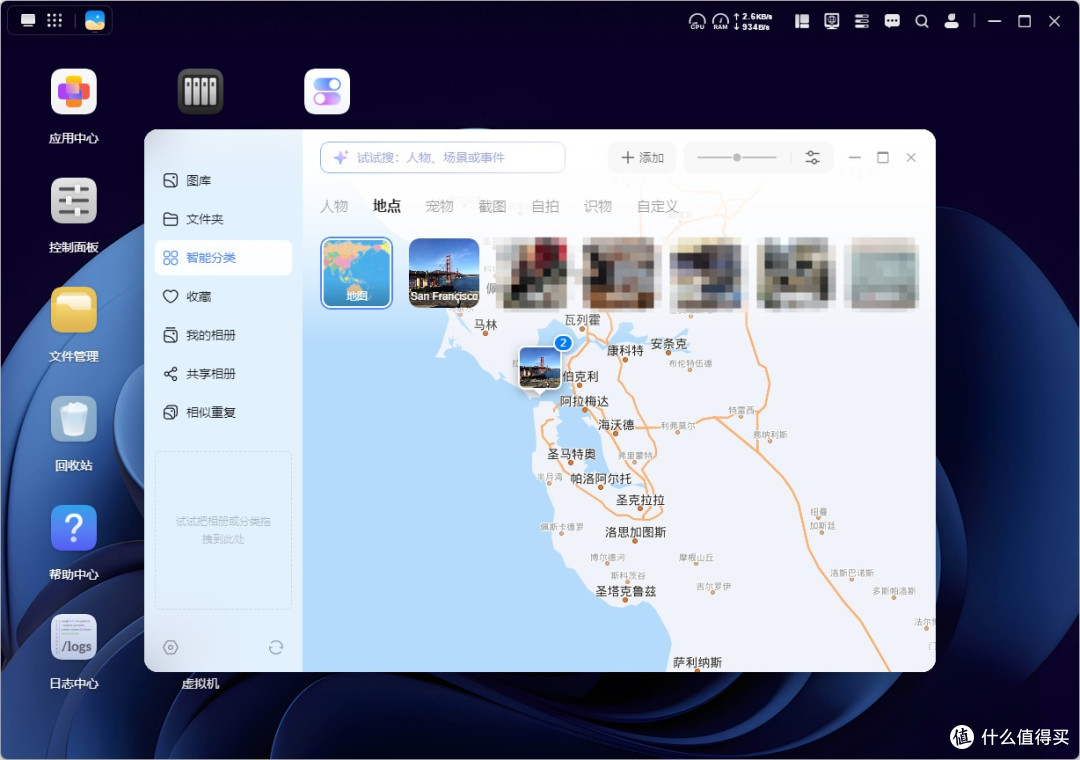
手机开启自动备份,照片、短视频实时同步到 NAS,手机空间不足可以本地删除,原始文件保存在私有云。
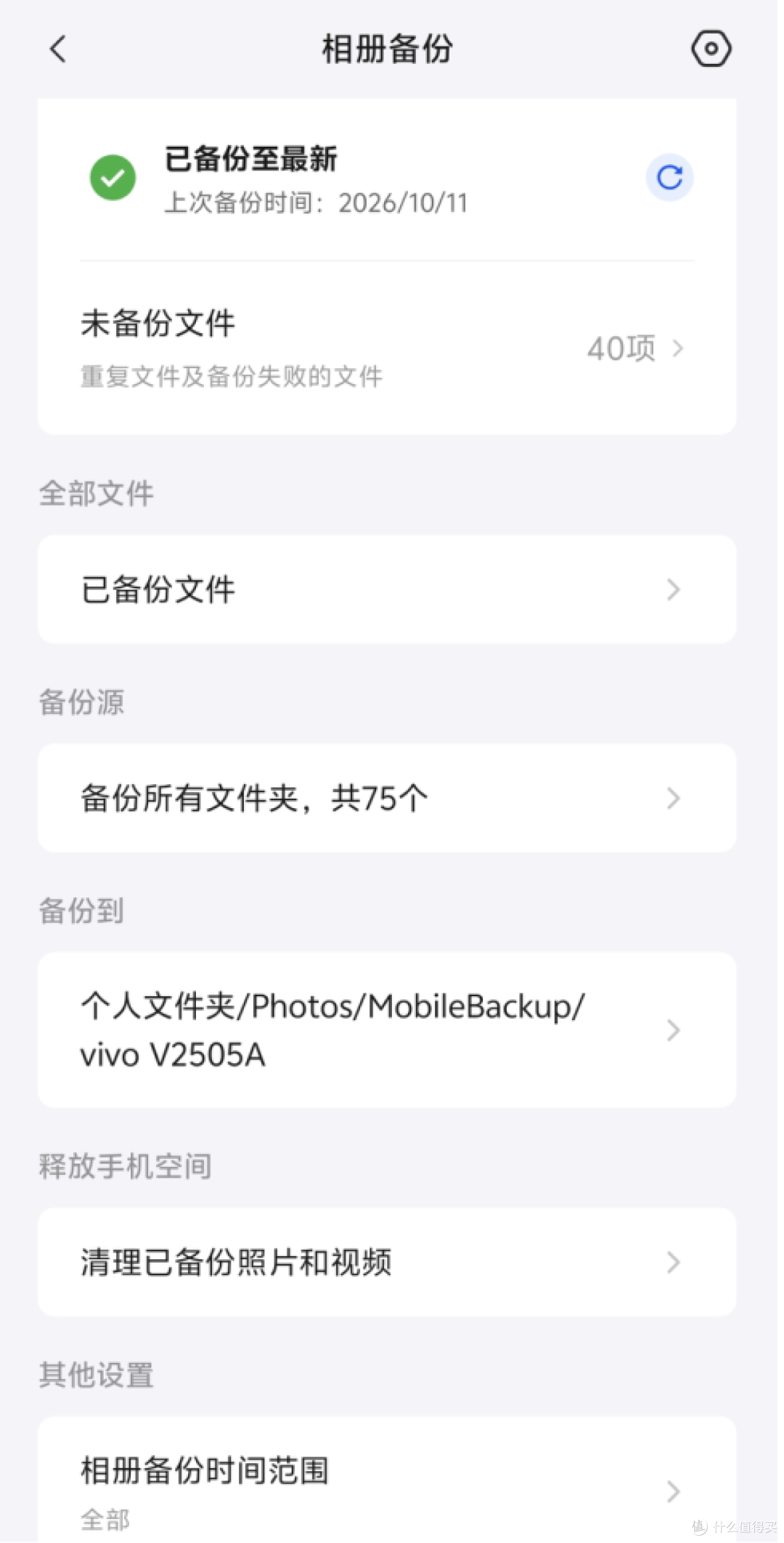
6、简单好用的视频媒体中心:
家里电影多的话,检索也是一个很大的问题。我之前在下载电影的同时,都会把简介和封面下载,然后放到一个目录下。之后电视墙搜刮器插件的出现,简化了这个步骤,但免费的电视墙服务器往往并不稳定,新电影的资料也经常不能同步。
UGOS Pro的影音中心,内置刮削器,自动抓取影片海报、简介、演员信息,自动生成精美海报墙,支持杜比视界、HDR 影片播放,兼容蓝光原盘、4K MKV 等格式,系统可以自动识别出主要的m2ts文件。
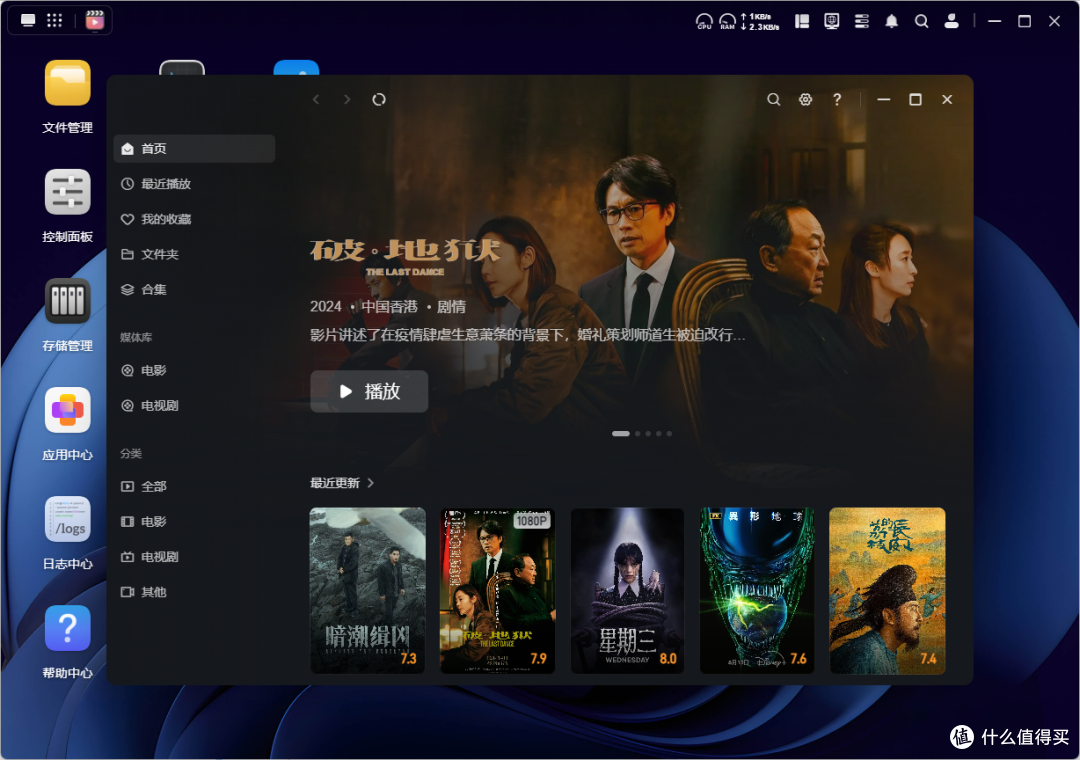
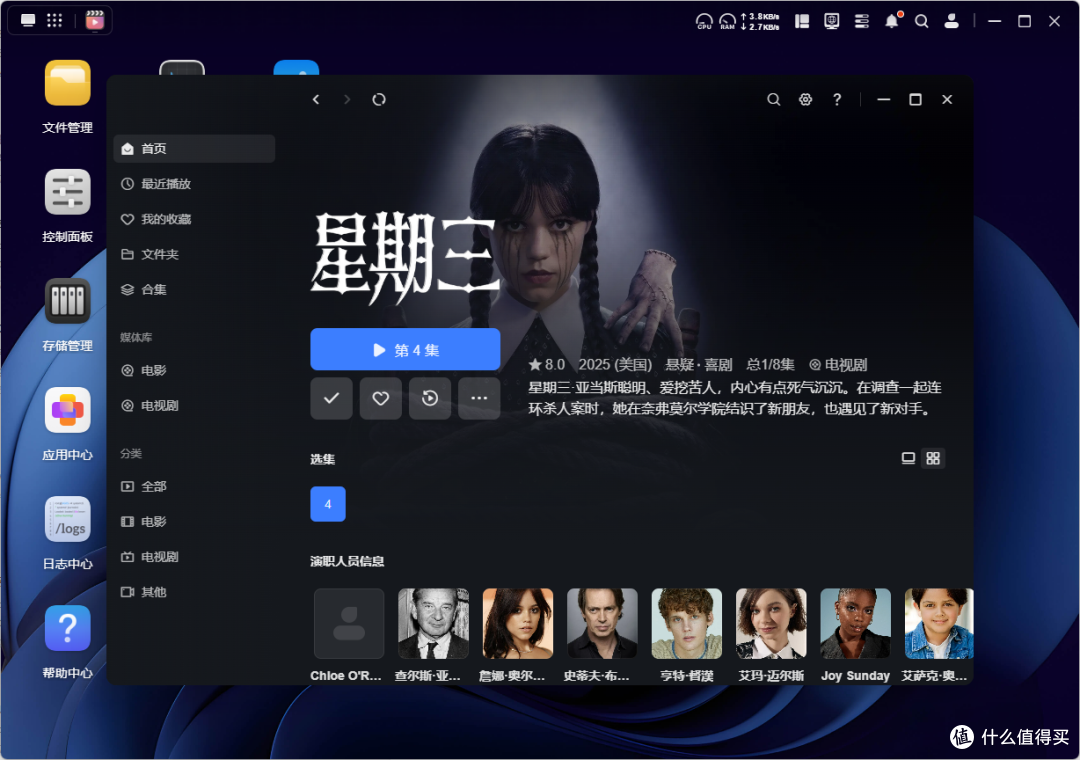
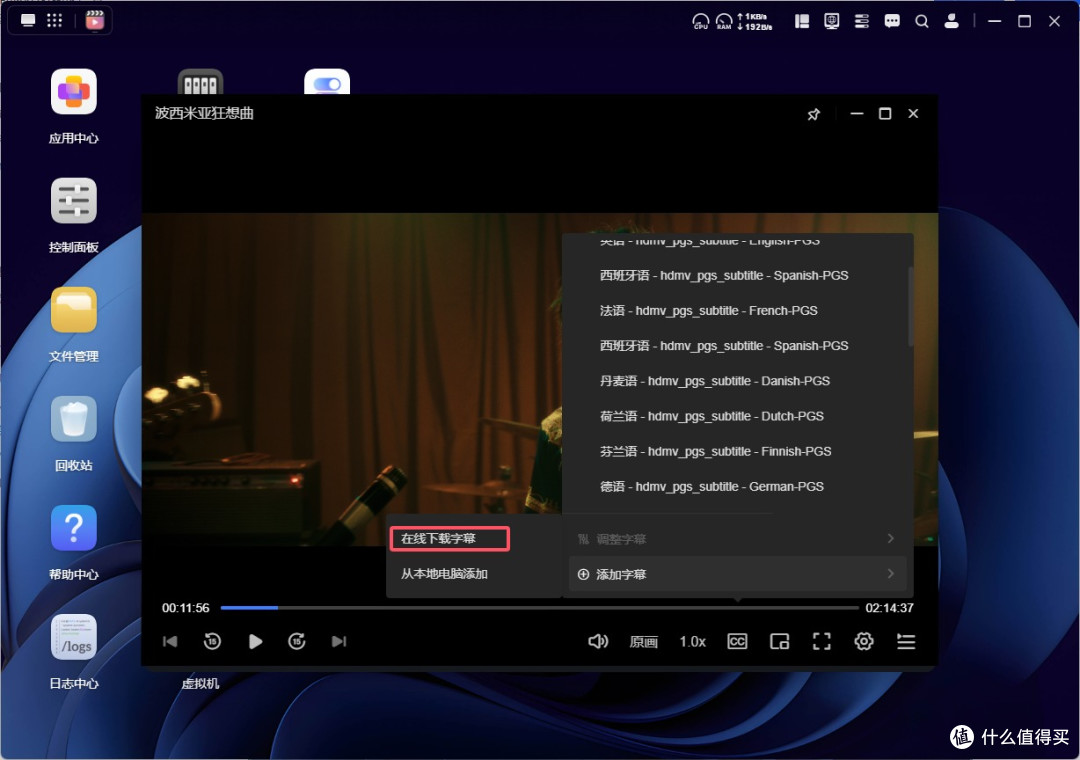
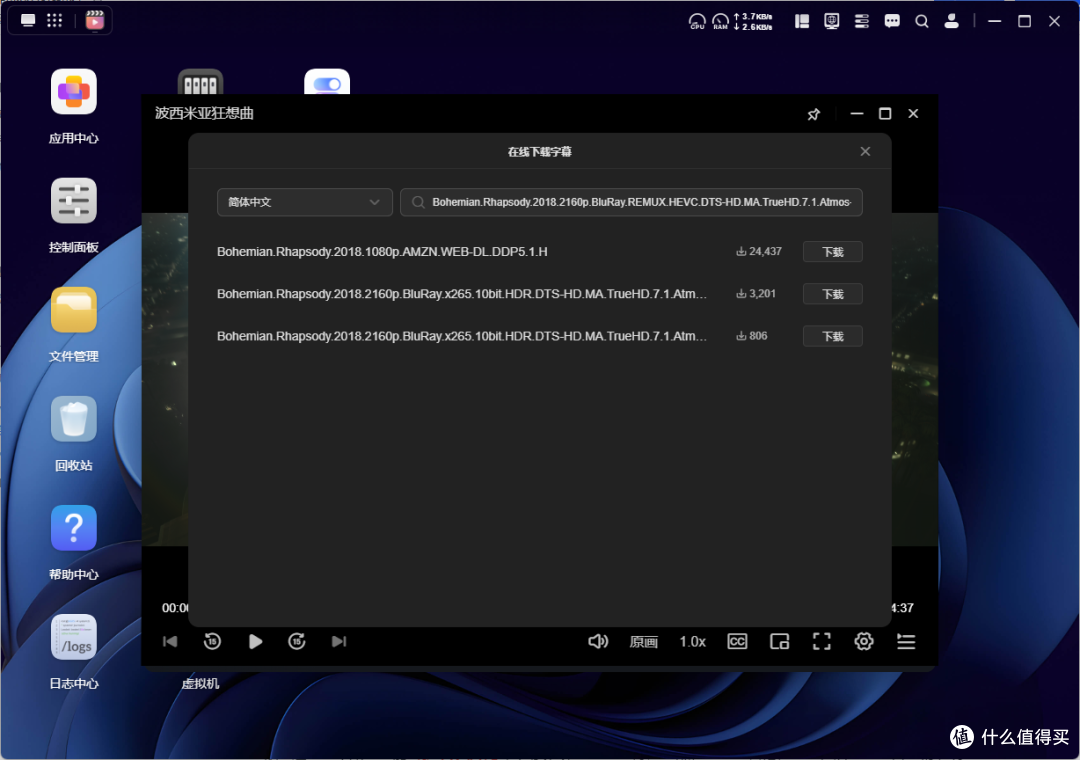
它还支持自动加载外挂字幕,开启后将自动加载视频同目录下的所有SRT、ASS格式字幕,甚至可以在线下载字幕,非常方便。也支持挂载阿里云盘、夸克、115 网盘等主流公有网盘,实现网盘文件本地聚合,直接在线播放网盘内的影视资源,不用把文件下载到本地硬盘。手机、电视盒子、电脑客户端都可以直接连接影音库,多人同时播放影片。
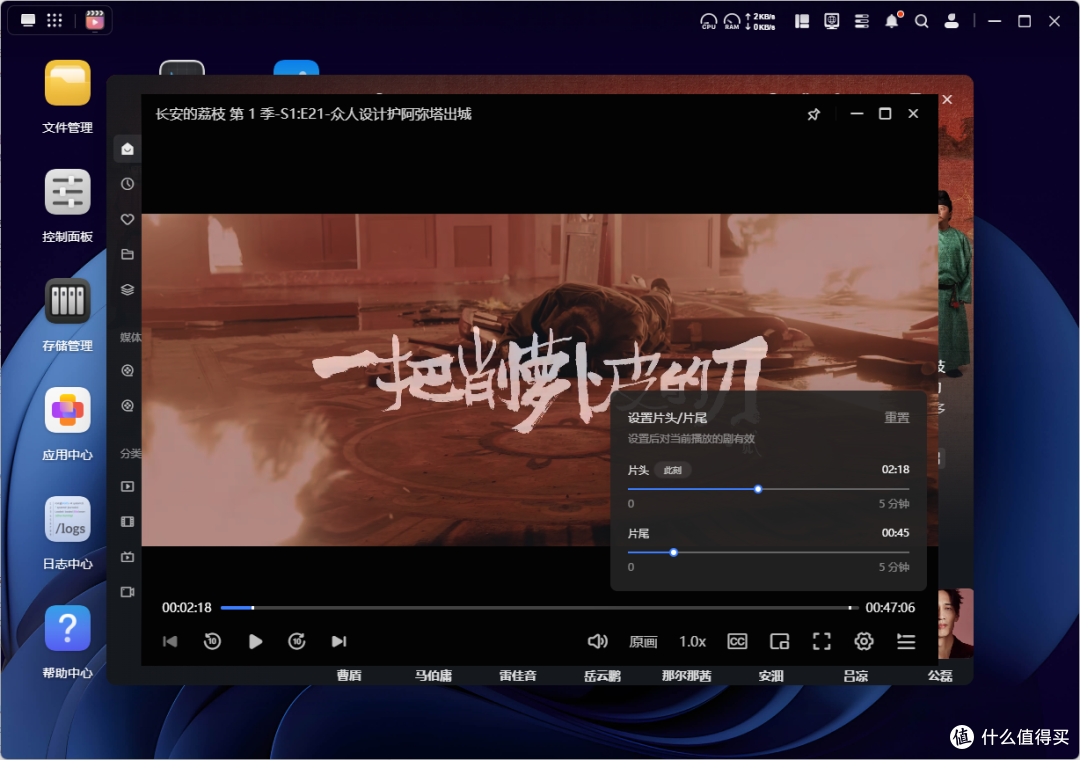
它额外还有一个贴心功能“跳过片头片尾”,只要在第一集里标好起止点,系统便会记住时长,后续整季自动精准跳过,再也不用反复拖拽进度条。若客厅接有回音壁或立体声音箱,还能开启音频直通,把原始音轨完整交给功放解码,立刻变身高端影音中心,释放更专业的声音细节。
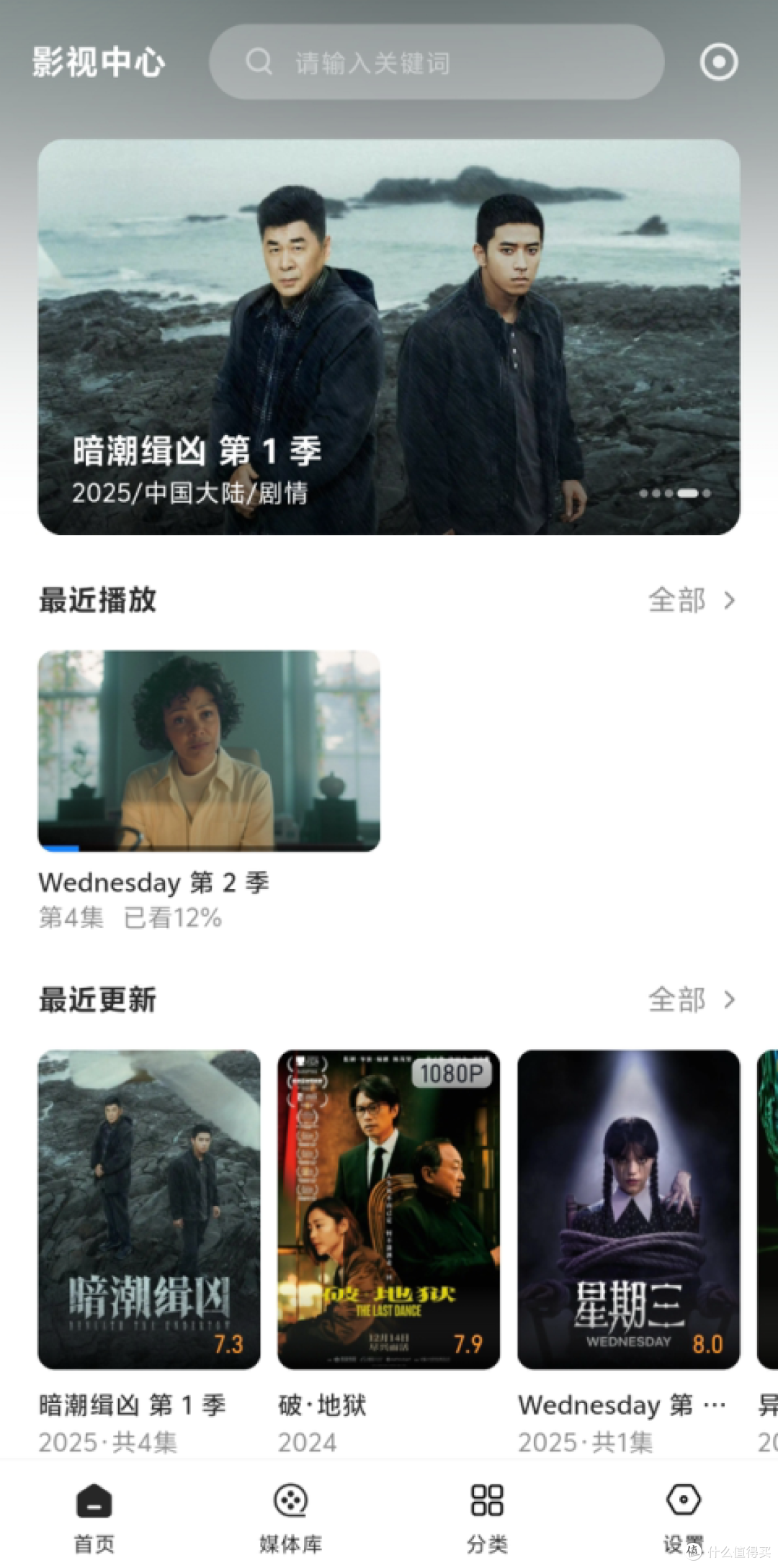
影视中心还会准确记录当前账号的观看进度,不管你在电视看到一半、还是想接着用电脑、平板继续,它都能秒速续播,进度丝毫不差,切换设备就像翻书页一样顺滑。
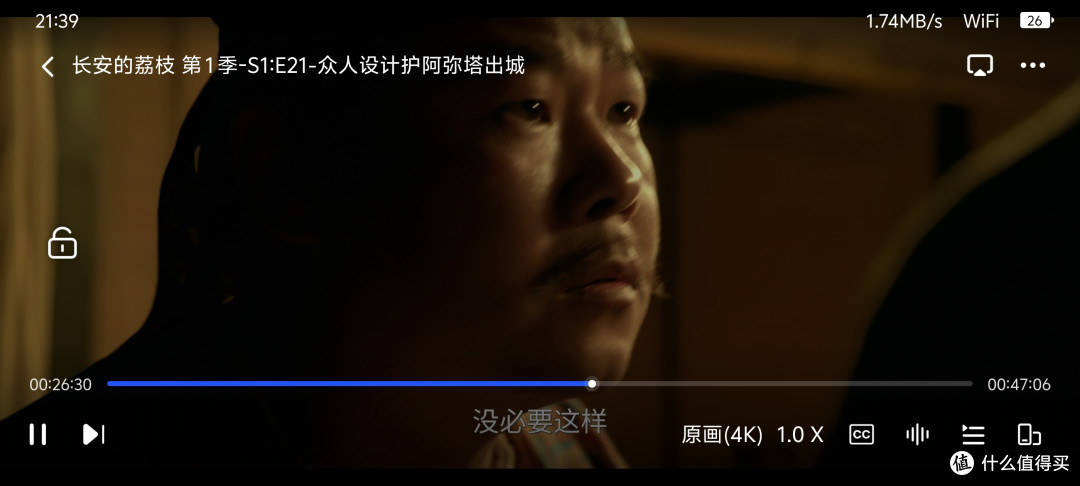
得益于AMD 锐龙R2514 处理器内置的Radeon Vega8 核显的解码能力,绿联DXP4800 GT播放流畅体验也畅快淋漓。不管是视频加载、拖动快进,都丝滑流畅。并且影视功能同样支持外网异地播放,当我在外面使用手机流量播放的时候,它还可将码率过高的4K蓝光电影,实时转码成1080P的格式,降低手机流量压力,这个功能特别赞。如果同事想看我私有云存储上的视频,我也可以同步给他。
三、双万兆到底有多香?真实场景读写测试
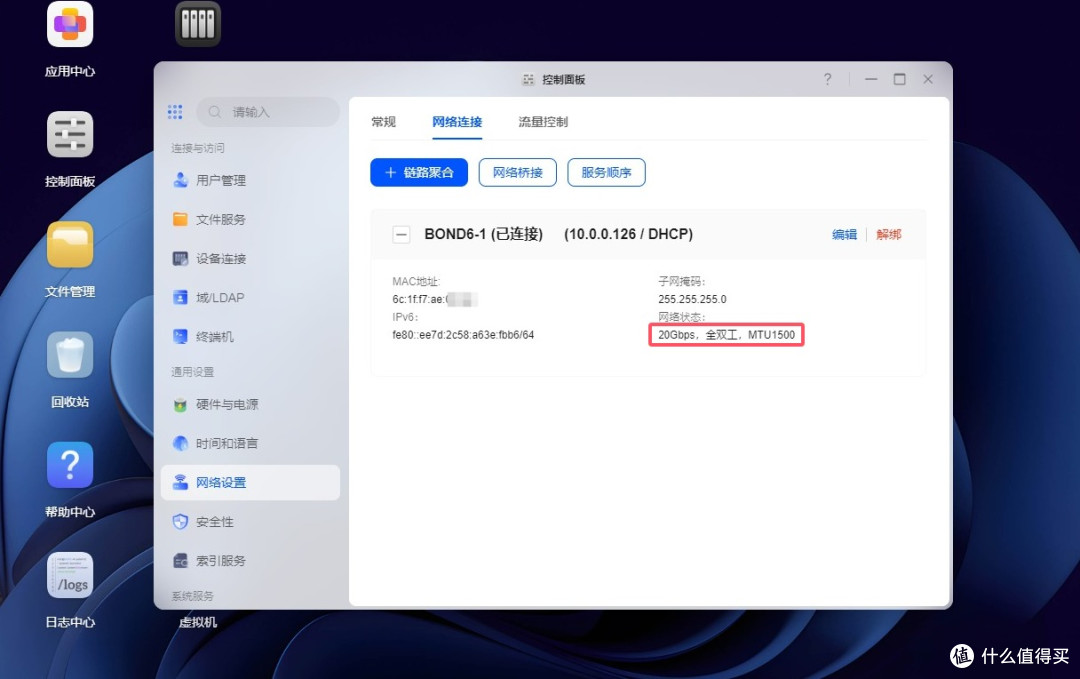
绿联DXP4800 GT硬件配置很高,除了拥有AMD 锐龙R2514 处理器外,它的双万兆网口,支持独立、桥接、聚合三种工作模式。
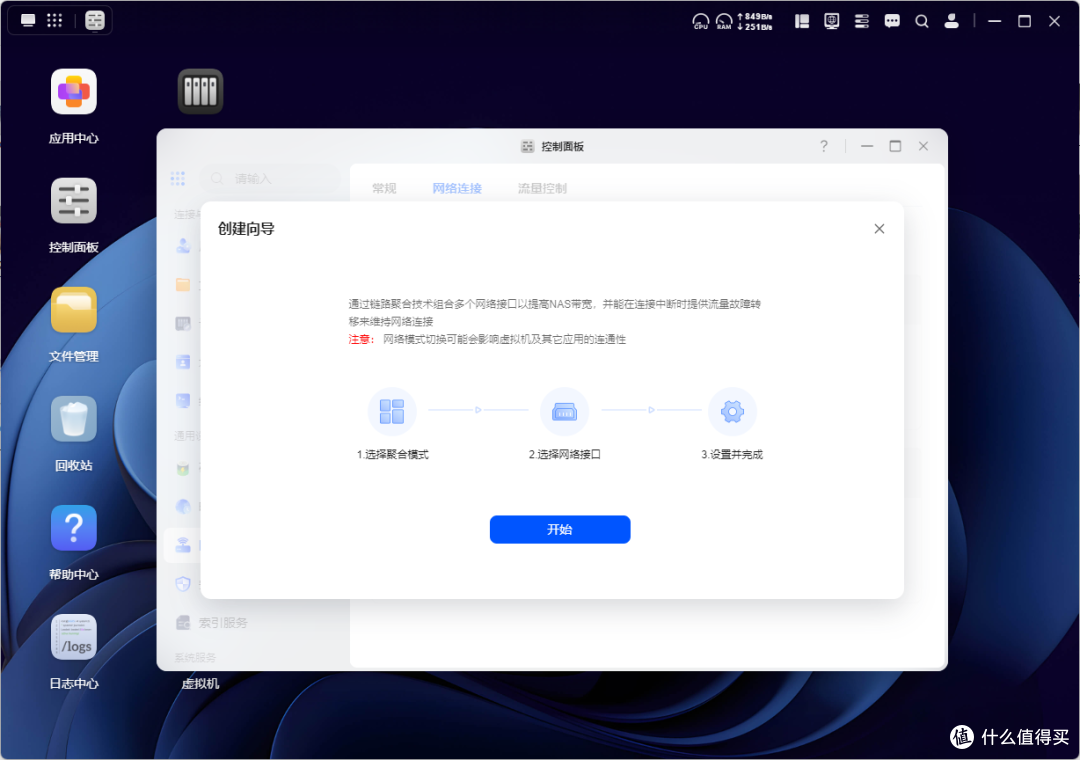
只要交换机或者路由器匹配,可将理论带宽叠加至20Gbps,实现高效的网络负载均衡与冗余备份,轻松应对多设备并发访问、4K 视频流媒体传输等高带宽需求场景。这里需要说明,链路聚合不能提升单台设备的单文件读写速度,单文件速度上限依旧是单万兆带宽,它的价值体现在多用户、多设备同时访问的场景,工作室多人协同剪辑、多设备同时播放 4K 影片时,不会出现抢带宽卡顿。
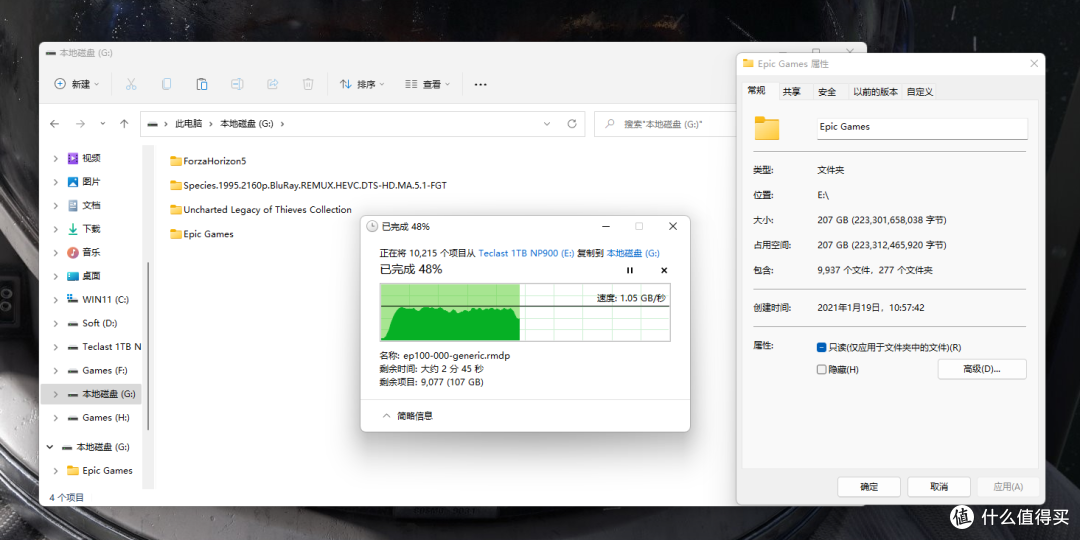
当使用iSCSI协议把NAS中的M.2固态硬盘存储空间映射为电脑本地盘符后,并在CrystalDiskMark测试,小文件顺序读取速度和写入速度都可以达到1000M+,基本跑满万兆带宽上限。
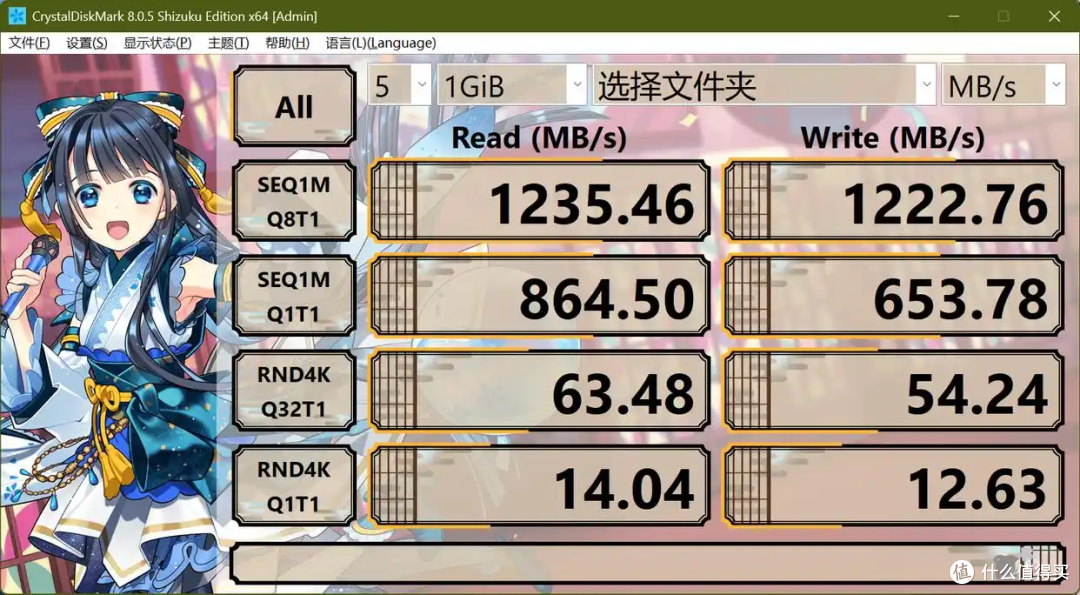
在这个速度下,一份200GB 的游戏文件夹拷贝,只需要4分钟左右。之前使用 2.5G NAS,同样文件拷贝需要接近20分钟,差距非常直观。对于剪辑工作流来说,把 4K 视频工程文件直接放在 NAS 存储卷,电脑 SMB 挂载之后,直接在 PR、DaVinci 里面打开素材,拖动时间轴预览,几乎和本地固态差别不大,不再需要提前把素材拷贝到本地硬盘剪辑,极大简化工作流程。
四、多场景落地:一台 NAS 覆盖家庭、创作、极客各类需求
场景一:家庭数据中心,照片视频永久备份
这是绝大多数普通用户购买 NAS 的核心用途。手机、平板、相机照片视频持续增长,手机本地空间捉襟见肘,公有云网盘价格越来越贵,并且存在隐私泄露、文件被审核下架的风险。DXP4800 GT 搭建家庭私有云,应用中心,可以一键安装各类应用,提升日常娱乐、生活体验;全家人手机照片自动备份,一次设置永久生效;SD 卡直插 NAS,相机素材一键导入;开启 Btrfs 快照,误删照片可以随时回滚找回,搭配 RAID保护,单块硬盘损坏,数据不会丢失;全家人账号隔离,父母、孩子、自己的文件互相独立,兼顾共享和隐私。
场景二:自媒体 / 小型工作室生产力存储
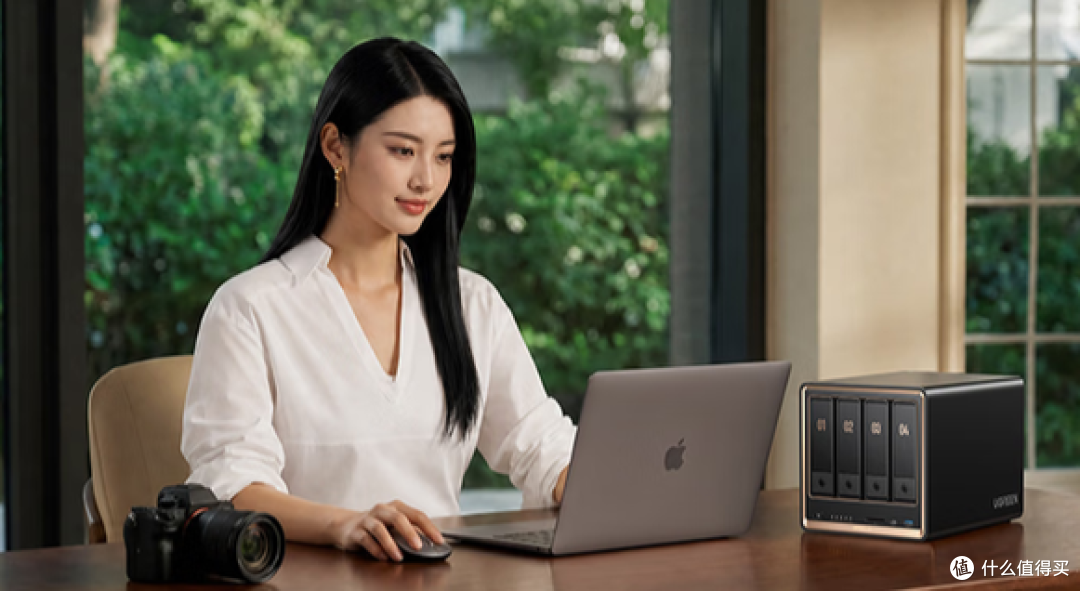
这也是我最核心的使用场景。4+2 盘位,双万兆网络架构,素材统一存放在 NAS,不再来回拷贝工程文件。剪辑电脑 SMB 挂载 NAS 固态缓存卷,直接读取 4K 素材剪辑,多机位素材、RAW 照片统一管理。团队多台电脑通过万兆交换机接入 NAS,多人协同查看素材、共享工程文件。配合虚拟机搭建文档服务器、素材管理服务。拍摄完成存储卡直插 NAS 备份,形成拍摄 - 素材入库 - 剪辑 - 归档完整工作流,大幅提升工作效率。
场景三:家庭影音服务器,搭建私人影音游戏库
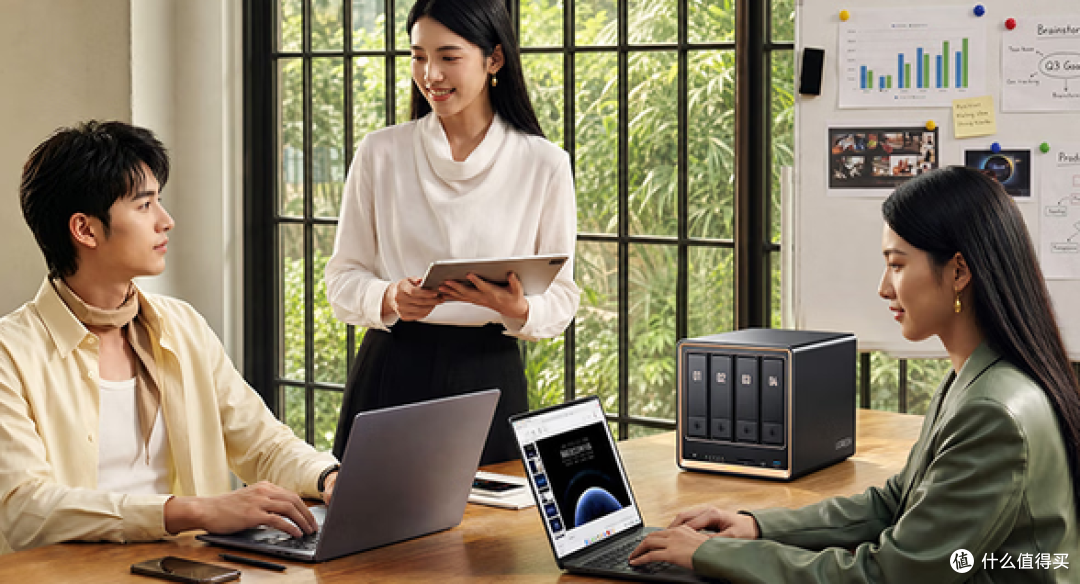
搭建本地 Jellyfin 影音库,把收藏的蓝光原盘、4K 电影全部存放在 NAS 硬盘,自动刮削海报墙。电视、平板、手机随时随地播放本地影片,支持杜比视界 HDR 原画播放。外网出差的时候,也可以远程访问私人影音库看片,同时支持公有网盘挂载,扩充片源。

场景四:极客玩家 DIY 平台
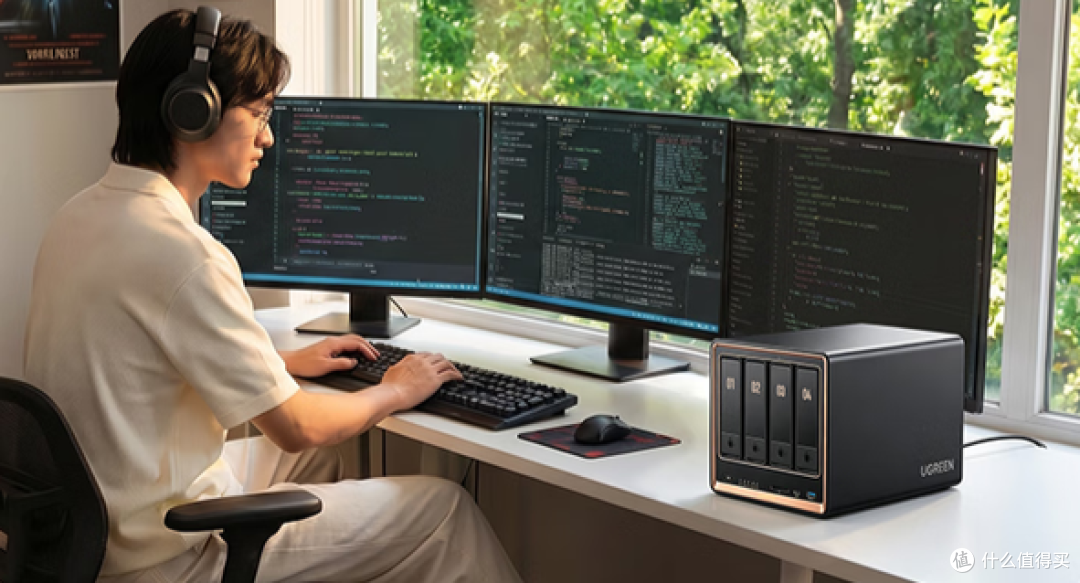
对于喜欢折腾的玩家,DXP4800 GT 可玩性充足。双万兆做网桥、多网段隔离;ECC 内存搭配 Btrfs 文件系统,追求极致数据稳定性;虚拟机部署多套系统;Docker 部署 AI 绘图、文档知识库、HomeAssistant 智能家居中枢等各类服务。硬件拓展上限高,可以持续折腾,不用短期内更换整机。
结尾总结:
在国产 NAS 快速崛起的这几年,绿联 DXP4800 GT 是一台定位非常清晰的产品。它没有一味堆砌参数,而是抓住创作者、重度 NAS 玩家核心痛点:多任务性能不足、单网口带宽瓶颈、系统上手难度高、远程访问麻烦。AMD R2514 4 核 8 线程处理器、双原生万兆网口、灵活的 4+2 盘位,搭配 UGOS Pro 这套兼顾易用和功能的系统,补齐了国产 NAS 在高性能四盘位市场的一块短板。
这段时间深度使用下来,它已经成为我日常不可缺少的核心设备。素材备份、剪辑素材读取、私人影音库、全家照片备份全部承载在这台机器之上。过去移动硬盘、公有网盘带来的文件丢失、拷贝等待、隐私焦虑,得到很好的解决。
如果你正在寻找一台四盘位私有云,既要万兆高速读写能力,兼顾生产力创作,又不想像传统进口 NAS 那样承受高昂价格与陡峭学习曲线,绿联DXP4800 GT值得入手。
作者声明本文无利益相关,欢迎值友理性交流,和谐讨论~





