












 深耕数码兴趣领域











28
36
从一张图到手办白模3D打印,零基础AI建模完整教程
2026-10-14 18:24:24
2点赞
6收藏
1评论
大家好,我是SeanIXz。
上一篇聊了带孩子玩3D打印的经历,很多小伙伴评论说学不会建模,哪怕玩了几年3D打印也仅停留在打打社区模型。
我探索5个月其实建模才是3D打印能真正赚到钱的玩法,这篇就继续发个AI 3D建模的教程:把我视频里的流程整理成图文,带大家从一张角色图开始,做到可以切片打印的一体白模。
图文会比视频教程更加详细一些,步骤更加明确,学起来也更加方便一点。选学会建模才是解锁3D打印的第一步,这里是前期学习,也不需要买打印机,有电脑就行了,学会再考虑下一步。
视频参考在这。
不要担心太难,这是8岁孩子都可以学会的操作,我一定教会大家。
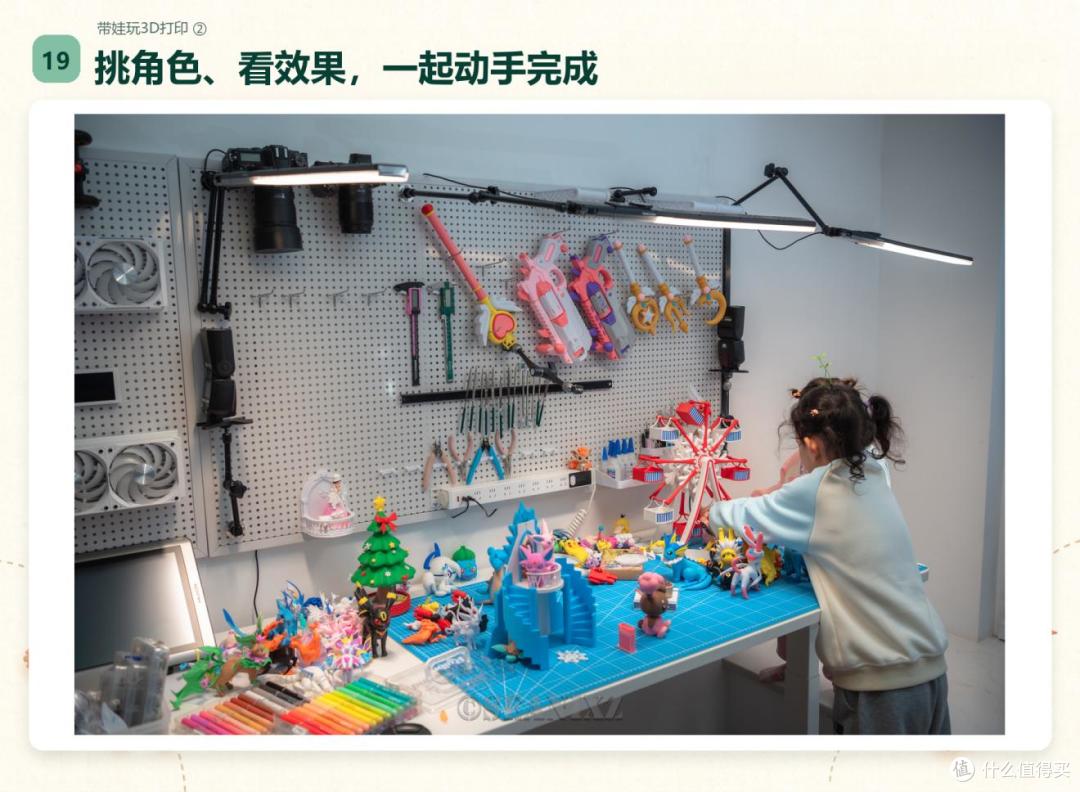
家里孩子可以参与选角色、画草图和挑效果;尺寸、网格与支撑检查,再由家长一起完成。
先跑通这条路线,多色拆件和拼装留到下一篇。
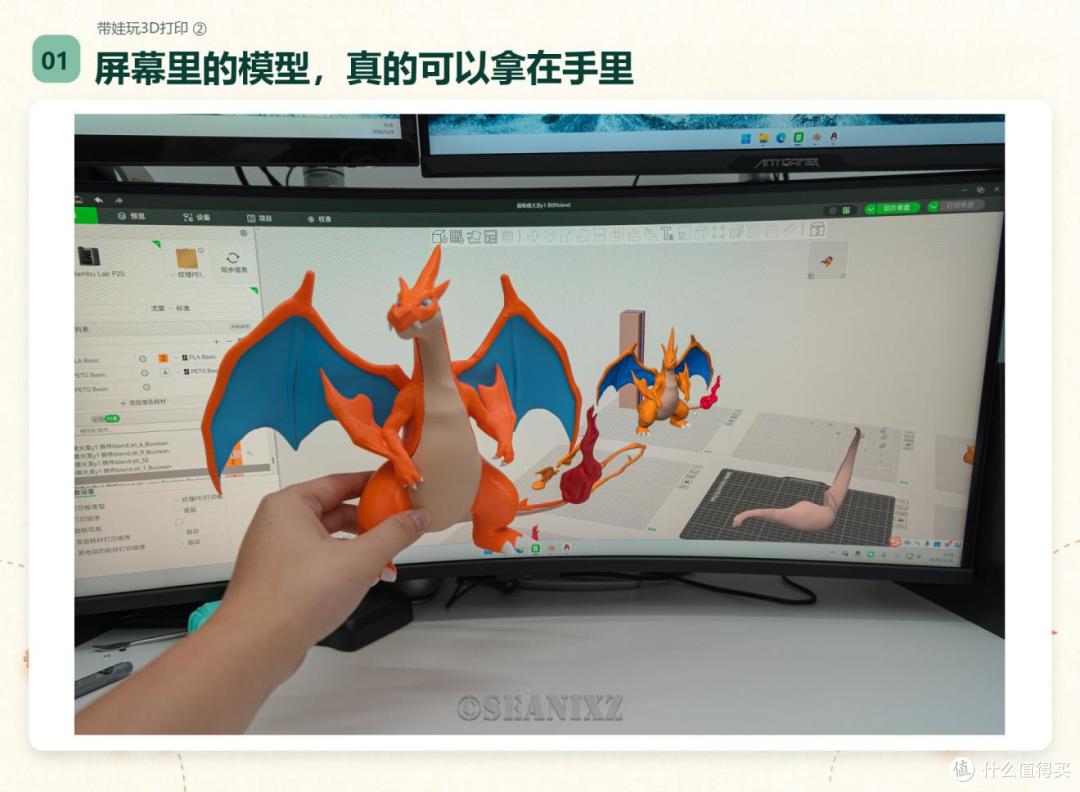
▲ 之前做的超级喷火龙Y实拍。先做出白模,再逐步挑战多色作品。
一、准备四类工具,先看懂流程
我摸索出来的整套流程是:选参考图 → 生成手办效果图 → 补多视图 → 混元生成3D → Blender整理 → 切片试打。
生图工具生成的是平面图片;进入图生3D平台后,才得到能旋转查看的三维模型。即便图片看起来像实物,也不能直接拿来打印。
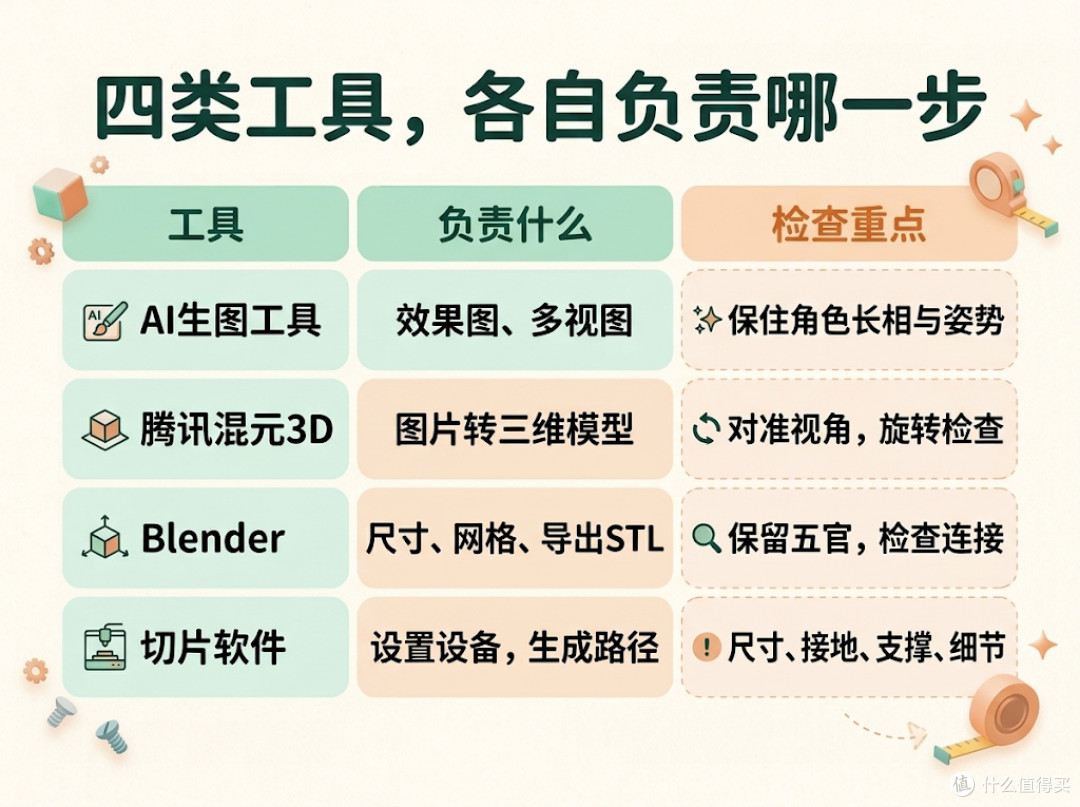
▲ 工具分工表:先用手头已有的生图工具,不必一次买齐会员。
工具入口:腾讯混元3D、Blender、Bambu Studio。
https://3d.hunyuan.tencent.com/
https://www.blender.org/download/
https://bambulab.com/zh-cn/download/studio
新手我推荐腾讯混元3D,因为它是免费的,每天20+30次额度足够学习使用了,其他平台都要收费,选它可以让你无门槛学懂AI 3D建模到底怎么用的,掌握整个流程。其他建模网站的高阶玩法我后面再讲。
云端生成也不要太高的显卡性能,本地修模主要看U和内存以及模型面数也不太吃电脑配置,门槛比较低。
新手期建议养成良好的习惯,每个角色单独建个项目文件夹,依次保存参考图、效果图、多视图、原始GLB、修改后的.blend和切片.3mf工程,方便改错时退回上一步,防出错。
每一步先确认结果再往下走:图片阶段看造型,模型阶段看结构,切片阶段看实际打印路径。这样遇到问题时,能找到该改的地方,不用把所有操作从头重来。
二、选好参考图,先把手办造型定下来
这是我带女儿做的练习,她选了宝可梦里的火狐狸。、
第一次练习,建议挑轮廓清楚、短四肢、站姿或坐姿稳定的卡通角色,知名IP其实AI是有学习的,成功率更高;一些比较复杂的人物细手指、薄翅膀、飘带等细节都先放一放。
参考图要全身完整、背景干净,多张图的服装和姿势一致,当然也可以从孩子的涂鸦画开始。
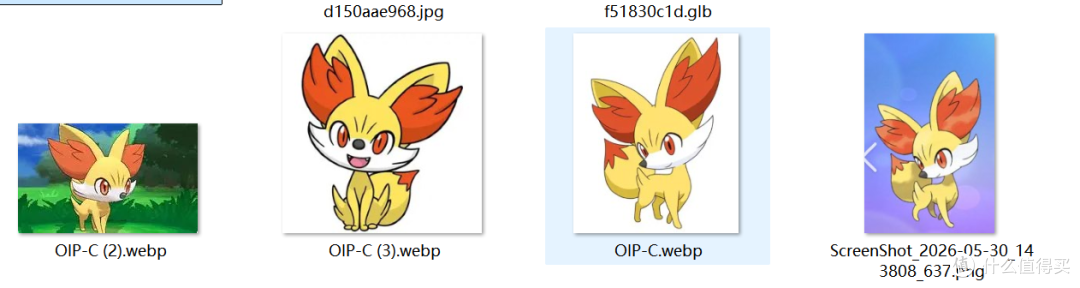
把参考图上传到nanobanana2生图工具,让它先转成有体积感的手办效果图。下面这段可以直接复制稳定性更高,再按角色特点调整:
请根据上传的角色图生成立体手办效果图,纯白背景、柔和光照。保留脸型、配色、服装和头身比例,完整展示耳朵、四肢与尾巴。只保留一个角色,姿势稳定,双脚位于同一平面。不要文字、水印、复杂场景或新增装饰,结构关系清楚,供后续3D建模参考。
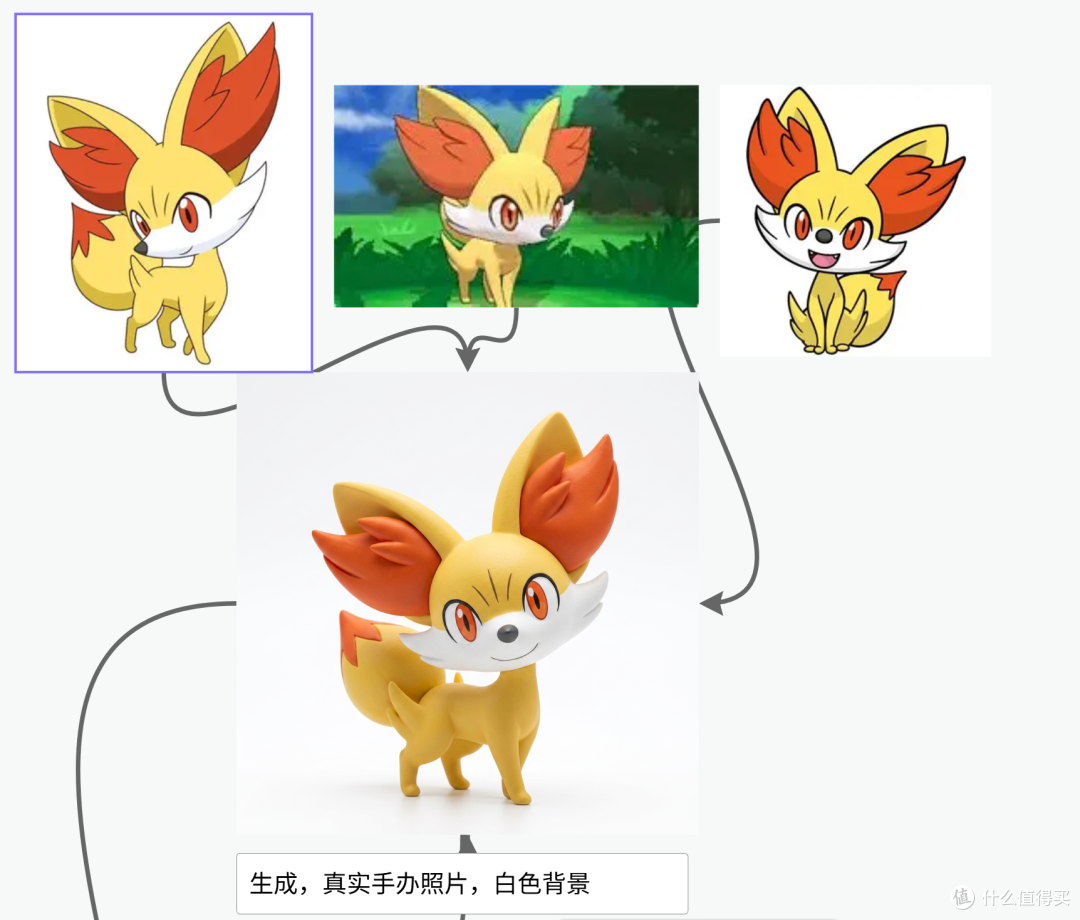
▲ 导入角色图,生成手办效果图。此时得到的仍是图片。
结果出来先看脸像不像、手脚数量对不对、尾巴接在哪里、脚底能否站稳。发现问题就说清楚,例如“保留脸和身体,只把尾巴与身体的连接加粗”。一次改一个主要问题,选定满意版本后再补角度,避免每次改图都换了一只角色。
有局部重绘功能时,可以圈出要改的区域。比如耳朵太薄,先保留脸和姿势,只调整耳朵厚度;脚下多出不想要的底座,也在这一步处理。能在参考图上讲清楚的结构,尽量别拖到网格阶段再修。
三、多视图要一致,不必填满所有角度
只有正面图还不行,背面结构就要靠AI盲猜结构不可控。补侧面、背面有帮助,但比例、姿势和配件必须对得上;互相矛盾的图片越多,越容易让模型走样。
把上一步定稿图作为参考,使用这段提示词:
以这张手办效果图为造型基准,生成同一角色的正面、左侧、右侧、背面、左前45度和右前45度多视图。角色动作保持不变,只改变观察方向。各图头身比例、配色、服装和配件一致,脚底齐平,全身完整。纯白背景、均匀光照,尽量减少透视变形。分格排列并留出间隔,不要文字,不要新增装饰。
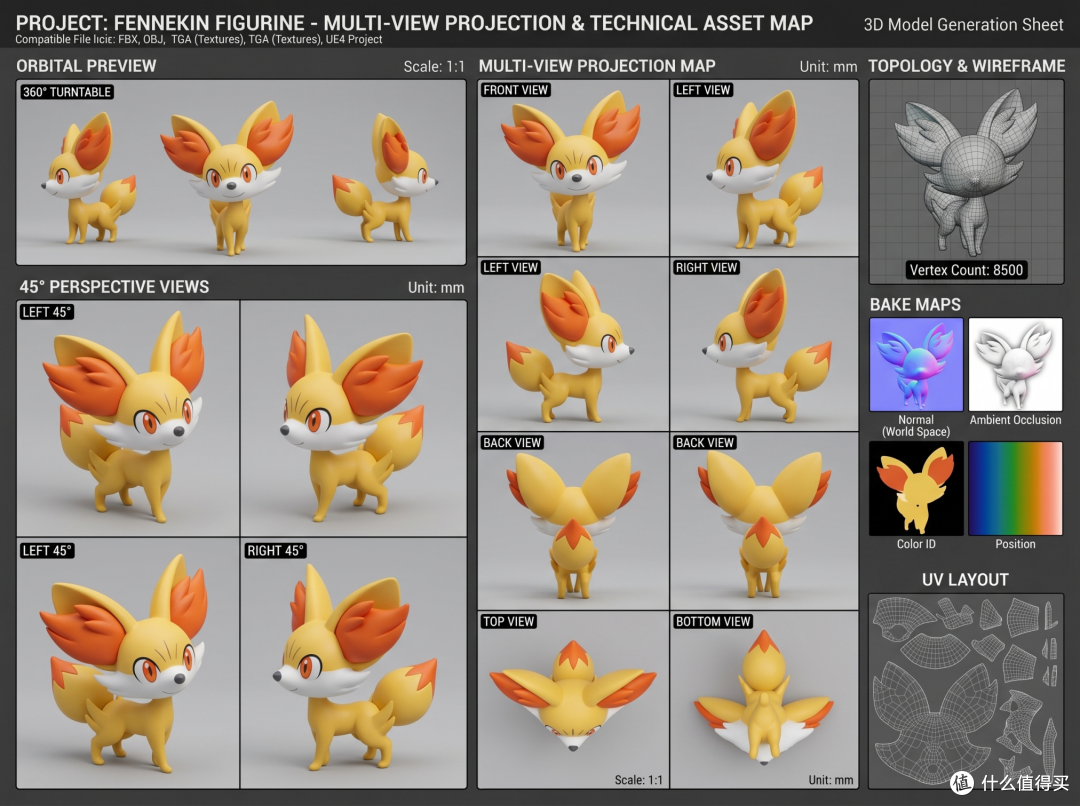
按正面、侧面、背面的顺序检查耳朵高度、尾巴连接位置和衣服长度;坏了哪个角度,就重一次。
AI生图一般都属于是抽卡,很少有一次全中的,几个生图AI用下来nanobanana2.1在立体感多角度一致性方面是比较好的。
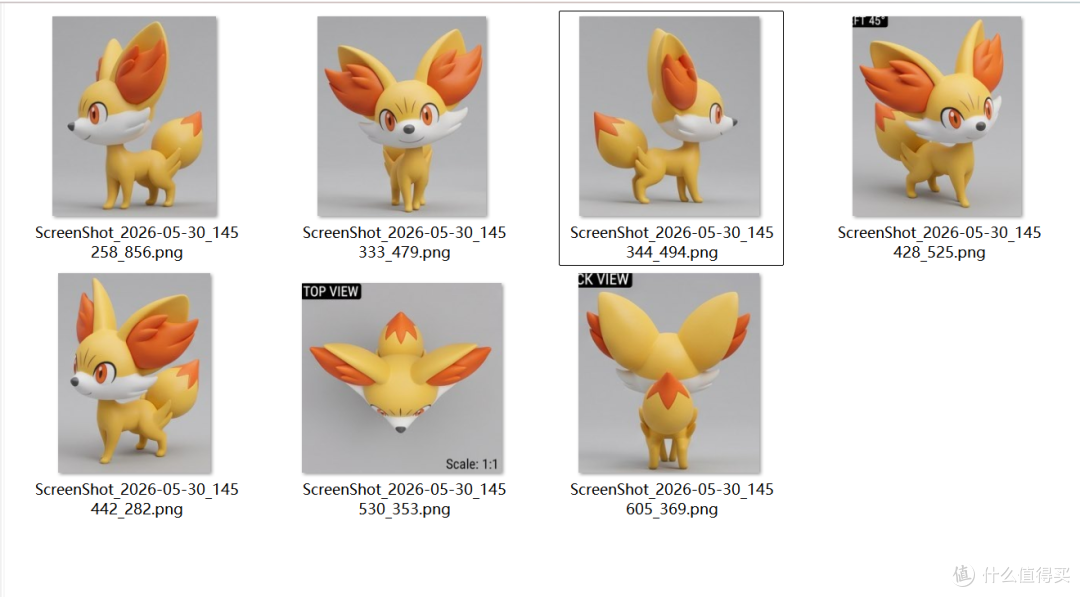
然后把合格视图裁成独立PNG或JPG,每个文件只留一个角度,四周留白、不裁掉耳尖。上传时看平台的朝向示意,不要只信“左侧、右侧”文件名;更不能拿镜像翻转冒充另一个侧面。没有真正的底视图,就把底部槽位留空。
裁图尽量使用下载的原图,避免反复转发压缩,也别把整张六宫格直接塞进单个视角槽位。正面和背面观察时,画面左右会交换;核对尾巴或配件时,要看它属于角色身体的哪一侧。
四、混元3D:上传、生成,再检查白模
打开图生3D页面,找到多图输入或“添加多视图”入口。先传正面,再按槽位示意加入侧面、背面。三四张一致的参考图会比塞满有瑕疵的图更加精准,比较简单的模型四个视角左右就可以固定。
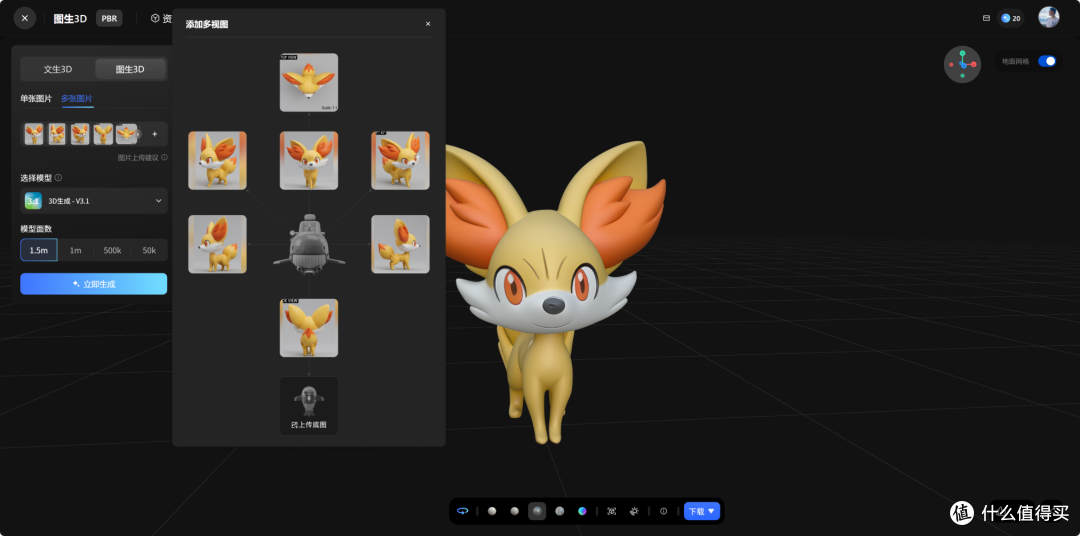
选好生成参数后点一次生成,额度充足也可以多抽卡几次,这是生成式AI的基本操作了。
新手期一天能做出一两个高精度模型其实已经非常不错了,图片AI生成3D模型的效率也是非常高的,手工建模1-2天的活它10分钟搞定,这也是我们从AI上获取收益本质,用AI工作流竞争。
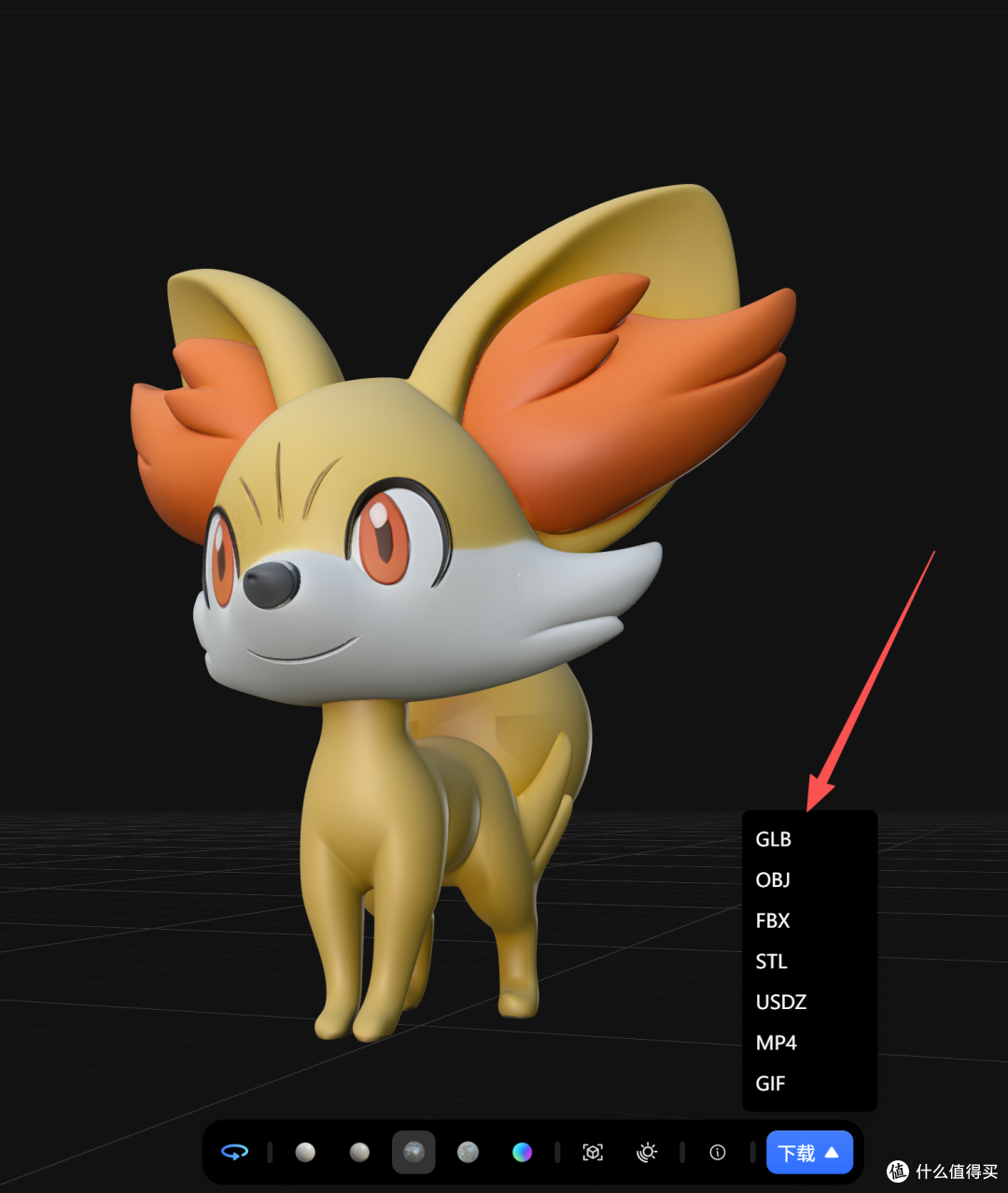
继续检查,重点看背面、腋下、两腿之间和脚底:有没有漂浮碎块、意外粘连或过细的连接?
再切换白模或纯色显示,看眼眶、嘴巴是否真有凹凸细节也可以下载后在Blender用实体显示检查。
彩色贴图画出来的线条有时候只是色块,模型没有凹凸的对应形状,问题不大可以后期自己加,新手的话我还是建议多抽卡几次,主要是方便后期打印和拆件工作,回到参考图重做,通常比硬修几十万个面省事。
造型过关后下载GLB,GLB格式会保留网格和材质,也是为后期做准备。
五、Blender只抓四件事
下面用火狐狸的GLB来演示。先通过“文件 → 导入 → glTF 2.0”导入模型,删掉不需要的默认方块,再另存为.blend,保留原始GLB。
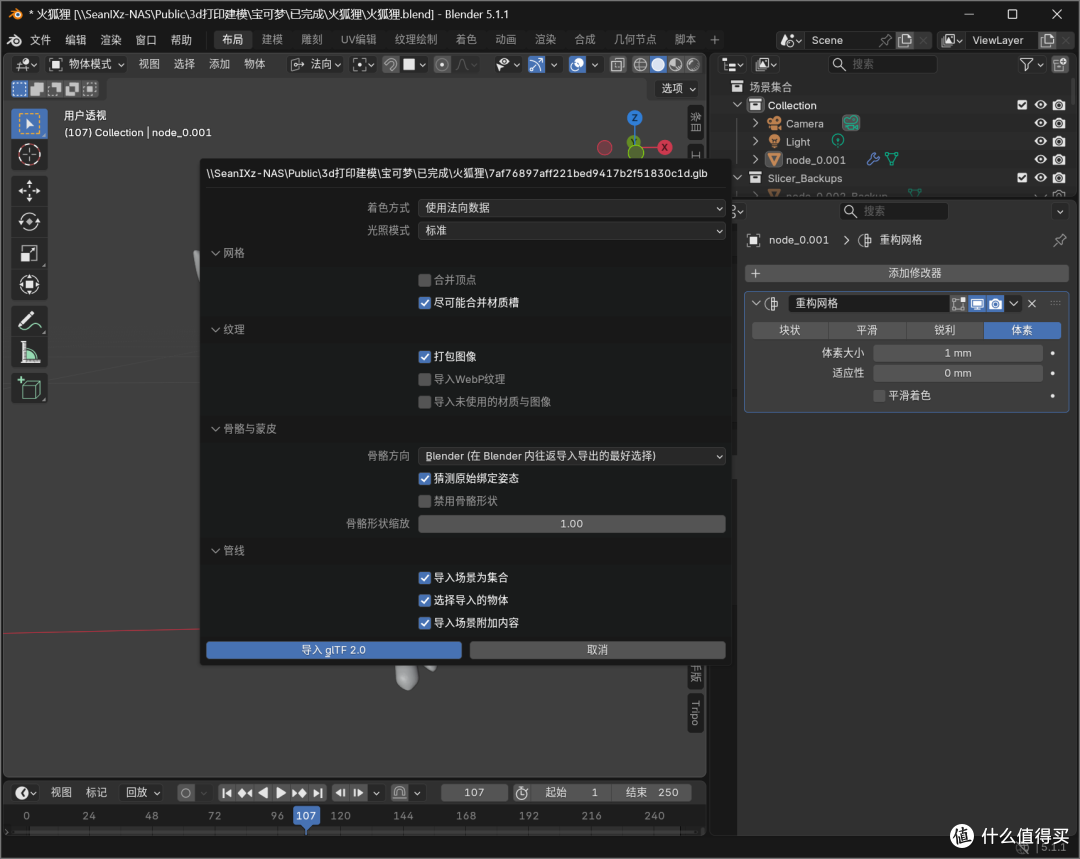
鼠标中键拖动旋转视角,滚轮缩放;选中模型按N,可打开侧栏查看尺寸。
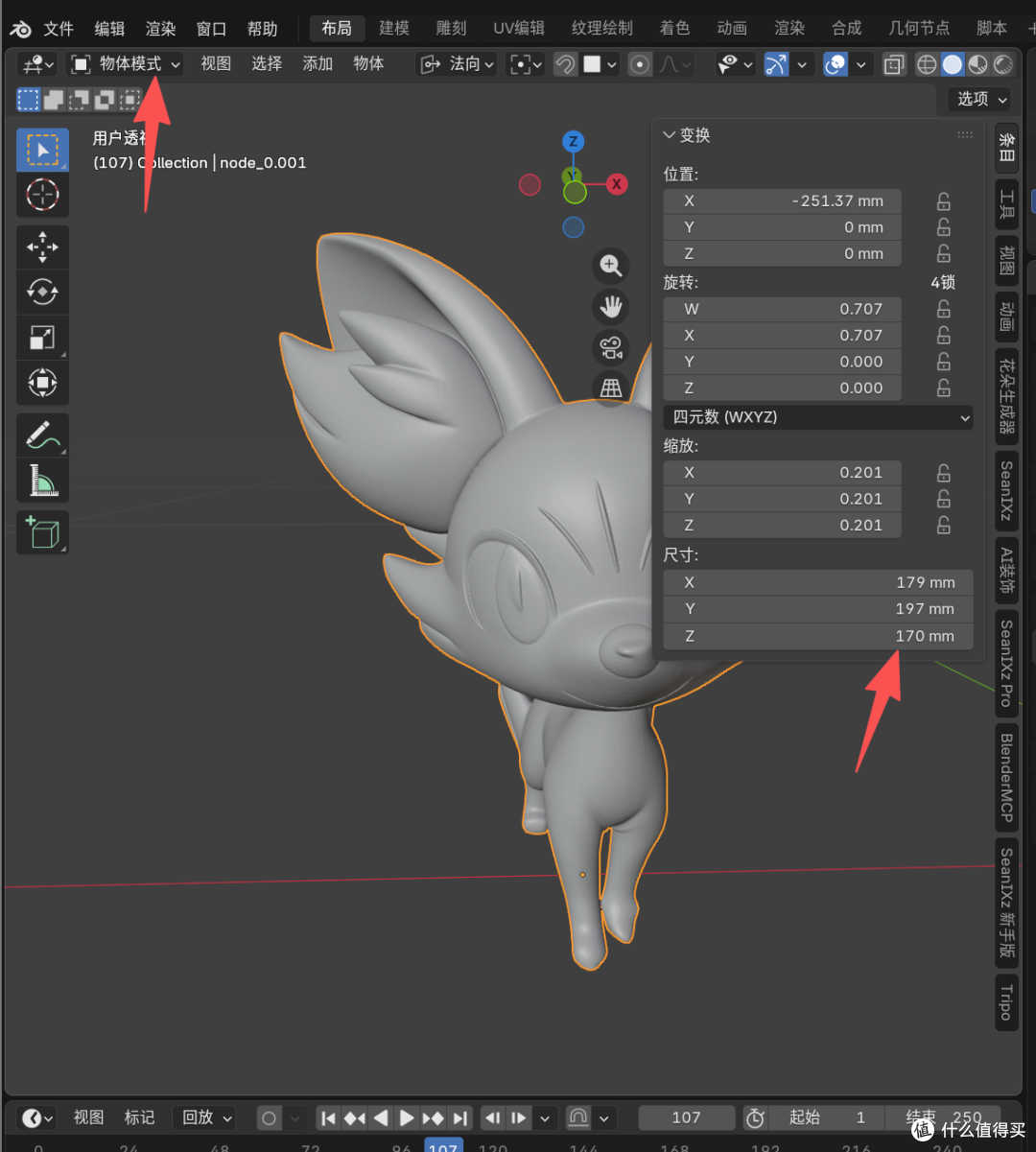
操作前确认左上角处于“物体模式”,鼠标放在模型视口里再按快捷键。模型导入后看不到时,先检查右上角对象列表是否已有对象,避免连续导入出多个重叠副本。
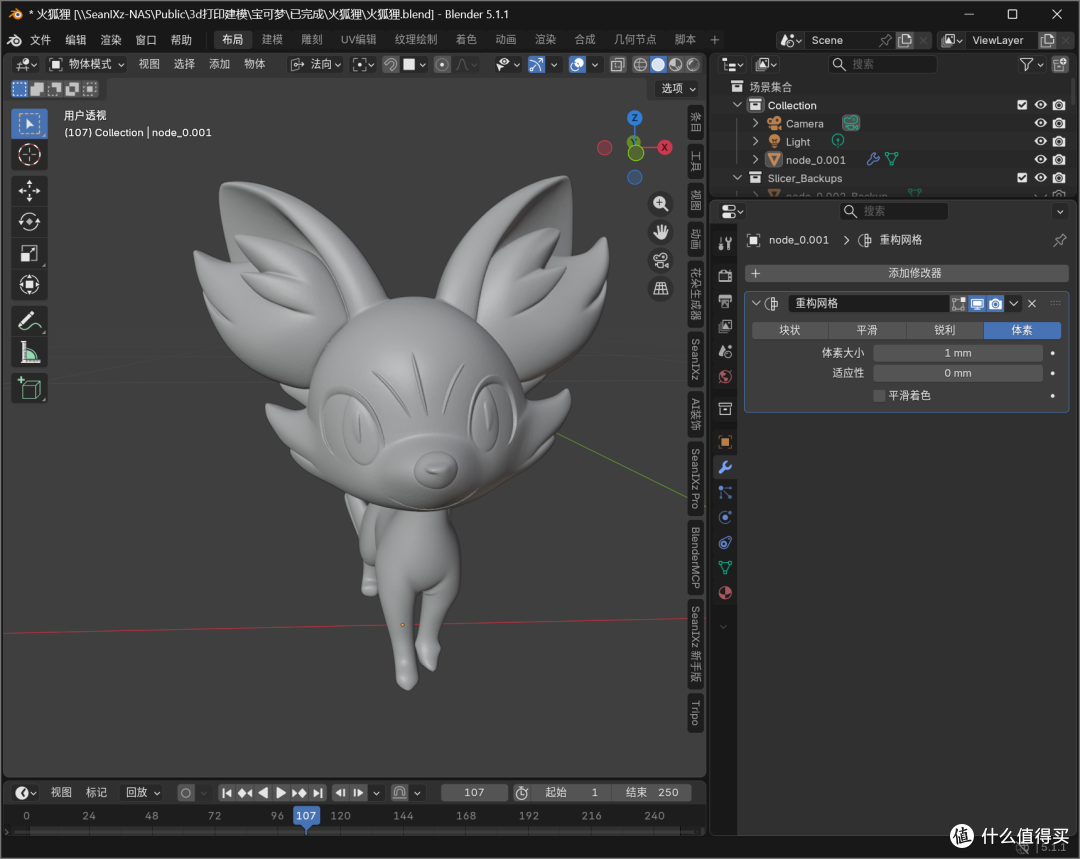
1. 定尺寸,应用缩放
在“场景属性 → 单位”选公制、毫米,再看N侧栏中的“尺寸”。修改显示单位不会自动改变模型大小。例如把高度定为120mm;练习时可从100~120mm左右考虑,这是通常比较适合3D打印手办的尺寸,也是我后面要讲的Blender分件流程的必要步骤,可以统一0.2mm切割间隙,方便后期的多色分件打印和拼装。
可以用“目标高度÷当前高度”算比例,按S输入倍率后回车。例如从200mm缩到120mm,输入0.6。也可以直接鼠标拖动设置大小,多零件模型要一起选中缩放,避免头身比例改变。
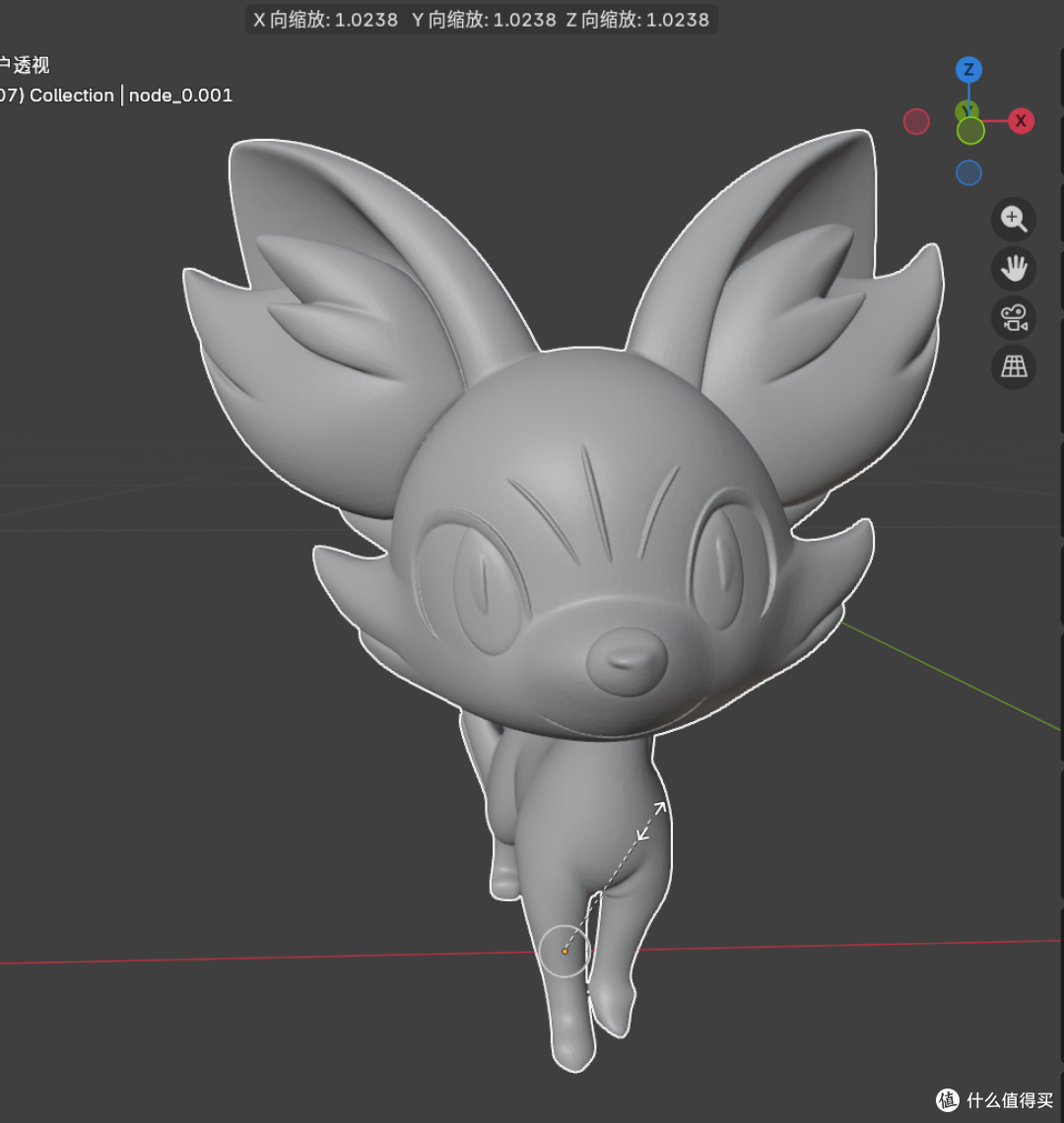
2. 网格重构:有问题再重构,别把细节磨没了
模型干净、切片正常,可以跳过重构的。
现在有一些AI 3D模型网站可以出表面比较好的模型了,但是通常情况下AI生成的模型是点云扩展而来的,成品几乎都是碎面,需要做网格重构修复,让面连成一体才能继续使用。
“小扳手 → 添加修改器 → 网格重构(Remesh)→ 体素(Voxel)”。它会重建表面,但是会有一定的细节丢失。
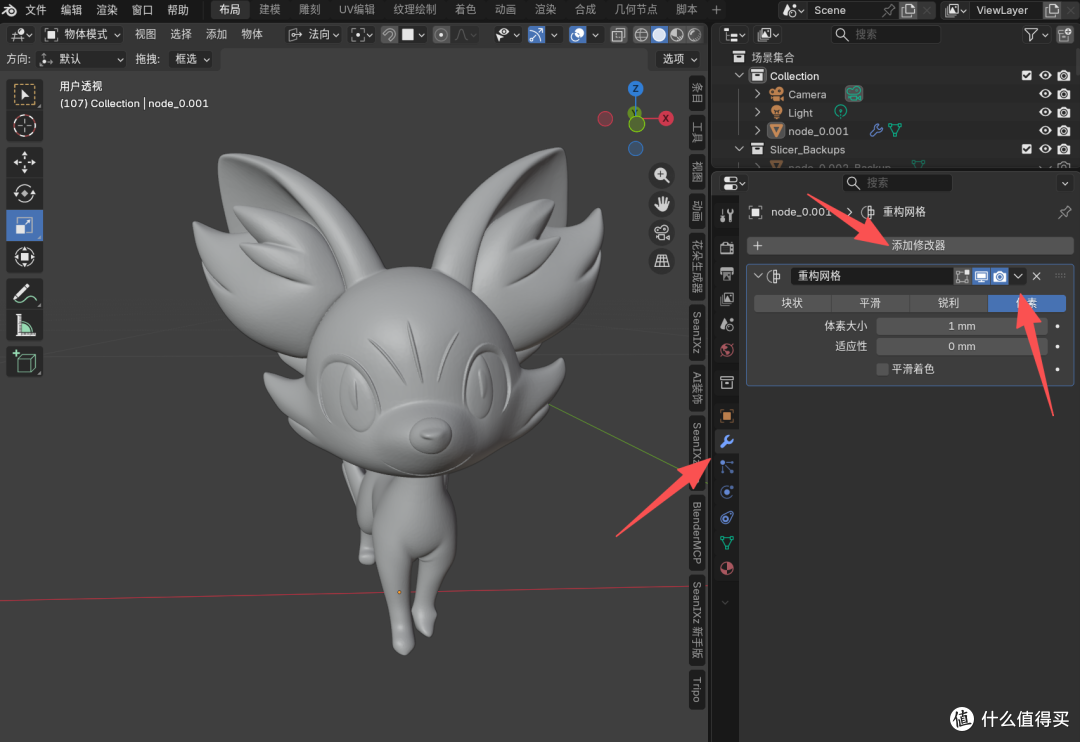
体素越小,越容易保留细节,但面数和内存开销也更大,更吃配置。先用较粗值观察,再逐步减小,每次检查眼眶、耳尖和腿间缝隙。腾讯混元3D出来的模型基本上都在500mm的高度左右,设置1mm体素即可。
对比时尽量保持同一角度和放大倍率,修改器满意后再应用,应用前另存一份工程,方便恢复。
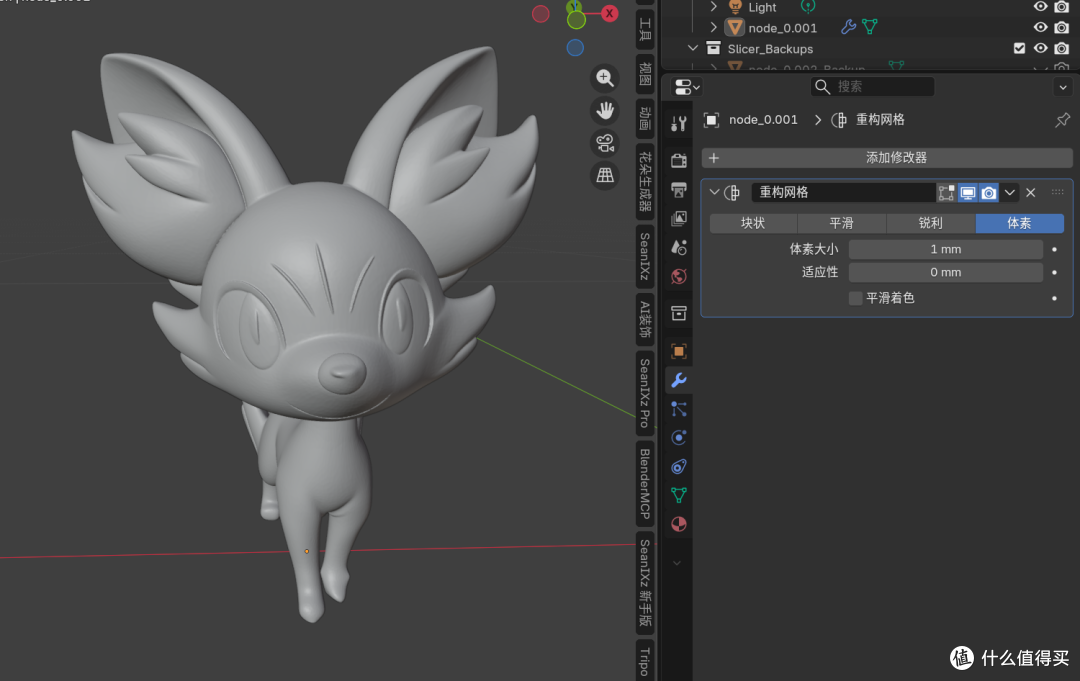 体素1mm效果
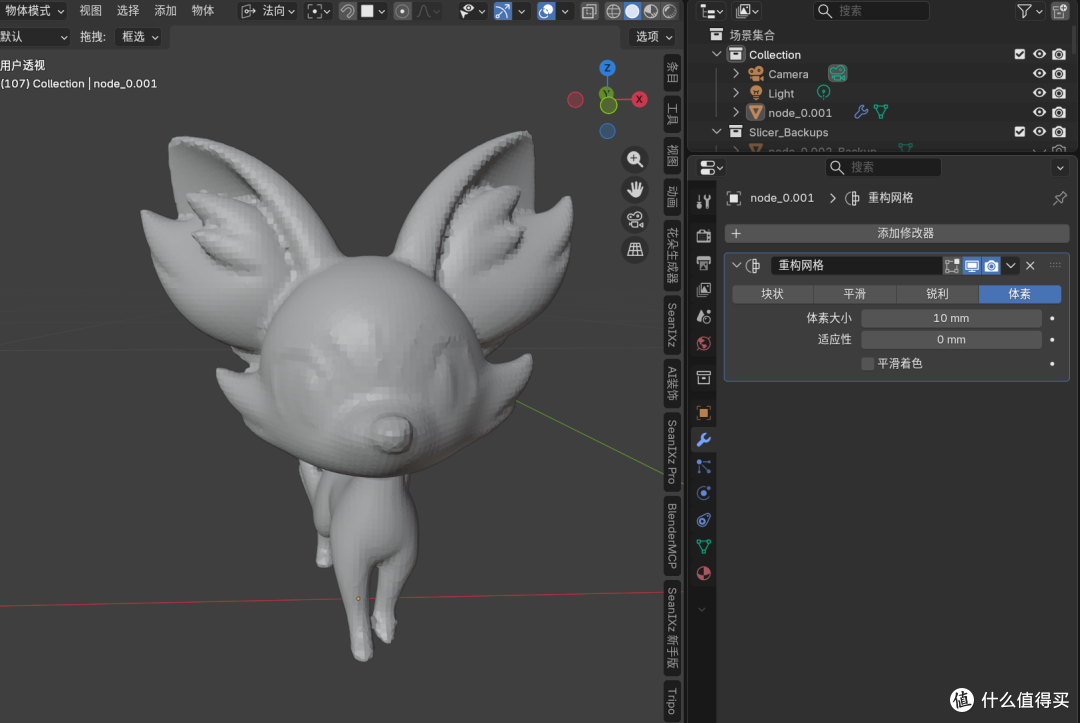 体素10mm效果
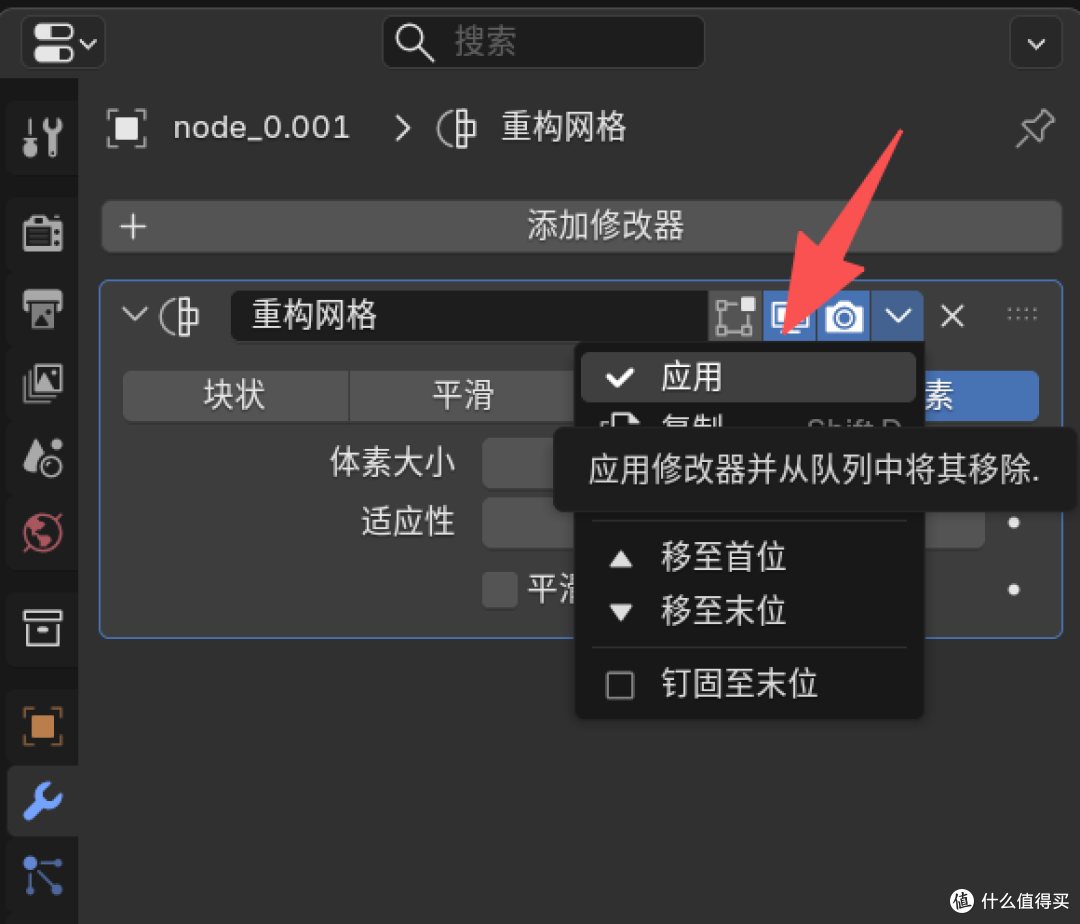
这里提个醒:新手一定记得修改器要选应用才会实际生效。
3. 精简:卡顿再精简,不必死守面数
模型面数太多会非常吃资源,上一步网格重构之后面数有增有减,一般我使用1/500的模型高度单位来做体素模式重构,模型面数会来到200-500万面,直接做处理非常吃配置,也很占存储空间。
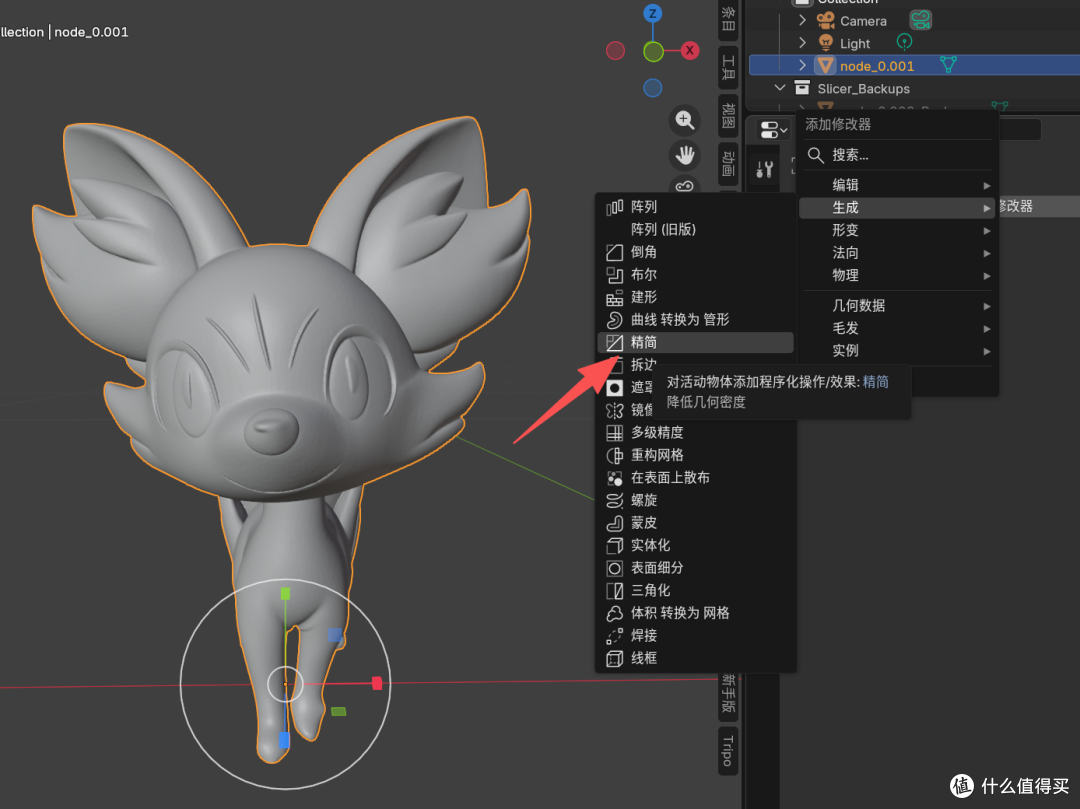
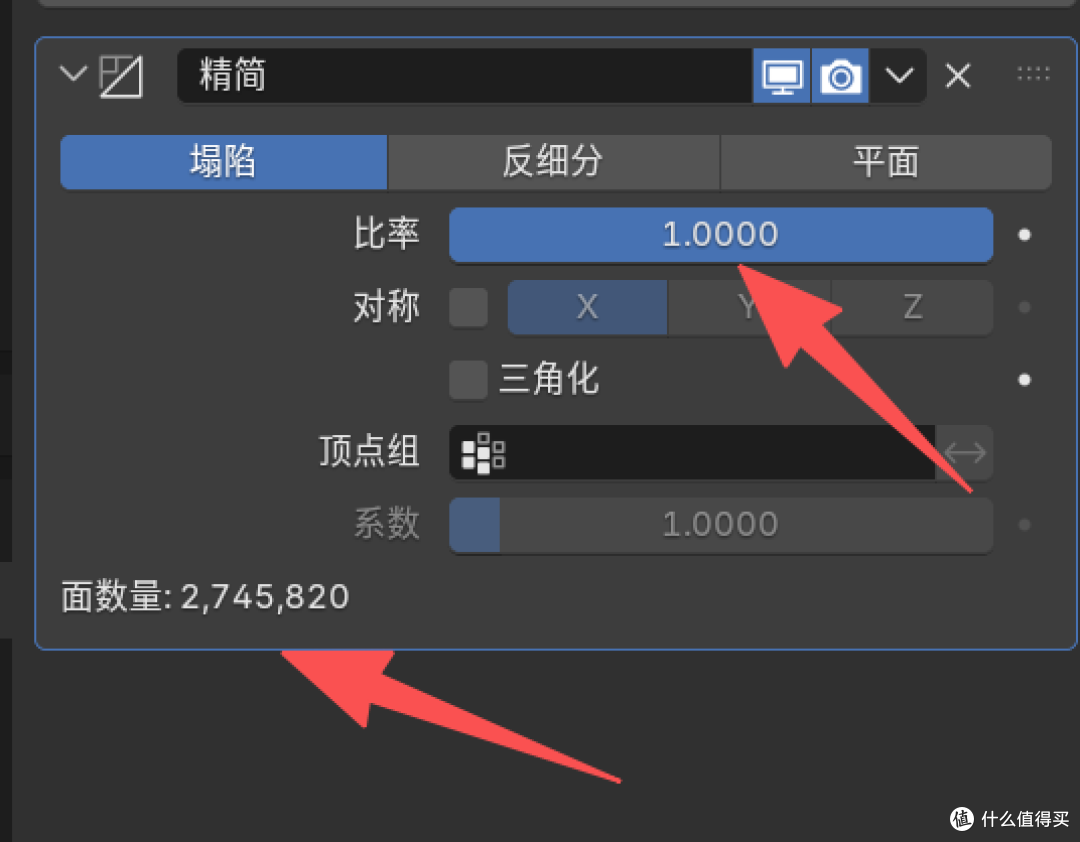
这时候就需要用“精简(Decimate)”修改器,使用塌陷模式,从比率1逐步降低。
0.5表示保留约一半三角面,边调边看五官和轮廓;出现明显棱角就调回去。“10-50万面”是我电脑上比较流畅的面数,这个数值只是便于处理的参考,不是打印门槛。自己电脑上Blender和切片软件能顺畅处理就可以了,就不必强行减面。
4. 导出STL,保留源文件
保存工程,选中要打印的对象,进入“文件 → 导出 → STL”,勾选“仅选中项”;修改器若尚未应用,确认导出时应用修改器。
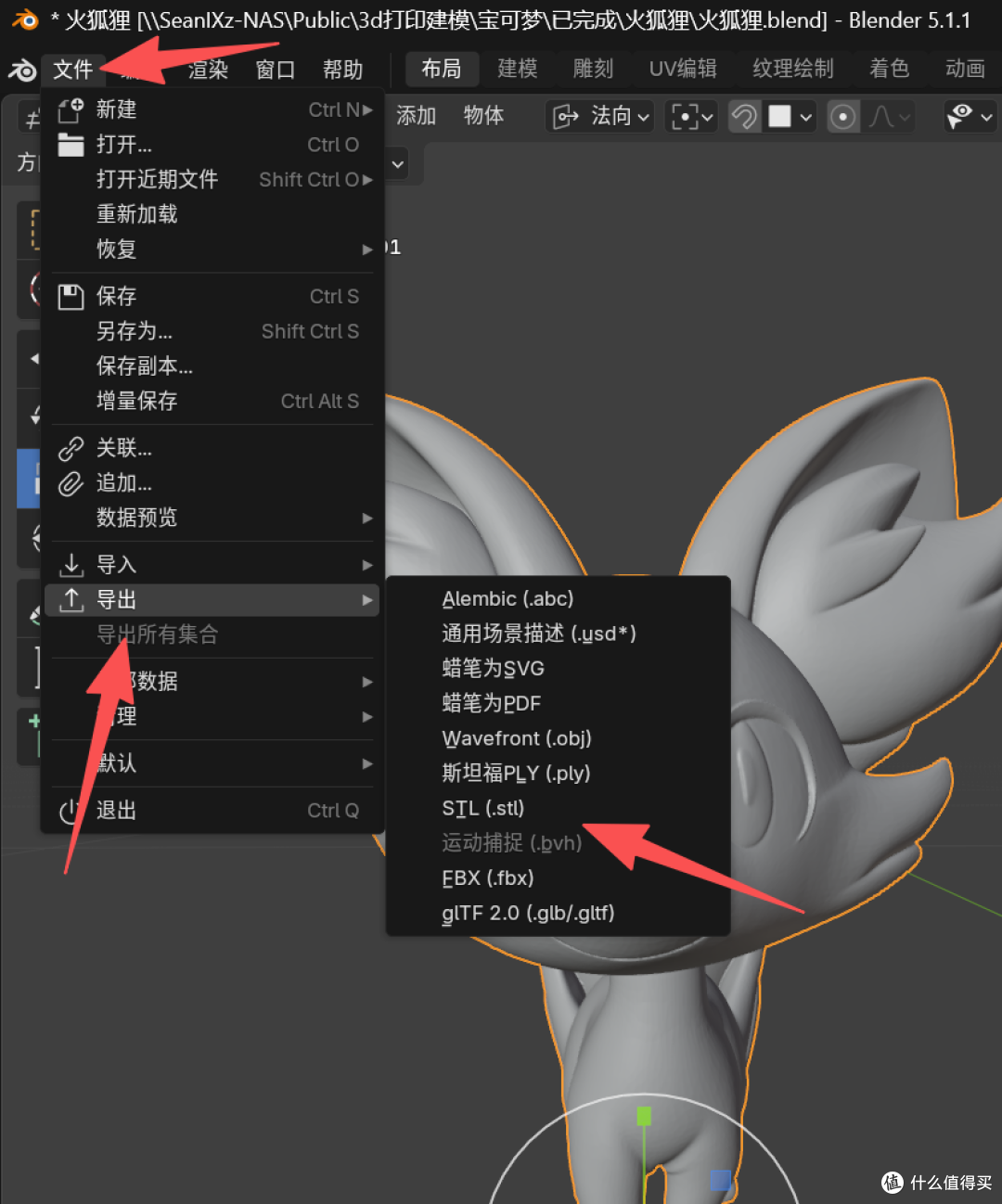
STL不带单位标签,也没有彩色贴图,所以导入后必须重新核对毫米尺寸,必要时等比例设回120mm。不要盲目套用固定导出倍率;GLB和.blend都留好,后续改模型还要用。
这些步骤不用死记硬背,我后面会给大家插件来固定工作流,加了防呆步骤,同时也增加了速度,放在拆件教程一起了。
六、打印前切片准备
把STL拖进Bambu Studio或对应3D打印设备的切片软件,设置打印机、喷嘴、打印板与耗材(通常是默认的),常见的是0.4mm喷嘴配PLA材料。
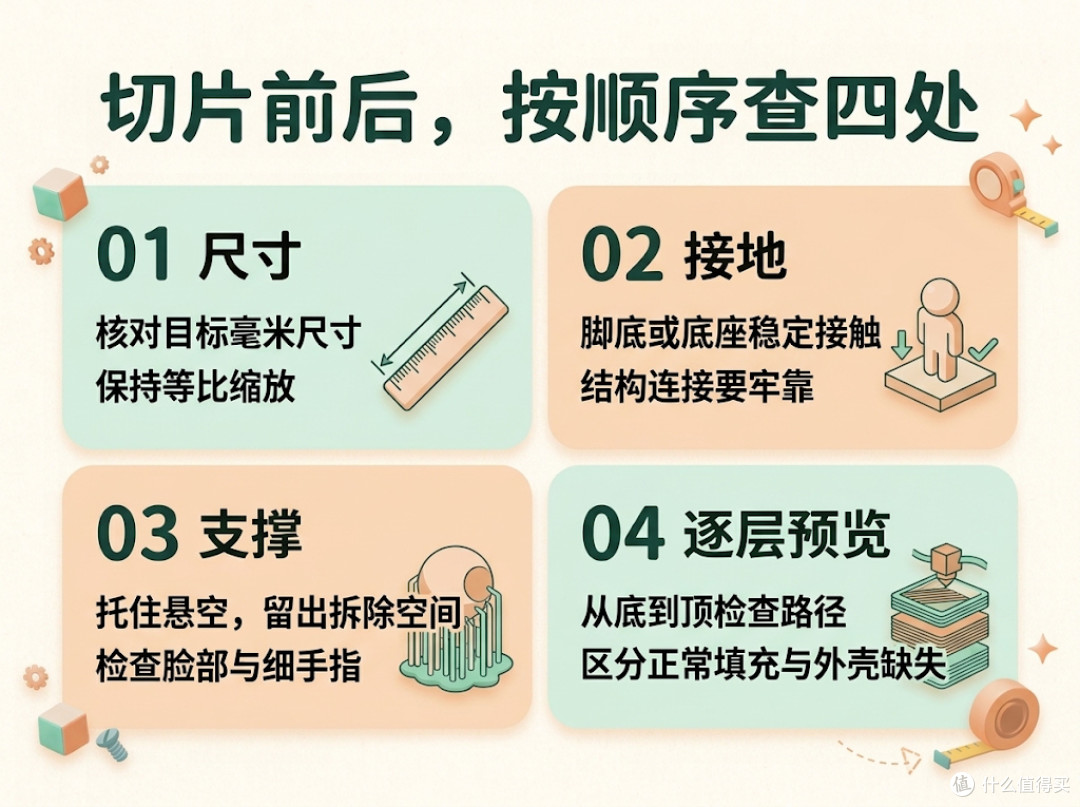
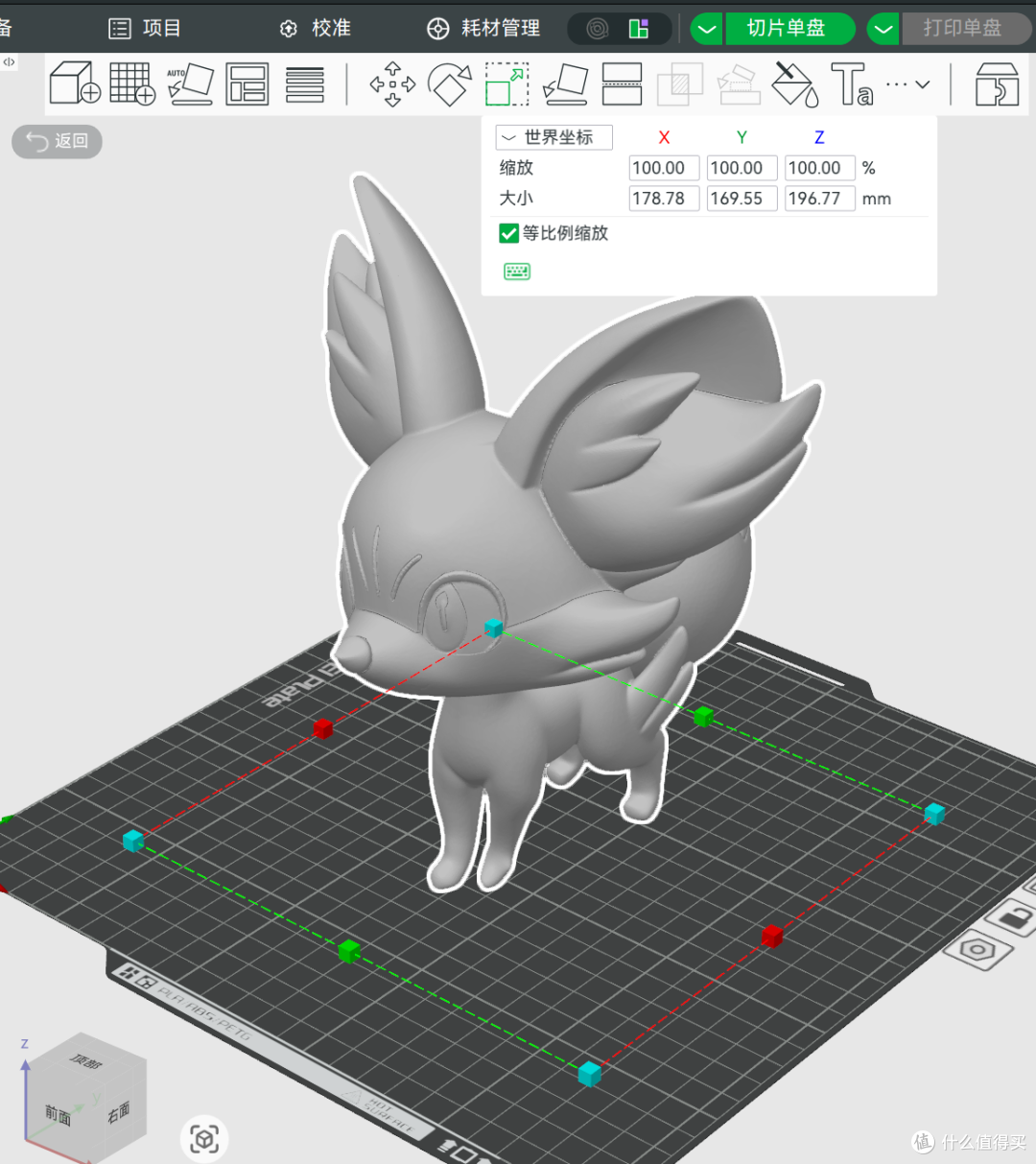
• 尺寸:按S调整尺寸确认模型高度与目标120mm一致,别凭它在打印盘里的观感判断。
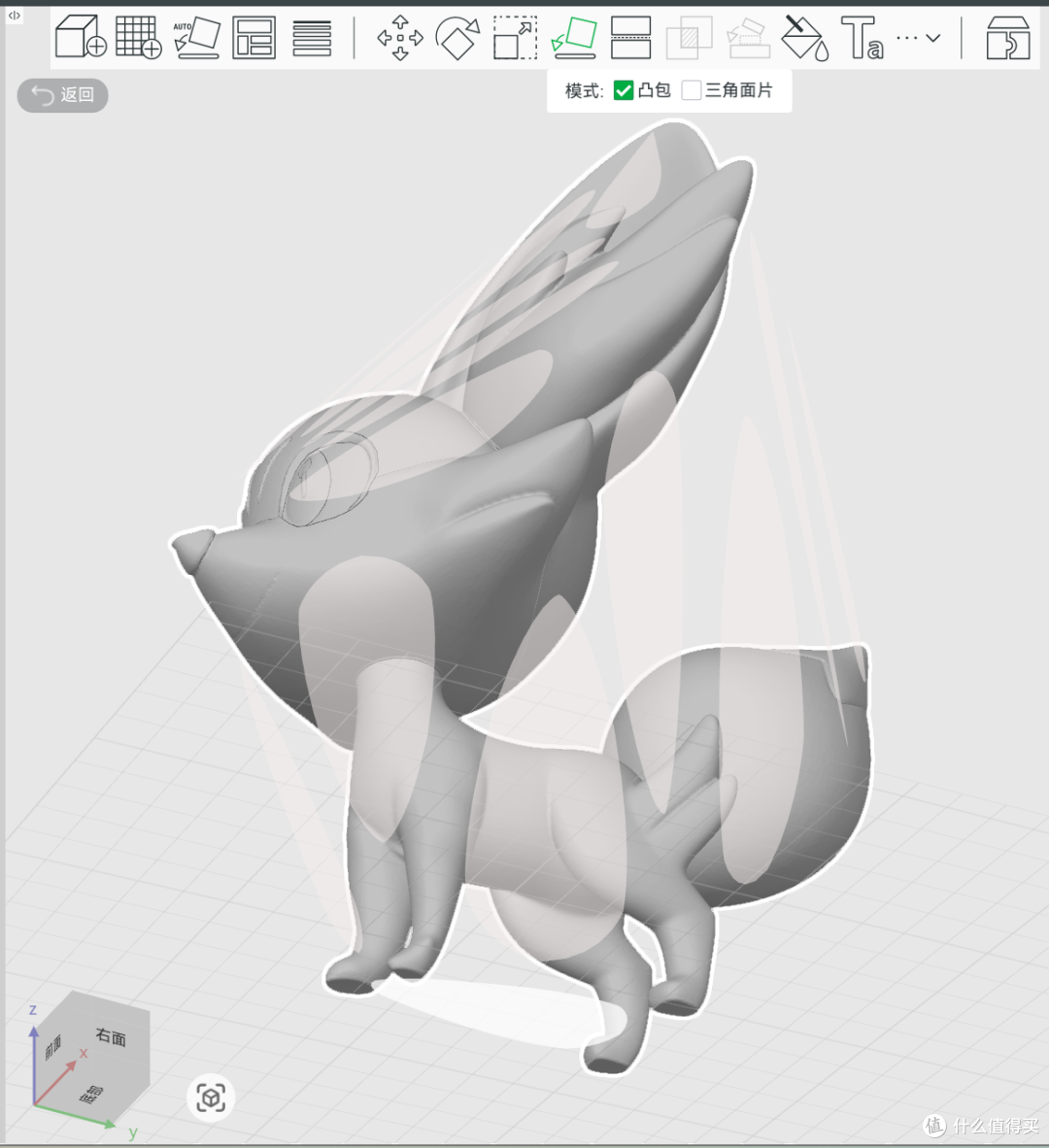
• 底面:按F设置底面,检查脚底接触面积,底座要与脚底形成实际连接,关系到打印成功率,这个需要实际的打印经验。
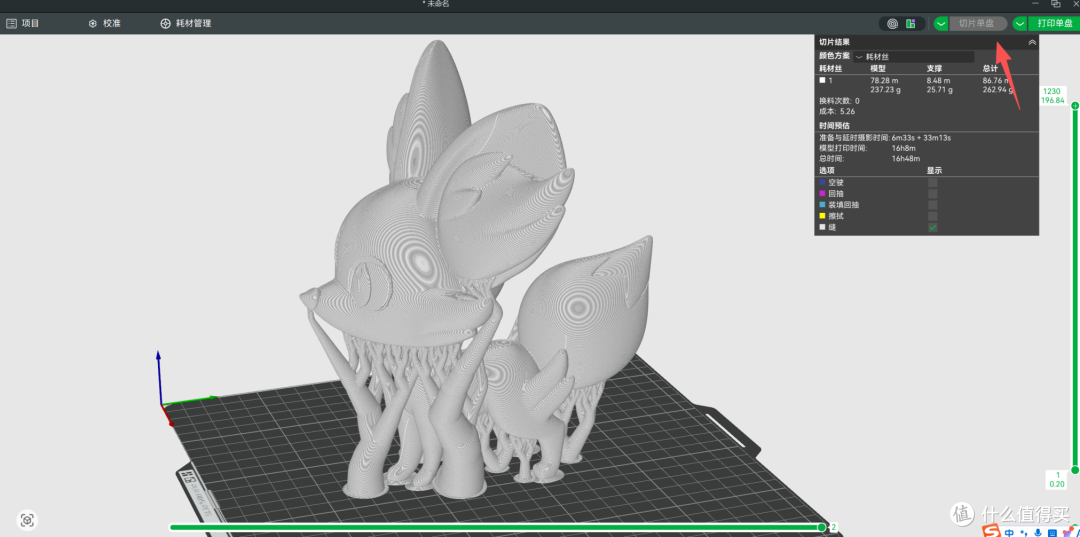
• 支撑:切片检查支撑,看一下下巴、手臂和尾巴等悬空区域,既要托住,也要留出拆除空间。自动支撑只是起点,树状支撑也不是每次都最合适,这些也一样需要一定的实际打印经验。
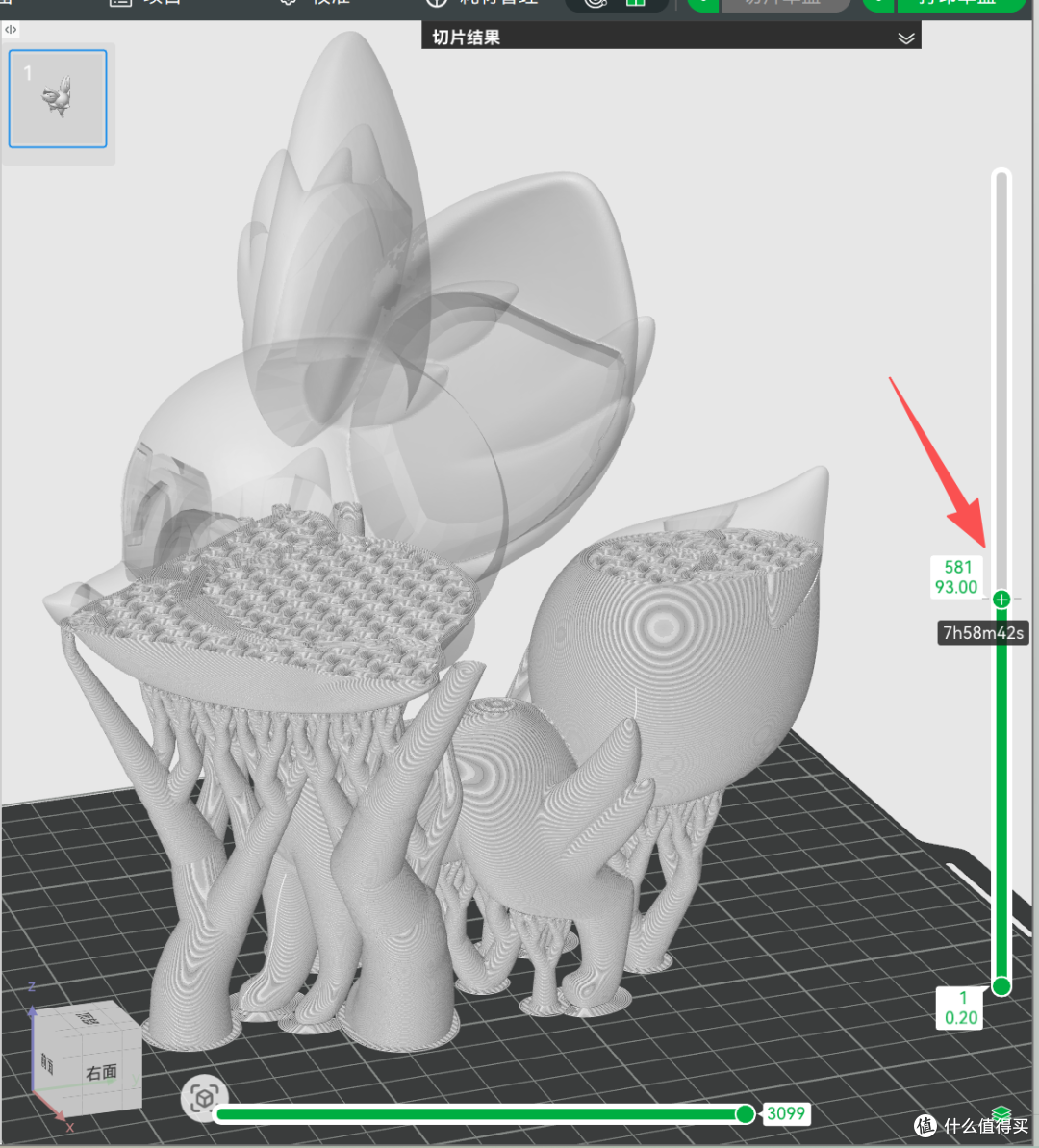
• 逐层预览:从底到顶拖动层滑块,看有无缺失细节和异常路径。孤立路径要检查下方承接及桥接条件;耳尖消失要排查厚度、网格和薄壁设置;内部正常填充不能误判成破洞。
新手没什么打印经验的话,第一次别缩放得太小,太小了细节容易丢失或折断。
先试打,验证能打完、支撑能拆、放桌上能站稳,积累经验保证新手期的成功率。
七、彩色贴图,为什么不会自动变成多色打印?
AI模型的颜色通常来自表面贴图,并没有按颜色分成独立零件。普通FDM设备切片软件根据贴图很难精准做出分色方案,而且多色打印现阶段一个是色彩少,另一个是非常废料,所以得按颜色做分件才有很好的打印效果,这是熟悉了建模和3D打印之后的内容了。
新手第一次我建议打印白色或浅灰色PLA,再和孩子一起用丙烯马克笔手涂上色。
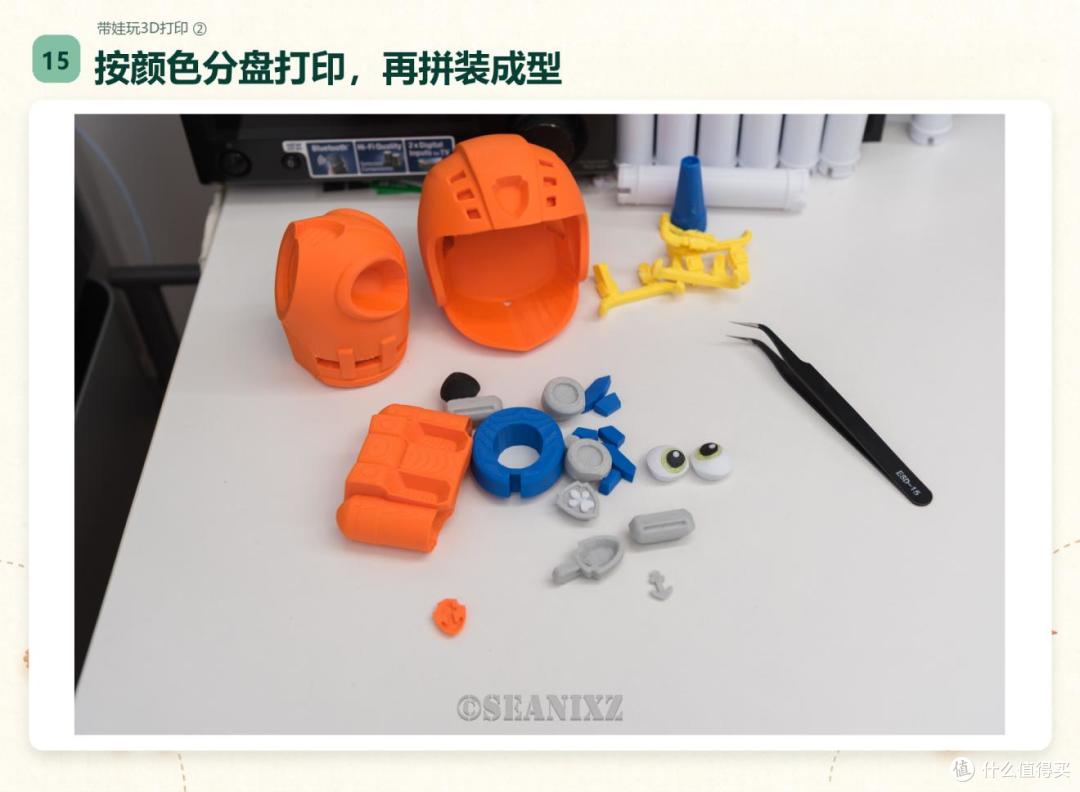
▲ 汪汪队拆件实拍。分色打印后再组装,也要考虑小零件强度。
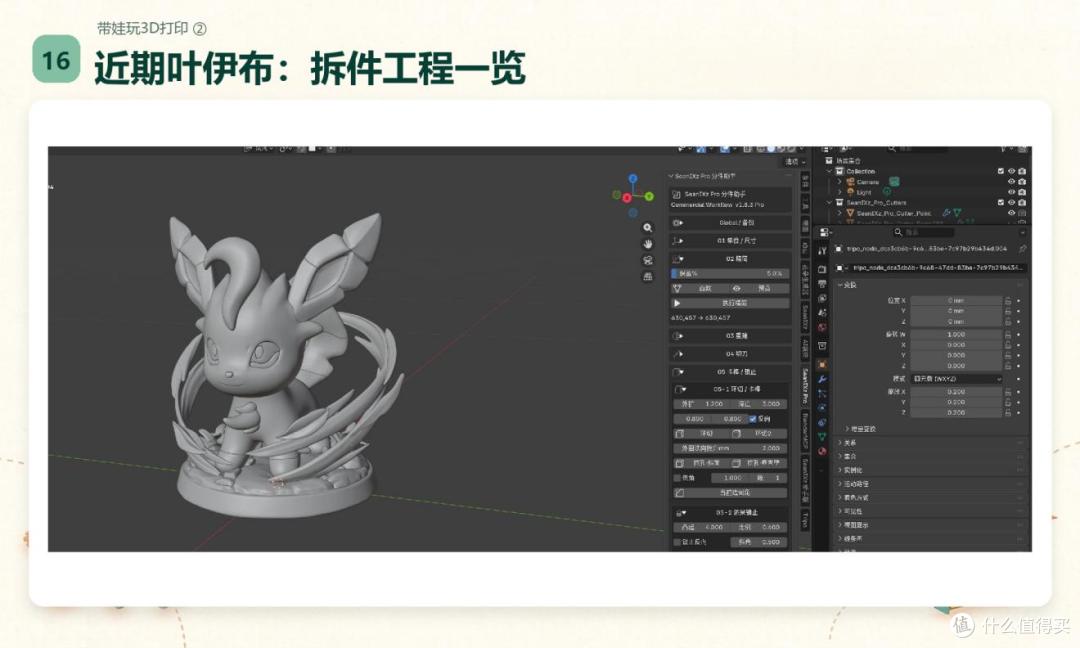
▲ 近期的叶伊布拆件工程,修模拆件定位连接和拼装会放到后续教程。
拆件能减少同盘频繁换色,但增加了切割、留间隙和试装工作,还是比较复杂的。
先把一体白模做通,再学这些会轻松得多。
八、卡住时,对照这两张排查表
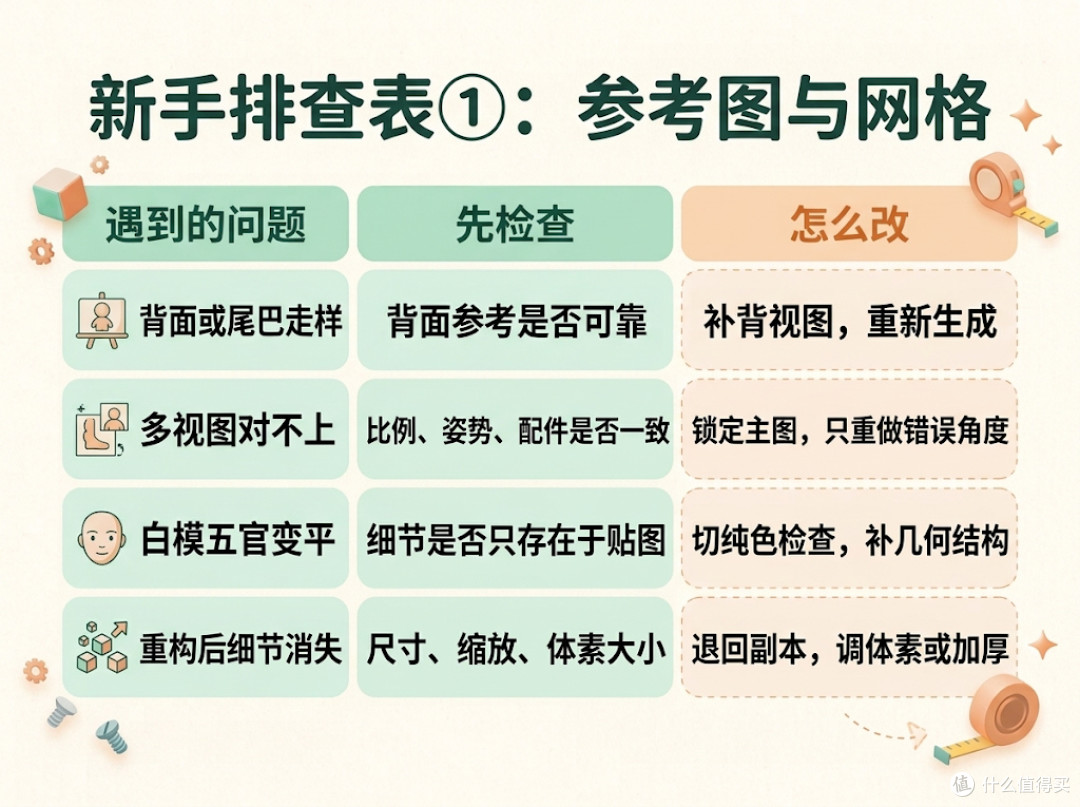
▲ 参考图、多视图、贴图与网格重构问题。
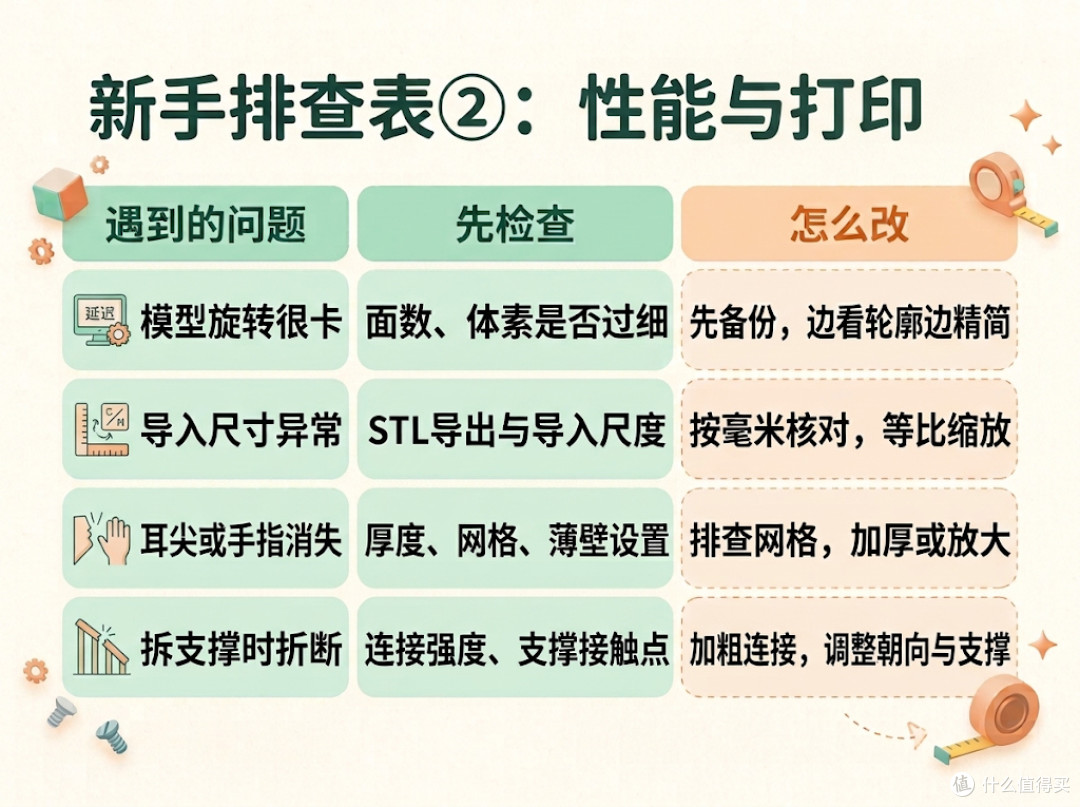
▲ 面数、尺寸、薄壁和拆支撑问题。
检查熟悉几遍就差不多能掌握了,没有太大的难度,我已经把这套优化成了流程化的操作,甚至不太需要动脑了。
带娃玩3D打印的乐趣,是把孩子“我想要这个”的想法一步步变成能拿在手里的东西。先挑一只喜欢的简单角色,做完、试打、再修改走完全流程,比一口气生成一堆模更合适。
下一篇接着聊多色拆件、定位连接和分盘打印细节。
跟着做时卡在哪一步,欢迎在评论区贴出具体画面一起讨论。
配套视频学习参考:新手3D打印AI建模教程、耗时一周,学会了AI建模。






校验提示文案
校验提示文案