










7
8
您知道的PDF批量盖章方法有这么多种吗?
2026-04-28 10:12:07
0点赞
0收藏
0评论
e章宝提供的批量盖章方法有多种,非常方便!
一:批量盖章后还可以调整每个印章位置
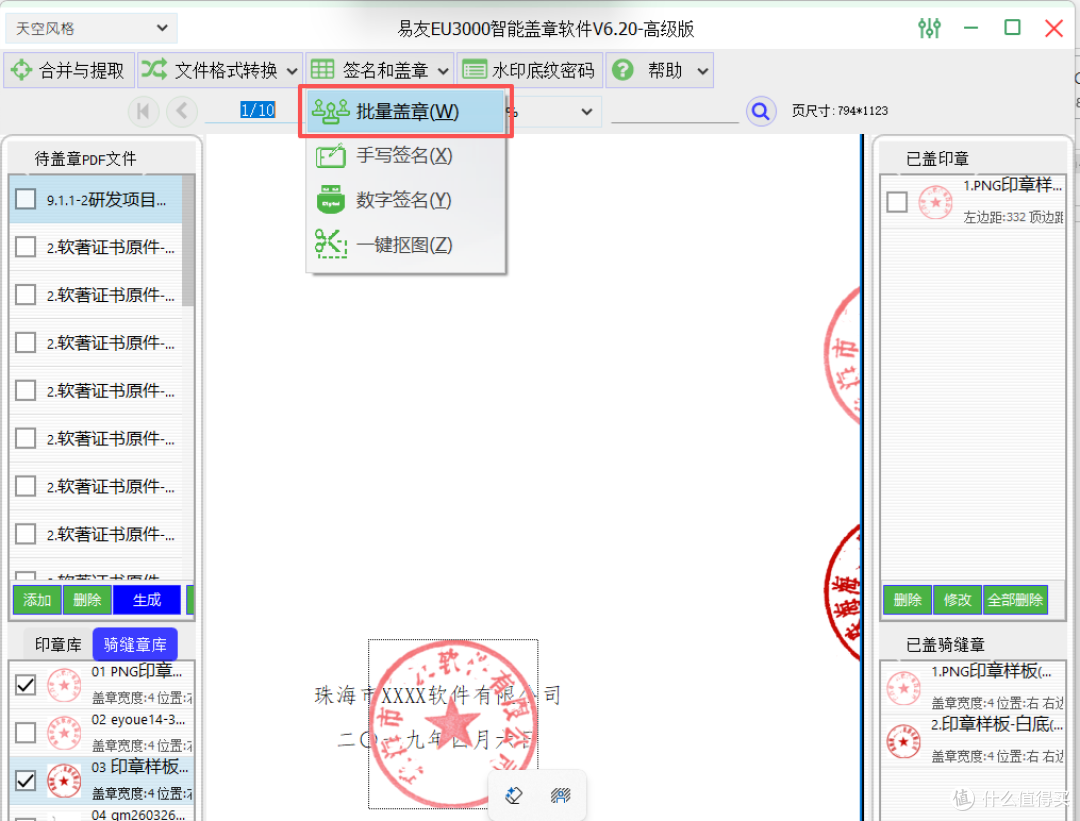
单击“批量盖章”,弹出如下界面:

选择好批量盖章的页码后,单击确定后,在印章库选择一个印章,然后在盖章位置单击鼠标左键,即完成批量盖章,盖章后可以适当微调每一个盖章位置。
二、多个文件要在同一位置盖章
光标选中一个印章,双击,在弹出的界面勾选“批量盖章”选项,同时修改批量盖章的位置:左边距、顶边距。
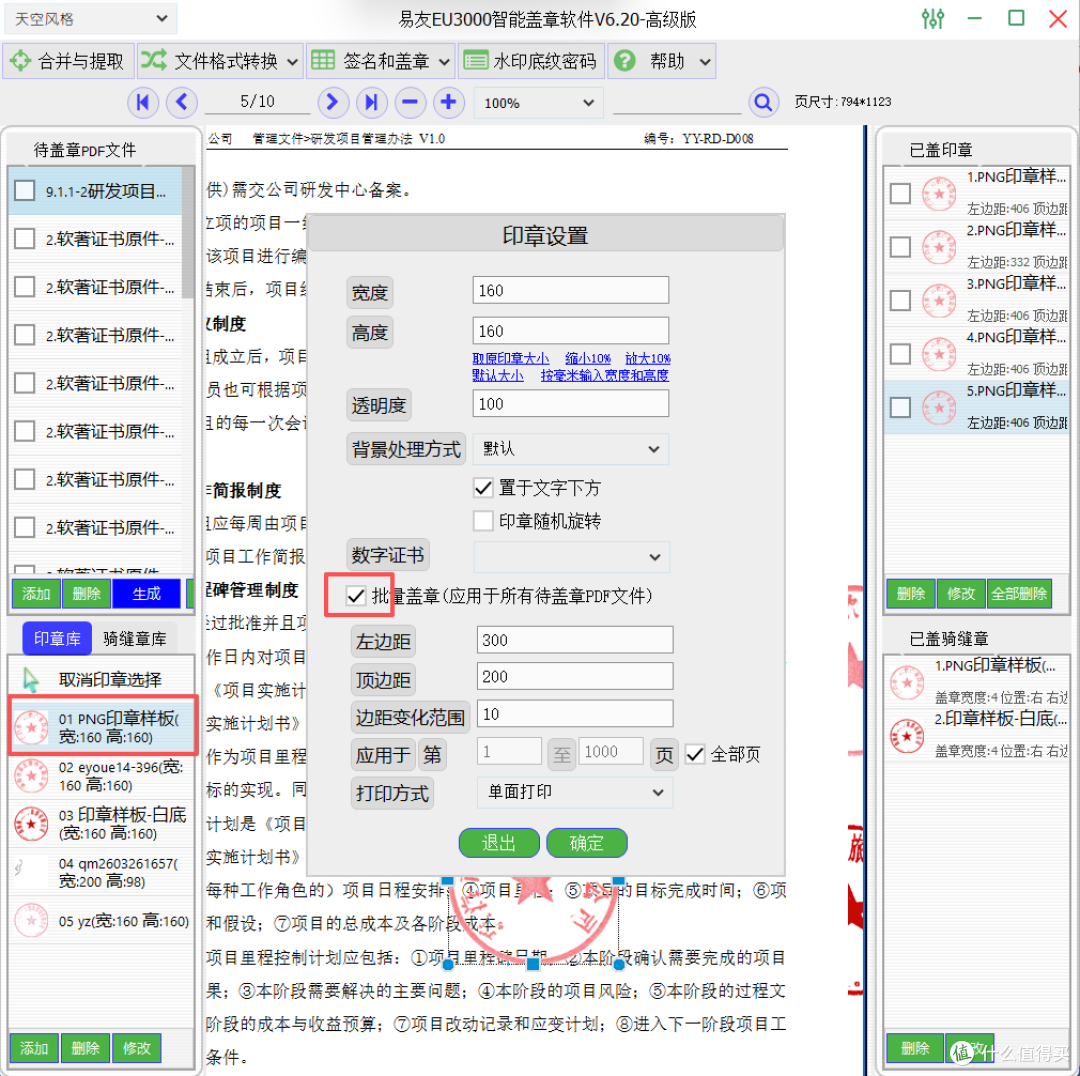
单击全选,选中要批量盖章的文件,批量盖章位置出现的印章,带有“批”字标识,这种批量盖章可以同时对多个文件进行批量盖章,用于批量盖章位置不需要移动的场景,如下所示:

三、不同类型的文件批量盖章位置不同。
只需要对不同类型的设置不同的印章以及批量盖章位置。如果需要同时盖章,就同时勾选“批量盖章”,如果不需要同时批量盖章,就把不需要印章“批量盖章”选项去掉。


以下是勾选多个批量印章时的批量盖章情况:

四、多个文件要同时盖两个以上骑缝章
光标切换到骑缝章库,双击,在打开的<骑缝章设置>界面,勾选“批量骑缝章”,修改顶边距,右下角已盖骑缝章,紫色标识的为批量骑缝章。

e章宝(易友EU3000智能盖章软件)支持上述4种批量盖章方法,可以用于不同应用场景的需要,是效率更高的批量盖章软件和批量盖章方案哦。