






























21
30
直播or创作者的利器,Elgato Stream Deck MK.2二代智能直播控台体验!
2022-06-03 14:32:39
21点赞
17收藏
22评论
导读:
Elgato,是来自于德国专注于直播和工作室生态等相关领域。现在是海盗船旗下的独立品牌。本次,Elgato全新推出Stream Deck MK.2智能直播控台。它是Stream Deck系列的第二代产品,采用了全新的可拆式面板设计,搭配官方提供的特色面板,能够带来更加新颖独特的主题风格。直播控台内置15个可定制的LCD按键,配合使用Stream Deck软件,让实况主播、游戏玩家、内容创作者在创作的过程更容易、更顺手。
开箱:
在包装方面,它沿袭Elgato一贯的蓝色包材特点,正面封绘有产品实物图、品牌以及型号,背面则印有该产品的亮点特性。Elgato Stream Deck MK.2产品,若是用中文来概括它的用途,即是智能导播台、调音台。简单来说,在游戏实况、直播时切换场景/调整音量等需要切屏操作,又或是在创作的过程中,软件中有许多需要记忆的快捷键组合,如今在Elgato Stream Deck MK.2智能直播控台上,只需要一个按钮即可快速直达!
▼Elgato深蓝色的Stream Deck MK.2外包装

▼包装背面封绘有功能介绍,Stream Deck MK.2支持Mac、Windows等主流平台,软件支持Elgato自家软件、OBS、Twitter、YouTube、Twitch、XSplit、Streamlabs、Mixer等等。

▼包装内主机和配件,陈列整齐

Elgato Stream Deck MK.2 直播控台的配件由控台主体、桌面底座、USB-C to USB-A线等物品组成。基于直播控台本身的易用性,可以说此产品的配件,该有的都有了!

设计:
Elgato Stream Deck MK.2智能直播控台,采用了简洁地设计,尺寸为118 x 84 x 25mm。机身正面面板为长方形并具备圆角设计,产品表面采用雾面磨砂处理,整体外观质感不俗。

Elgato Stream Deck MK.2采用全新的可拆式面板设计,Elgato官方提供多款特色面板,玩家可因应自身需求和喜好,可在之后国内上市后选购。并可访问Elgato官方网站,下载相关的主题图片及套用到Stream Deck MK.2上,这样更能展现个人独特风格。

▼额外的特色面板,可在之后国内上市后选购。
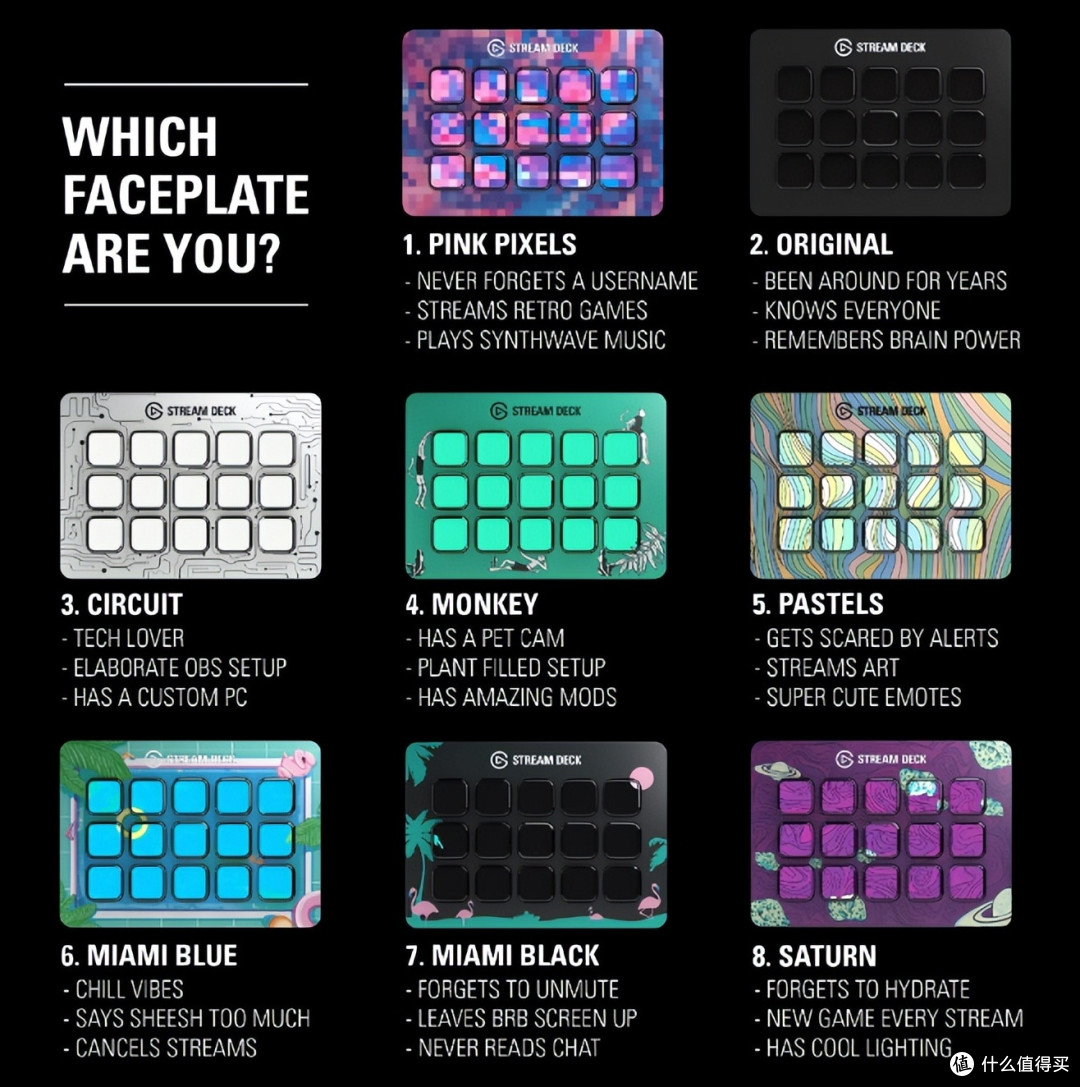
▼笔者也在网上看到了尼尔机械纪元的特色面板,我也是尼尔迷,看到这个面板瞬间心动了,不过这个应该在国内买不到吧。

Elgato Stream Deck MK.2搭配有15个黑色透明按键的LCD按钮,平时关机状态下,按钮呈现为半透的质感。这些按钮可自由定制功能,并采用5X3布局,也合适玩家单手控制。

Elgato Stream Deck MK.2智能直播控台的支架采用了固定式设计,这也是与一代产品的区别之处。采用固定式桌面底座支架的好处,即是让按键按下去时更稳定。并且支架底部提供大面积防滑垫,即使放在光滑的玻璃桌上也稳如泰山。

机身的USB-C接口在主机背面一侧,附送的USB-C to USB-A线也经过特别的设计,USB-C线端口采用L型设计。
▼主机接口位置

▼USB-C to USB-A线材设计

当Stream Deck MK.2连接上电脑后,若还未安装软件,直播控台则会显示Elgato的品牌Logo。玩家们下载使用Elgato的Stream Deck软件,安装后即可开始设置直播控台的按钮功能。

使用Stream Deck软件,它可为LCD按键调整按键功能及景ICON,并支持Elgato自家软件、Wave Link、Control Center,OBS、Twitch、Twitter、XSplit、YouTube、Spotify等软件,并且使用者们可随时在Stream Deck商店上,下载和安装更多的最新插件。

Stream Deck软件:
Elgato官网提供下载Windows或Mac的专属软件Stream Deck,支持Stream Deck产品进行功能配置,并且支持联动其他Elgato产品的软件,包括麦克风、采集卡、灯光等产品。

Stream Deck软件界面,采用了非常直观、且简洁的设计,画面上有着15个对应的按钮,而右手边有已安装的软件和平台插件,而设置完毕后即可让实况直播、创作者透过它来实现实况解说、快速录制、实时播放、静音(禁麦or禁止音频播放)、启动热键、多项操作等等。

▼直播导播实操演示
初次使用Stream Deck软件,我们可以看到一个空白的键盘,接着玩家可在右边的分类中,找到使用的已经预装的直播软件,像是OBS、XSplit等等。当然,有更多软件的插件在商店里也可以下载。例如设置OBS的场景切换时,软件会自动获取到OBS所有设置的场景与来源,接着就可依据需求来设置不同的场景来源。我们只需将常用的场景或源拖动至按上即可,接着下方会呈现出该动作可设置的细节功能,根据需求进行配置。

这里我在OBS设置了2个场景,场景1是直播片头场景,场景2是屏幕录制场景(游戏实况会用到),在用Stream Deck 软件中设置好场景,直接按下刚才设置好的按钮,即可一键切换不同的场景,非常快速也非常方便。

另外,Stream Deck软件也有切换配置文件、多项操作、定时器、亮度等等的功能指令,而在系统选项中也提供网站、热键、打开、文本等功能。

▼系统和多媒体操作实操演示
除了直播导播功能外,Stream Deck软件也预装软件、系统及多媒体的操作等功能,比如开启软件、网页、热键、打出预设文字等,玩家们可为按钮添加文字标题或是调整ICON图标。

在Stream Deck软件中,我们可以为软件设置专属的配置文件,以下以AE软件为例,我们在设置好配置文件和对应的软件后,然后给这个配置文件设置热键。

▼设置软件热键,比如AE使用多的时间轴缩放、导入点、滚动图层、预览、切换合成面板等等。

▼在Stream Deck MK.2启动这些热键(比如时间轴的缩放、预览、开始渲染等等)实在是太方便了!

▼自定义ICON图标或者设置“壁纸”样式
除了设置按键操作,我们还可自行更换图标样式,除了使用预设的图标之外,点选图标下拉符号,即可选择图标文件,玩家们也可以在线设计图标。

在线图标设计,举例说明,当它连上(Key Creator)网页,我们可自行新增图片、文字制作成ICON图标,或者使用预设的图标二次DIY。当然它也支持实心背景、透明背景,也可做成”壁纸“的样式,让这15枚按钮显示相同的图案。
在线图标设计,可以选择系统自带的图标进行二次创作,也可以自行上传图片制作ICON图标。

”壁纸模式“,上传一张大图作为壁纸,生成后自动下载,然后我们就可以为这15枚按键设置了。


▼Stream Deck商店
在Stream Deck软件的商店页面,提供下载插件、图标、免版税音乐以及音效,可谓十分丰富,这也为Stream Deck MK.2扩展了更多功能性和个性化元素。

▼Stream Deck软件其他设置项
在设置中,我们可以调整Stream Deck的亮度,设置休眠时间、调整软件背景图片,以及新增Profile设置档。

总结:
Elgato Stream Deck MK.2智能直播控台,作为第二代Stream Deck产品,其实与第一代的差别并不大。而它最大的改变之处,是采用了可拆卸式的面板设计,官方也推出了不少特色面板,这些额外的面板,可在之后国内上市后选购。在产品的配色上,Stream Deck MK.2机身新增白色、黑色两种。如果你是想搭一台纯白的桌搭,那么白色款式的StreamDeck MK.2,是个不错的选择;黑色款的Stream Deck MK.2也同样适合桌搭,如果你拥有Elgato多套直播产品,那么黑色是首选。
Elgato Stream Deck MK.2智能直播控台,内置15枚LCD按键,配合使用 STREAM DECK 软件,玩家们可以轻松地调整 LCD 按键的功能,无论是直播需求或是创作需求,一样可以提供非常方便的辅助控制。整体来说,Elgato Stream Deck MK.2智能直播控台很实用,另外,在618期间,京东or天猫的Elgato旗舰店也有优惠活动,感兴趣的小伙伴可以多多关注一下。


作者声明本文无利益相关,欢迎值友理性交流,和谐讨论~










校验提示文案
校验提示文案
校验提示文案
校验提示文案
校验提示文案
校验提示文案
校验提示文案
校验提示文案
校验提示文案
校验提示文案
校验提示文案
校验提示文案
校验提示文案
校验提示文案
校验提示文案
校验提示文案
校验提示文案
校验提示文案
校验提示文案
校验提示文案
校验提示文案
校验提示文案
校验提示文案
校验提示文案
校验提示文案
校验提示文案
校验提示文案
校验提示文案
校验提示文案
校验提示文案
校验提示文案
校验提示文案
校验提示文案
校验提示文案
校验提示文案
校验提示文案
校验提示文案
校验提示文案