













 深耕数码、AI兴趣领域













8
5
NAS搭建类“谷歌”与“微软”的企业协同办公套件—dzzoffice
2023-03-14 16:23:58
13点赞
148收藏
10评论
 封面
封面
前言
协同办公一直算是大家的刚需,不管是公司,还是说个人为了方便,不用下班后还需要硬盘或者直接带电脑回家。而目前市面上的协同办公软件也蛮多的,付费的收费的都有,使用最多的大概就是微软的office365了,但是由于是订阅制,导致很多人知道好用碍于价格并没有使用。
今天要介绍的便是在NAS上搭建一个自己私有的协同办公—ddzoffice。DzzOffice是一套开源办公套件,适用于企业、团队搭建自己的类似“Google企业应用套件”、“微软Office365”的企业协同办公平台。为什么说类似,因为太像了,废话不多说,直接开始教程。
部署
这里我们采用的是web的部署方式,因为官方的docker并没有集成mysql,你需要再单独再构建mysql的套件,很是麻烦,所以我们直接用web的形式安装。如果想用docker搭建也可以自行尝试,也是非常简单的。
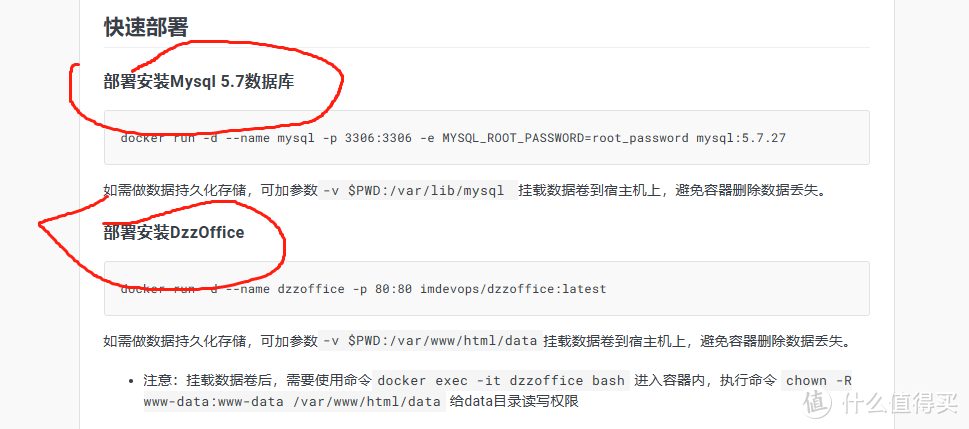 docker
首先我们需要NAS安装好php7.4以及webstation以及phpmyadmin,打开webstation后安装如下环境。
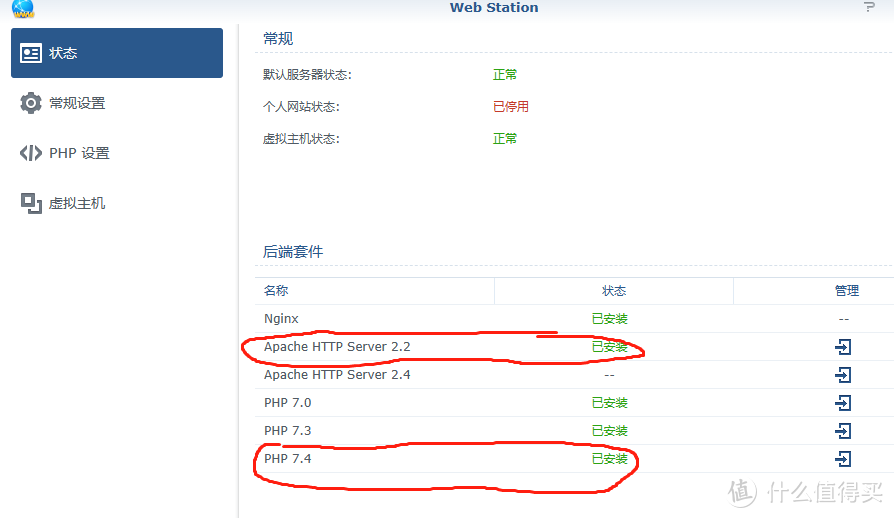 准备工作
准备工作
随后在php设置中我们需要将扩展全部勾上。
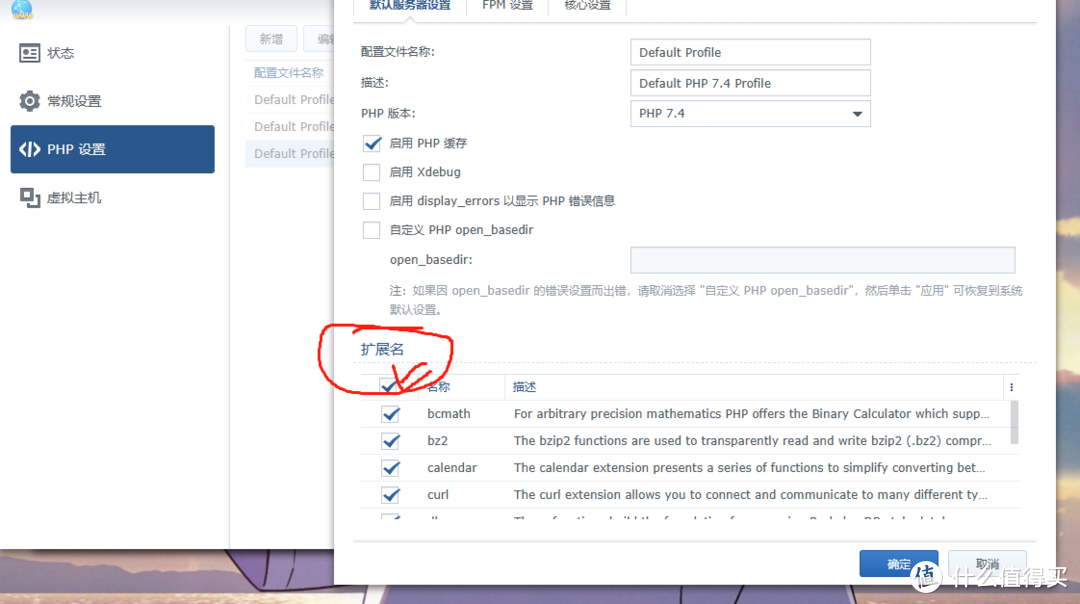 扩展
扩展
做好准备工作后到码云去下载源代码压缩文件地址贴上:https://gitee.com/zyx0814/dzzoffice。下载好之后我们将压缩文件放在NAS的web目录下随后直接选择解压到该目录。
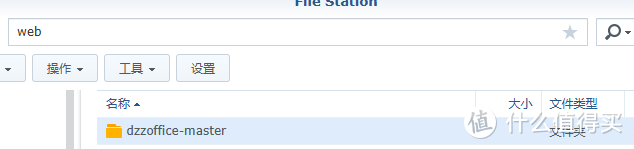 解压缩
解压缩
打开webstation的虚拟主机栏,选择新增-如果有域名就设置基于域名,随后设置http与https端口,这里需要注意,家宽是没有80和443的,所以我们只能指定其他端口。(没域名就直接基于端口)随后文档根目录设置为解压缩后的目录,后端服务器与php如图所示。
 虚拟主机设置
设置好之后点击保存,此时浏览器输入http://nasip+端口号就能访问安装界面了。
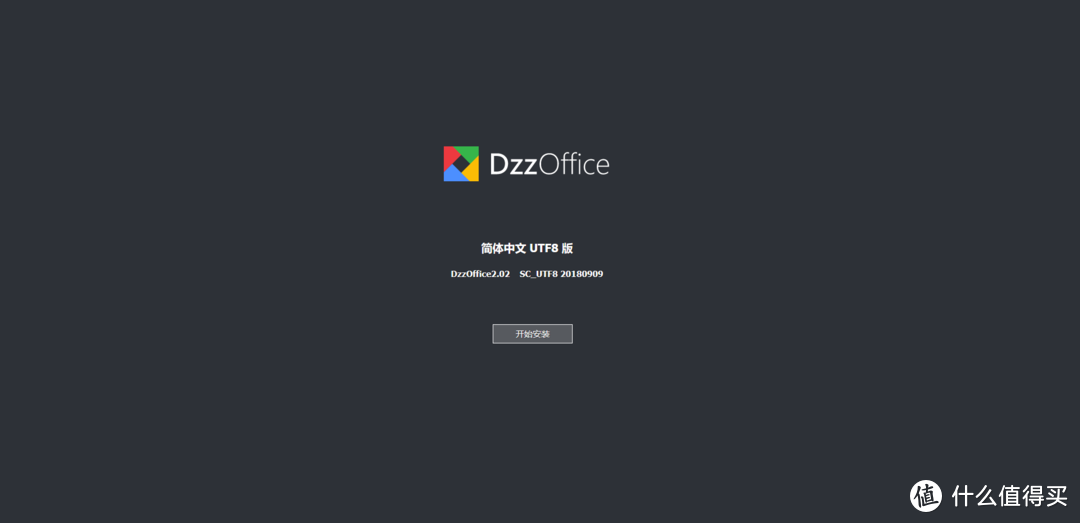 安装界面
安装界面
这里需要注意,数据库填写时它是自动创建数据库的,而且如果你数据库端口有变动,需要用127.0.0.1:端口号来连接。
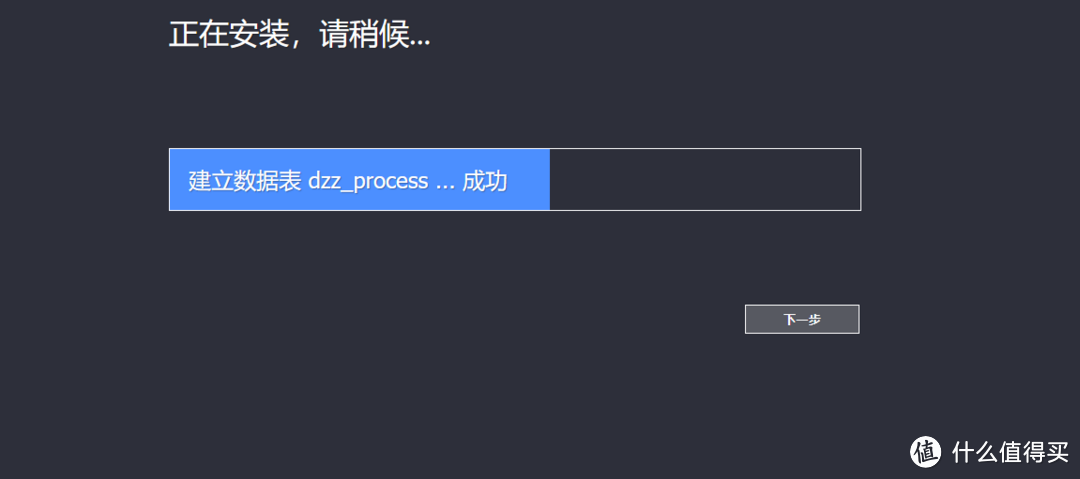 数据库创建
数据库创建
安装完成后让你输入管理员邮箱与密码,填写好便安装完成了。
体验
登录账号密码,可以看到首次进入的提示。
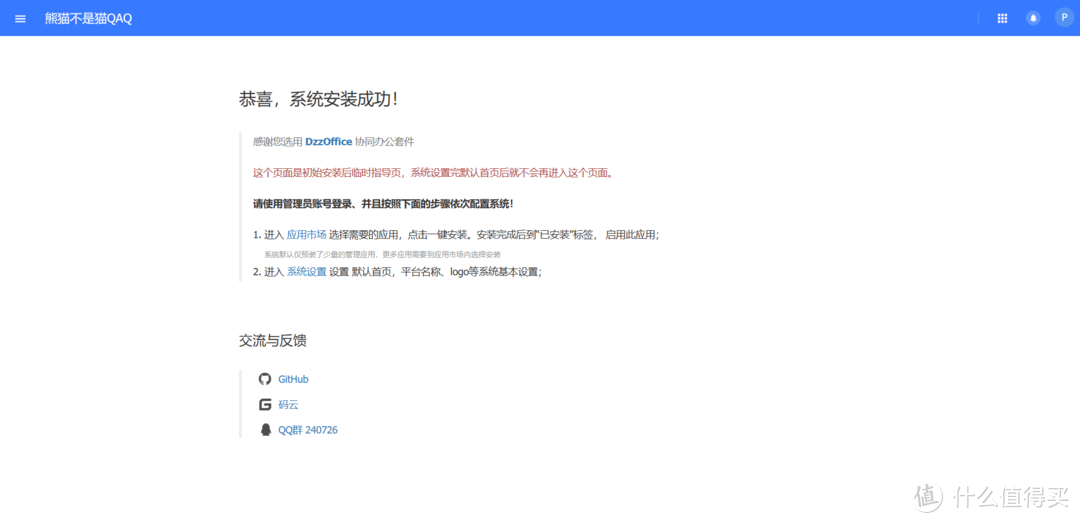 首页
首页
进入应用市场安装自己想要的应用,随后设置首页便可跳过该项了。在线安装如果不能用,可以直接官网下载安装文件,按照官网教程手动安装。
 应用市场
应用市场
设置里面的可自定义项也蛮多的,可以根据自己需求进行设置,这里贴一些图看下效果。
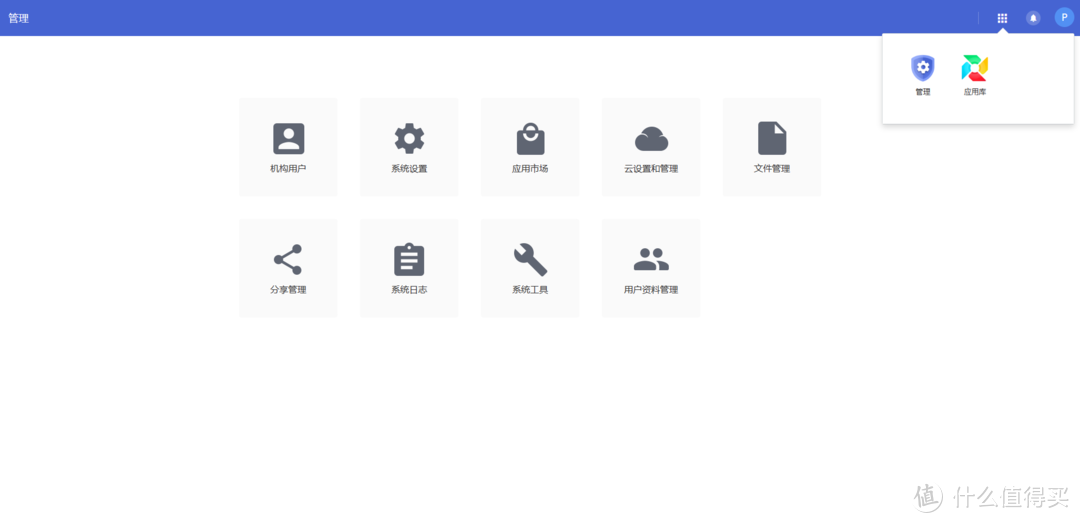 设置
设置
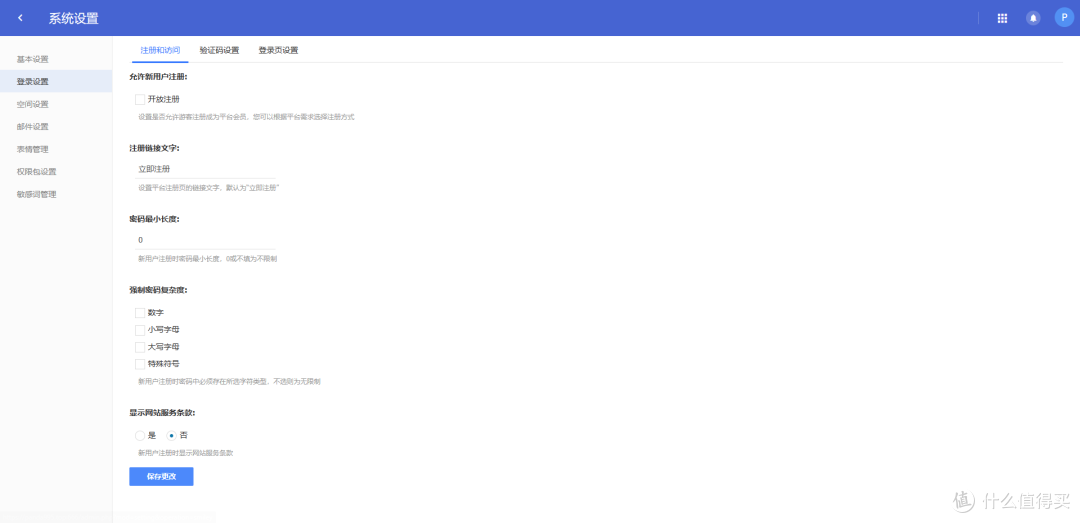 系统设置
系统设置
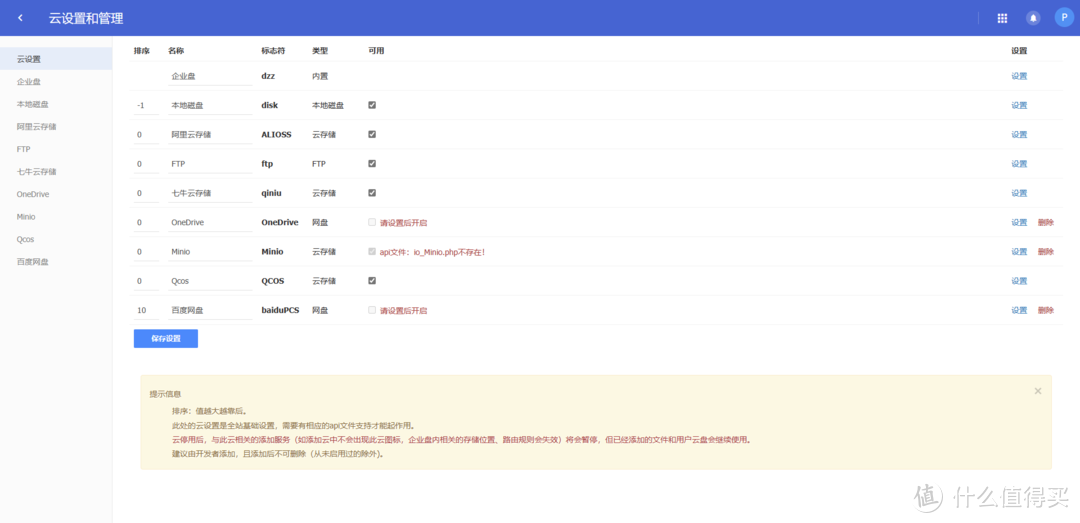 存储设置
存储设置
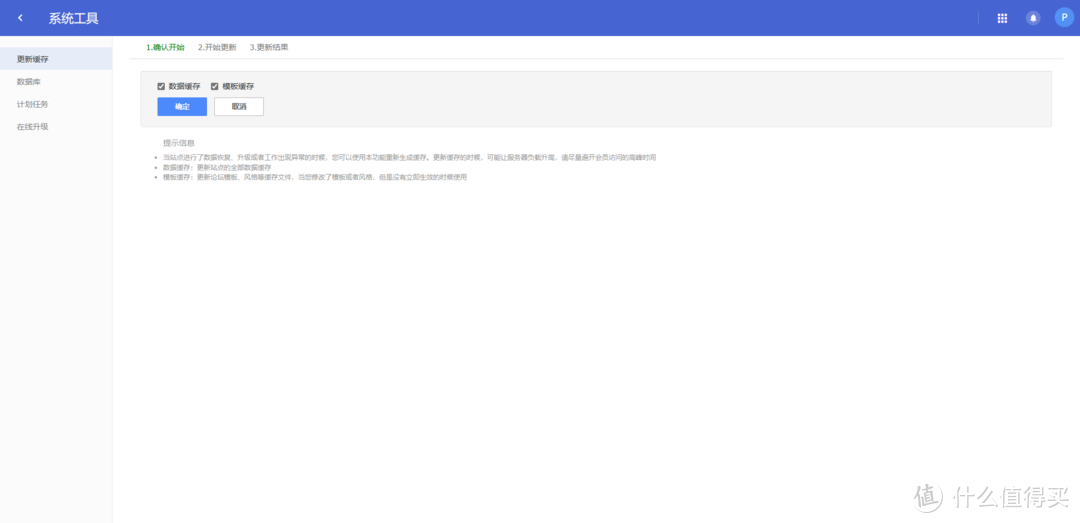 数据管理
数据管理
总结
整体体验非常不错,使用起来也并没有很卡顿或者啥大的bug,更多的功能如果有需求自行部署研究了。
以上便是本期的全部内容了,如果你觉得还算有趣或者对你有所帮助,不妨点赞收藏,最后也希望能得到你的关注,咱们下期见!
作者声明本文无利益相关,欢迎值友理性交流,和谐讨论~









校验提示文案
校验提示文案
校验提示文案
校验提示文案
校验提示文案
校验提示文案
校验提示文案
校验提示文案
校验提示文案
校验提示文案
校验提示文案
校验提示文案