























 深耕数码、AI兴趣领域








6
5
搭建个人云盘--linkease易有云
2022-04-07 14:00:23
12点赞
100收藏
23评论
该篇教程主要讲解linkease易有云的安装和简单使用
Tip:linkease最大特点就是客户端都比较全有手机端和电脑端,在Nas上安装存储端。易有云提供全平台的数据互通,带你享受P2P的极速体验。随时随地备份你的照片、文件,轻松打造属于你的私有云服务。
详细使用教程请看官网
主要流程目录:
1.安装
2.使用
2.1.存储端
2.2.客户端
3.总结
1.安装
安装分为存储端(nas安装)和客户端。先创建一个容器
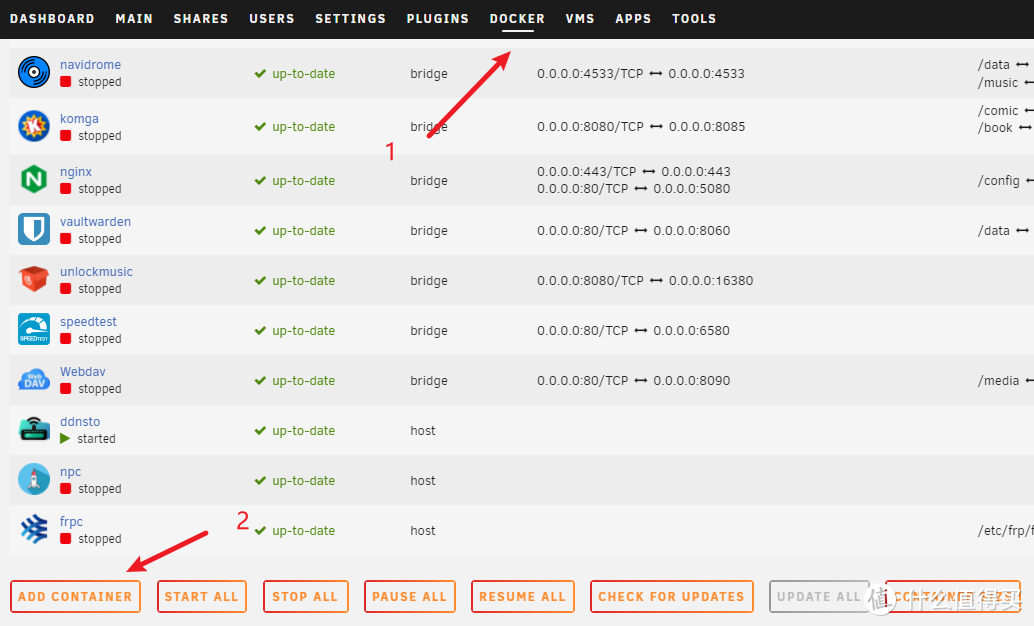
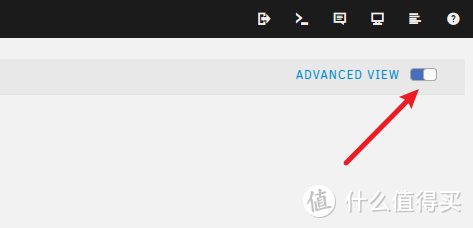
进入高级视图进行编辑
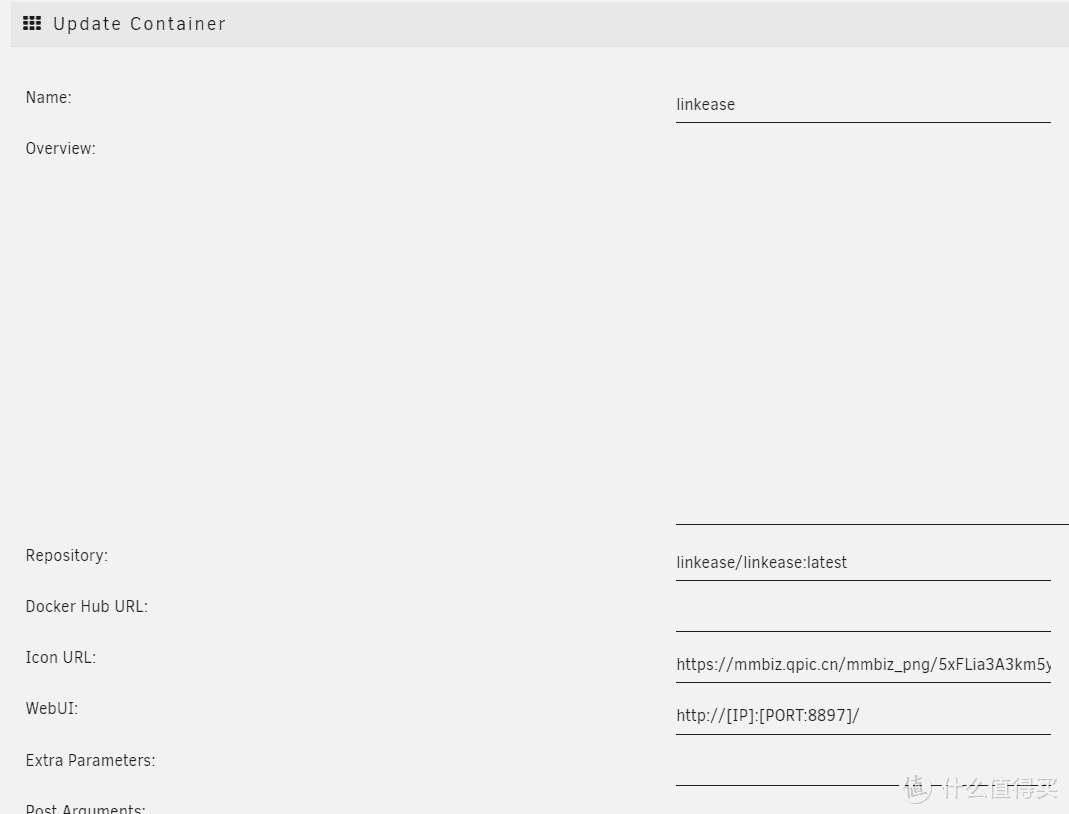
按下图填写
linkease
linkease/linkease:latest
http://[IP]:[PORT:8897]/
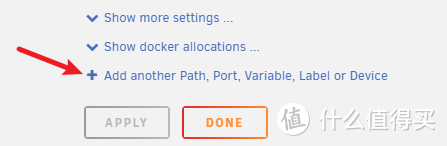
添加其他参数
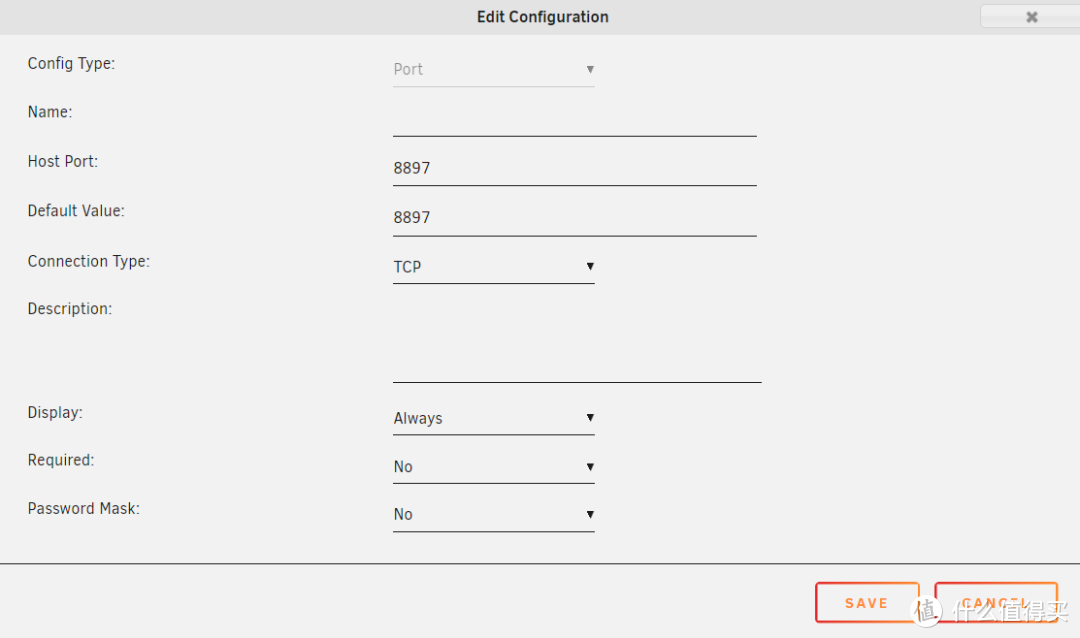
8897
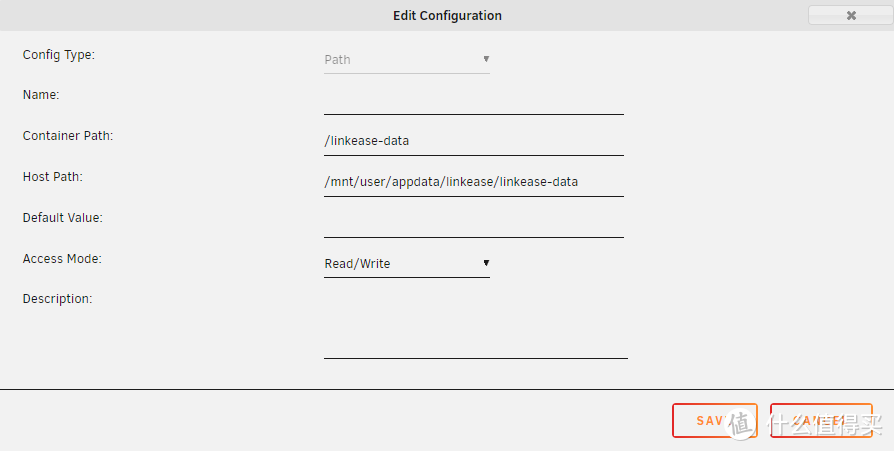
/linkease-data
/mnt/user/appdata/linkease/linkease-data
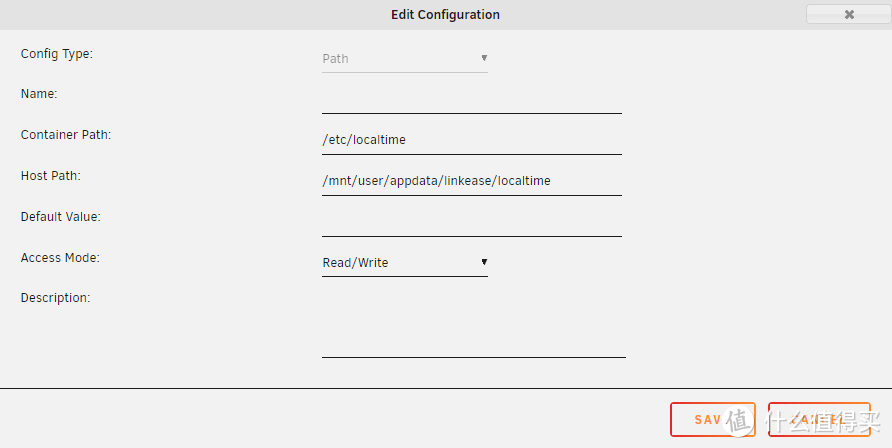
/etc/localtime
/mnt/user/appdata/linkease/localtime
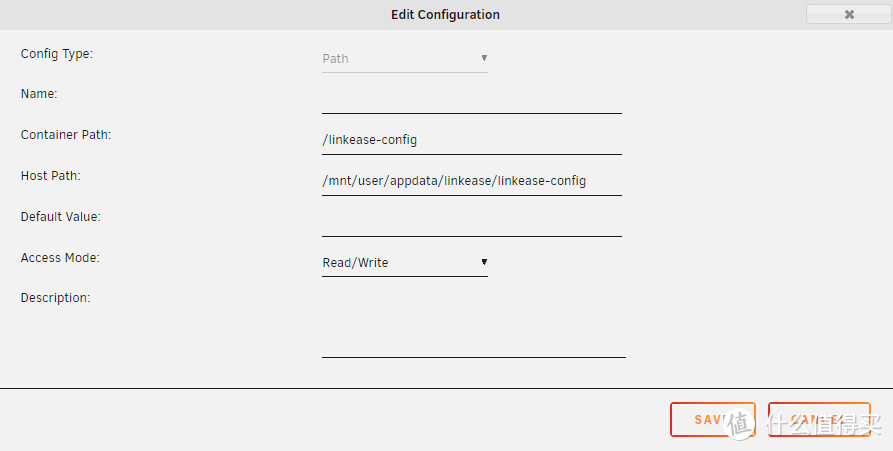
/linkease-config
/mnt/user/appdata/linkease/linkease-config
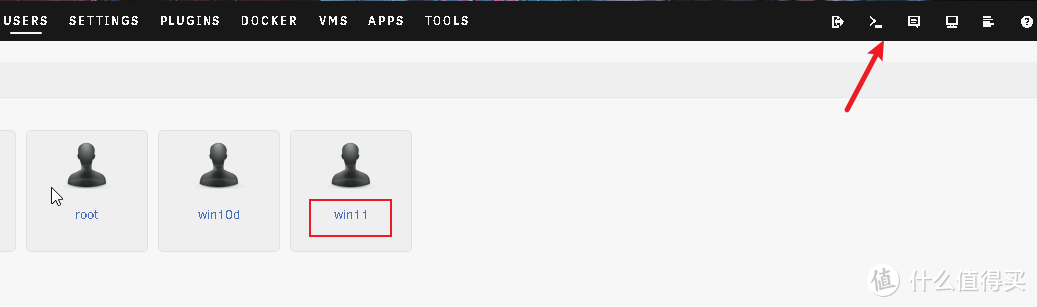
查看UID和GID点击右上角“>_”,输入:id 用户名
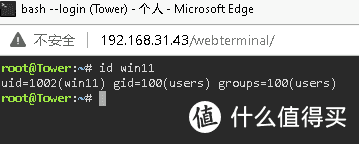
比如获取win11该用户UID和GID,则 id win11
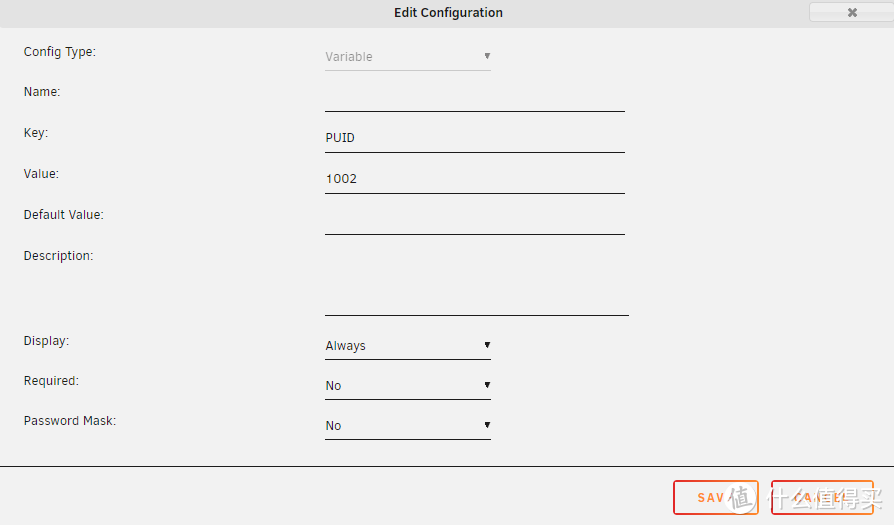
PUID
PGID
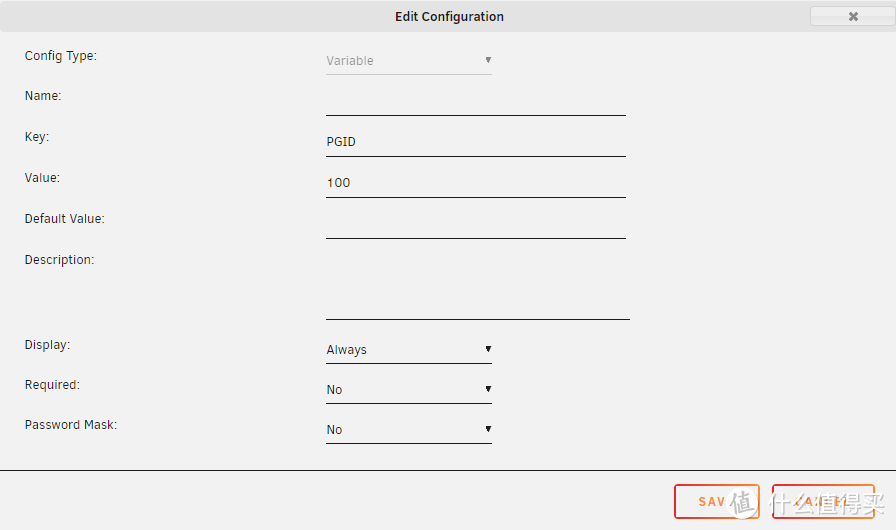
客户端就不演示了,自行到官网下载安装
2.使用
2.1.存储端
首先需要安装客户端后,注册一个账号,再进行存储端登陆操作
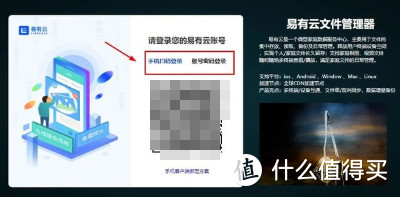
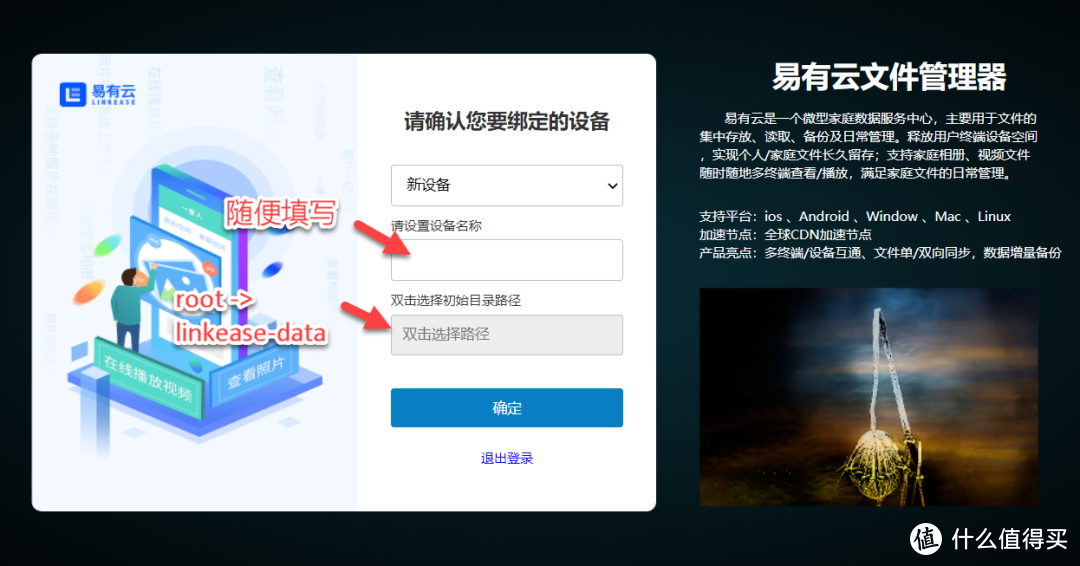
登录以后进行初始化设置
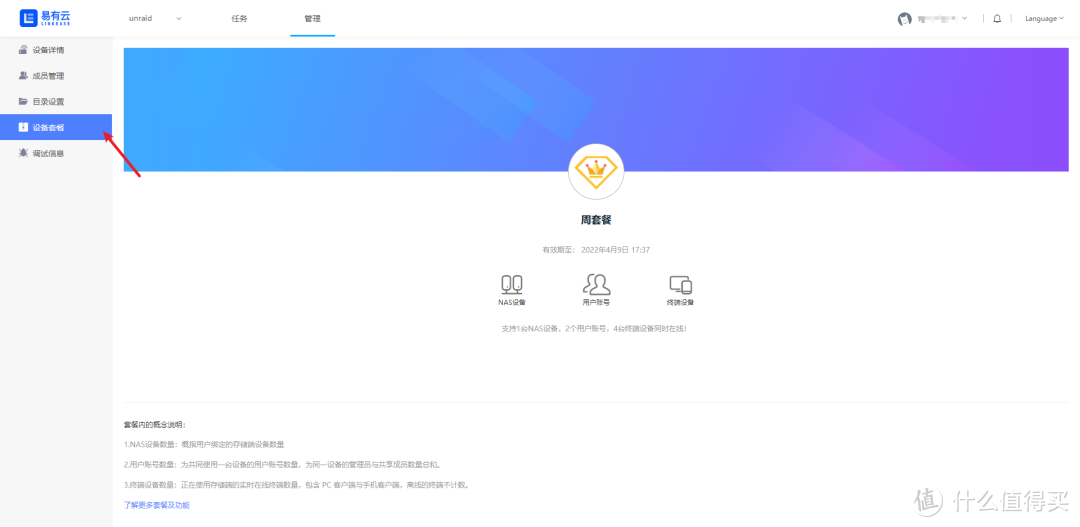
初次进去需要订购一个套餐(选择免费的试用)
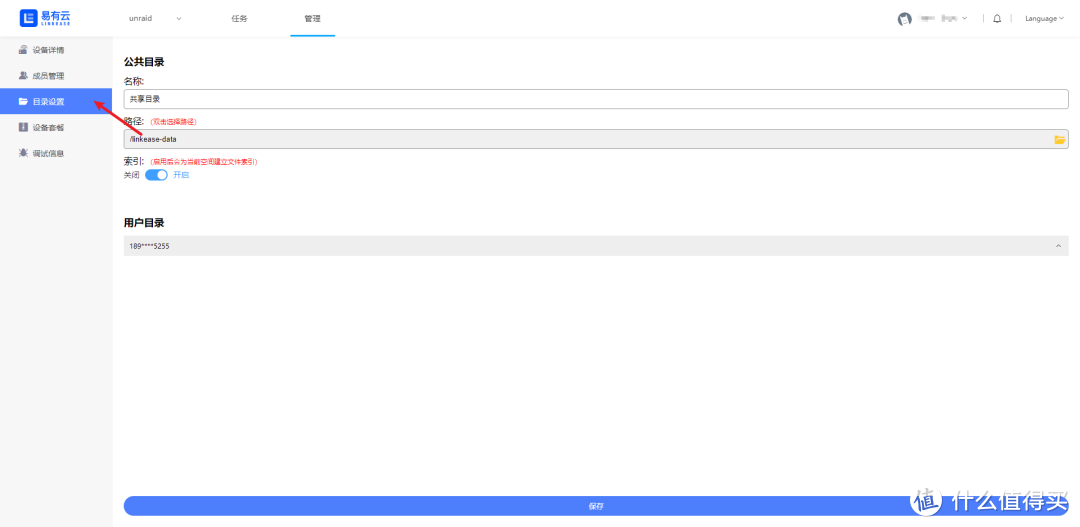
这里可以进行文件存储路径的设置(一开始选择的目录)
点击设备进入
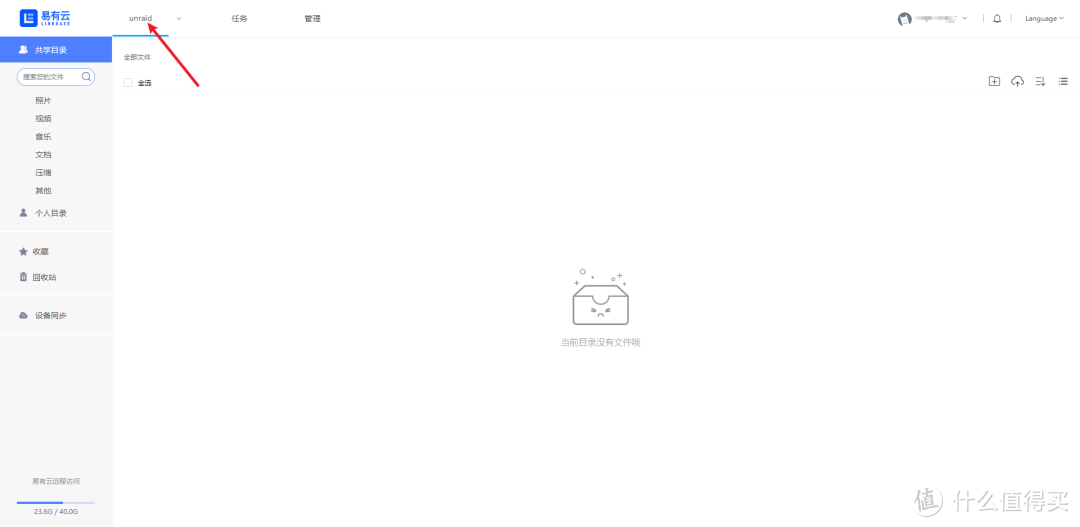
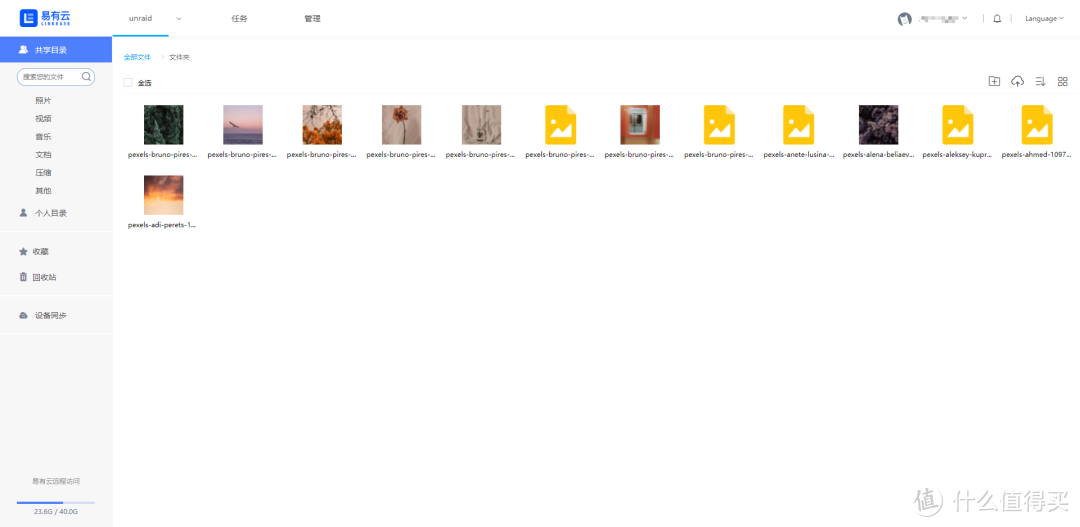
这里相当于网盘了,可以创建,修改,删除文件等操作
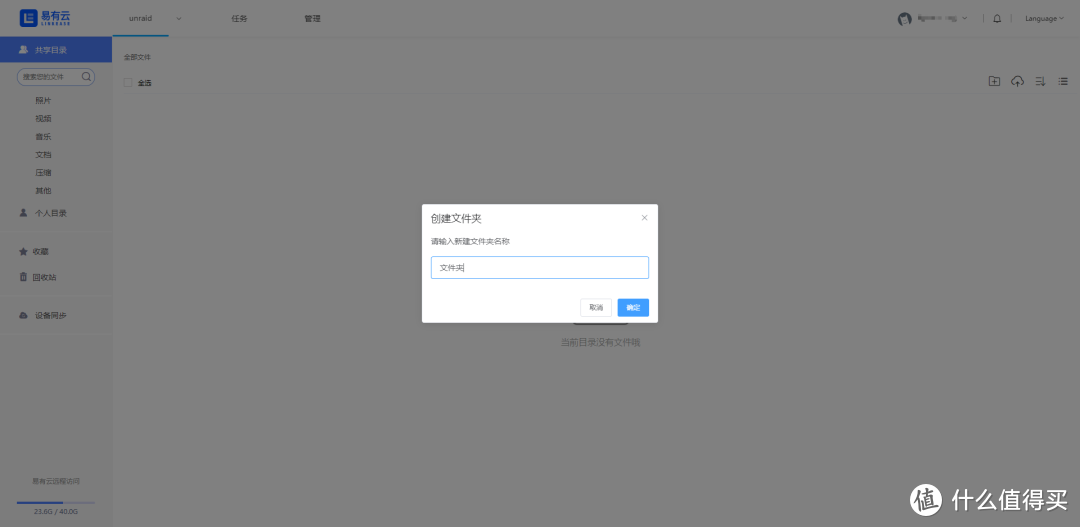
很方便就创建完成
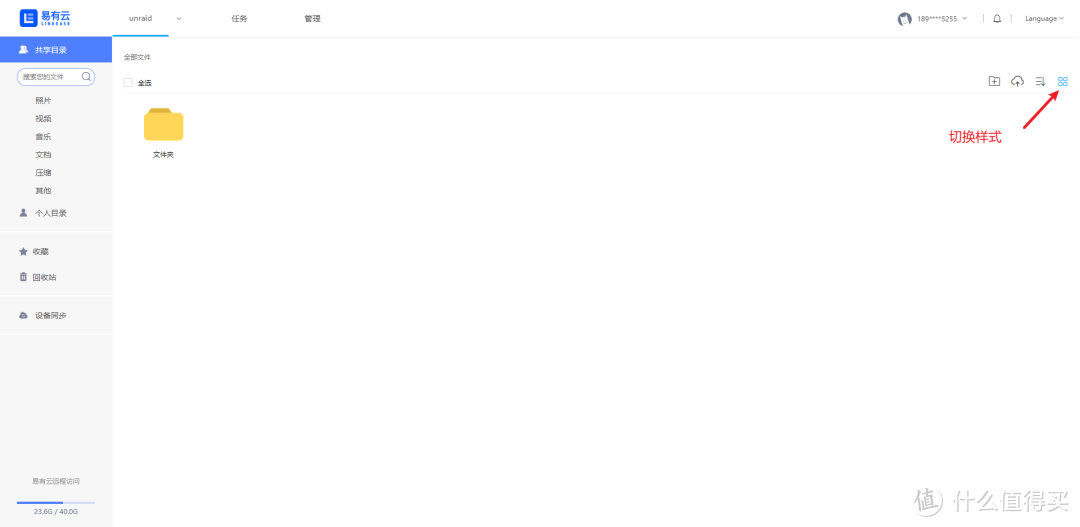
上传文件
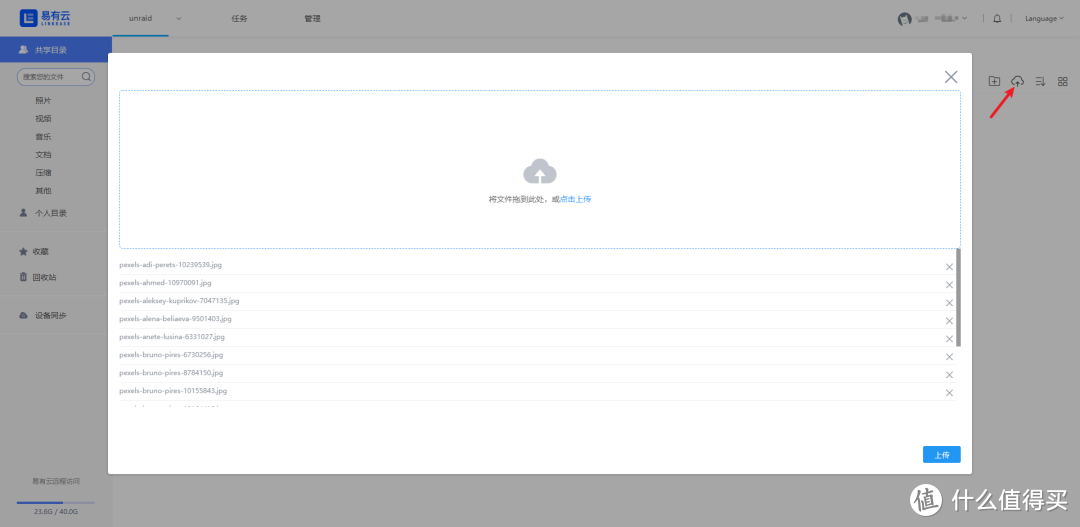
上传多张比较大图片也没什么问题
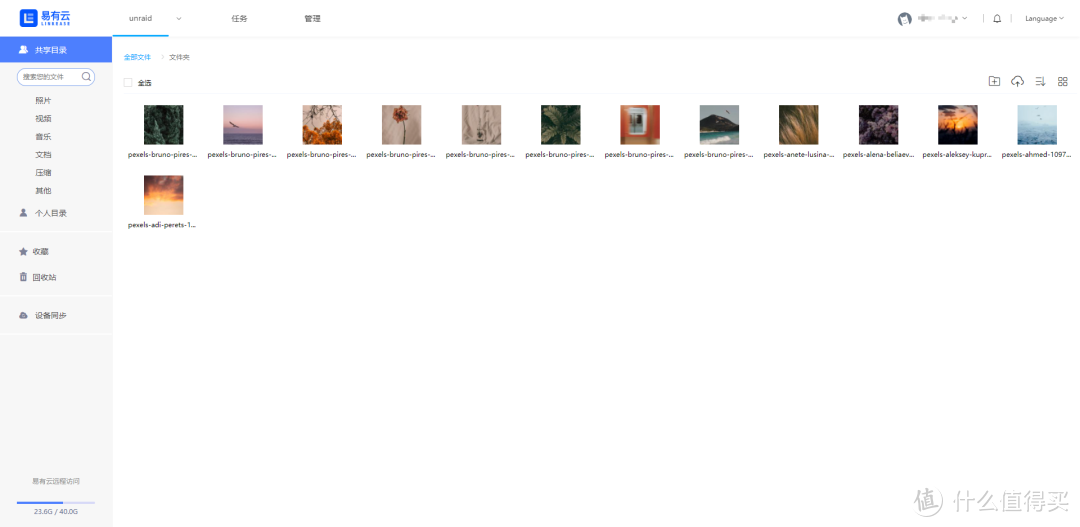
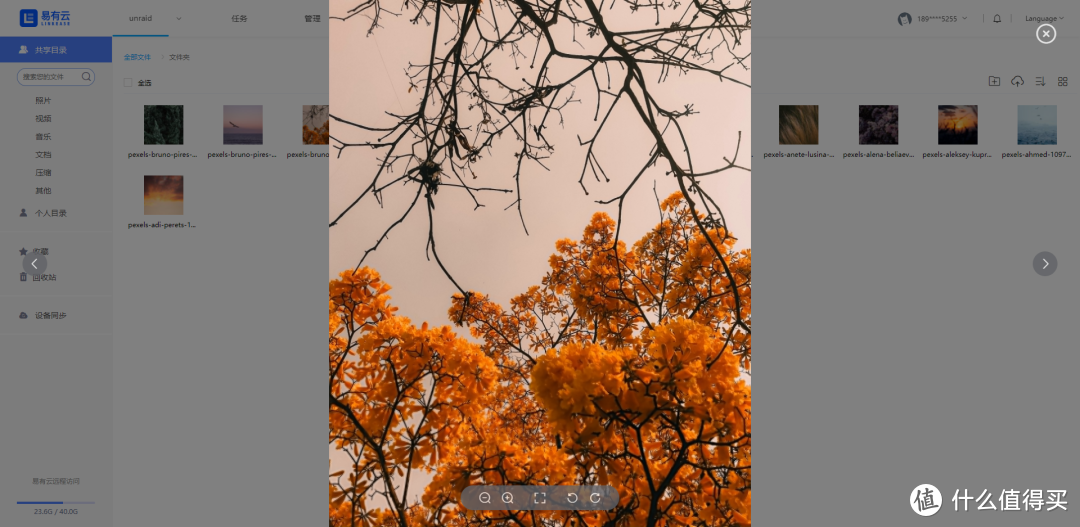
预览图片(是我错觉吗,感觉是用Element做的)
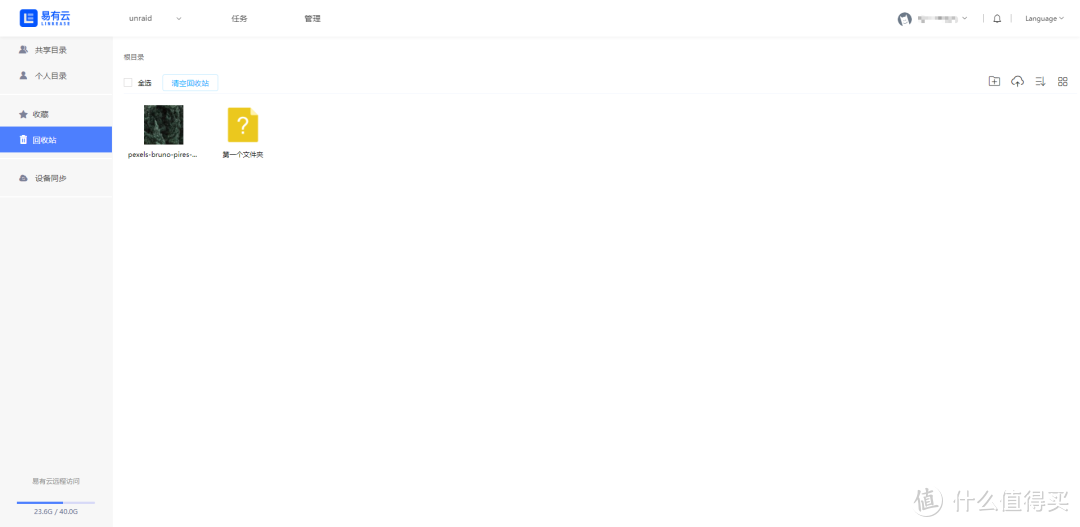
回收站,删除操作文件都可以在这里找回
这些文件是存放在“linkease-data”里面的文件是按照原来名称,网页界面逻辑存放的,可以方便以后迁移数据。
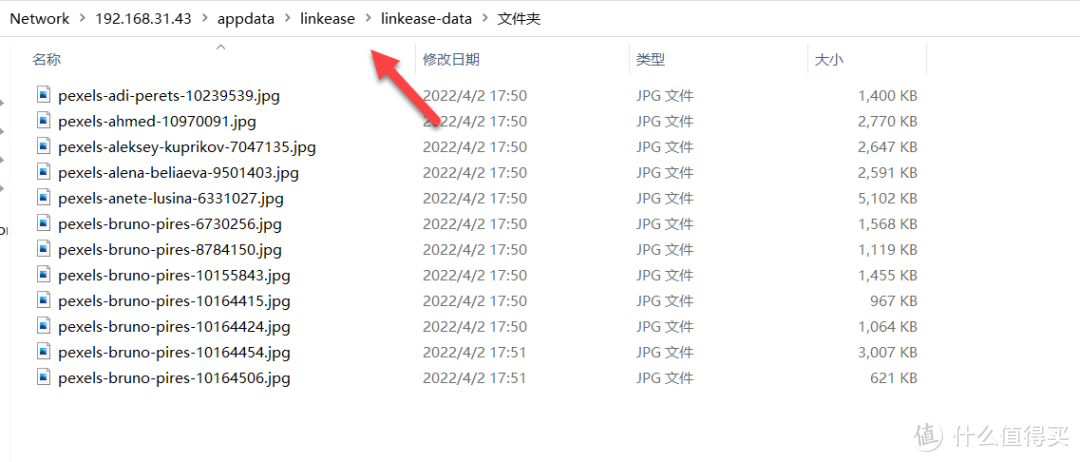
2.2.客户端
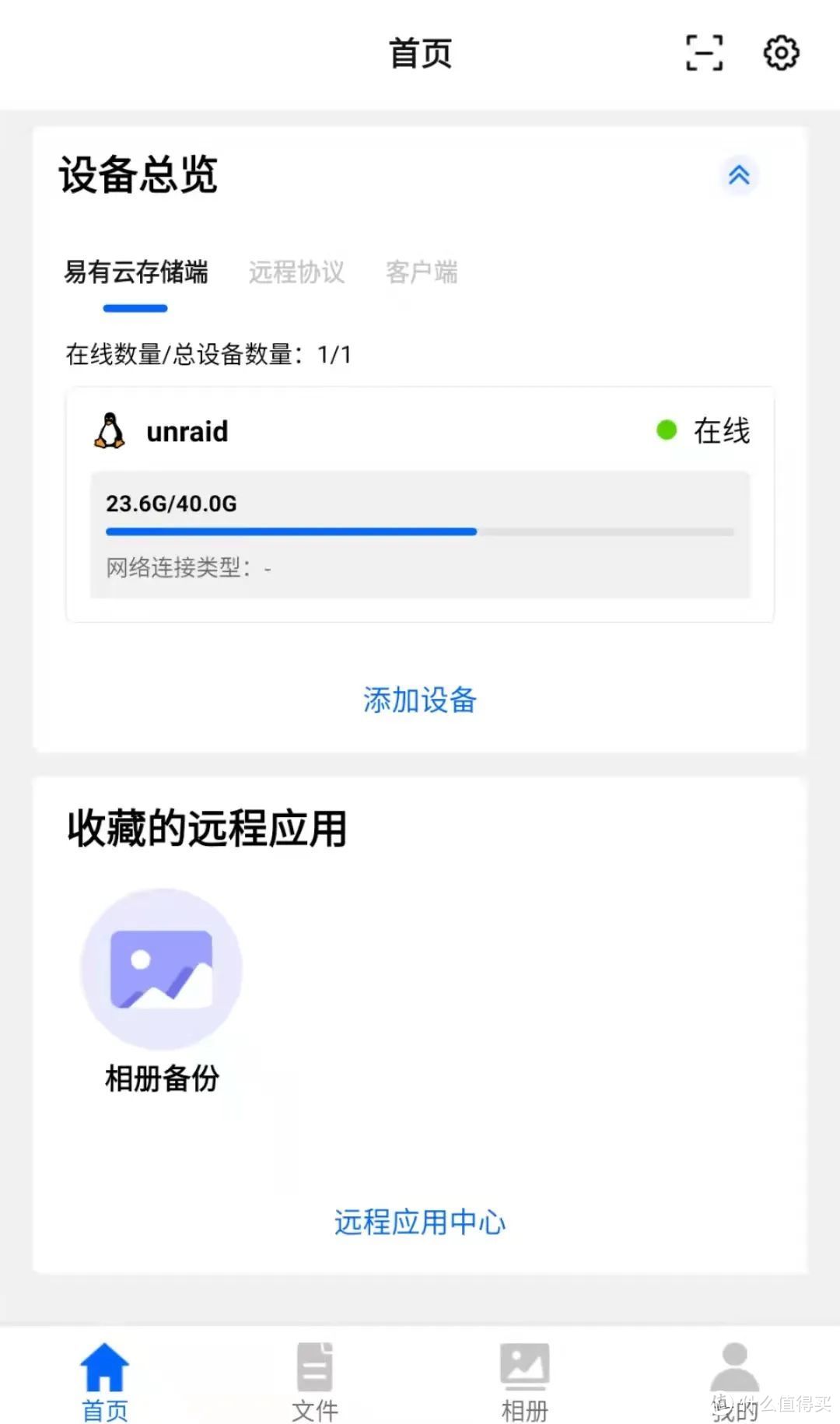
手机端进来是这个样子的,这个是自带内网穿透功能的
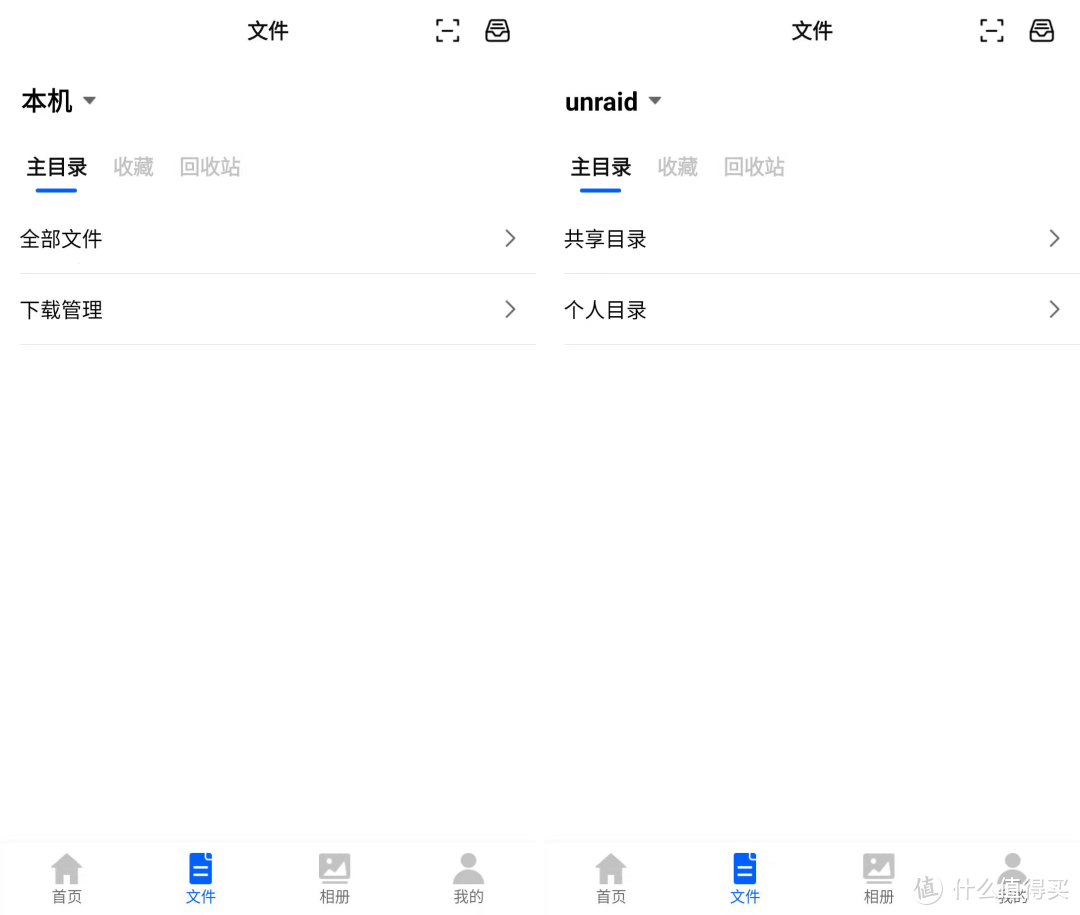
文件管理
这里可以管理客户端和存储端的文件,可以相当于云盘查看NAS端文件了
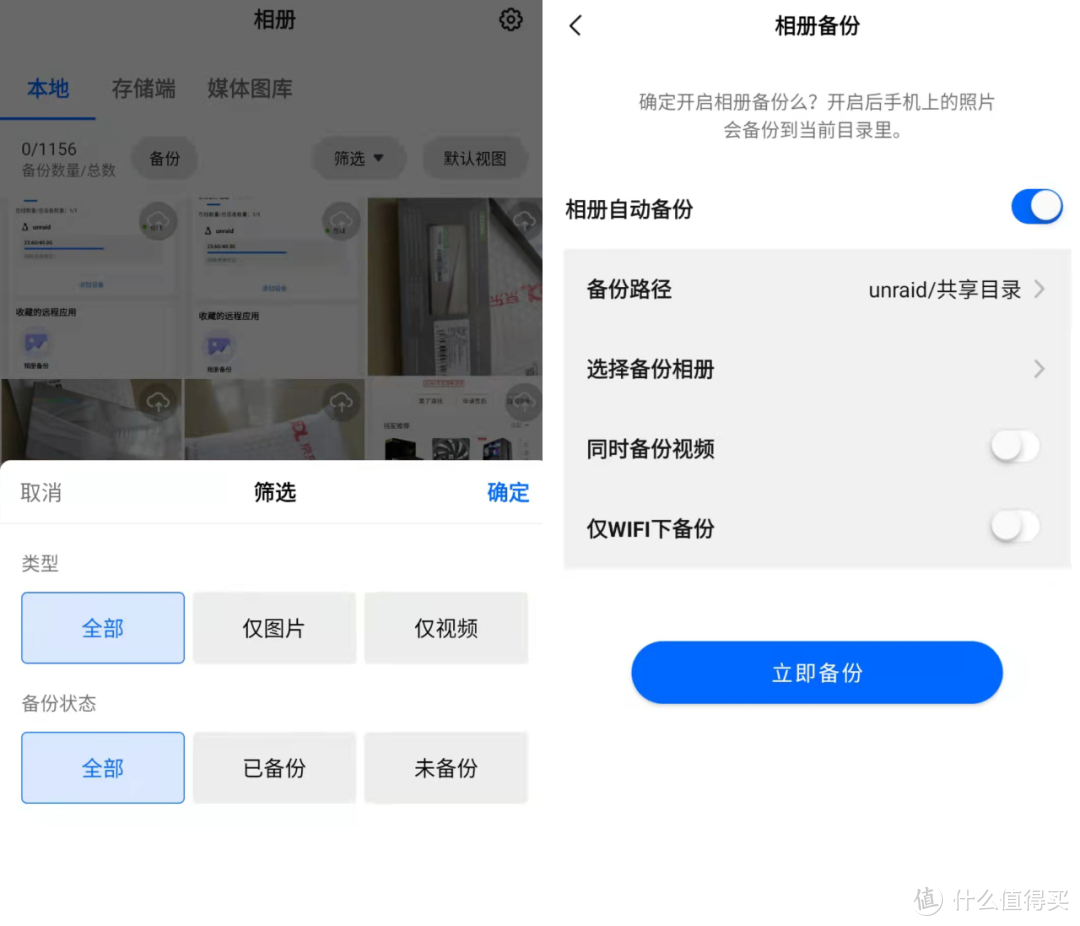
备份相册可以自动备份选择的相册,也可以筛选已经备份的和还没备份的
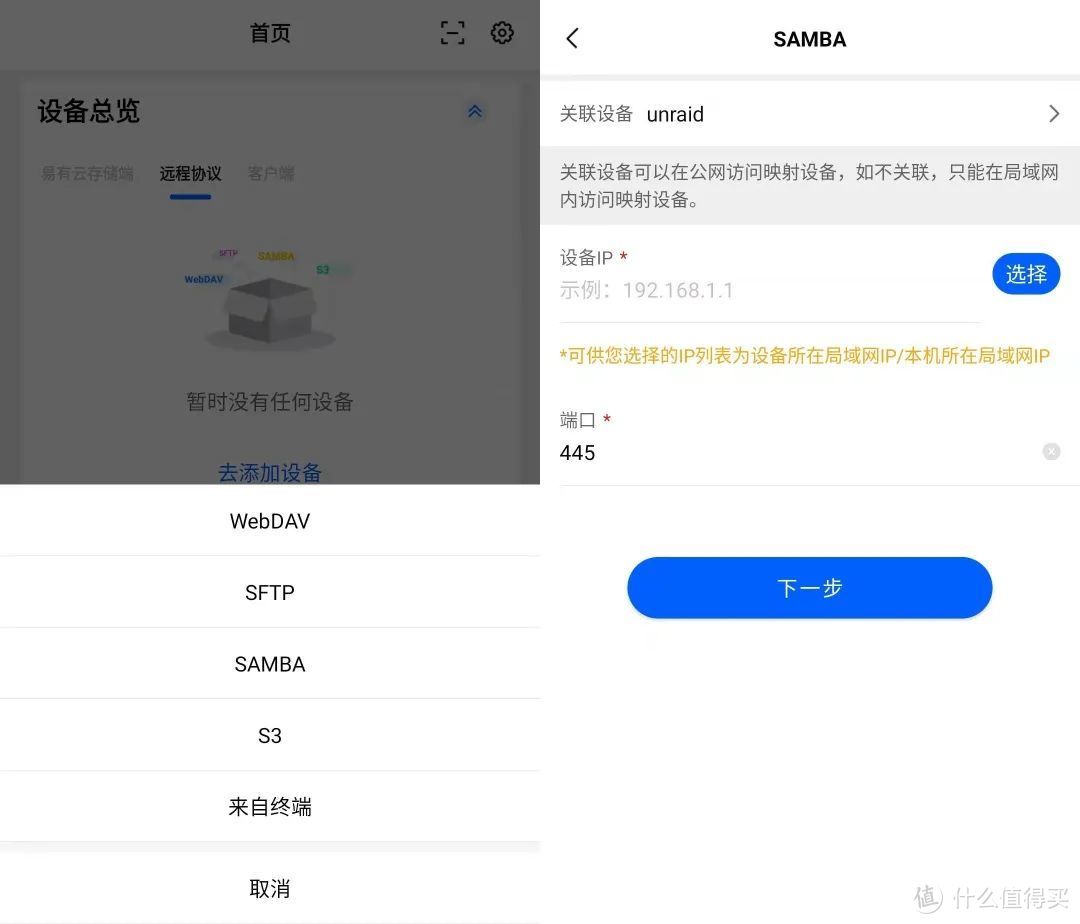
远程协议
这里相当于存储端网络的设备可以通过这个捆绑,实现内网穿透
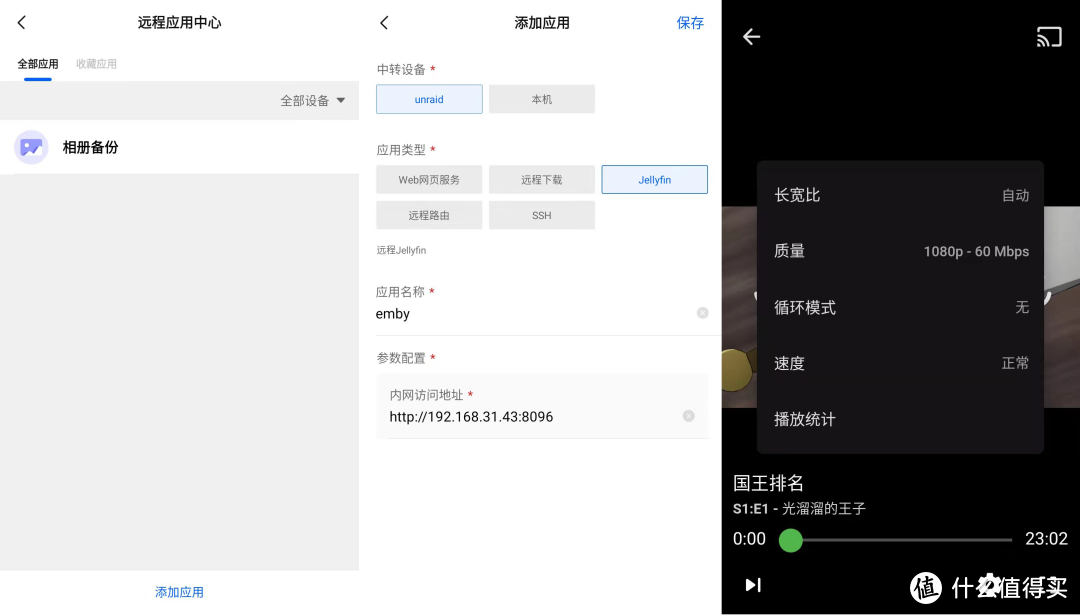
应用中心
这里可以捆绑一些NAS上的应用,Emby选Jellyfin试过也可以的,值得提一点是,视频播放1080P可以随便拉进度条很流畅。
3.总结
就我个人而言功能已经可以应付日常情况了,可以作为云盘,有内网穿透,有手机端APP等等,还是很推荐安装的。
问题1:不能离线操作还是存在一些担忧,就是这个不能离线操作,一定需要连接网络才可以即使是存储端也一样。
问题2:上传图片没显示
上传图片以后,图片不会自动显示出来,需要重新刷新才出现的。
作者声明本文无利益相关,欢迎值友理性交流,和谐讨论~















校验提示文案
校验提示文案
校验提示文案
校验提示文案
校验提示文案
校验提示文案
校验提示文案
校验提示文案
校验提示文案
校验提示文案
校验提示文案
校验提示文案
校验提示文案
校验提示文案
校验提示文案
校验提示文案