



































5
2
前端人不可错过的低代码神器,告别切图,一键成稿啦!-CodeFun
2024-06-10 10:07:11
0点赞
2收藏
1评论
将设计稿转代码是前端工程师日常不断重复的工作,这部分工作复杂度较低但工作占比较高,往往又比较枯燥繁琐,有时候开发迭代周期短,静态页面又多,常常让有些前端开发苦不堪言!
那么,有没有一款设计稿自动生成代码的工具,减少前端工程师的工作量,提升开发效率?
本文推荐一款前端代码自动生成的神器CodeFun,能够完美生成可读性很高的代码,目前支持微信小程序端、移动端H5和混合APP等。也就是说,通过这款工具,设计师再也不用还原走查了,测试再也不用适配样式了,前端开发再也不用切图写样式了,这不就是我们期待已久的神器吗?

CodeFun 是什么?
CodeFun是一款相当优秀的UI设计稿智能生成源代码的工具,CodeFun可以精准还原设计稿,不再需要反复UI走查,节省您大量的繁琐工作如像扣像素、调布局等。CodeFun是一款相当优秀的UI设计稿智能生成源代码的工具,CodeFun可以精准还原设计稿,不再需要反复UI走查,节省您大量的繁琐工作如像扣像素、调布局等。
基本简介CodeFun 是一款 UI 设计稿智能生成源代码的工具,可以将 Sketch、Photoshop 的设计稿智能转换为前端源代码。它最大的特色是:精准还原设计稿,不再需要反复 UI 走查可以生成如工程师手写一般的代码在日常工作中,诸如像扣像素、调布局这些繁琐、枯燥的体力活都将得到极大的削减,原来 8 小时的工作量只需要 10 来分钟即可完成。
基础功能
环境准备
开始使用 CodeFun 前,需要先准备好如下环境:
1.CodeFun 账号,请点此 注册
2.安装 Chrome 浏览器
3.安装设计软件 Sketch / Photoshop / Figma / XD / 即时设计
4.安装 Sketch / Photoshop / Figma / 即时设计 插件,登陆 CodeFun 后即可下载
5.安装小程序开发者工具或者 vscode 等 IDE,用于预览 CodeFun 生成的代码
6.准备一份移动应用页面的设计稿
安装 Sketch 插件
在官方下载页面下载sketch插件。
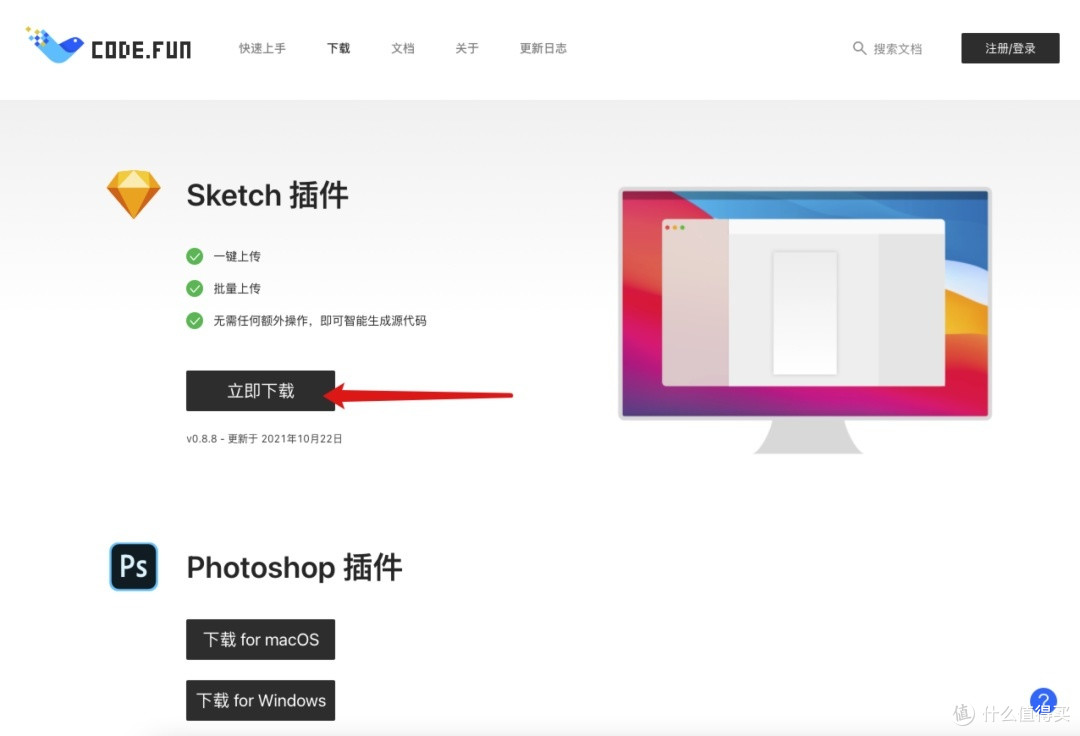
下载然后解压,双击进行安装。
在安装插件之前,请确保系统中已经装好 Sketch,若Sketch版本低于 55 请更新Sketch。

接着,打开 Sketch,插件菜单中出现 CodeFun 选项,安装完成。
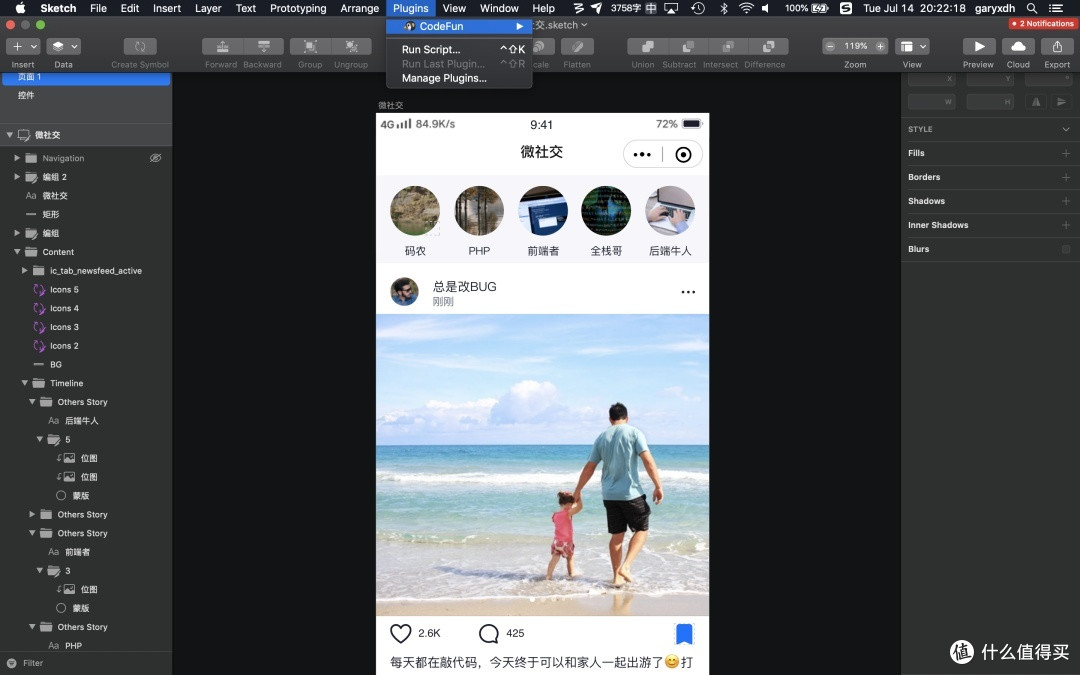

下载然后解压,双击进行安装。
安装完成后重启Photoshop,点击菜单栏 -> 窗口 -> 扩展 -> CodeFun

安装 Figma 插件
客户端/PC端进入社区插件市场中搜索Codefun[跳转]
点击安装(客户端/PC同步)
点击进入设计稿
打开插件 Main menu -> Plugins -> CodeFun

安装 即时设计 插件
前往即时设计官网插件安装页面,点击“安装”即可安装本插件。跳转
点击进入设计稿
打开插件(左侧工具栏) 插件 -> CodeFun

上传 Sketch 设计稿
根据环境准备教程安装好插件
点击菜单栏插件->CodeFun->上传设计稿
选中要上传的设计稿,设置好项目名,点击上传。

上传 PSD 设计稿
根据环境准备教程安装好插件
点击菜单栏->窗口->扩展->CodeFun
选中要上传的设计稿,设置好项目名,点击上传。
获取代码
用户在上传完设计稿后,有两种获取代码的方式:
区域提取代码
整站打包下载
虽然两种途径获取的代码没有任何区别,但是在使用场景上还是有少许的差异。
区域提取代码
进入设计稿详情页,点击右上角的查看代码按钮
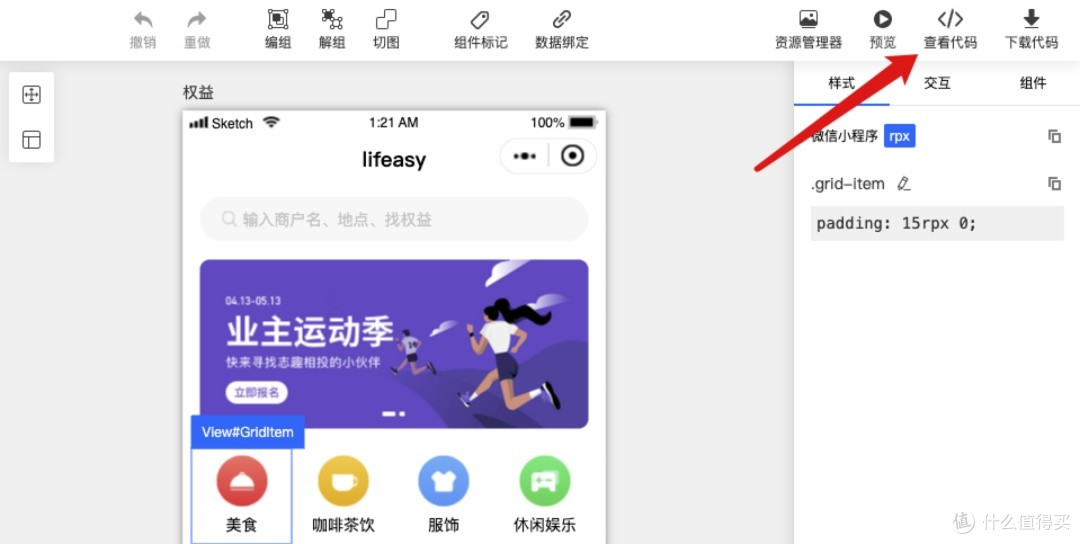
每一次查看代码都会对设计稿进行重新推算,如果在详情页中做了任何的二次修改,可以实时得到新的变化。关于设计稿二次修改,可以参阅【link】
面板介绍
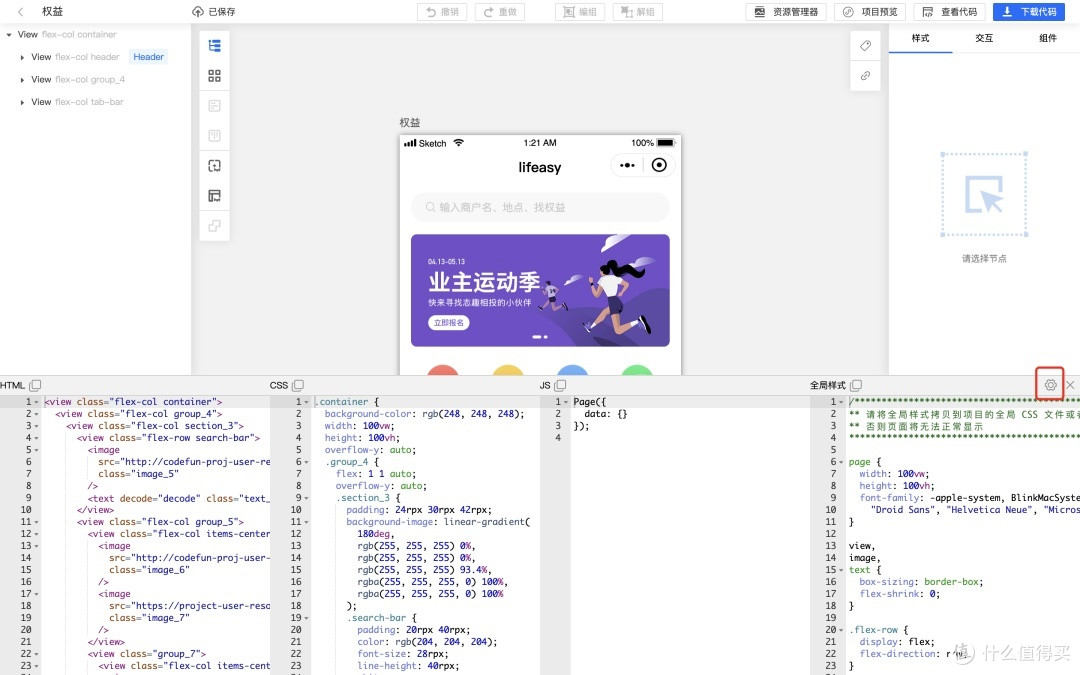
查看代码面板一共有 4 个子面板,分别对应了 HTML、CSS、JS 和全局 CSS 四种代码。以小程序开发为例,我们只需要将其依次拷贝到小程序的 wxml、wxss、js 和全局 wxss 文件中即可。

一定要记得拷贝全局 CSS 文件,因为如果不拷贝的话,页面内将会出现显示不正常。
不过全局 CSS 在同一个项目中只需要拷贝一次。以小程序为例,我们将其拷贝到 app.wxss 文件中即可。后续再拷贝其他页面时,就不再需要拷贝全局 CSS 了。
区域提取
点击 Dom 树或者画布上的任意节点,可以观察到代码窗口的代码会发生变化,这正是 CodeFun 最重要的区域提供功能。用户可以根据自己的需求,拷贝任意区域的代码到自己已有的工程项目中。
当点击画布的空白区域时,Dom 树和画板都不再选中任何节点,此时代码窗口将显示整页代码。
提取设置
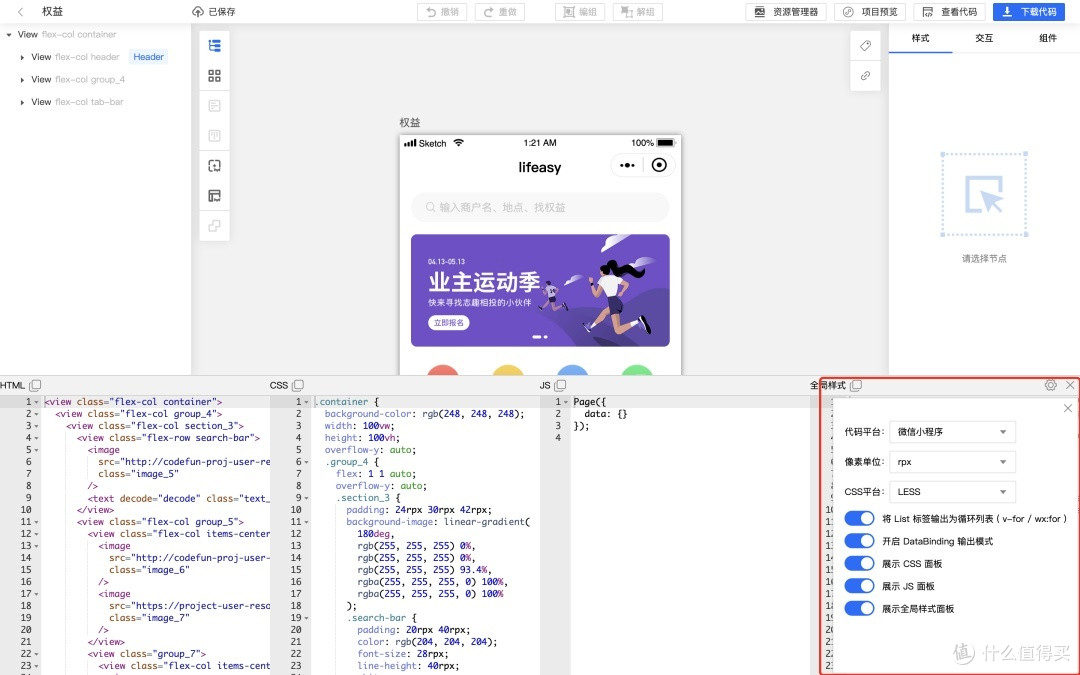
提取代码时,可以对输出代码的平台、风格进行个性化的配置,点击如图所示的设置按钮
即可弹出**设置面板**









校验提示文案
校验提示文案