


































 深耕数码兴趣领域











2
1
这次真的变简单了,威联通QuONE + QTS 6.1 + 微信小程序全新体验
2026-10-16 10:07:55
83点赞
98收藏
61评论
对于关注过NAS产品的用户,威联通这个品牌绝对不会陌生。用过威联通NAS产品大概都有一致的印象:专业、强大、功能多,但上手门槛不低。我自己玩 NAS 也有几年了,身边总有朋友问我推荐NAS产品,但真到了威联通面前,十个人里有八个会犹豫——不是东西不好,而是对于新手用户有点"劝退"。
如今手机已经越来越离不开我们的生活,NAS配套的手机APP自然是常用之一。如果选择威联通产品要装好几个 App——Qfile Pro 管文件、Qmanager 看设备状态、QuMagie 翻照片、Qsync 做同步——想用的时候得先在脑子里过一遍:"这事该打开哪个来着?"
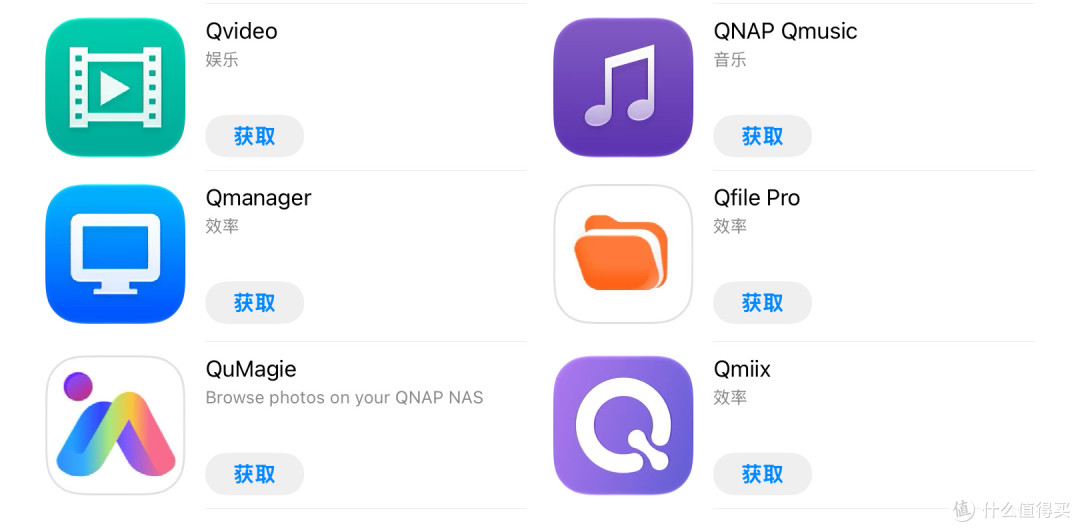
这些被用户诟病的痛点,威联通这次是真的听进去了。一次性推出了QuONE 统一移动 App、威联通助手微信小程序、QTS 6.1 系统大版本。这次不是零散的小修小补,而是一次从移动端到系统端的集中体验换挡。核心思路很明确:原有的专业能力已经不变甚至还在提升,但是用户体验却在大幅度提升。
不用再想"该打开哪个 App"了
先说 QuONE,这次升级是对普通用户的体验感影响最大的一项。现在谁手机不是天天攥在手里?真正用 NAS 的时候,大多时候操作根本不是坐在电脑前完成的——都是躺在沙发上、通勤路上、出门在外掏出手机就办了。手机操控体验好不好,基本就决定了你到底会不会真的用这台 NAS。
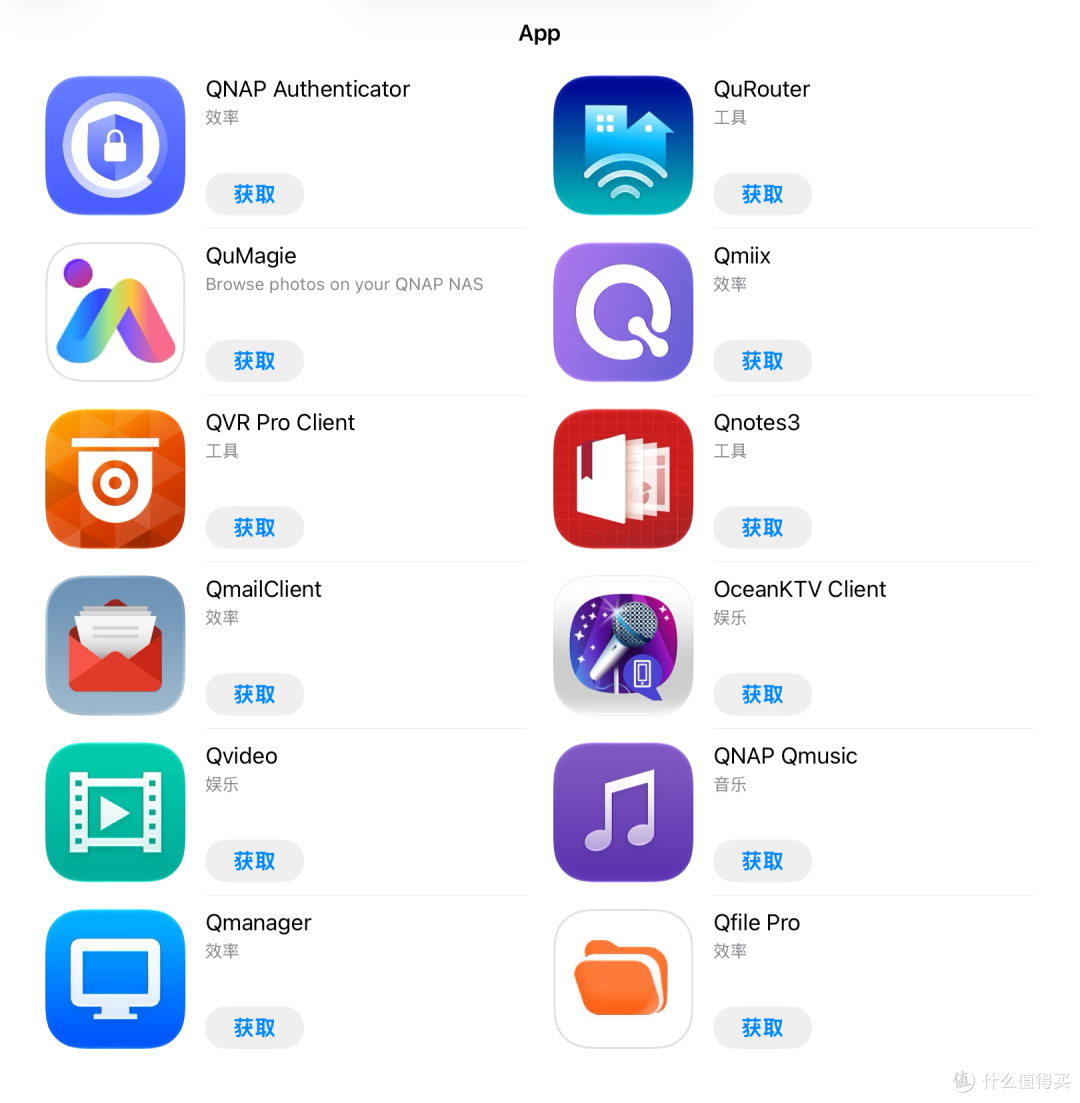
过去威联通在手机端的思路是"一个功能一个 App":管理设备用 Qmanager,浏览文件用 Qfile Pro,看照片用 QuMagie,做备份用专门的同步工具Qsync 。功能是全了,但是你想要完成一件事得去找对应的 App。对刚入坑的人来说,光是辨认图标这一步,就能劝退很大一部分。
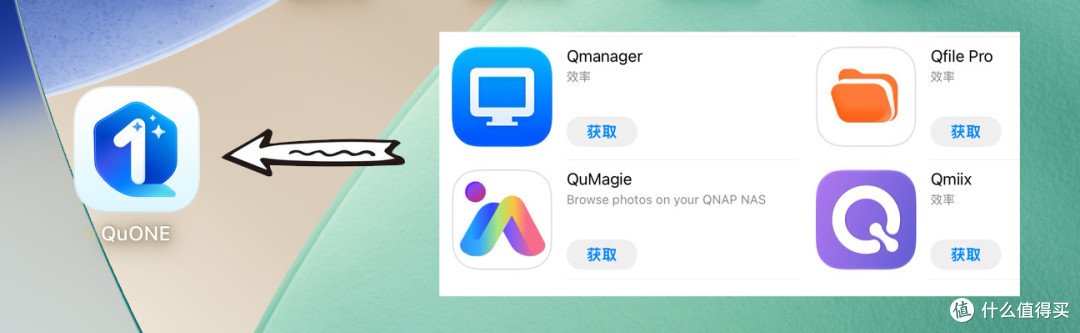
而如今QuONE的出现,就是把这些高频移动端能力整合到一个统一入口里。现在你只需打开一个App,就能完成多个操作,不再需要来回切换App。
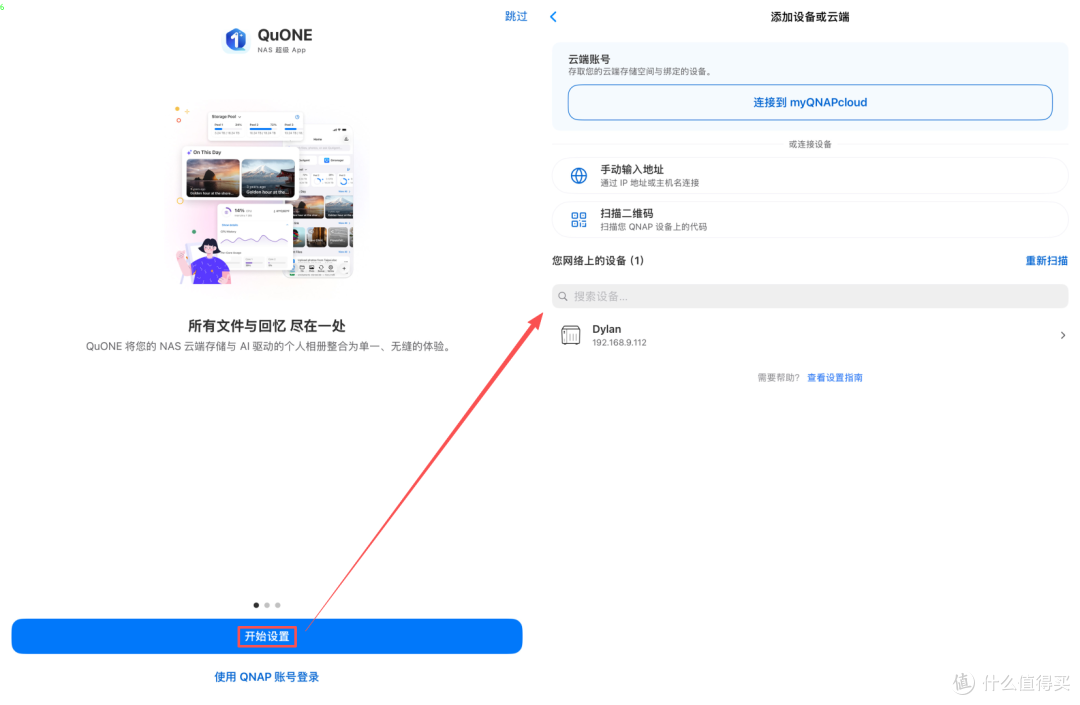
首次登录会展示一个引导页面,可以使用QNAP账户通过互联网连接到威联通NAS,也可以通过内网访问。如果你家不止一台 NAS,QuONE 支持在首页点击左上角直接切换设备,不用退出重登,也不用在两个 App 之间来回跳。
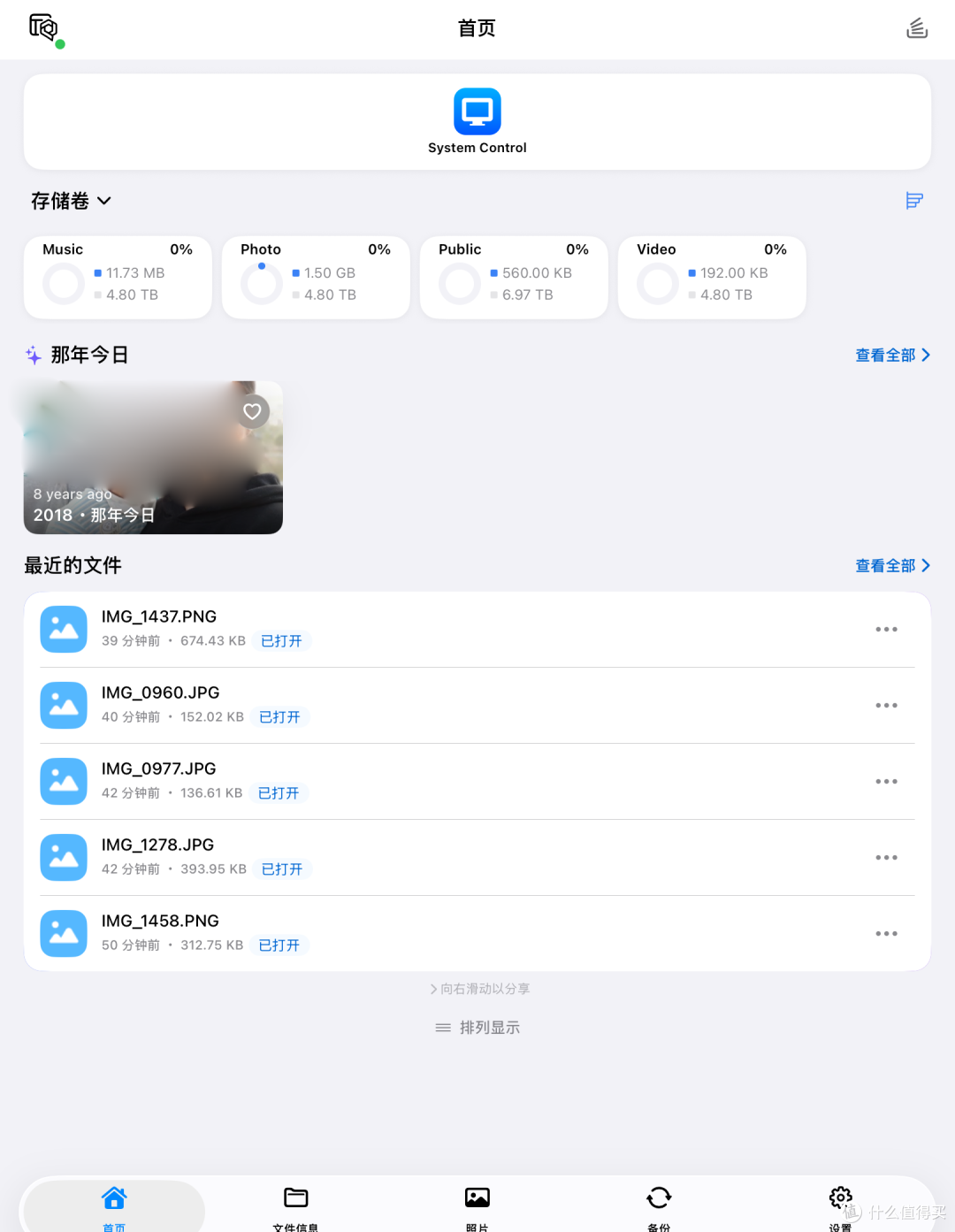
打开QuONE后可以看到,底部的菜单包含了首页、文件信息、照片、备份和设置几个模块,可以对应到Qmanager、Qfile Pro、QuMagie和Qsync这几个App对应的功能。首页的内容包含系统控制面板、存储卷、那年今天的照片以及最近操作的文件。
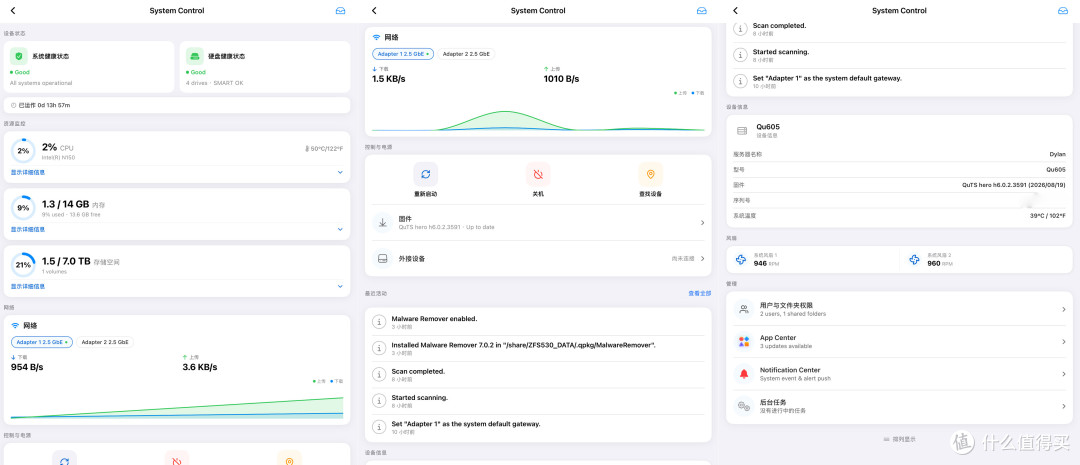
系统控制面板提供了丰富的NAS信息以及管理功能,处理器、内存、温度、存储空间和网络等状态。另外还有像NAS电源的重新启动、关机功能以及固件升级功能位于此处。用户和文件夹权限、应用管理、信息通知等功能,虽然不是常用,但是有这个功能就可以直接在手机操作,不用为了一点功能费力特意打开电脑去操作。
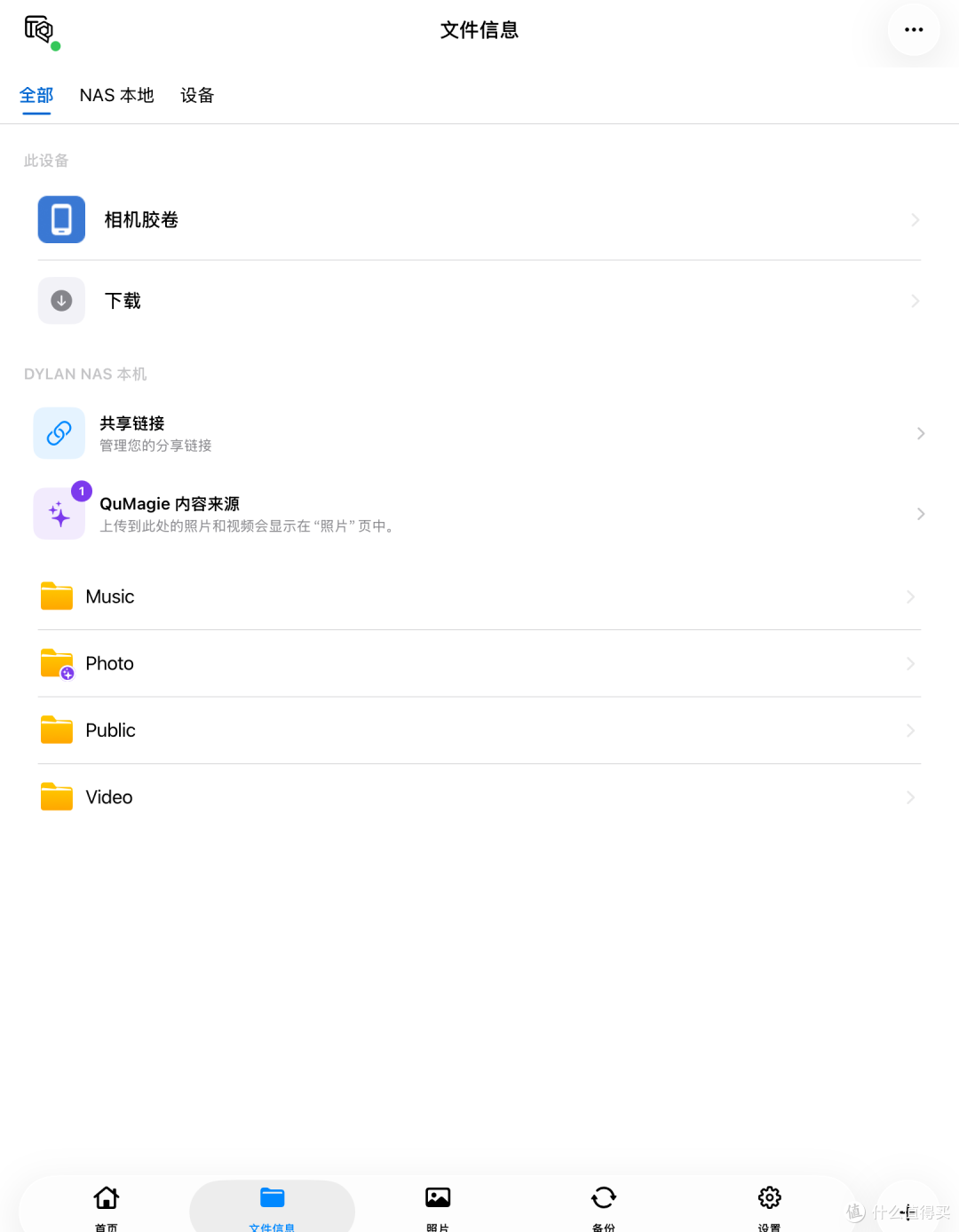
文件管理是核心模块之一,你可以直接在QuONE里浏览 NAS上的文件夹、预览文档和图片、做简单的整理和分享。
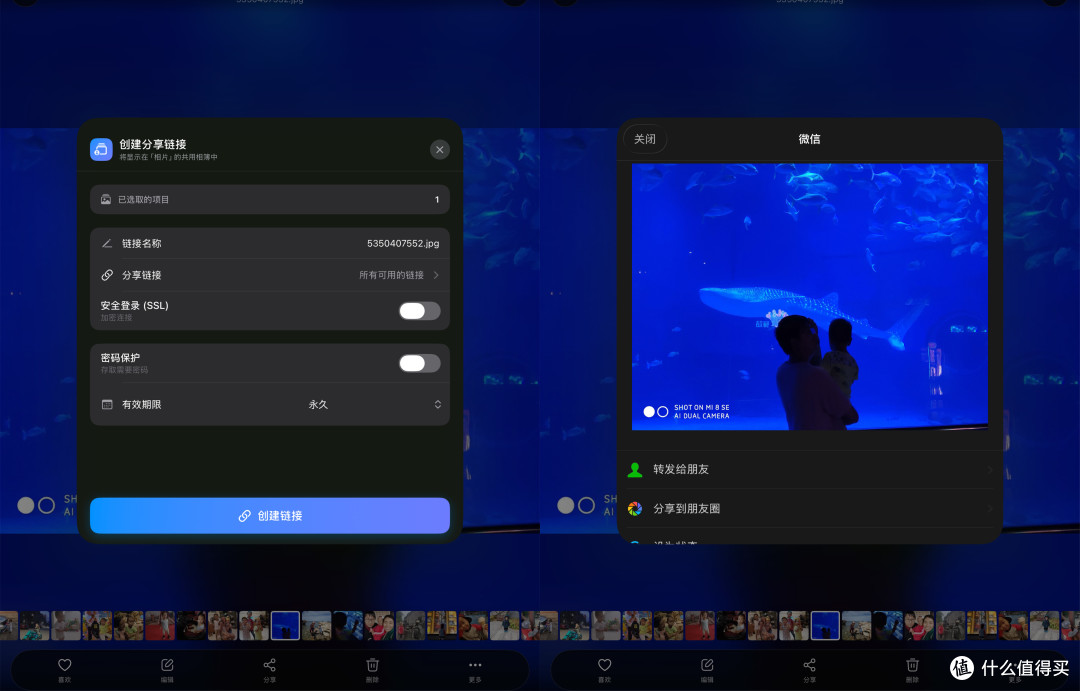
分享也变得更加简单,找到一个文件,直接调起系统分享菜单,通过微信分享或者生成一个NAS上的分享链接,都不用跳出 QuONE。过去你得先把文件下载到手机本地,再去微信里选发送,多了两步,就少了很多"顺手分享"的瞬间。
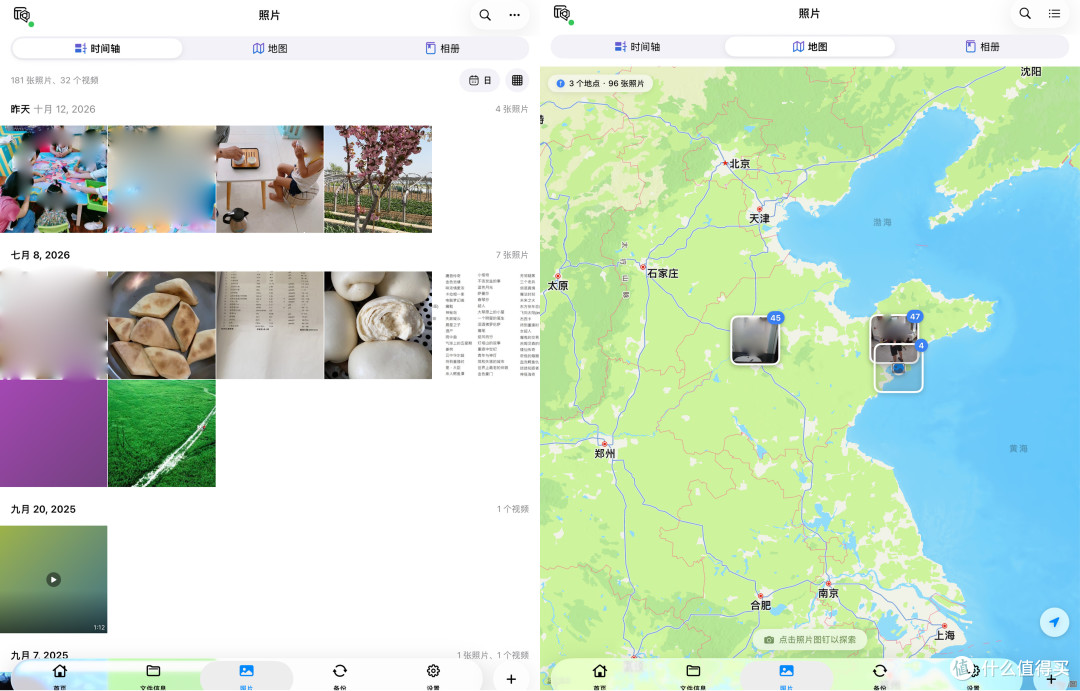
照片和备份是NAS使用频率最高的场景,现在手机拍照太方便了,像素越来越高,视频动不动就是4K60帧,拍一天下来几十个G就没了。所以手机照片自动备份到 NAS,真的不是什么"进阶玩法",而是每个智能手机用户迟早都要面对的刚需。现在QuONE中不仅可以自动对手机照片备份到NAS中,而且还能对NAS中备份的照片进行查看和管理。
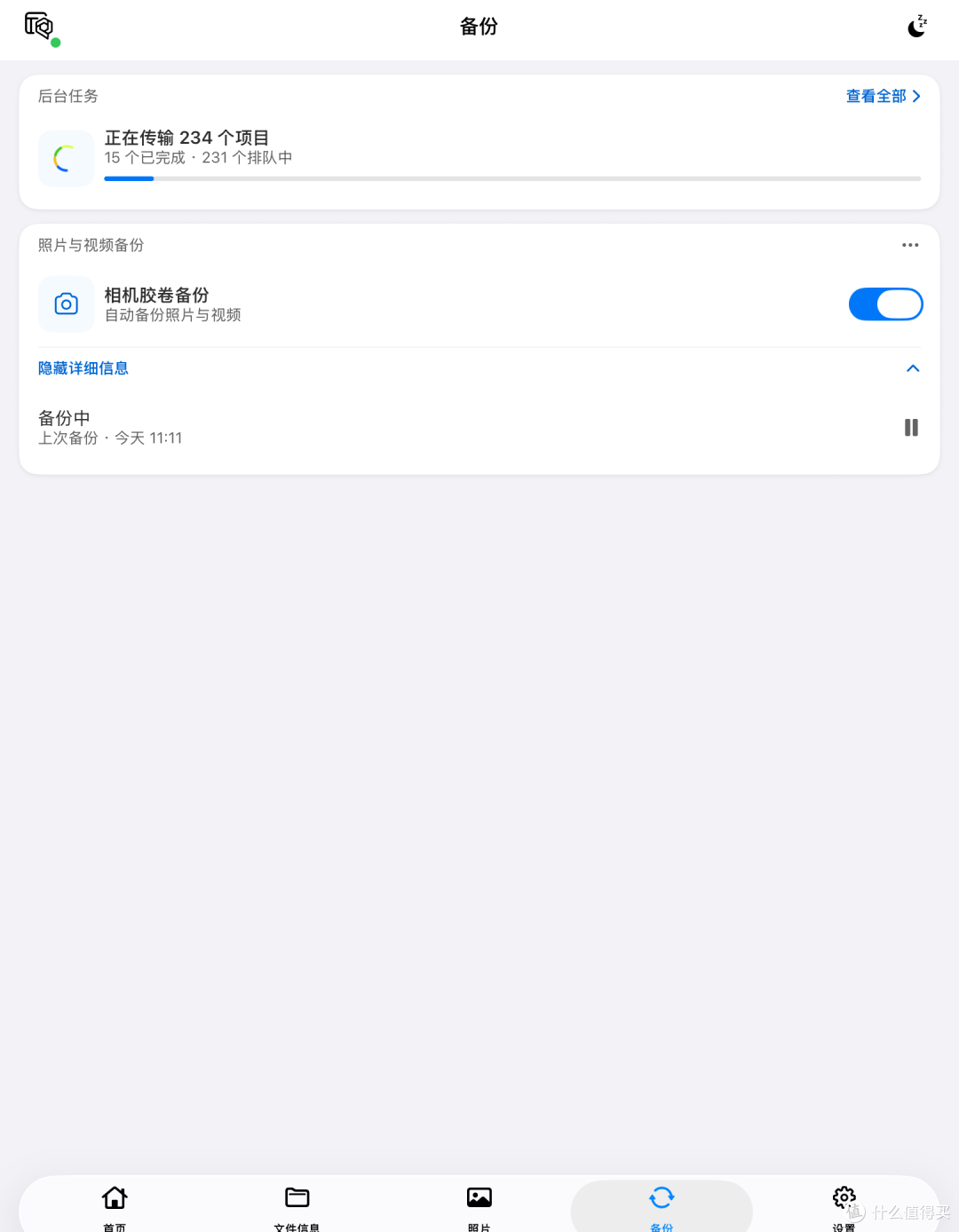
自动备份这个事,过去得专门进 Qsync 或者 Qfile 的备份设置里去配。现在在 QuONE 里,备份进度和照片浏览是打通的,哪些已经备份好了、哪些还在传,一目了然。不用专门切到另一个 App 去确认备份状态,这个体验上的顺畅感,比之前好太多了。备份完了,手机上的原图就可以放心删了,存储空间一下子就腾出来了。
微信里的文件,直接存进 NAS
如果说 QuONE 解决的是"手机端太散"的问题,那威联通助手微信小程序解决的就是另一个更普遍的痛点:微信里的文件,过期了怎么办。相信大家都有过微信提示一行小字"文件已过期或已被清理"的经历,那种感觉你知道它存在过,但就是拿不回来了。威联通助手小程序不用跳出微信,不用额外装 App,在微信里就能把聊天中的照片、视频和文件备份到你自己的 NAS。
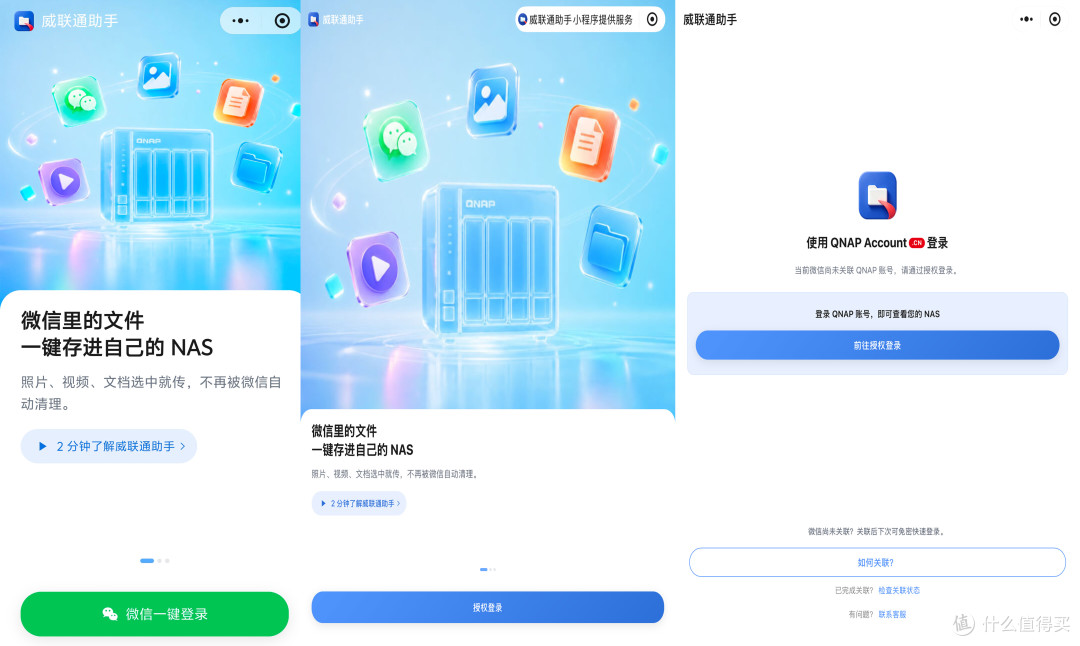
在微信里搜索"威联通助手"小程序,可以支持微信一键登录。如果你的微信没有跟QNAP账号绑定过,则需要根据提示完成授权登录并进行相关绑定。
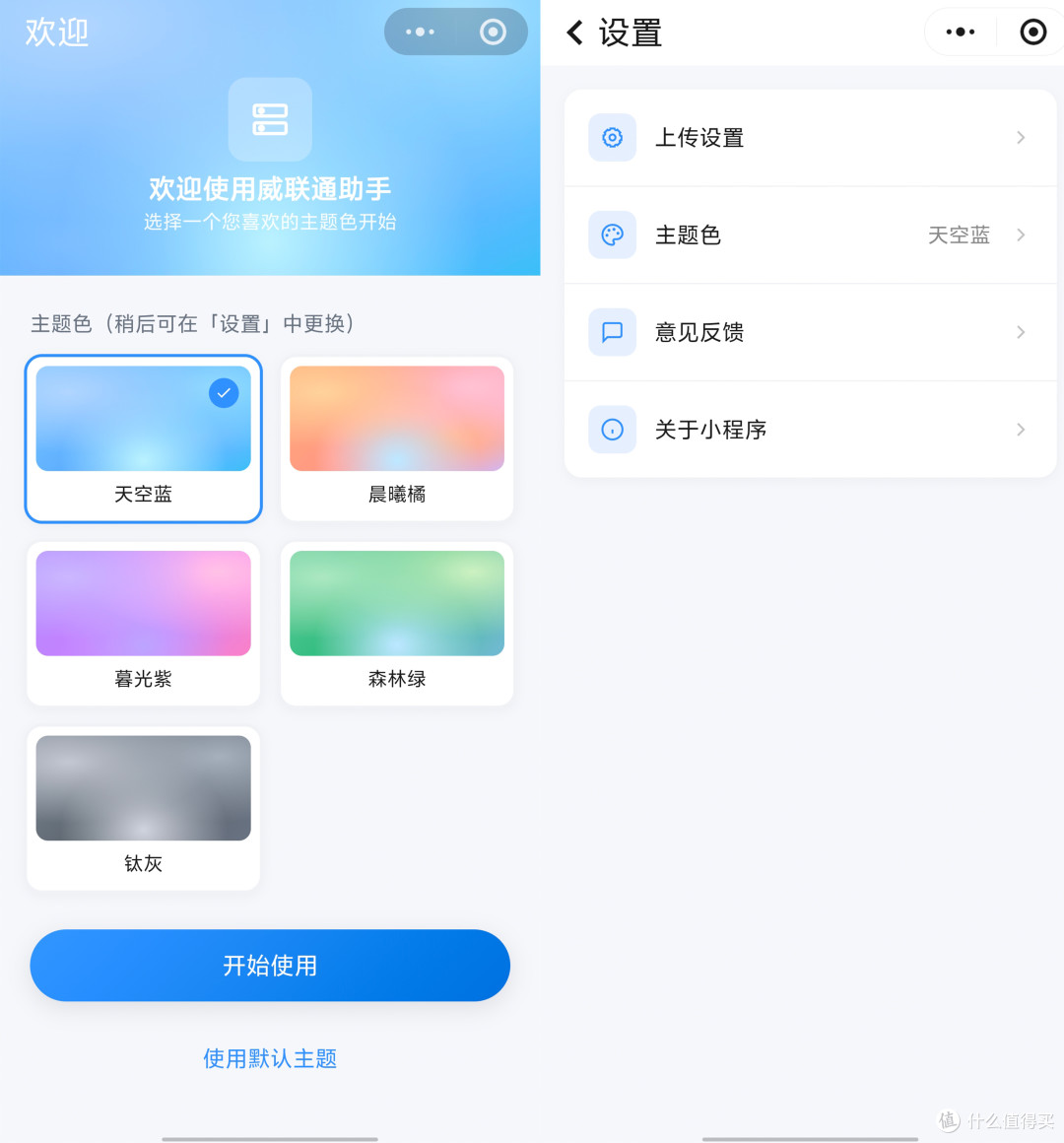
首次使用,威联通助手小程序还贴心的在欢迎页面增加主题色的选择,用户可以选择自己的颜色,后续想要更改也可以在设置中修改。
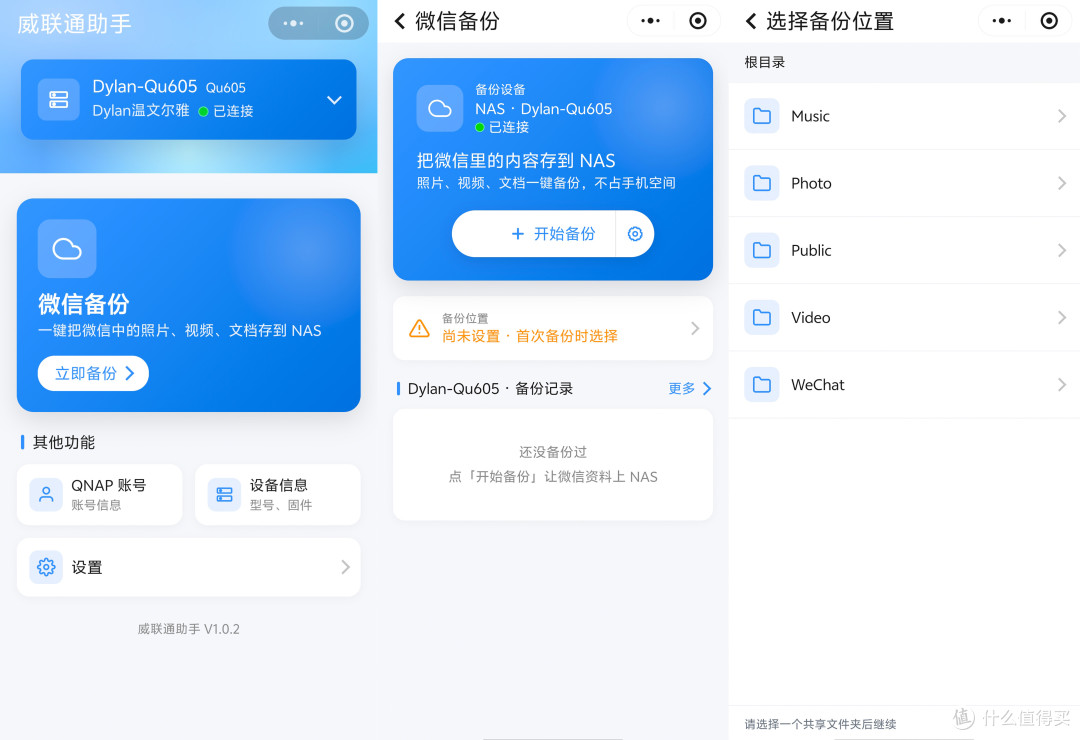
在小程序首页点"开始备份",之前需要设置需要保存在NAS的位置。点击开始备份后它会直接调起微信的聊天列表。你选一个聊天对象,不管跟朋友、亲友或者同事的单人聊,亦或是多人群聊,它会把这个对话里的照片、视频和文件自动列出来。
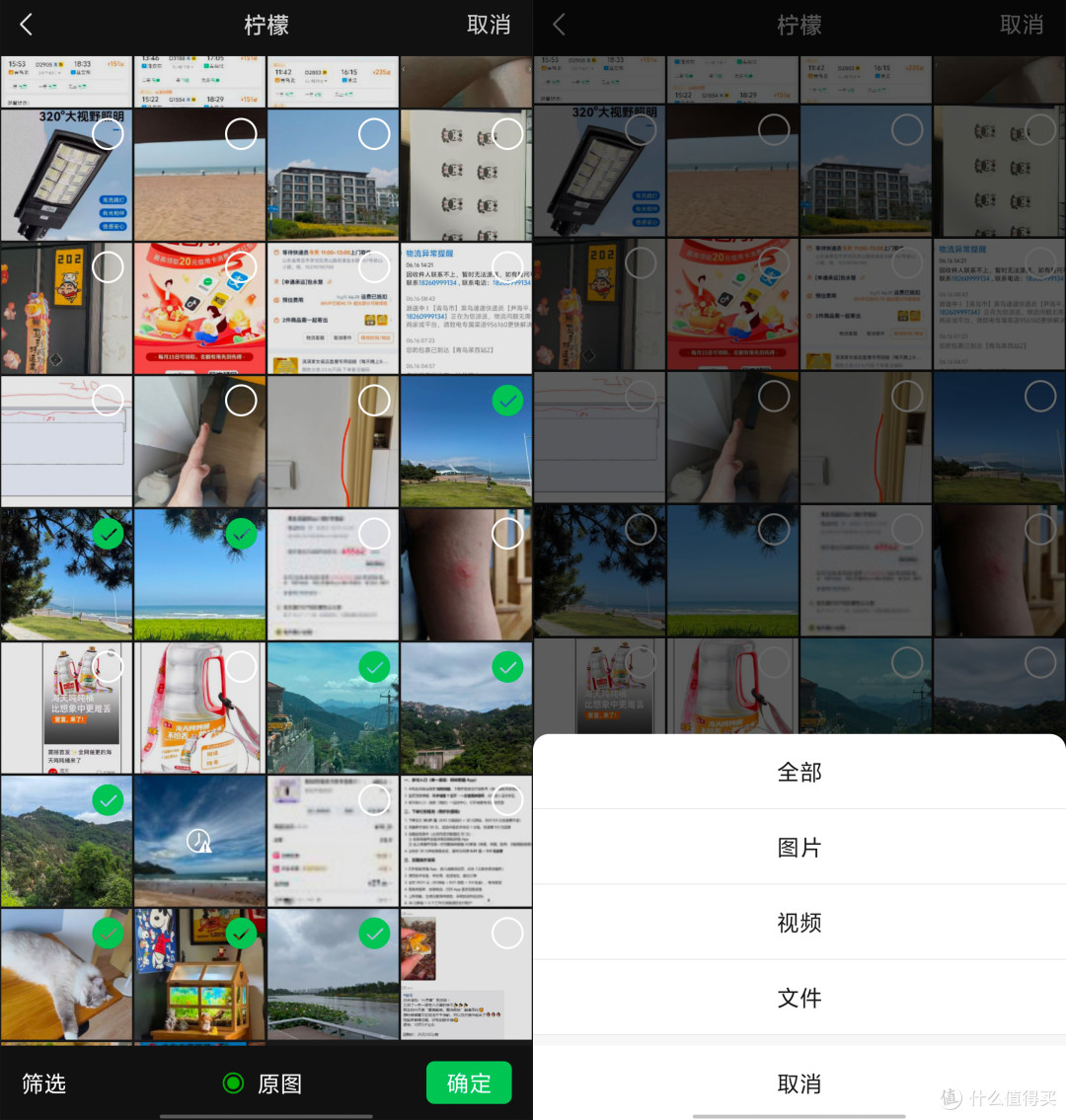
勾选你想保存的内容。这里有个很贴心的设计:可以按类型筛选——只选图片、只选视频、只选文件——不用在几百条聊天记录里一个个翻。然后选择要存到 NAS 上的哪个位置,比如"家庭群备份"或者"工作资料",确认开始上传。
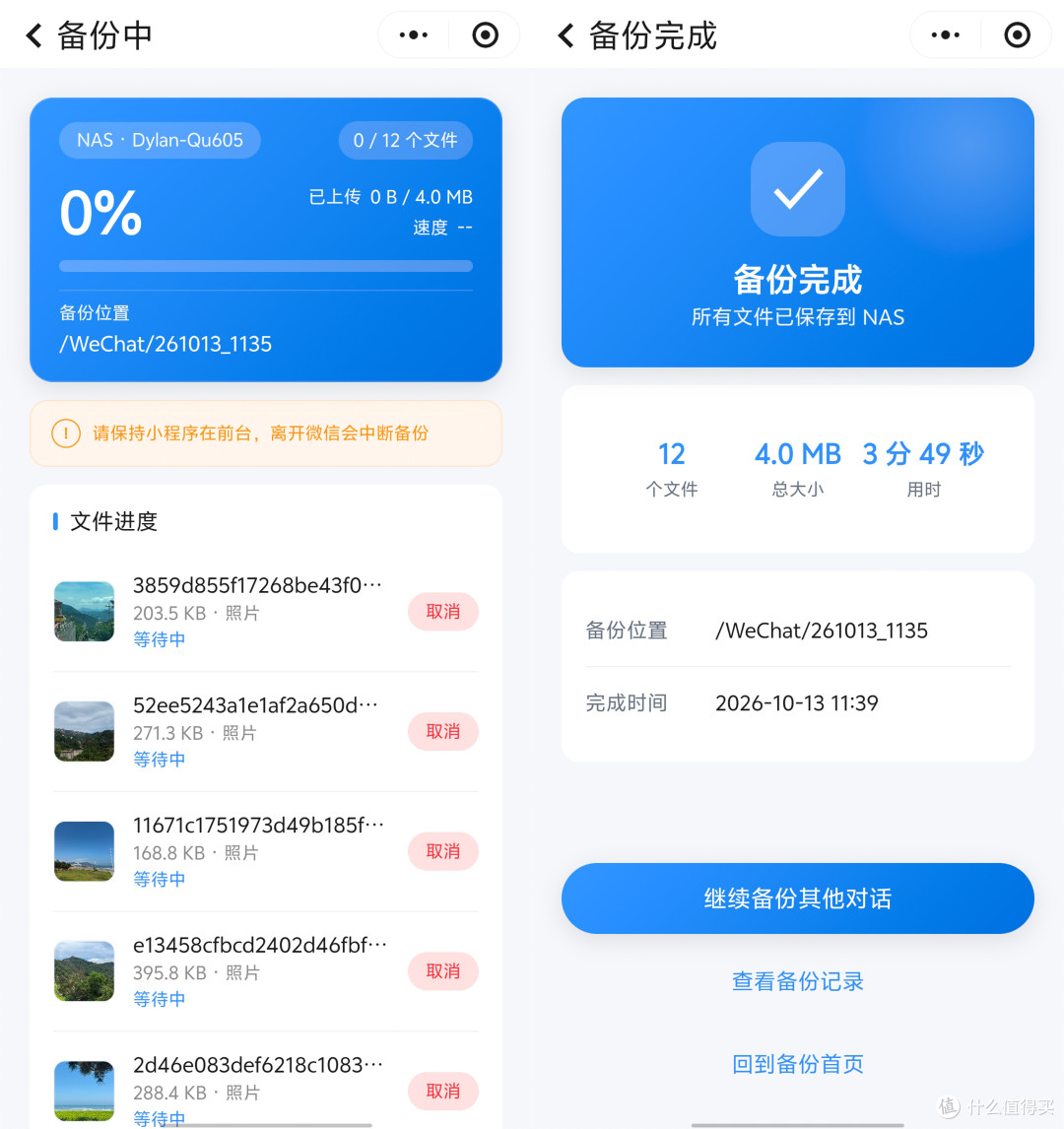
小程序里能看到上传进度和文件列表,传完之后会有完成提示。这时候这些文件就实实在在地躺在你家里的 NAS 硬盘上了,不管微信再过三年还是五年,它们都安安稳稳地待在你自己的硬盘里,再也不受微信过期机制的制约。
QTS 6.1焕然一新的体验
聊完移动端,再说系统端。QTS 是威联通 NAS 的操作系统,相当于这台机器的"灵魂"。这次升到 6.1,最底层的变化是内核升级。QTS 上一次大的 Linux 内核跃迁还是 QTS 5.0 时代,当时从 4.x 的老内核升到了 5.10。这次 QTS 6.1 直接跳到了 Linux Kernel 6.6.129,编译工具链也同步升到了 GCC 13.2.0。(由于QTS6.1还未发布,以下新版本的图片为威联通官网体验截图,图中内核截图展示的为QuTS hero h6.0版本)
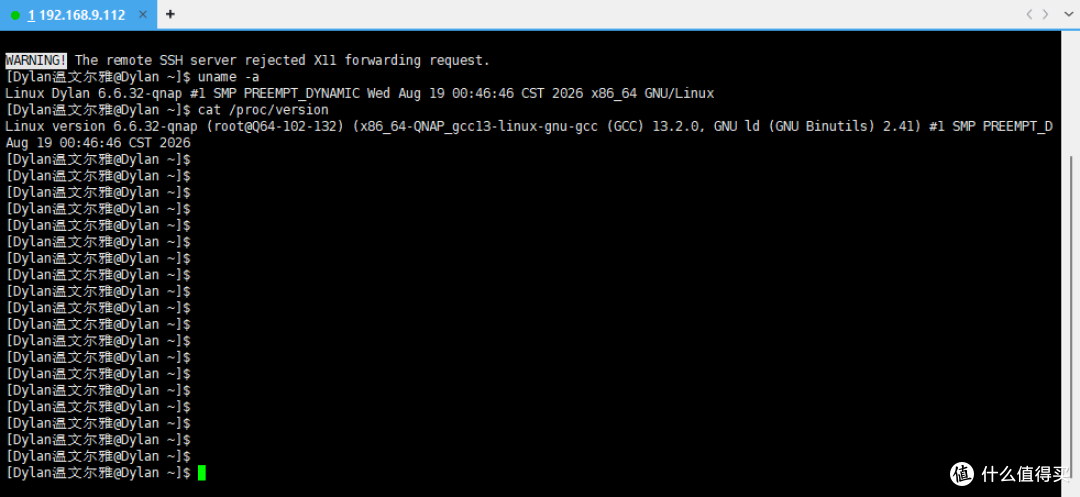
这个升级对普通用户意味着什么?更现代的硬件支持、更好的安全基线、更高效的底层性能。不用去记内核版本号,也不用懂什么是 GCC——你只需要知道,你的 NAS 操作系统,底层技术栈已经跟上了这两年的 Linux 主流进度,不是那种"十年前的老底子硬撑着跑新硬件"的状态。
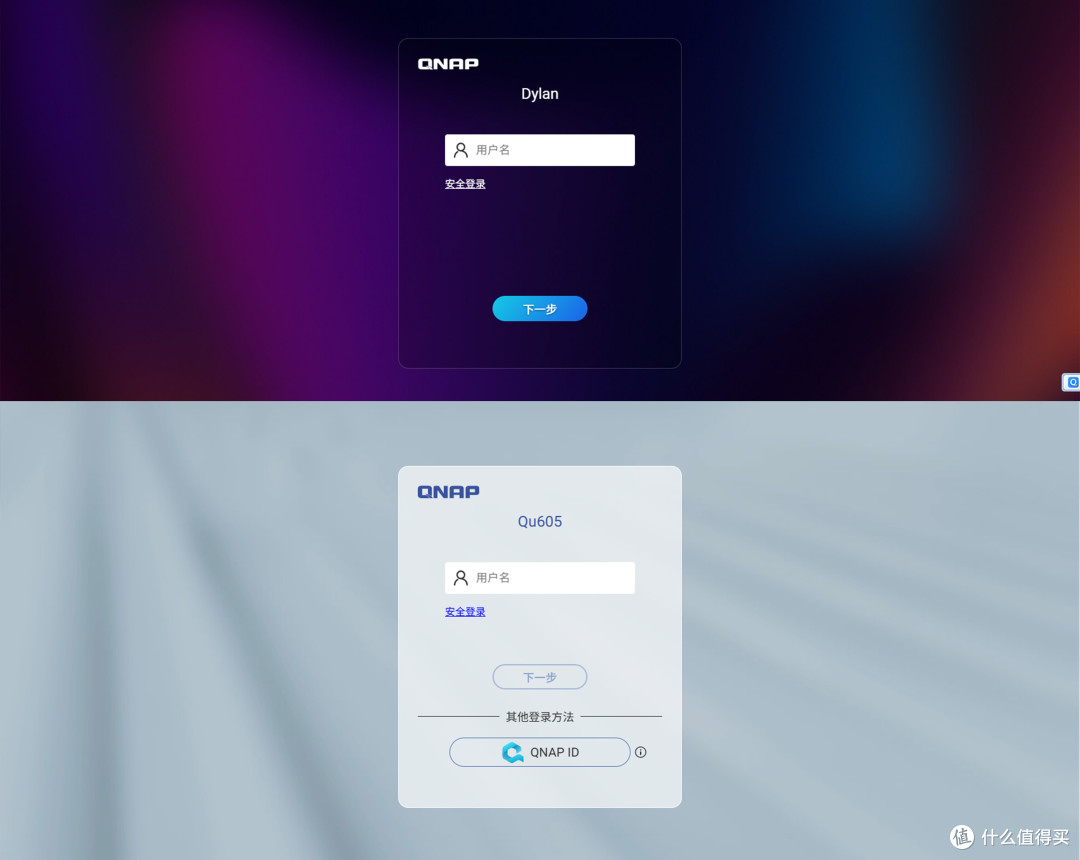
首先是登录界面和桌面的重新设计。过去 QTS 的登录页是比较传统的表单式布局,默认配色偏暗。这次QTS 6.1视觉上清爽了很多,更重要的是,QNAP ID 登录被正式整合进来了。你可以把本地NAS账户和QNAP ID绑定,之后既可以用原来的本地账号登录,也可以直接用QNAP ID一键登录,登录更加方便快捷了。
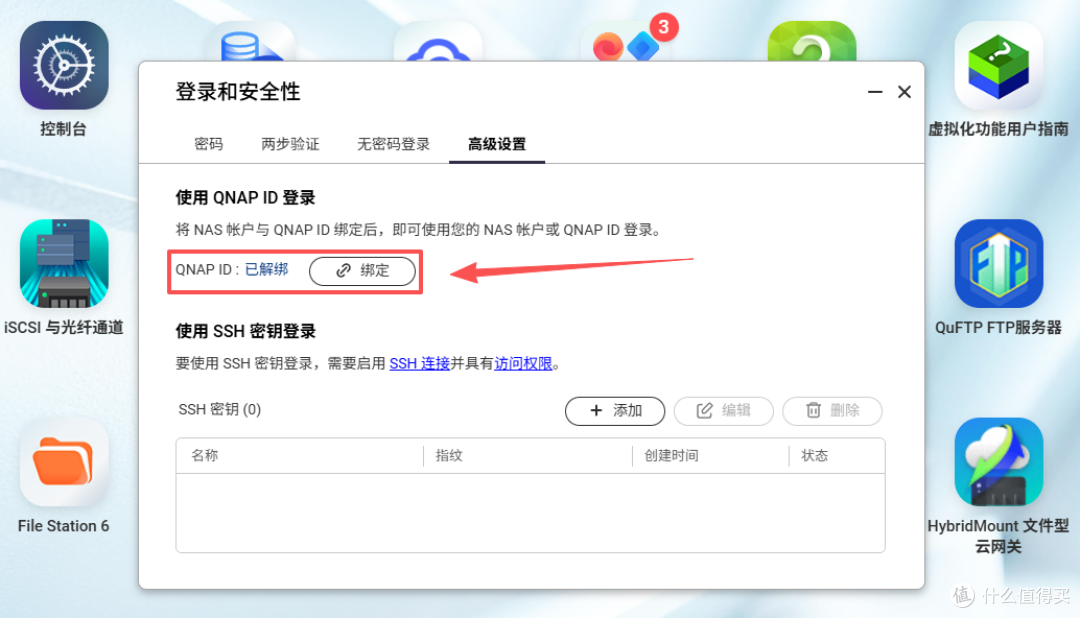
这个变化看似是个小改动,但它和 QuONE、威联通助手小程序是配套的:移动端统一走 QNAP ID 体系,网页端也支持 QNAP ID 登录。如果需要这个功能,可在首页进入右上角「用户」→「登录和安全性」,将当前 NAS 账户与 QNAP ID 绑定。
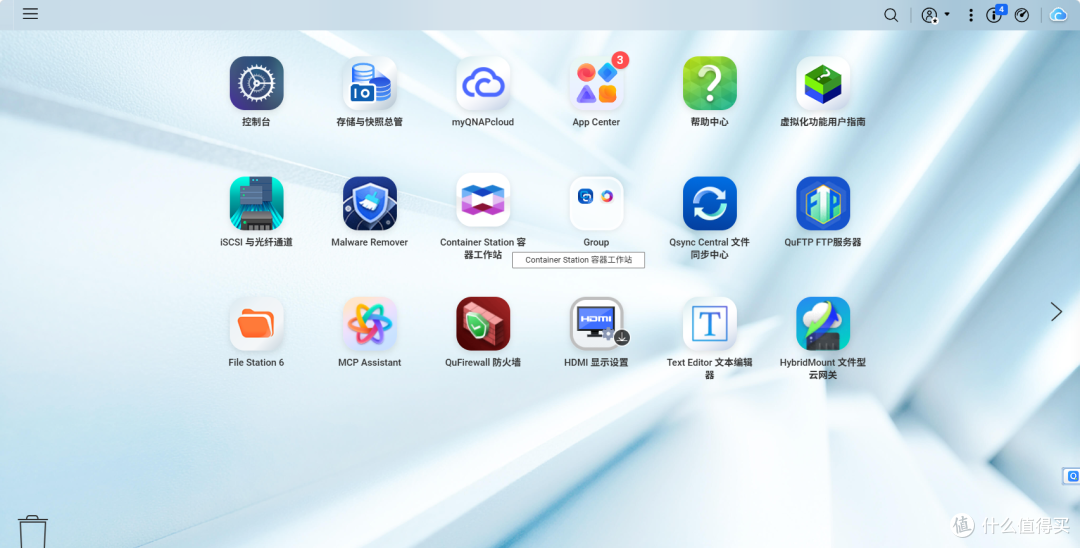
登录之后进到桌面,变化也是肉眼可见的。新版 QTS 6.1 重新调整了桌面背景、顶部工具栏以及应用图标的整体视觉,整个界面看起来更加简洁清爽。常用的搜索、账号、通知和系统状态入口全部集中到了右上角,找起来比以前方便多了——不用在任务栏上来回扫,眼睛往右上角一瞟,状态、通知、设置全在那儿。
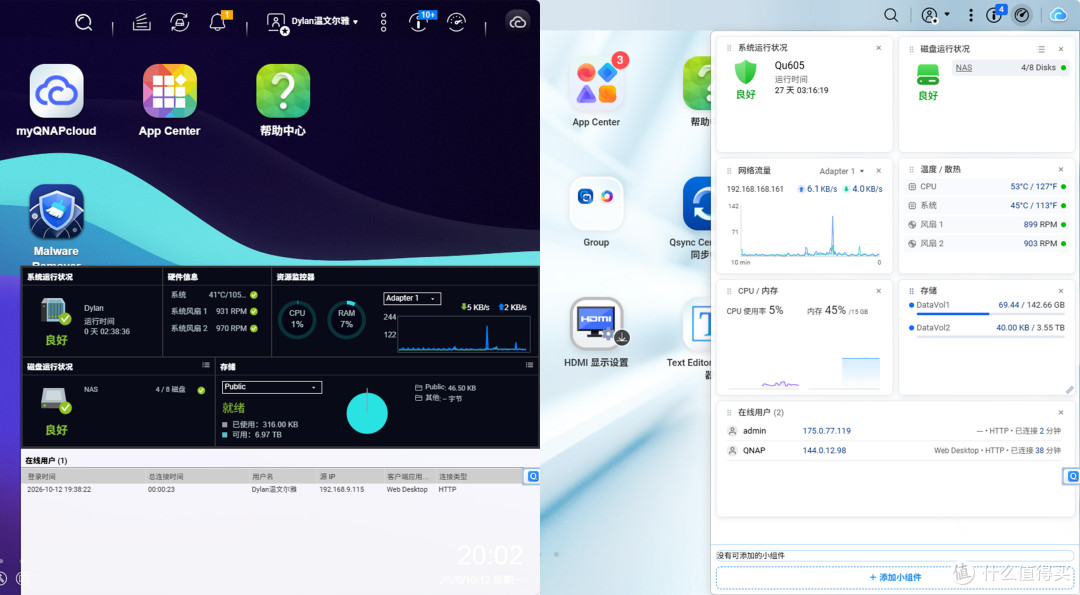
首页的仪表板发生了翻天覆地的变化,系统状态、处理器与内存、存储空间、温度、磁盘状态和网络流量这些信息更加丰富,更重要的是现在都是以独立小组件的形式集中显示在仪表板上。你可以根据自己的使用习惯拖动调整位置,把常看的信息放在更顺手的地方,也可以继续添加需要关注的系统信息。
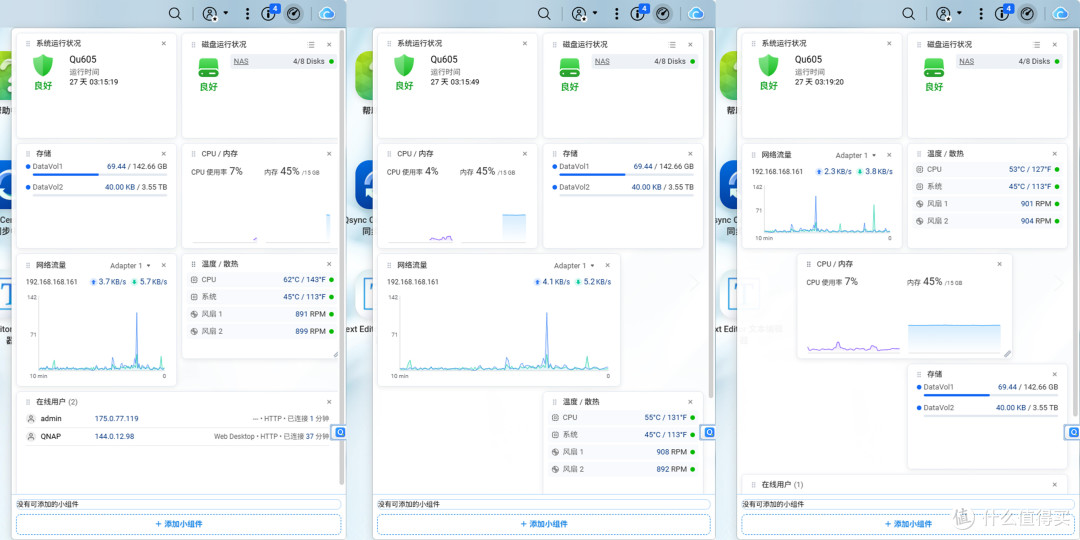
现在整个仪表板才真正实现了一个磁吸黑板的功能,每个小组件都是一个独立的磁贴,你可以对每个小组件进行关闭、打开、缩放大小,甚至还能停留在仪表板内的任意位置。关心硬盘温度就把温度组件拖到最前面,关心存储容量就把存储空间放大一点,完全按自己的习惯来。这种"可自定义"的细节,其实才是真正提升日常使用效率的东西。
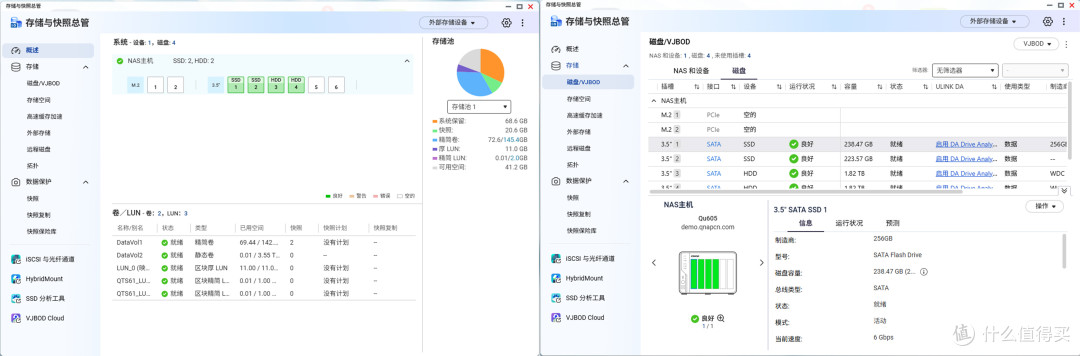
存储与快照总管功能,也采用了全新的界面设计。新的界面采用了跟系统的UI设计统一,更加清爽干净时尚,包括概述、磁盘、存储空间、缓存加速、外部存储等页面。新版本内容主要集中在界面与信息呈现方式,功能以及操作逻辑还是跟之前一致,没有再次学习的成本。
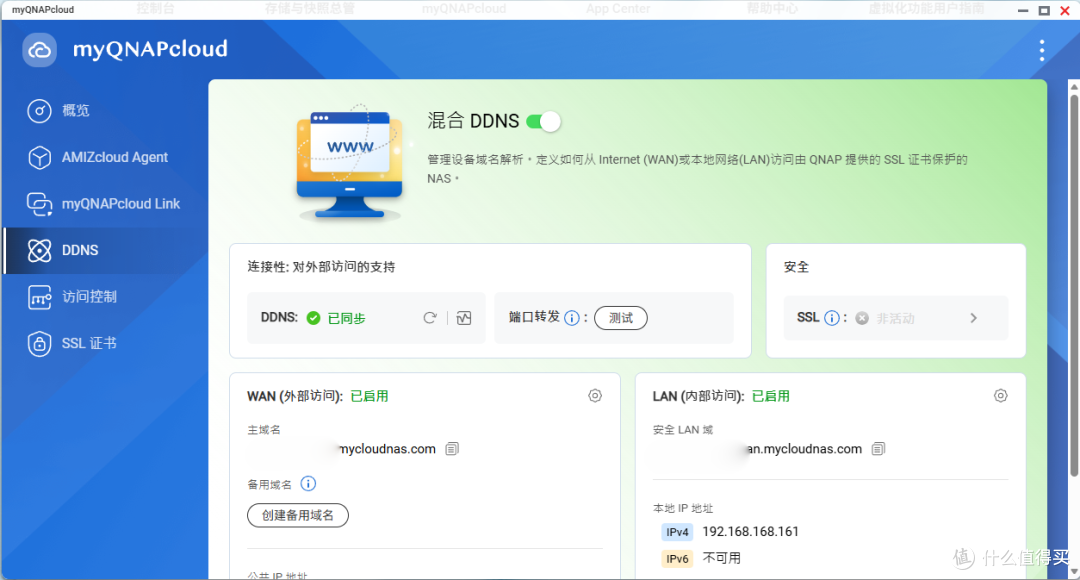
对于外网访问非常重要的DDNS功能,新版 myQNAPcloud 中还加入了混合 DDNS,现在会分别提供 WAN 外网域名和 LAN 内网域名。LAN 侧可以使用安全域名访问 NAS,让局域网访问也能够更方便地配合 SSL 证书,而不是直接使用内网 IP。
入门六盘位NAS的性价之选
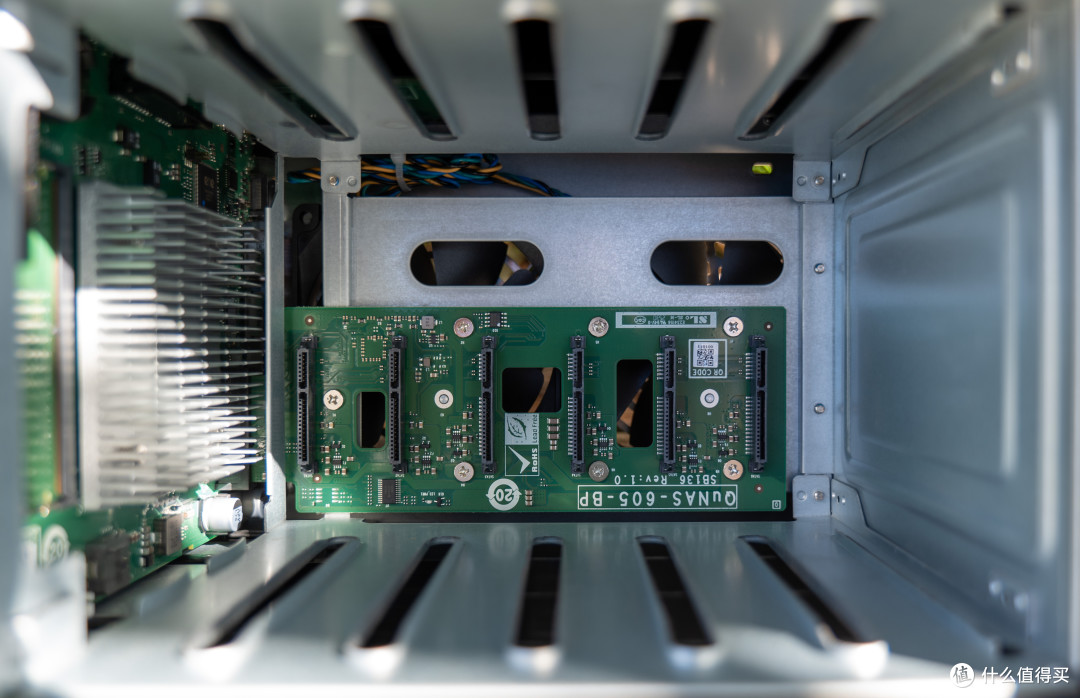
软件再好,也得有硬件来承载。Qu605是一台在性能、扩展性和软件体验上都极具诚意的性价比之选。尺寸是 165 × 226 × 217mm,净重 2.52kg,放在书桌下面或者机柜里都不占地方。
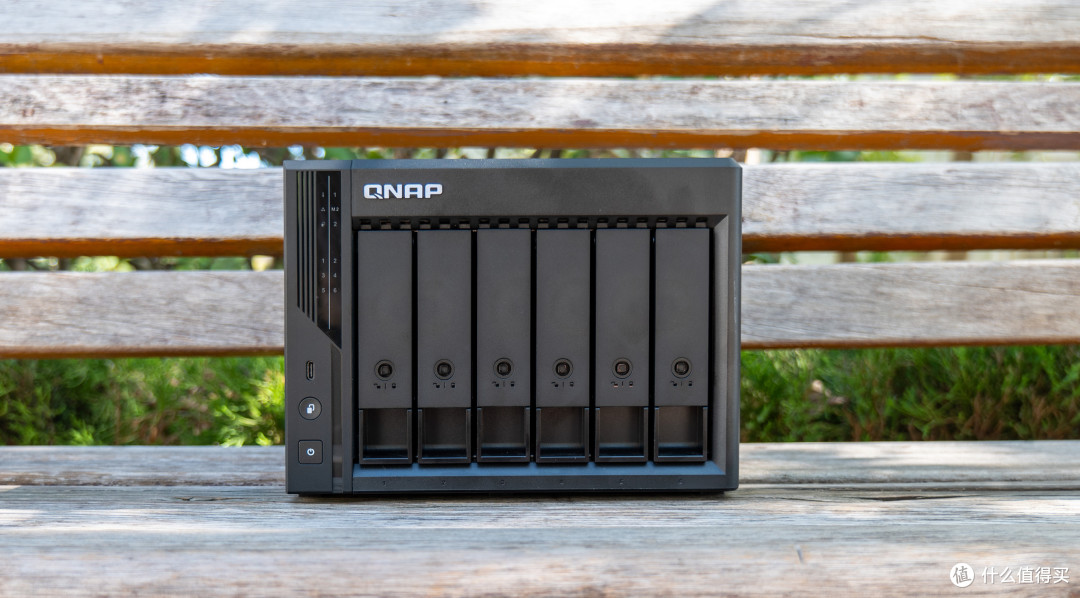
先看基本配置:六盘位设计,3.5 英寸 SATA 硬盘位,单盘最大支持 30TB,整机存储容量可以做得很充裕。另外还有两个M.2固态位提供高速读写需求。处理器是 Intel N150,四核心,最高 3.6GHz。内存 16GB DDR5,,数据可靠性有保障。可能有人会问:N150 这个性能够吗?如果你是要在 NAS 上跑大量虚拟机、重度转码、或者搞 AI 模型推理,那确实得上更高阶的 CPU。但如果你就是存照片、存文件、做家庭备份,而且还富余很多。
六盘位 NAS 还有一个经常被忽略的问题,就是硬盘本身。毕竟 NAS 买回来基本都是 7×24 小时开着,多盘同时工作,对硬盘的稳定性、噪音和持续读写表现都会有更高要求,所以我更建议直接考虑针对 NAS 场景设计的专用硬盘。像东芝 N300 就是这一类产品,除了面向 NAS 使用环境做了专门设计,还加入了 NAS Link 技术,会针对 NAS 的读写和缓存进行优化。
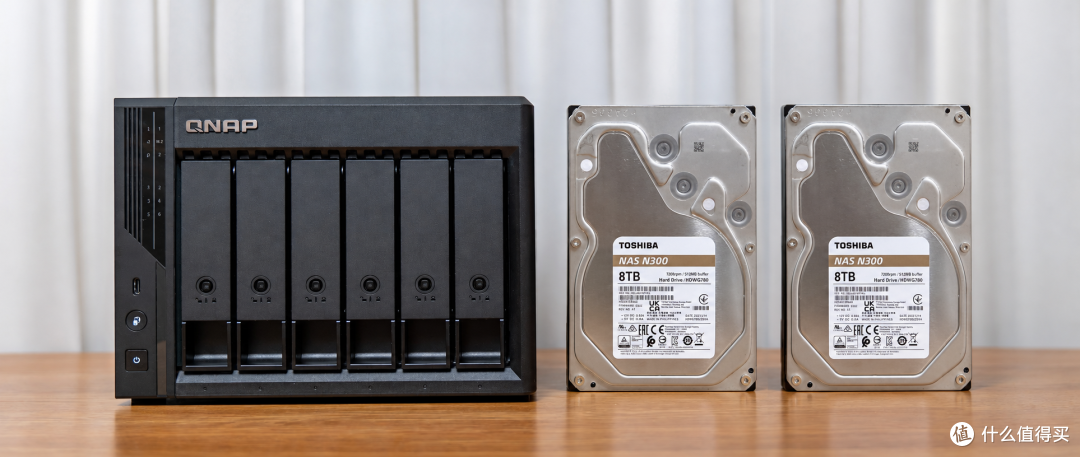
从规格来看,N300 配备了 512MB 缓存,官方标称持续最大传输速度可达 281MB/s;对于 NAS 放在书房、卧室这种离人比较近的环境,噪音其实也挺值得关注,官方给出的数据是空闲状态不高于 34dB、工作状态不高于 50dB。东芝N300对于我前面说的照片备份、影音库、家庭文件集中存储这类场景来说,它和 Qu605 这种多盘位 NAS 的定位是比较搭的。
而且六盘位最大的优势就是不要求一步到位。前期可以先上两块,再根据容量需求逐步增加硬盘,后面无论照片、视频还是工作资料越来越多,都还有继续扩容的空间。
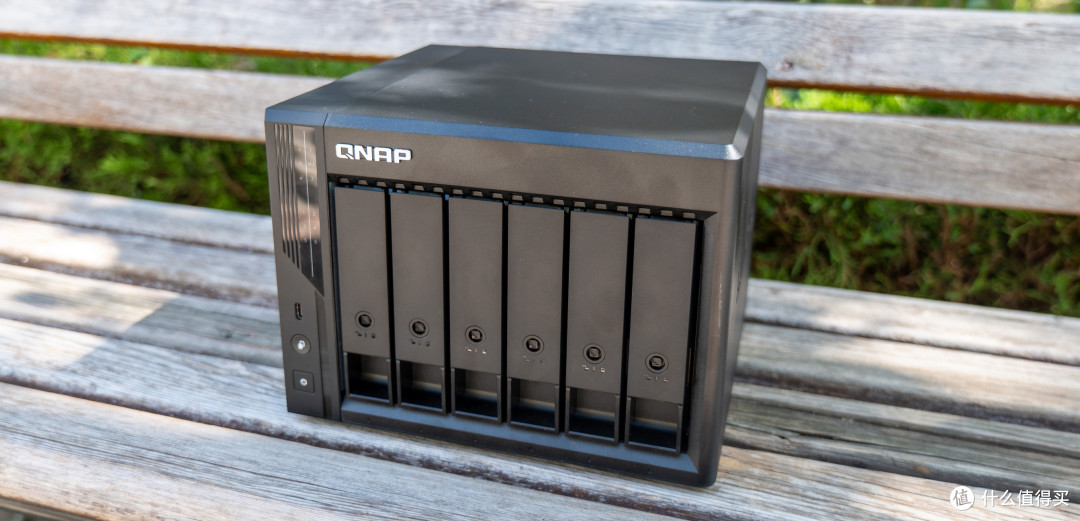
前面板包含指示灯和IO接口区域。指示灯采用主流灯带设计风格,可以看到丰富的系统信息展示。IO接口采用了主流的USB-C接口,支持10Gbps的传输速度,方便移动硬盘跟NAS之间的数据对拷。另外还有备受好评的一键复制功能,方便数据的拷贝。
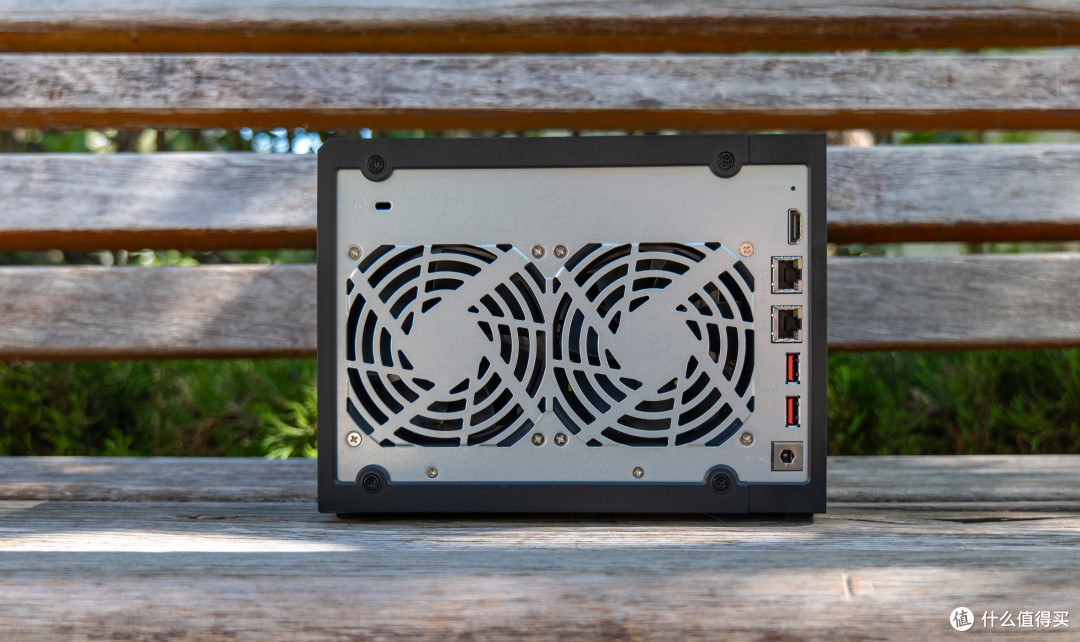
网络配置是双 2.5GbE 网口,支持 SMB Multichannel 和 Port Trunking,让 NAS 和直连设备间的整体传输性能倍数提升。对家庭用户来说,2.5G内网传输已经能满足绝大多数场景:手机备份照片、自己电脑拖大文件、客厅电视串流 4K 电影,都不会成为瓶颈。
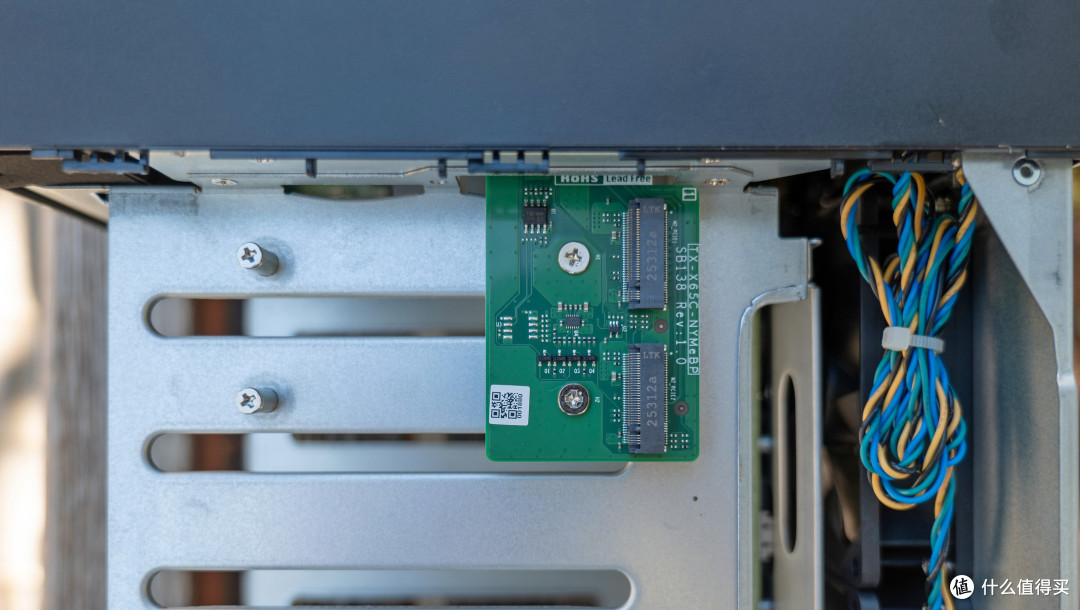
扩展方面,机身上有两个 M.2 2280 NVMe SSD 插槽(PCIe Gen 3 x1),可以做高速存储池或者 SSD 缓存,用来加速频繁访问的数据。USB 接口也给得足:前面一个 Type-C USB 3.2 Gen 2,后面两个 Type-A USB 3.2 Gen 2,都是 10Gbps 的速度。还有一个 HDMI 2.1 输出口,最高支持 4K@60Hz,接电视做家庭影音中心也完全够用。
写在最后
如果你是刚入坑 NAS 的家庭用户,六盘位给了你足够的成长空间。初期插1-2块硬盘,一边存一边慢慢琢磨,以后人多了、数据多了,再慢慢加满到六块。而且Qu605跑 QTS 6.1 的新界面、QuONE移动端同步、微信小程序备份这些日常场景,完全绰绰有余。
而且威联通这一轮软件升级,解决的是过去很多人犹豫要不要买威联通的核心理由。QuONE 把移动端收进一个入口,威联通助手小程序把微信备份做成了顺手的事,QTS 6.1 把系统底层和登录体验都往简单方向推了一步。尤其是 Qu605 这个级别的六盘位机型,配合这套新软件体验,可能就是你入手NAS的一个好起点。











校验提示文案
校验提示文案
校验提示文案
校验提示文案
校验提示文案
校验提示文案
校验提示文案
校验提示文案
校验提示文案
校验提示文案
校验提示文案
校验提示文案
校验提示文案
校验提示文案
校验提示文案
校验提示文案
校验提示文案
校验提示文案
校验提示文案
校验提示文案
校验提示文案
校验提示文案
校验提示文案
校验提示文案
校验提示文案
校验提示文案
校验提示文案
校验提示文案
校验提示文案
校验提示文案
校验提示文案
校验提示文案
校验提示文案
校验提示文案
校验提示文案
校验提示文案
校验提示文案
校验提示文案
校验提示文案
校验提示文案