














































6
5
Unraid NAS Immich图片管理安装教程 官方推荐方法Docker-Compose
2024-01-27 23:19:06
14点赞
199收藏
74评论
目录
前言&Immich介绍
两种安装方法
安装步骤
正文
前言&Immich介绍
使用Unraid系统可考虑的图片备份管理软件主要如下:
缺点:网页端是英文的。移动端是有中文的。

两种安装方法
目前有两种安装方法:
方法一:“通过社区模板安装”
方法二:“通过Docker-Compose安装”
两种方法官方指导文档中均有,前者不属于官方维护支持,后者属于官方支持推荐的,且鉴于官方是英文指导手册,特此写文档介绍第二种方式,希望更多人可以使用Immich。
官方安装介绍,有兴趣的可以看原版:https://immich.app/docs/install/unraid
安装步骤
点击应用,搜索“docker compose manager”,直接正常安装。
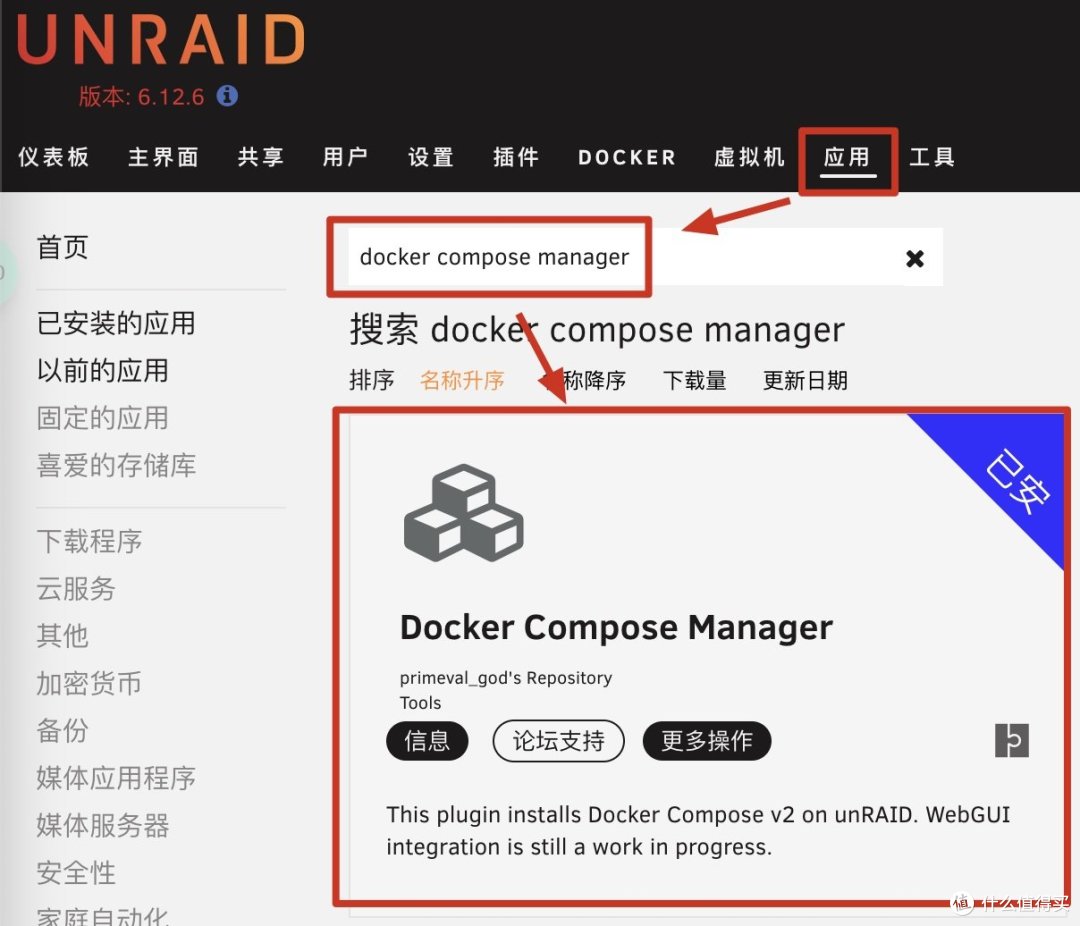
安装好之后点击“插件”-点击“Compose.Manager”的图标。

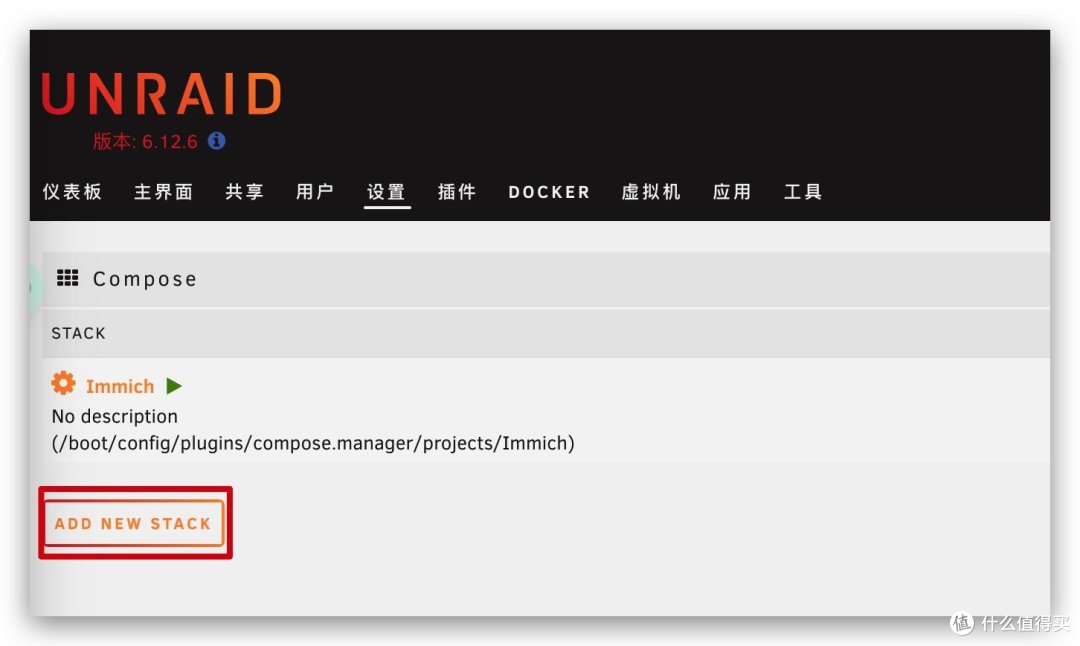
进入后点击“ADD NEW STACK”。
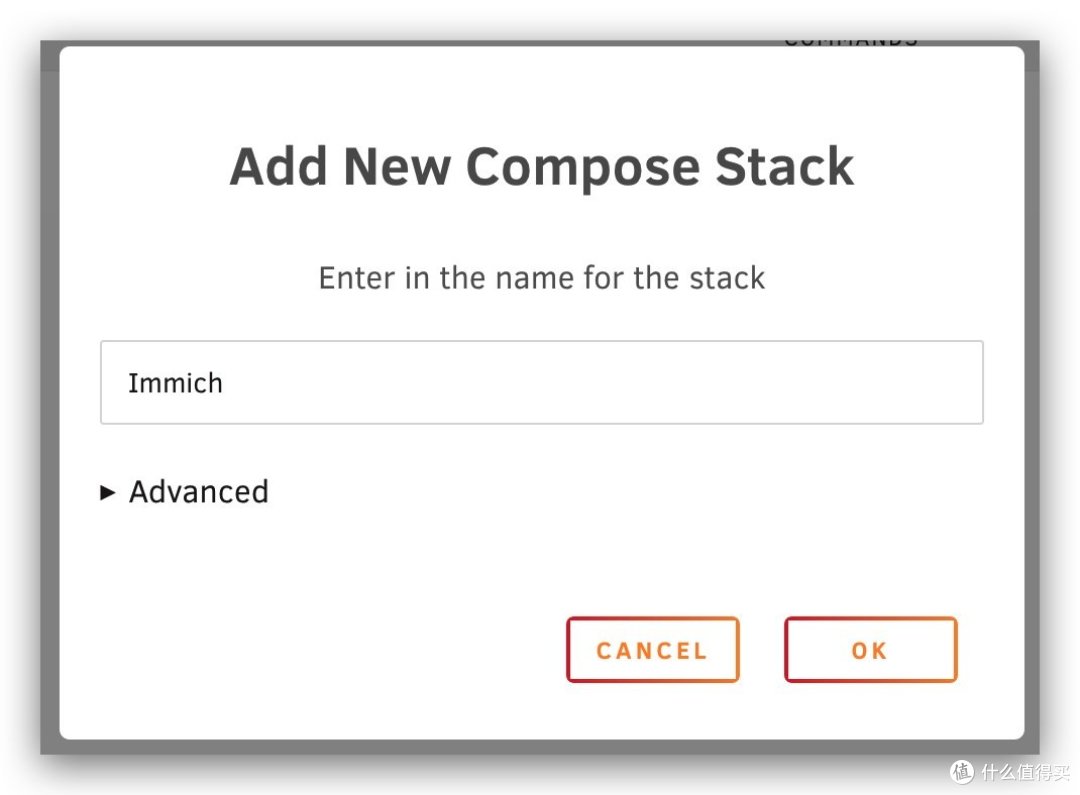
名称输入“Immich”后,点击“OK”。
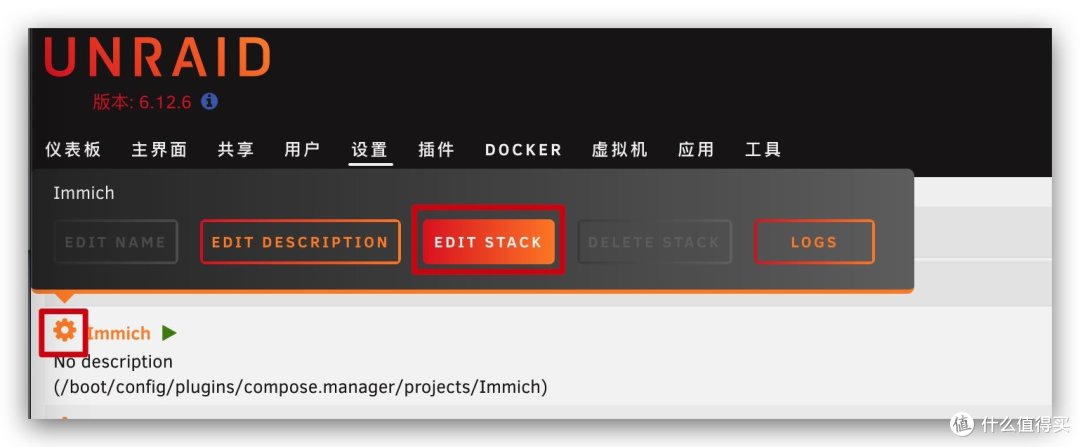
找到刚创建的“Immich”后点击标题前面的“齿轮”,然后点击“EDIT STACK”。
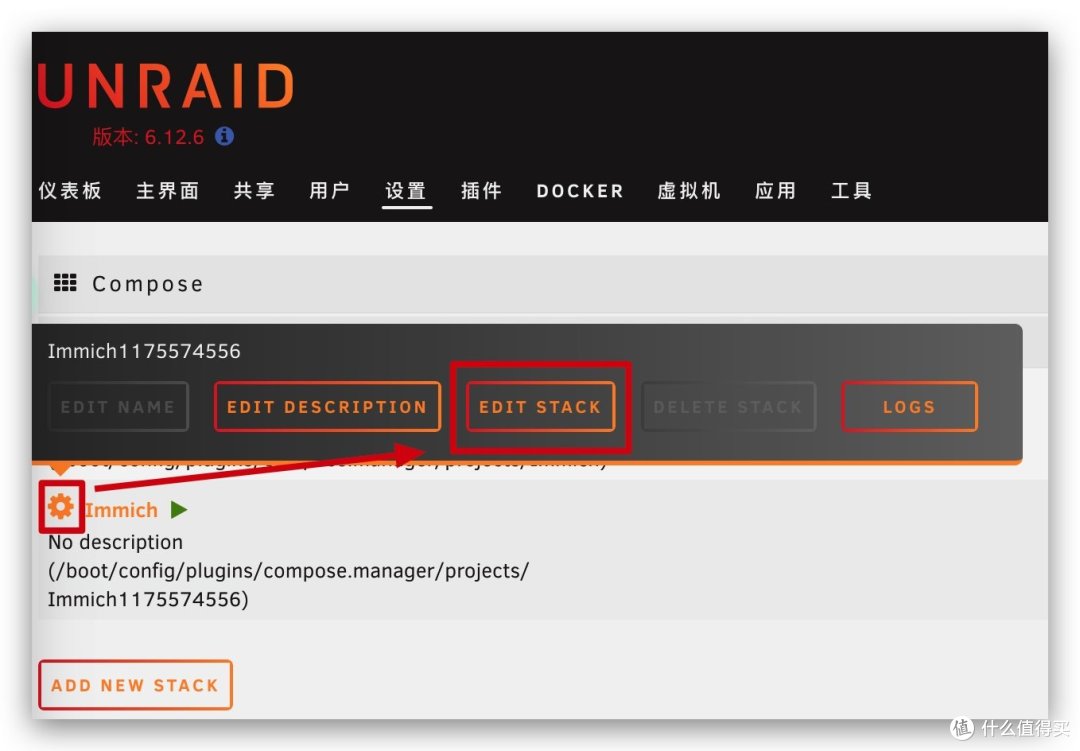
在弹出框中选择“COMPOSE FILE”。

点击这个链接:点击这里 ,会自动下载一个叫“docker-compose.yml”文件,用记事本打开,将内容全部“复制并替换”到上一步点击弹出的“输入框”中,再点击“SAVE CHANGES”。
注意是“复制并替换”,上一步点击之后的“输入框”会自带一行“services:”,这行是不要保留。
 docker-compose.yml 里的全部复制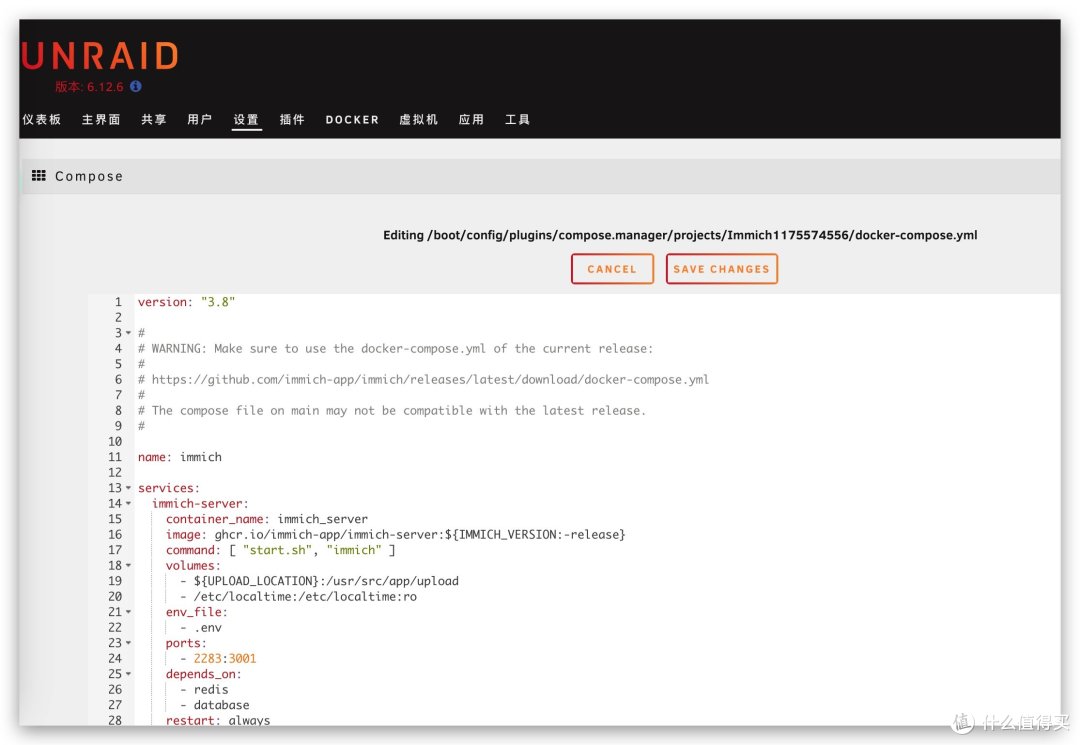
此时会有一个弹出框,什么都不用设置,拉到底点击“OK”即可。

再次齿轮-“EDIT STACK”,这次选择“ENV FILE”。

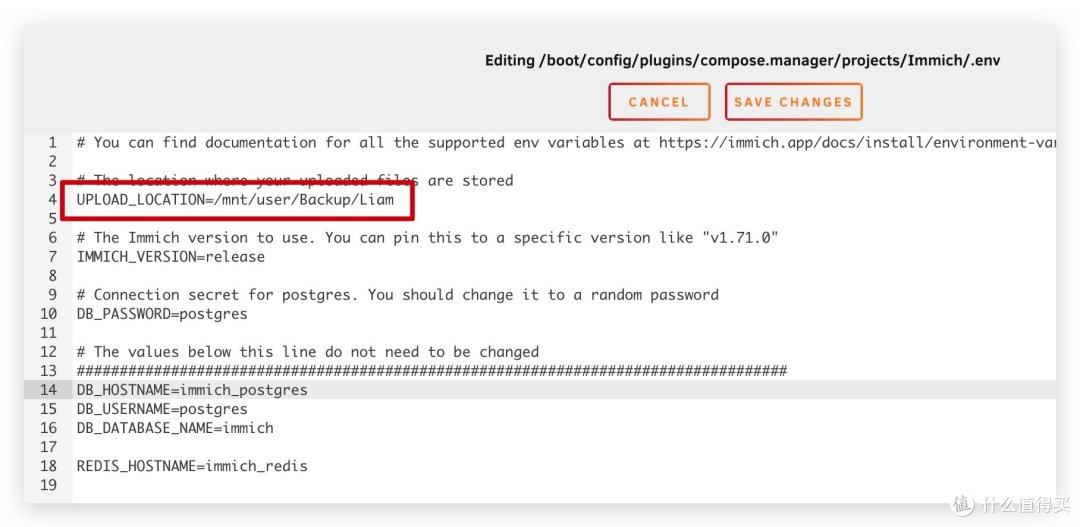
点击这个链接:点击这里 ,会自动下载一个叫“example.env”文件,用记事本打开,将内容全部“复制并替换”到上一步点击弹出的“输入框”中,然后修改下“UPLOAD_LOCATION=”后面的路径,这个路径就是你存储照片的位置,这个根据个人自行设置,比如我自己的“/mnt/user/Backup/Liam”,再点击“SAVE CHANGES”。
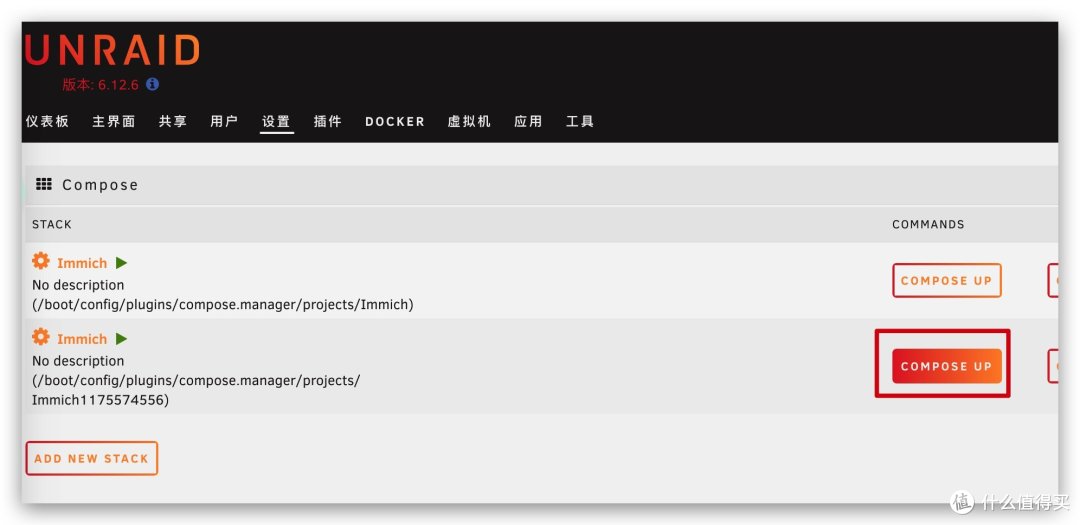
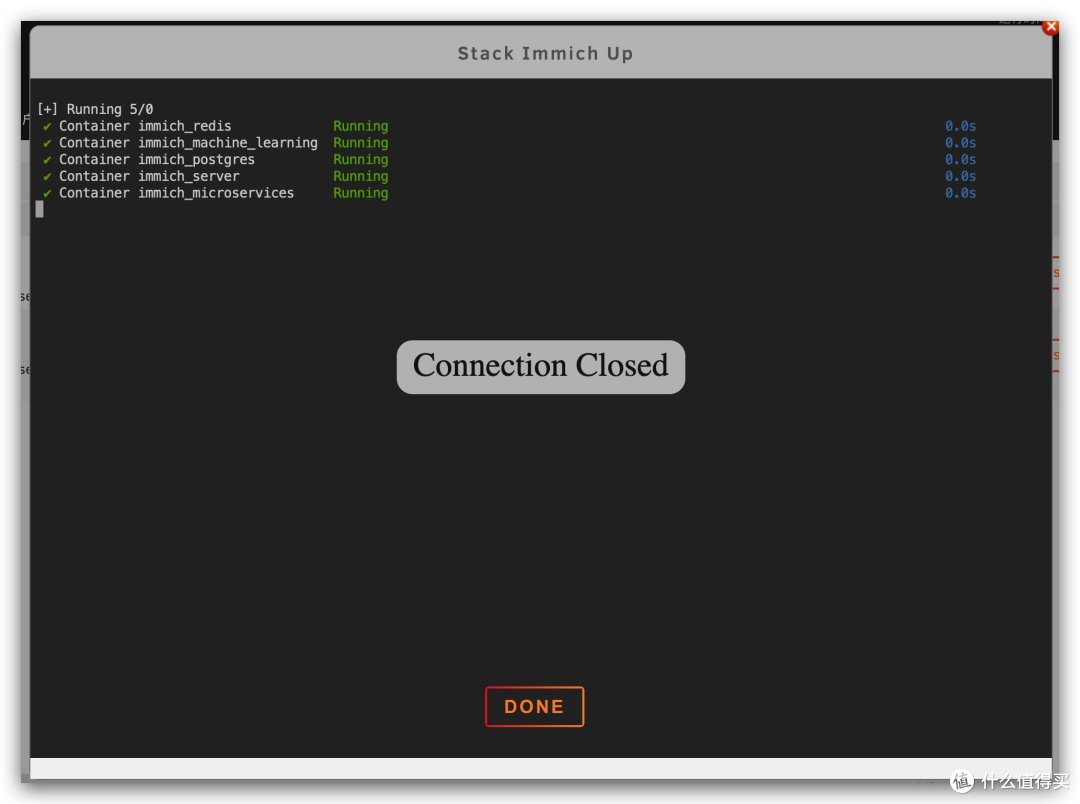
然后点击“COMPOSE UP”后稍作等待,等待系统拉取数据,提示“Connection Closed”,说明拉取完毕,点击“DONE”关闭。
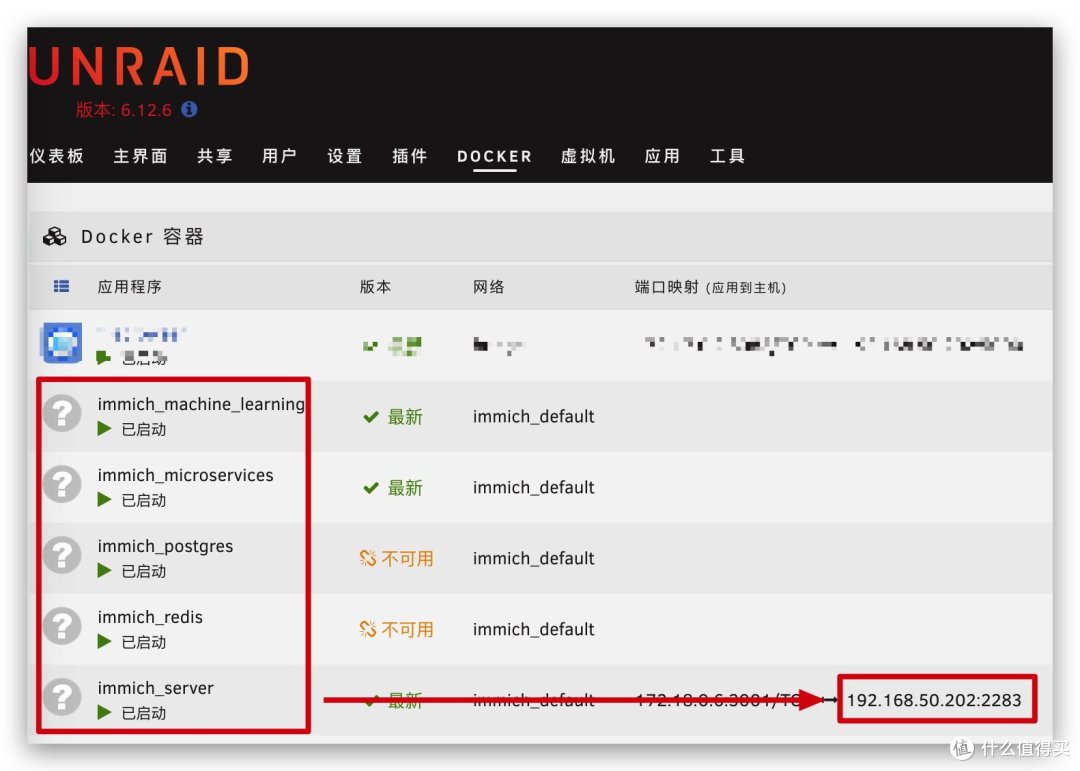
回到“DOCKER”中可以看到会有一排新增的,其中“immich_server”端口的地址复制进入即可开始使用。Enjoy!
作者声明本文无利益相关,欢迎值友理性交流,和谐讨论~















校验提示文案
校验提示文案
校验提示文案
校验提示文案
校验提示文案
校验提示文案
校验提示文案
校验提示文案
校验提示文案
校验提示文案
校验提示文案
这里也不能贴图,老版本的时候都是可以的,当然系统我升级到最新6.12.8了
校验提示文案
校验提示文案
校验提示文案
Unable to connect to the database
校验提示文案
貌似连不上数据库,打不开网页
校验提示文案
校验提示文案
校验提示文案
校验提示文案
校验提示文案
校验提示文案
校验提示文案
校验提示文案
校验提示文案
貌似连不上数据库,打不开网页
校验提示文案
Unable to connect to the database
校验提示文案
校验提示文案
校验提示文案
校验提示文案
这里也不能贴图,老版本的时候都是可以的,当然系统我升级到最新6.12.8了
校验提示文案
校验提示文案
校验提示文案
校验提示文案
校验提示文案
校验提示文案
校验提示文案
校验提示文案
校验提示文案
校验提示文案
校验提示文案