































12
8
【教程二】手把手教你群晖NAS搭建Minecraft服务器配合Frp外网登陆,实现小伙伴一起玩
2021-06-30 16:40:45
15点赞
108收藏
14评论
教程目的
实现Java版Minecraft服务器本地化的搭建与管理,并支持外网联机,为了更多小伙伴一起玩耍。本章教程接上一章,教大家如何通过Frp实现外网联机。
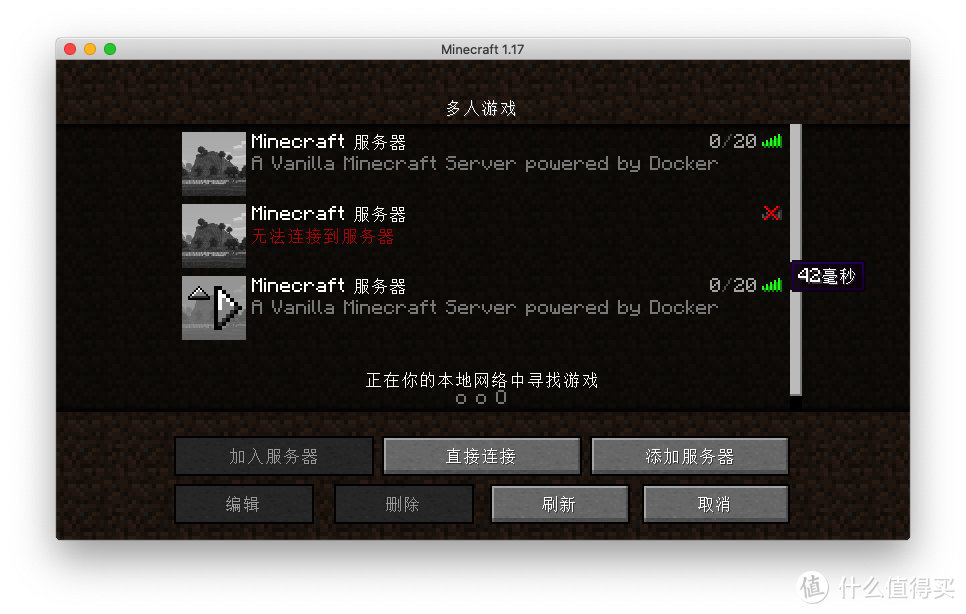
首先展示下Frp的联机延迟:42ms,算得上流畅了。
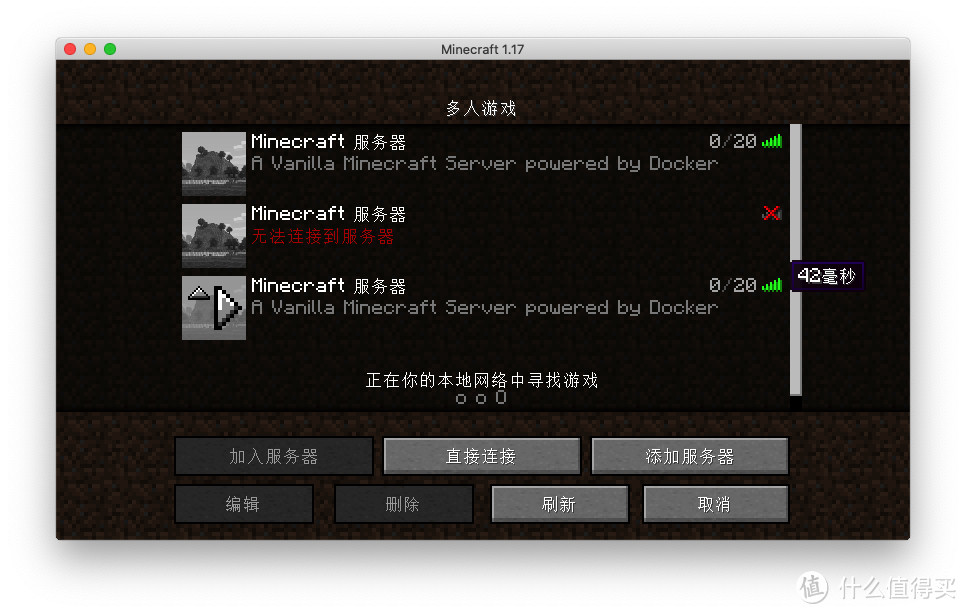 Frp的联机延迟
教程内容
教程分为3章:
【教程一】通过Nas的Docker安装并配置MC服务器,已经完成如下:

【教程二】通过Frp实现内网穿透的联机。【本章】
【教程三】如何配置Docker中的参数,给服务器添加插件。【敬请期待】
准备条件
完成教程一。可以本地联网的MC服务器。
一台x86的Nas,支持Docker。或者其他可以支持Frp的插件也可以。
注册一个Frp的账户。这里提供的平台目前可以用,将来可以如法炮制,类似的也可以。
教程开始
1.通注册一个FRP隧道
其实很多FRP服务都可以,这里推荐的是SakuraFrp,博主用的是她免费的隧道。如果为了更加稳定或者流量服务可以自行选购。
首先打开注册地址
注册好后选择-创建隧道
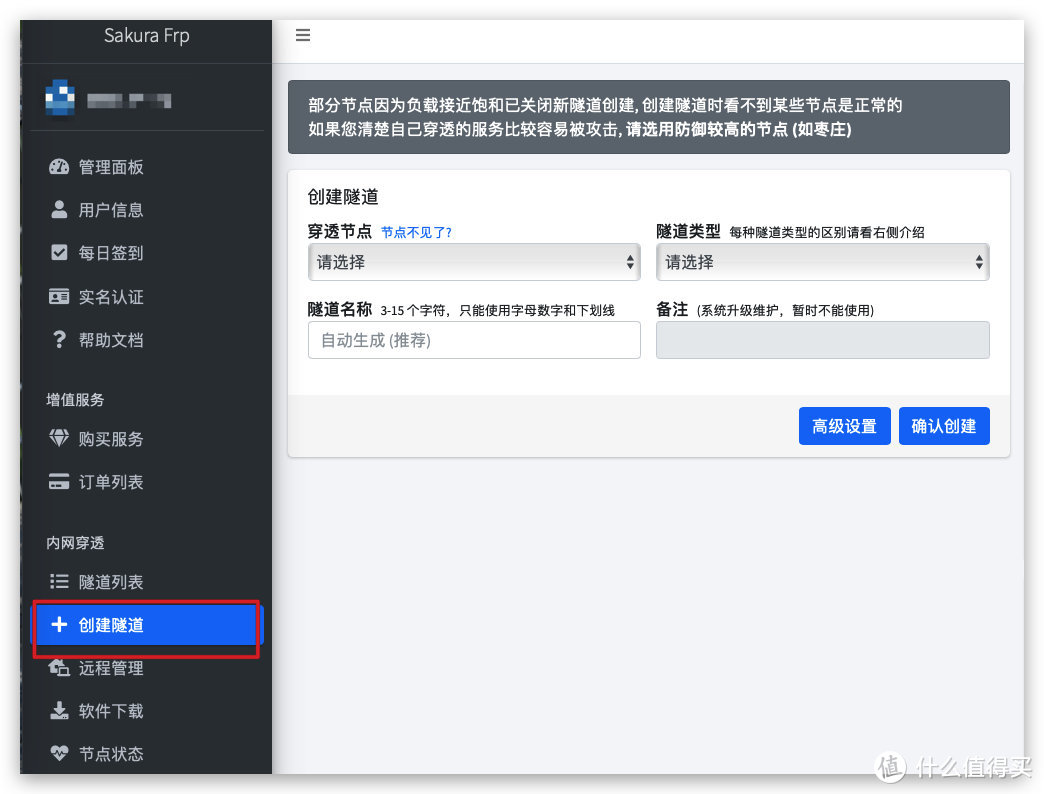
穿透节点 可以根据自己需求选择,如果选择中国区节点(延迟45左右)需要支付1元进行实名认证。非中国区(延迟100-200左右)不需要。博主是实名过了,所以演示选择一个国内的。
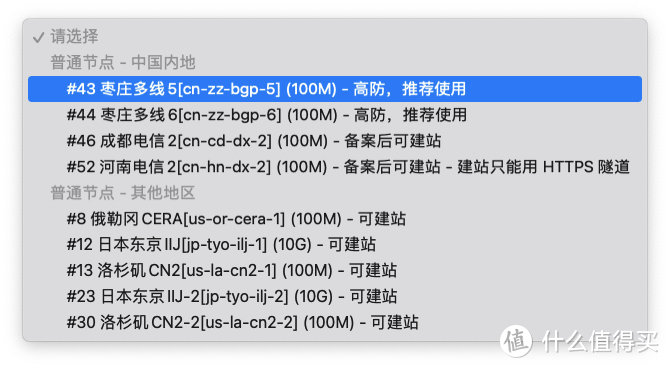

隧道类型 选择TCP

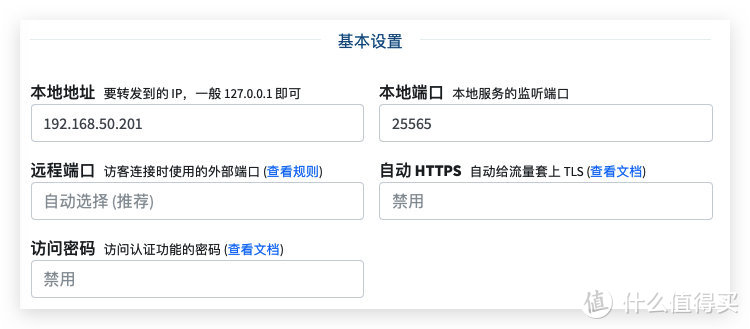
选择TCP之后会出现基本设置,按照以下规则填写。
本地地址:输入NAS的IP,图上为博主自己的Nas地址,具体请看自己Nas的管理页面地址栏。
本地端口:输入Minecraft映射的端口,上一章写的是25565。
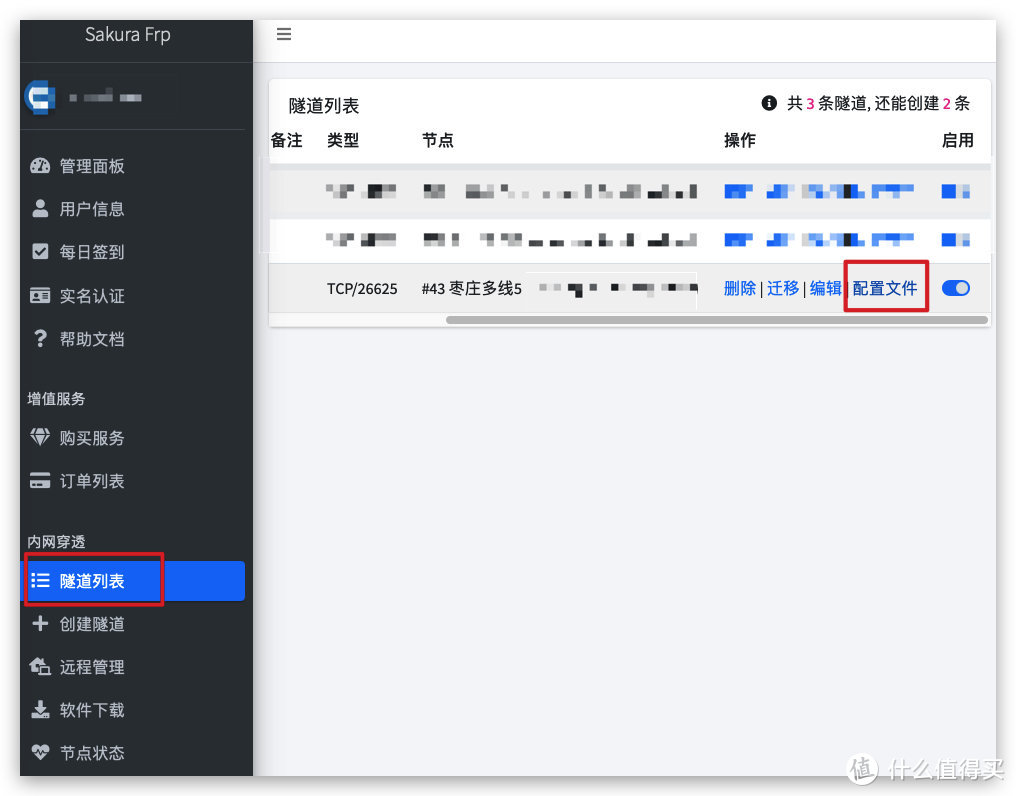
点击确认创建,在隧道列表找到刚刚创建的隧道,拉到最后点击配置文件。
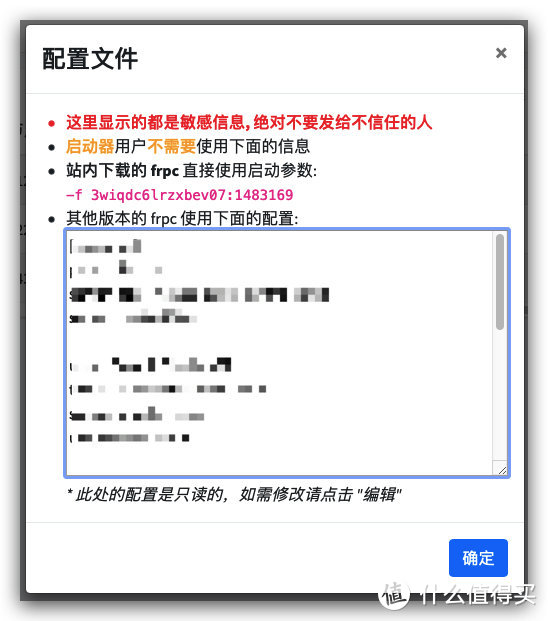
将配置文件中配置内容全部复制下来。
2.准备好Frp的配置文件
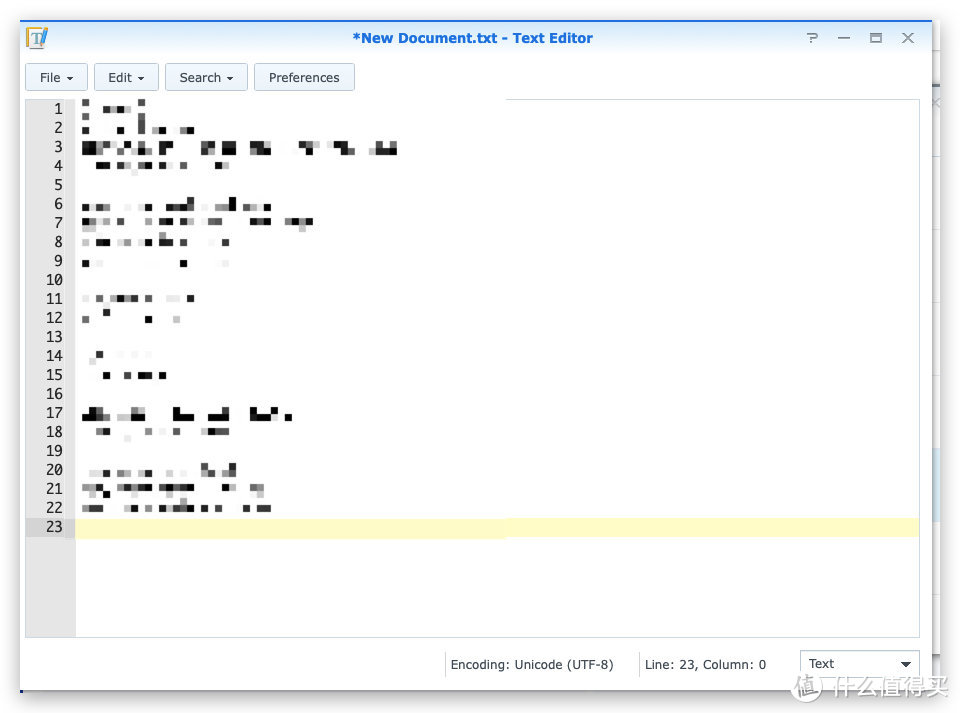
首先需要在Nas中准备一个配置文件,打开文本套件。

文件-新建
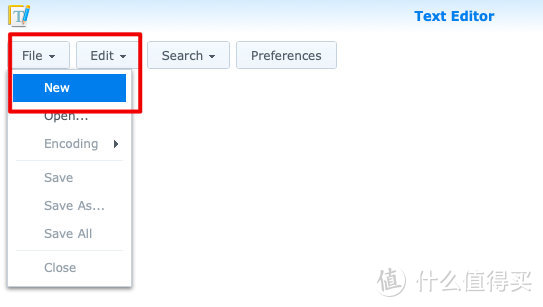
粘贴刚刚在步骤一FRP获得的配置内容。
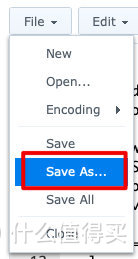
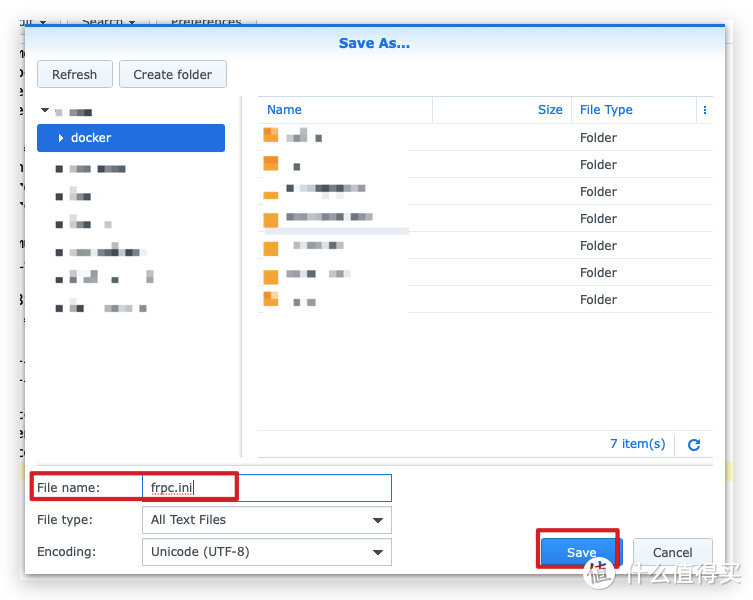
另存为,名称为如下。位置需要你记住在哪儿,稍后需要用到。
frpc.ini
3.通过Nas的Docker安装Frp
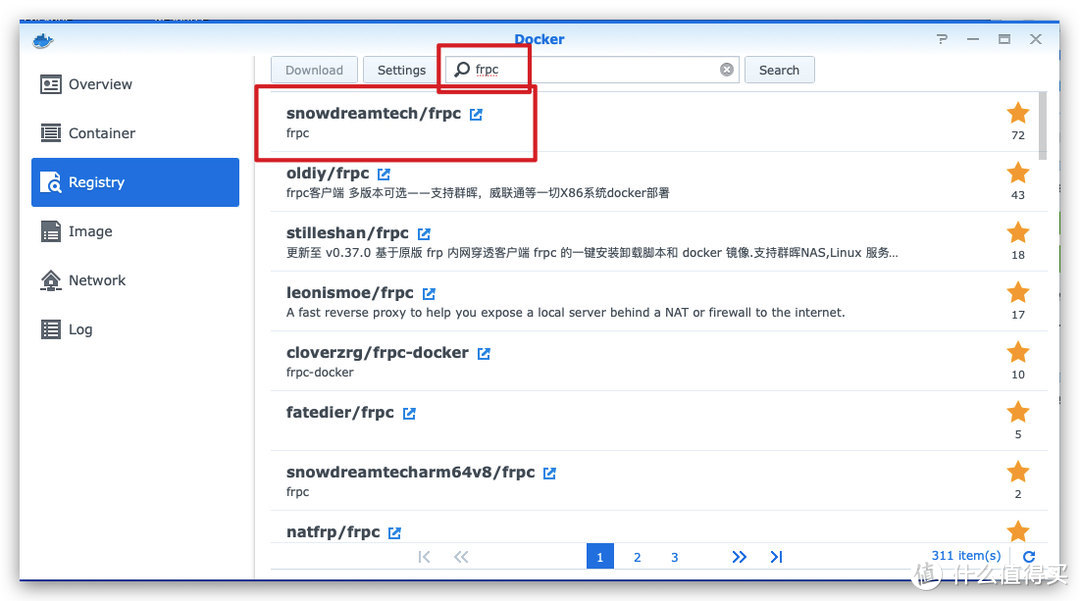
打开Docker-注册表-输入 frpc 搜索,然后下载第一个 snowdreamtech/frpc
在镜像中可以看到,下载好后大概16M

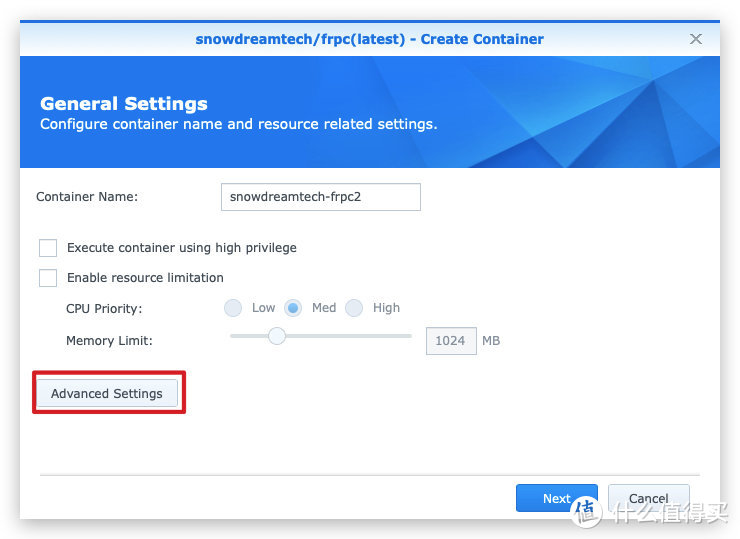
双击新建容器-选择高级选项
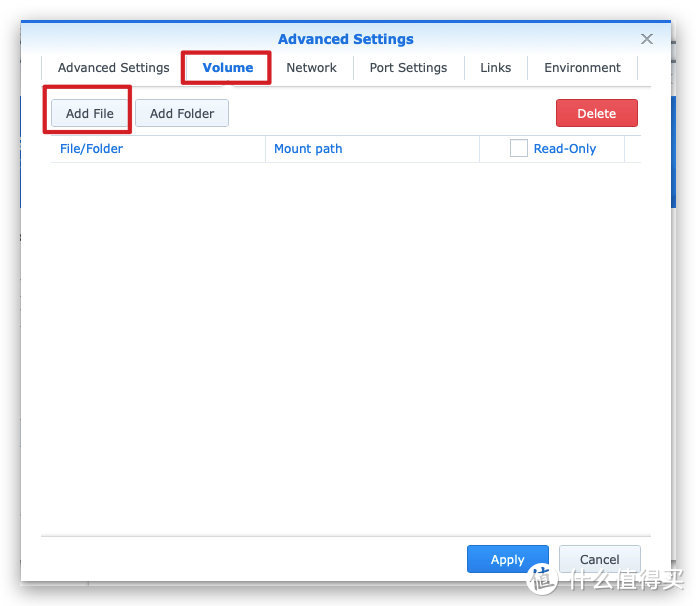
文件-添加文件,选中刚刚保存的frpc.ini。
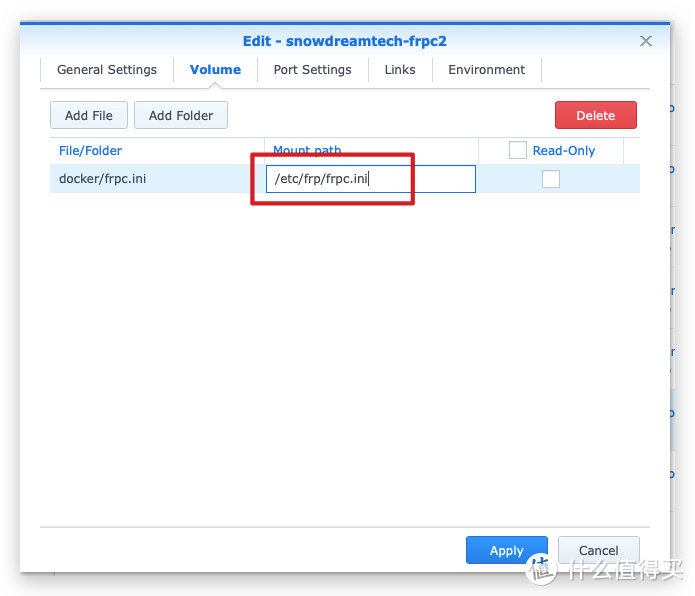
在路径中输入以下内容,不要少斜杠,也不要多空格
/etc/frp/frpc.ini
提交运行,此时在FRP管理后台-隧道管理中,可以看到一个【在线】的标签。
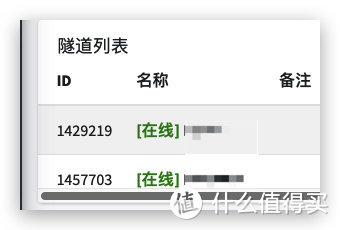
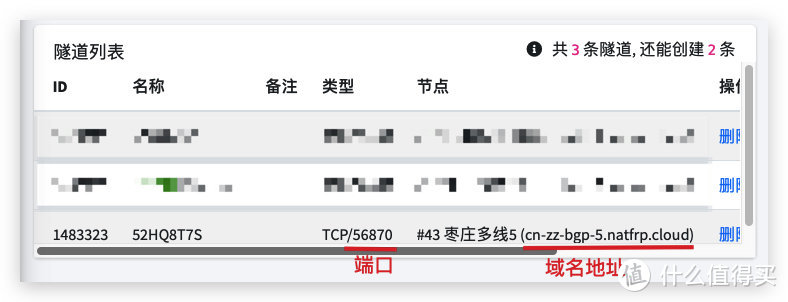
此时你的联机地址就是图中的
域名地址:端口
比如图中的就是cn-zz-bgp-5.natfrp.cloud:56870,把这个地址给到你的小伙伴即可联机。
(博主演示的地址已经删除,大家不用尝试了)
打开你的MC-多人游戏-添加服务器-在地址栏输入这串地址(域名+端口),就可以愉快的联机啦。
测试了下延迟42ms,还可以。
至此【教程一】完成,下一章将教大家如何配置和丰富自己的服务器,后续内容请大家持续关注博主。
如有转发请注明作者及出处,谢谢。
有任何问题也欢迎在评论区留言。
















校验提示文案
校验提示文案
校验提示文案
校验提示文案
校验提示文案
校验提示文案
校验提示文案
校验提示文案
校验提示文案
校验提示文案
校验提示文案
校验提示文案
校验提示文案
校验提示文案
校验提示文案
校验提示文案
校验提示文案
校验提示文案
校验提示文案
校验提示文案