









































6
5
群晖NAS下部署 Immich 图库完整指南
2026-08-22 17:27:29
1点赞
8收藏
0评论
适用于 Synology NAS + Docker 环境
本文基于实际部署经验撰写,重点解决中国大陆网络环境下 HuggingFace 被屏蔽导致 Machine Learning 模型无法下载的问题
目录
环境说明
前置准备
部署 Immich 核心服务
解决 ML 模型下载问题(核心重点)
配置 Smart Search 和 Facial Recognition
可选:将 ML 服务迁移到高性能设备
常见问题排查
一、环境说明
最低要求
本指南测试环境
Synology DS918+(Intel Celeron J3455, 4GB RAM)
Immich v3
中国大陆网络环境(HuggingFace 无法直接访问)
二、前置准备
2.1 安装 Container Manager
在 DSM 套件中心安装 Container Manager(旧版 DSM 中为 Docker 套件)。
2.2 安装 Git(可选)
在 DSM 套件中心安装 Git 套件。后续下载模型时可能用到。
2.3 使用镜像源拉取 Docker 镜像
由于 ghcr.io 在中国大陆可能无法直接访问,需要使用镜像加速。本指南使用 xuanyuan.run 镜像站,你也可以替换为其他可用的 Docker 镜像加速站点。
镜像地址对照:
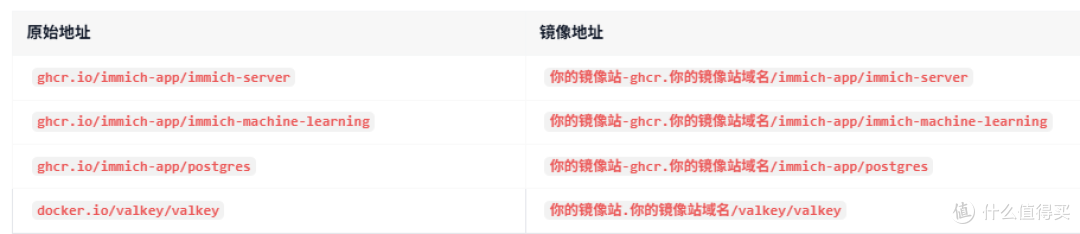
提示: Docker 镜像加速站点经常变动,请搜索最新可用的 ghcr 镜像站。
三、部署 Immich 核心服务
3.1 创建项目目录
在 NAS 上通过 SSH 或 File Station 创建目录:
/volume1/docker/immich/
3.2 创建 .env 文件
# Immich 环境变量配置
UPLOAD_LOCATION=./library
DB_DATA_LOCATION=./postgres
IMMICH_VERSION=v3
DB_PASSWORD=你的数据库密码 # 请修改为强密码,仅使用 A-Za-z0-9
DB_USERNAME=postgres
DB_DATABASE_NAME=immich
# 【关键】HuggingFace 镜像站点,解决中国大陆无法访问 HuggingFace 的问题
HF_ENDPOINT="https://hf-mirror.com"
⚠️
HF_ENDPOINT是本指南最关键的配置之一。 如果不设置,ML 容器将无法从 HuggingFace 下载模型。
3.3 创建 docker-compose.yml
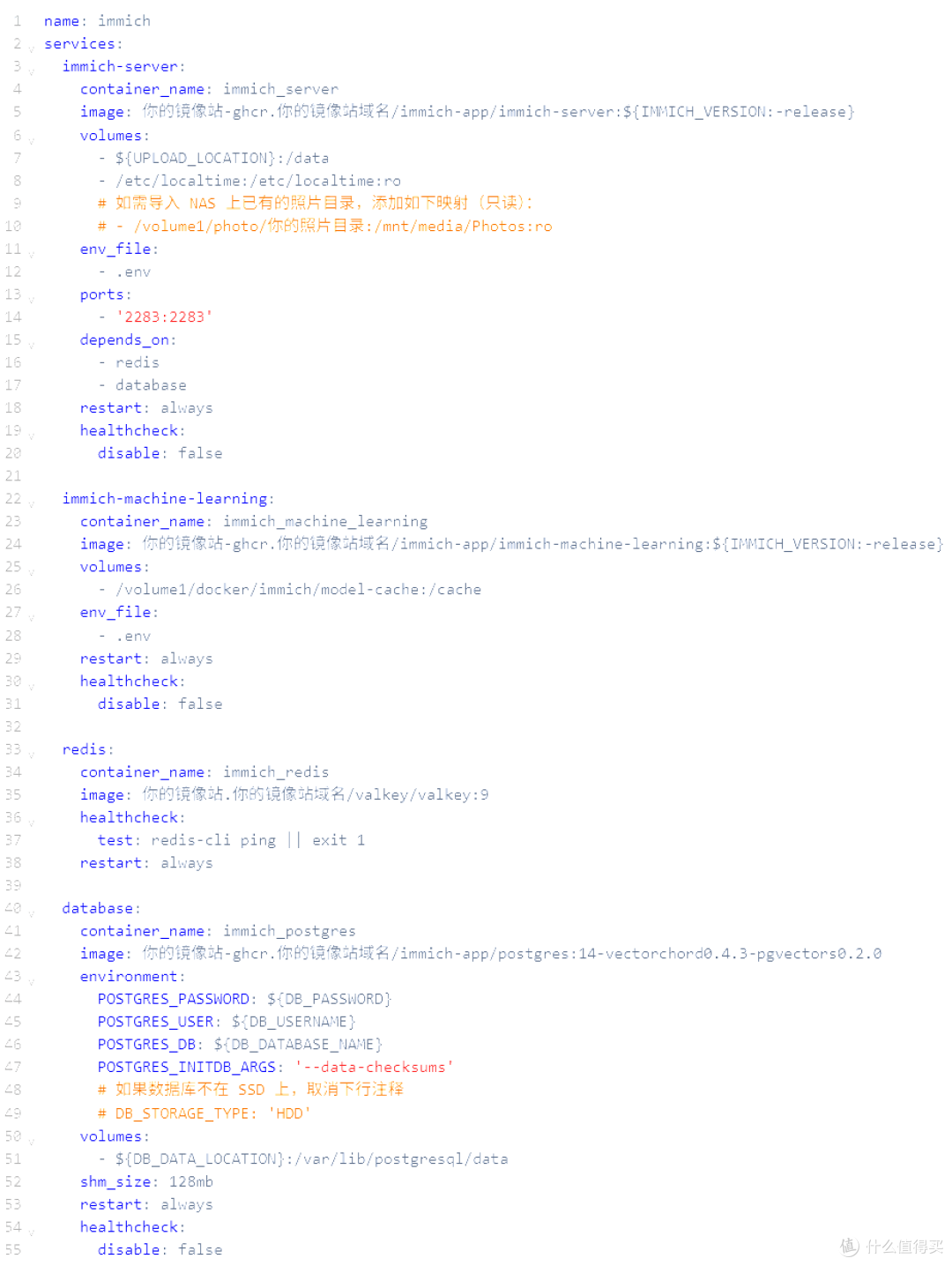
通过 DSM Container Manager → Project → 创建项目,选择上述目录,启动即可。
或通过 SSH(需要管理员权限):
cd /volume1/docker/immich
docker compose up -d
四、解决 ML 模型下载问题(核心重点)
⚠️ 这是在中国网络环境下部署 Immich 最容易踩坑的地方。
4.1 问题说明
Immich 的 Machine Learning 服务需要从 HuggingFace 下载 AI 模型文件。这些模型用于:
Smart Search(智能搜索):CLIP 模型,如
XLM-Roberta-Large-Vit-B-16PlusFacial Recognition(人脸识别):
antelopev2模型OCR(文字识别):
PP-OCRv5_mobile模型
在中国大陆,huggingface.co 无法直接访问,导致模型下载失败,ML 服务无法正常工作。
4.2 方案一:通过 HF_ENDPOINT 自动下载(推荐)
在 .env 文件中设置:
HF_ENDPOINT="https://hf-mirror.com"
ML 容器内的 Python huggingface_hub 库会自动使用该镜像站下载模型。
优点: 无需手动操作,容器启动后自动下载。
缺点: 首次启动较慢,需要等待模型下载完成。
4.3 方案二:手动下载模型文件
如果方案一因网络问题失败,可以通过 SSH 手动下载模型文件。
步骤 1:查询模型文件列表
通过 API 查询模型包含的文件:
# 查询 CLIP 模型文件列表
wget -q -O - "https://hf-mirror.com/api/models/immich-app/XLM-Roberta-Large-Vit-B-16Plus" | python3 -m json.tool
# 查询人脸识别模型文件列表
wget -q -O - "https://hf-mirror.com/api/models/immich-app/antelopev2" | python3 -m json.tool
也可以直接在浏览器访问:
CLIP 模型:
https://hf-mirror.com/immich-app/XLM-Roberta-Large-Vit-B-16Plus/tree/main人脸模型:
https://hf-mirror.com/immich-app/antelopev2/tree/main
步骤 2:使用脚本批量下载
创建下载脚本(以 CLIP 模型 XLM-Roberta-Large-Vit-B-16Plus 和人脸模型 antelopev2 为例):
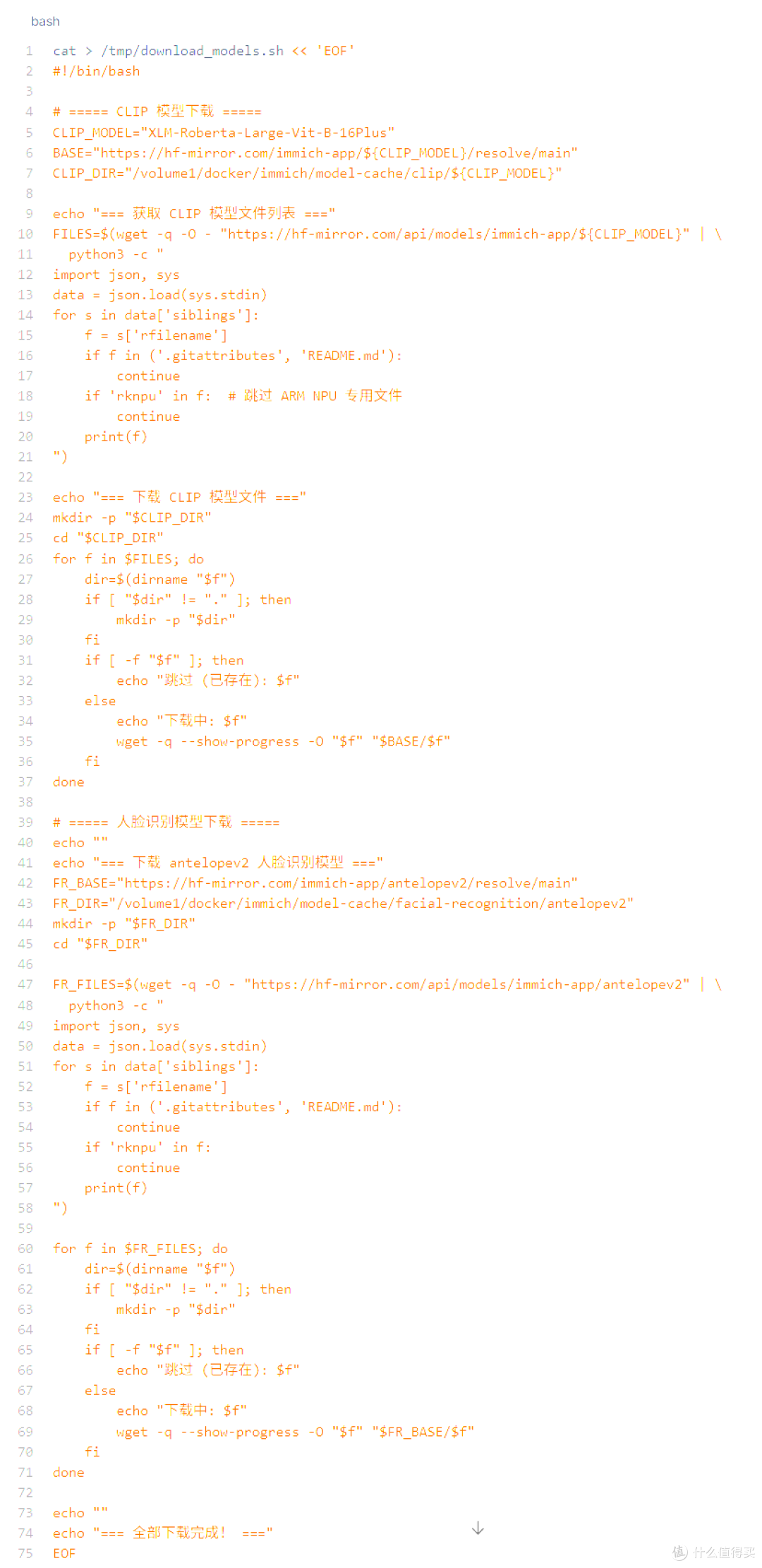
提示: 使用
nohup防止 SSH 断连导致下载中断:nohup bash /tmp/download_models.sh > /tmp/download.log 2>&1 &
tail -f /tmp/download.log # 查看进度
步骤 3:验证下载完成
# 检查 CLIP 模型
du -sh /volume1/docker/immich/model-cache/clip/XLM-Roberta-Large-Vit-B-16Plus/
find /volume1/docker/immich/model-cache/clip/XLM-Roberta-Large-Vit-B-16Plus -type f | wc -l
# 检查人脸模型
du -sh /volume1/docker/immich/model-cache/facial-recognition/antelopev2/
find /volume1/docker/immich/model-cache/facial-recognition/antelopev2 -type f | wc -l
CLIP 模型约 2.6GB,人脸模型约 1.2GB。
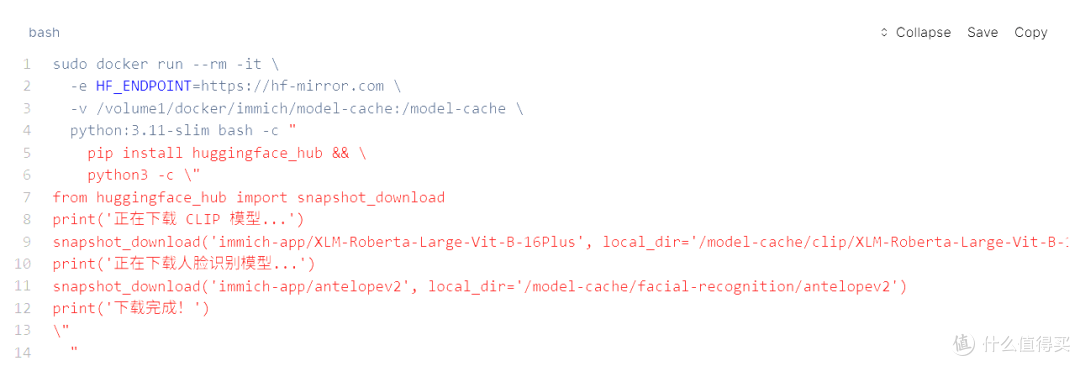
4.4 方案三:通过 Docker 容器下载
如果 NAS 上没有 python3,可以通过临时 Docker 容器下载:
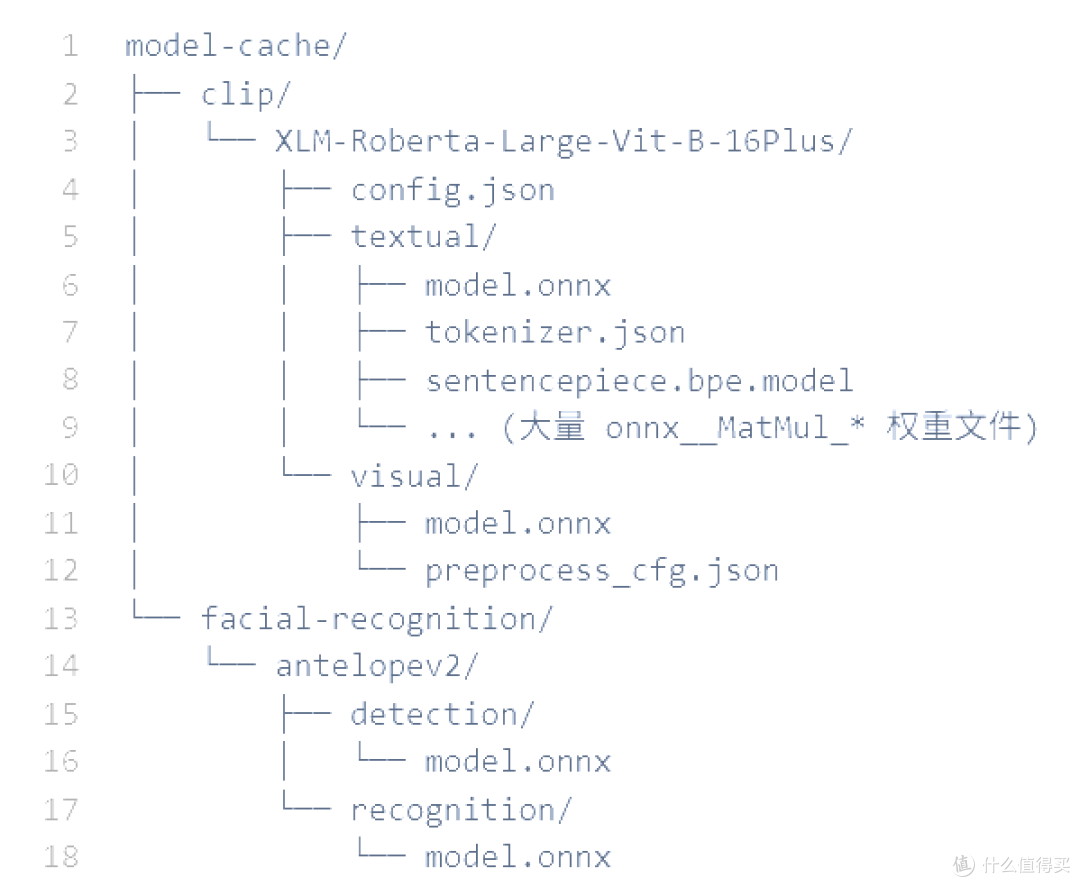
4.5 模型目录结构说明
下载完成后,model-cache 目录结构应如下:
4.6 可用CLIP某型对比
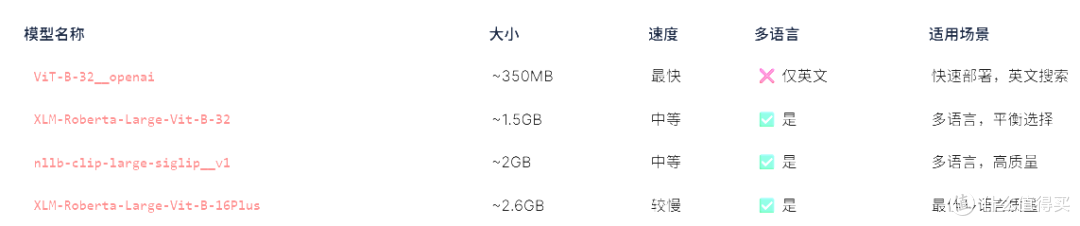
建议中文用户选择支持多语言的模型,这样可以直接用中文搜索照片,例如搜索"日落"、"海滩"、"家庭聚餐"等。
五、配置 Smart Search 和 Facial Recognition
5.1 在 Immich Web UI 中配置模型
访问 http://你的NAS_IP:2283,进入管理界面:
Administration → Settings → Machine Learning → Smart Search
设置模型名称为你下载的模型,例如
XLM-Roberta-Large-Vit-B-16Plus点击 Save
Administration → Settings → Machine Learning → Facial Recognition
确认模型为
antelopev2
5.2 配置外部库排除规则
如果你导入了 NAS 上已有的照片目录,需要排除 Synology 系统生成的元数据文件夹:
Administration → External Libraries → 编辑你的外部库 → Exclusion Patterns,添加:
**/@eaDir/**
**/#recycle/**
**/#snapshot/**
**/._*
⚠️ 不设置排除规则会导致 Immich 尝试处理 Synology 的缩略图和元数据文件,大幅增加处理队列数量。
5.3 运行索引任务
建议按以下顺序执行:
先运行 Smart Search
Administration → Jobs → Smart Search → 点击 All
建议 concurrency 设为
3完成后即可使用搜索功能
再运行 Face Detection
Administration → Jobs → Face Detection → 点击 All
建议 concurrency 设为
3
Face Recognition 自动执行
人脸检测完成后自动开始
concurrency 固定为
1,无法修改
5.4 关于 File Watcher 限制
如果你有大量照片(数万张以上),可能会在日志中看到:
Error: ENOSPC: System limit for number of file watchers reached
解决方案:在 External Libraries 中关闭 Watch for changes,改用定期扫描。
六、可选:将 ML 服务迁移到高性能设备
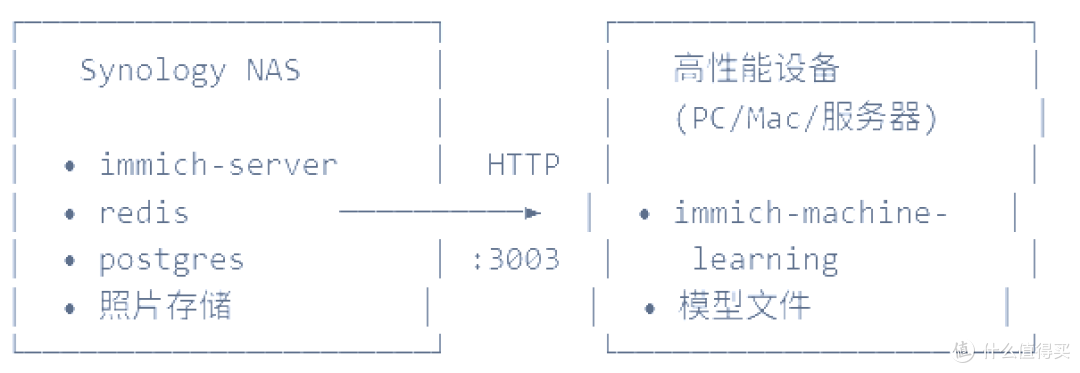
如果你的 NAS CPU 较弱(如 Celeron J3455),ML 处理会非常慢。可以将 ML 服务迁移到同一局域网内的高性能设备上运行。
6.1 架构说明
6.2 在高性能设备上部署 ML 服务
安装 Docker
Mac: 安装 Docker Desktop (https://docker.com)
Linux: 安装 Docker Engine
Windows: 安装 Docker Desktop
创建项目
mkdir -p ~/immich-ml/model-cache
cd ~/immich-ml
创建 docker-compose.yml
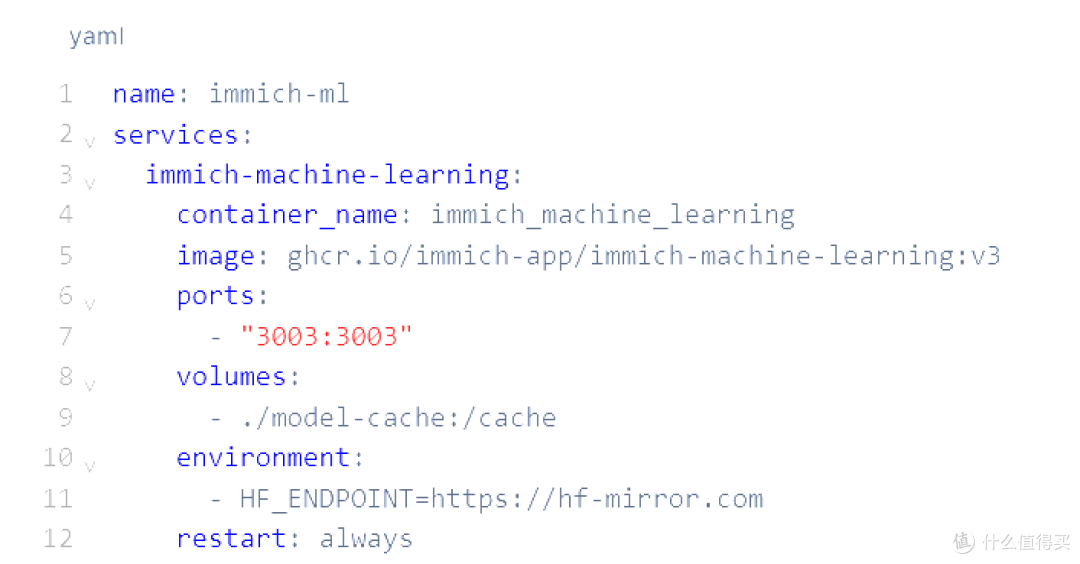
注意:
如果
ghcr.io无法访问,使用你的镜像站地址替换Mac Apple Silicon 用户无需特殊配置,Docker 会自动拉取 ARM64 镜像
启动服务
docker compose up -d
验证服务运行
curl http://localhost:3003/ping
# 应返回: pong
6.3 修改 NAS 端配置
修改 .env
添加一行(替换为你的高性能设备 IP):
IMMICH_MACHINE_LEARNING_URL=http://192.168.x.x:3003
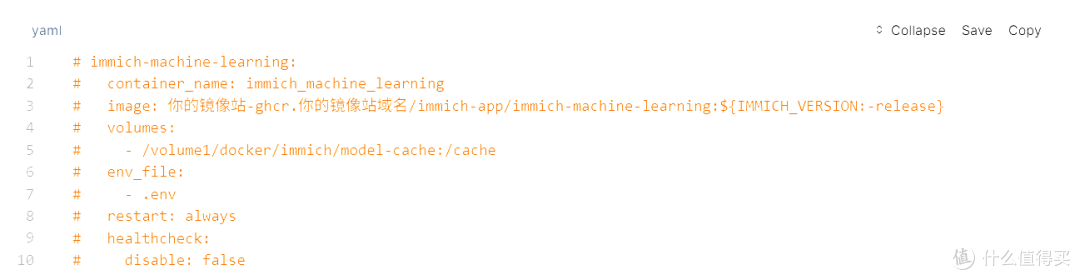
修改 docker-compose.yml
注释掉 NAS 上的 immich-machine-learning 服务:
重建项目
在 DSM Container Manager 中:Project → 选择 immich → Stop → Build → Start
⚠️ 确保 NAS 上旧的
immich_machine_learning容器已被停止并删除,否则 Immich 可能仍会使用本地 ML 服务。
6.4 验证连接
从 NAS SSH 中测试:
curl http://192.168.x.x:3003/ping
# 应返回: pong
在 Immich 中搜索任意关键词,同时观察高性能设备上的 ML 日志:
docker logs -f immich_machine_learning
应看到模型加载和处理日志。
6.5 确保高性能设备持续运行
防止休眠:关闭自动休眠设置
Docker 自启动:设置 Docker Desktop 开机自启
给设备设置静态 IP:避免 IP 变动导致连接中断
七、常见问题排查
Q1: ML 容器日志显示模型下载失败
原因: HuggingFace 被墙,或 hf-mirror.com 的 CDN 无法访问。
解决:
确认
.env中设置了HF_ENDPOINT="https://hf-mirror.com"尝试手动下载模型文件(方案二/方案三)
如果
hf-mirror.com也不可用,搜索其他 HuggingFace 镜像站
Q2: Git LFS 在 Synology 上不可用
解决: 不建议在 Synology 上使用 Git LFS 下载模型。使用 wget 直接下载或通过 Docker 容器下载更可靠。
如确实需要安装 Git LFS:

关键点:
必须放到
git --exec-path目录(Synology 上通常是/var/packages/Git/target/libexec/git-core/)必须
chmod 755,Synology 默认权限为700(仅 root 可执行)
Q3: 日志出现大量 ENOSPC file watcher 错误
原因: 照片数量超过系统文件监视器限制。
解决:
在 External Libraries 中关闭 Watch for changes
添加
**/@eaDir/**等排除规则改用定时扫描
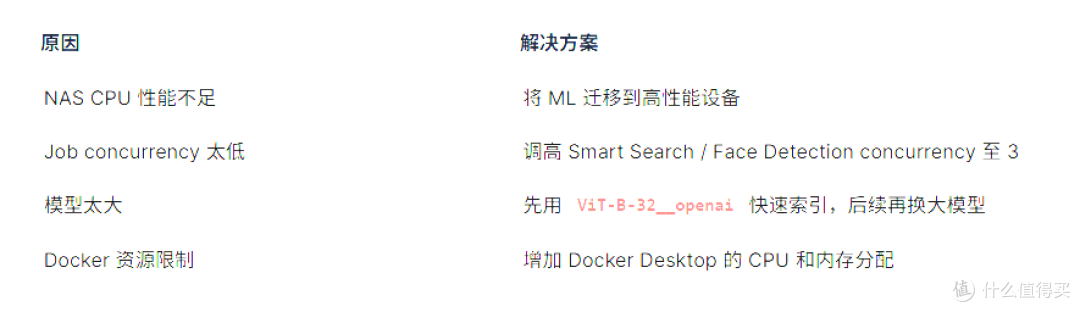
Q4: 处理速度很慢
可能原因和解决方案:
Q5: DSM 更新后 Git LFS 丢失
DSM 或 Git 套件更新可能会覆盖自定义安装的文件。解决方案:重新执行安装步骤。
Q6: 如何更换 CLIP 模型
在 Immich Web UI → Administration → Settings → Smart Search 中修改模型名称
确保模型已下载到
model-cache/clip/模型名称/目录如果设置了
HF_ENDPOINT,容器会自动从镜像站下载新模型运行 Smart Search → All 重新索引所有照片
附录
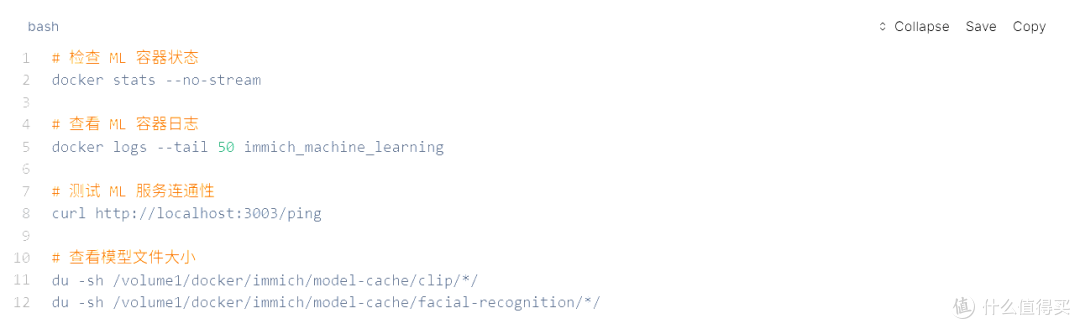
有用的命令
处理时间参考(207K 照片)
任务

以上时间基于 M4 Mac Mini 作为 ML 设备。NAS 本地运行会慢 5-10 倍。
作者注: 本指南基于 2026 年 8 月的实际部署经验。Immich 版本更新较快,部分配置可能随版本变化。建议参考 Immich 官方文档 获取最新信息。
作者提示含AI生成内容。作者声明本文无利益相关,欢迎值友理性交流,和谐讨论~