
















 深耕汽车、数码兴趣领域














9
6
无需公网IP!CloudFlare Tunnel内网穿透实现内网访问
2024-05-25 22:26:10
26点赞
318收藏
11评论
引言
CloudFlare (CDN)有很多实用功能,比如零信任的zero trust做透传组网,所以从整理网络教程。

一、准备
一个域名和CloudFlare 注册(需要解析到CloudFlare上)
被访问环境
注意:Cloudflare支持的端口有限,避免滥用所以免费版支持以下端口
HTTP端口:80,8080,8880,2052,2082,2086,2095
HTTPS端口:443,2053,2083,2087,2096,8443
二、开始
1、点击左侧zero trust

2、需要注册一个控制台(要记住这个地址,以后要用)
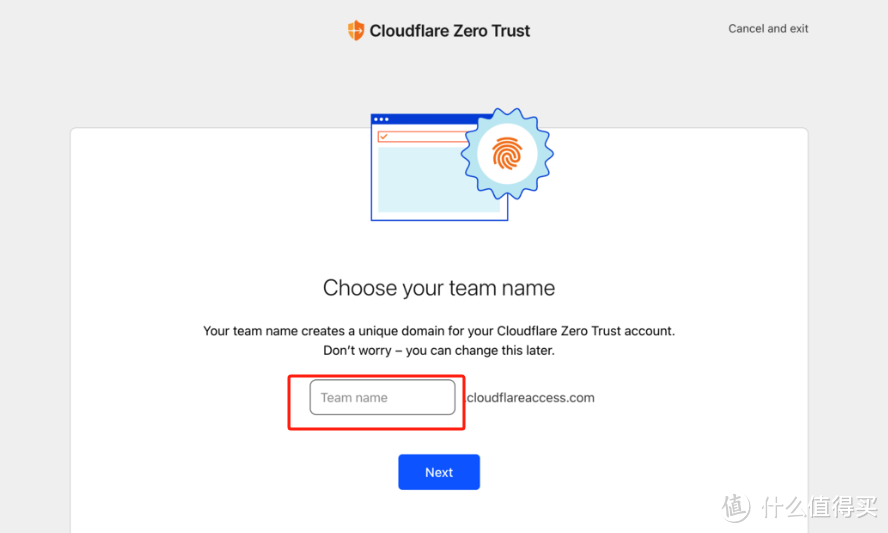
3、点击网络,新建隧道(Tunnels)

4、选择默认的隧道连接器(支持WARP,本次还用不到)

5、隧道命名
PS:建议只用一个隧道,毕竟多了容易混乱,而且必须不能重复

6、安装运行
下载对应的客户端(本次是Windows),然后安装,然后再运行命令行,复制命令执行即可。

复制后执行

然后点先一步,进入隧道路由设置

7、设置路由,这里2种模式,一种是公开,可以通过域名访问,另一种就是隧道啦,需要两端都要装客户端的专用网络。(此时就是分歧,需要内网网站的就用第一个,需要组网的第二个)

8、穿透访问网页(如果搭建专用网络请跳过)
主旨是在通过域名来访问业务,比如Web业务,比如RDP,比如SSH等,架构如下:

这里设置子域名为ceshi、然后是Http协议,访问客户端本机80


此时一个毫无用处的隧道就完成了。
测试访问:
测试环境:Caddy反代理环境(也可以用Nginx)+一个静态页面,配置如下
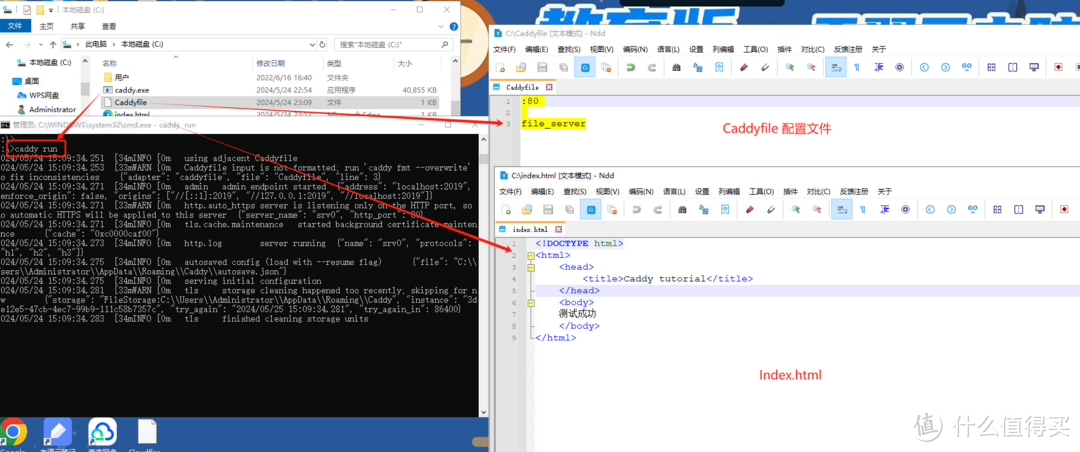
测试环境,页面提示成功

或者创建一个RDP远程,通过域名访问。

PS:未能成功
9、设置一个专用网络
在刚才创建的隧道点击设置(或者创建一个隧道也好)

找到顶部专用网络,并且新建网络

随便创建一个网段(只要不冲突)

此时需要用到Cloudflare Zero Trust 的 WARP 和 Tunnel 即可实现虚拟局域网(异地组网)

进入设置

确定这里有个规则(没有可以创建,我这是默认邮箱规则,就是主账号邮箱登陆)
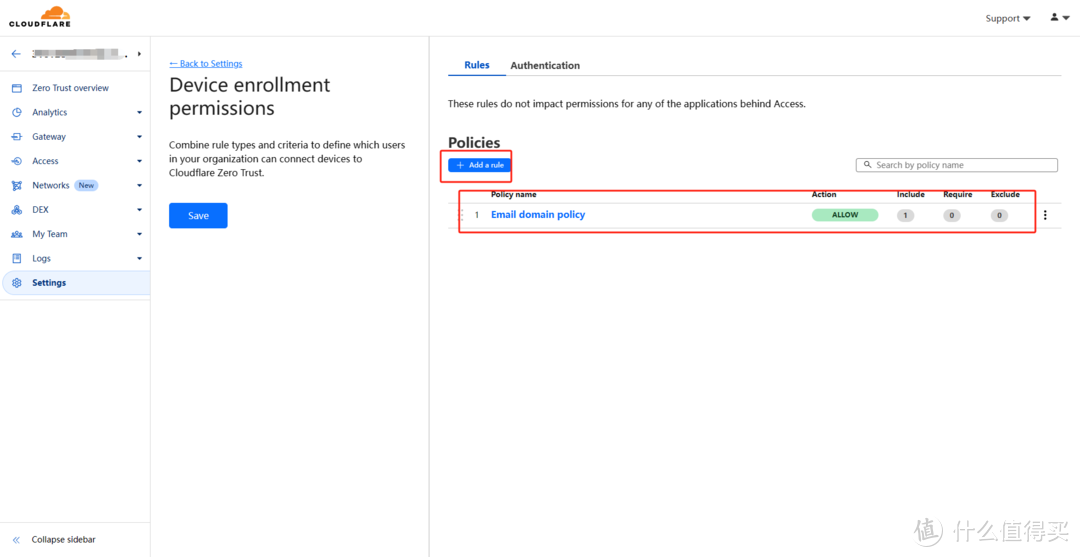
然后再返回网络,看下咱们的登陆名字

团队名称,这里(登陆WARP用),这里很重要。

需要下载WARP()客户端安装客户端,并启动设置

点击右键,进入偏好设置

在这里,进入cloudflare 登陆

一路确定,找到团队名称,这里就是上面刚才的名称

然后在返回点击链接即可

此时流量都经过WARP

此时返回cloudflare后台(网页),对warp客户端进行设置因为此时客户端还不能互通。
当然,会提示登陆邮箱登陆,然后邮箱收到验证码

从于邮箱里找到验证码输入即可。

此时已经链接成功,换成ZeroTrust

在这里看到这台设备

另一台设备也登陆warp,可以看到2台设备在线。

然后为这俩WARP已经可以了,点击右边查看单台设备虚拟IP,进行访问测试。(内网互通问题好像免费版不支持)回头慢慢研究












内网穿透目前较好的解决方案有不少选择的,操作简单的有如nat123、花生壳、金万维等,想要开源的有如ngrok、FRP等。结合自己应用场景需求来选择使用即可。
校验提示文案
校验提示文案
校验提示文案
校验提示文案
校验提示文案
校验提示文案
校验提示文案
校验提示文案
内网穿透目前较好的解决方案有不少选择的,操作简单的有如nat123、花生壳、金万维等,想要开源的有如ngrok、FRP等。结合自己应用场景需求来选择使用即可。
校验提示文案
校验提示文案
校验提示文案
校验提示文案
校验提示文案
校验提示文案
校验提示文案
校验提示文案