
























 深耕数码兴趣领域













17
24
勿信!飞牛ARM版启内测但玩客云不在名单,这些准备可以先做好
2025-12-23 13:41:01
8点赞
31收藏
26评论
来来咯,我又来咯。最近几天,在小黄鱼挂牌的玩客云价格不断攀升,了解一番才知道,原来与飞牛官方开启fnos ARM版系统内测有关,之所以冒出玩客云来,是因为某音有人刻意误导,做了个有模有样“十分真实”的图文,步骤是线刷底包,然后U盘刷人armbian,最后命令行刷入飞牛NAS系统。关键在于,ta还做了个简短的对比,把“正经系统”海纳斯涵盖进去,有板有眼说得好像真有其事,稍不留意的网友很容易就信了,然后开始囤玩客云去……
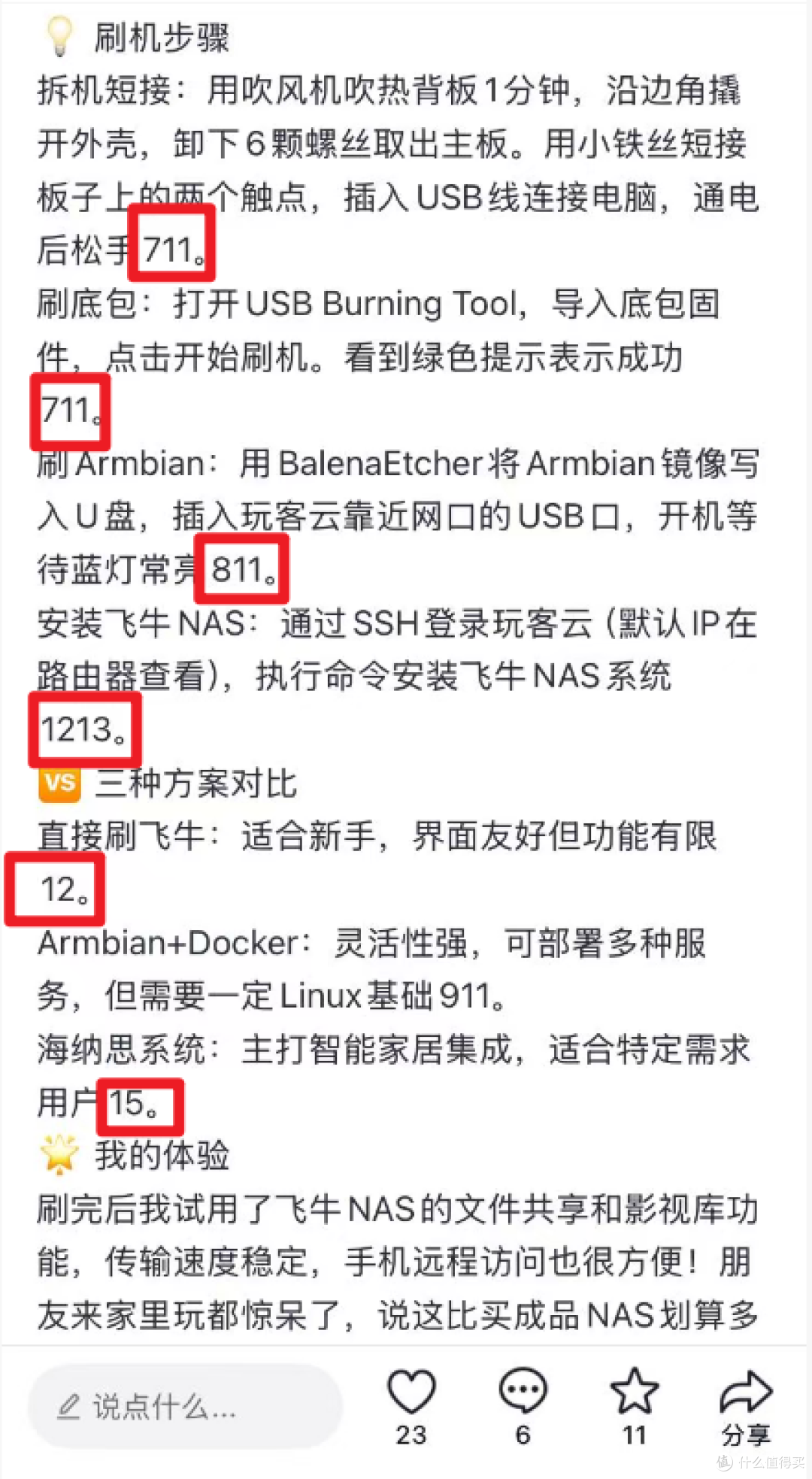
如果再仔细瞧瞧,可见好几个文段末都有无意义的数字,这篇图文其实不是这个人瞎编的,是AI瞎编的,这人根本就没有那瞎编的水平,引得评论区有人在开撕,实在浪费大家表情。
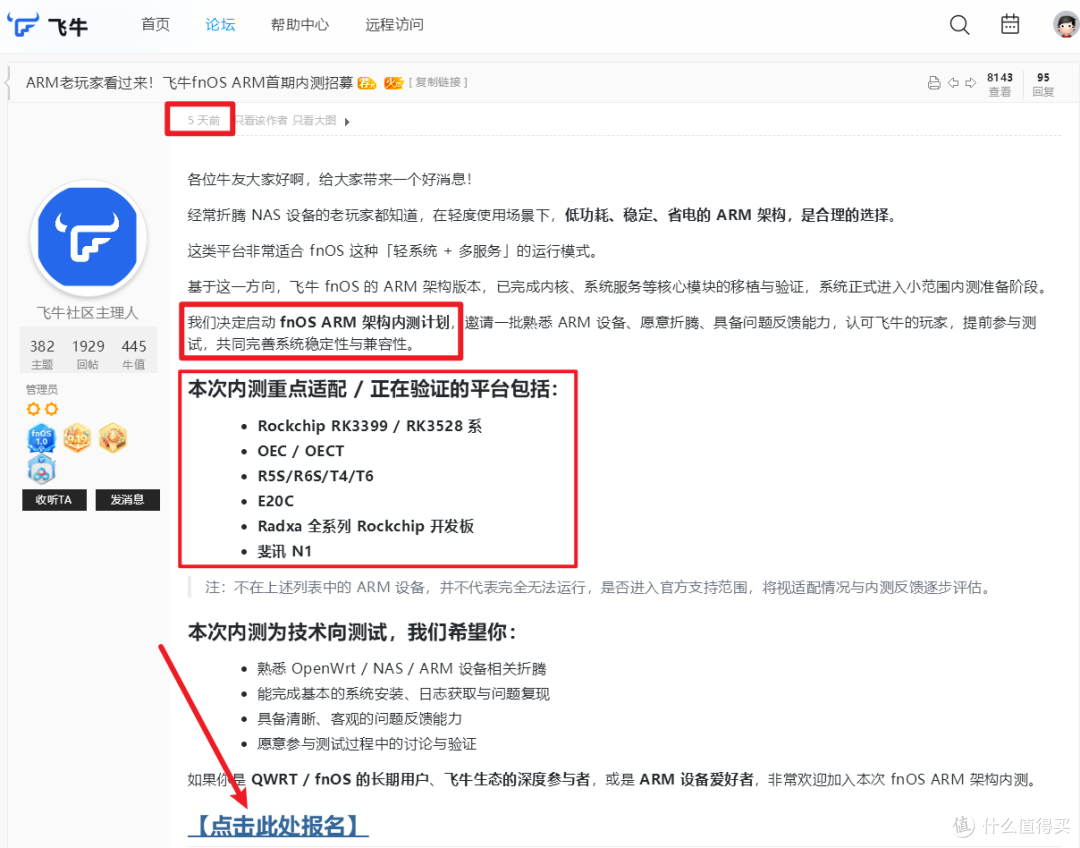
但在飞牛社区的通告中,确实有一条12月18日发布的关于fnOS ARM架构内测计划启动的好消息,内测重点适配的平台就有我熟悉的OEC/OECT,还有传闻许久,我却下不去手的N1。不过还有小字部分也注明了,不在重点名单中的设备不代表不行,还要看后期的适配情况而定,玩客云在村里也是还有希望的滴。
最后是报名内测的入口,感兴趣的小伙伴可以先去报个名。我已经报上了。
火鸡已经进烤炉,虽然现在只能看不能吃,但有些准备工作还是可以先做好的。比如制作系统安装U盘。
1. 下载安装镜像
首先是前往 飞牛官网 下载最新的系统安装 iso 镜像。(正式版已发布)
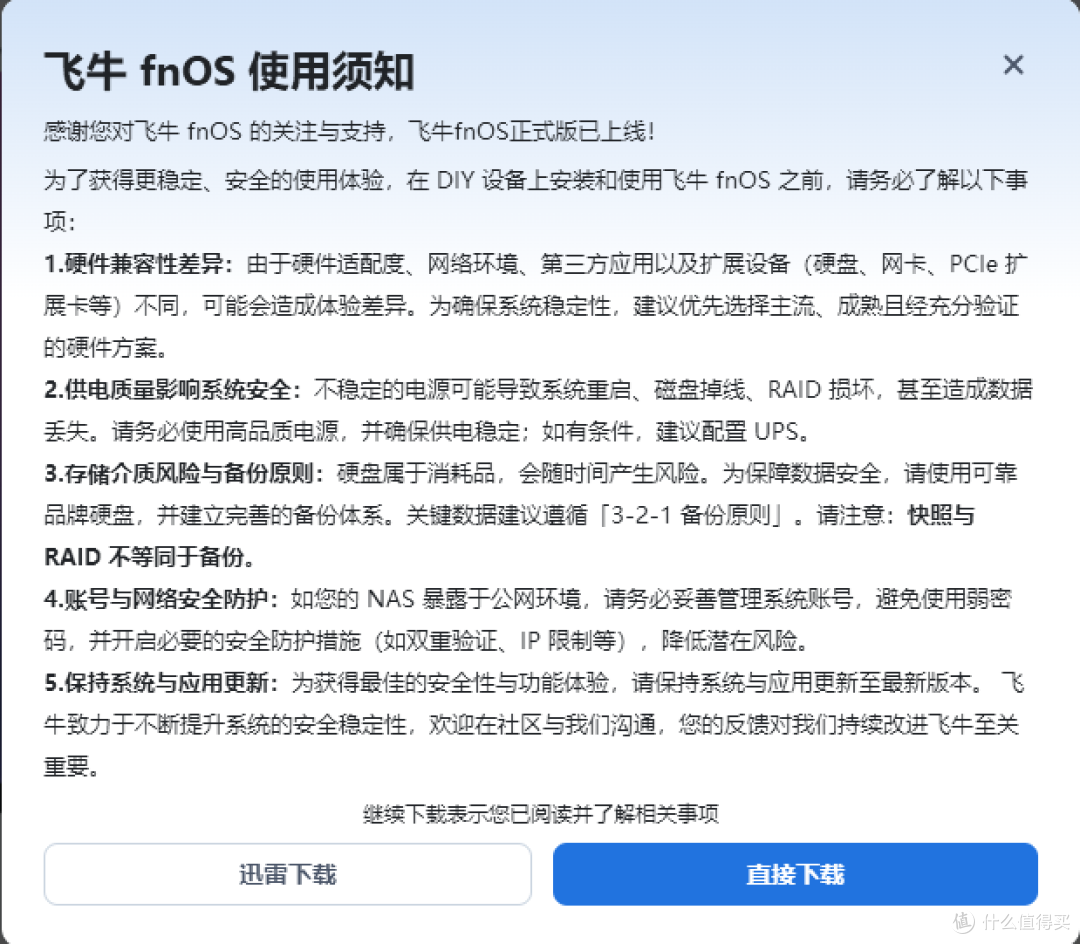
提供迅雷下和直接下(浏览器默认下载模式,我点了一下还是迅雷,哈哈,设置默认的)
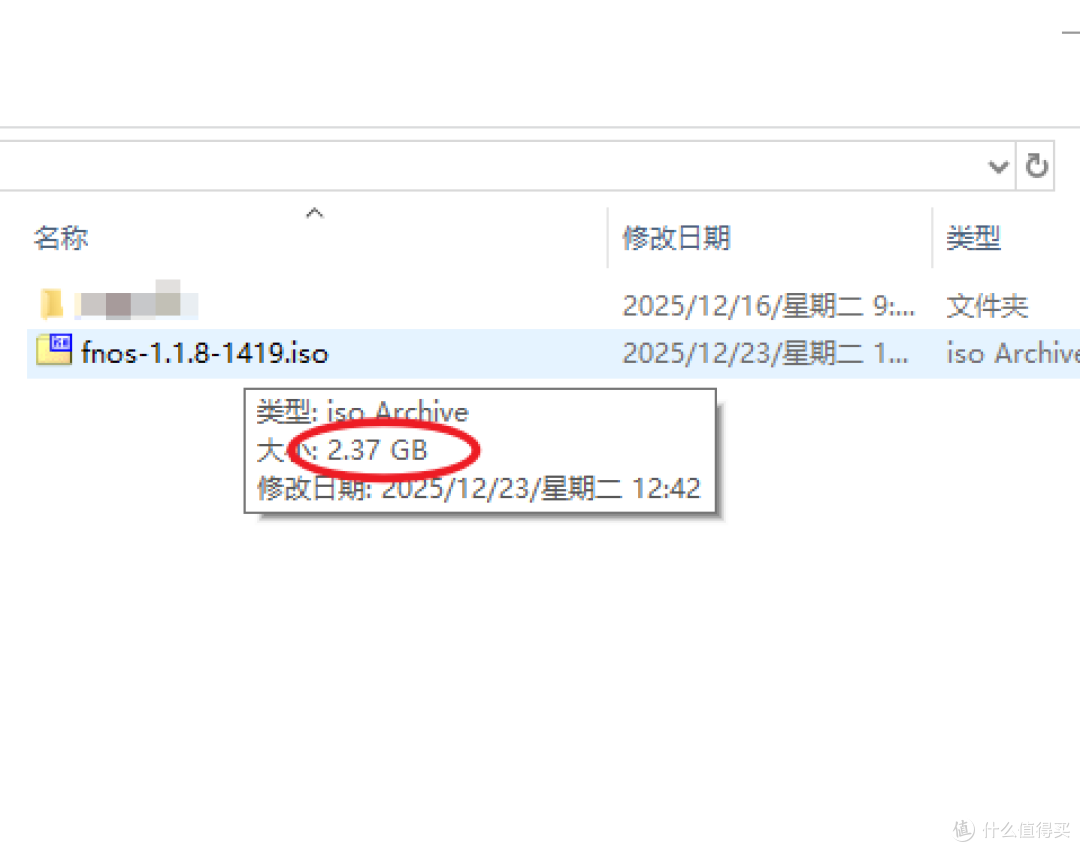
很大的一个正式版,我第一次刷的测试版2.01GB.
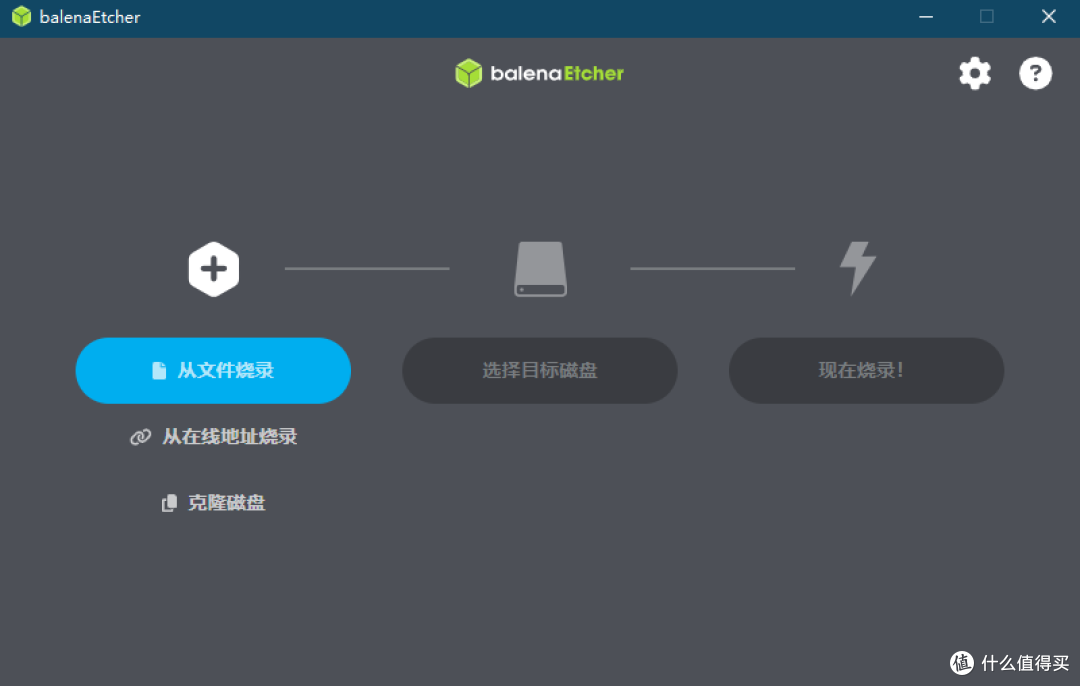
下载安装balenaEtcher,第一步从文件烧录——导入下载好的飞牛iso文件
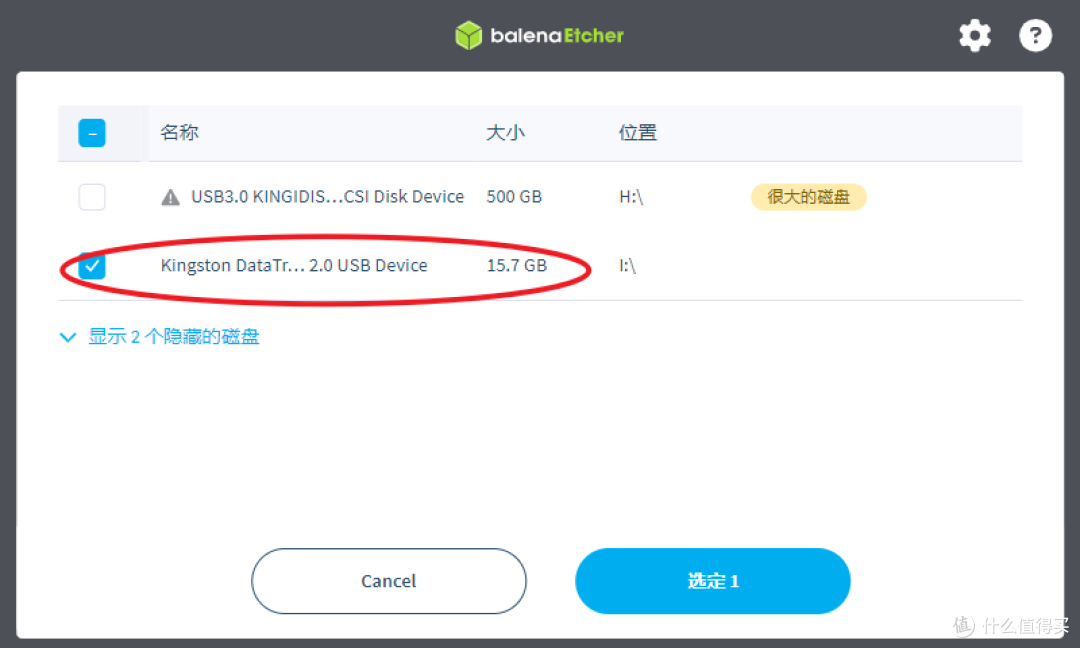
第二步,是选择一个没那么大的盘,有8G以上就行了。
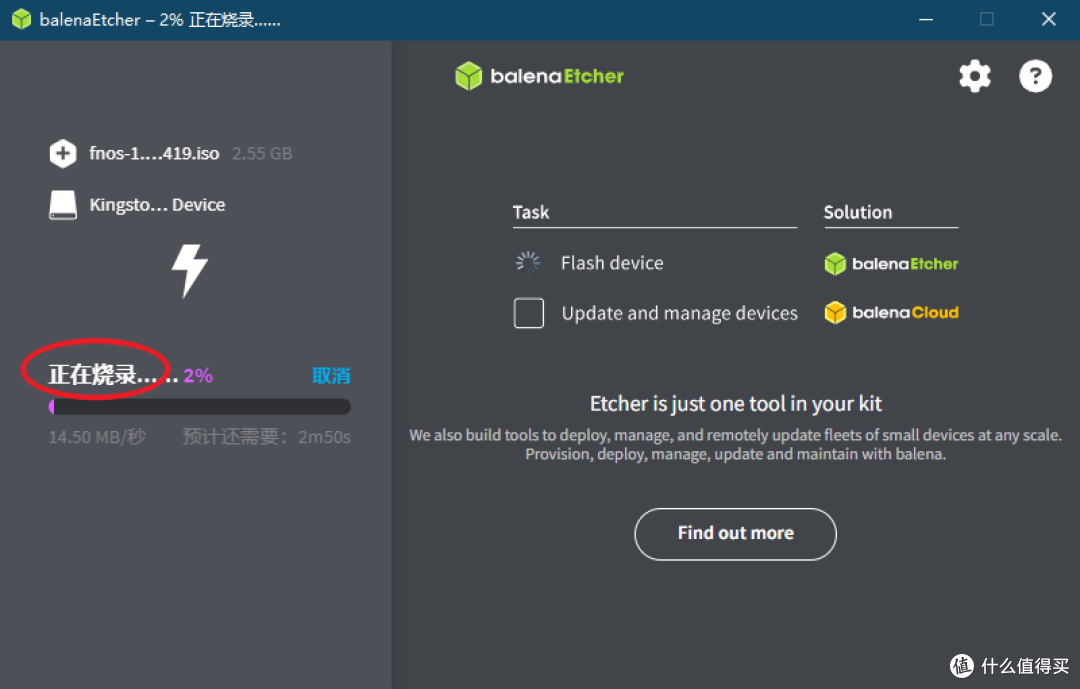
最后是现在烧录,开始烧录
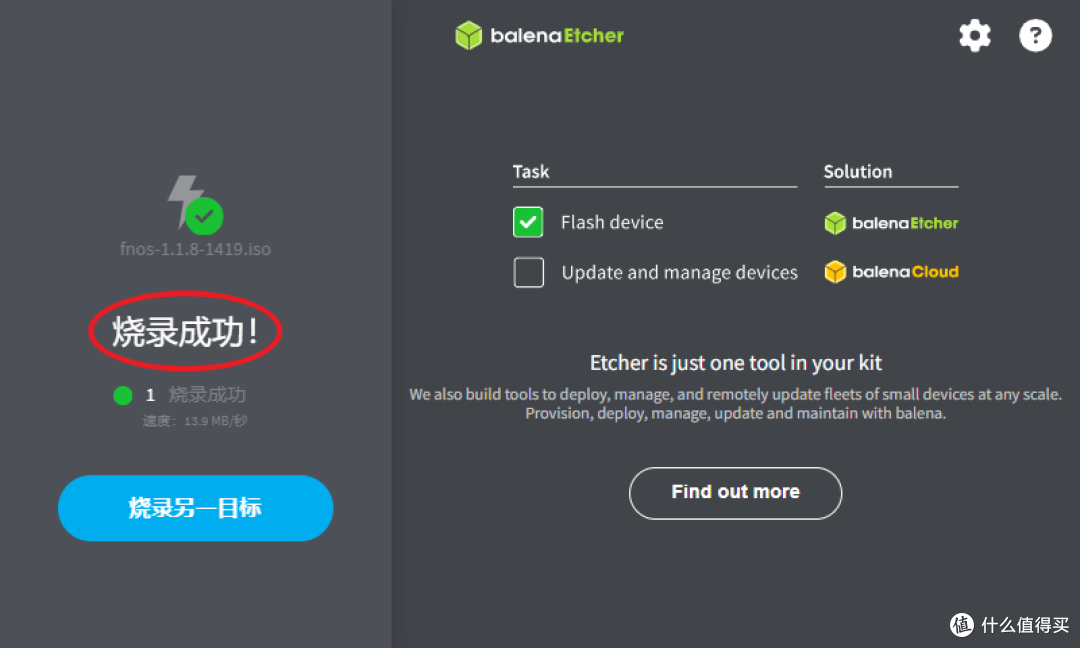
等待烧录完成,这样就得到了一个用于启动飞牛系统安装的U盘。
系统安装过程我直接引用飞牛官网的指引,让大家有个大概的了解。
1.推荐选择 SSD 固态硬盘以获得更快的系统运行速度;
2.目前只能用有线网络完成安装,单无线网络不能完成;
4.主机开机后,依主板不同而不同的某个键需要快速按压进入主板的BIOS,键盘箭头往右去到boot设置界面,first boot选择USB xxxx,即U盘启动。
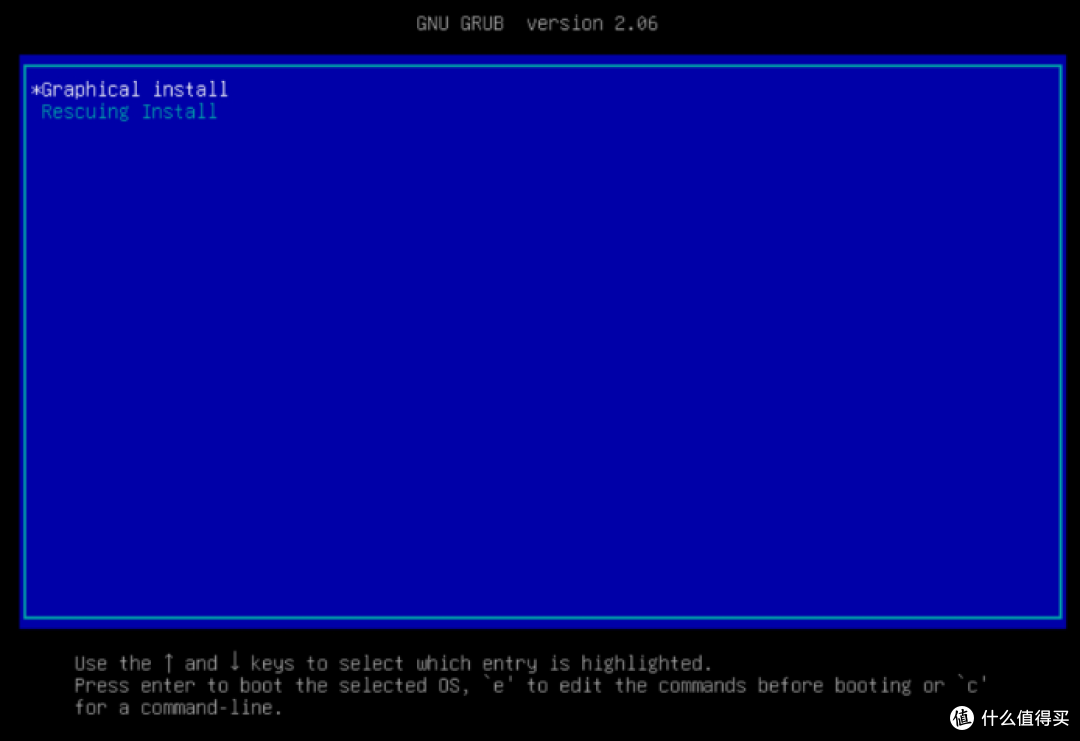
选择第一项安装方式,图形化安装也叫可视化安装。安装不了的话再次进入选择第二项应急模式安装。
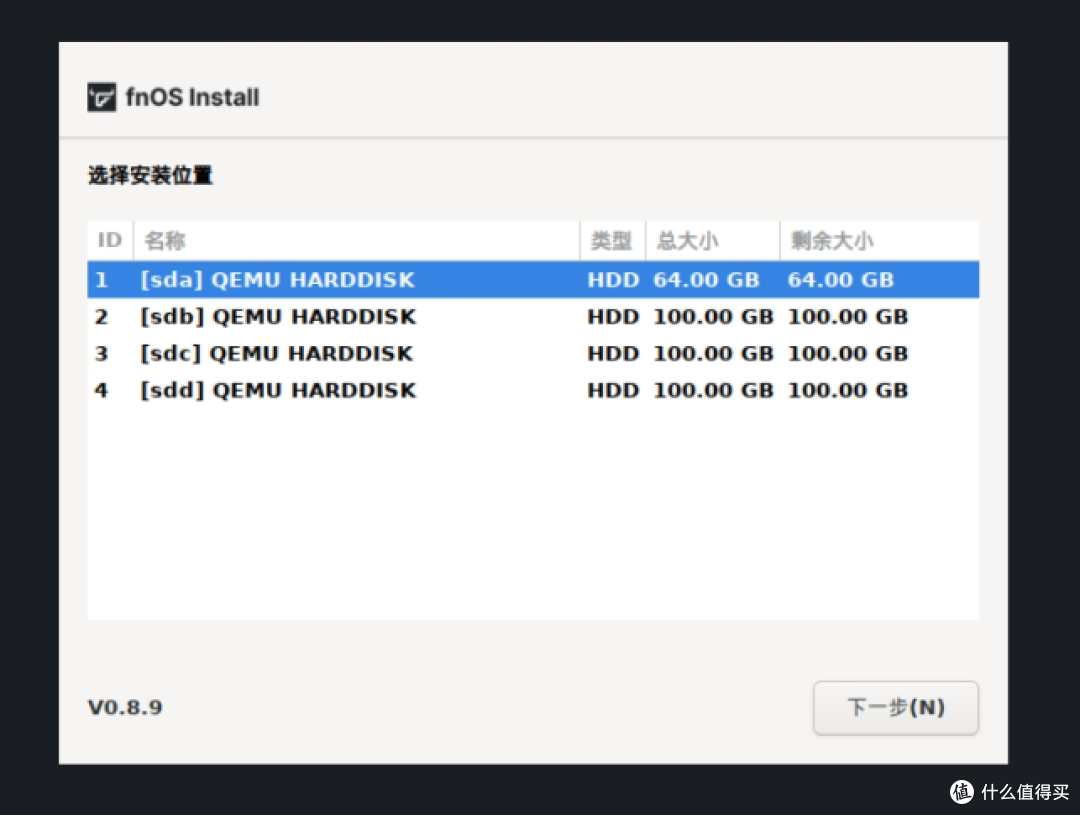
选择挂载的其中一个盘,建议64GB以上
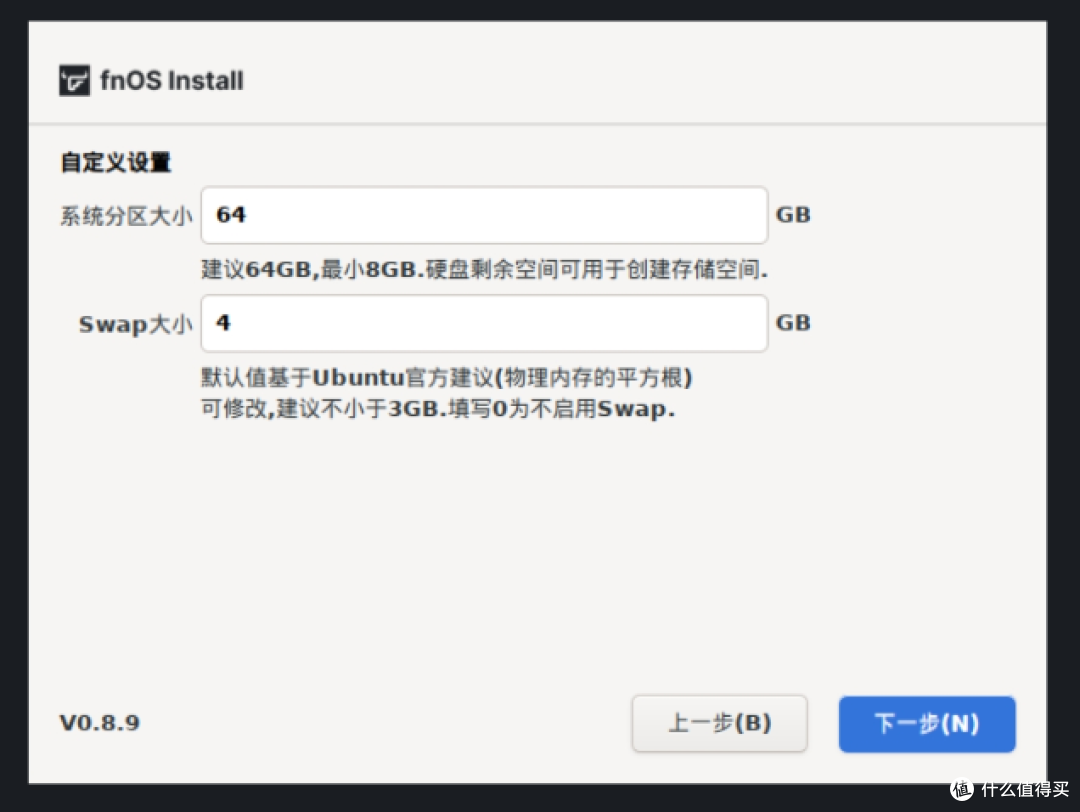
满足建议的条件下,按照建议值设置
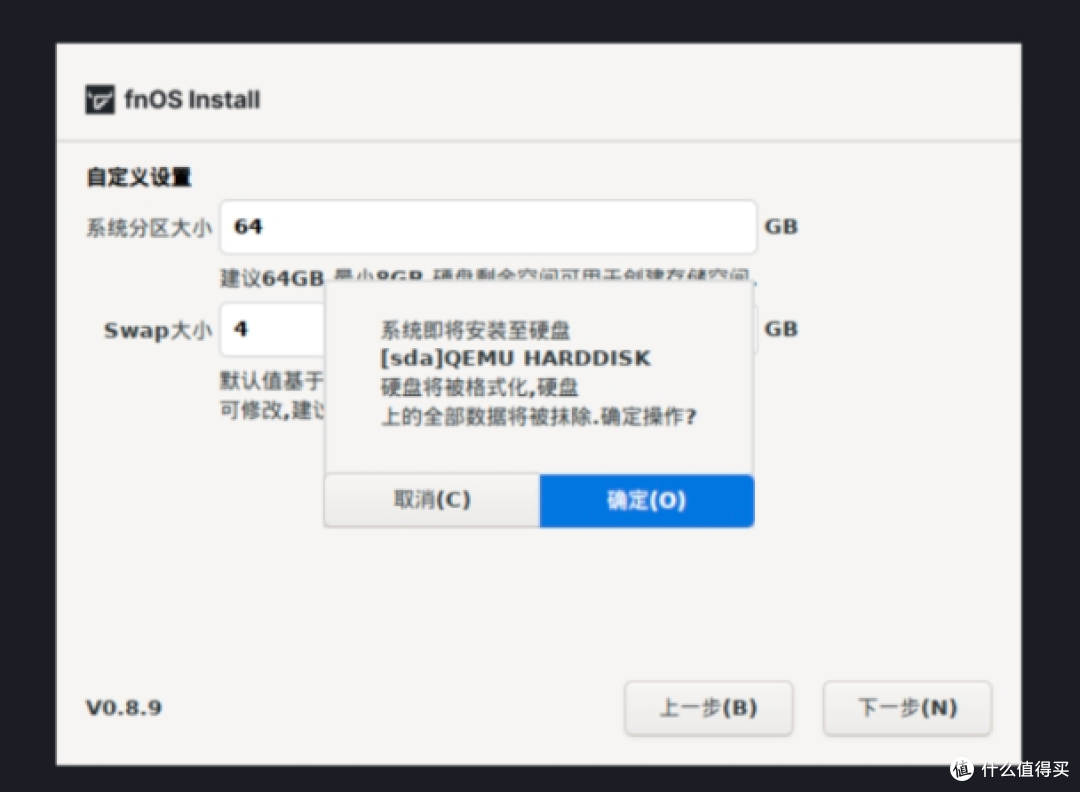
格式化选择安装系统的盘
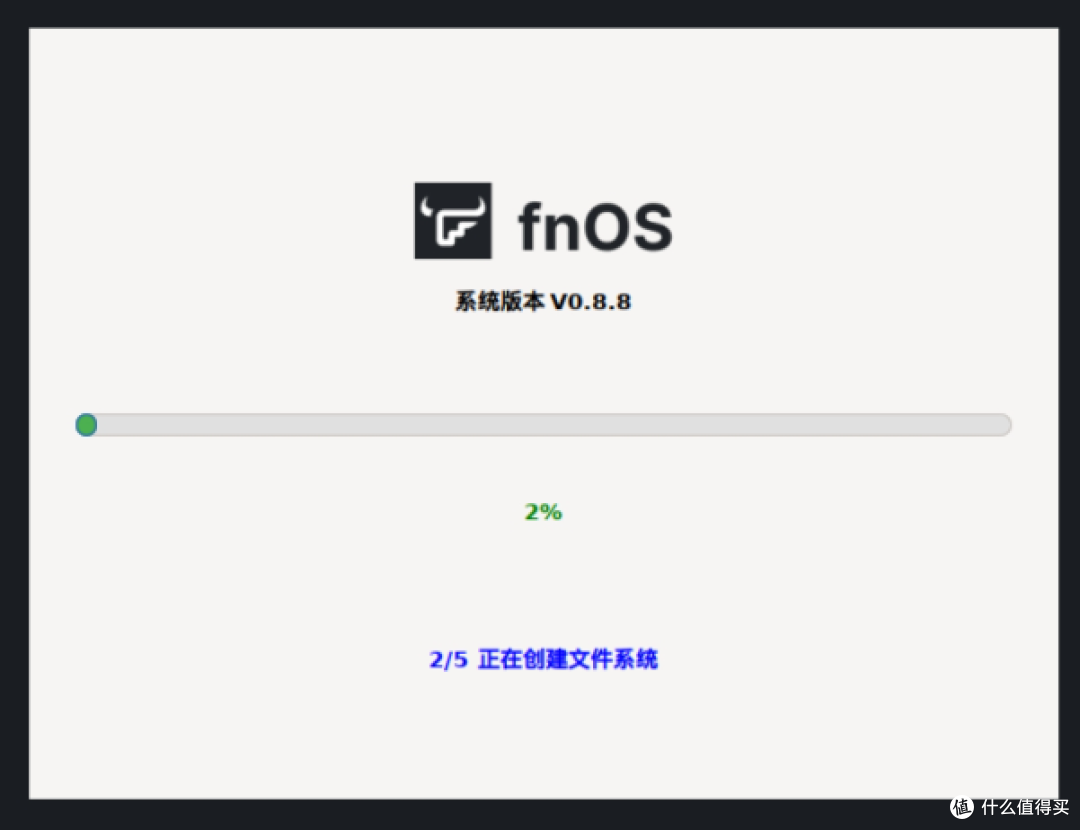
安装……
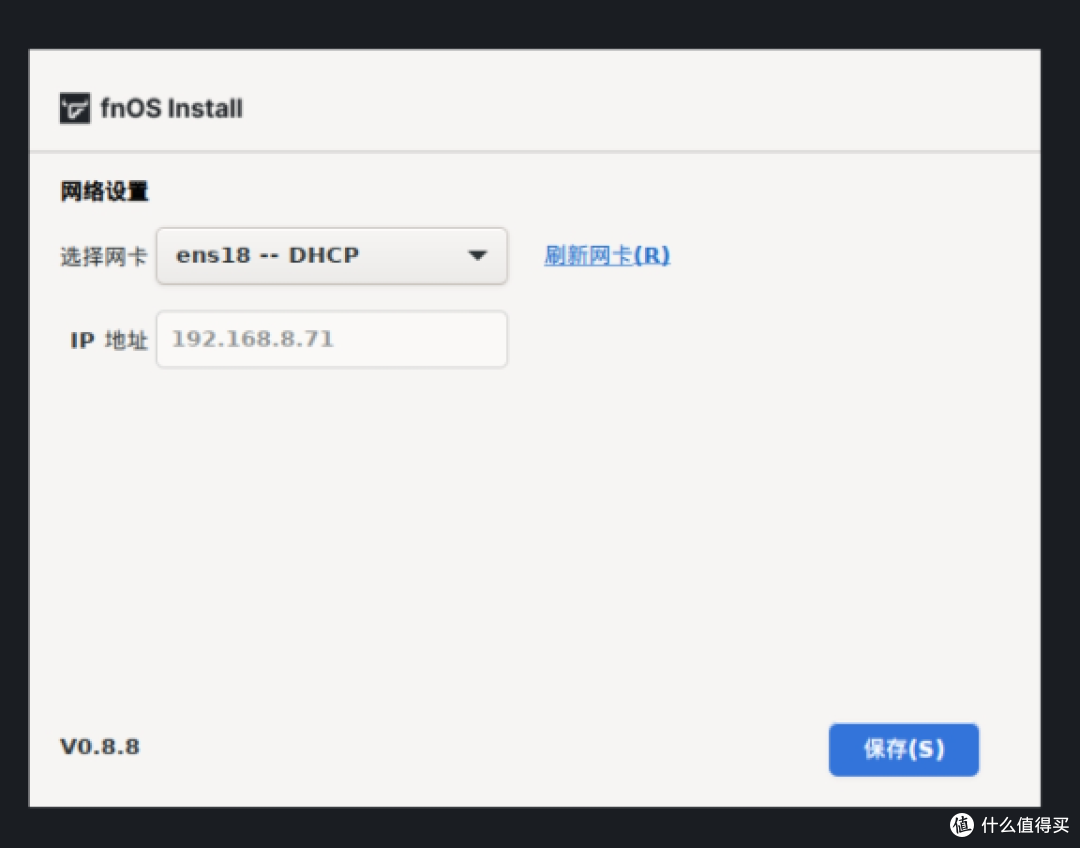
选择网卡
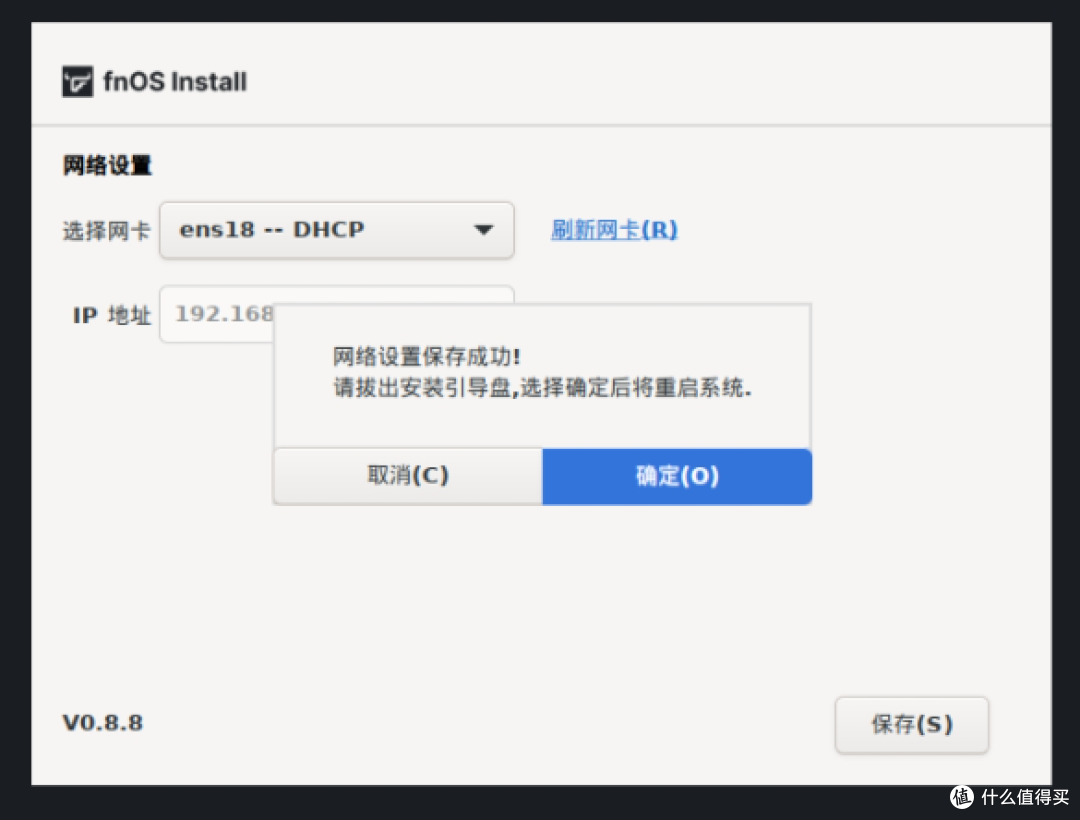
拔出U盘,重启系统
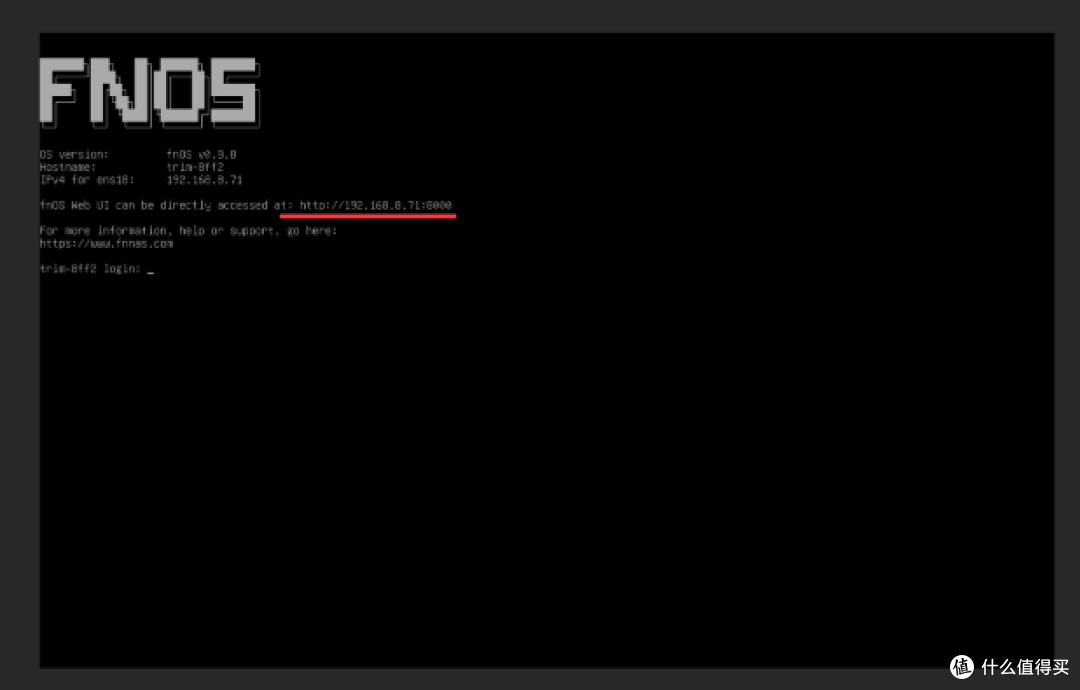
安装全部完成(要是有桌面,简直无敌)
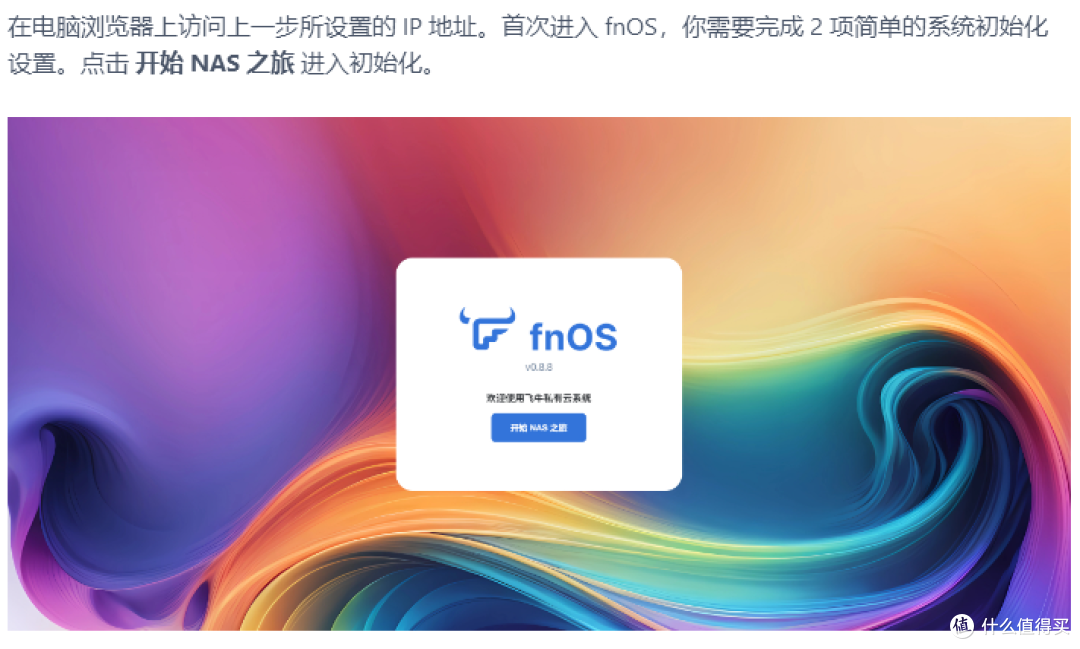
只能浏览器打开,设置账号和密码,开始使用飞牛NAS。
目前只要是适配的X86设备,安装系统基本上傻妞式操作,没有任何难度。
小伙伴们,为迎接arm版飞牛,复活矿渣,现在就开始准备U盘去吧。
以上就是今天的全部内容,我是闲撸机的最佳男煮角,免费的小拇指小星星点起来吧,我们下篇见。
作者声明本文无利益相关,欢迎值友理性交流,和谐讨论~









校验提示文案
校验提示文案
校验提示文案
校验提示文案
校验提示文案
校验提示文案
校验提示文案
校验提示文案
校验提示文案
校验提示文案
校验提示文案
校验提示文案
校验提示文案
校验提示文案
校验提示文案
校验提示文案
校验提示文案
校验提示文案
校验提示文案
校验提示文案