























































2
1
电脑打开桌面文件乱了怎么恢复?别急,3大招快速找回整洁桌面
2025-10-31 09:21:53
0点赞
0收藏
0评论
早上打开电脑,发现桌面图标东一个西一个,常用的文件不见了,或者突然多出来一堆乱七八糟的玩意儿……相信不少朋友都遇到过这种“桌面惨案”。那么,电脑打开桌面文件乱了怎么恢复?别着急,今天,就教大家几招,轻松恢复桌面的整洁与秩序!

第一招:基础排查,快速还原(简单、优先)
很多时候,桌面混乱只是因为我们无意中更改了某些设置。
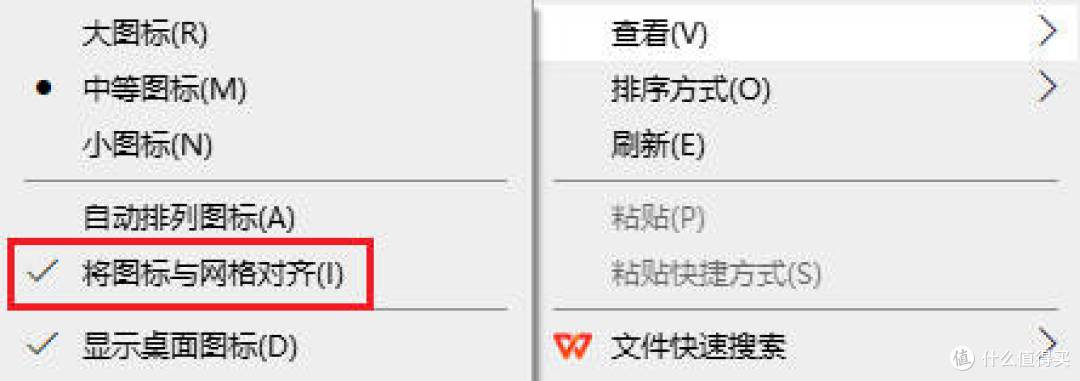
1、恢复图标自动排列
操作步骤:在桌面空白处点击鼠标右键 -> 查看 -> 确保【自动排列图标】是勾选状态。
效果:勾选后,所有图标会立刻从左到右、从上到下自动对齐排列。
小技巧:如果只是想对齐但保持自己安排的位置,可以勾选【将图标与网格对齐】。
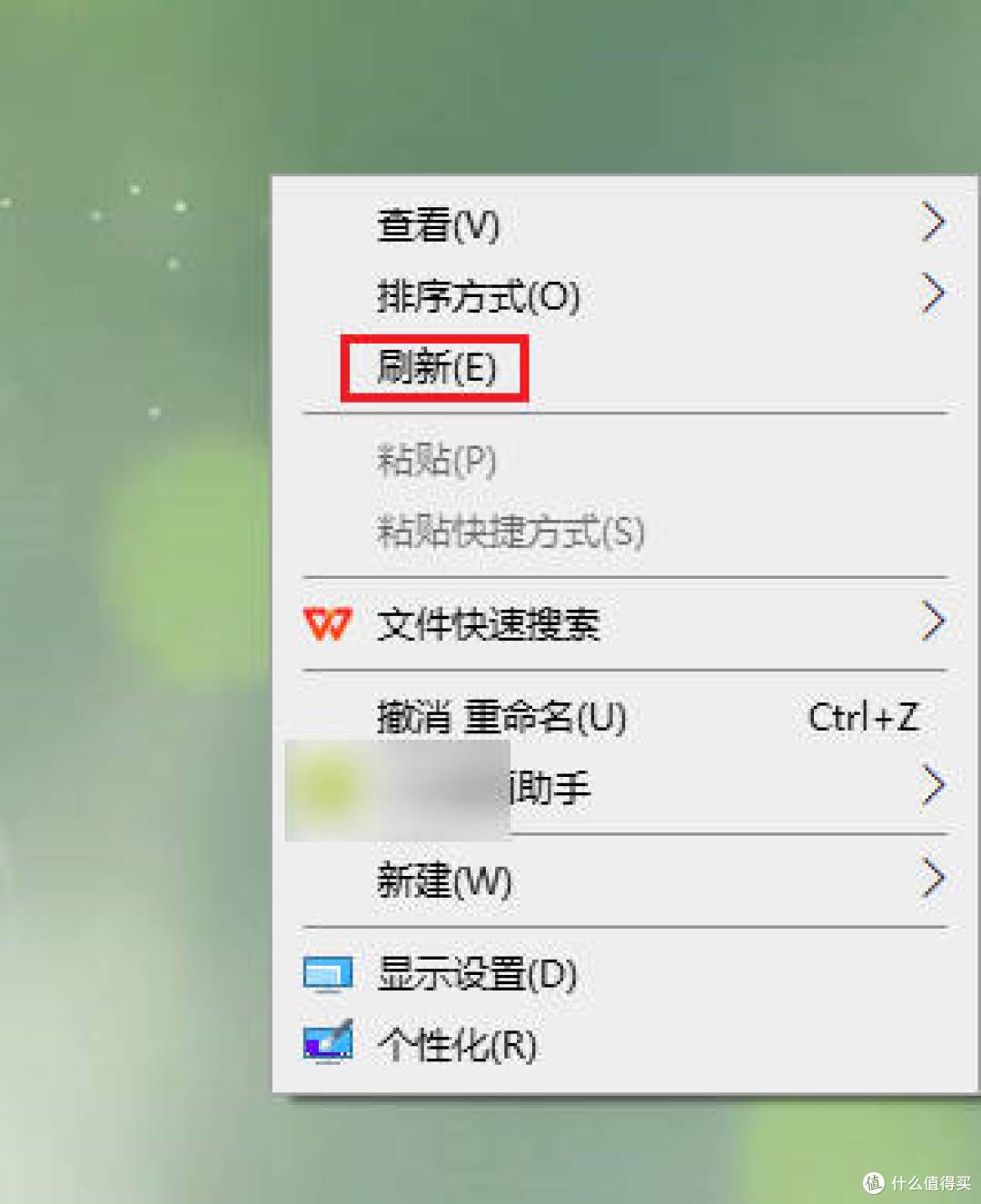
2、刷新桌面(F5大法)
操作步骤:在桌面空白处直接按下键盘上的 【F5】 键,或者右键点击“刷新”。
效果:这会强制Windows资源管理器重新加载桌面显示,有时能解决因临时卡顿导致的显示错乱。
3、检查显示缩放与分辨率
操作步骤:在桌面空白处右键 -> 显示设置。
检查“缩放与布局”下的“缩放”比例是否被改动(推荐使用系统标记为“推荐”的比例)。
检查“显示分辨率”是否被调成了非推荐值,将其调回“(推荐)”分辨率。
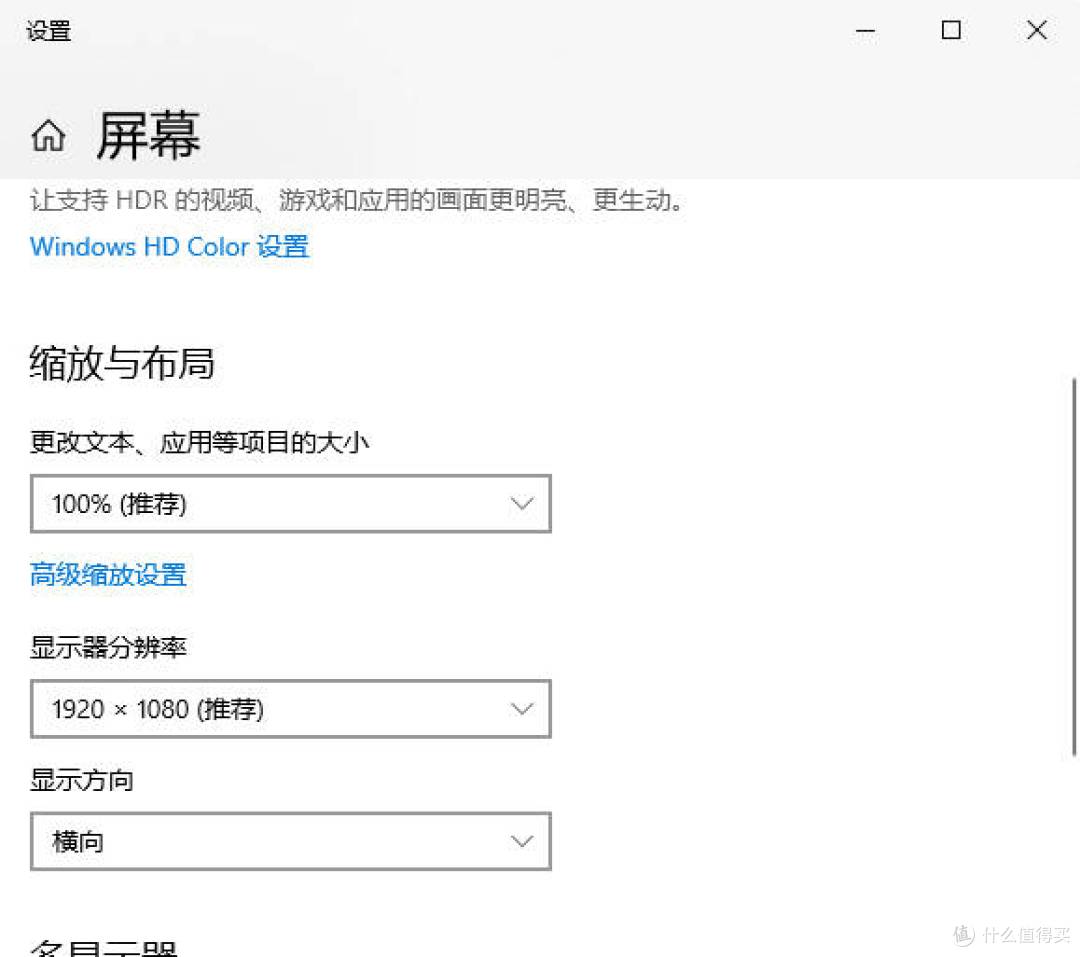
效果:不正确的缩放和分辨率会导致图标和文字显示异常、错位。
第二招:深度检查,揪出元凶(解决文件突然增多或消失)
如果基础排查无效,桌面出现了不该有的文件,或者自己的文件不见了,需要进行深度检查。
1、检查桌面文件夹的物理路径
背景知识:桌面其实是一个存放在C盘的特定文件夹。某些软件或操作可能会错误地向这个文件夹里添加文件。
操作步骤:
双击打开“此电脑” -> 进入C盘 -> 打开“用户”文件夹 -> 找到并打开你当前登录的用户名文件夹。
在这里你就能看到“桌面”文件夹。打开它,看看里面的文件是否就是你现在桌面上看到的。有时文件混乱是因为视图显示问题,实际文件位置没错。

2、显示/隐藏文件被更改
操作步骤:在任意文件夹窗口,点击顶部“查看”菜单 -> 勾选“隐藏的项目”。
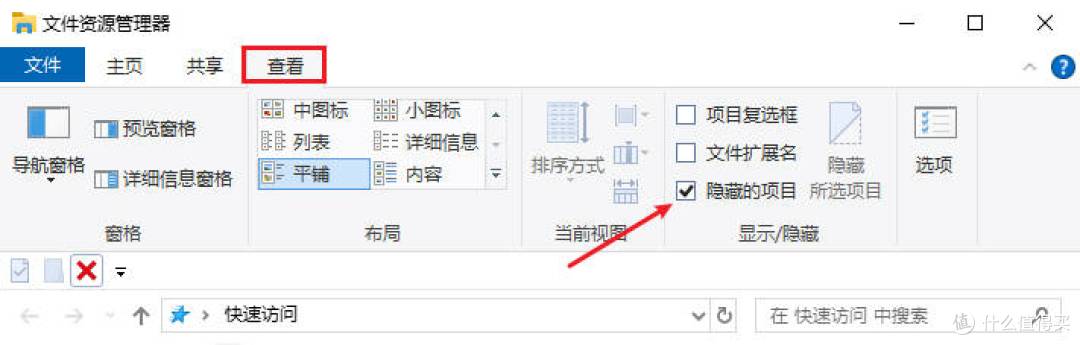
效果:有些病毒或软件会创建隐藏文件在桌面,取消隐藏后它们就显现出来,造成了“混乱”的假象。你可以安全地删除这些突然出现的陌生隐藏文件。
3、系统还原(解决由软件安装或更新引发的问题)
适用场景:如果桌面混乱是在你安装了某个软件、更新了系统或驱动之后突然发生的,可以使用此方法。
操作步骤:
在开始菜单搜索“创建还原点”并打开。
在弹出的窗口中点击“系统还原” -> 下一步 -> 选择一个在问题发生之前的还原点 -> 点击“下一步”并完成引导。
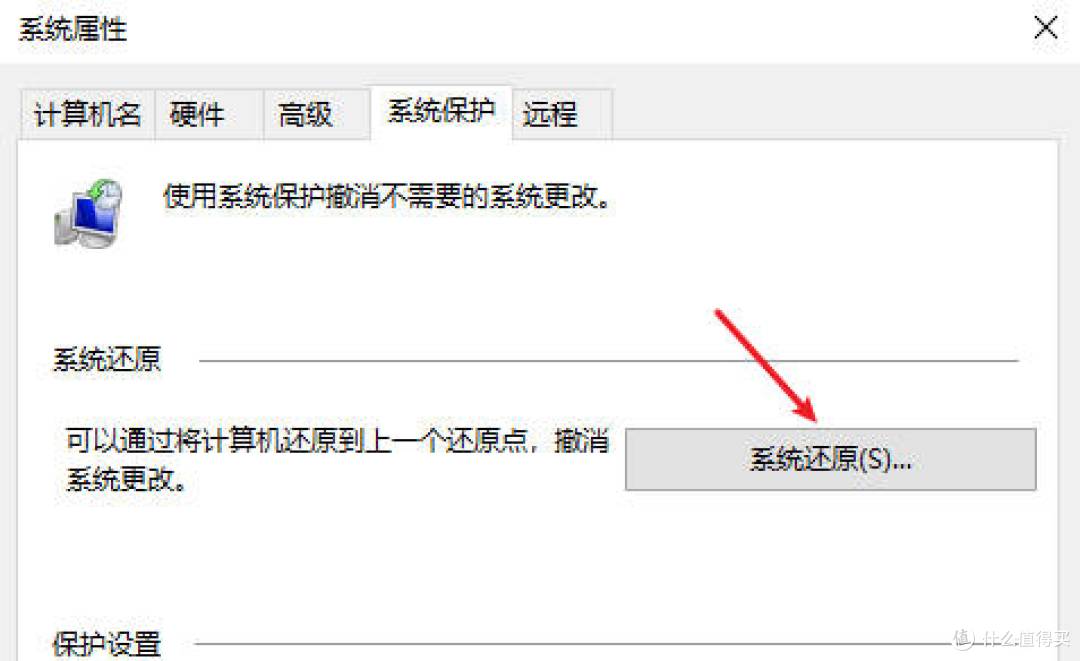
注意:此操作会撤销系统设置和安装的程序,但不会影响你的个人文件(如文档、照片)。
第三招:终极手段,重建秩序(解决顽固问题)
如果以上方法都无效,可能是用户配置文件或系统文件损坏。
1、重建图标缓存
背景知识:Windows为了快速显示桌面图标,会建立一个缓存数据库。这个数据库损坏会导致图标显示错乱、变成白板等。
操作步骤:
- 同时按下Ctrl+Shift+Esc打开任务管理器。
- 找到“Windows资源管理器”进程,右键点击它,选择“结束任务”。这时桌面和任务栏会消失。
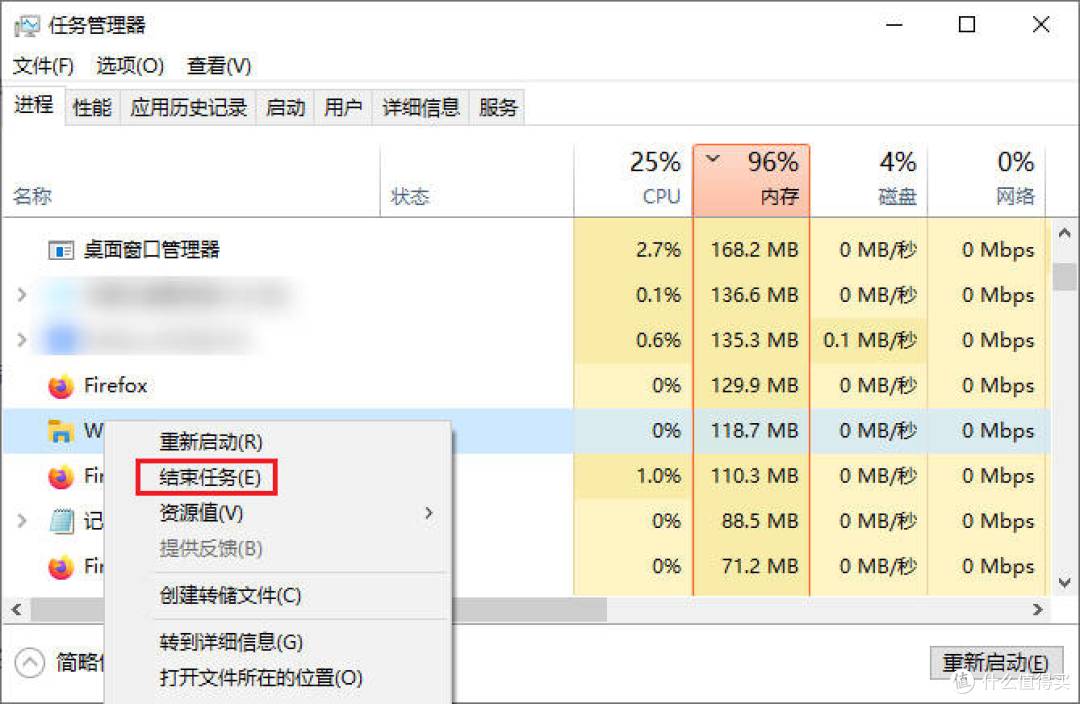
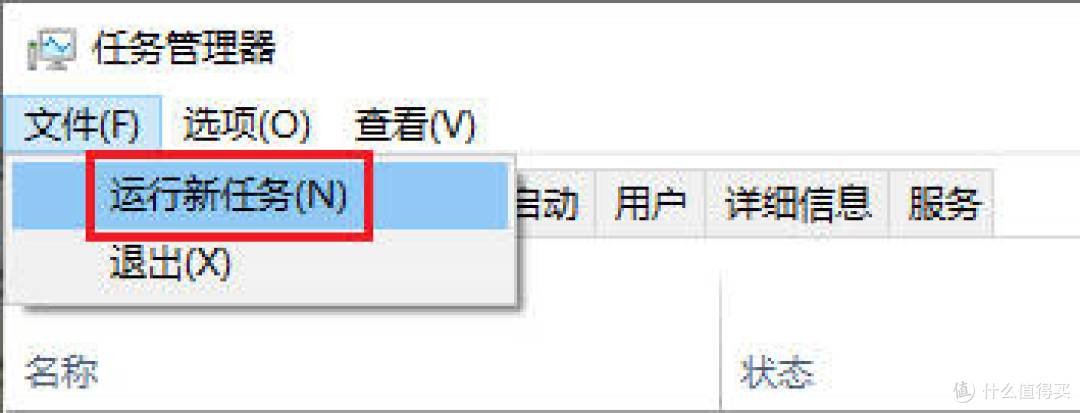
- 不要慌,在任务管理器左上角点击“文件”->“运行新任务”。
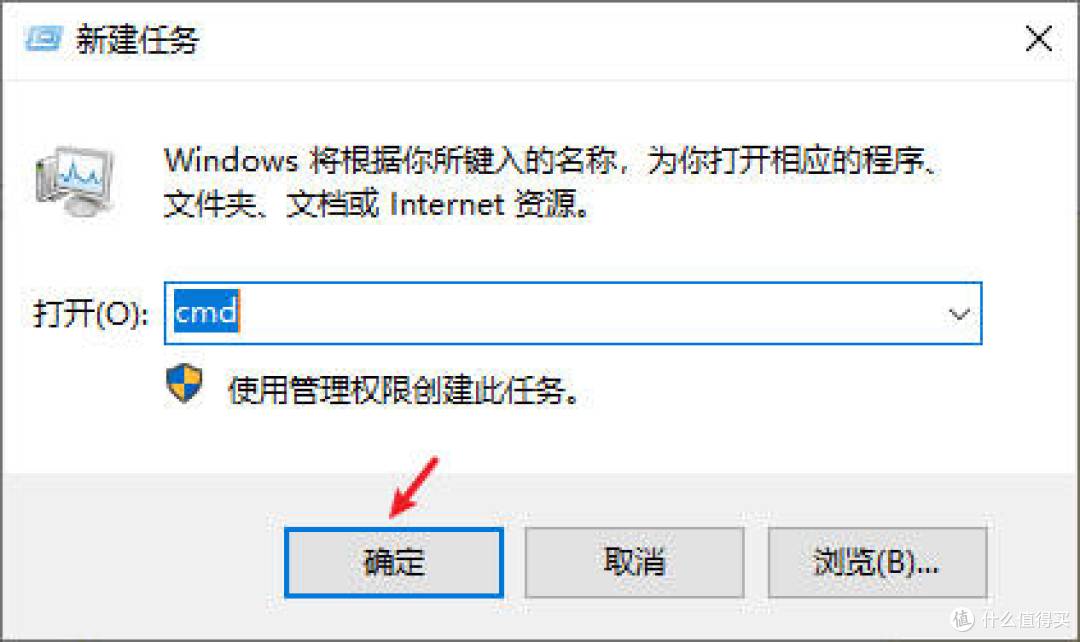
- 输入“cmd”并勾选“以系统管理权限创建此任务”,然后点击“确定”打开命令提示符窗口。
- 依次输入以下命令(每输完一条按回车):
cd /d %userprofile%AppDataLocal
attrib -h -s -r IconCache.db
del IconCache.db
start explorer
- 最后一条 start explorer 会重新启动桌面,系统会自动重建图标缓存。稍等片刻,桌面就会恢复正常。
2、创建新的用户账户
适用场景:当前用户配置文件已损坏。
操作步骤:
进入设置 -> 账户 -> 家庭和其他用户 -> 点击“将其他人添加到这台电脑”。
按照提示创建一个新的本地管理员账户。
注销当前账户,登录到新账户。如果新账户桌面正常,说明问题出在旧账户的配置上。你可以将旧账户的文件拷贝出来,然后使用新账户。
总结与预防:
定期备份:养成好习惯,重要文件不要只放在桌面,应存放在D盘等其他非系统盘,并定期备份。
谨慎安装软件:从官方或可信渠道下载软件,安装时注意取消勾选那些“创建桌面快捷方式”的无关捆绑软件。
保持系统更新:及时的Windows更新可以修复许多已知的系统小毛病。
希望这些方法能帮助你快速恢复整洁的桌面!如果问题依旧,可能是更复杂的系统问题,可以考虑在备份重要数据后,进行系统重置。










