


























 深耕数码兴趣领域














64
61
飞牛OS虚拟机安装Home Assistant完整指南
2026-01-03 16:21:06
1点赞
4收藏
0评论
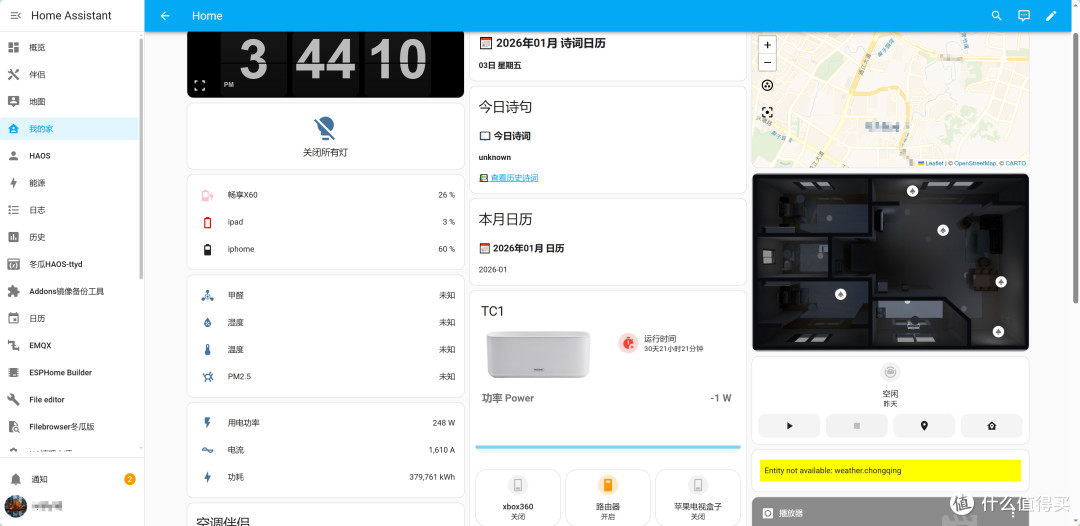
Home Assistant是一款开源的智能家居自动化平台,本文将详细介绍如何在飞牛OS的虚拟机环境中安装Home Assistant操作系统。
一、准备工作
1.1 下载Home Assistant OS镜像这里推荐冬瓜大佬的HA镜像
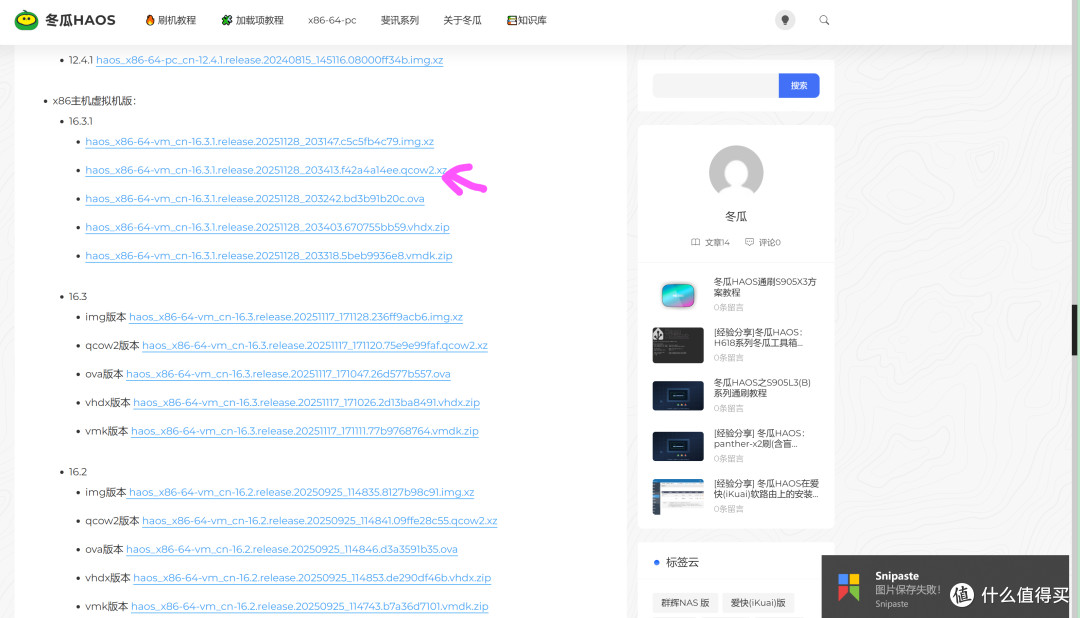
下载KVM/Proxmox虚拟机镜像(格式通常为qcow2或img)
二、创建虚拟机
2.1 新建虚拟机
1. 进入飞牛OS“虚拟机”管理界面
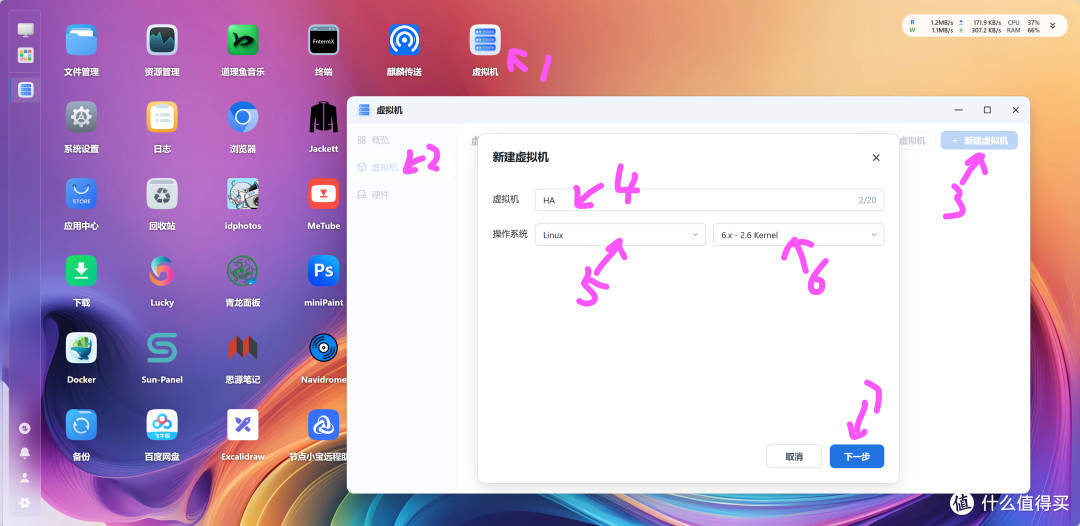
2. 点击“新建虚拟机”按钮,按照上图设置。
2.2 基本配置
· 虚拟机名称:HA
· 描述:智能家居控制中心
· 操作系统类型:Linux
· 操作系统版本:其他Linux 6.x-26
2.3 硬件配置
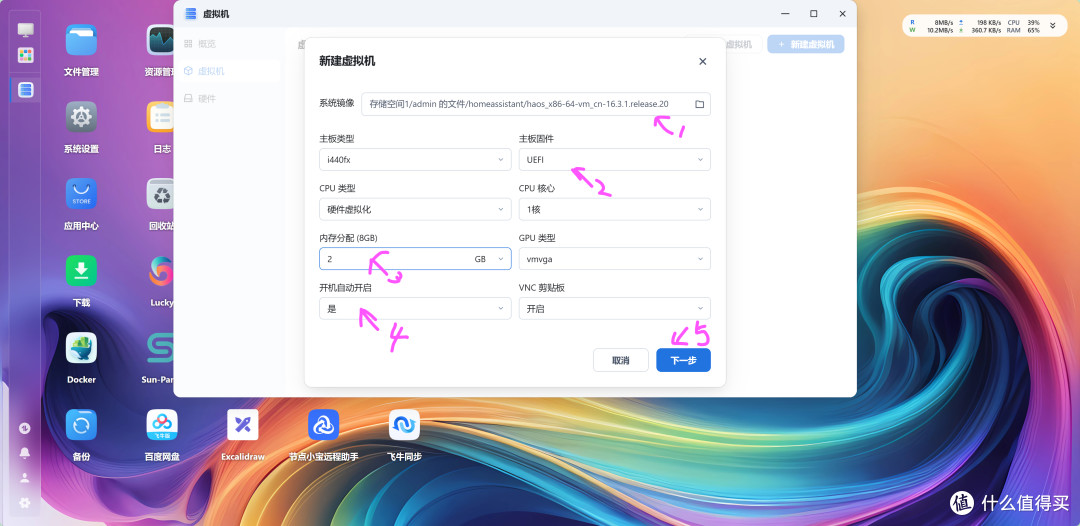
CPU分配:至少2个核心(推荐4核心)
内存:4096 MB(至少2048 MB)系统盘:50GB(选择qcow2格式)网络:桥接模式(推荐)或NAT模式
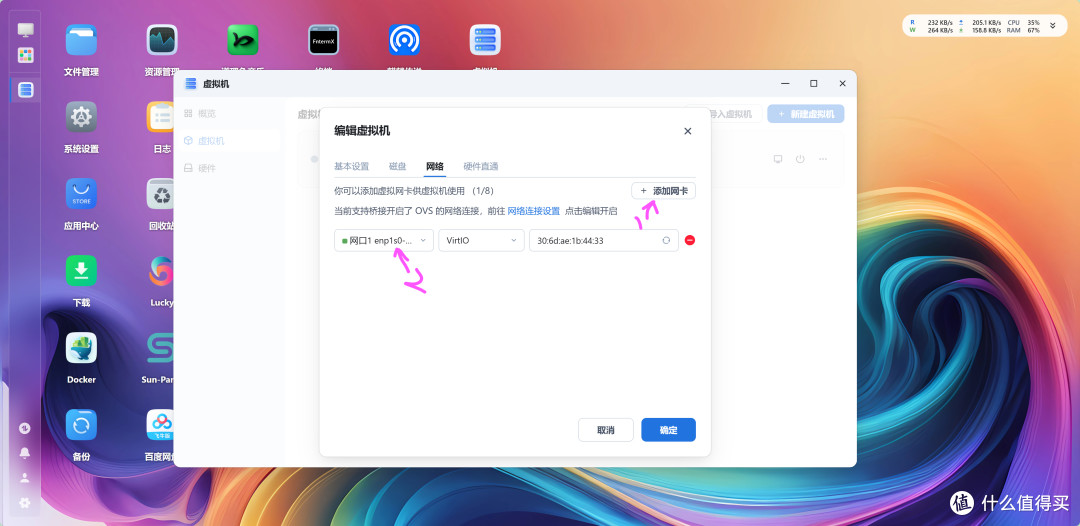
三、虚拟机安装配置
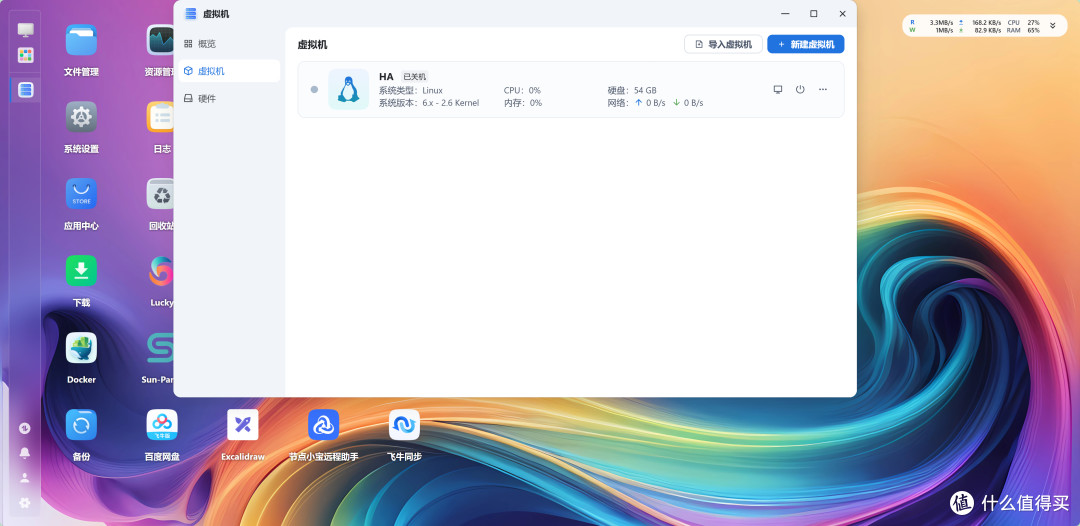
点击“启动”按钮
3. 等待虚拟机启动过程(可能需要几分钟)
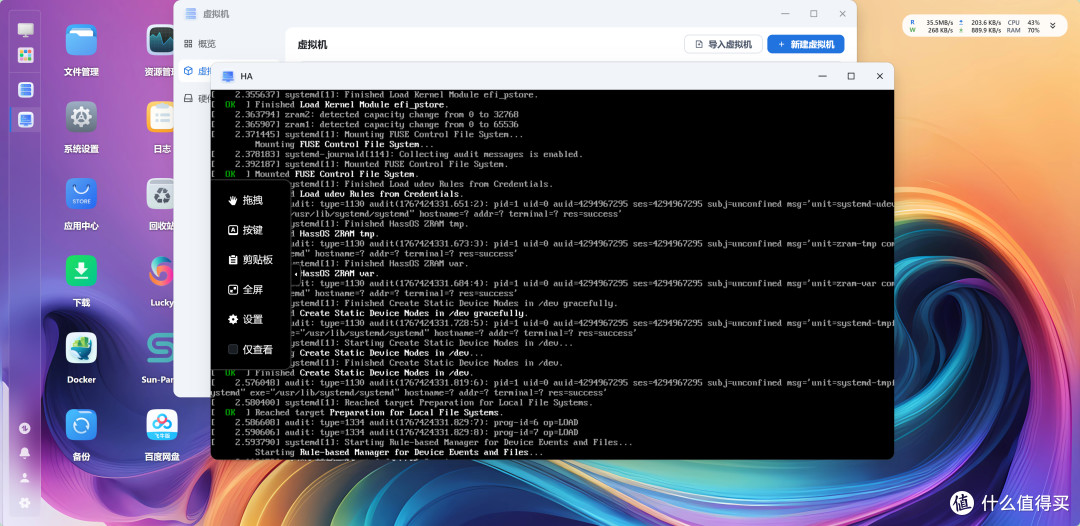 HA启动中让系统完全启动 在飞牛OS虚拟机界面查看IP地址
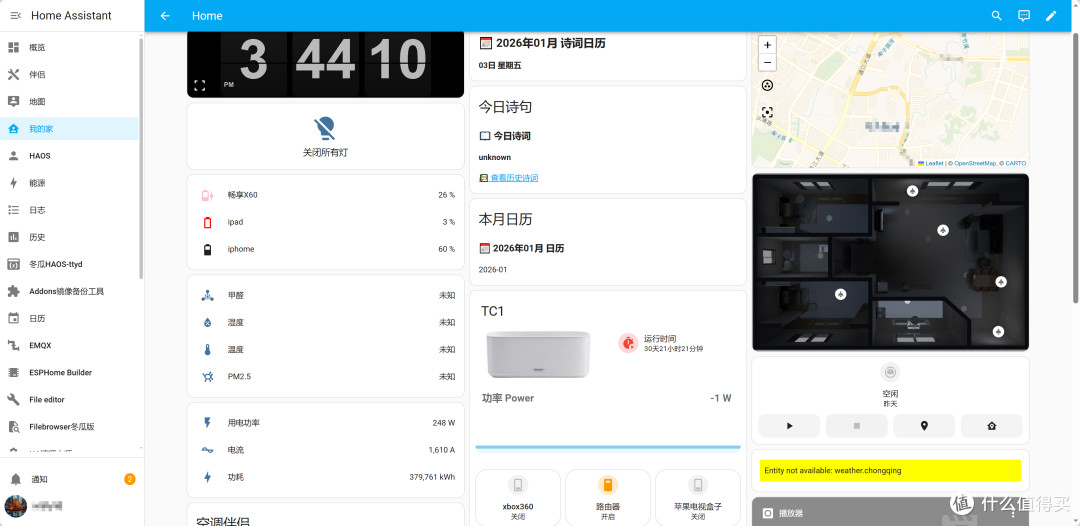
![启动完成的样子在浏览器中输入:http://[虚拟机IP]:8123](https://am.zdmimg.com/202601/03/6958cf93d36f78.jpg_e1080.jpg) 启动完成的样子在浏览器中输入:http://[虚拟机IP]:8123
启动完成的样子在浏览器中输入:http://[虚拟机IP]:8123四、Home Assistant初始设置
4.1 访问Home Assistant

4.2 首次配置
1. 创建管理员账户
· 用户名
· 密码
· 姓名
2. 设置位置信息
· 时区:Asia/Shanghai
· 经纬度(可选)
· 海拔(可选)
3. 配置设备发现
· 允许Home Assistant发现本地设备
· 共享使用数据(可选)
五、网络优化配置
5.1 固定IP地址(推荐)
在路由器中为虚拟机MAC地址分配固定IP
或在飞牛OS中配置静态IP
5.2 设置DDNS(如有公网访问需求)
1. 配置域名解析服务
2. 设置端口转发(外部访问时需要)
六、基本功能验证
6.1 检查系统状态
1. 进入Home Assistant控制面板
2. 查看“配置”>“系统”>“硬件”
3. 确认所有硬件识别正常
6.2 测试插件功能
1. 安装File Editor插件
2. 测试配置文件编辑
3. 检查日志系统
七、常见问题解决
7.1 无法访问Web界面
· 检查虚拟机是否正常运行
· 确认IP地址是否正确
· 检查防火墙设置
7.2 性能优化建议
1. 如果响应缓慢,增加CPU核心数
2. 内存不足时,增加内存分配
3. IO性能问题,考虑使用SSD存储
7.3 备份策略
1. 定期备份Home Assistant配置
2. 使用快照功能备份虚拟机状态
3. 重要配置导出保存
八、后续配置建议
8.1 添加集成
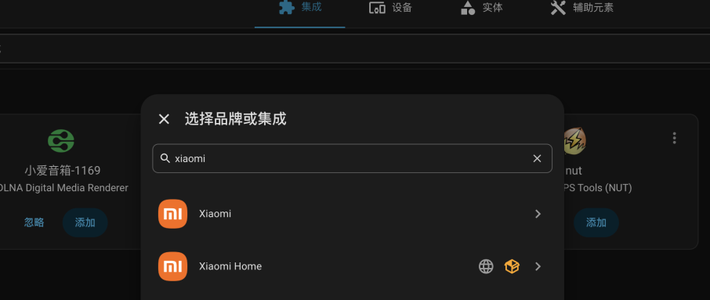
1. 小米设备集成
2. 华为设备集成
3. 其他智能家居平台
8.2 自动化设置
1. 创建场景自动化
2. 设置时间触发器
3. 配置设备联动