深耕数码兴趣领域












8
8
PDF文档200M—>30M,职场人都在用的PDF压缩神器
2025-11-12 16:27:32
4点赞
1收藏
0评论
大家在日常办公中,PDF文件体积过大的问题几乎困扰着每个人:向领导发送项目报告时因文件太大被退回,网盘空间被大量PDF文件塞满,跨设备传输文件时进度条像蜗牛一样缓慢等等场景。
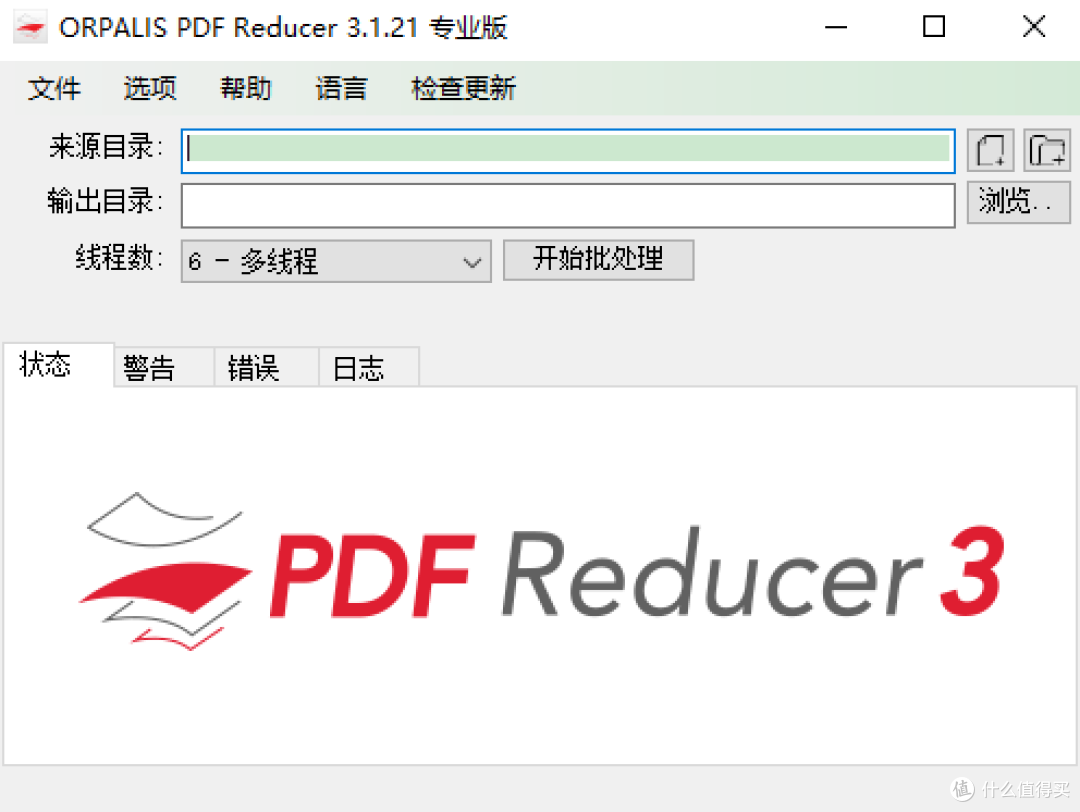
今天给大家分享PDF Reducer Pro专业版,完全免费且无需安装,支持批量压缩还能保证PDF的清晰度几乎赶上未压缩之前的PDF文件,小编实测压缩率稳定在5%-10%,有需要的朋友可以来了解一下!
 图片
图片一、PDF压缩工具的必要性
从项目方案到合同文件,从会议纪要到产品手册,PDF早已成为职场标配。但大体积PDF带来的麻烦同样真实存在:邮件服务器拒绝接收超大附件,云存储空间不断告急,跨平台传输等待时间漫长。更让人头疼的是,未经压缩的PDF在移动设备上打开时,经常出现卡顿甚至闪退。
PDF压缩工具通过智能算法在文件体积和质量之间找到完美平衡点。压缩后的文件既能保持相对的清晰度,又能显著减小文档体积,让存储、传输、分享变得更容易。对于每天要处理大量文档的职场人来说,非常有必要的效率工具。
二、核心功能介绍
2.1 无损压缩技术
 图片
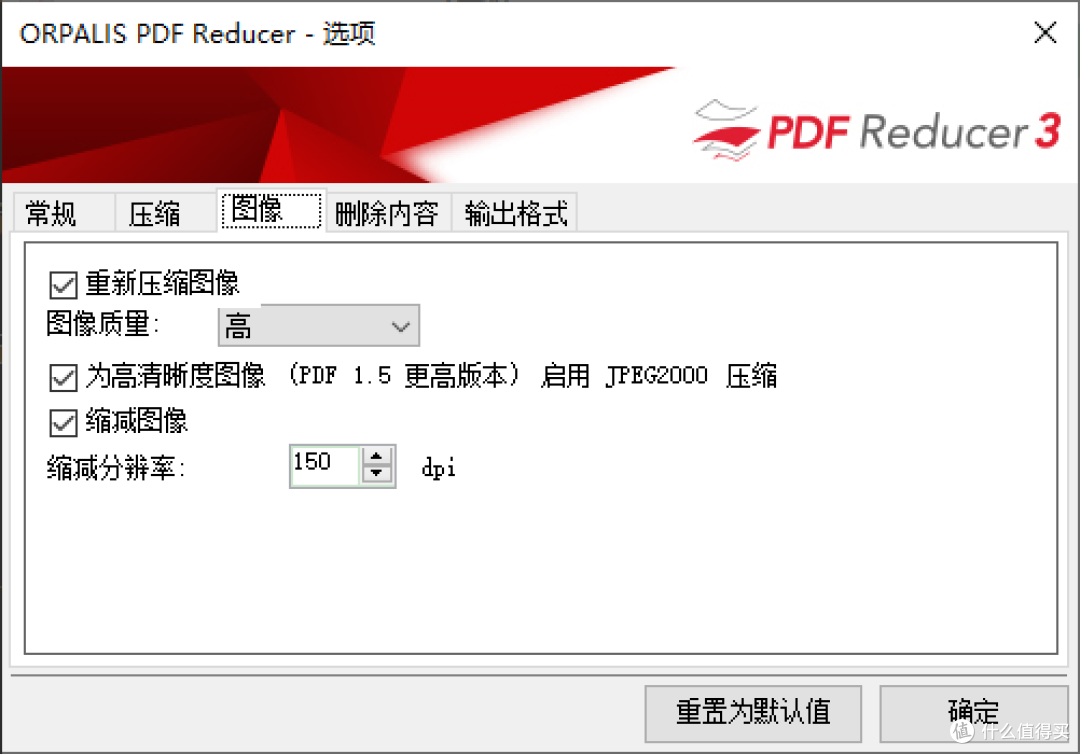
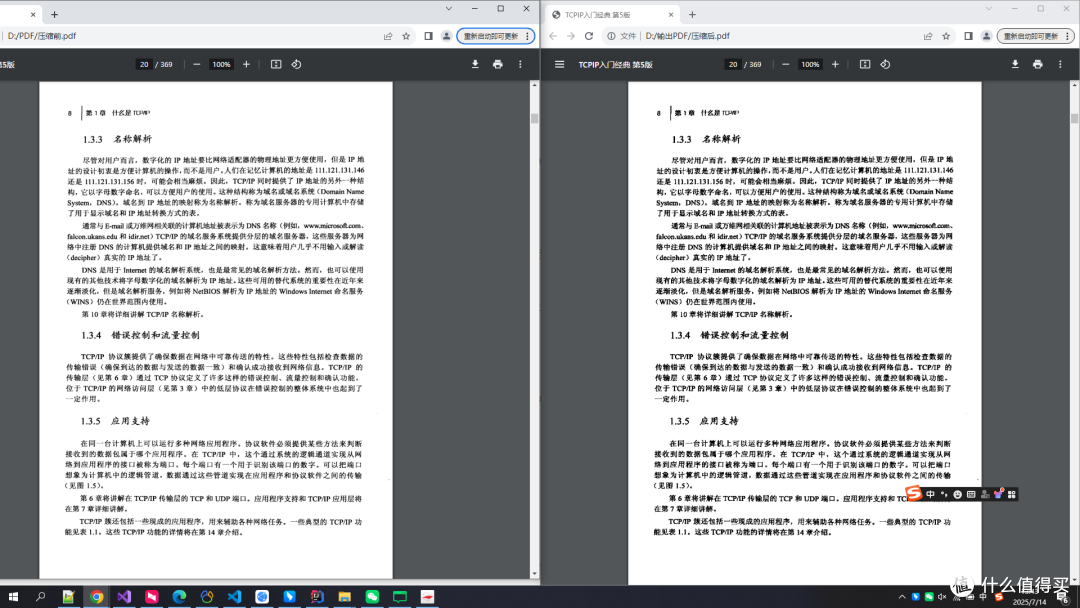
图片采用先进的图像优化算法,在压缩过程中自动识别并保留关键信息,确保压缩后的PDF文件在放大查看时依然清晰锐利。测试显示,压缩包含设计图的PDF文件时,文字边缘依然光滑,图片细节几乎毫无损失。
2.2 批量处理功能
支持同时导入数百个PDF文件进行批量压缩,6线程并行处理技术让200页的报告文件仅需几秒即可完成压缩。非常适合需要处理大量文档的财务、法务、行政等岗位。
2.3 界面简洁
极简的操作界面让办公小白也能快速上手。主界面仅保留三个核心按钮:选择源文件夹、设置输出路径、开始批量压缩。压缩完成后自动显示节省空间比例,使用起来非常容易。
广泛兼容性确保老旧设备也能流畅运行。支持Windows XP至Windows 11全系列系统,对硬件配置要求极低。即使在配置较低的办公电脑上,也能稳定实现6线程并行压缩。
三、使用说明
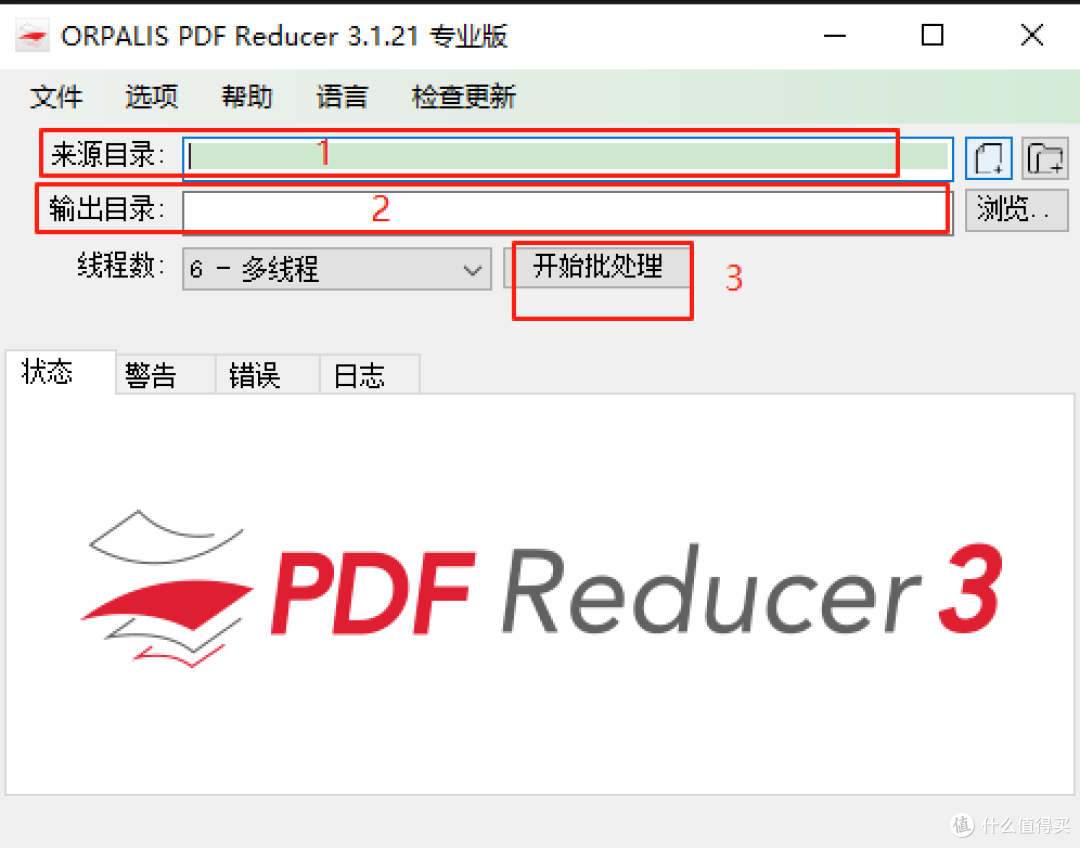
路径配置:打开软件后,点击"来源目录"选择待压缩文件所在文件夹,再点击"输出目录"设置输出路径(注意避免与源文件夹相同)
 图片
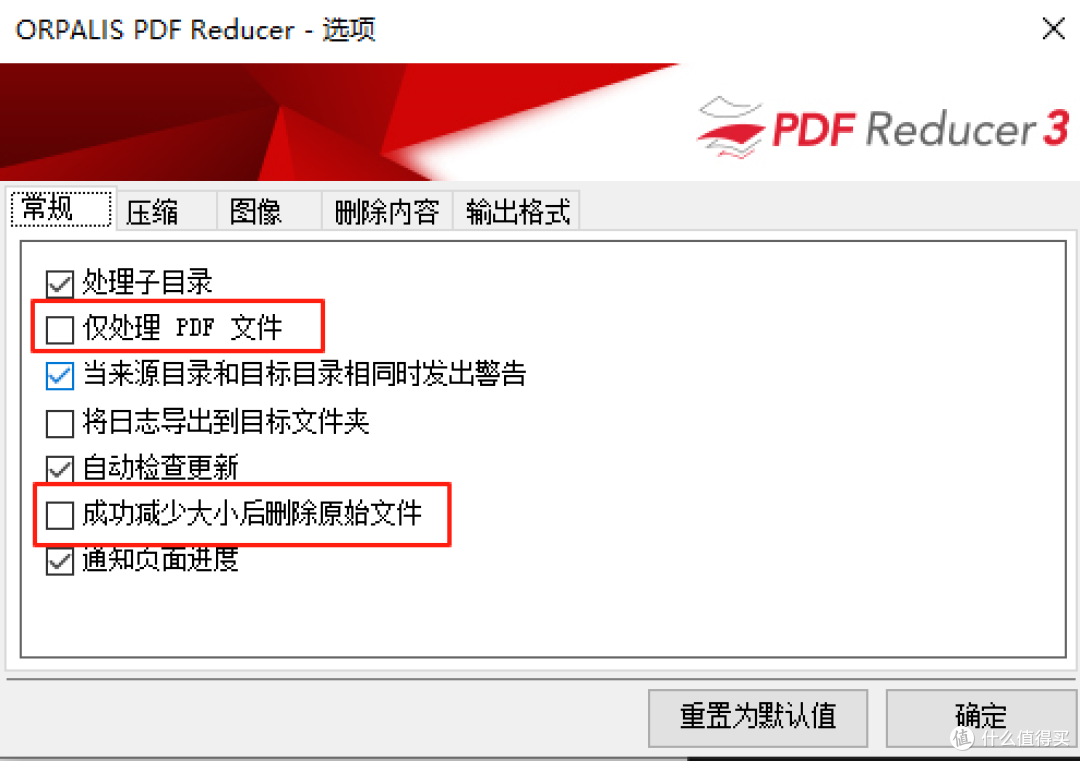
图片参数优化:在"选项"菜单中建议勾选【仅处理PDF文件】针对文件夹海量文件加快处理速度、【成功减少大小后删除原始文件】可以节省磁盘空间。
 图片
图片批量处理:支持选择文件或者文件目录,针对目录如果文件数量超过6个的话,可以选择线程数设置为"6-多线程",点击"批量处理"开始压缩,进度条实时显示处理状态,完成后自动弹出统计报告。
 图片
图片压缩前后效果对比
 图片
图片四、总结
PDF Reducer Pro凭借其智能压缩算法、批量处理能力和小白容易上手的界面设计,成为解决PDF体积过大问题的效率工具。无论是磁盘空间紧张的旧电脑,还是需要高效处理文档的新设备,它都能显著提升工作效率。如果你还在为PDF文件太大而烦恼,这款完全免费的PDF压缩工具非常值得试一试,大家如果使用过程中有啥问题的话欢迎评论区沟通交流!
作者提示含AI生成内容。作者声明本文无利益相关,欢迎值友理性交流,和谐讨论~