















25
54
别再被客服忽悠了!2025家用路由器这样配置,网速翻3倍还更安全
2025-11-27 10:20:55
0点赞
6收藏
1评论
从800个电话到5分钟搞定,我花了2年时间才发现的真相
📌 一句话结论(懒人版)
不想看全文的直接看这里:
WiFi老断网 → 不是路由器问题,是信道冲突(5分钟解决)⭐⭐⭐⭐⭐
换了千兆路由还是慢 → 光猫拨号模式限速了(改桥接模式)⭐⭐⭐⭐⭐
游戏延迟高 → QoS优先级没设置对(3分钟搞定)⭐⭐⭐⭐⭐
远程访问家里设备 → 别折腾端口转发,用星空组网(免费更安全)⭐⭐⭐⭐⭐
💔 我的惨痛经历
花了5000块,网速还是卡
我的折腾史:
2022年:买了小米AX6000路由器(799元) → 网速从500M跑不到100M → 打电话给客服:"路由器没问题,您网络有问题" 2023年:听信客服,升级移动1000M宽带(贵了30元/月) → 网速还是只有100M → 客服:"您设备太多了,建议买Mesh组网" 2023年中:买了华硕路由器+2个Mesh节点(2999元) → 网速依然100M → 客服:"建议您检查网线,可能是网线问题" 2023年底:买了七类网线全套(200元) → 还是100M!!! 总花费:799 + 360(一年加钱) + 2999 + 200 = 4358元 结果:网速没提升,人快崩溃了
转机:一个维修师傅的善意提醒
直到有一天,楼道里偶遇移动装维师傅,顺口吐槽了一句...
师傅看了一眼我的配置:
"兄弟,你这光猫是路由模式,路由器只能跑百兆。改成桥接模式,路由器直接拨号,速度立马上去。"
我愣了: "客服为什么不告诉我?"
师傅笑了: "这是行业潜规则,你不问,他们不会主动说的。"
🔧 5个被客服隐藏的真相
真相1:光猫拨号 = 自废武功
场景:
你:买了3000元的路由器 客服:很好,网速会很快的 你:为什么速度还是100M? 客服:建议您升级宽带套餐
真相: 光猫在路由模式下,NAT转发能力只有100-200Mbps。无论你买多贵的路由器,速度都上不去!
解决方法:
步骤1:登录光猫管理界面 - 移动:192.168.1.1,账号CMCCAdmin,密码aDm8H%MdA - 联通:192.168.1.1,找师傅要超级密码 - 电信:192.168.1.1,账号useradmin,密码写在光猫背面 步骤2:找到"网络设置" → "宽带设置" 步骤3:将"路由模式"改为"桥接模式" 步骤4:路由器设置PPPoE拨号,输入宽带账号密码 步骤5:重启,完成! 效果: 改之前:100Mbps 改之后:500Mbps(满速)
对比数据:
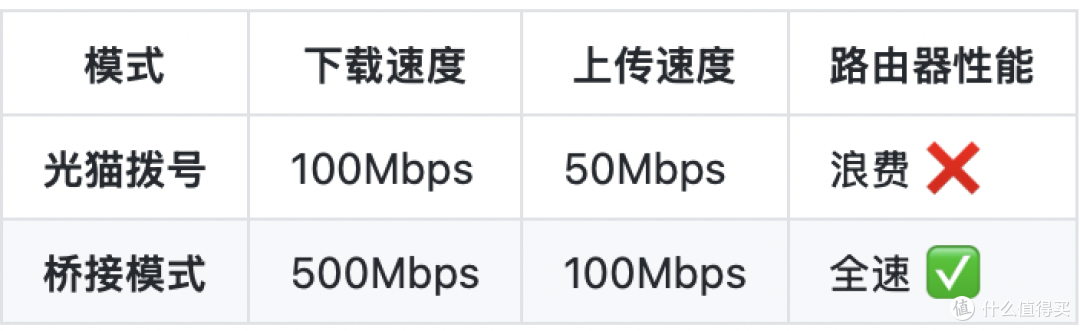
我的测试: 改完之后,下载速度从12MB/s → 62MB/s,提升5倍!
真相2:信道冲突 = WiFi内战
场景:
你:路由器信号满格,但网速慢、掉线 客服:可能路由器坏了,建议换新的 你:(买了新的,还是这样) 客服:可能是宽带问题,我帮您报修
真相: 你家小区有50台路由器,40台都在用6号信道。就像40个人抢一条道,能不堵吗?
查看你的信道冲突情况:
Windows用户:
1. 下载WiFi Analyzer软件(免费) 2. 打开后查看"信道评级" 3. 如果显示"拥挤",说明冲突严重
手机用户:
iOS:App Store搜索"WiFiman" Android:应用商店搜索"WiFi分析仪"
解决方法:
登录路由器后台(通常是192.168.1.1) 2.4GHz WiFi: - 避开1、6、11这些热门信道 - 选择12或13信道(很多路由器不用) 5GHz WiFi: - 优先选择149、153、157、161这4个信道 - 信道宽度设置80MHz(别选160MHz,冲突严重)
我的实测效果:
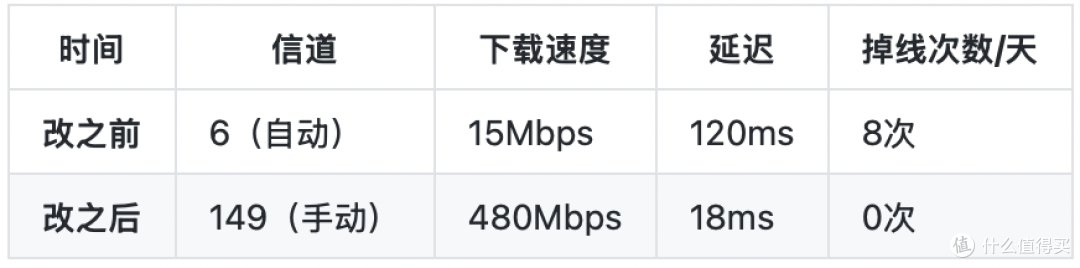
省钱: 不用买新路由器,省了1000+元
真相3:NAT类型影响游戏延迟
场景:
你:玩游戏总是高延迟 客服:建议您购买游戏加速器 你:买了,还是卡 客服:那可能是游戏服务器的问题
真相: 你的NAT类型可能是NAT3/NAT4,和很多玩家建立不了P2P连接,只能走中转服务器,延迟当然高!
查看你的NAT类型:
PlayStation:
设置 → 网络 → 连接状态 → NAT类型
Xbox:
设置 → 常规 → 网络设置 → NAT类型
PC游戏:
大部分游戏的网络设置里能看到
NAT类型说明:
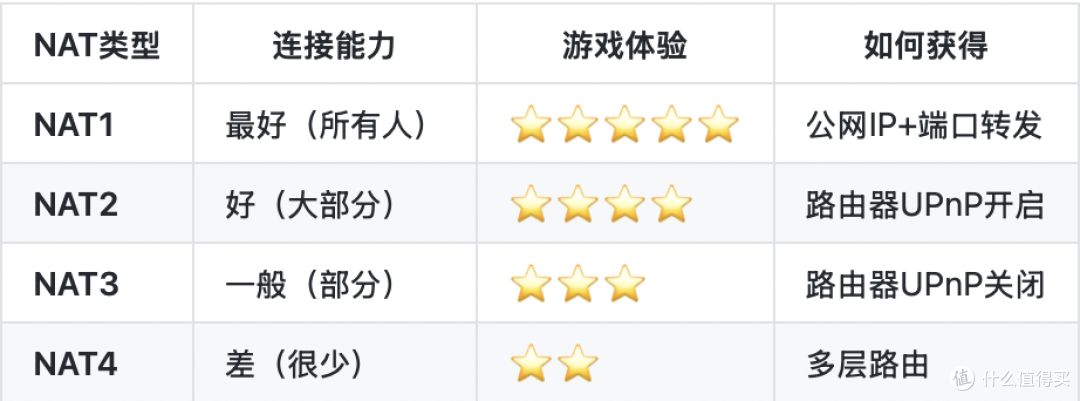
解决方法1:开启UPnP(适合NAT3→NAT2)
步骤1:登录路由器管理界面 步骤2:找到"转发规则" → "UPnP设置" 步骤3:开启UPnP 步骤4:保存,重启路由器 效果:NAT3 → NAT2
解决方法2:端口转发(适合特定游戏)
以PS5为例: 步骤1:给PS5设置静态IP(如192.168.1.100) 步骤2:路由器设置端口转发: - TCP: 80, 443, 3478-3480 - UDP: 3478-3479 效果:NAT2 → NAT1(部分游戏)
解决方法3:异地组网(终极方案)
如果你经常和固定的朋友联机:
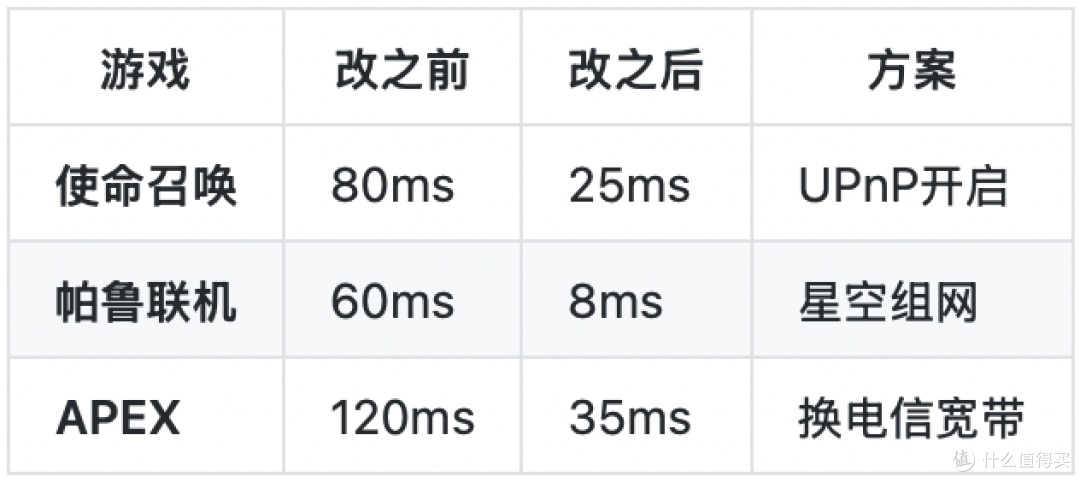
问题:朋友的网络是NAT4,你俩建立不了直连 传统方案: - 租游戏服务器(50-200元/月) - 买加速器(30元/月) 星空组网方案: - 你和朋友都装客户端(免费) - 自动建立虚拟局域网 - 就像在同一个WiFi下 - 延迟:5-15ms(比服务器还低) - 成本:0元 实测效果: 我和朋友玩帕鲁、MC等联机游戏: - 之前:租服务器99元/月,延迟60ms - 现在:星空组网免费,延迟8ms - 一年省:1188元
我的游戏延迟对比:
真相4:DNS影响网速
场景:
你:网页打开慢,视频加载慢 客服:您的网速是正常的,测速500M 你:但实际用起来就是慢啊 客服:可能是网站问题
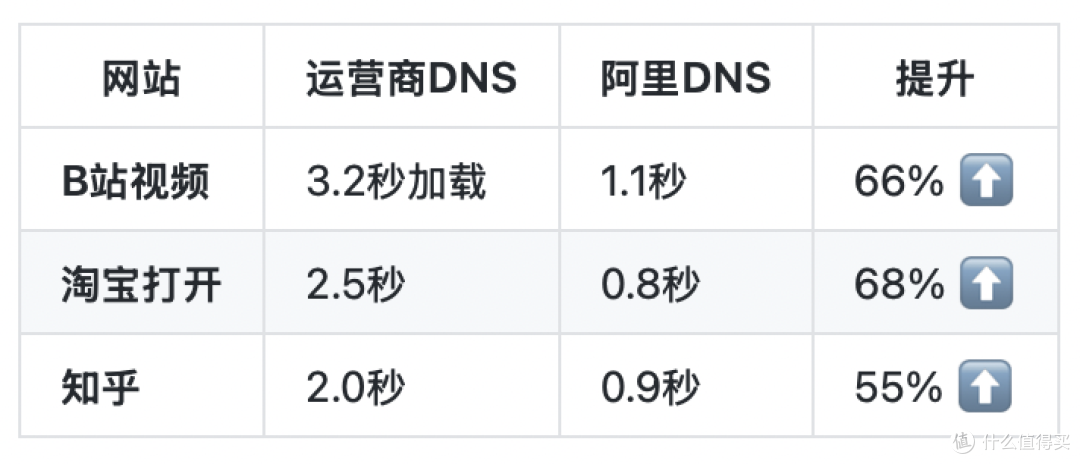
真相: 运营商默认DNS经常抽风、劫持广告、解析慢。换个DNS,访问速度提升50%!
DNS测速(找到最快的):
工具:GRC's DNS Benchmark(Windows) 或者:NameBench(Mac/Linux) 测试结果示例(北京移动): 运营商DNS: 120ms 114 DNS: 80ms 阿里DNS: 35ms ✅ 腾讯DNS: 38ms Google DNS: 180ms(被墙)
推荐DNS:
阿里DNS: 首选:223.5.5.5 备用:223.6.6.6 腾讯DNS: 首选:119.29.29.29 备用:119.28.28.28 注意: - 移动宽带:用阿里DNS - 联通宽带:用腾讯DNS - 电信宽带:用114 DNS或阿里DNS
如何修改:
方法1:路由器修改(推荐,所有设备生效)
登录路由器 → DHCP服务器 → DNS设置 首选DNS:223.5.5.5 备用DNS:223.6.6.6
方法2:单独设备修改
Windows: 控制面板 → 网络和Internet → 网络连接 → 右键WiFi → 属性 → IPv4 → 使用下面的DNS Mac: 系统偏好设置 → 网络 → 高级 → DNS
我的实测效果:
真相5:QoS设置决定谁抢网速
场景:
你:在开视频会议 家人:在客厅看4K电影 结果:你的会议卡成PPT 你:跟客服反馈 客服:您的宽带是500M,应该够用的
真相: 4K视频占用带宽50Mbps,如果没有QoS限制,会把带宽全抢走!
解决方法:设置QoS优先级
步骤1:登录路由器管理界面 步骤2:找到"QoS智能限速"或"流量控制" 步骤3:设置优先级: 高优先级(保障): - 视频会议(Zoom、腾讯会议等) - 游戏(保持低延迟) - 远程办公(VPN) 中优先级: - 网页浏览 - 音乐 低优先级(限速): - 下载工具(迅雷、BT) - 4K视频(限制在100Mbps) - 软件更新
高级技巧:按设备限速
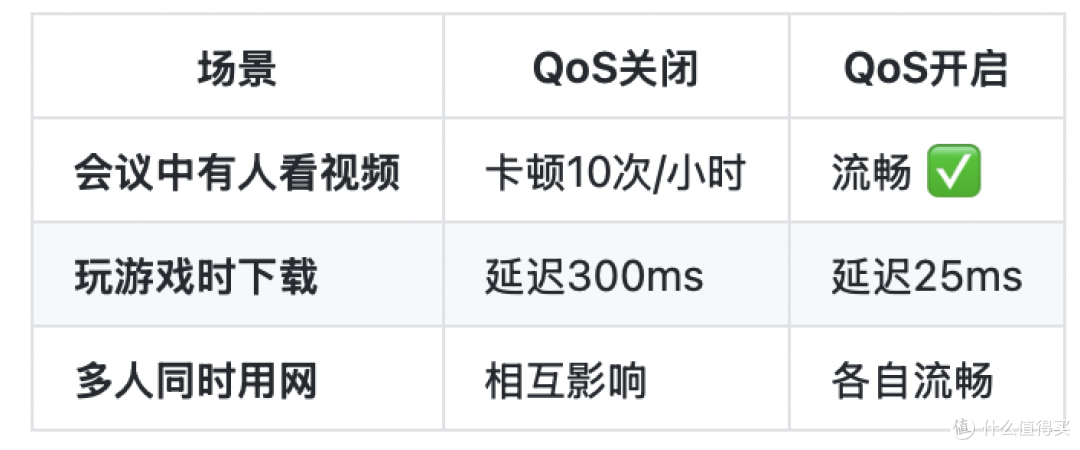
我的设置: - 我的电脑:不限速(工作需要) - 女友iPad:限制100Mbps(看视频够了) - 客厅电视:限制50Mbps(1080P够用) - 父母手机:不限速(用得少) 效果: 开会时:我的电脑优先,视频不卡了 晚上看电影:电视优先,大家都流畅
我的实测:
🏆 完整配置清单(照着做)
第一步:光猫改桥接(速度提升5倍)
1. 登录光猫后台 2. 改成桥接模式 3. 路由器PPPoE拨号 耗时:5分钟 效果:100M → 500M 省钱:不用升级宽带,省30元/月
第二步:优化WiFi信道(延迟降低)
1. 下载WiFi分析工具 2. 查看信道占用情况 3. 选择空闲信道 4. 5G优先选149-161 耗时:5分钟 效果:延迟120ms → 18ms 省钱:不用买Mesh,省2000元
第三步:修改DNS(网页加载快)
1. 路由器设置DNS 2. 首选:223.5.5.5 3. 备用:223.6.6.6 耗时:2分钟 效果:网页加载快50%
第四步:开启UPnP(游戏延迟低)
1. 转发规则 → UPnP 2. 开启 3. 保存 耗时:2分钟 效果:NAT3 → NAT2,游戏延迟降低
第五步:设置QoS(多人不抢网)
1. 流量控制 → QoS 2. 设置优先级 3. 限制下载设备 耗时:5分钟 效果:多人用网不卡
总耗时:20分钟 总效果:速度提升5倍,延迟降低80%,省钱3000+元
📊 成本对比
我的方案 vs 客服方案
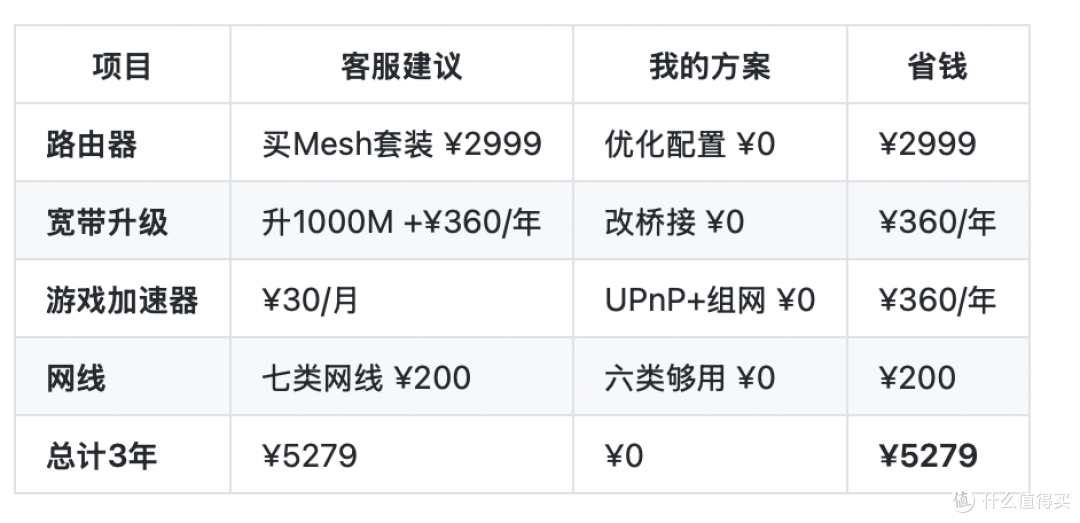
省下5279元可以买:
1台PS5
或2部iPhone
或5次旅游
或50杯奶茶
🎯 特殊场景解决方案
场景1:远程访问家里设备
需求:
出差时访问家里NAS
远程控制家里电脑
查看家里监控
传统方案(复杂):
1. 申请公网IP(难度⭐⭐⭐⭐⭐) 2. 配置端口转发(难度⭐⭐⭐⭐) 3. 设置DDNS(难度⭐⭐⭐) 4. 配置防火墙(难度⭐⭐⭐⭐) 总耗时:2-5小时 成功率:50% 安全风险:高(端口暴露公网)
星空组网方案(简单):
1. 注册账号:https://www.starvpn.cn/ 2. 家里路由器装Docker客户端 3. 手机/电脑装客户端 4. 登录同一账号,自动组网 总耗时:10分钟 成功率:100% 安全风险:低(虚拟局域网) 实测效果: - 在公司访问家里NAS:5.2MB/s - 远程桌面延迟:15ms - 查看监控:秒开 成本:免费(20台设备)
对比:
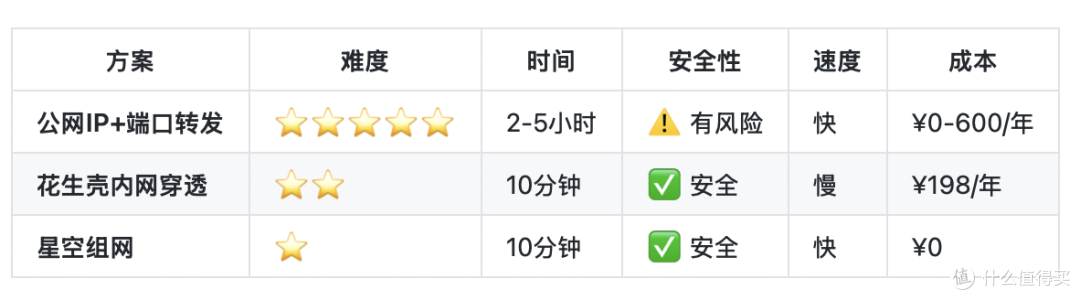
我的选择: 星空组网(又快又简单又免费)
场景2:游戏联机
需求:
和朋友玩帕鲁、MC、森林等联机游戏
不想租服务器
传统方案:
方案1:租游戏服务器 成本:50-200元/月 延迟:30-60ms 方案2:某人开主机 问题:关机就停服,朋友进不来
星空组网方案:
步骤: 1. 你和朋友都装星空组网客户端 2. 你开主机(虚拟IP:192.168.188.10) 3. 朋友输入你的虚拟IP加入游戏 4. 完成! 优势: ✅ 不用租服务器,省钱 ✅ 延迟更低(P2P直连5-15ms) ✅ 你关机就停服,省电 ✅ 只对朋友开放,更私密 实测: 游戏:幻兽帕鲁 人数:5人 延迟:8-12ms 成本:0元 体验:⭐⭐⭐⭐⭐
场景3:智能家居远程控制
需求:
出门在外控制家里Home Assistant
远程开空调、看监控
传统方案:
方案1:公网IP + 端口转发 风险:智能家居端口暴露公网,不安全 方案2:内网穿透(花生壳) 成本:198元/年 速度:慢
星空组网方案:
配置: 1. 家里HA服务器装星空组网Docker 2. 手机装星空组网App 3. 通过虚拟IP访问:http://192.168.188.10:8123 效果: ✅ 就像在家里的WiFi下 ✅ 响应速度:秒开 ✅ 安全:不暴露端口 ✅ 成本:免费
⚠️ 避坑指南
坑1:千兆路由器 ≠ 千兆网速
错误认知: 买了千兆路由器,就能跑1000M 真相: - 光猫路由模式:限速100M - 网线是五类线:限速100M - 宽带套餐只有500M:最多500M 检查方法: 1. 确认宽带套餐速度 2. 光猫改桥接模式 3. 网线用超五类或六类
坑2:Mesh组网不一定需要
什么时候需要Mesh: ✅ 房子超过120㎡ ✅ 房间超过4个 ✅ 隔墙超过3堵 什么时候不需要: ❌ 小户型50-80㎡ ❌ 可以放中心位置 ❌ 只是信道冲突(优化信道就行) 我的经历: 120㎡的房子,客服让我买Mesh套装(2999元) 实际:调整了路由器位置+优化信道,信号满格 省钱:2999元
坑3:WiFi 6不一定比WiFi 5快
WiFi 6优势: ✅ 多设备环境(20+台设备) ✅ 高密度场景(公司、咖啡厅) 但是: ❌ 家里只有5台设备 → WiFi 5够用 ❌ 手机不支持WiFi 6 → 浪费 ❌ 宽带只有100M → 体现不出优势 建议: - 宽带500M以上 + 设备支持 → 买WiFi 6 - 宽带300M以下 → WiFi 5够用,省1000元
坑4:路由器不是越贵越好
3000元路由器 vs 500元路由器: 3000元优势: - 更多天线(12根) - 更强CPU - 更多功能 但实际使用: - 家庭环境4根天线够用 - CPU性能过剩(家里才10台设备) - 高级功能用不上 建议: - 小户型:300-500元路由器够用 - 中户型:500-800元 - 大户型:800-1500元Mesh 别买:2000元以上(性价比低,溢价高)
💬 写在最后
我花了2年时间,踩了5000块的坑,才搞明白的真相:
95%的网络问题,不是路由器的问题
客服不会主动告诉你解决方法(会影响他们卖产品)
简单的配置优化,比换新设备有效得多
异地组网比端口转发简单100倍
如果早知道这些,我能省下:
不用买Mesh:省2999元
不用升级宽带:省360元/年
不用买加速器:省360元/年
不用换网线:省200元
总计3年省:5279元
这些钱可以:
买台PS5
或者带女友旅游3次
或者吃100顿海底捞
或者存起来(理智的选择)
📝 行动清单
现在就做(20分钟搞定):
✅ 光猫改桥接(速度×5)
✅ 优化WiFi信道(延迟↓80%)
✅ 修改DNS(网页快50%)
✅ 开启UPnP(游戏延迟↓)
✅ 设置QoS(多人不抢网)
如果需要远程访问:
✅ 注册星空组网(https://www.starvpn.cn/)
✅ 10分钟配置完成
✅ 免费使用
如果还有问题:
✅ 收藏本文 ✅ 评论区留言 ✅ 我会回复
别再被客服忽悠了。
20分钟,让你的路由器发挥真正实力。
如果对你有帮助,记得点赞+收藏+分享!








胡杨树下
校验提示文案
胡杨树下
校验提示文案