











27
35
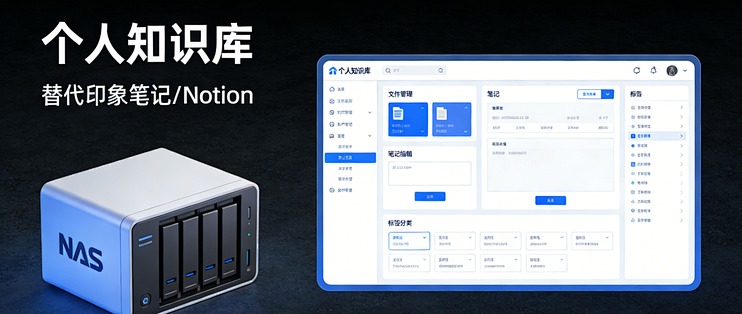
告别印象笔记和 Notion,在 NAS 上搭建个人知识库,数据永久属于你
2026-02-12 11:24:33
4点赞
105收藏
6评论
用了 5 年印象笔记,积累了 3000 条笔记,结果:会员涨价到 148 元/年,免费版限制 2 台设备,还经常同步失败。Notion 虽然好用,但数据在国外服务器,访问慢不说,万一哪天服务关闭,数据全没了。
其实只要在 NAS 上搭建一套开源知识库系统,就能:完全免费、数据自己掌控、访问速度快、功能不输 Notion。这篇文章对比 5 款主流方案,教你搭建专属的个人知识库。
先看效果:我的知识库
数据规模
笔记数量:5000+ 条
附件大小:50GB(PDF、图片、视频)
分类:工作、学习、生活、项目、阅读笔记
标签:200+ 个
使用场景
工作笔记:会议记录、项目文档、技术方案
学习笔记:读书笔记、课程笔记、论文摘要
知识管理:双链笔记、知识图谱、卡片盒笔记法
团队协作:和同事共享项目文档
核心需求
五大方案对比

下面详细介绍。
方案一:Obsidian + 坚果云(推荐)
为什么选 Obsidian?
Obsidian 是目前功能最强的本地 Markdown 笔记软件:
✅ 双向链接:笔记之间互相引用,形成知识网络
✅ 知识图谱:可视化笔记之间的关系
✅ 插件生态:1000+ 社区插件(日历、看板、思维导图……)
✅ 完全免费(个人使用)
✅ 数据是纯文本 Markdown,永不过时
为什么用坚果云同步?
Obsidian 本身不提供同步服务(官方同步 10 美元/月),但可以用第三方同步:
坚果云:国内访问快,免费版 1GB 上传/月(够用)
iCloud:苹果生态,免费 5GB
Syncthing:开源 P2P 同步,完全免费
安装步骤
1. 在 NAS 上创建笔记文件夹
mkdir -p /share/Notes/Obsidian
2. 安装 Obsidian
电脑:下载 https://obsidian.md
手机:App Store/Google Play 搜索「Obsidian」
3. 创建仓库
打开 Obsidian
点击「打开文件夹作为仓库」
选择 /share/Notes/Obsidian(如果是 SMB 挂载,选择挂载路径)
4. 配置坚果云同步
电脑端:
安装坚果云客户端
添加同步文件夹:/share/Notes/Obsidian
设置为「双向同步」
手机端:
Obsidian 设置 → 第三方同步
选择「坚果云」,输入账号密码
选择同步文件夹
推荐插件
1. Dataview(数据查询)
可以用 SQL 语法查询笔记:
TABLE file.ctime as "创建时间", file.mtime as "修改时间" FROM "工作" WHERE contains(tags, "#重要") SORT file.mtime DESC
2. Calendar(日历视图)
在日历上显示每天的笔记,适合日记。
3. Kanban(看板)
把笔记变成看板,适合任务管理。
4. Excalidraw(手绘图)
在笔记里画流程图、思维导图。
5. Templater(模板)
创建笔记模板,如「会议记录模板」「读书笔记模板」。
效果
同步速度:秒级(局域网)
搜索速度:5000 条笔记,<1 秒
多端体验:电脑、手机、平板无缝切换
投入:0 元(Obsidian 免费,坚果云免费版够用)
推荐指数:★★★★★
方案二:Logseq(大纲笔记)
特点
Logseq 是一款基于大纲的双链笔记,适合「卡片盒笔记法」:
✅ 每条笔记都是一个块(block),可以互相引用
✅ 双向链接:和 Obsidian 类似
✅ 日记优先:每天自动创建日记页面
✅ 开源免费
安装步骤
1. 下载 Logseq
支持 Windows/Mac/Linux/iOS/Android
2. 创建仓库
打开 Logseq
选择「Create a graph」
选择 NAS 上的文件夹(如 /share/Notes/Logseq)
3. 同步方案
和 Obsidian 一样,用坚果云或 iCloud 同步。
对比 Obsidian
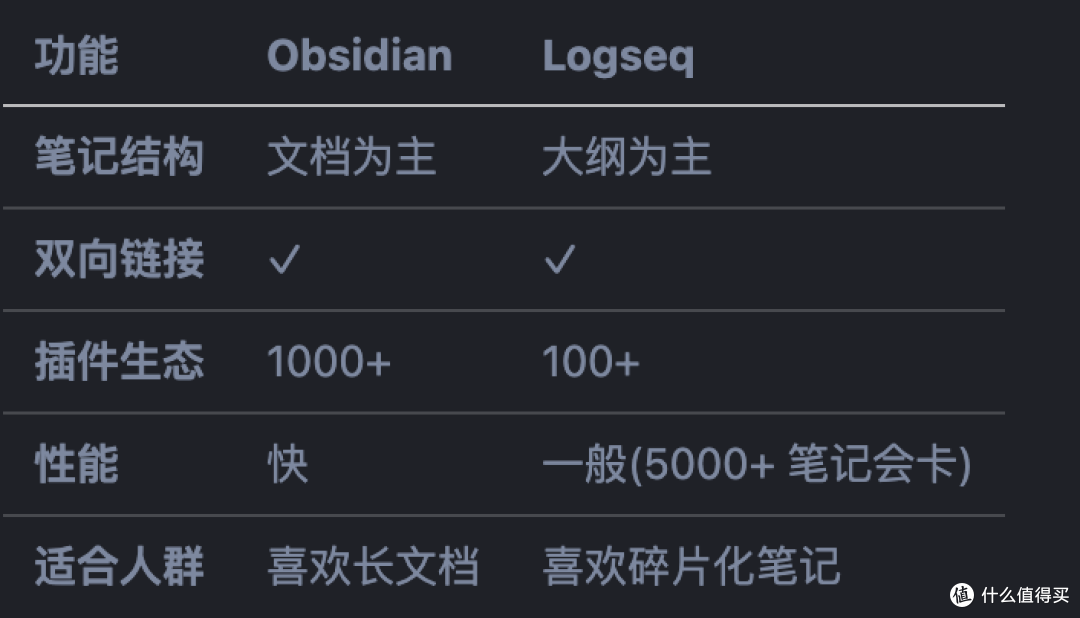
推荐指数:★★★★☆(如果你喜欢大纲笔记,选 Logseq)
方案三:Trilium Notes(自带服务器)
特点
Trilium 是一款自带 Web 服务器的笔记软件:
✅ 浏览器访问:不需要安装客户端
✅ 支持脚本:可以用 JavaScript 扩展功能
✅ 关系图谱:可视化笔记关系
✅ 版本历史:每次修改都有历史记录
安装步骤(Docker)
创建 docker-compose.yml:
version: '3.8' services: trilium: image: zadam/trilium:latest container_name: trilium environment: TRILIUM_DATA_DIR: /data volumes: - /share/Notes/trilium-data:/data ports: - 8080:8080 restart: unless-stopped
启动:
docker-compose up -d
访问 http://NAS的IP:8080,创建管理员账号。
手机访问
浏览器访问 http://NAS的IP:8080
或者安装「Trilium Sender」App(只能发送笔记,不能编辑)
对比 Obsidian
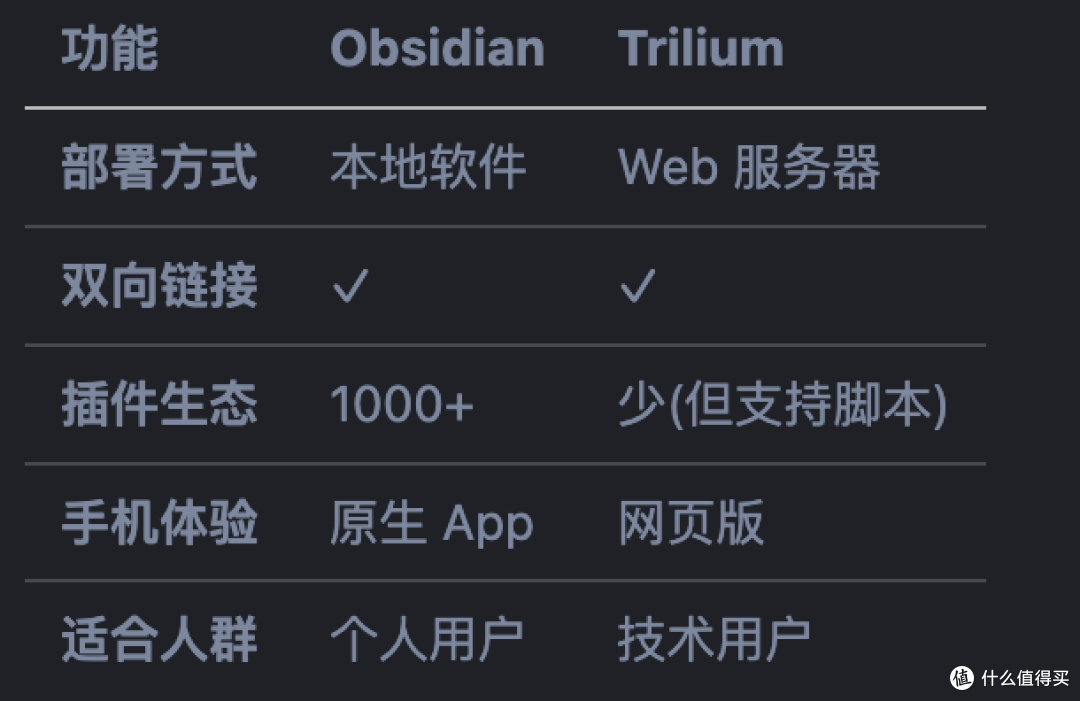
推荐指数:★★★★☆(如果你喜欢 Web 界面,选 Trilium)
方案四:Joplin(端到端加密)
特点
Joplin 是一款注重隐私的开源笔记软件:
✅ 端到端加密:笔记在同步前加密,服务器看不到内容
✅ 支持多种同步:Dropbox、OneDrive、坚果云、WebDAV
✅ 跨平台:Windows/Mac/Linux/iOS/Android
✅ Markdown 支持
安装步骤
1. 下载 Joplin
2. 配置同步
设置 → 同步
选择「WebDAV」
输入 NAS 的 WebDAV 地址(如 http://NAS的IP:5005/webdav)
3. 启用加密
设置 → 加密
启用「端到端加密」,设置密码
对比 Obsidian
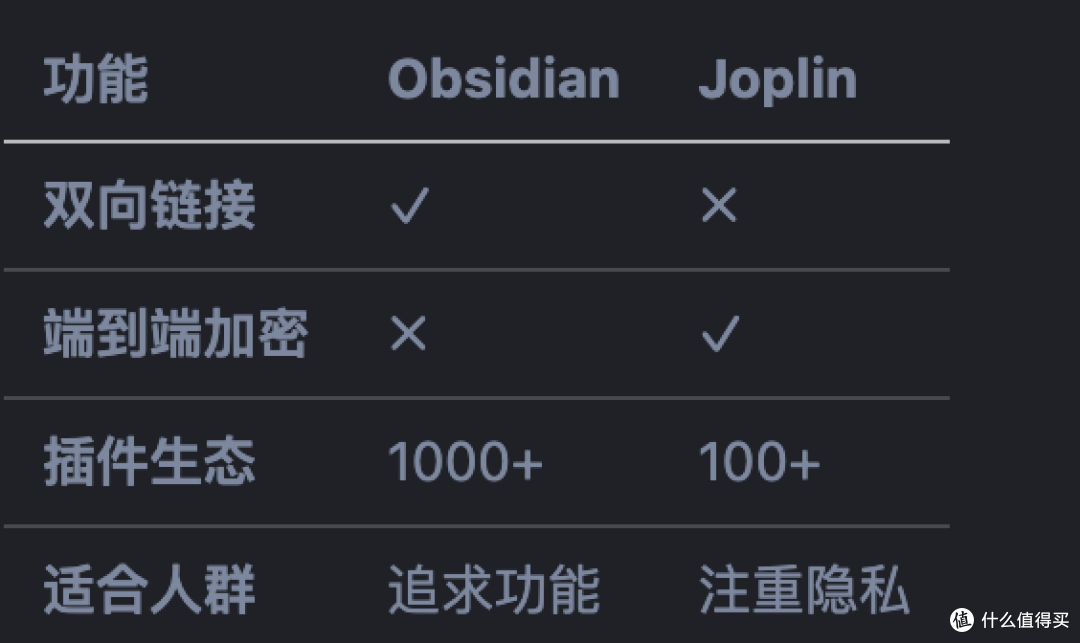
推荐指数:★★★☆(如果你极度注重隐私,选 Joplin)
方案五:BookStack(团队协作)
特点
BookStack 是一款类似 Wiki 的文档管理系统:
✅ 团队协作:多用户、权限管理
✅ 层级结构:书架 → 书 → 章节 → 页面
✅ 全文搜索:支持中文分词
✅ Markdown 支持
安装步骤(Docker)
创建 docker-compose.yml:
version: '3.8' services: bookstack: image: linuxserver/bookstack:latest container_name: bookstack environment: PUID: 1000 PGID: 1000 APP_URL: http://NAS的IP:6875 DB_HOST: bookstack_db DB_USER: bookstack DB_PASS: yourpassword DB_DATABASE: bookstackapp volumes: - /share/Notes/bookstack/config:/config ports: - 6875:80 restart: unless-stopped depends_on: - bookstack_db bookstack_db: image: linuxserver/mariadb:latest container_name: bookstack_db environment: PUID: 1000 PGID: 1000 MYSQL_ROOT_PASSWORD: yourpassword MYSQL_DATABASE: bookstackapp MYSQL_USER: bookstack MYSQL_PASSWORD: yourpassword volumes: - /share/Notes/bookstack/db:/config restart: unless-stopped
启动:
docker-compose up -d
访问 http://NAS的IP:6875,默认账号 admin@admin.com,密码 password。
对比 Obsidian

推荐指数:★★★☆(如果是团队使用,选 BookStack)
方案选择建议
个人用户(推荐 Obsidian)
优点:功能最强,插件最多,社区最活跃
缺点:需要第三方同步(坚果云/iCloud)
喜欢大纲笔记(推荐 Logseq)
优点:适合卡片盒笔记法,日记优先
缺点:性能一般,笔记多了会卡
技术用户(推荐 Trilium)
优点:自带服务器,支持脚本扩展
缺点:手机端是网页版,体验一般
注重隐私(推荐 Joplin)
优点:端到端加密,数据完全私密
缺点:功能相对简单,不支持双链
团队协作(推荐 BookStack)
优点:多用户、权限管理、类似 Wiki
缺点:不支持双链,更像文档系统
进阶玩法
1. 用 Git 做版本控制
把笔记文件夹初始化为 Git 仓库:
cd /share/Notes/Obsidian git init git add . git commit -m "初始提交"
每次修改后提交:
git add . git commit -m "更新笔记"
好处:
每次修改都有历史记录
可以回滚到任意版本
可以推送到 GitHub(私有仓库)
2. 用 Syncthing 多设备同步
Syncthing 是一款开源 P2P 同步工具,不需要云服务器:
在 NAS 上安装 Syncthing(Docker)
在电脑/手机上安装 Syncthing
添加设备,选择同步文件夹
好处:
完全免费,无限容量
P2P 同步,速度快
数据不经过第三方服务器
3. 用 Pandoc 导出 PDF/Word
Obsidian 笔记可以用 Pandoc 导出:
pandoc 笔记.md -o 笔记.pdf pandoc 笔记.md -o 笔记.docx
用途:
把笔记导出成 PDF 分享
把笔记导出成 Word 编辑
常见问题
Q1:Obsidian 免费吗?
A:
个人使用:完全免费
商业使用:需要购买商业许可(50 美元/年)
官方同步:10 美元/月(可选,可以用坚果云代替)
Q2:笔记数据会丢失吗?
A:
笔记是纯文本 Markdown,存在 NAS 上
只要 NAS 有备份(RAID + 快照 + 异地备份),数据不会丢
比云笔记(如印象笔记)更安全
Q3:手机端体验怎么样?
A:
Obsidian:原生 App,体验很好
Logseq:原生 App,体验一般(有点卡)
Trilium:网页版,体验中等
Joplin:原生 App,体验不错
Q4:能导入印象笔记/Notion 的数据吗?
A:
印象笔记:导出为 Markdown,再导入 Obsidian
Notion:用官方导出功能,导出为 Markdown
总结
个人知识库的核心是:数据自己掌控,永不过时。
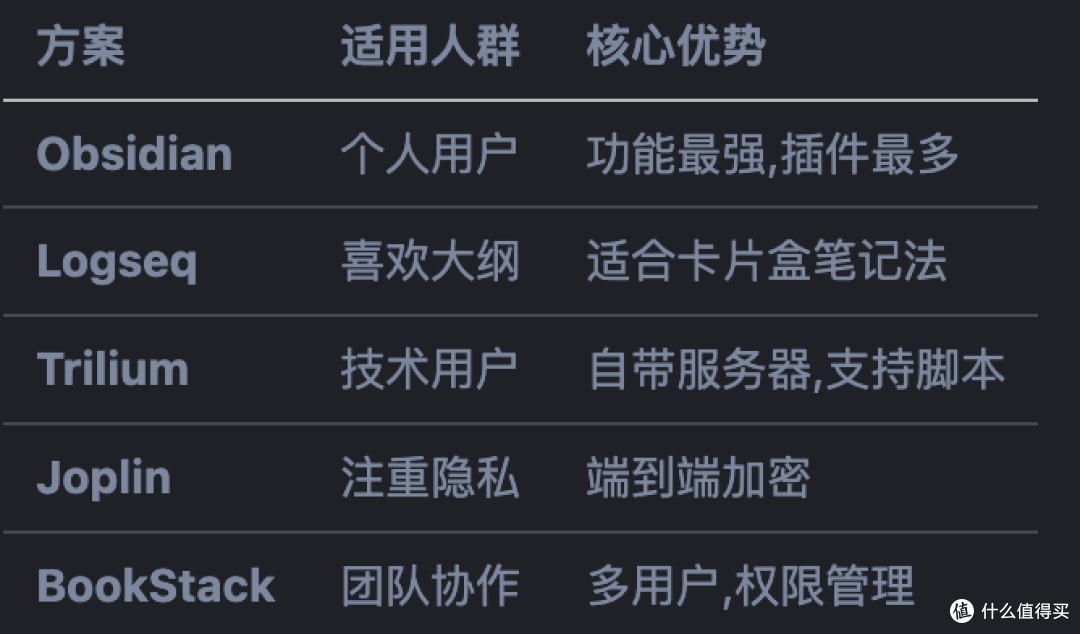
我的推荐:
95% 的人 → Obsidian + 坚果云(功能强,免费,易用)
喜欢大纲 → Logseq
团队使用 → BookStack
花一个周末搭建知识库,之后所有笔记都属于你,永远不用担心服务关闭或涨价。






校验提示文案
校验提示文案
校验提示文案
校验提示文案
校验提示文案
校验提示文案
校验提示文案
校验提示文案
校验提示文案
校验提示文案
校验提示文案
校验提示文案