




















 深耕数码、汽车兴趣领域















9
13
Ghostty:终端神器,速度功能兼备?
2025-09-24 19:18:02
4点赞
19收藏
1评论
在终端爱好者与开发者的世界里,终端仿真器早已成为日常工作中不可或缺的工具。从经典的 xterm 到现代化的 Alacritty、Kitty,每一款终端都有自己的特色,但也往往需要在速度、功能性和原生体验之间做出取舍。长时间与代码打交道,经常被终端输出延迟所困扰,尤其是执行复杂命令或查看大型日志文件时,屏幕滚动如蜗牛爬行,严重影响了工作节奏和心情。市面上常见的终端工具各有缺陷,要么资源占用过高导致系统负担加重,要么配置繁琐需要大量时间学习适应,在追求简单高效的今天显得格格不入。

今天我要给分享一个超酷的开源项目 - Ghostty,这可不是什么闹鬼的玩意儿,而是一款超厉害的终端模拟器。
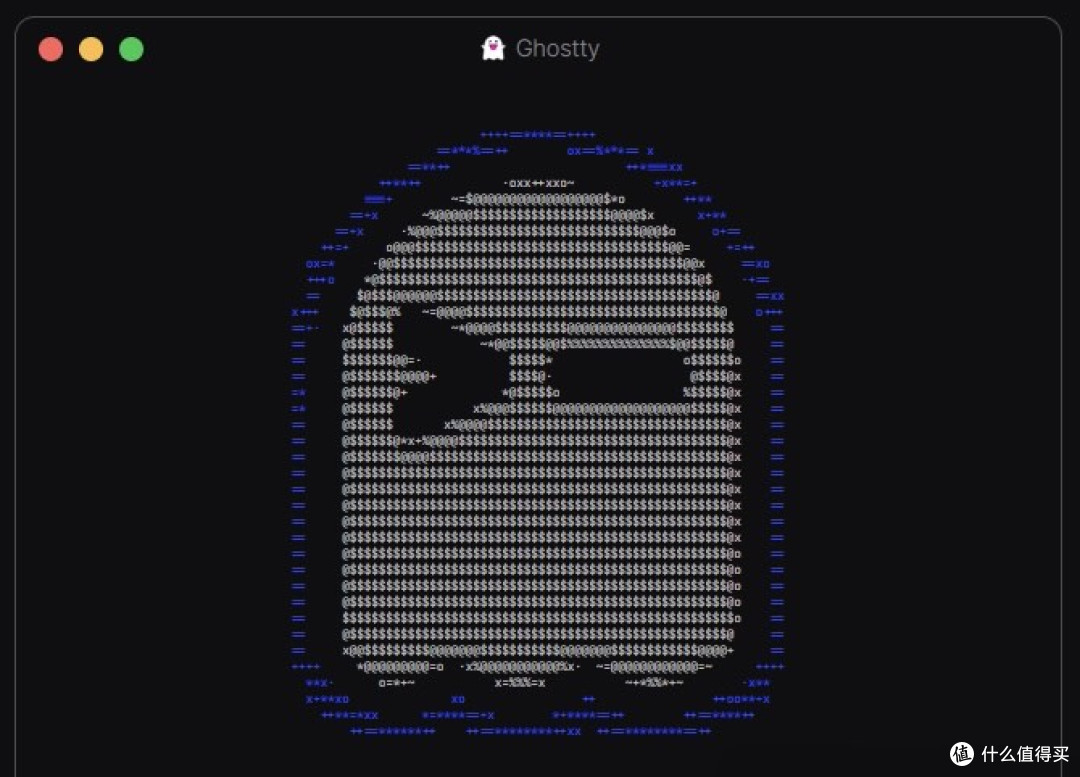
Ghostty
是一款跨平台的终端仿真器,目前支持 macOS 和 Linux(未来计划支持 Windows),它以“快、功能丰富、原生体验”为设计核心。Ghostty 的诞生源于 Mitchell 对现有终端工具的不满:要么速度快但功能少,要么功能丰富但牺牲了原生感。他决心打造一款不妥协的终端工具,于是用 Zig 编程语言从零开始编写了 Ghostty,并结合 GPU 加速技术,让它在性能与实用性上都达到新的高度。自 2024 年 12 月发布 1.0 版本以来,Ghostty 迅速吸引了开发者的关注。它不仅完全开源(MIT 许可证),还凭借出色的性能和细致的设计赢得了社区的广泛好评。无论你是命令行新手还是资深 CLI 玩家,Ghostty 都能为你带来惊喜。
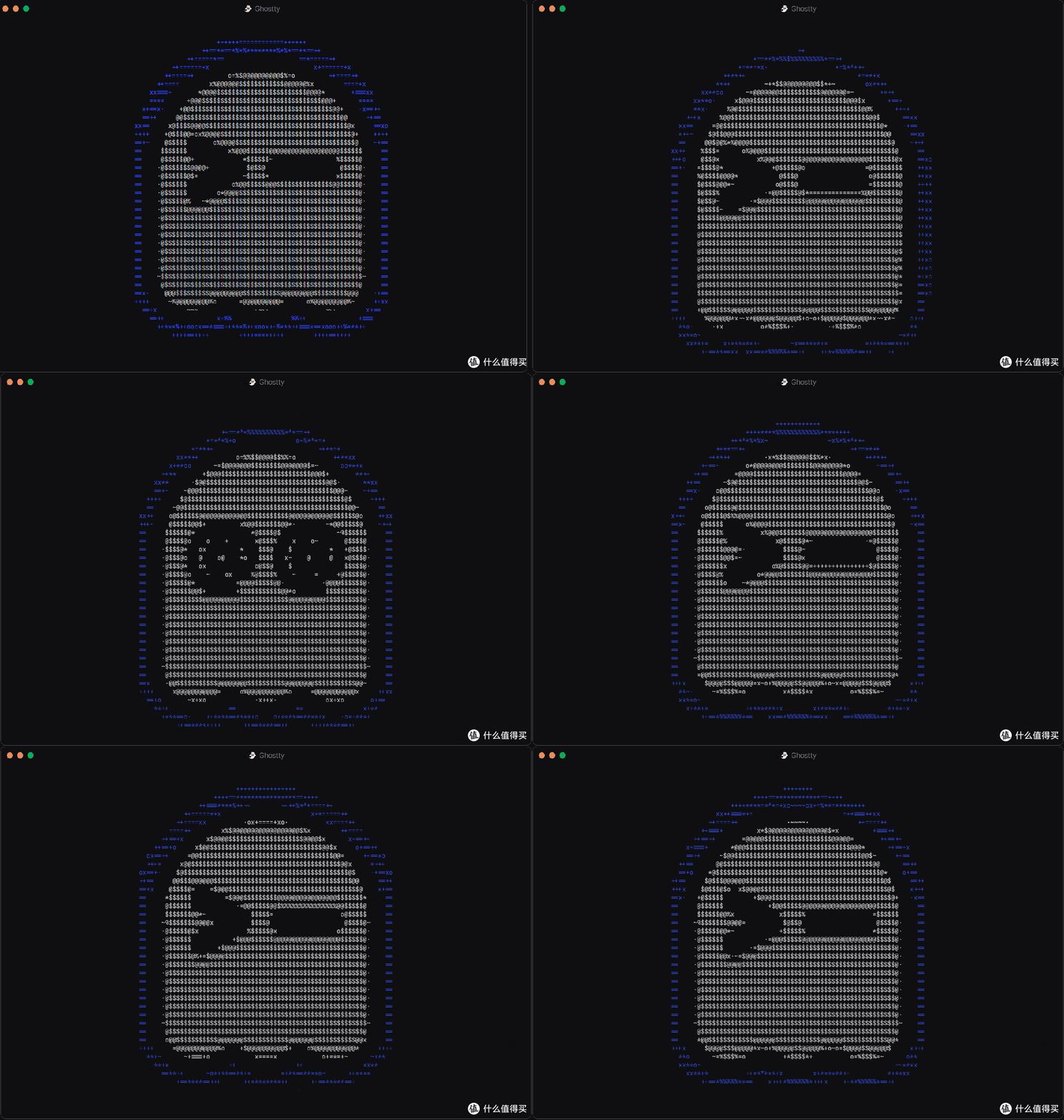
它最牛的点是不搞 “取舍”:在 macOS 上用 SwiftUI 做界面,跟系统浑然一体;在 Linux 上靠 GTK4 适配,不管你是 GNOME 还是 KDE,都能无缝融入。而且它还有个 “隐藏技能”—— 核心是个叫 libghostty 的库,其他开发者能把它嵌到自己的项目里,比如编辑器、桌面应用,这灵活性绝了!
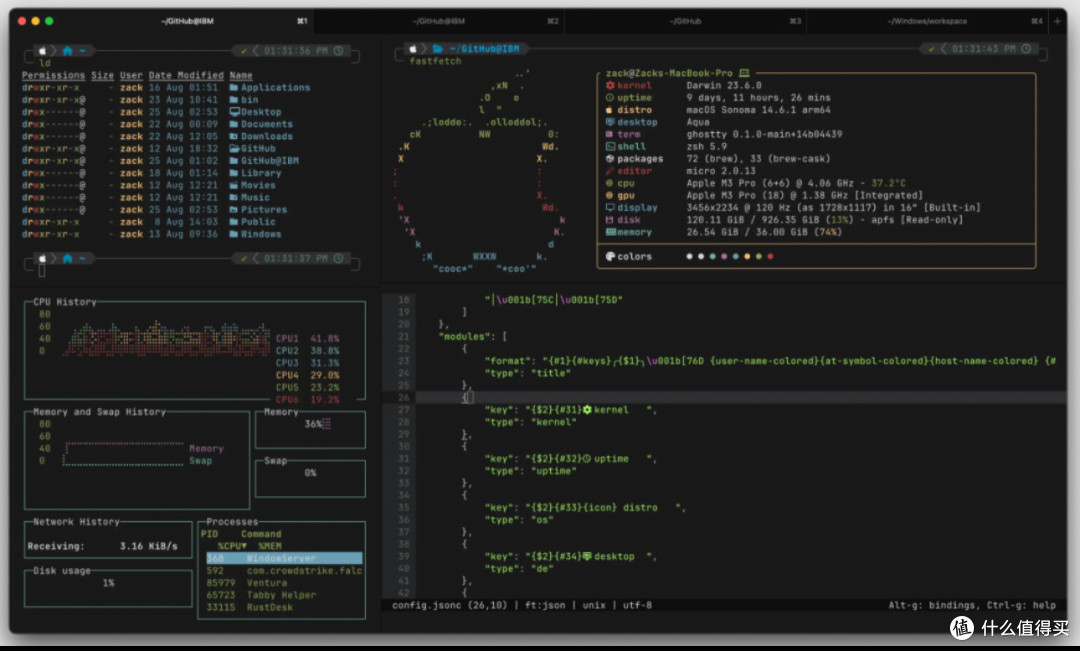
Ghostty 允许用户在同一窗口中管理多个标签页和拆分窗口,提供了类似传统图形界面的操作体验。这意味着,用户可以在一个终端中同时处理多个任务,而无需切换窗口,极大提高了工作效率。Ghostty 的这些窗口和标签页都由本地 UI 元素渲染,保证了界面的流畅度和响应性,且每一个窗口的布局和样式都可以根据个人喜好进行调整。
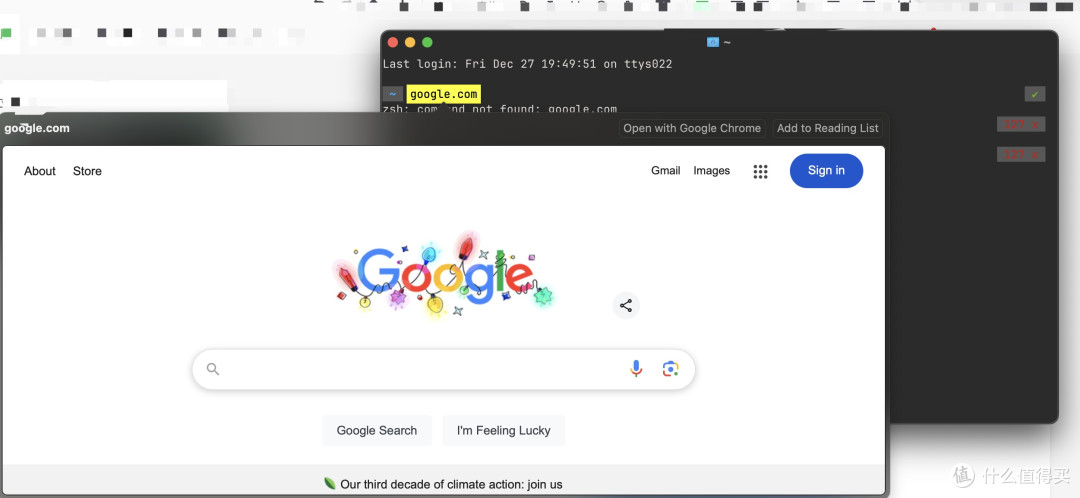
在外观上,Ghostty 提供了数百种主题,用户可以根据自己的偏好选择适合的视觉风格。无论是偏爱亮色模式,还是习惯暗色模式,Ghostty 都能根据系统的设置自动切换配色方案。此外,用户也可以从众多精美的主题中进行选择,打造属于自己的终端界面。
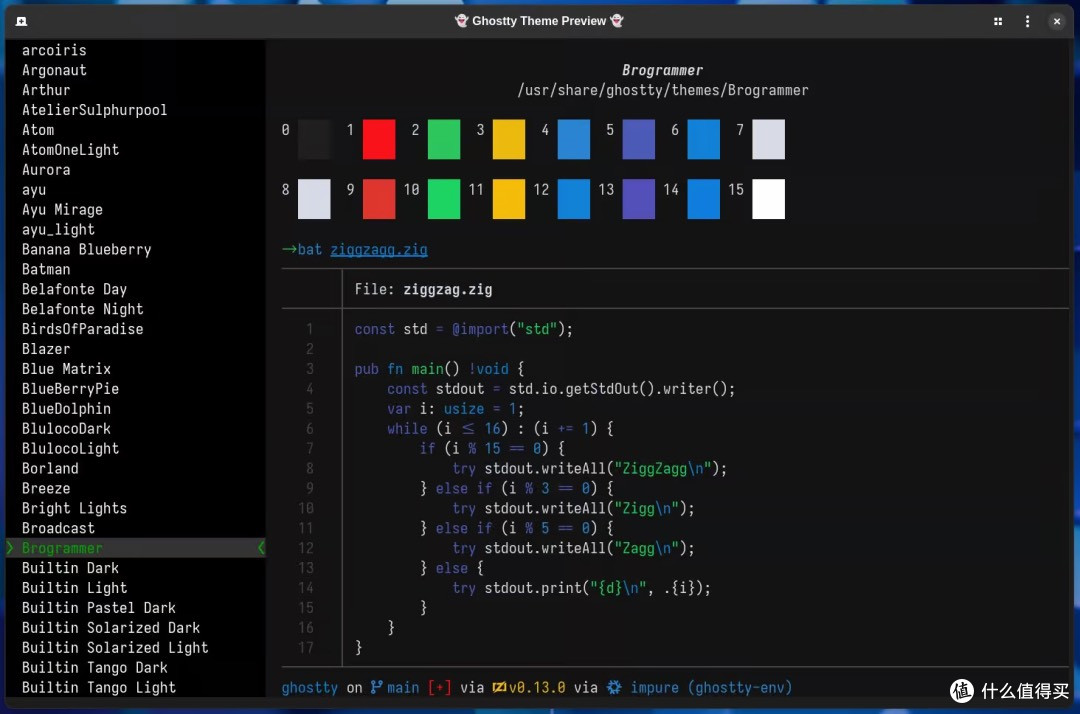
Ghostty 还支持 Kitty 图形协议,这意味着它能够让终端应用程序展示内嵌图片,带来更加丰富的视觉体验。无论是在查看图像、调试程序,还是处理多媒体内容时,Ghostty 都能大幅提升终端的互动性和可视化效果。
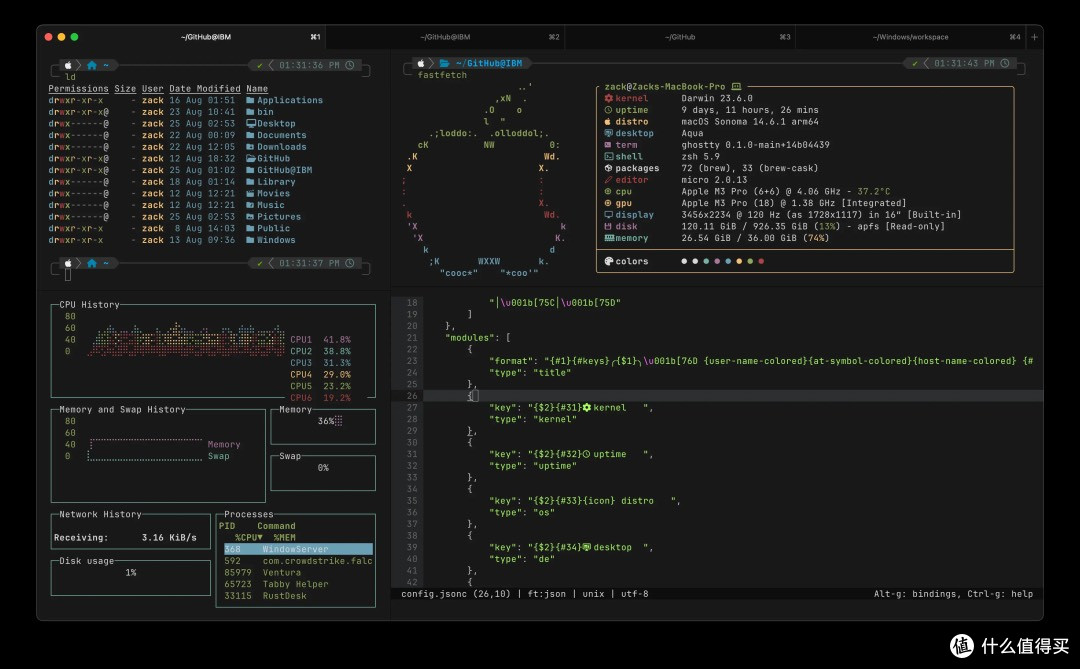
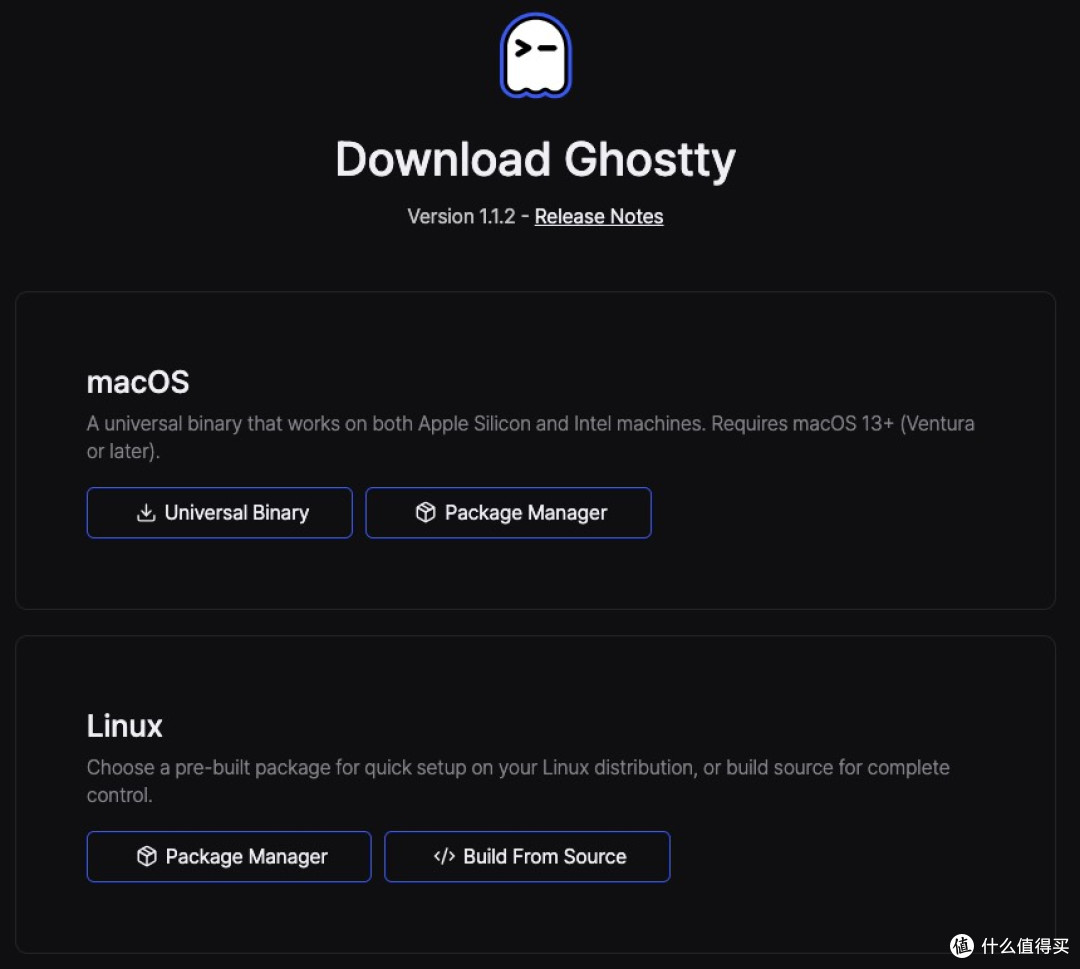
部署 Ghostty 的过程非常简便,只需几个步骤即可完成:
对于 macOS 用户,直接从官方网站下载 DMG 文件并安装。
Linux 用户可以通过包管理器一行命令完成安装。
首次启动会自动检测系统环境并应用最佳配置,减少手动调整。
Ghostty是一款集速度、功能和原生 UI 于一体的终端模拟器,它不仅在性能上表现出色,还提供了丰富的功能和灵活的自定义选项。无论是作为独立的终端模拟器,还是嵌入到第三方项目中,Ghostty 都能满足用户的需求。
https://github.com/ghostty-org/ghostty









校验提示文案
校验提示文案