









































15
11
Windows10学会使用虚拟桌面,达到键盘党的简洁桌面
2020-09-07 11:19:04
59点赞
582收藏
25评论
创作立场声明:本人为一个普通windows使用者,平常喜欢研究便利知识。然而每个人站在不同立场,内容就会有所偏重,客观与否还请大家指正,期待深入探讨交流。
原来是打算接着上一篇一起讲的,结果太晚了想想就算了,所以临时决定分成两篇(当然是为了能够更水了 )。写这篇文章的目的就是和大家分享一下我小小地美化win10的过程,大家如果喜欢我这种风格的Win10的话也可以模仿。
这篇文章总共分为三个部分,大家各取所需:
1. 简洁桌面
2. 虚拟桌面使用
3. 键盘快捷键调整
1. 桌面
我自己是一个比较喜欢整洁的人,所以不喜欢桌面上很多的图标😂,心中的理想桌面就是什么也没有,所以接下来的步骤就是为了达到这个目的:
• 干掉桌面应用快捷方式和桌面的文件
这个比较简单,就是将所有的应用程序都只保留快捷方式在开始菜单里调用,如下图,具体操作我就不赘述了
文件大家就换个位置放,别放桌面就行了

• 干掉桌面原有的系统图标
1. 关闭所有的桌面图标,在图中进行勾选
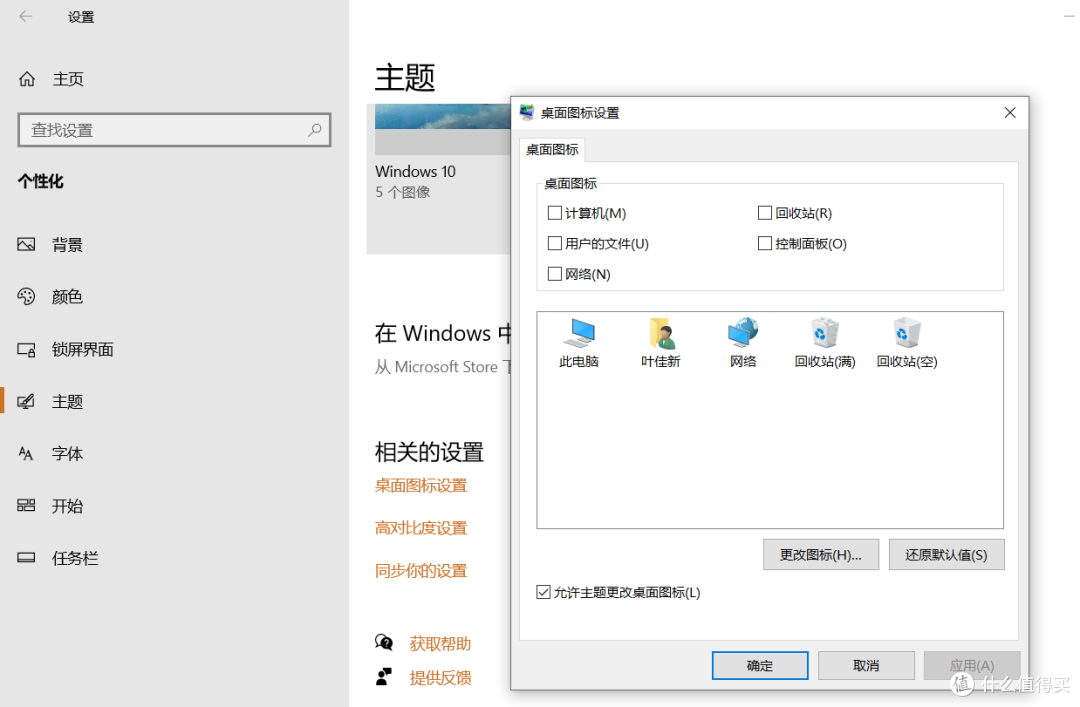 设置→个性化→主题→桌面图标设置 2. 给自己留点余地(任务栏的快捷图标的设置)
通常电脑出产的时候,任务栏上就会用文件资源管理器,如果没有的话,通过搜索或者计算机打开窗口,底部将其固定到任务栏,如下图
 任务栏
任务栏
解决比较麻烦的回收站,简单来说就是通过快捷方式的方式来实现,快捷方式使用shell去启动回收站,这里就不赘述了😂,我也是照着网上做的
• 任务栏的美化
TranslucentTB,这个工具就不必我介绍了把,这里我就晒一下我的设置(个人觉得比较合理,非常舒适 )
)
 我个人比较喜欢透明,所以这里整体选择透明
 最大化窗口时,为了不让壁纸作为下面区域突兀,所以选择了normal
 打开开始菜单时,由于开始菜单在不同的情况,显示的效果需要不同,所以这里选择关闭,则可以做到紧随其他改变而改变,也就达到了随场景而变的情况
 和开始菜单同理
 时间线打开
时间线打开
tip: 推荐设置中任务栏颜色的选择与壁纸中任务栏位置相同,保证右下角的状态字体可见,以下为我的设置
(不要忘记TranslucentTB开机自启)
 设置→个性化→颜色
桌面美化结果:
可以做到很好的适应效果 
 效果图
效果图
tip:大家也可以像我一样,在空闲时选择隐藏任务栏,这样一般情况下就是整张壁纸,在以下的设置中打开
 设置→个性化→任务栏
2.虚拟桌面
其实以前也知道有这个东西,但是一直觉得不是很好用,应用的切换还要切换虚拟桌面才能切换😂,加上我自己看见东西的macbookpro的三指切换非常方便,一直在想啥时候windows能有这个功能,现在发现虚拟桌面大概也能实现一部分,所以现在推荐给大家
• 虚拟桌面的创建和简单使用
任务栏中的这个按钮就可以打开虚拟桌面管理界面(也可以使用 win键+Tab 键的组合唤出)

 界面
界面
在这个页面可以选择桌面,新建桌面和删除桌面,以下是一些简单操作:
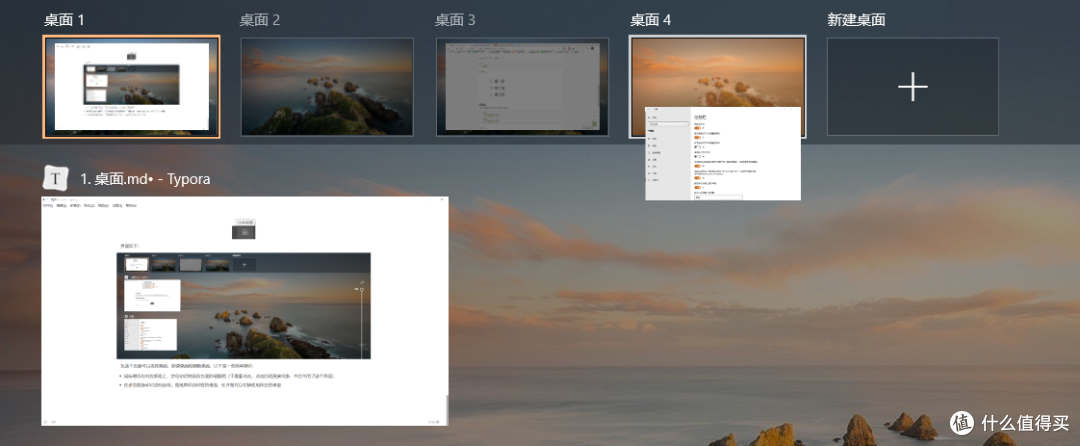
2. 关闭该界面时间线
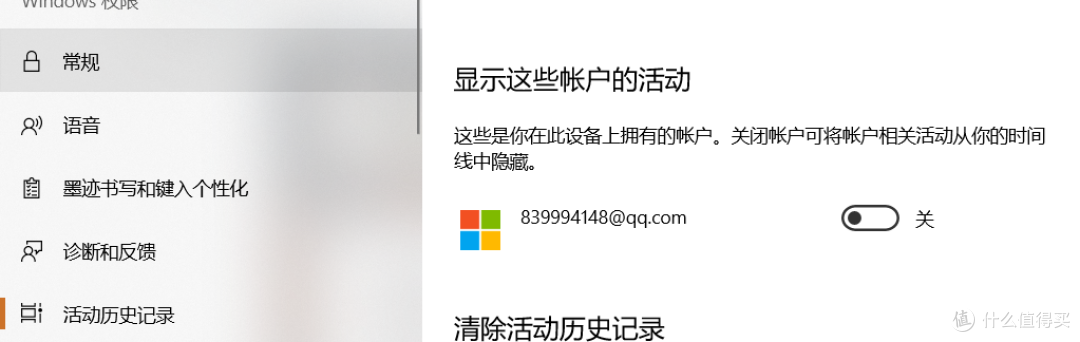 隐私→活动历史记录→显示这些账户的活动
Tip: 
1. 如果有多个桌面,没有关闭直接电脑关机,则重新打开时数量仍然不变
2. 当一个桌面中还有应用关闭桌面时,该应用会被自动归到上一个桌面
• 使用快捷操作方便虚拟桌面
修改触摸板的操作
(有人肯定会问为什么要换,因为4指太麻烦了,对触摸板来说,单个桌面内应用的切换,总是定位不准😭)
在这个地方讲三指横扫和四指横扫的效果进行切换
效果:可以使用三指左右横扫来进行切换虚拟桌面,三指上滑显示虚拟桌面管理界面,三指下滑显示桌面 (效果很好,非常满意 )
)
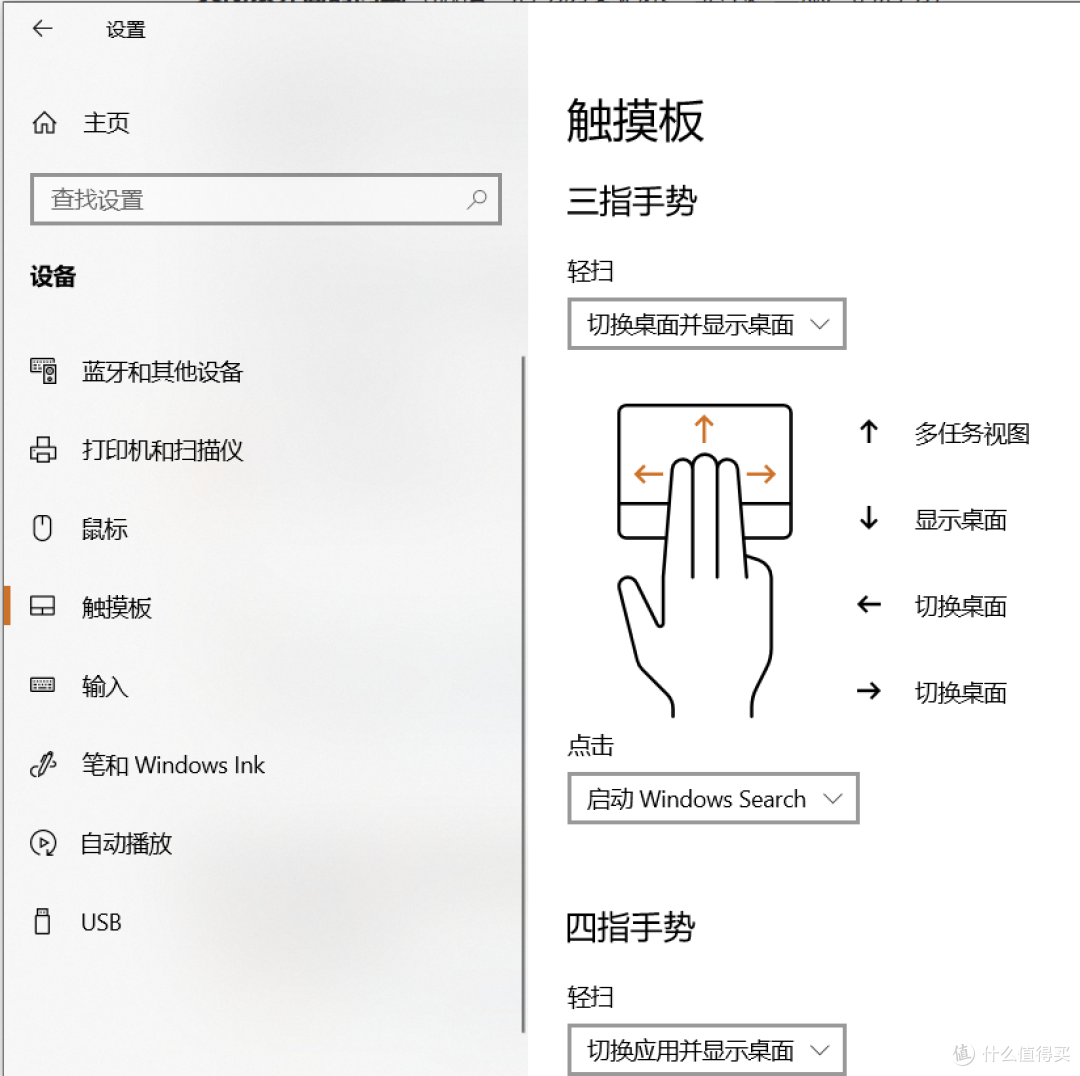 设备→触摸板
快捷键来进行虚拟桌面的增加的删除
(这里我们使用上次介绍的PowerToys😜,主要是记不住)
生成桌面的快捷键 windows+Ctrl+D 修改为 windows+Y
删除桌面的快捷键 windows+ctrl+F4 修改为 windows+H
向左切换桌面的快捷键 windows+ctrl+left 修改为 windows+left(left和right就是方向键的左右键)
向右切换桌面的快捷键 windows+ctrl+right 修改为 windows+right
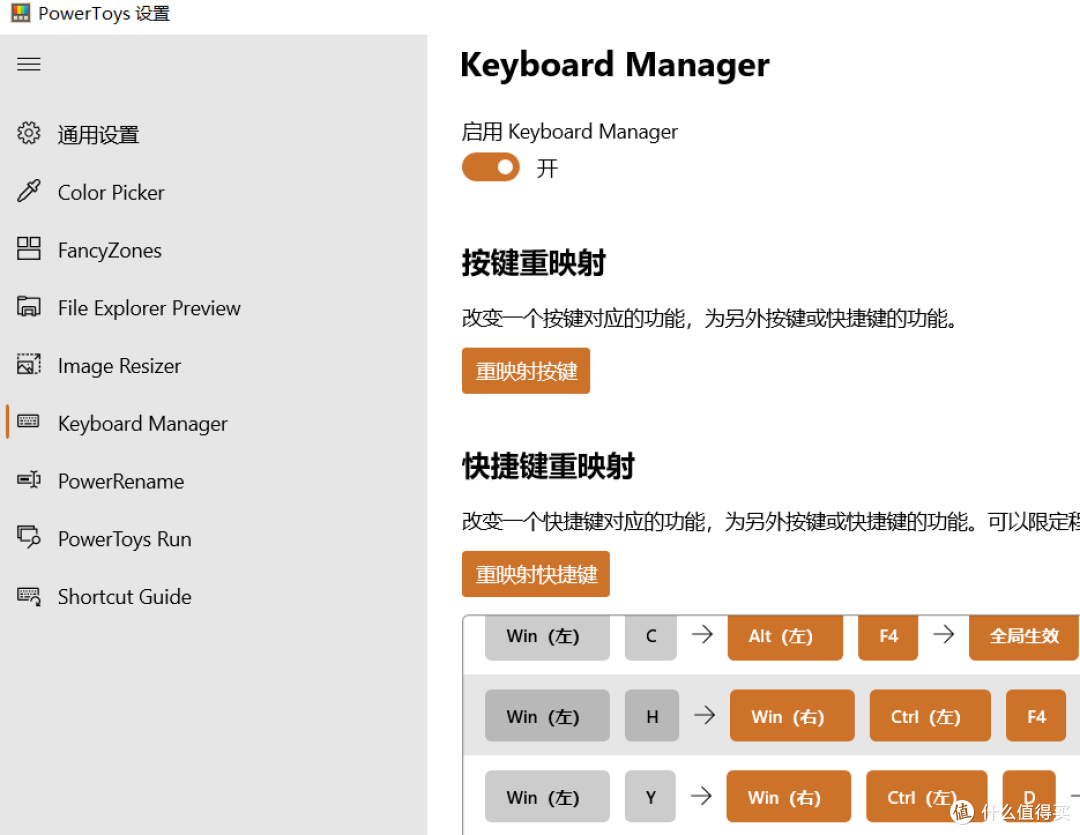
做到这,基本上就可以完成用鼠标和键盘来操作虚拟桌面了
Tip:对于应用的启动可以使用wox或者是powerToy自带的搜索框
• 解决不同桌面应用切换复杂的问题
当初第一次尝试就是被这个劝退的,后来发现还是自己太年轻😂
其实这个问题的解决非常简单
如下图:
选择任务栏显示所有桌面的应用
选择Alt+Tab只显示当前的桌面的应用
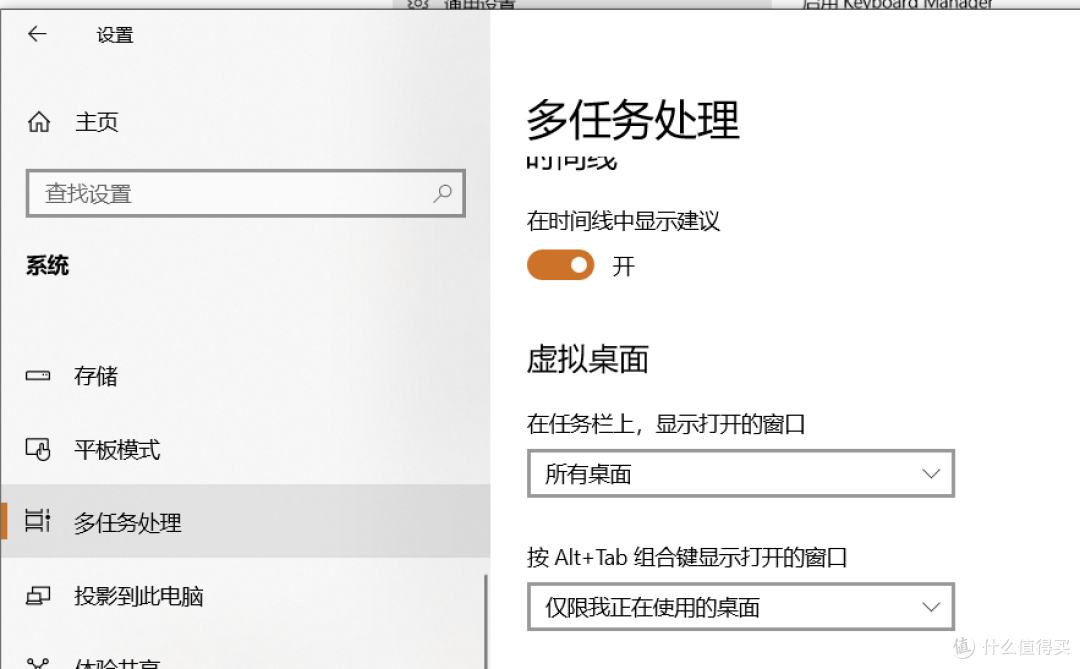 系统→多任务处理
这套操作逻辑就是:
在每个桌面可以通过任务栏来简化不同桌面的应用切换
在每个页面使用Alt+Tab的切换,能保证只在该桌面切换(沉浸在该页面😂)
效果: 自我感觉很好
 效果图
效果图
3.使用快捷键来完成键盘党的目标
身为准程序员,能用键盘完成的事就不用鼠标  (依旧靠PowerToys,主要是记不住😂)
• 使用虚拟桌面,如何切换不同桌面间的应用
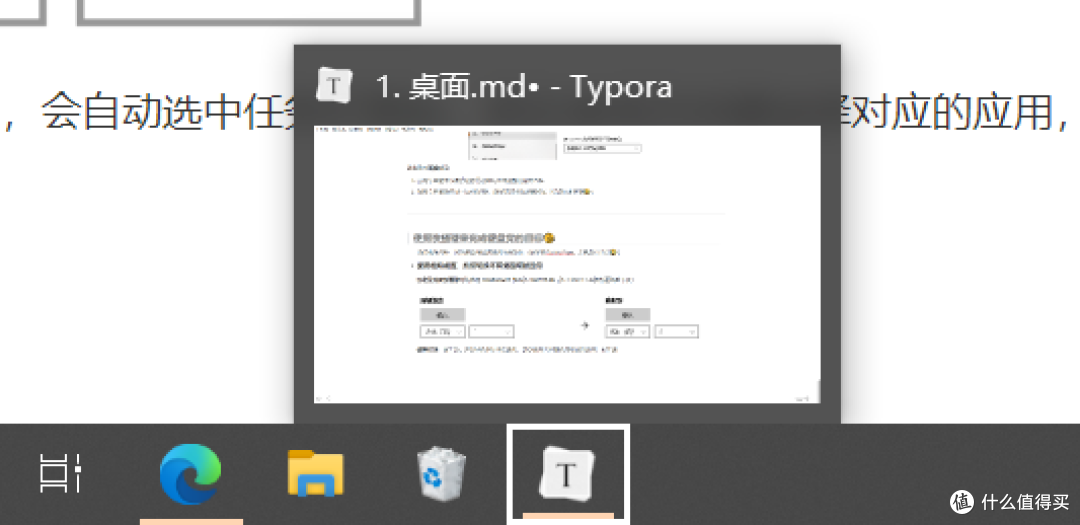
将定位任务栏图标的快捷键 windows+T 修改为 shift+Tab
 为了和Alt+Tab操作逻辑差不多
使用方法:按下后,会自动选中任务栏图标,然后使用方向键选择对应的应用,enter键选中,如下图
· 键盘能够快捷修改音量
笔记本键盘一般都能够直接修改,但是一些外置键盘来说,这就是痛啊,平常不得不操作鼠标
解决办法:使用powerToys修改
1. 将音量上升修改为 ctrl+PageUp
2. 将音量下降修改为 ctrl+PageDown
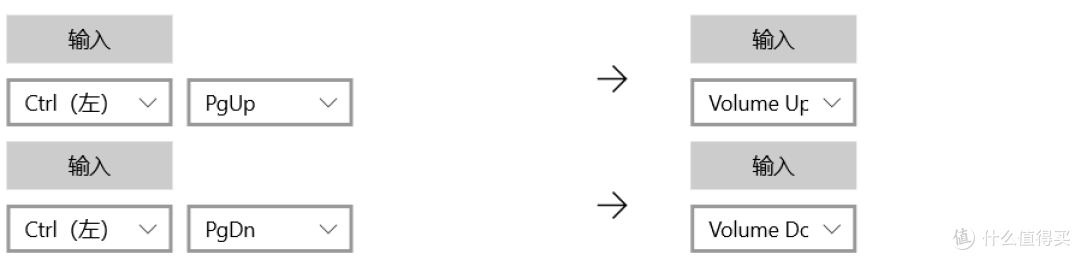 右侧选择VolumeUp和VolumeDown
• 键盘能够快捷修改屏幕亮度
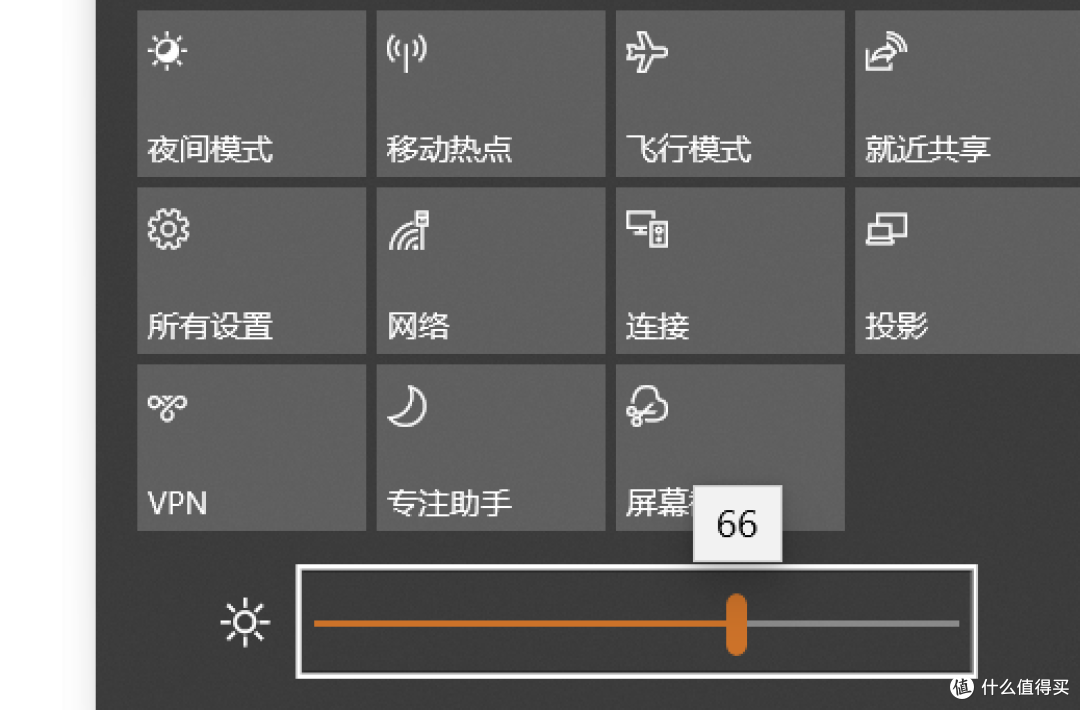
当我成功控制音量后,还在想能不能修改亮度,但是一直没找到,最后抖机灵的实现了
使用方法:
1. 使用windows+A呼出操作中心
2. 按下shift+Tab就可以选中亮度条了
3. 方向左右键修改亮度
• 键盘最大化最小化应用页面
感觉这功能和虚拟桌面更配,有时候还能调一下找不到入口的应用(比如酷狗音乐)
使用方法:(up和down就是方向的上下键)
1. windows+Up最大化应用界面
2. windows+Down缩小应用界面
• 键盘关闭当前应用
仍然使用powerToys修改,对我而言这是真的神器
将关闭应用的快捷键 alt+F4 修改为 windows+c
如果大家看的喜欢的,点个喜欢或者收藏,也可以给点碎银,肝了好几天 (平常还有很多别的事,都是熬夜写文
 ) 和大家分享一下,把上篇的结尾的小坑填一下,下一篇写点edge的插件,不定期更新(实在太忙,还有别的事)















校验提示文案
校验提示文案
校验提示文案
校验提示文案
校验提示文案
校验提示文案
校验提示文案
校验提示文案
校验提示文案
校验提示文案
校验提示文案
校验提示文案
校验提示文案
校验提示文案
校验提示文案
校验提示文案
校验提示文案
校验提示文案
校验提示文案
校验提示文案
校验提示文案
校验提示文案
校验提示文案
校验提示文案
校验提示文案
校验提示文案
校验提示文案
校验提示文案
校验提示文案
校验提示文案
校验提示文案
校验提示文案
校验提示文案
校验提示文案
校验提示文案
校验提示文案
校验提示文案
校验提示文案