


































12
21
呼声最高的动态图表宝藏秘籍,终于来啦!
2020-11-10 16:54:02
46点赞
570收藏
15评论
我们一直在不断研究,怎样让图表效果更好。
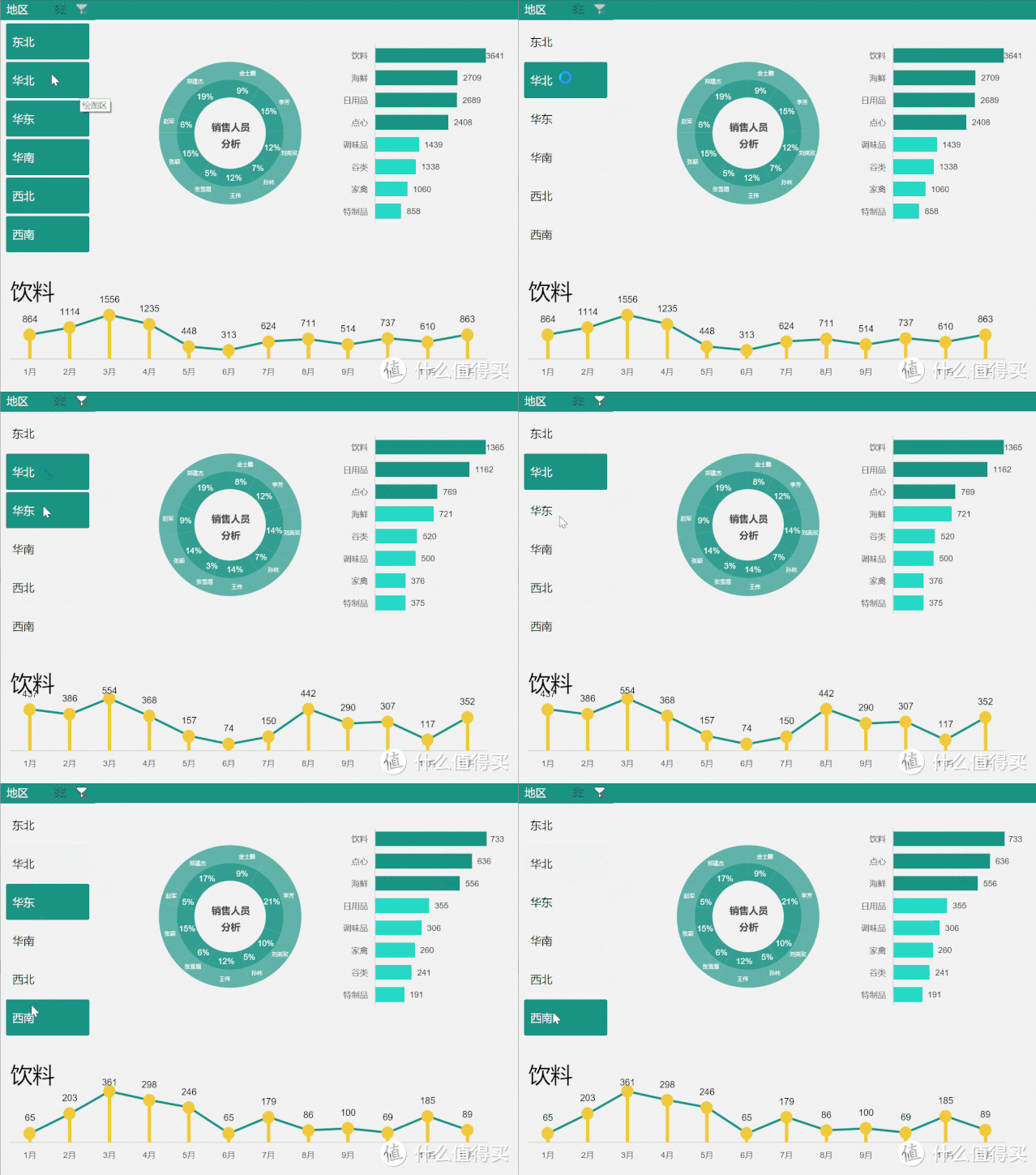
但说到图表和报表,还是办公三兄弟(PPT、Word、Excel)中的Excel最有发言权。像这样的动态图表你能想象是Excel做出来的吗?

真的是有点过分美丽。
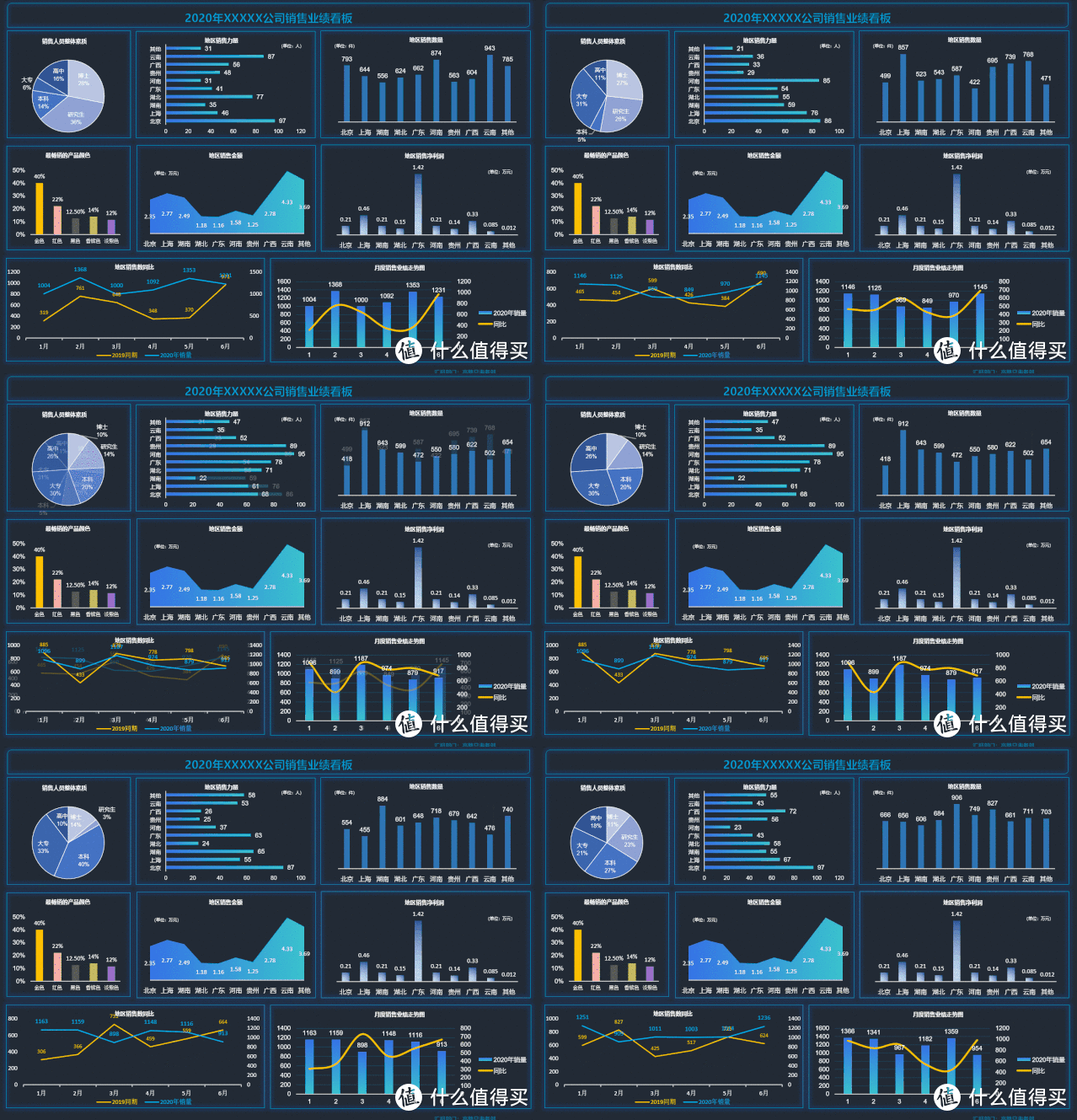
今天我们邀请到微软国际认证讲师(MCT)高健老师为大家带来一篇酷炫又实用的动态图表教程,让大家在用PPT的同时也能收获一份Excel技巧。
朋友们好,我是高健
职场三大工具: PPT、Excel、Word是各位打工人绕不开的主题。
甚至有时候会交叉使用,忙得上下翻飞不亦乐乎,
为的只是能提高效率早点下班。
昨天上午,有一个学员给我发来消息,说他想用上面那样的动态图表,问怎么做么才能做到?大家可能被这个图表的表象所震慑住,以为要做出来会很难,其实他的内在逻辑并不复杂。
超出认知范围的动态报表
通常来说在我脑海里做动态图表需要的知识储备是这样的……需要使用开发工具、定位匹配函数、大量辅助表单,还要统筹全局的思考,挑战错综复杂的逻辑……简直是生无可恋的感觉呀。
像能做到这样已经是普通人的极限:
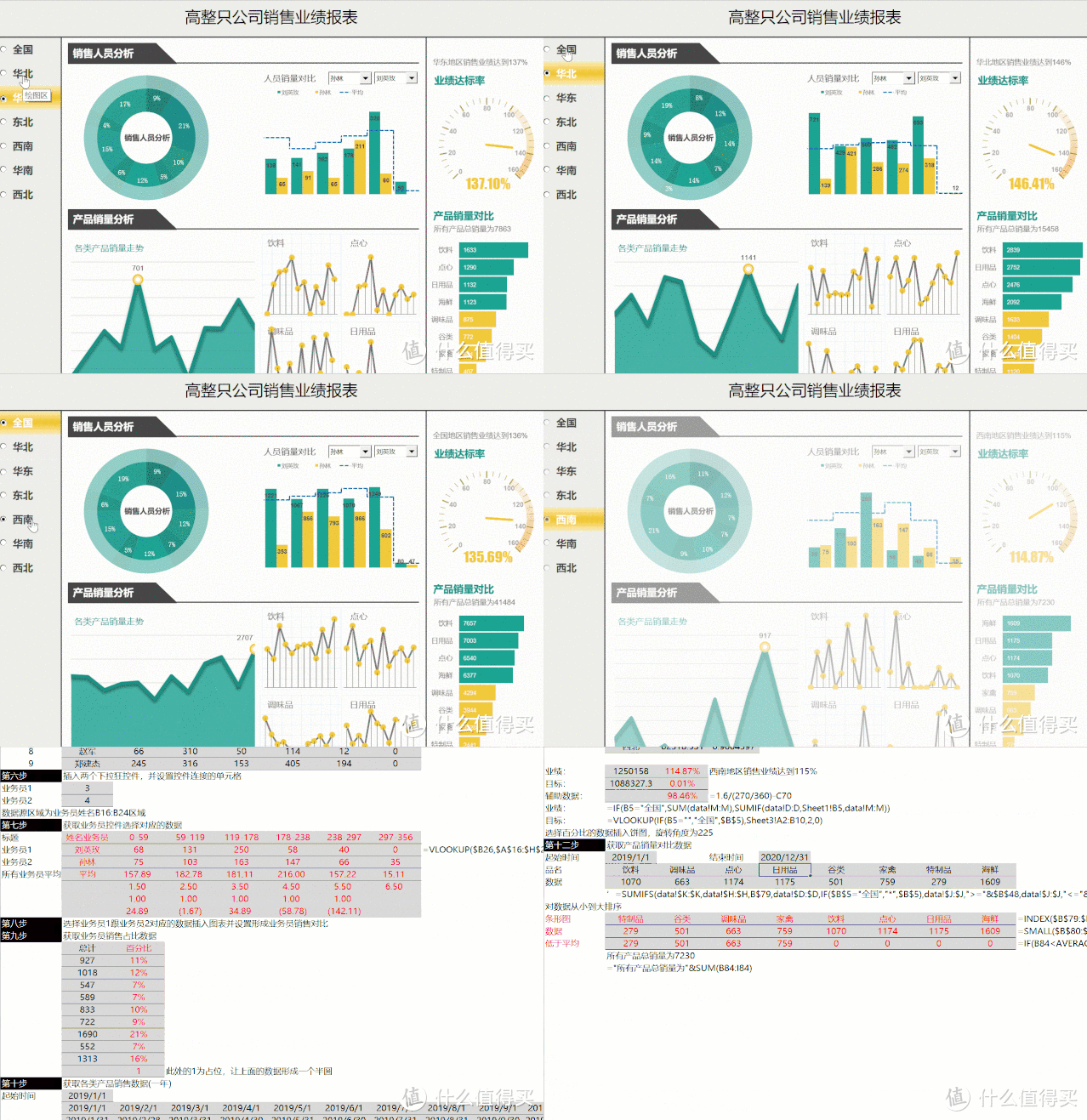
Excel动态图表的制作还有另外两个简单的方法:一个是透视图、另一个是PowerBI。下面我来分享一下升职加薪又护肝的透视图大法。
透视图+切片器做动态图表=真香
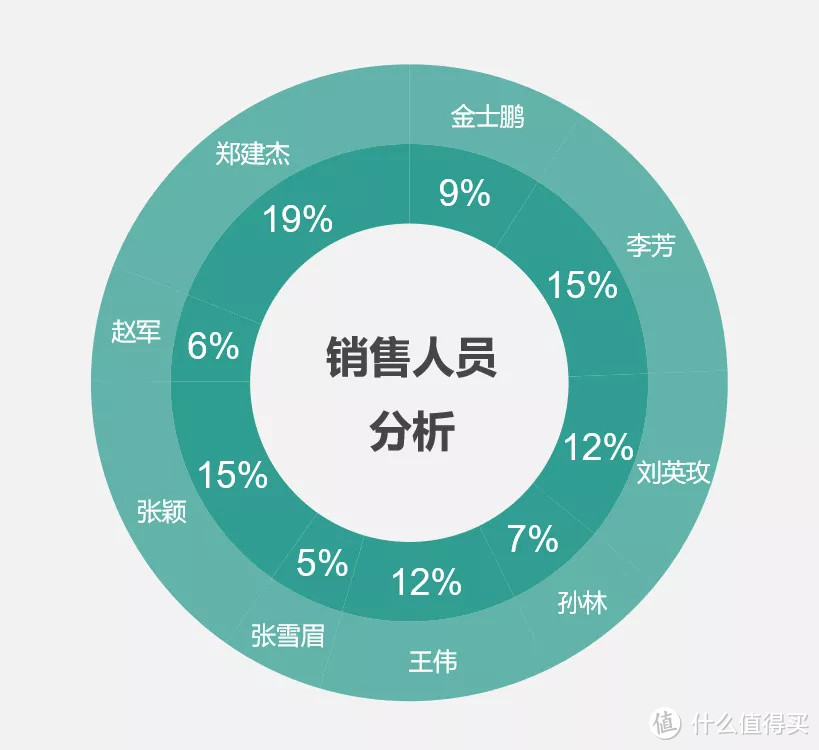
首先我们尝试制作下面的图表,目标是展示每个【销售人员】的【销售总价】占比情况。要想达到内外有两个圈,并分别显示名字和百分比,要用到环形图,并做一定的美化。
01
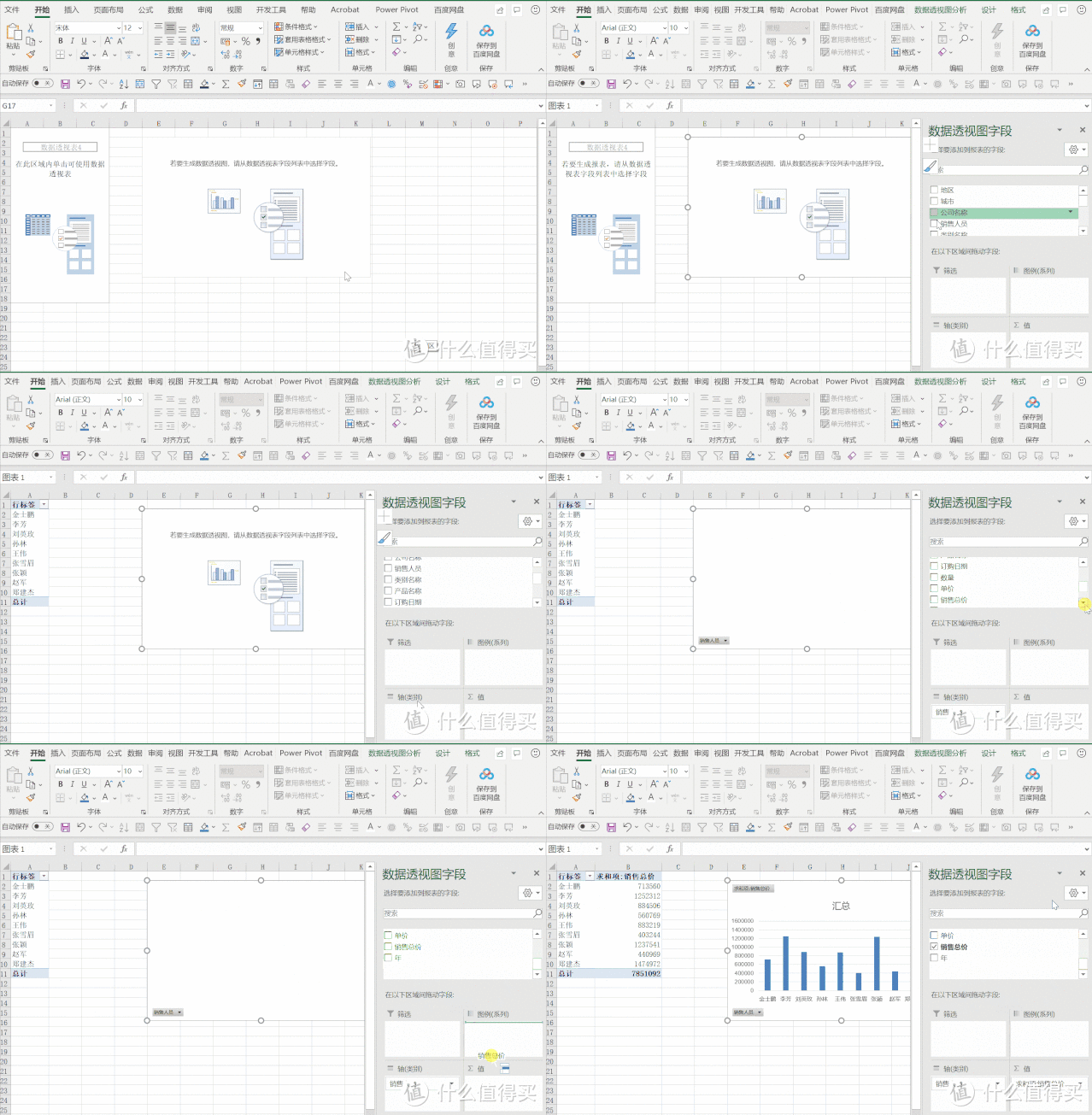
插入数据透视图
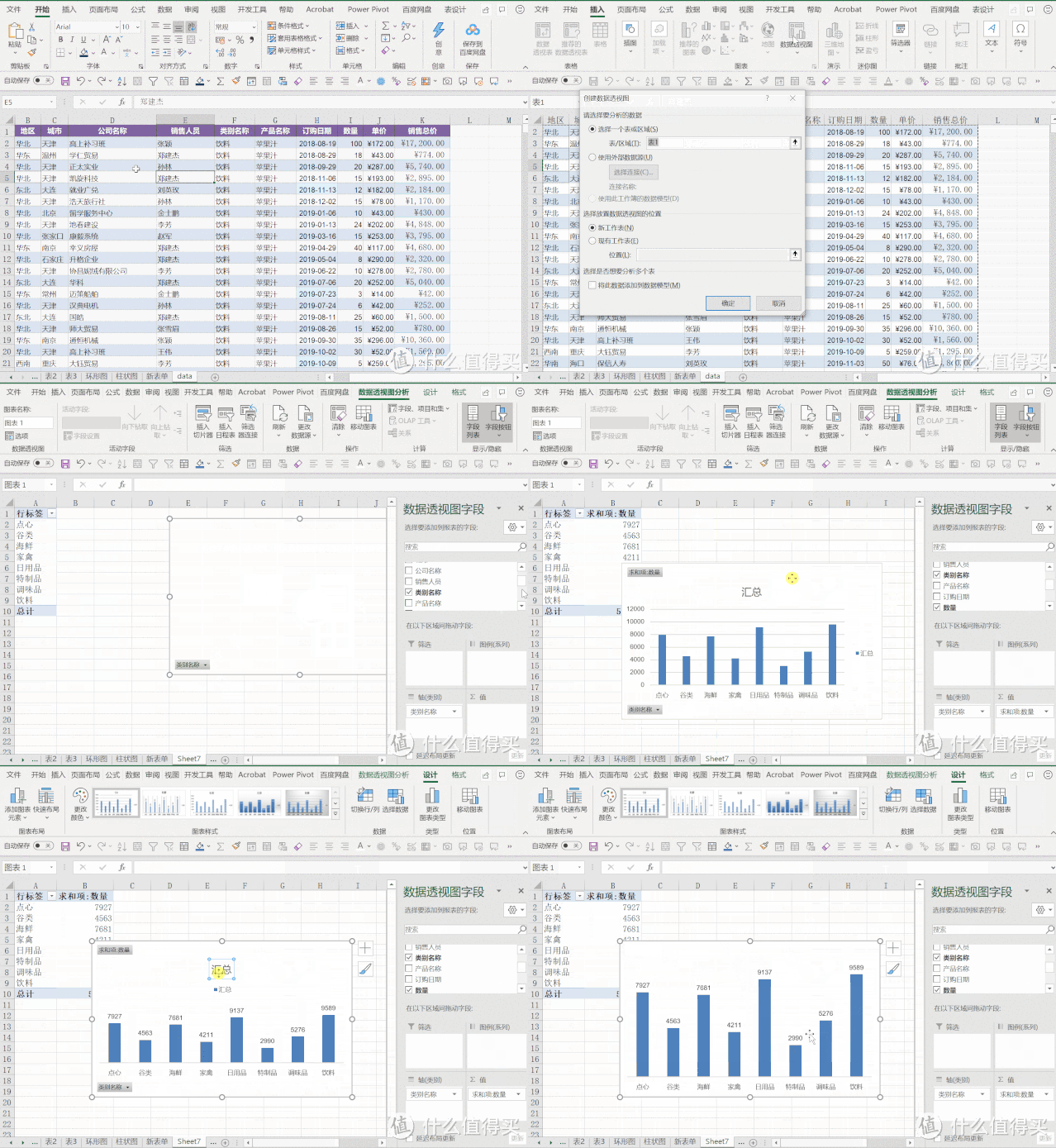
选中数据源中任意一个有数据的单元格,在【插入】里面插入【数据透视图】

02
拖动数据生成图表
点中长方形的透视图表区域,在右手边会弹出【字段选择窗口】;然后将【销售人员】字段拖入轴(类别),将【销售总价】拖到值,一个柱状图就出现了。
03
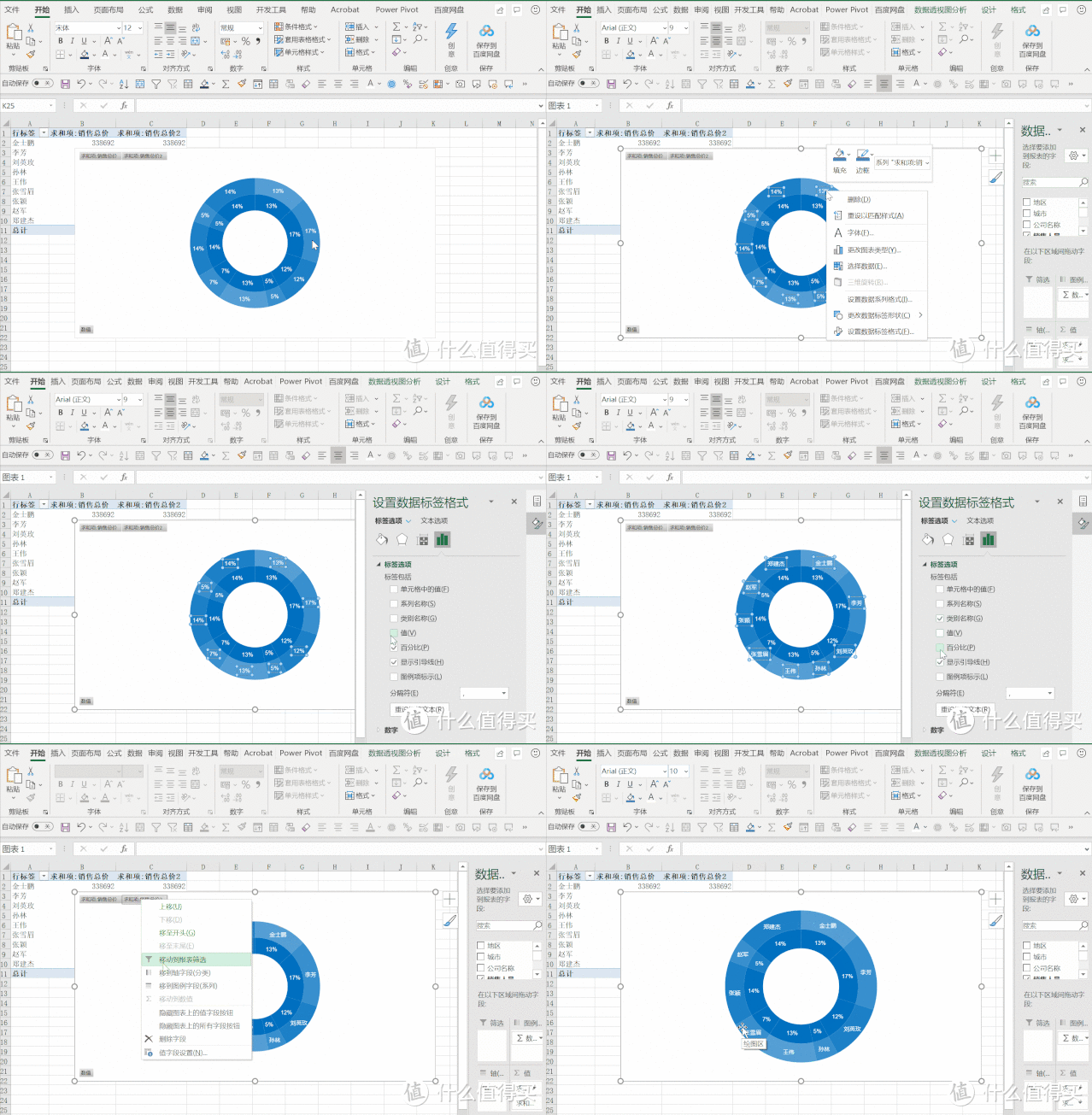
更换图表类型,改为双环,快速布局,留下重点
我们想要的是环形图,所以需要在右上方弹出的【设计】选项卡中,找到并点开【更改图表类型】,选择【饼图】中的【环形图】。

当前得到了环形图,但是只有一圈;如果想让他变为两圈,可以再一次把【销售总价】拖到值。这样图表就额外多出一列销售总额,环形图也变为两圈了。随后点击【设计】选项卡中,左手边的快速布局中的第二个,瞬间数值等内容就显示出来了,删掉多的部分就可以啦。

04
美化环形图
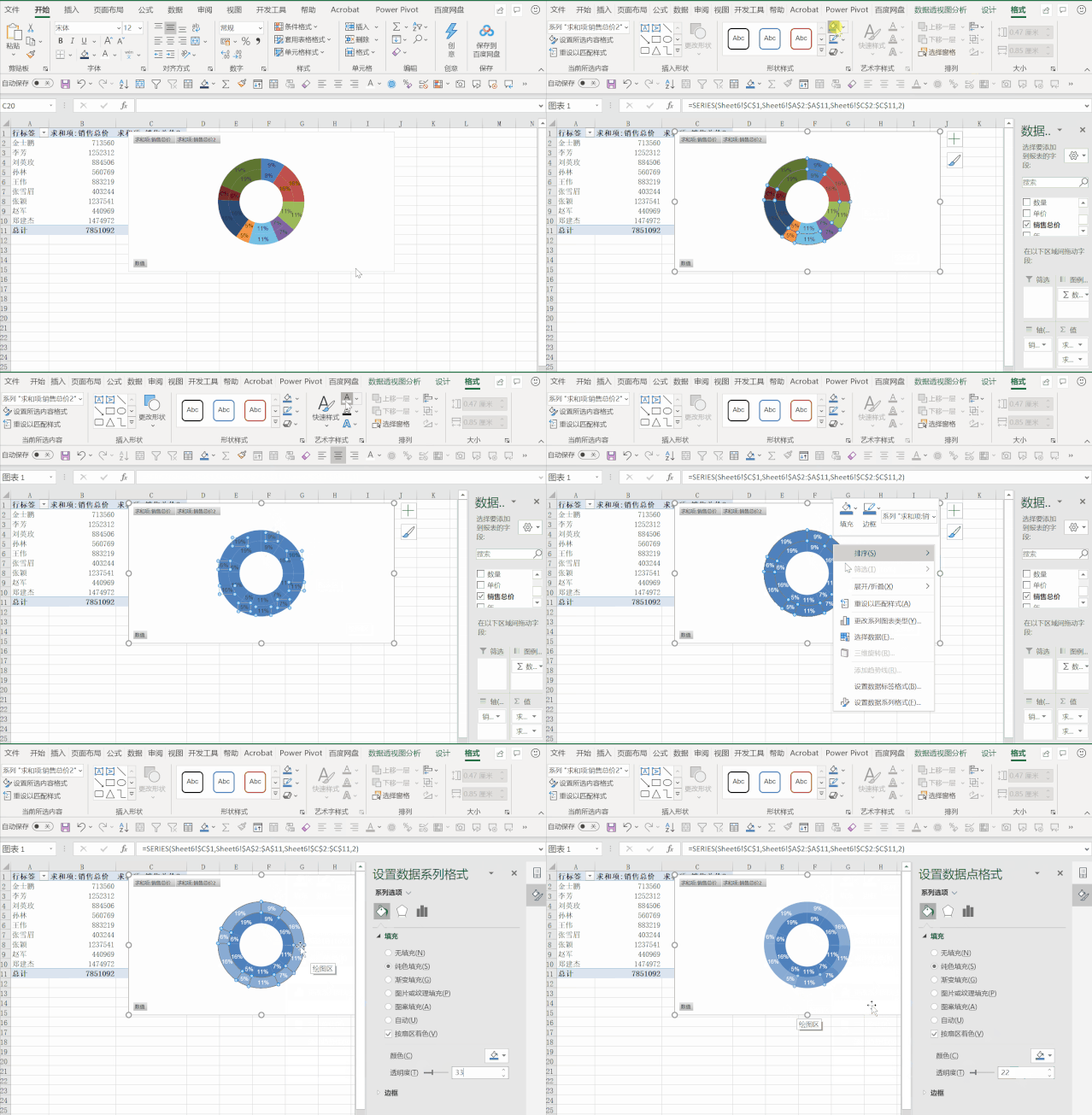
小伙伴们可以根据自己的喜好调整一下颜色,我打算使用同一个颜色,不同透明度来进行扇形之间的区别小操作:
1、点击数据标签, 可以在右上角【格式】选项卡中,点击【字体填充】调节其颜色;
2、点击环形图,可以在【格式】-【形状填充】中整体更换颜色;
3、选中环形图,【点击鼠标右键】-【设置数据系列格式】,可以调整其透明度;
注意:
1、图表中的每个扇形,点一次会选中全部进行整体修改,再点击一次可以选中被点到的元素进行单个修改。
2、文字颜色和底色有差异,能够很好地凸显出来。
05
更改数据标签、隐藏表上的按钮
1、点中外圈的数据标签,右键选择【设置数据标签格式】,在弹出来的对话框里,找到数据条的标记,先勾上【类别名称】,再关闭【百分比】前面的勾。
2、用鼠标右键点击【求和项:销售总价】的按钮,选中【隐藏图表上所有字段按钮】。
06
增加切片器
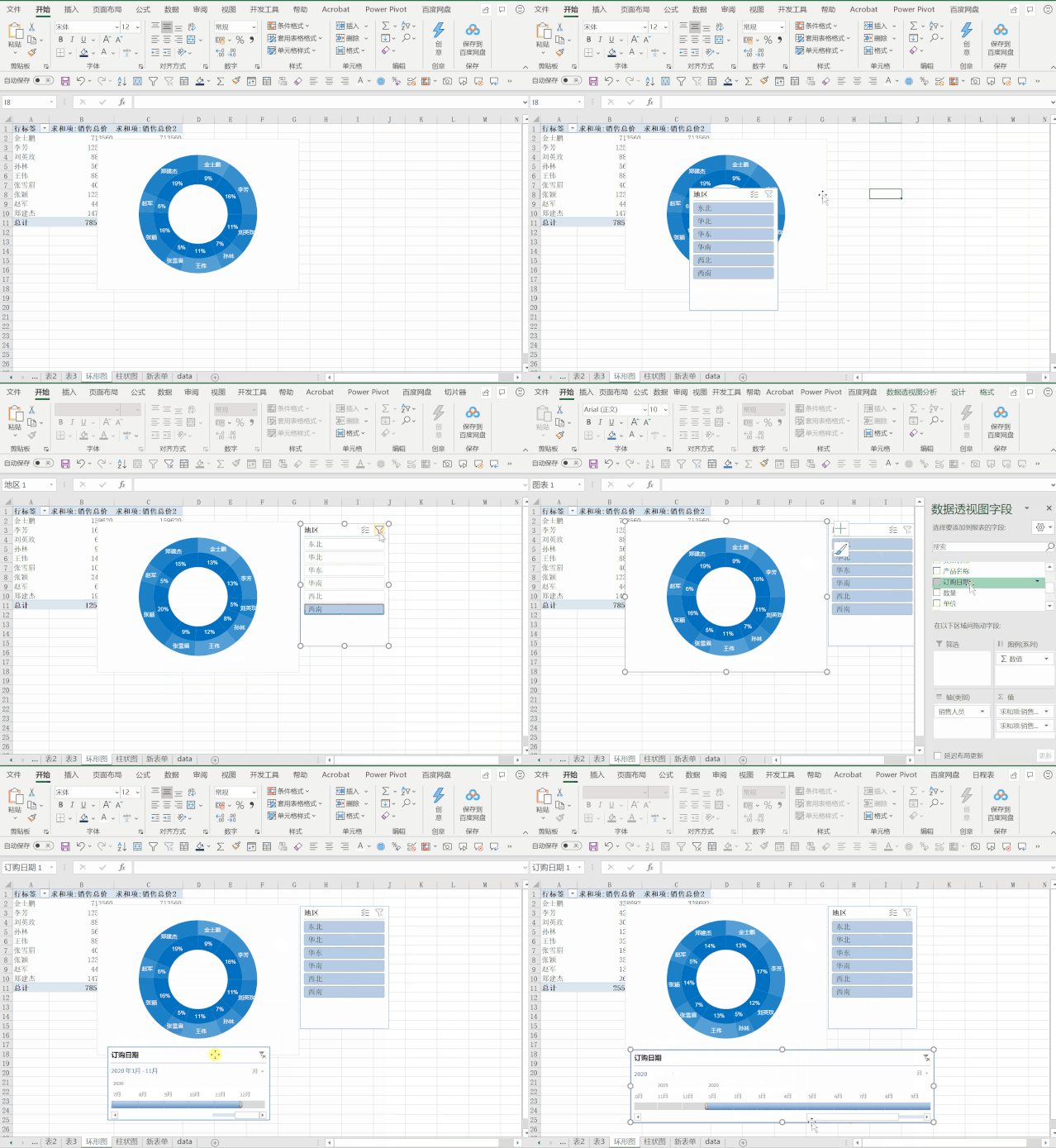
点击图表,在字段选项卡中找到【地区】,鼠标右键点击【地区】,选中添加为切片器,这样就可以根据地区来看他们的比例啦。当然你也可以增加更多的切片器。
07
再新建一个透视图,让切片器同时控制两个表
1、回到数据源,按照步骤一、步骤二再新建一个透视图,将【类别名称】放入轴,【数量】放入值。
2、使用快速布局,选择第二个,删掉不需要的元素;最后把图表中【求和项:数量】等字段按钮都去掉。
3、给环形图的表单改名为【环形图】,柱状图的表单改为【柱状图】
4、将环形图和柱状图都、切片器复制到新的一页表单中,选择【地区切片器】,在右上方切片器选项卡中,选择报表连接,将柱状图前面的勾也勾上,这样这个切片器就能同时控制两个图表啦。同理,再操作其他切片器就可以做到多表联动啦。

呐,看我上面的教程是不是觉得又get了一门职场必杀技呢,













若然叔叔
校验提示文案
宁可吃灰也不吃亏
校验提示文案
值友1021399231
校验提示文案
华仔呢
校验提示文案
碧海兰
校验提示文案
拱白菜的老猪
校验提示文案
磨叽磨叽就揍你了
校验提示文案
DW__
校验提示文案
槿沐汐
校验提示文案
玩PDD的QDD
校验提示文案
正经好人
校验提示文案
正经好人
校验提示文案
值友1021399231
校验提示文案
玩PDD的QDD
校验提示文案
槿沐汐
校验提示文案
DW__
校验提示文案
磨叽磨叽就揍你了
校验提示文案
宁可吃灰也不吃亏
校验提示文案
若然叔叔
校验提示文案
拱白菜的老猪
校验提示文案
碧海兰
校验提示文案
华仔呢
校验提示文案