





















客人来了,家庭WiFi密码老是忘?2行命令帮你找回你电脑用过的WiFi密码

2019-05-12 14:00:15 258点赞 2910收藏 136评论

创作立场声明:本文章讲解尽可能细致,适用于没有电脑基础的值友,已经懂了的大佬勿喷,有不当之处请指出,蟹蟹

自从2015年微软推出第一个Windows10以来,随着旧电脑升级和新机数量的增加,市面上出现的PC电脑基本上都配备了Windows10。Windows10的诞生确实带来了更流畅的视觉动画和更便捷的操作体验,但微软做出删减部分旧功能的决定或多或少影响到了我们的操作习惯,其中包括了在“无线连接”栏目中查看已连接过的WiFi密码。


试想一下,当客人到访需要连接家里的WiFi,但记录WiFi密码的小纸条小本本不知道搁哪里去的时候,场面会有多尴尬;新入职的小姐姐向守在无线打印机旁边的你询问打印机WiFi密码的时候,而你脑海恰好又一片空白的时候,错过机会是多么痛心。(不要问我为什么客人来了,家庭WiFi密码老是忘?2行命令帮你找回你电脑用过的WiFi密码

客人来了,家庭WiFi密码老是忘?2行命令帮你找回你电脑用过的WiFi密码

那好,这篇文章就要在这里解决你的烦恼,在Windows10下查看你连接过的所有WiFi密码,还能在小姐姐面前敲代码炫技,在同事面前**,在老板面前展示你的自学能力,走上人生巅峰。客人来了,家庭WiFi密码老是忘?2行命令帮你找回你电脑用过的WiFi密码

本文章讲解尽可能细致,适用于没有电脑基础的值友,已经懂了的大佬勿喷,有不当之处请指出,蟹蟹

废话不多说,且看步骤


第一步 打开Windows Powershell

咦,Powershell,是什么?我怎么没听说过呢?

根据我所掌握的知识和信息来看,Powershell是一个Windows中用来管理系统和应用自动化的命令行脚本环境,说人话应该就是——运用命令来跟系统核心沟通,命令它给我们处理事情或者呈现我们想要看到的系统信息。这里,我们就是要让系统给我呈现链接过的WiFi密码。

那,或许会有人问,为啥不用那啥cmd呢?我个人觉得powershell作为新兴的力量,在功能上可以代替cmd),而且有更全面的功能,更好地支持中文,支持鼠标定位,用起来更加顺手(不需要每次都要点一下“管理员模式”来运行)。好,那现在走起。

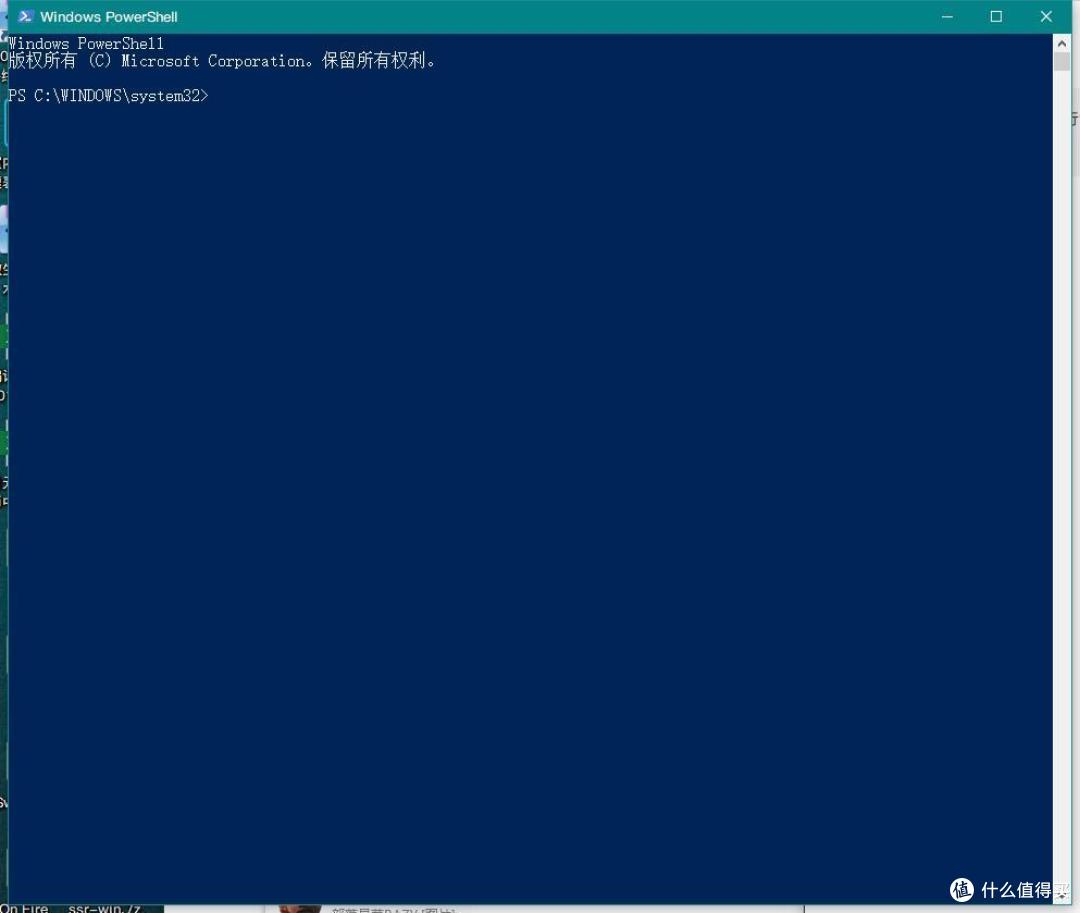
召唤 Powershell很简单,按下屏幕左下方Windows图标或者敲击键盘“Windows”键(有Windows),输入“powershell”的英文,即可
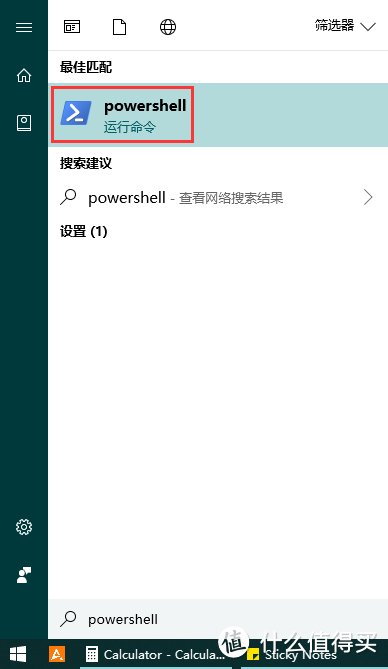
输入“powershell”的英文召唤输入“powershell”的英文召唤

powershell长得跟cmd很像powershell长得跟cmd很像


第二步 输入 “netsh wlan show profiles”命令

netsh(Network Shell) 是一个功能强大的网络配置命令行工具,wlan就是无线局域网,而profile的英文意思是“配置文件的意思”,这段命令是让系统给我们展示我们都连接过哪些WiFi。

netsh wlan show profiles

输入命令或者复制到powershell里面,轻敲回车,用户配置文件就显示出来了。
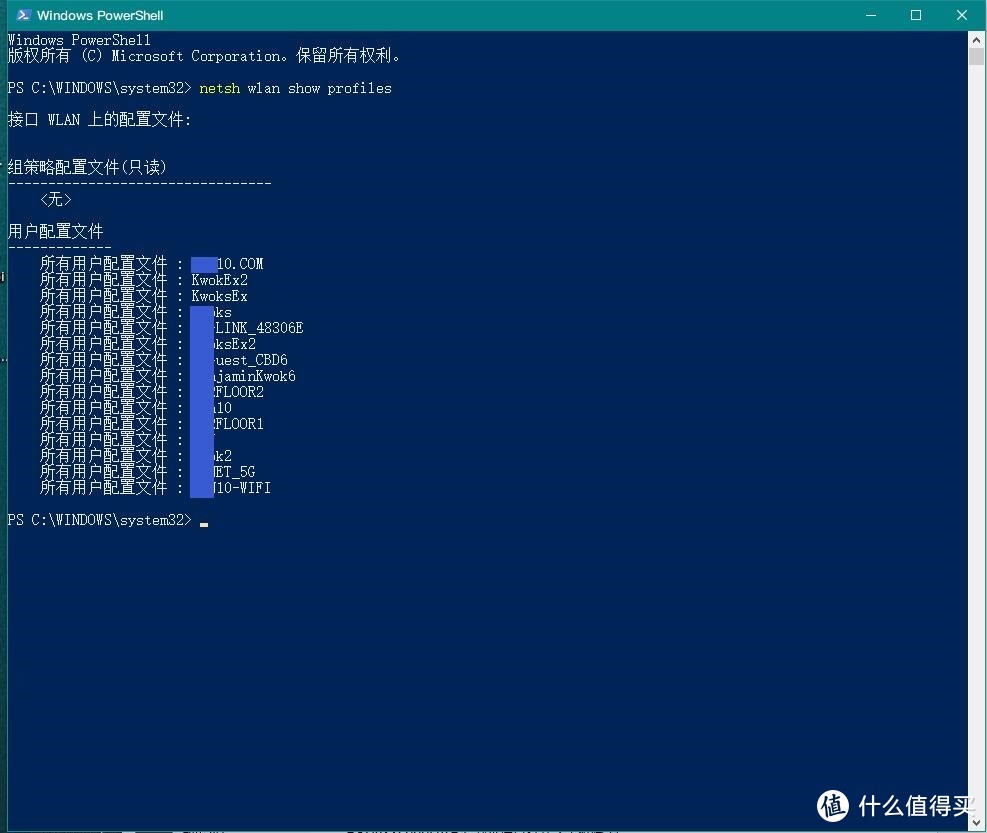
私人信息进行了遮蔽处理私人信息进行了遮蔽处理

这里可以看到我这台电脑曾经连接过并保存过密码的所有WiFi的名字ID,接下来,我们就挑选特定的一个,查看密码。


第三步 将密码显示出来

netsh wlan show profile name="这里填写的是WiFi的ID" key=clear

温馨提示:在“netsh”命令前面是没有空格的,“key”前面是有空格的。 “netsh”前面有空格的话,系统会识别不了netsh命令而报错,这也是许多朋友抱怨命令失效的原因。
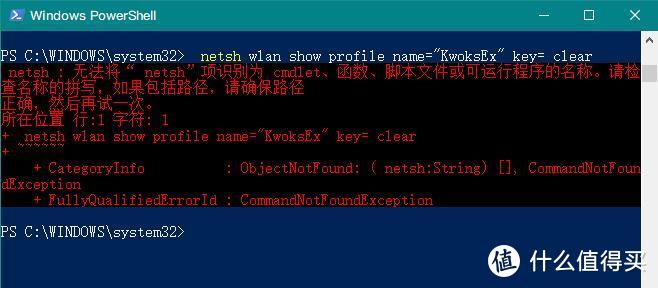
不正确,就会报错...不正确,就会报错...

netsh wlan show profile name="KwoksEx" key=clear

这里我们使用“KwokEx”这个WiFi来做例子。先将命令模板里面的内容替换成你所要查看的WiFi的ID,然后复制粘贴,敲击回车,运行!
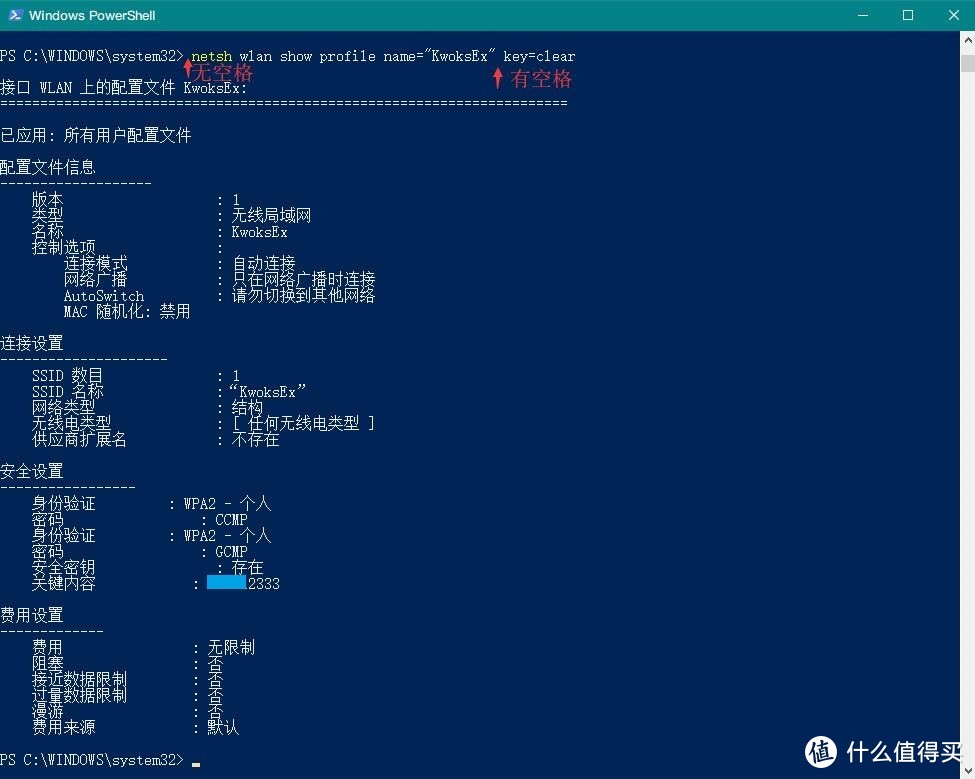
空格问题要注意,决定成败的关键细节空格问题要注意,决定成败的关键细节

文中用蓝色框框遮住的“关键内容”就是我要查看的密码。


总结

三个步骤,两行命令,系统记住了的WiFi密码就可以再次出现。看着好像挺复杂,其实也没什么,运用netsh命令,加几个英文单词,敲两下回车,结果就出来了。

还不赶紧收藏文章,Get起来,下次遇到要找密码的时候就不用那么尴尬了。客人来了,家庭WiFi密码老是忘?2行命令帮你找回你电脑用过的WiFi密码


展开 收起
136评论

  • 精彩
  • 最新
  • 懂用这个还会忘密码????

    校验提示文案

    提交
    假如办公室里面有好几个不规则的密码,而且密码也不是你自己设定的,我觉得忘密码的概率还是会很高的 [大囧]

    校验提示文案

    提交
    跟我想得一样

    校验提示文案

    提交
    还有3条回复
    收起所有回复
  • 记住wifi密码比记住这行命令简单多了 [阴笑]

    校验提示文案

    提交
    所以暗示收藏啊 [不说话]

    校验提示文案

    提交
    不审题就答题的人,文章标题都说了前提:忘记密码,还在这“记住wifi密码比记住这行命令简单多了”……

    校验提示文案

    提交
    收起所有回复
  • 我不怕忘记密码,因为我有几万块买的K3 [喜极而泣]

    校验提示文案

    提交
    我的是K2 [皱眉] ,还有一台K1放房间了。

    校验提示文案

    提交
    哈哈(ಡωಡ)hiahiahia

    校验提示文案

    提交
    还有6条回复
    收起所有回复
  • 打开wifi分享你连接的那个无线网络有个二维码按保存,然后微信端用扫一扫那个二维码,密码不就出来了……这还得用上电脑

    校验提示文案

    提交
    就是,楼主不知道这个方法 [抽烟]

    校验提示文案

    提交
    是的MIUI和EMUI有这个功能,你说得对,但也总有意想不到的情况嘛,如果是访客是iOS设备或者PC恐怕就不行了 [皱眉]

    校验提示文案

    提交
    还有1条回复
    收起所有回复
  • 何必装*
    右键桌面右下角wifi图标 打开网络和internet设置 更改适配器选项 右键wlan 状态 无线属性 安全 显示字符。

    校验提示文案

    提交
    我的是1803,在安全标签里面没有“显示字符”选项。

    校验提示文案

    提交
    讲的对。一直用这个,最新版win10很好用。

    校验提示文案

    提交
    收起所有回复
  • 我怀疑你偷看了我的WiFi密码,我也是****2333

    校验提示文案

    提交
    哈哈哈,这么巧的吗?

    校验提示文案

    提交
    我也是122333

    校验提示文案

    提交
    收起所有回复
  • 打开访客网络不就行了

    校验提示文案

    提交
    如果WiFi路由器的管理员不是你呢? [尴尬]

    校验提示文案

    提交
    那就咨询管理员啊

    校验提示文案

    提交
    收起所有回复
  • 此法Win7可用还是仅限win10?

    校验提示文案

    提交
    win7 win10都可用,不用powershell,用cmd也可以

    校验提示文案

    提交
    等的就是你这个问题

    校验提示文案

    提交
    还有1条回复
    收起所有回复
  • 输入命令后只告诉你有密码不显示啊

    校验提示文案

    提交
    咦,第二条命令也输入了吗?

    校验提示文案

    提交
    当然,我觉得我可能用的是1903,这个漏洞已经修复了?

    校验提示文案

    提交
    收起所有回复
  • 进路由器看更方便

    校验提示文案

    提交
    确实是的,文章写到的两行命令其实算是一个解决方案吧,我看有很多值友也提出了很多更好的方法,但我觉得适用场景有限,命令行的话在办公室应用起来会更广泛些,现在我自觉标题起得欠佳,见谅。

    校验提示文案

    提交
    收起所有回复
  • 谢谢分享,请问忘记了自己华硕路由器管理密码,能用这个找回来吗

    校验提示文案

    提交
    这个方法啊不适用于找回路由器管理密码,那个是在你连接路由器以后,登录路由器管理页面才输入的,Windows系统底层记录不了你的路由管理页面密码,所以我觉得是无解。或许需要重置路由器,丢掉以往的设置。 [大囧]

    校验提示文案

    提交
    谢谢回复,主要是家里用华硕路由组了Aimesh,重置的话有点嫌麻烦了😁

    校验提示文案

    提交
    收起所有回复
  • 这个命令win7下可以用吗

    校验提示文案

    提交
    可以用的,在cmd里面用管理员模式运行

    校验提示文案

    提交
    收起所有回复
  • 直接网络里属性安全性有个勾显示密码,勾上就看到了,何必这么麻烦

    校验提示文案

    提交
    对,这个最简单。

    校验提示文案

    提交
    win10好像已经没有这个了吧。他丫的,以前在xp直接右击托盘的网洛图标,想查看,修改网络设置直接就开始了,bug10弄等的麻烦无比

    校验提示文案

    提交
    还有3条回复
    收起所有回复
  • 1. win+r
    2. netsh wlan show profile name="要查的SSID" key=clear | findstr "关键内容" 回车

    校验提示文案

    提交
    专业啊,我来试试

    校验提示文案

    提交
    收起所有回复
  • 直接分享无线网啊,扫一扫密码就出来了

    校验提示文案

    提交
  • 别人用微信扫一扫你的网络分享就可以看到密码了 [皱眉] [皱眉]

    校验提示文案

    提交
    这个我试过,经常这样用

    校验提示文案

    提交
    我也是经常这样看密码,很简单实用!或者就开访客模式!

    校验提示文案

    提交
    收起所有回复
  • 做为网管不应该忘记密码,如果不是网管找网管就是了 [得意]

    校验提示文案

    提交
  • 你的标题是家庭WIFI

    校验提示文案

    提交
  • 好麻烦,不如一直马克笔直接写在路由器反面

    校验提示文案

    提交
  • 我都是在路由器上贴一张纸

    校验提示文案

    提交
提示信息

取消
确认
评论举报

相关文章推荐

更多精彩文章
更多精彩文章
最新文章 热门文章
2.9K
扫一下,分享更方便,购买更轻松