












































7
7
小钢炮刷机,汉化,Docker配置
2020-04-17 15:34:55
64点赞
626收藏
34评论
创作立场声明:大男孩,其实就是长大了却还没玩够的孩子。。。
本文一共3998字,共24图,手机端阅读版面会好一点。
前言
在本人的刷机避坑指南篇中曾简略提到过小钢炮,当时没有细讲,是因为还没开始用,最近在用N1刷了Openwrt之后,看到在小钢炮系统下自带docker,也可以在docker中安装Openwrt以及各种软件,所以逐渐对小钢炮感兴趣,因此刷起来玩一把。愈发觉得Docker的强大。

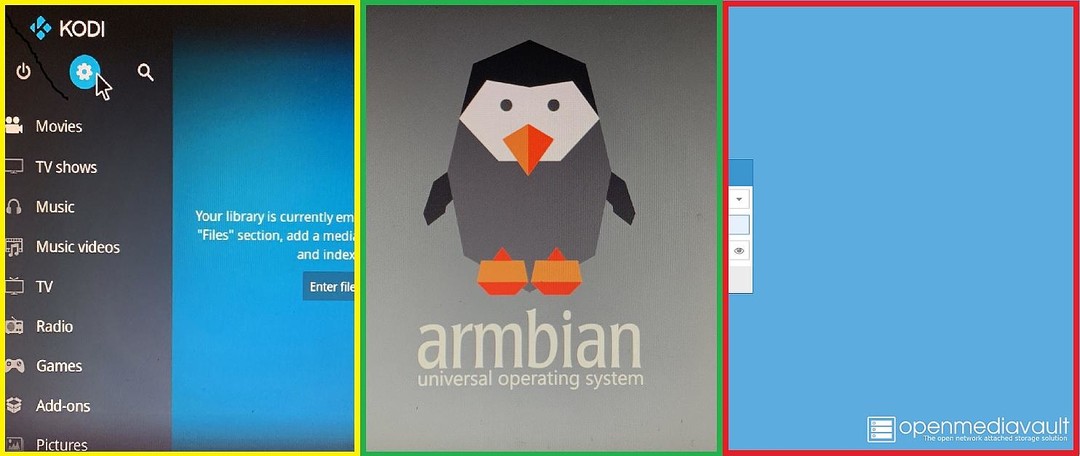
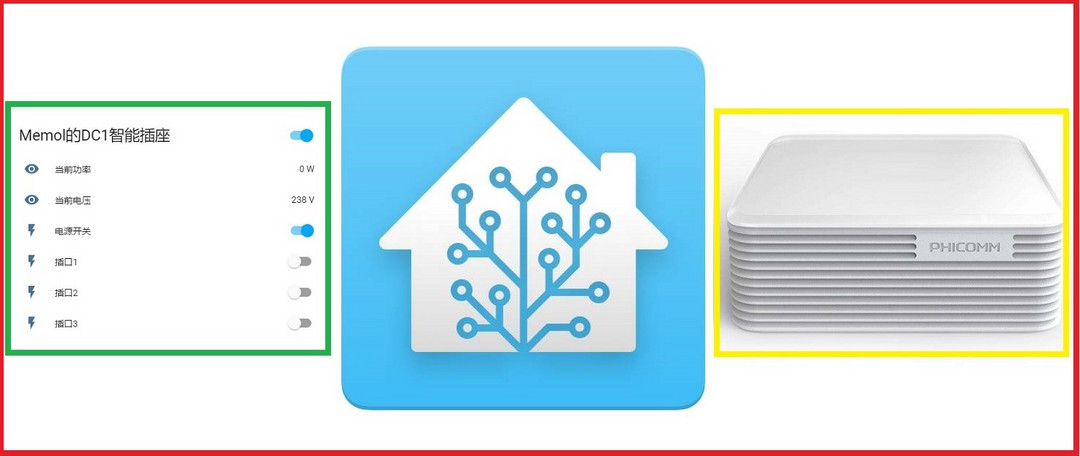

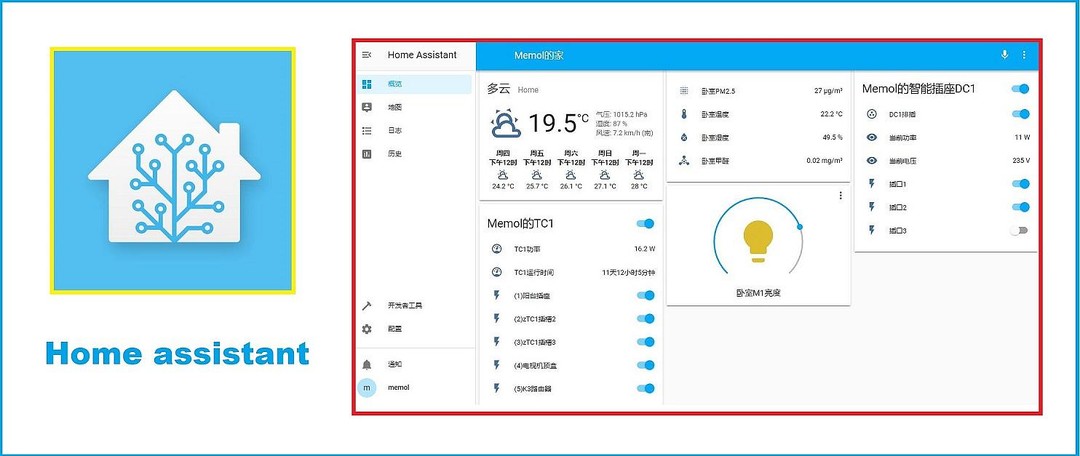
以上是本人近期写的N1刷机避坑指南主文五篇,有两篇短的文章算是小记, 如有需要,可到N1刷机避坑指南系列里查看。
目录
一、什么是小钢炮
二、刷入N1小钢炮系统
三、小钢炮汉化
3.1 David 0411汉化包
3.2 谷歌浏览器翻译
四、Docker配置
五、Docker安装Homeassistant、emqx和Nextcloud
5.1 Docker安装Homeassistant
5.2 Docker安装emqx
5.3 Docker安装Nextcloud
六、总结
一、什么是小钢炮
小钢炮是荒野无灯大佬做的轻量化NAS固件Nano Disk Manager (NDM),基于linux 4.9.76,适用于专注下载的用户,灯大自己描述的特点是取出冗余,轻装上阵,专注下载,文件共享,WEB支持,简化配置。可以从灯大的这个网站下载n1-s905-linux-hacklog-20190411-2042.img.7z镜像压缩文件,目前版本已停止更新,除了更新维护内置软件。

小钢炮系统除了各式下载工具,已自带的Docker真的是非常好用的东西,可以快速部署你想测试的各种软件,唯一的缺点就是源的问题,我换了国内的docker源,速度还是不行。(可能和我的移动网有很大关系,所以此文不讨论网络方面的问题)
二、刷入N1小钢炮系统
img镜像文件的U盘刷机方式我在之前的文章里都提到很多次了,相信都会了,不会的可以翻看前面的教程,这里提供一下U盘刷机工具 (提取码:vdnh)。我习惯用Win32DiskImager写入镜像到U盘。
U盘一定不要插在N1的安卓电视系统下,否则会更改U盘内文件权限,导致一些问题。如果之前运行过USB启动脚本,那么之后一直是USB启动优先的,第一次的话请先运行USB启动脚本,参照之前文章。
关闭N1,插上U盘,启动N1,然后等一会儿,大概一两分钟吧。N1需要用网线连接路由器,默认会自动获取IP地址,小钢炮的wifi一直没完善,反正不影响下载,估计就这样了。
坑1:不要期待显示器会有什么走代码的界面,小钢炮系统没有视频输出。
然后通过自己的路由器管理界面来查看N1的IP地址,一般名称是Phicomm-n1。然后在Chrome浏览器下(其他浏览器可能会不兼容),输入IP地址就可以进入小钢炮系统啦。
坑2:小钢炮系统可以在U盘中运行,但是如果需要增加其他功能使用到存储,比如用docker拉取下载包,那么就会提示空间不够,所以最好是写入到内置eMMC中使用。
 U盘运行下载包会提示空间不足
在Chrome浏览器地址,输入你的小钢炮IP:8086,就可以打开FIRMWARE AUTO INSTALL TOOL界面。
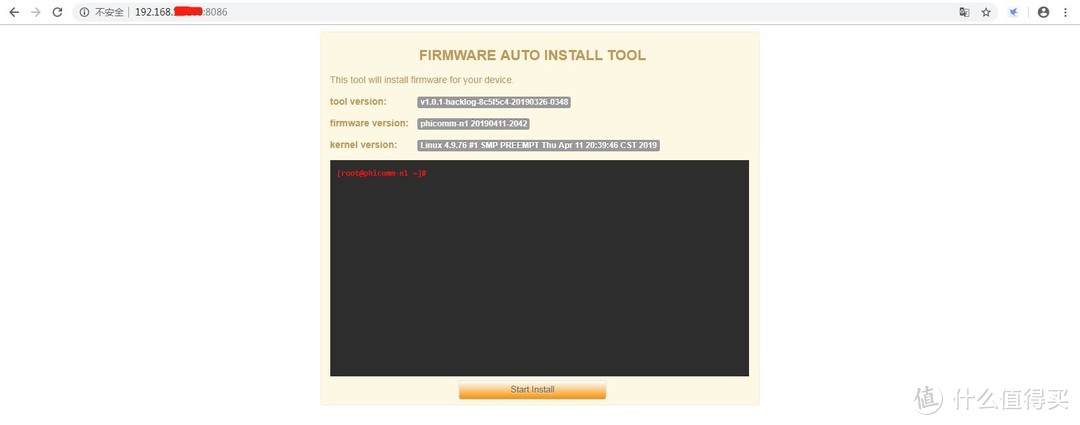 刷入eMMC界面
然后点击Start Install,就开始把系统刷入内置eMMC了。刷入过程非常快,一分钟不到吧,出现success说明刷入成功。
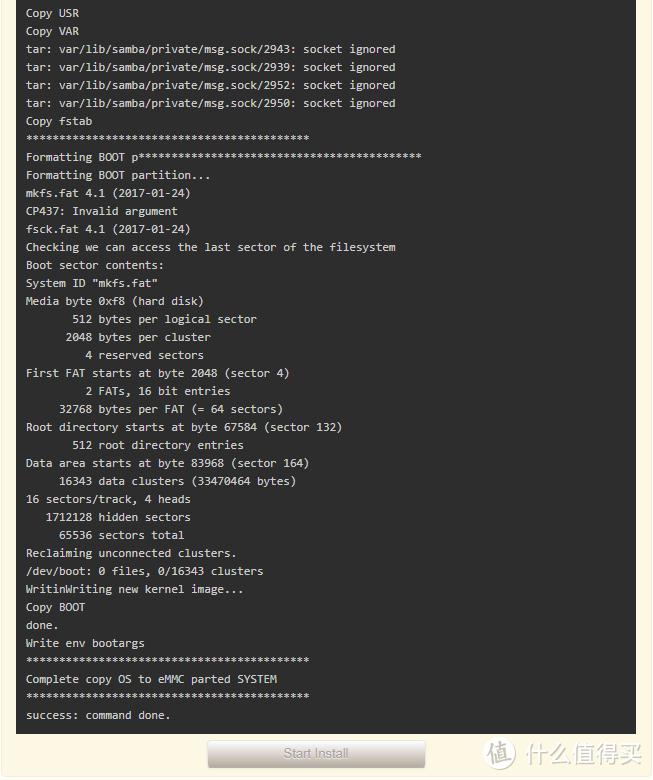 刷入成功提示
让我们关机拔掉U盘试一下。
坑3:请养成良好的关机习惯,通过putty连入小钢炮,然后输入poweroff关机。
或者到小钢炮管理界面,System—>Tool里面选择poweroff。
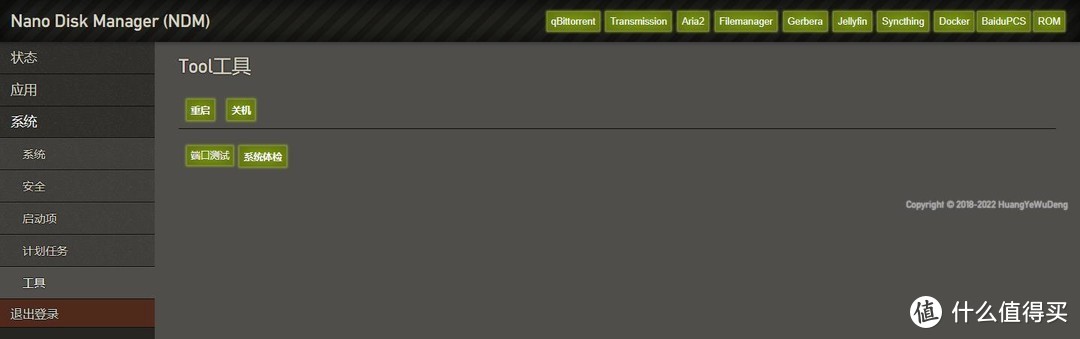 这里先预告一下汉化
不管刷入了游戏系统还是armbian,或者是CoreELEC及其他,一定要养成良好的关机习惯,不要直接拔掉电源。
三、小钢炮汉化
小钢炮有别人做的汉化包,其实个人觉得,不汉化也是可以用的,而且可以提高对系统的了解。
3.1 David 0411汉化包
小钢炮0411的版本,可以直接覆盖进行汉化,感谢David。

请下载David制作的N1小钢炮20190411-2042汉化包.rar。不同版本请不要覆盖,另外,别下错了,作者还提供了贝壳云的。
通过WinSCP软件连接小钢炮,然后找到/usr/local/apps/dashboard/,直接覆盖theme文件夹。不放心的可以先备份下theme文件夹,本人亲测没问题。
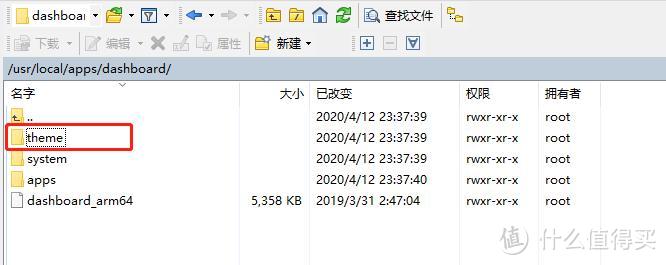 覆盖theme文件夹
覆盖完后需要执行重启dashboard命令。
/etc/init.d/S99dashboard restart
然后需要清除浏览器的缓冲数据。
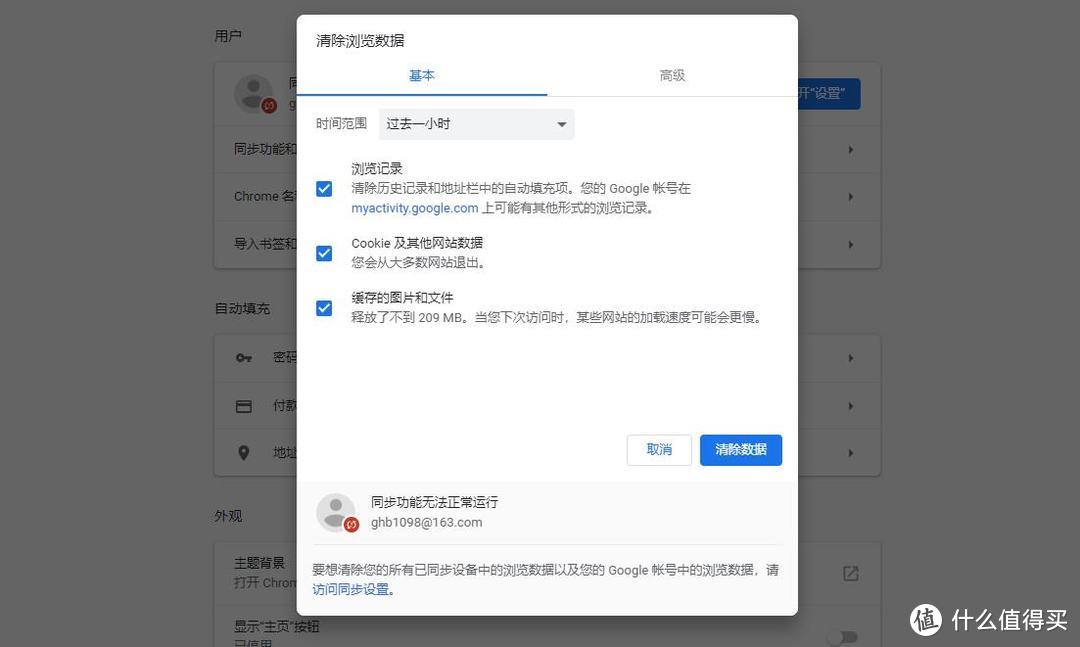 这是Chrome的
然后重新输入小钢炮IP地址,就可以看到汉化后的界面了。
坑4:汉化后的界面刷新的时候会有一点闪,你们可以自己试下。
汉化后你会发现右上角导航栏变少了,这里需要自行到
/usr/local/apps/dashboard/theme/darkmatter/static/js/zh-cn.json
编辑zh-cn.json文件,David也说得非常清楚,不过是在贝壳云的链接。

编辑setingNav里面的内容,value填0为不显示,填1为显示。
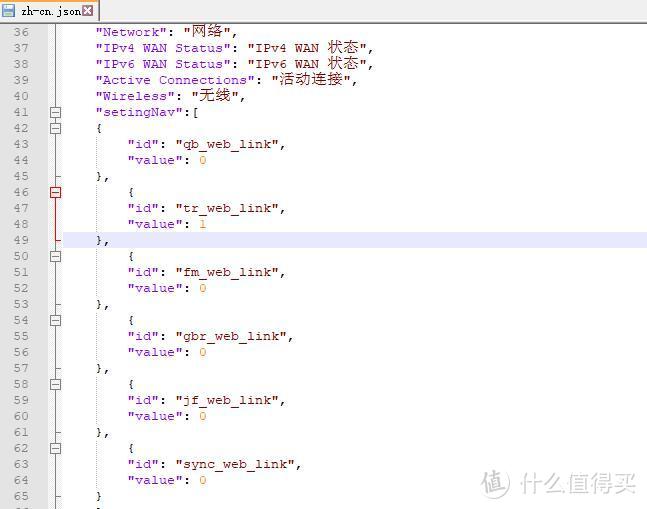 导航栏配置
导航栏配置
另外,也可以配置自定义导航链接,比如百度PCS、ROM地址。
 自定义导航链接
完整汉化界面。
 状态界面
状态界面
3.2 谷歌浏览器翻译
不喜欢汉化包的,可以使用Chrome浏览器,自带翻译功能。
 翻译功能
翻译功能
注意:Chrome的翻译功能意思比较字面话,很多单词都是用最常见的意思,所以可能会有所误解。
四、Docker配置
小钢炮的Docker是默认关闭的,没有docker UI界面,部分人可能需要使用UI界面,这里按照值得买平台法行天下的文章进行配置。

首先到Apps—>Other—>Docker Settings查看docker设置,可以看到都是黄色的。
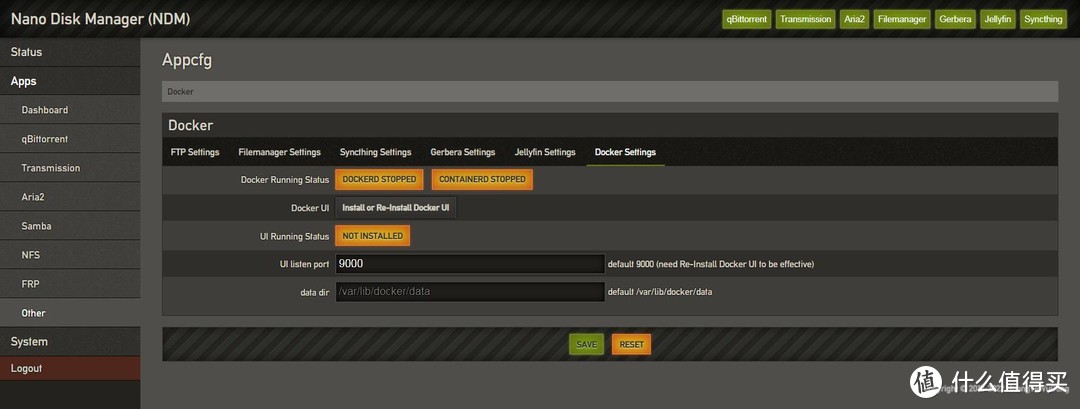 默认黄色
默认黄色
然后进入到System—>Startup,找到优先级60的那项/etc/init.d/S60dockerd,把后面的NO改成YES。
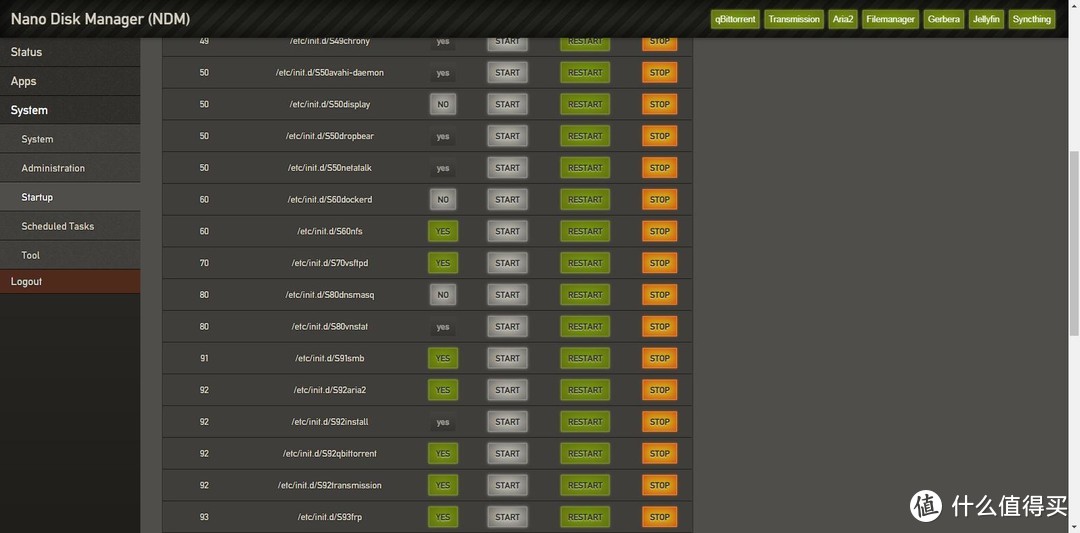 /etc/init.d/S60dockerd
回到Docker Settings界面,可以看到DOKERD RUNNING和CONTAINERD RUNNING,但是下面UI Running Status是NOT INSTALLING状态。
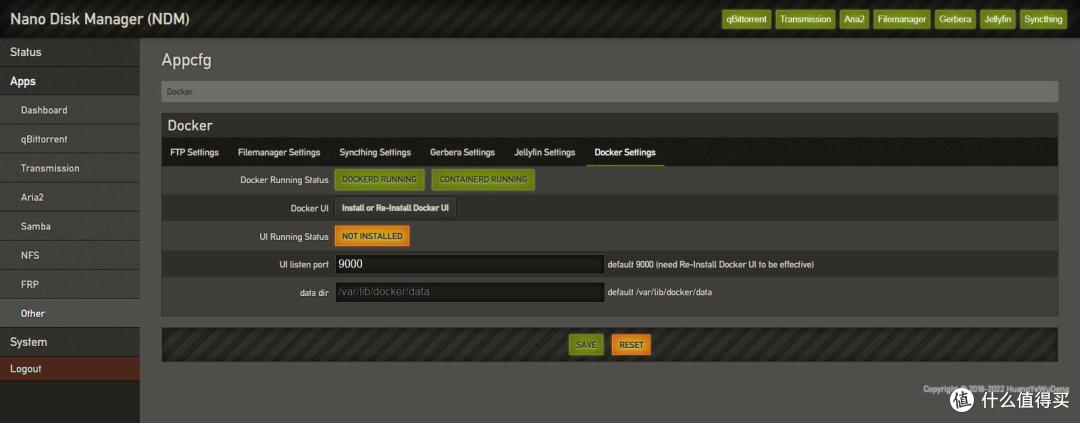 UI未安装
UI未安装
点击上面的Install or Re-install docker UI。亲测电信网络可以,移动网络不行。根据网络过几分钟,UI Running Status就变绿色了。
 安装docker UI
此时点击DOCKER UI,就可以进入到Doker界面。第一次配置用户名和密码。
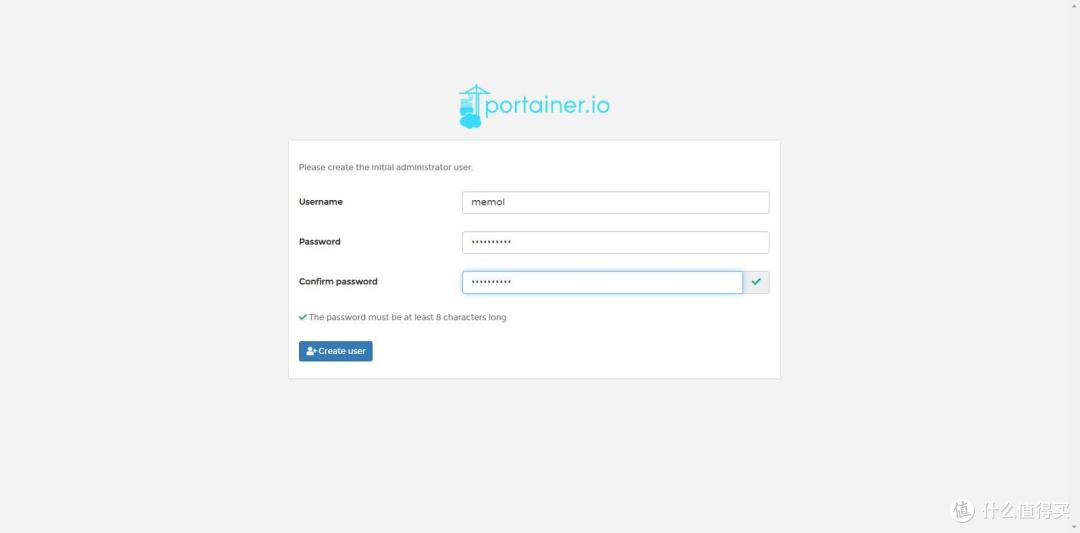 配置用户
配置用户
选择Local,也可以控制远程以及其他doker。
 Local
Local
 Docker UI界面
点击Dashboard进入管理界面。
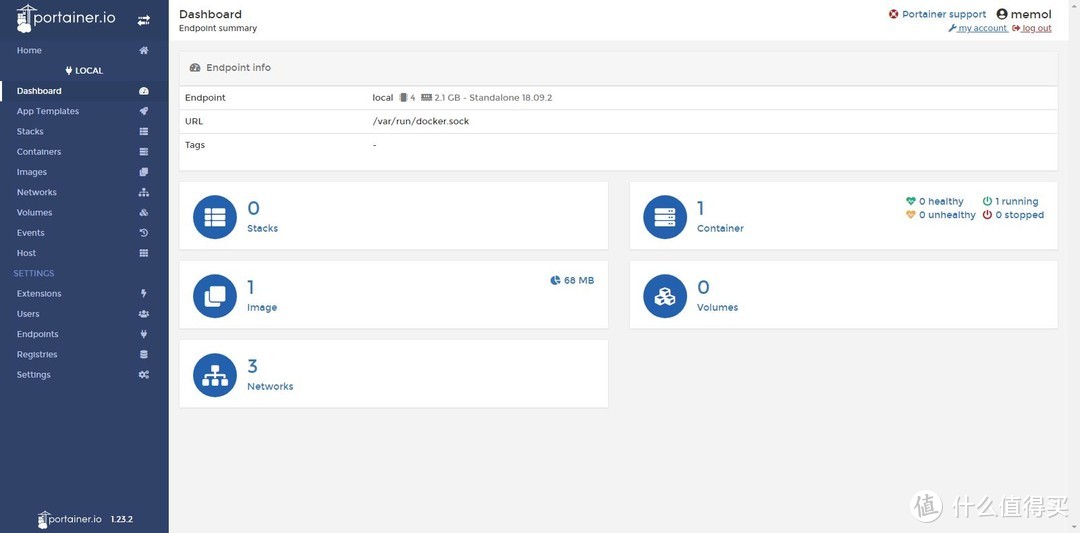 Dashboard
五、Docker安装Homeassistant和emqx
有了Docker,我们能做的事情就多了,不过有一点我们要注意,就是docker拉取的包,有些不一定能在容器中运行,需要调试,就比如我这两天在弄的mjpg_streamer。
5.1 Docker安装Homeassistant
先拉取最新的homeassistant镜像,当然你也可以把latest改成制定版本,比如0.93.1之类的。
docker pull homeassistant/aarch64-homeassistant:latest
然后把Home assistant跑起来,这里我命令是直接论坛复制过来的,懂docker的也可以改动参数。
docker run -d -v ~/homeassisatant/config:/config -v /etc/localtime:/etc/localtime:ro --net=host homeassistant/aarch64-homeassistant
运行完上述命令,可以到docker ui界面看容器运行情况。
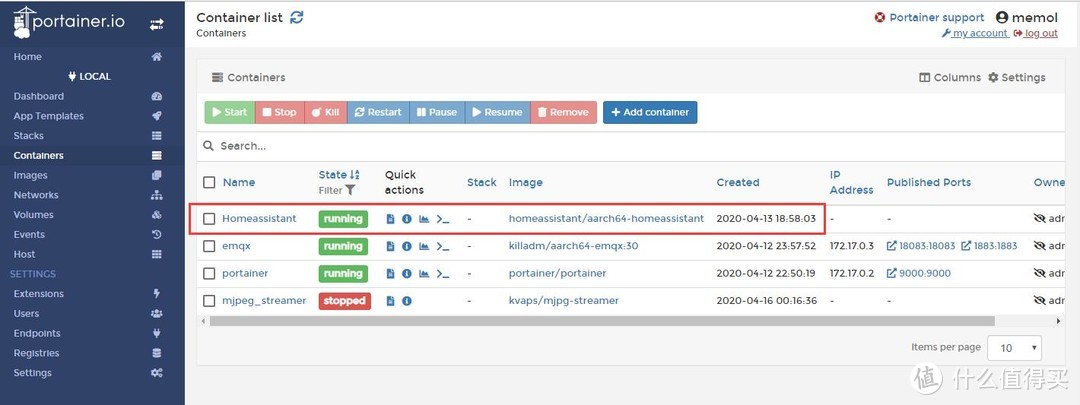 可以看到Homeassistant是运行的
5.2 Docker 安装emqx
哈哈,我就是用小刚炮docker安装的emqx,这一节在Homeassistant的第二篇文章里写过,所以在此不重复了,需要的值友请参看之前的文章。
其实除了emqx,mosquitto也可以在docker中安装,当然不要安装两种mqtt,除非你把端口改一下,否则默认端口会重复的。
5.3 Docker 安装Nextcloud
Docker安装Nextcloud其实非常简单,因为N1是arm64位的CPU,所以要专门拉取arm64的。
先拉取镜像,不带版本号的话默认拉取最新版本的。
docker pull arm64v8/nextcloud
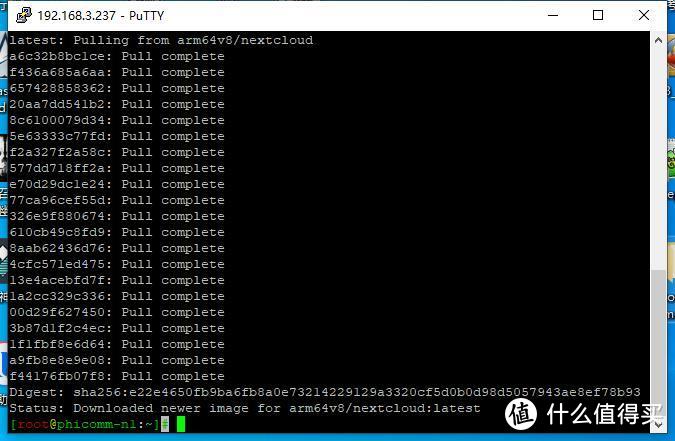 拉取镜像
拉取镜像
下面这个命令要加个 -p,这样就可以创建当前不存在的多级目录。
mkdir -p /data/nextcloud
 创建目录
创建目录
然后开始把容器跑起来,参数可更改。
docker run --name nextcloud -p 8080:80 -v /data/nextcloud:/var/www/html/data -d nextcloud
 运行
运行
可以去Docker UI界面查看运行情况。
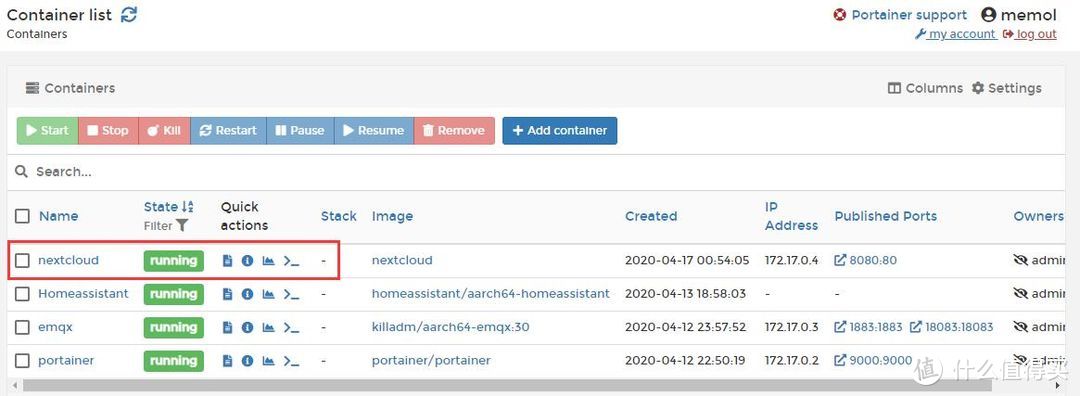 可以看到已经运行
这时候打开N1的IP:8080。
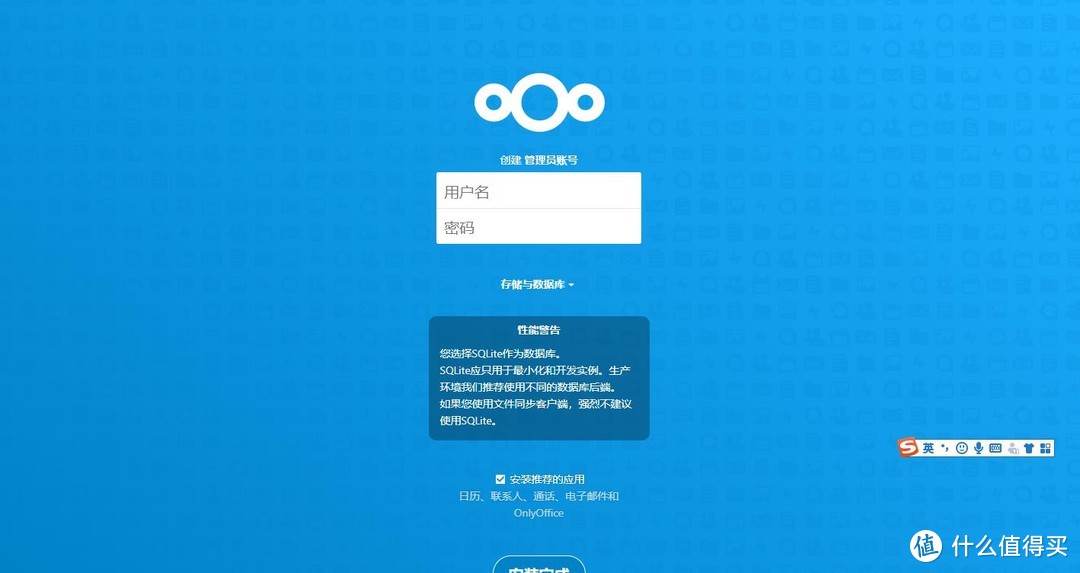 Nextcloud界面
目前我Nextcloud是可以跑起来了,但是设置和配置上还没有弄好,你们也可以先装起来玩玩。
六、总结
小钢炮系统的主要下载功能,值得买平台的法行天下文章已经讲的很完善了,再者我没有下载和挂种需求,所以本文或以后就不详细讲下载了,主要是看N1的小钢炮系统还能实现轻量化nas的其他什么功能。目前我在小钢炮的docker上实现类Homeassistant和emqx,目前负载在0.4左右,要知道N1可是4核1.2Ghz的CPU哦,0.4相当于单核的0.1,所以我觉得还可以再给它加点任务,哈哈哈。
有实现过Nextcloud的值友可以交流一下,目前只通过docker安装过Nextcloud,但数据库配置还没弄。
最后,感谢各位的支持,N1的避坑指南会一直完善下去的,因为各个系统其实都是基于linux,armbian让arm芯片也可以实现linux的很多功能,再加上现在docker的完善,可以说,只要N1的性能还够,可以玩的东西还是非常多的。
后面出文可能没这么快了,我已经差不多把草稿箱的库存都完善出来了,毕竟如果一直拖着,都不知道 要写到什么时候。之前还有一篇alook、aloha和yandex三款浏览器的横评还没有开写,没时间体验,毕竟现在手机浏览器用得少,有时间再写了。
我是Memol。













校验提示文案
校验提示文案
校验提示文案
校验提示文案
校验提示文案
校验提示文案
校验提示文案
校验提示文案
校验提示文案
校验提示文案
校验提示文案
校验提示文案
校验提示文案
校验提示文案
校验提示文案
校验提示文案
校验提示文案
校验提示文案
校验提示文案
校验提示文案
校验提示文案
校验提示文案
校验提示文案
校验提示文案
校验提示文案
校验提示文案
校验提示文案
校验提示文案
校验提示文案
校验提示文案
校验提示文案
校验提示文案
校验提示文案
校验提示文案