



















7
5
平民玩家首选:DELL 戴尔 U2417H 23.8英寸显示器 开箱+体验
2017-04-12 10:31:18
56点赞
143收藏
95评论
文章结构
一、购买
二、开箱
三、安装
四、外观
五、设置
六、基础测试
七、与MacBook Pro 2016对比
八、实际使用
九、总结
一、购买
一直用PS4连接电视玩游戏,家里的电视是SONY大法的50W700b。
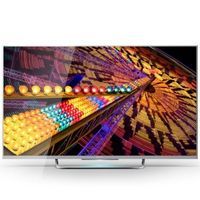
但用2米+的距离用50寸电视玩游戏,有点远:
1.PS4游戏的字幕比较小
2.玩多人FPS游戏(比如《战地1》)时,经常找不到角落的敌人
所以离远了看不清楚画面细节,离近了在电视前面放个椅子玩,时间长了坐着也没有沙发舒服。
家里还有个三星的显示器,三星940nw,07年上市的,分辨率1440*900一直用到现在都没问题,但已经不支持PS4的1080p画面了,因此心里想买个显示器来玩。
----------------------------------------
一直开始选择2款,分别是DELL P2415Q和Benq的ZOWIE GEAR XL2411。


- 选择Dell:
公司的显示器都是Dell的,用的很久,感觉很好。同时自用MacBook Pro,以及准备入手PS4 pro,因此选一个4K分辨率的显示器更好。同时也是为了未来买台式机玩PC游戏做准备。
- 选择Benq:
家里的投影室Benq的w1080st,用了2年效果和质量都非常好,因此对Benq的品牌很认可。同时又支持144HZ刷新!大爱呀!
最后,查阅很多资料和文章,放弃选择了这2款显示器
1.PS4在4K显示器下输出也只是1080p的话;而且只有部分游戏支持PS4 pro的4K画面输出,输出后帧数有一定损失
2.目前PC游戏主流还是1080p,而且144HZ的显示器,一般都是CS:GO这样的电竞发烧友使用(我只是休闲娱乐玩玩),大部分时间还是玩单机游戏
因此,上面两款显示器pass了
----------------------------
后来好基友说他自己用的是Dell u2414,推荐我使用该款的升级款,Dell u2417H。最后就愉快的下单了。
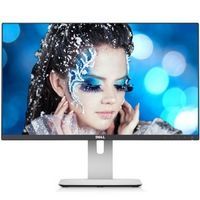
选择这款显示器的原因:色彩、窄边框、支架可旋转。
遗憾的是,当时张大妈任何优惠推送,只在京东领了一张1000-40的优惠券,最后以1699-40,1659元的价格入手。
 ↑京东订单截图
遗憾的是,当时张大妈任何优惠推送,只在京东领了一张1000-40的优惠券,最后以1699-40,1659元的价格入手。
 ↑补差价40元
购买后第三天,就出了满1000-80的优惠券,果断联系客服补差价。最后以1610元入手!
二、开箱
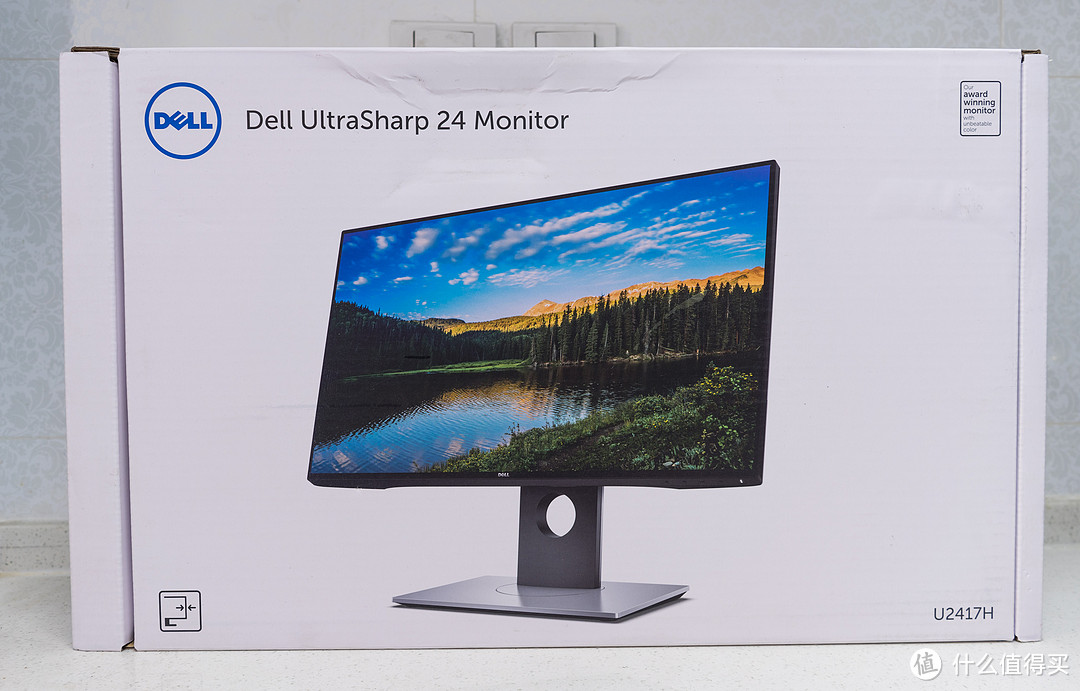 ↑包装正面
↑包装正面
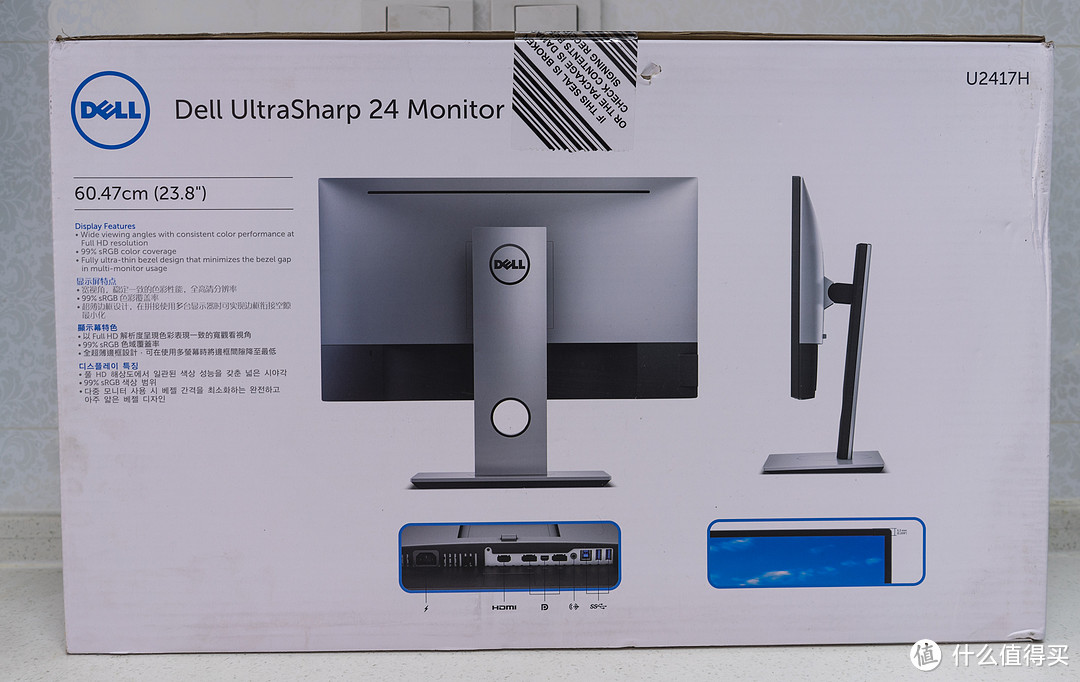 ↑包装背面
↑包装背面
包装正面和背面明确的标注了显示器型号,以及产品的概要参数,接口信息,支架可旋转,超窄边框这些特色一应俱全。
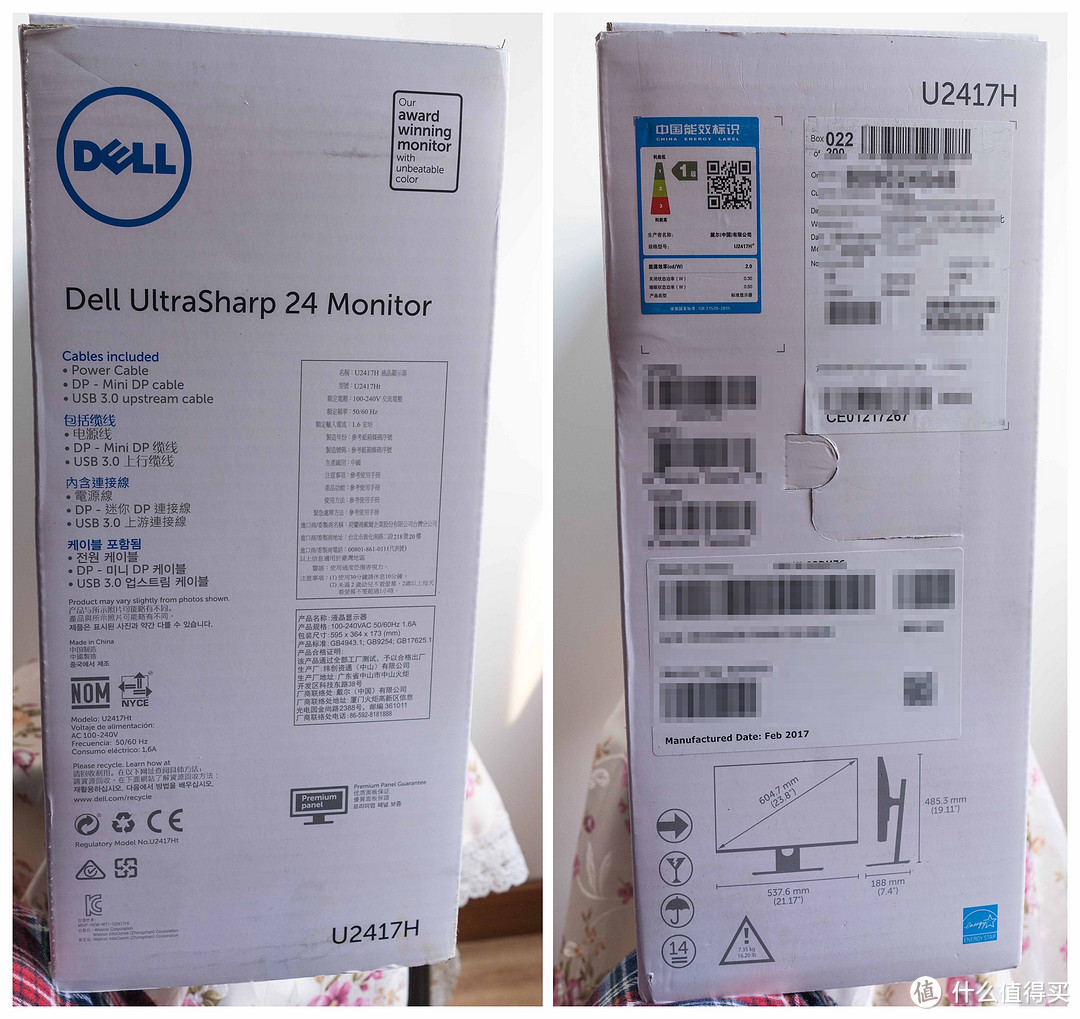 ↑侧面包装信息
包装一侧是产品的详细参数,产品型号,尺寸,电压功耗等,以及包装清单和各个我们并不关心的各类Logo标志。
 ↑打开包装
↑打开包装
从包装正面掀起包装箱,上层是显示器支架、电源线、连接线等配件;
下层为显示器本体屏幕。每个配件都用保护袋包住。
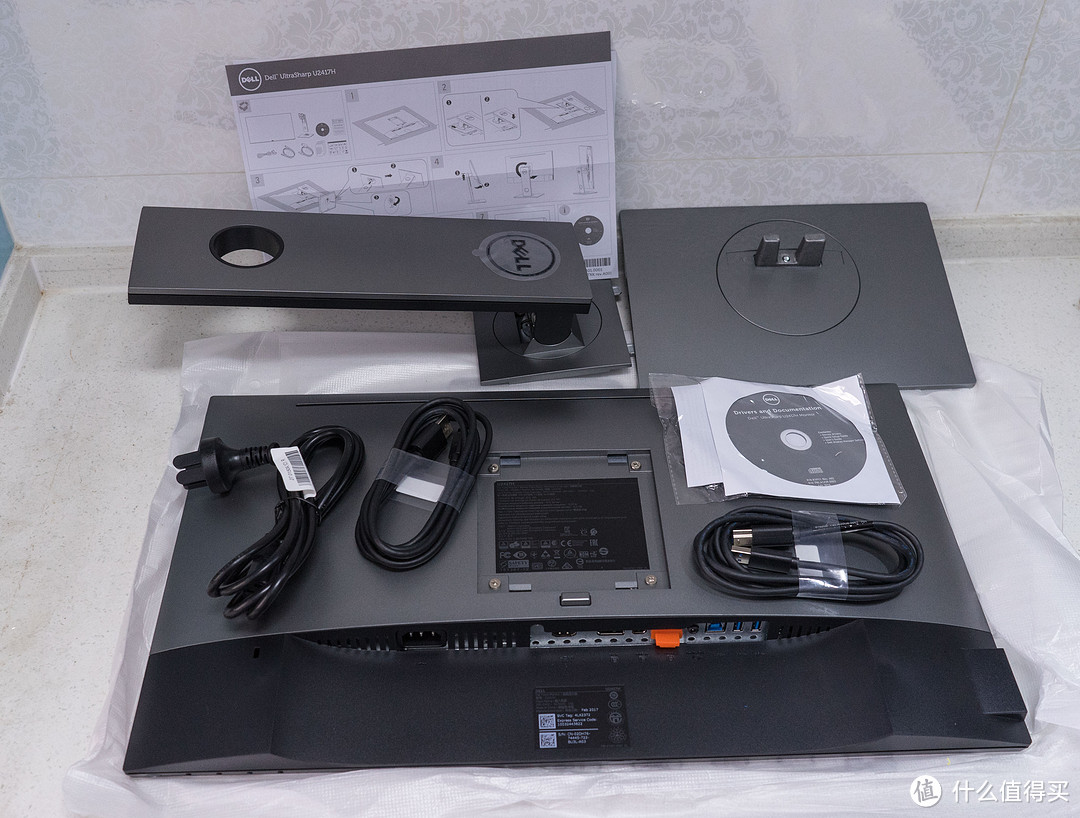 ↑开箱全家福
包装清单
显示器本体
底座+支架
电源线
DP-MiniDP线
USB3.0线
说明书
驱动光盘
本以为显示器会送一根最常规的HDMI线,然而并没有……
三、安装
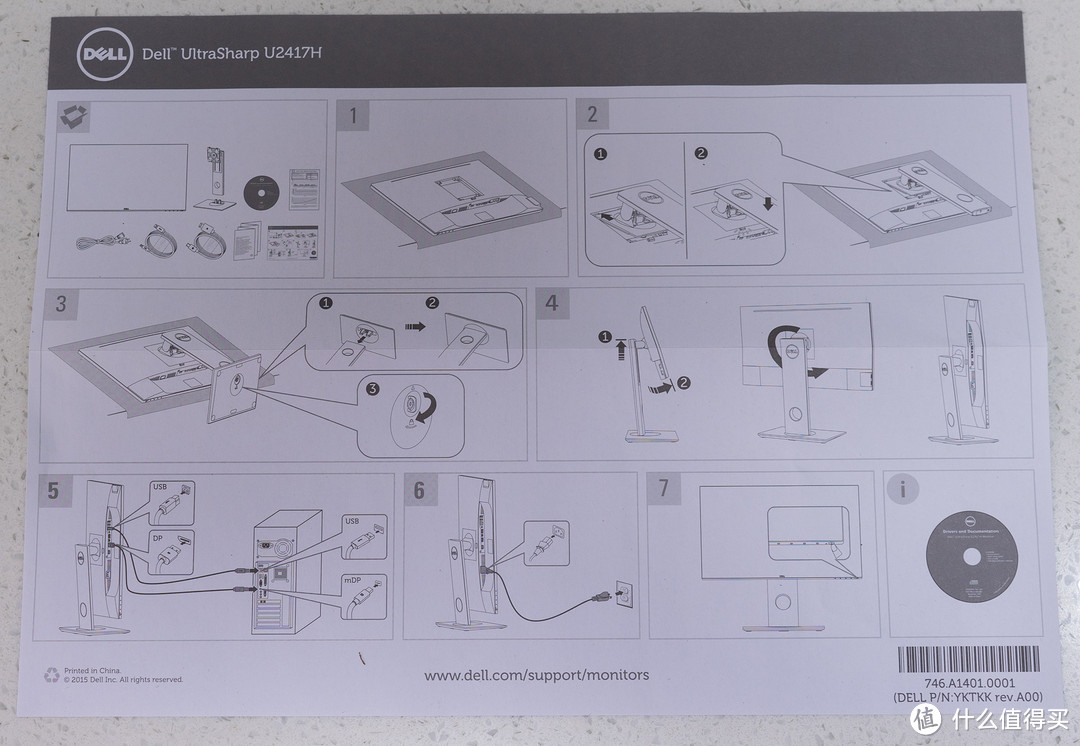 ↑安装说明书
随机附赠了一张快速安装等说明书。内容为随机物料清单,以及安装方式等信息,反正只要看这一张图就全部搞定。
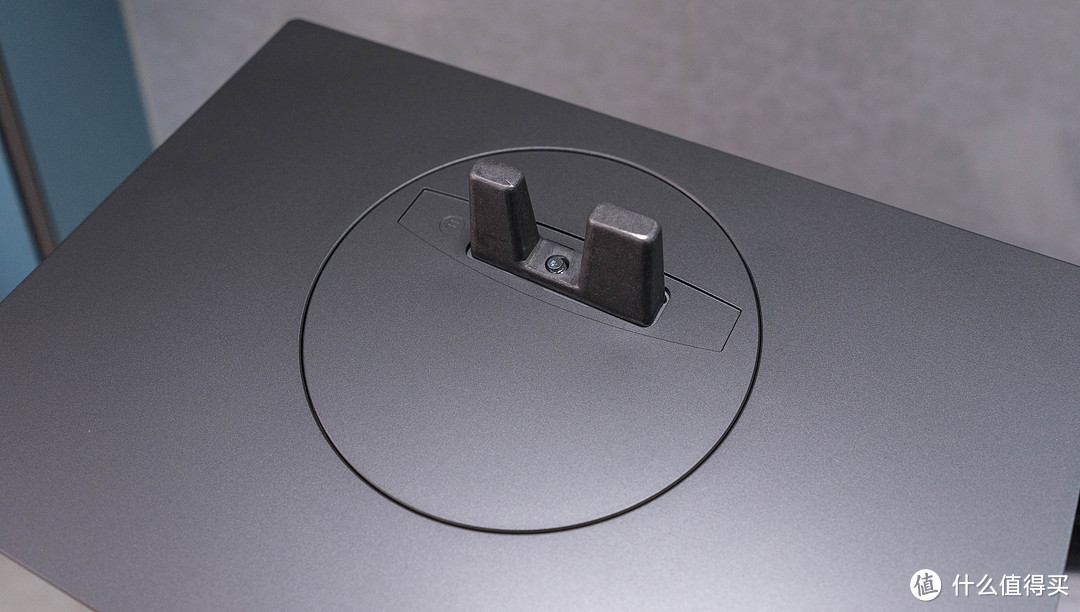 ↑可旋转底座
 ↑显示器后部支架安装
安装步骤很简单:底座和支架固定,支架插到显示器中并固定,完成。
支架安装时,将卡扣插进显示器后面的插槽即可。拆卸时,点击右图的按钮,即可卸下。
 ↑背面接口
↑背面接口
接口
HDMI(MHL)
DP in
mDP in
DP out
音频输出
USB*3
最常用的接口就是HDMI了,不过只有1个HDMI接口,对于有多设备连接的需求用户需要手动更换,这点不太方便。
USB中,最左面的USB口用于连接机箱,连接后显示器左边的接口就可以和电脑传输数据,否则显示左侧的两个USB接口只能用于充电。 
四、外观
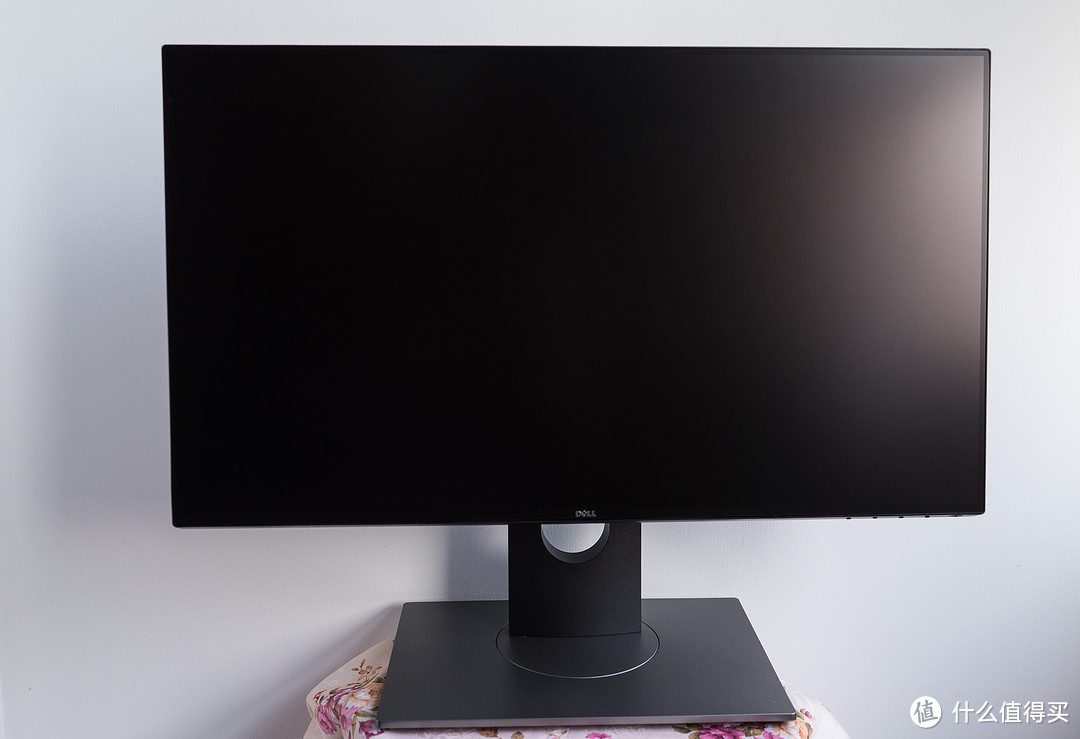 ↑显示器正面
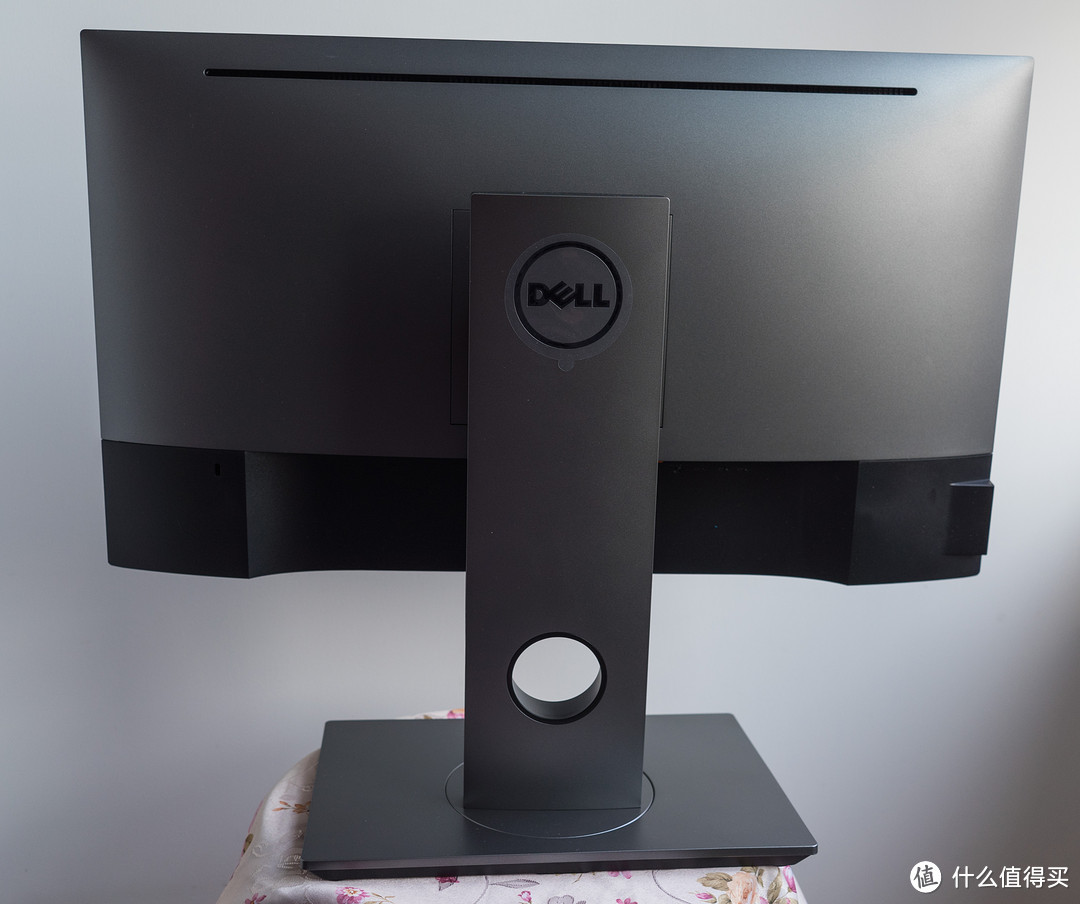 ↑显示器背面
显示器正面很简洁,干净,没有任何多余的按键和指示灯。配合超窄边框的加持,更增加一种大气的感觉。
背面采用一体式造型设计,支架上有一个镂空的洞,由于显示器可360度旋转,因此移动显示器的时候可以扣住该处方便搬运。
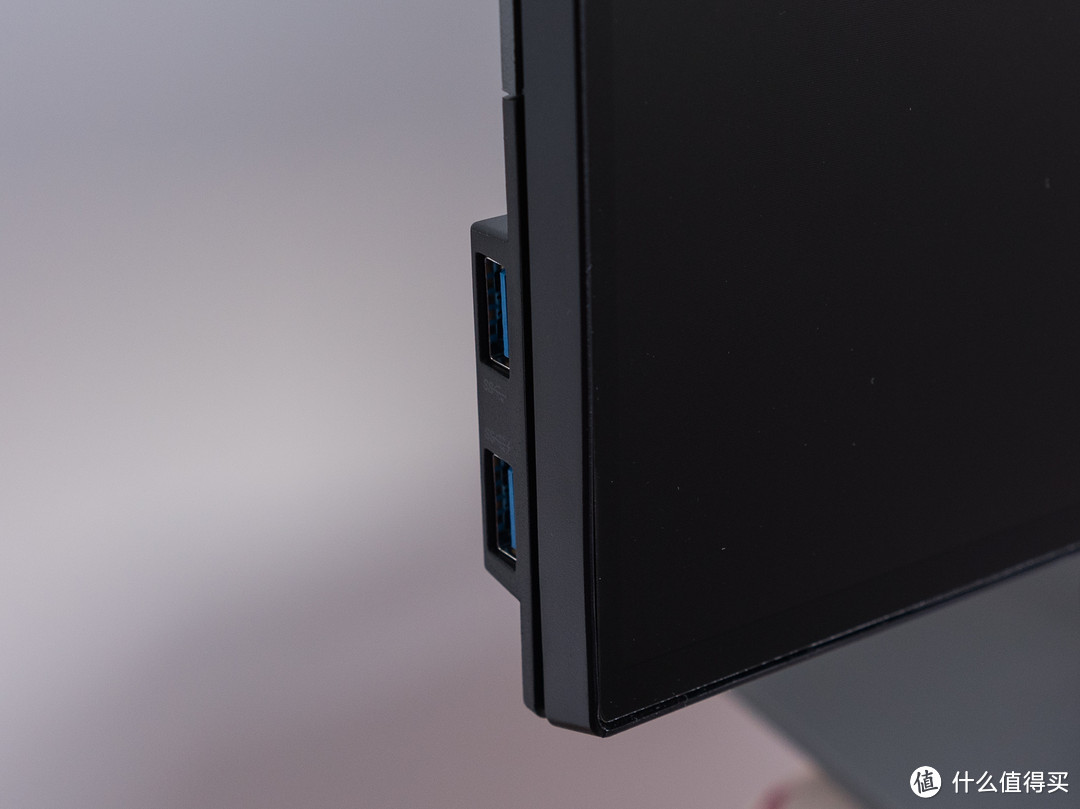 ↑侧边USB接口
显示器左侧有2个USB接口,主要用于外接USB设备供电和USB数据传输(需要显示器后面的线连接主机)。
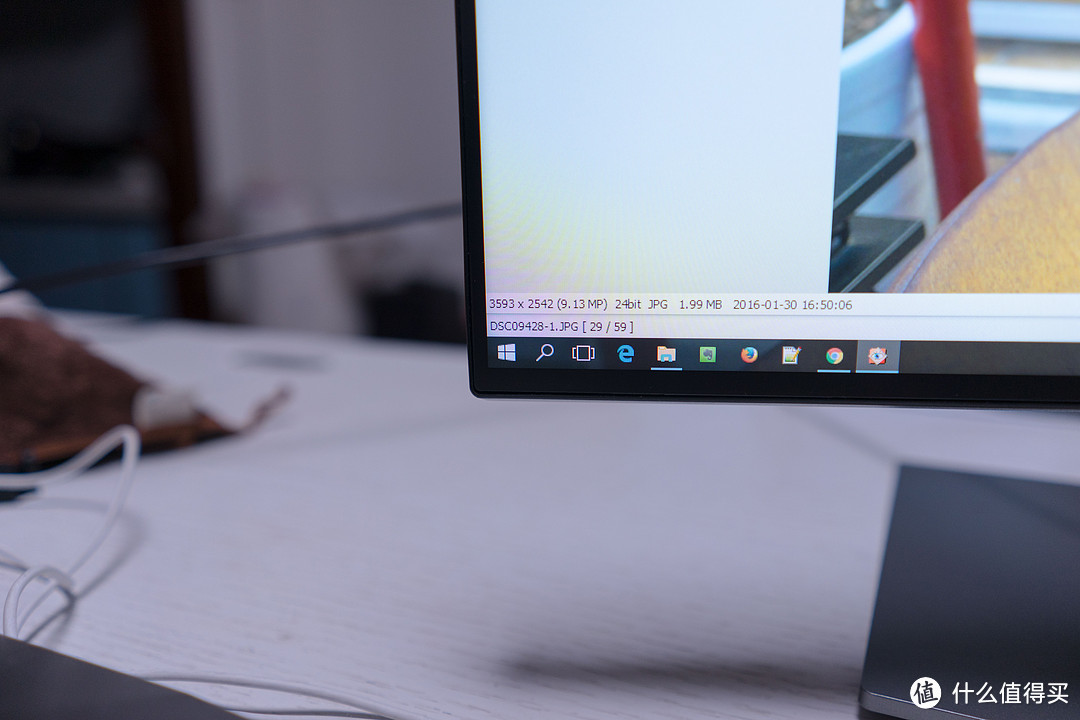
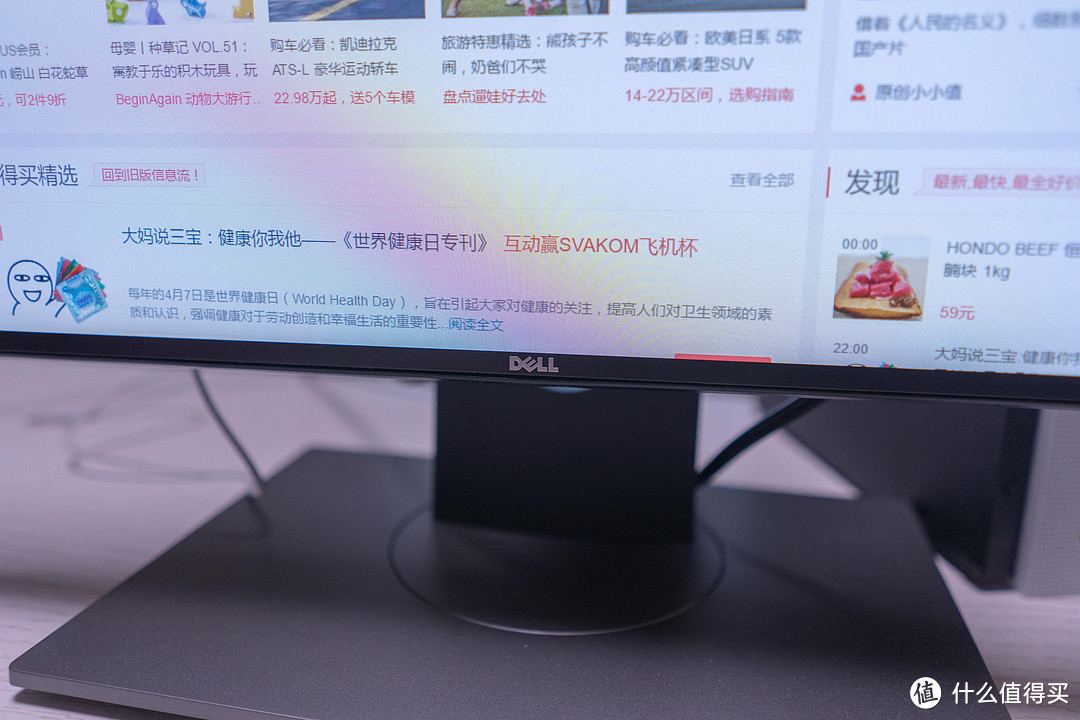
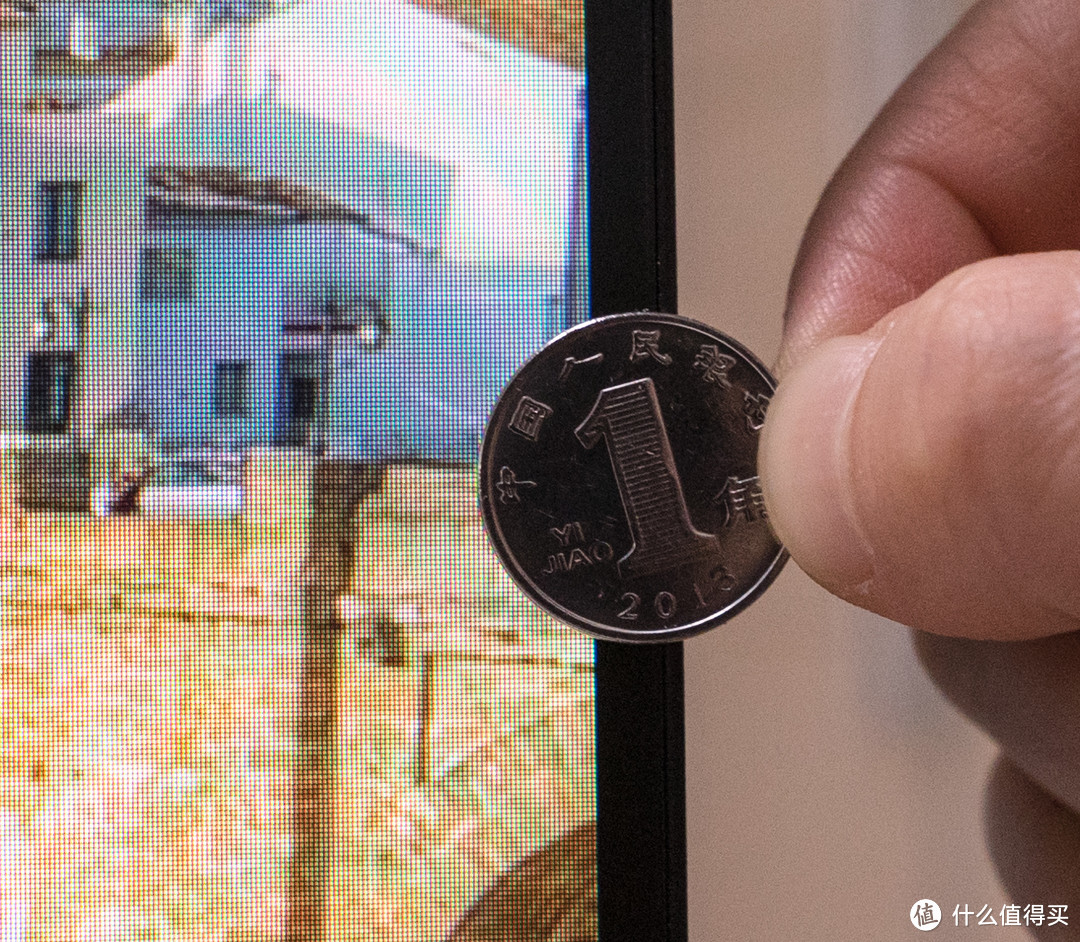 ↑边框厚度
↑边框厚度
开机后,最让人惊艳的就是超窄边框,用惯了大厚边显示器的我,开始还有些不适应,随着使用时间的增加,几乎忽略了边框的存在。
由于是超窄边框,因此,DELL对logo在边框上也是扁扁的。
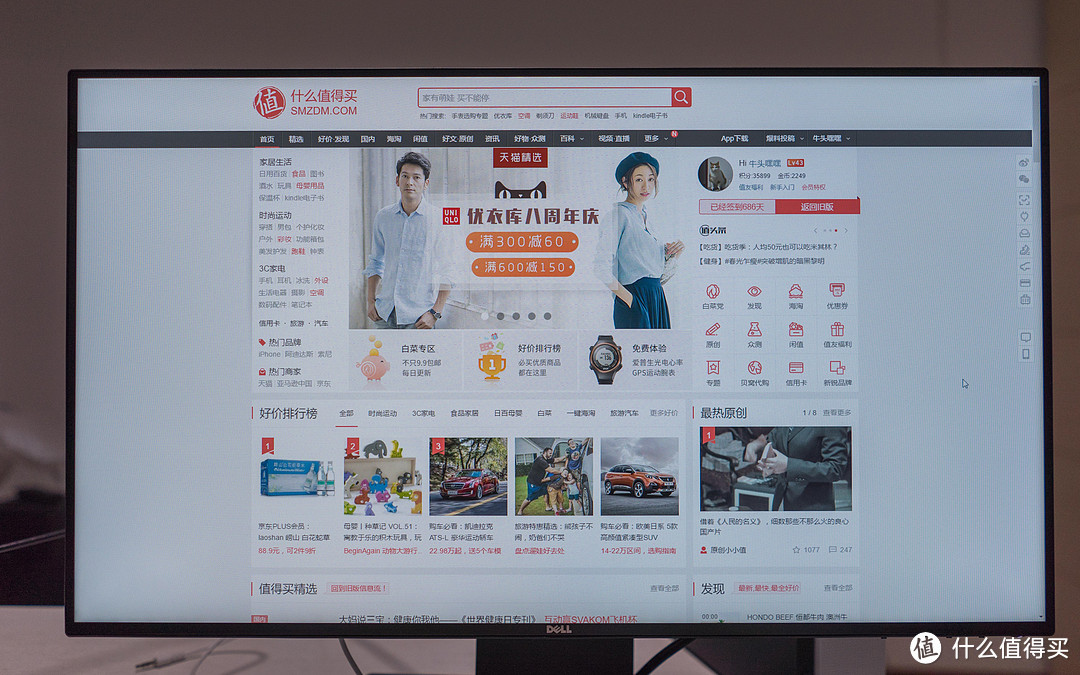 ↑张大妈首页
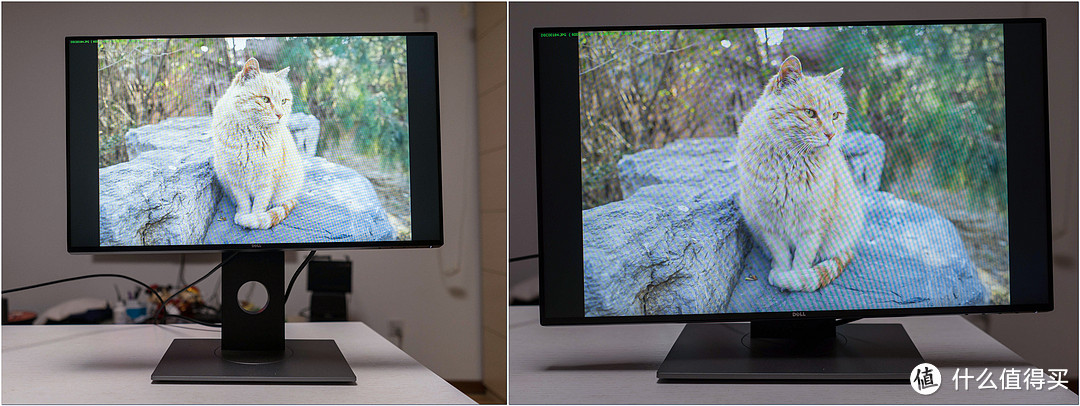 ↑最高和最低的高度对比
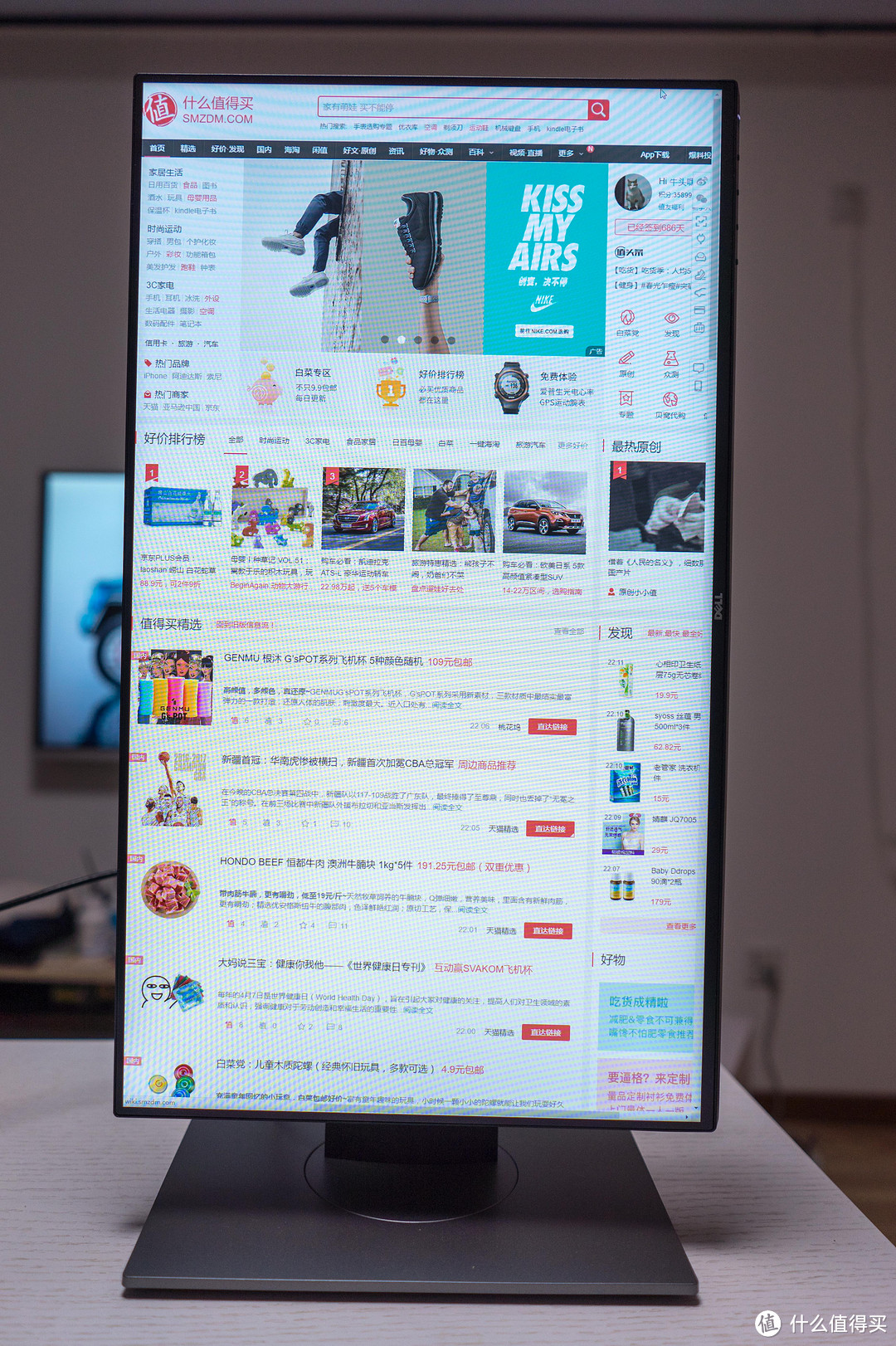 ↑显示器竖放
竖放时,更利于移动端网页浏览以及编程。我在互联网公司工作,单位几乎每人都是双显示器工作,效率提升超高~
五、设置
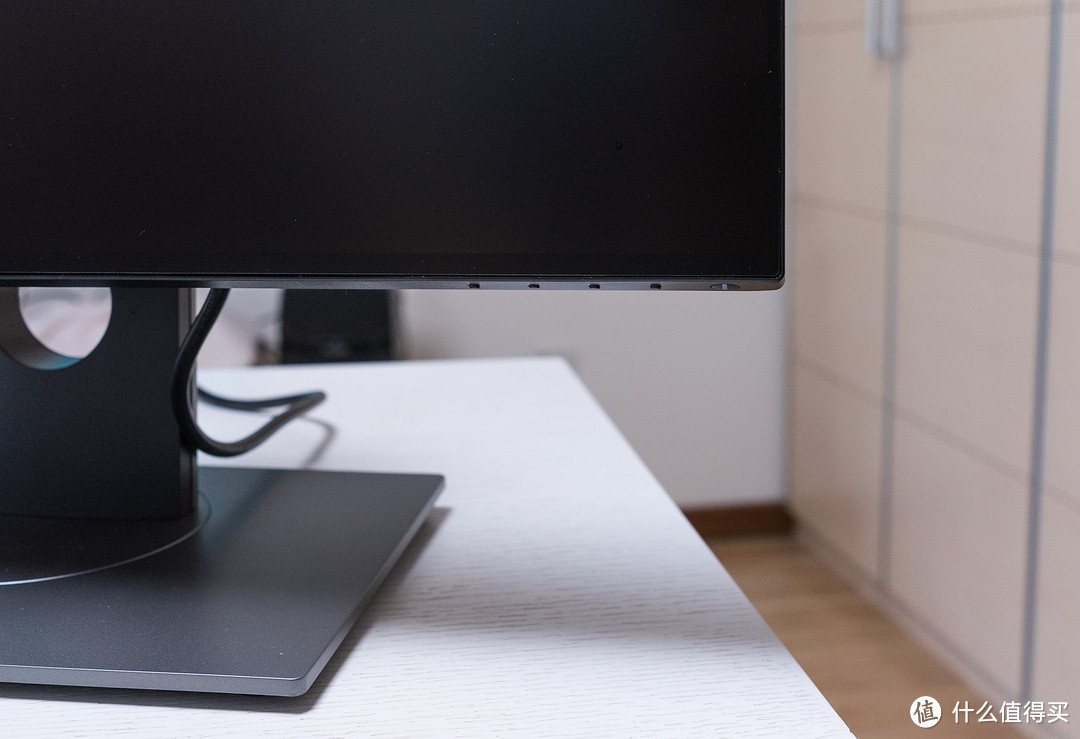 ↑实体按键
↑实体按键
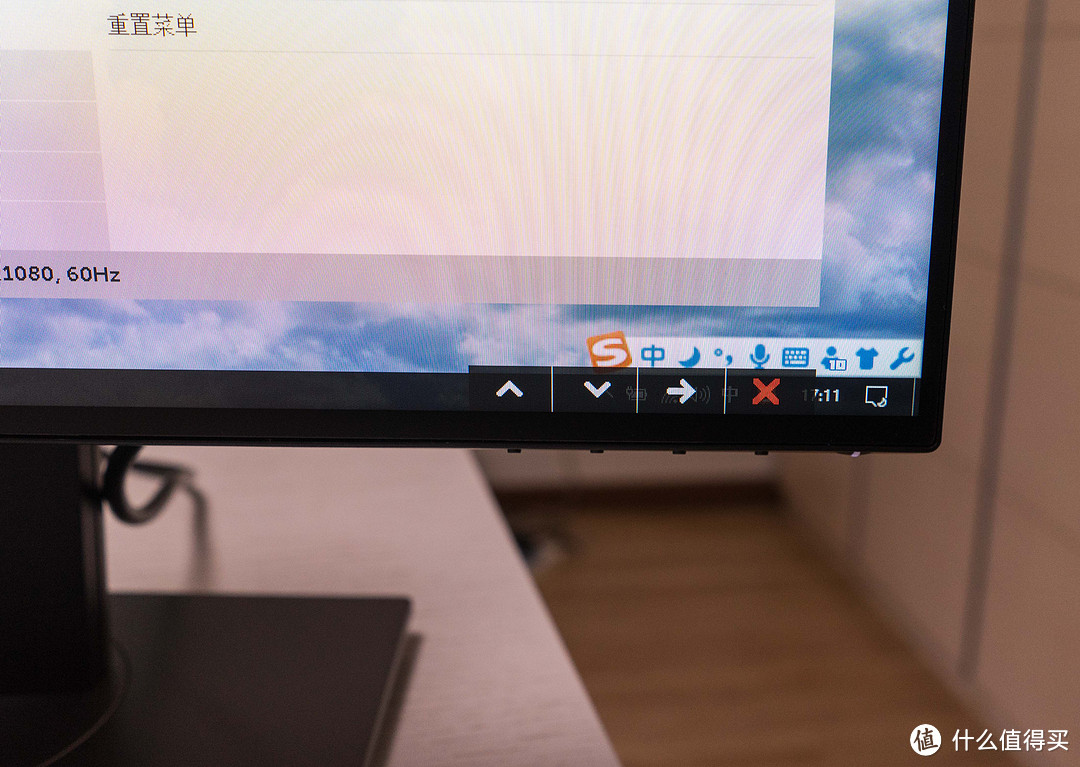 ↑虚拟按键
↑虚拟按键
U2417h按键的位置位于屏幕下方,下方的面板呈一定弧度,用户不必低头来找按键,同样在正面观看显示器时,按键也不会特别明显的让用户察觉到,做到了在需要的时候出现,不用的时候隐藏。
按压按键后屏幕下方紧贴按键的位置,会根据不同场景,出现该按键对应的功能,非常实用,用户只需盯着屏幕上的虚拟按键,即可完成各种操作。
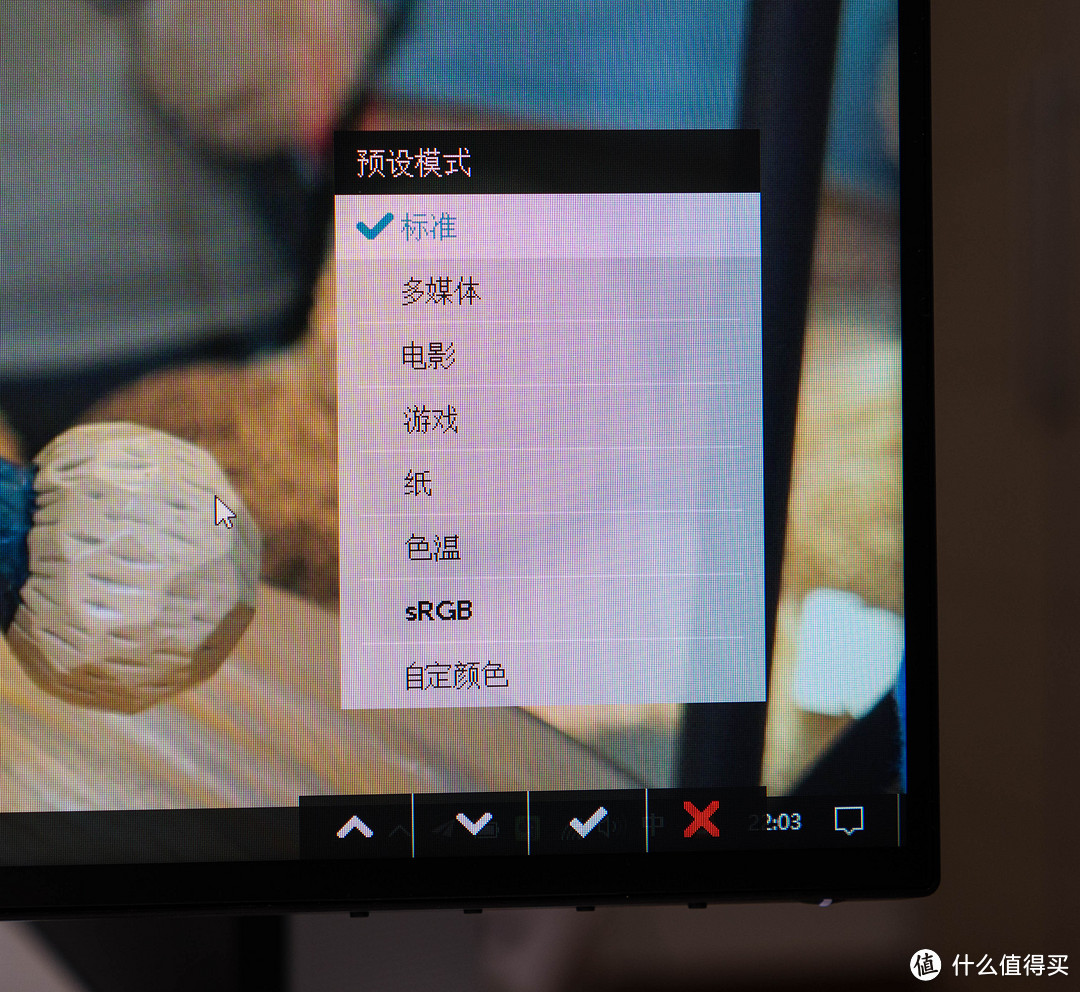 ↑预设显示模式
u2517h预设了多种显示模式
预设模式
标准
多媒体
电影
游戏
纸
色温
sRGB
几种显示模式区别在于,亮度,对比度,色温的不同。
六、显示效果
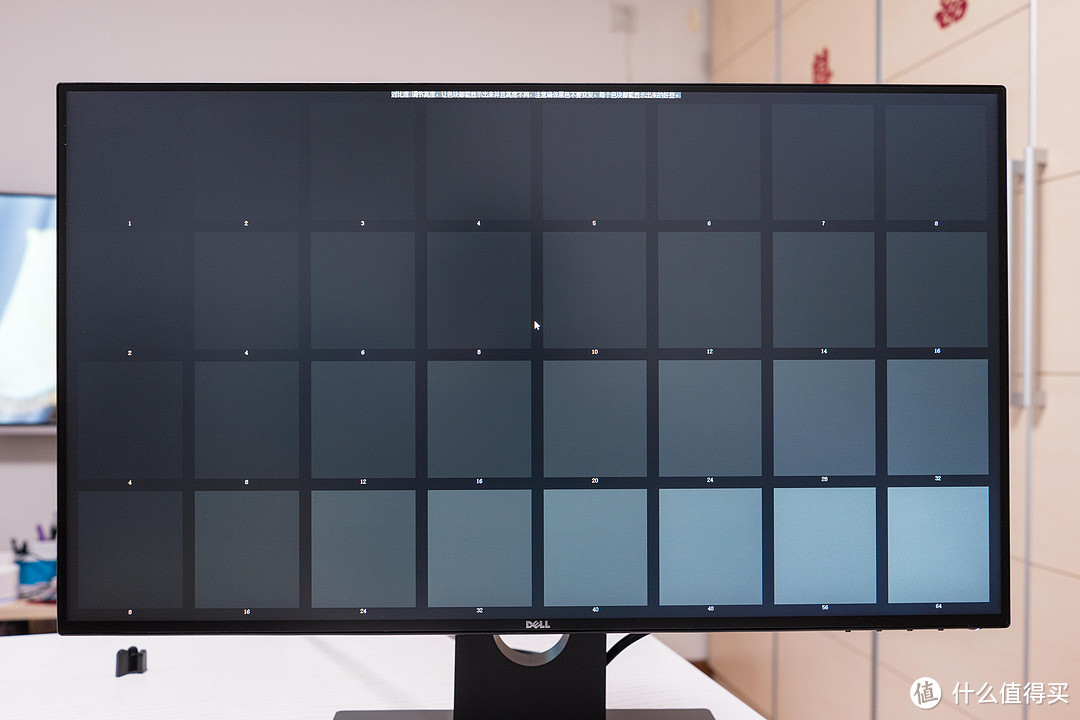
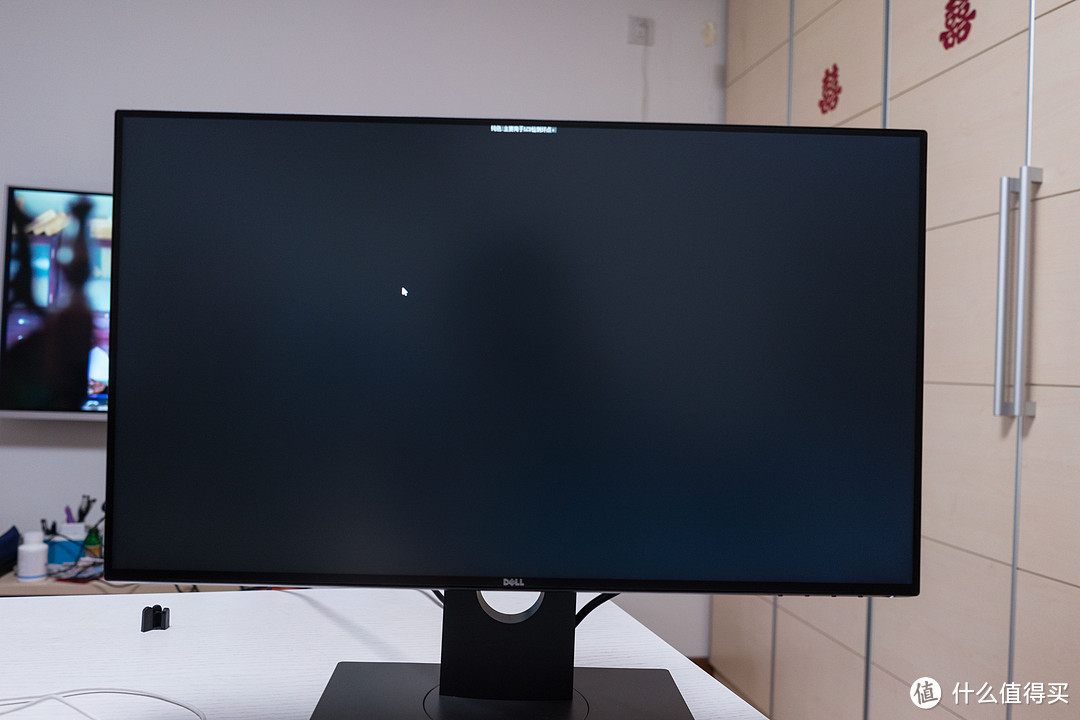
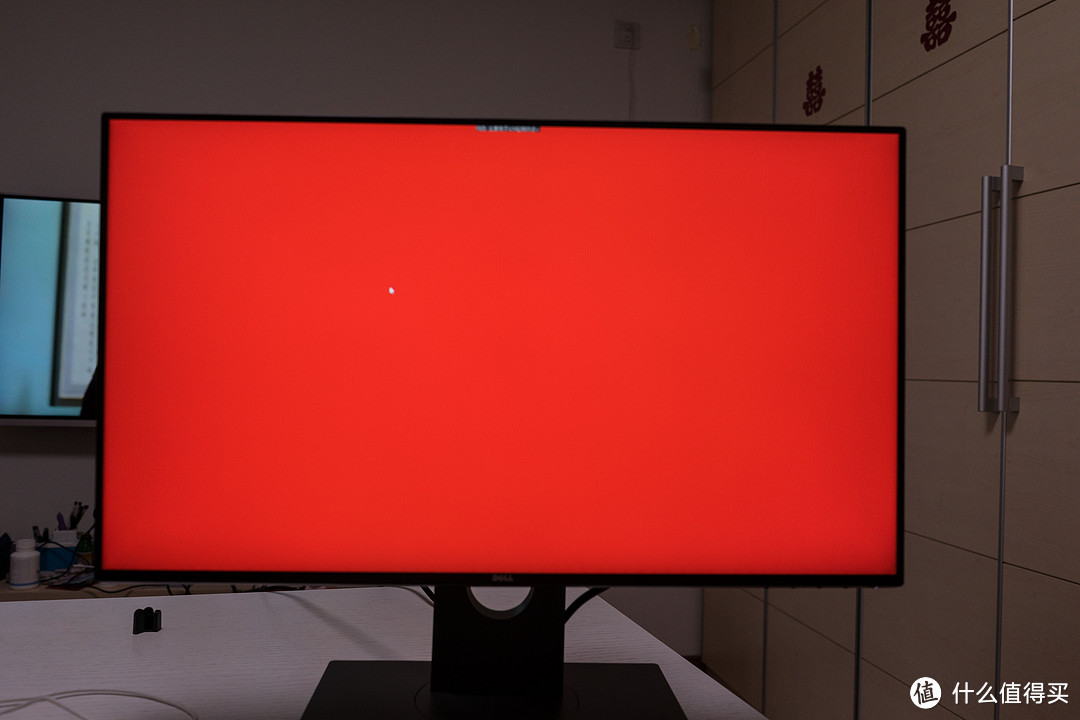
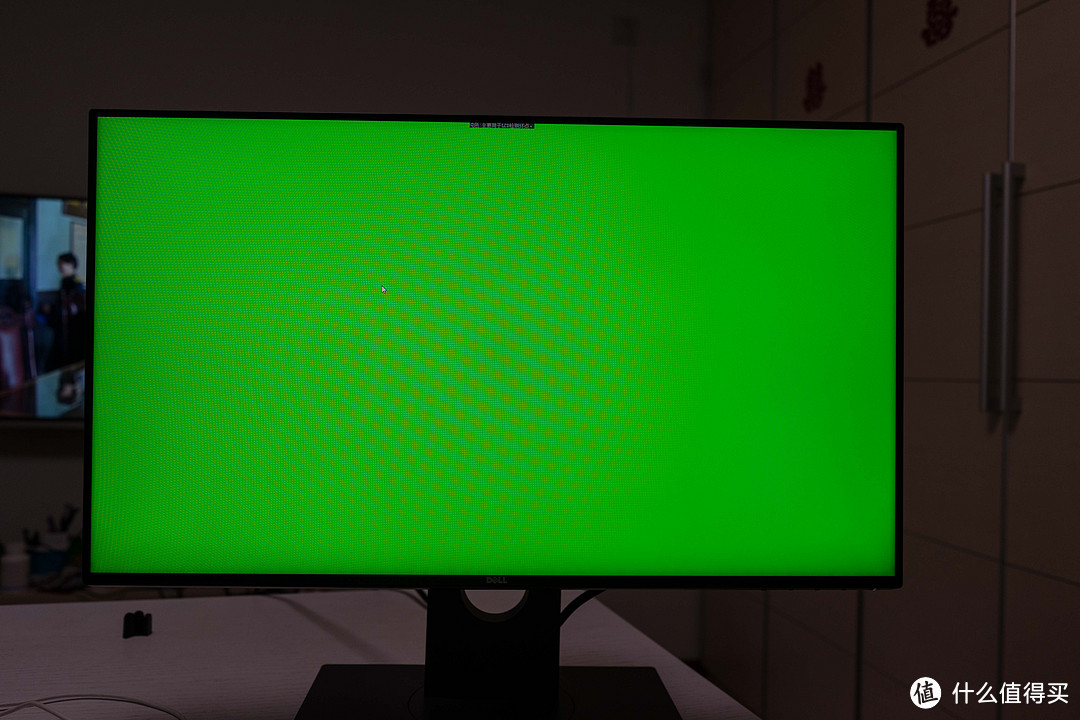
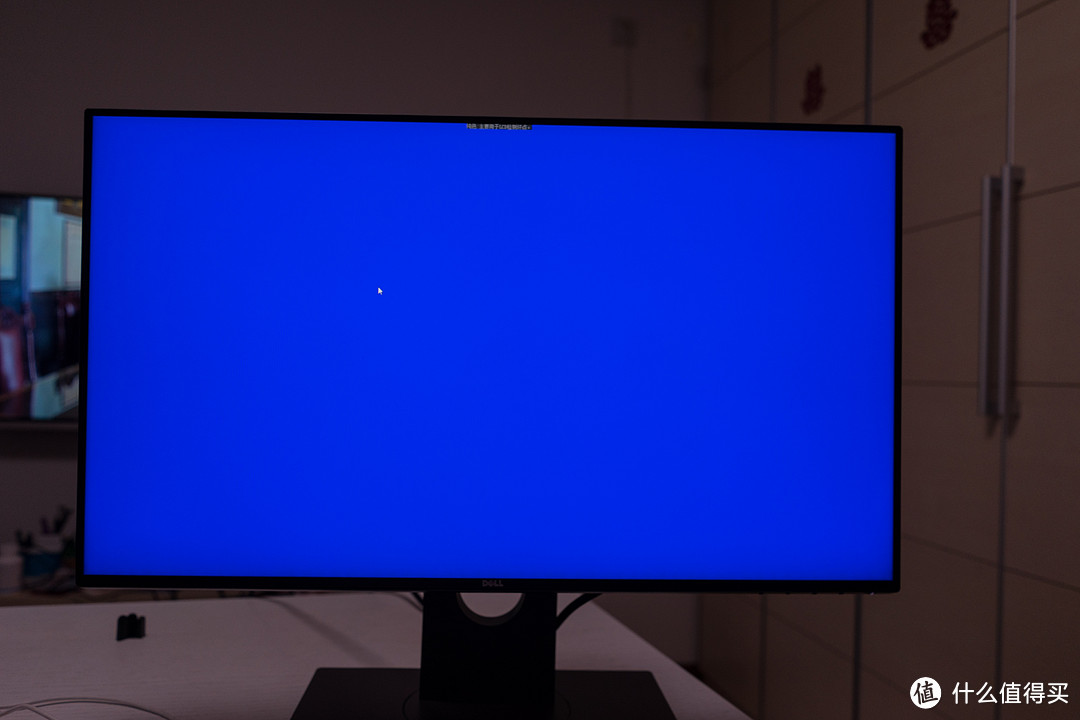
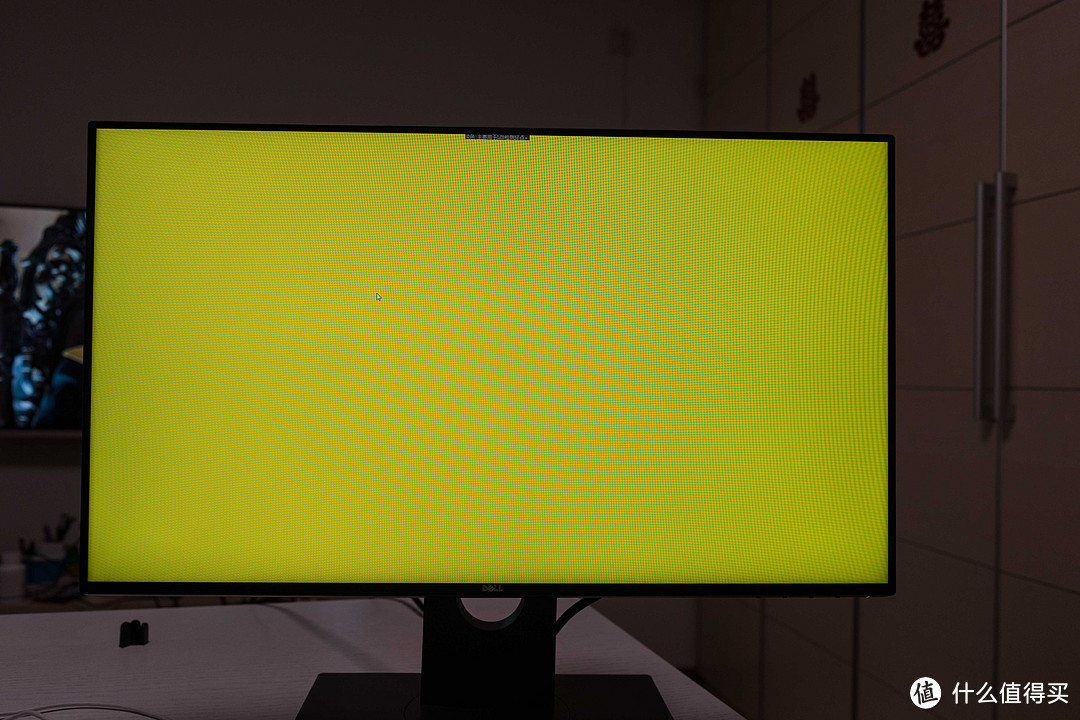
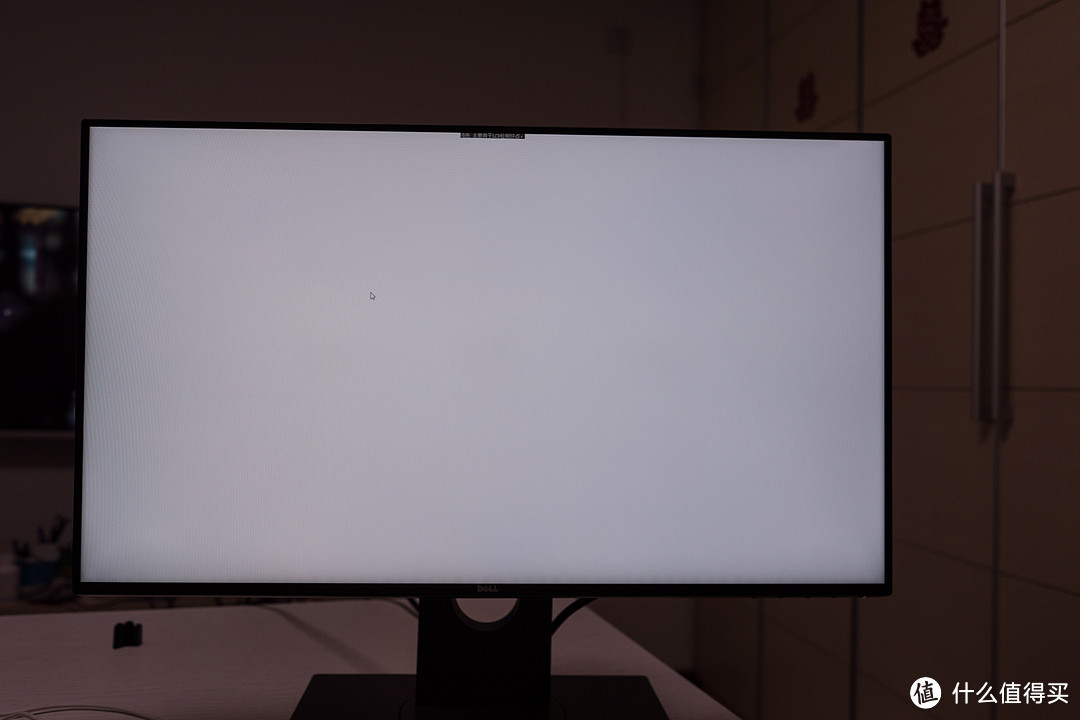 ↑灰阶与纯色测试
七、对比MacBook Pro 2016
下面是与MacBook Pro 2016对对比测试

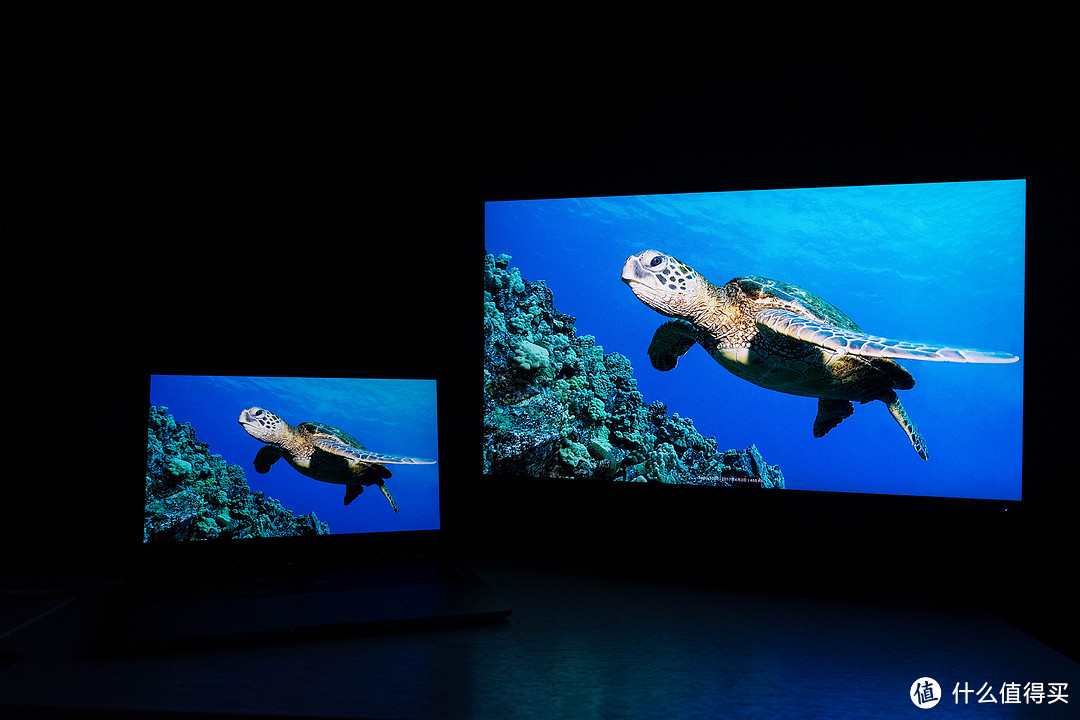

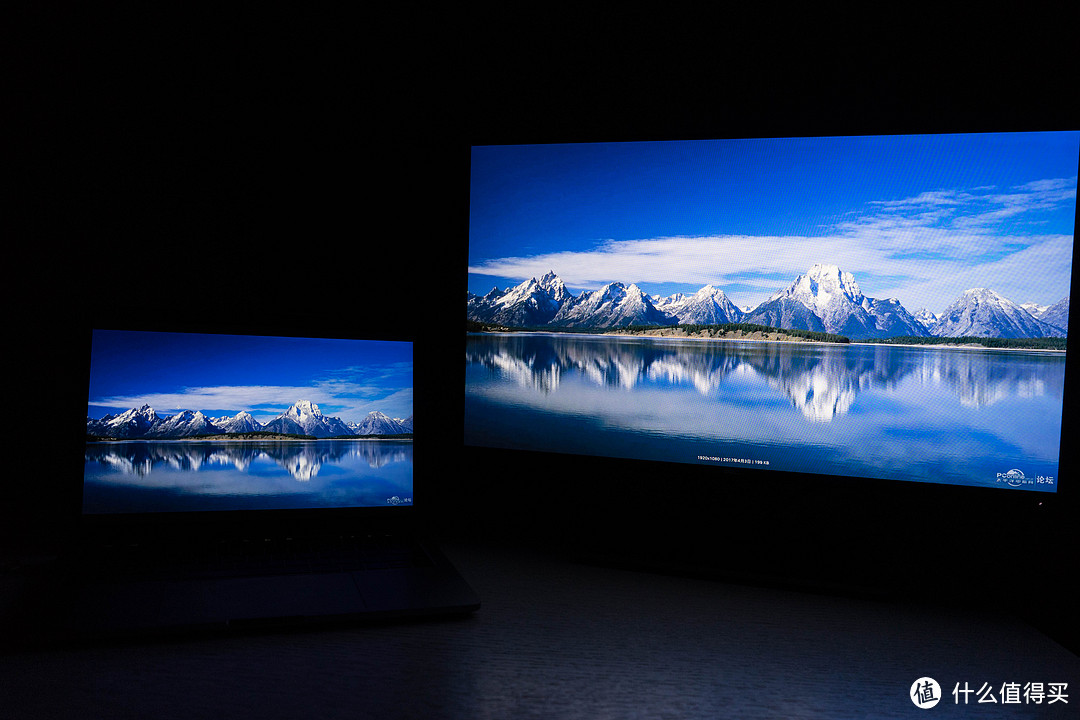

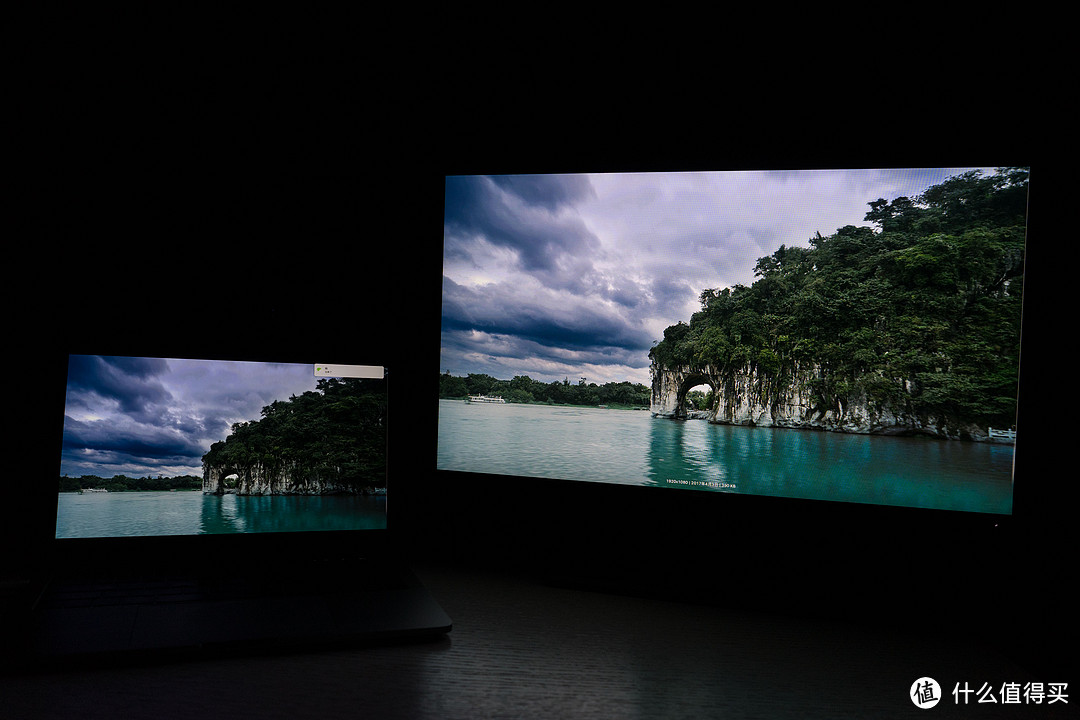

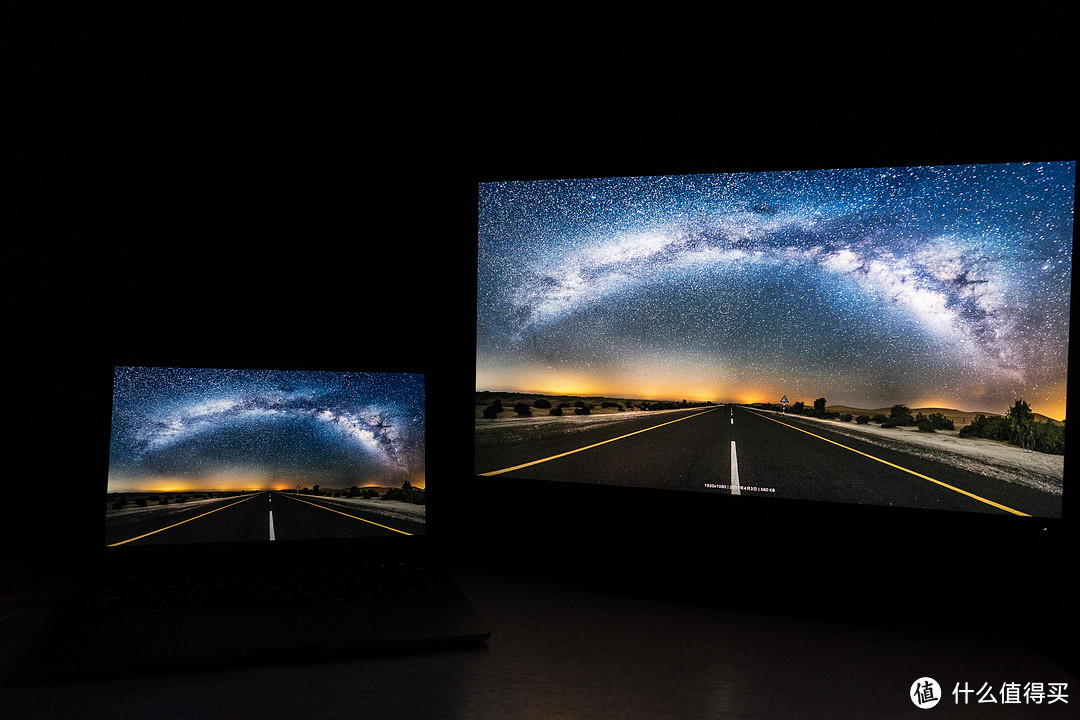

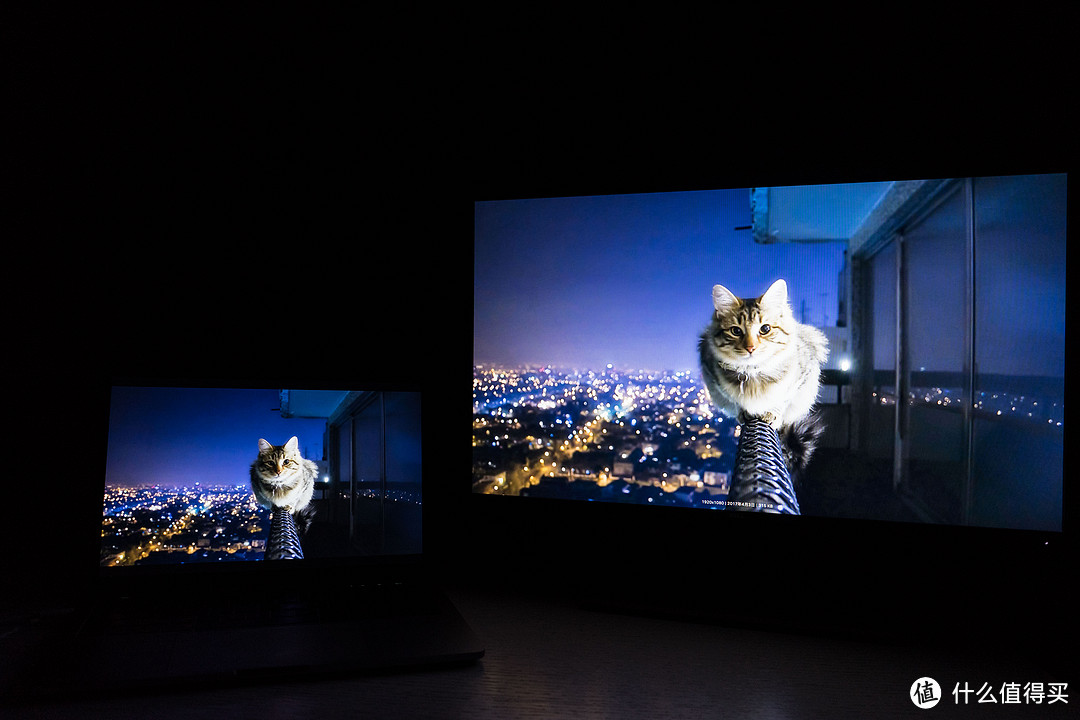
左侧是MacBook Pro 2016,右侧是Dell u2417。
颜色基本一致,除了Dell u2417亮度略亮一些,细节表现比MacBook稍弱一些,显示效果基本一致。以后修片,可以直接外接显示器修啦!
八、实际使用
视频测试
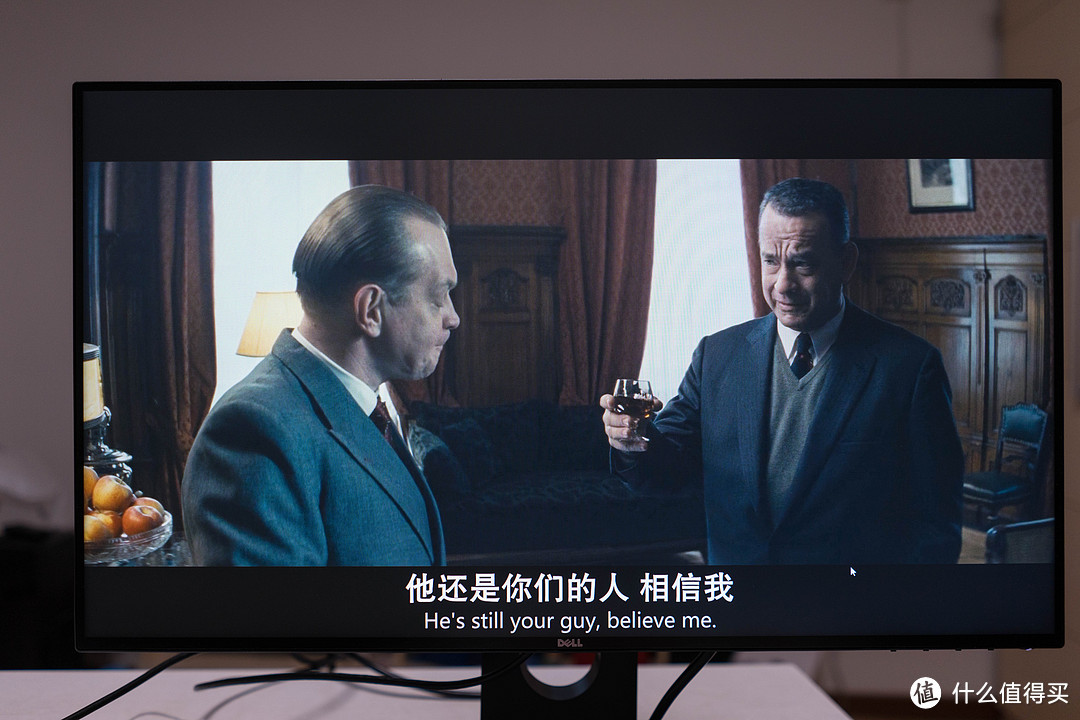 ↑电影《间谍之桥》
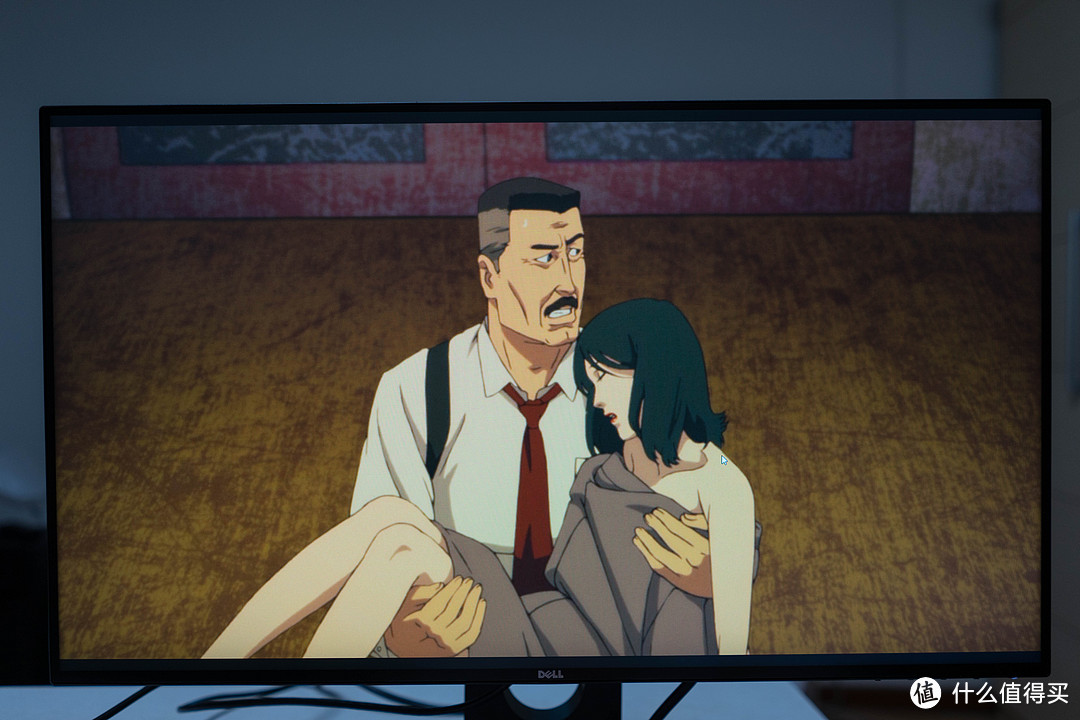 ↑电影《红辣椒》
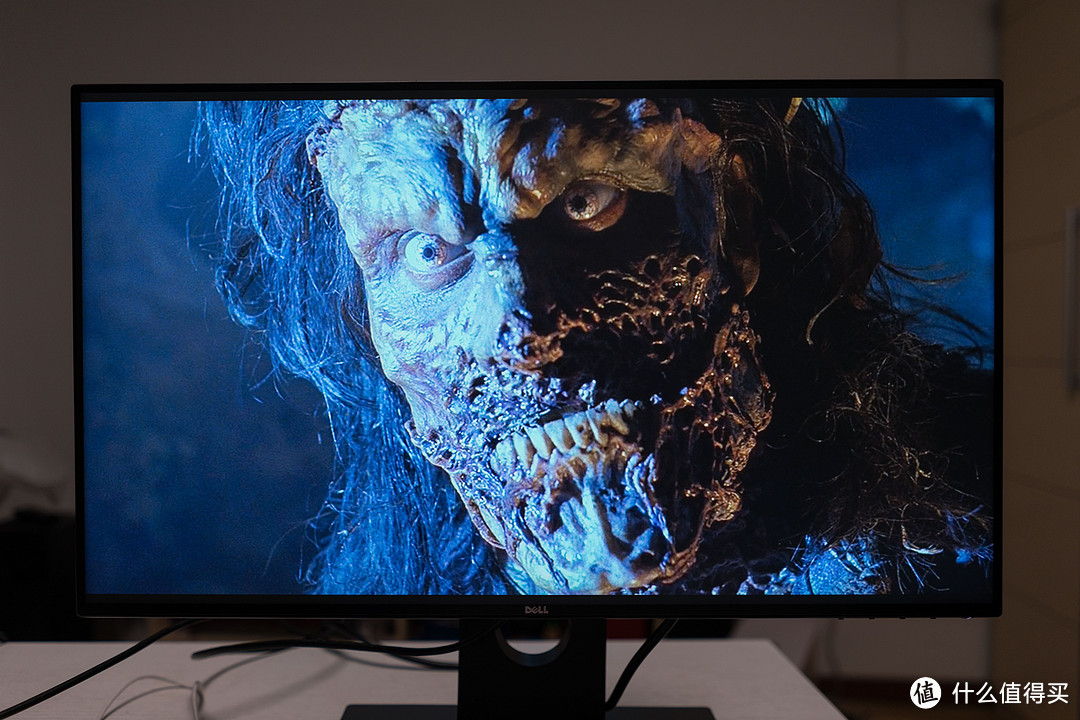 ↑电影《鬼玩人3》
游戏测试

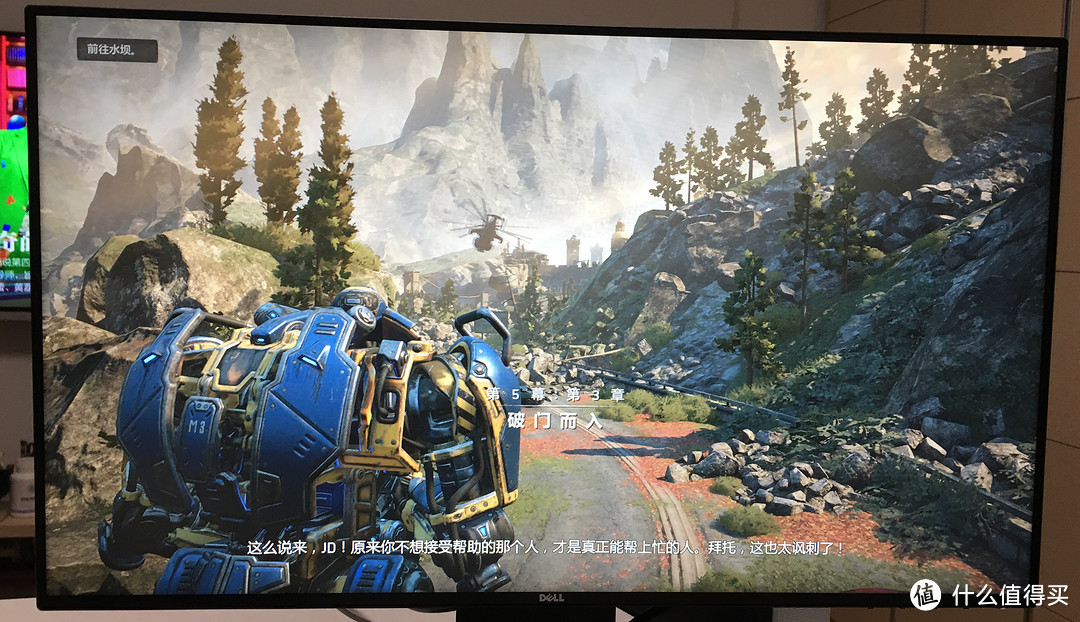
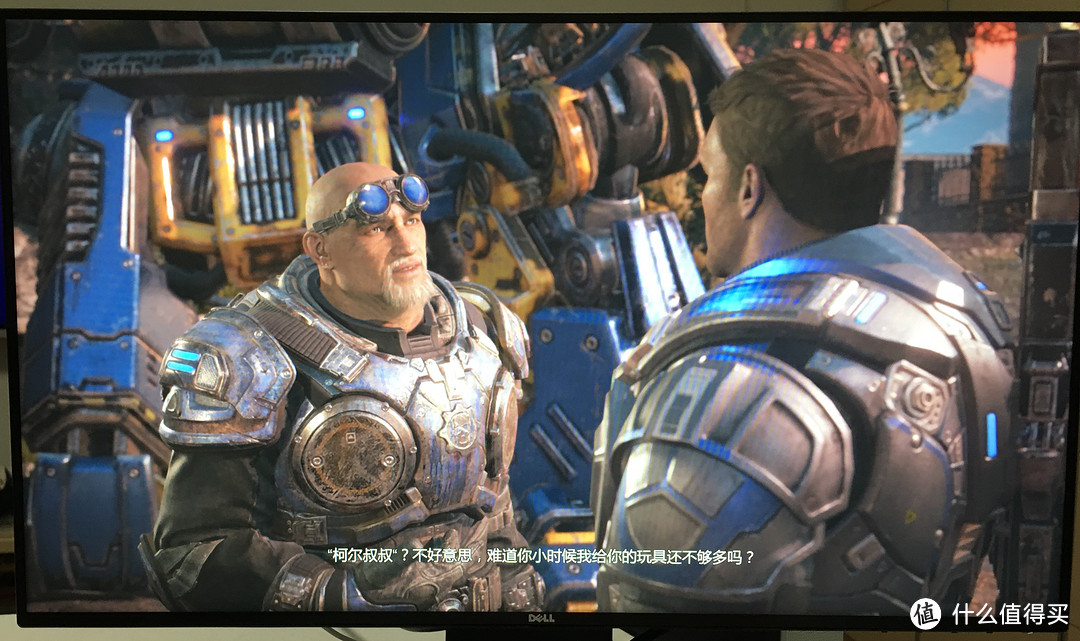 ↑游戏《战争机器4》
无论是视频播放,还是游戏游玩,u2417h都可以完美胜任!
九、总结
优势
1.99%sRGB色域,显示效果拔群
2.超窄边框,外观优秀
3.屏幕可旋转,试用各种场景
劣势
1.HDMI接口只有1个,不便于同时连接多设备
2.保修信息查询只支持电话查询
总体来说,色域,超窄边框以及多角度可旋转的支架,是我选择DELL 2417h的主要原因,无论办公还是娱乐,都能完美应对。外观漂亮,性能优异,选它准没错,
------------------------------------
保修相关
我根据提示,在DELL官网输入快速服务代码(服务标签),无法查询到这个显示器。后来询问京东客服和Dell客服,都没有结果,只是让我打服务热线进行咨询……
 ↑不同客服的聊天记录
最后打了400电话搞定了,无发票情况下,根据出厂日期进行保修3年,有发票的话,根据发票购买日期保修3年。







校验提示文案
校验提示文案
校验提示文案
校验提示文案
校验提示文案
校验提示文案
校验提示文案
校验提示文案
校验提示文案
校验提示文案
校验提示文案
校验提示文案
校验提示文案
校验提示文案
校验提示文案
校验提示文案
校验提示文案
校验提示文案
校验提示文案
怎么设置的? 谢谢
校验提示文案
校验提示文案
校验提示文案
校验提示文案
怎么设置的? 谢谢
校验提示文案
校验提示文案
校验提示文案
校验提示文案
校验提示文案
校验提示文案
校验提示文案
校验提示文案
最让人无语的就是戴尔电话客服的不专业,我把具体情况和配置全部叙说后,一问三不知可以这么说,尤其是屏幕黑边问题直接回我是显卡不兼容,这就是专业的售后技术工程师
解决办法:1.安装这个戴尔后声音输入自动由机箱转到显示器了,所以独立音响的音频线插到显示器后的接口就有声音,也可以在设置里更改声音输出。
2.黑边问题是a卡和hdmi线共同作用的结果,打开显卡控制中心,找到过扫描选项,直接拉到100%就能解决。
阴阳屏我这台拥有
灰阶测试根本没有看到,仅看到纯色测试,好像这是hdmi线的通病
最无语的就是这款显示器对电压的柔弱承受能力,空调做功时它黑屏一次,空调停止做功时它也黑屏一次
校验提示文案
校验提示文案
校验提示文案
校验提示文案
校验提示文案
校验提示文案
校验提示文案
校验提示文案
漏光挺严重的退了
后来海淘了艺卓EV2450
校验提示文案