















12
18
一款刚刚好的路由——腾达AC9千兆双频路由简评
2016-05-28 10:15:13
14点赞
20收藏
40评论
一、 前言
本来满心期待的等着天猫诸多定制产品开奖 ,结果提前收到了大妈的短信
 ——是腾达AC9路由器。不过于我来说依然很是满意——千兆LAN、USB、双频的路由一直是我所期待的,至于AC9是不是真的满足我的期望?请拭目以待吧。
二、 腾达与AC9
话说认识腾达也是多年前的事情了,当时还是单身,在北京出差,为了顺利解决掉网的问题,同时也想尝试一下PSP的连线,挑来选去,最终选择了腾达的W311R(众测报告不能插入卡片…… ),这是与腾达的第一次邂逅,这款150M的路由在家顺利的服役了三年半之久,见证了全家从没什么WIFI需求到了没什么LAN需求的变化。
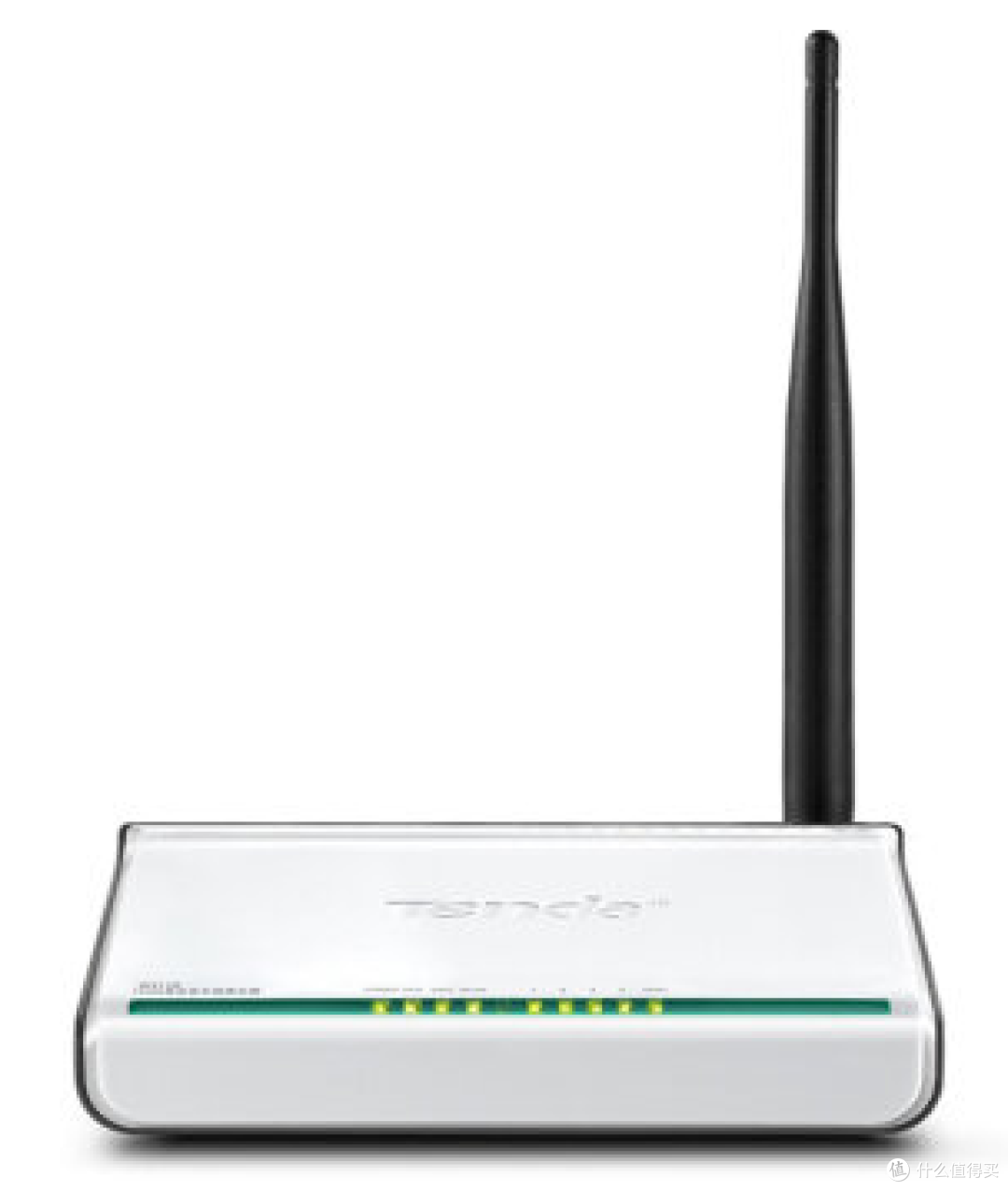
不得不说,对于腾达的印象还是颇好的,虽然在换路由之前媳妇对于W311R抱怨颇多,但是以13年的需求去要求10年的路由器肯定还是苛刻的。
其他的路由都多多少少有些不满意,主要还是性价比的问题(也就是没钱的问题……)不过这次AC9还是非常让我期待的,我也会尝试把AC9的各个方面较为公正的展现给大家(不好意思,我是很喜欢这个路由器的 )。
)。
三、 开箱
头天收到大妈的短信,在手机端确认了参加,特别快就收到了货(快递查询显示是凌晨发的……不知道是大妈熬夜了还是快递小哥熬夜了,还是Both…… )
)
盒子不算重,但是个头比较大,让我略有些担心,因为家里设计好的放置路由的位置背后就是电视,太高的路由会挡住点儿电视。

打开之后就很明了了,一个AC9主体(含底座),一根网线,一个电源适配器和一张快速安装指南(仅用于快速组建网络,并不是说明书)。包装采用了纸盒包装,减震环保。

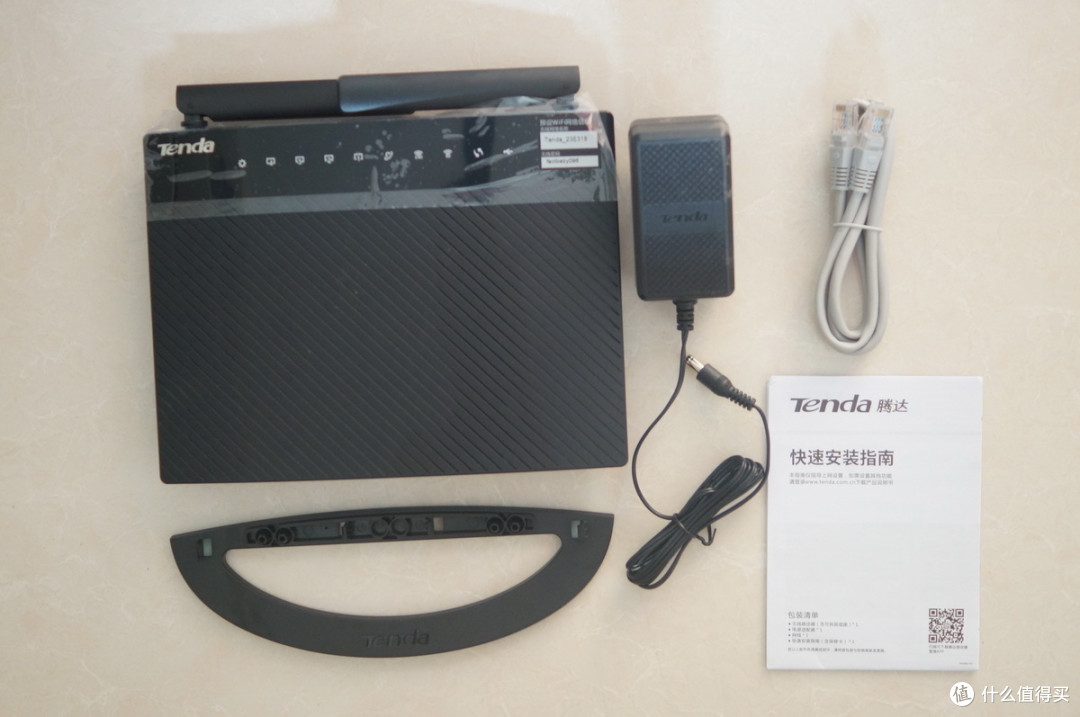
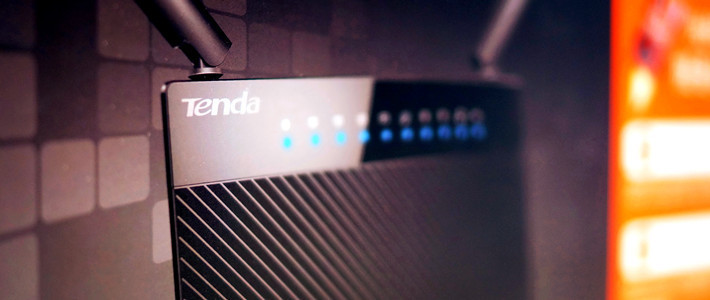
主体正面是黑色,这个正面面积真的是好大个儿……头上两根犄角,身后能接好几根尾巴。靠近顶部位置有长串指示灯标识电源状态、WIFI状态、网络状态、LAN各端口状态等。

天线是可以多角度旋转的,纵轴向270度旋转,然后天线可以在进行0°、45°、90°三个位置摆动(推荐姿态貌似是两天线向外45°角位置)。


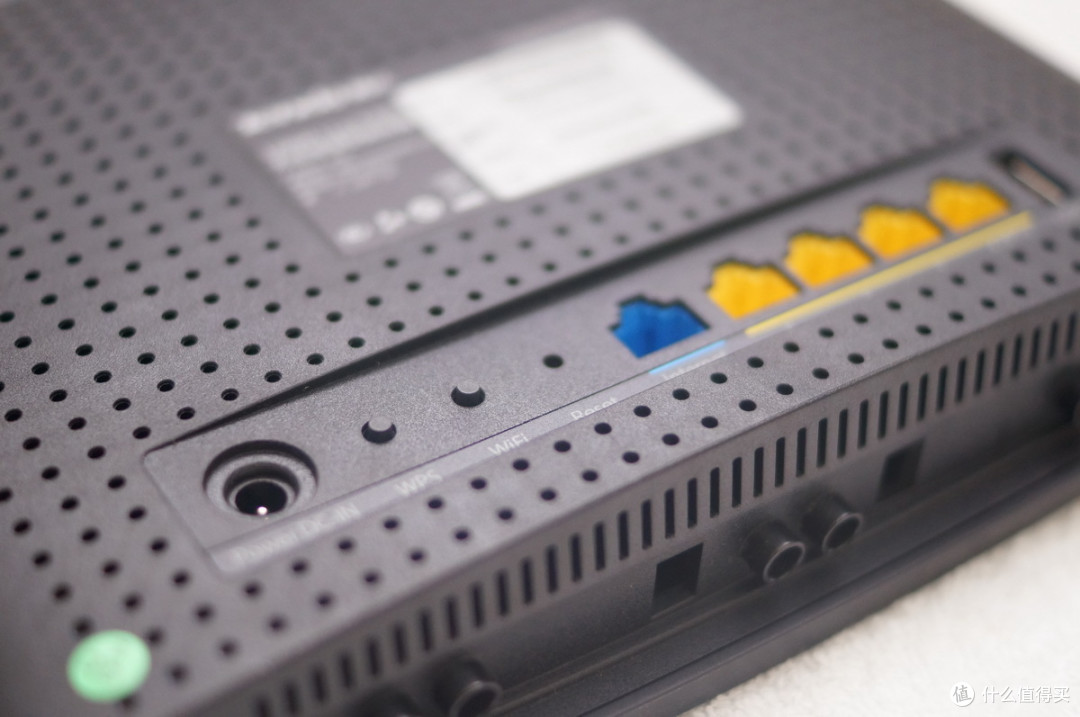
而主体背面除了广袤的散热孔,重要的就是接口部分了。从左至右依次是电源接口、WPS按键、独立的WIFI开关、Reset孔以、WAN口(连入Internet)、四个千兆的LAN接口(第四个是IPTV接口,但于我并没有用……)以及一个USB2.0接口。
主体底部则是一排散热孔,隐约能看到内部的一些组件。我是从来没拆过路由,而且即使拆开,我也不认识……

基座是我想吐槽的内容之一——主要是有点儿轻啊,AC9主体尺寸很大,装上基座之后推了推感觉并不是特别稳定,好在路由一般也没人会动,除了我闺女……

此外,适配器也是个大块头,9V2A的适配器瞬间让我觉得,原来路由的功率也是挺大的啊……

四、 非完全性能测试
之所以是非完全的,主要还是因为家里各种设备和线材的限制(当时墙里埋的是5类线 )。测试部分会包括APP与网页端界面的概况、局域网USB2.0接口读取速度、家中各位置的信号覆盖(2.4G信号和5G信号)、以及网络质量管理情况下的网速保证。
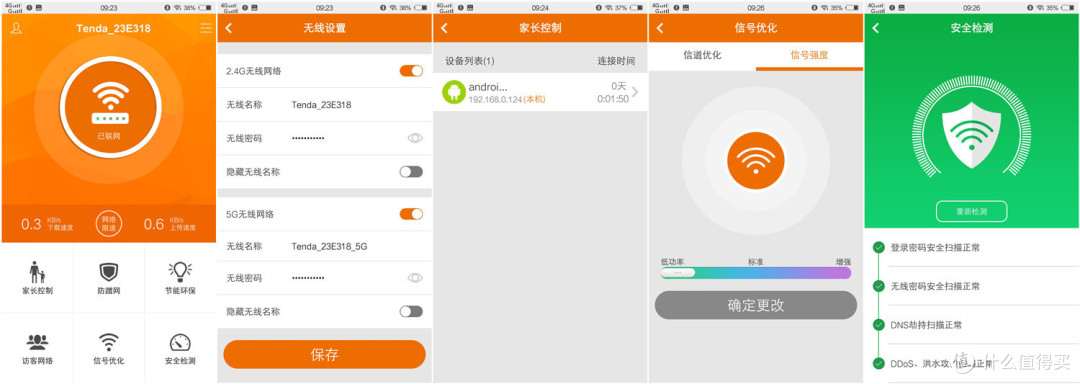
先来介绍下APP与Web管理页面。第一次打开APP时我还是比较惊讶的,一些常用的功能比如家长控制、网速控制、访客、安全内容,集成到了APP中,而不常用的比如DNZ、DDNS、静态路由等,则依然需要在Web端进行访问。对于普通用户来说,基本上手机APP就可以处理大部分事务了。
篇幅有限,不在此详细介绍各功能方面的内容了。比较特色的一点,APP端轻轻一点,就可以顺利的熄掉路由上的指示灯,很方便。但需要吐槽的一点是,APP端不能卸载插入的USB设备,还是需要登录Web端进行安全移除 。下图分别是APP端和Web端的部分截图。

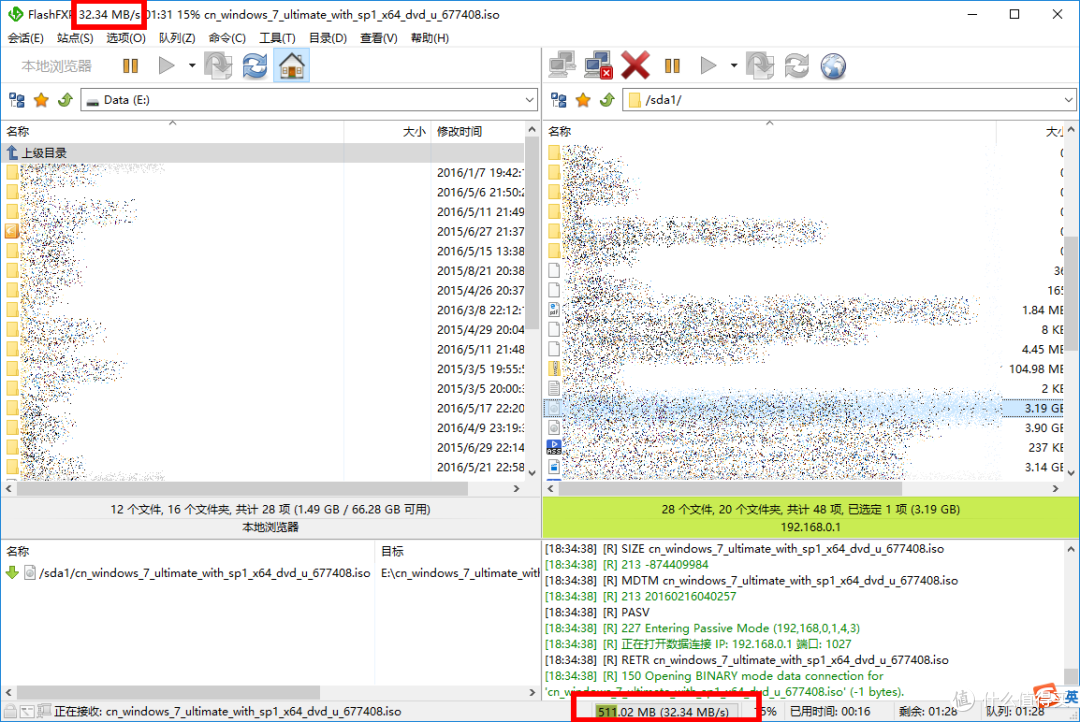
接着是使用USB来进行局域网分享的速度测试。虽然很多网络盒子、电视都能接驳USB硬盘、U盘等设备,但是比如期望在手机、平板观看时,就麻烦一些了。当然OTG和无线U盘,都是不错的解决方案,但是OTG肯定是无法接驳USB硬盘的,而无线U盘也会因为要接入其WIFI失去联网。因此,如果能在局域网里组建一个独立的文件服务器,就完美了。嗯,AC9就带这样的功能。把U盘接入到AC9背后的U口,然后有线端与PC相连,使用FTP软件访问其地址,可以看到下载速度达到了30MB/s,这个速度已经远超百兆LAN的上限了。遗憾的是无线端没有合适的设备进行评价,但对于手机和平板来说,11AC的速度支持一部高清电影还是很easy的。
-=-=-=-=-=-=-=-=-=-=-=-=-=-=-=-=-开始的分割线-=-=-=-=-=-=-=-=-=-=-=-=-=-=-=-=-
使用AC9的USB接口进行视频浏览的方式(大概的):
当AC9接入USB设备后,会组建一个FTP服务、一个SMB服务(Windows共享服务)、一个Samba服务(我认为本质上是一样的,都是为了提供局域网文件共享。如果有错误欢迎指正。)
在平板设备上安装Kodi(也就是以前的XMBC)。
在文件中添加AC9的服务器地址ftp://192.168.0.1:21,默认用户名和口令都是admin。
然后就能在“视频”页中的“文件”里找到了。点击想要观看的视频,就可以顺利的从AC9传输到平板设备上进行播放了。对于已越狱的iOS设备,Cydia中也能找到Kodi,一样适用(应该)。
KODI提供电影识别功能(貌似是基于文件名的),所以如果有电影,在“电影”页里可以进行浏览,相关的电影信息也可以查看到,比如下图中的海报,同时KODI也会识别视频清晰度并进行标识。

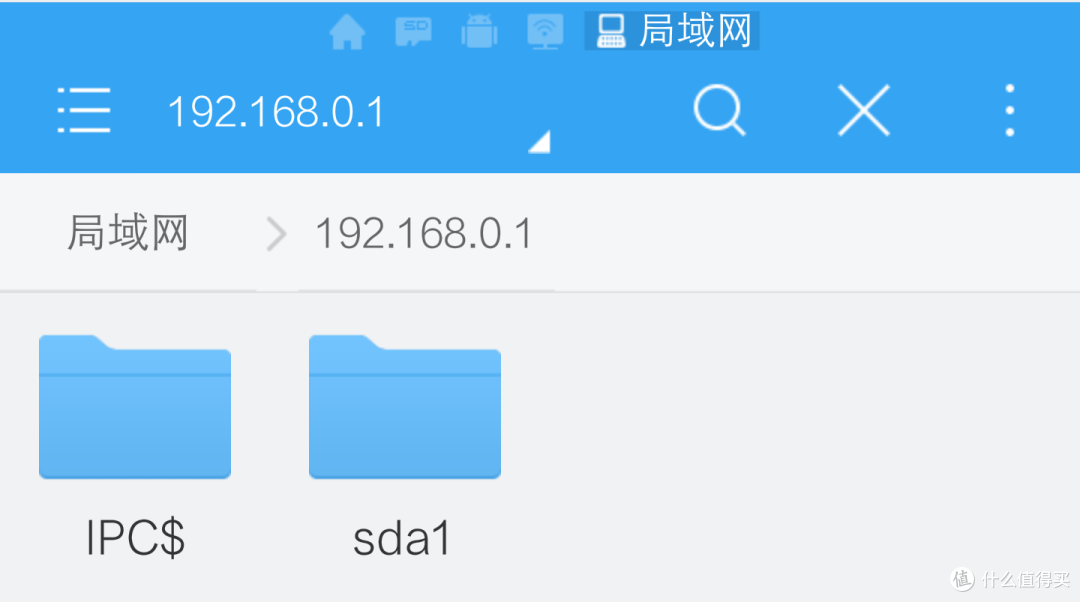
其他方式,适用ES文件浏览器,在“我的网络”中也可以发现AC9上的文件服务,然后浏览文件并播放视频。
-=-=-=-=-=-=-=-=-=-=-=-=-=-=-=-=-结束的分割线-=-=-=-=-=-=-=-=-=-=-=-=-=-=-=-=-
第三则是家里信号分布的问题。测试位置如图,抱歉没有AutoCAD一类的绘画能力,手描一张大概了解一下吧(画得不好,将就看吧 ……其中有颜色的墙体是承重墙)。AC9提供了“低功耗”、“标准”、“增强”三种信号强度选择,在此分别对低功耗和增强进行了对比。总的看来,以后在厨房我可以一边看视频一边做饭了,但是早上在卫生间信号就所多了,不过这可能也有助于缩短占用卫生间的时间
 (两堵承重墙果然遮蔽得更严实……)。
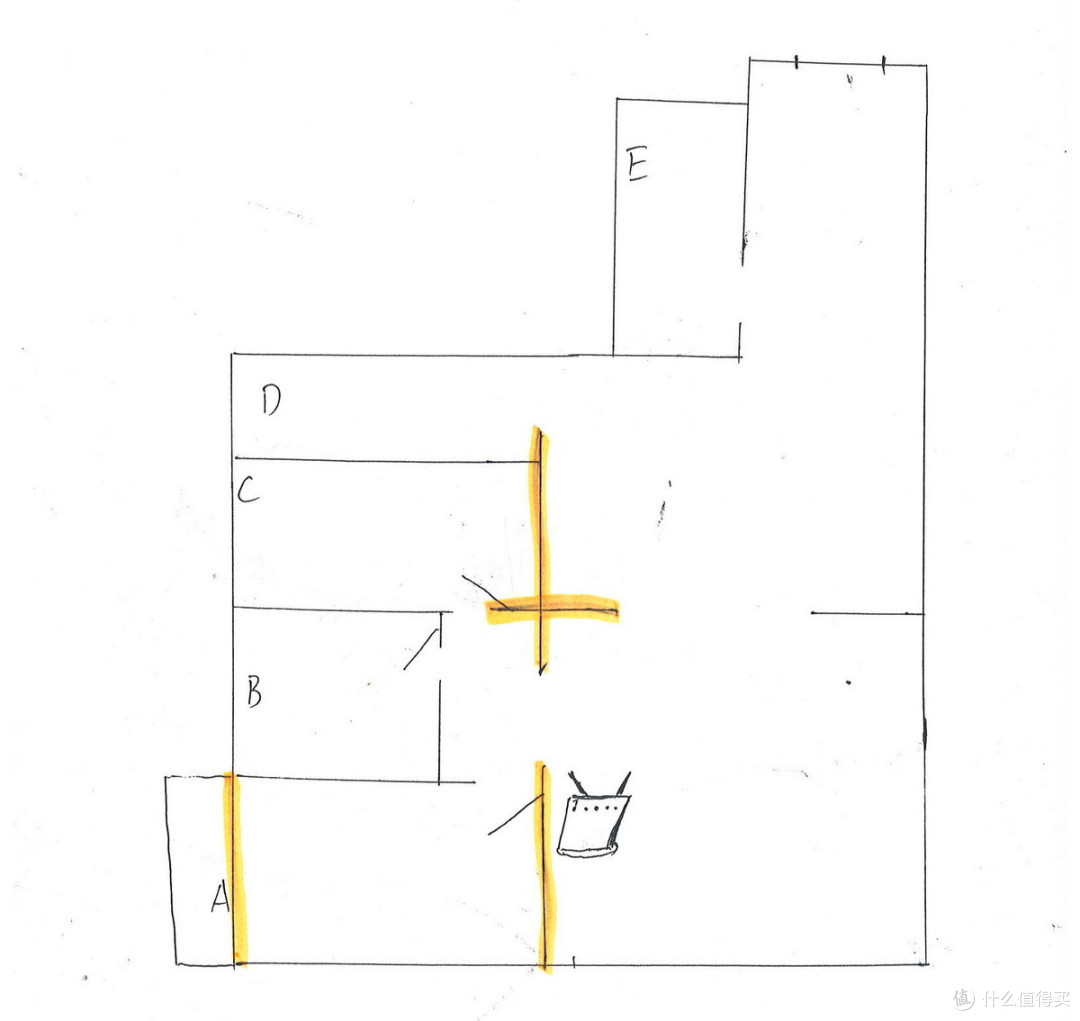
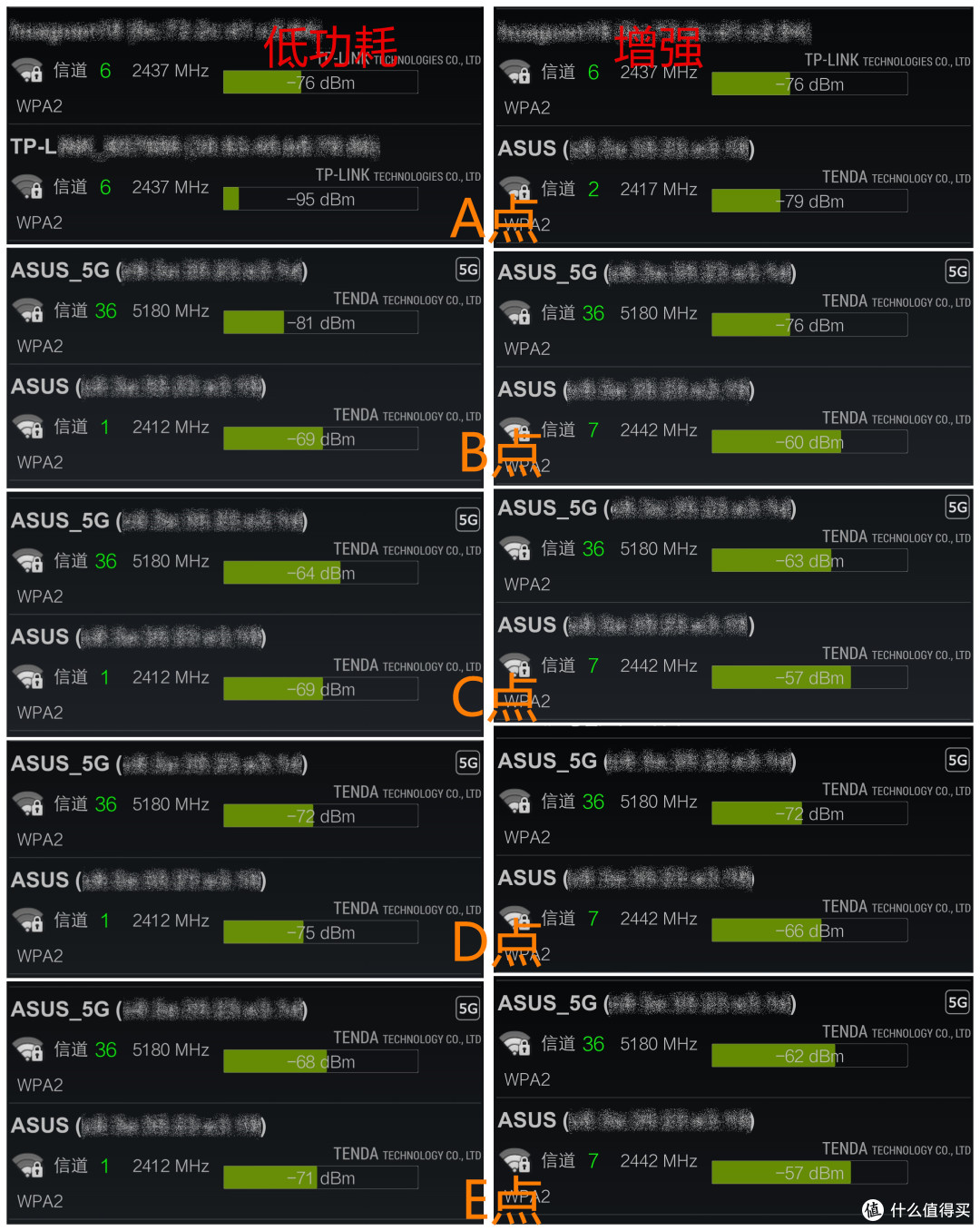
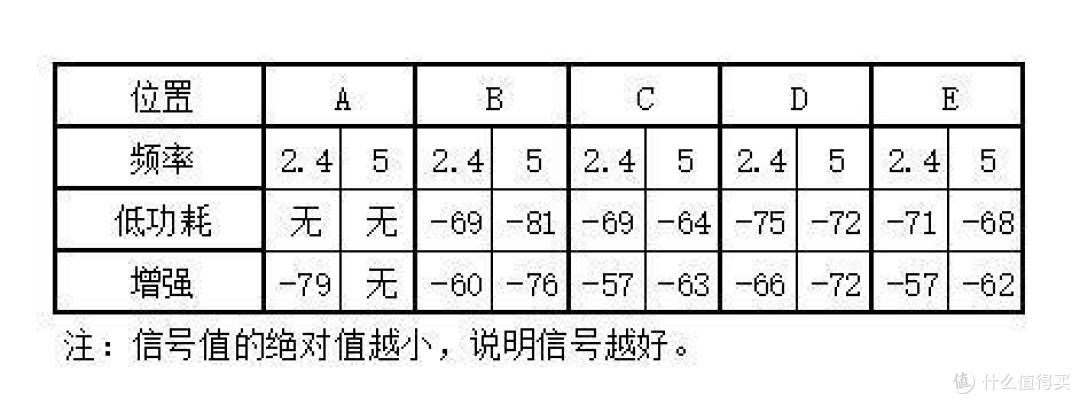
为了方便大家观看,我把数据摘出来做成了下表(只是竖表转横表了,内容一样。)可以看出,基本上2.4G信号,都得到了比较明显的增强(10dBm左右),但是5G信号改观并不大。
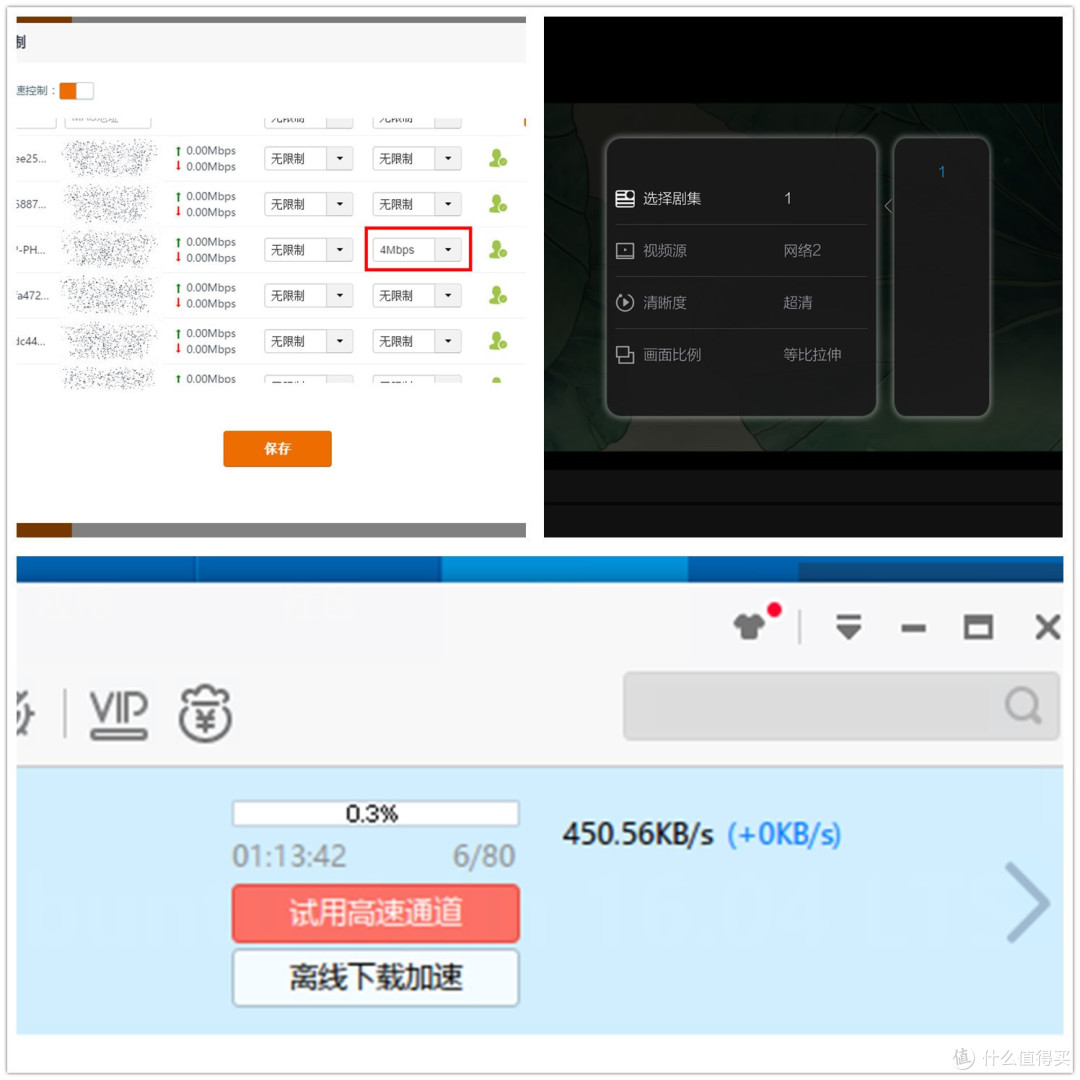
最后测试的是关于QoS的内容。家里五口人,我偶尔会下载些视频,爸妈和闺女基本上就是看看视频一类(嗯,我闺女在各种视频APP里小苹果的水平已经炉火纯青了…… ),我媳妇??当然是上值得买然后买买买啊……局域网里有迅雷运行的状态大家是了解的,QoS可以比较好的应对这个问题。我在管理中把开启迅雷的台式机设定为4Mbps的限制,其他设备不限制。台式机进行迅雷下载,而其它设备播放在线视频,可以看出,下载速度被顺利限制到了500KB/s以下(4Mbps理论极限是512KB/s么),而视频播放还是流畅的,虽说这个网站的极清也并不是码率特别高,但有这样的功能进行分割,对于保证其他人的网络质量颇为有益。
五、 总结
首先我个人是非常喜欢AC9这个路由的。
如前所述,对于家庭路由我的期待就是千兆有线、双频、有USB接口——千兆有线方便未来接驳NAS ,双频中2.4G保持覆盖而5G可以提高速度,USB接口方便提供局域网文件服务能力。再高端的,比如链路聚合,8口LAN,1900Mbps以及三频,对于大多数家庭都没太大的用处了。
优点方面:双频及有线端速度都不错,接驳光纤妥妥的;信号覆盖基本满足需求;USB接口能够满足局域网内文件分享功能;QoS能够方便的为设备提供带宽资源保障;性价比高。
缺点方面:APP仍需优化,比如增加USB安全移除的功能;个头能不能缩小一点儿?我期待的离线下载功能没有出现。

成功的挡住了电视的一部分……
我大概翻看了一下,具有相同设定的路由里,腾达AC9可能是价格最低的了。虽然很想说USB接口要是3.0的就更好了,但是,不能总想着自行车是吧……
此外遇到一个问题,老爸的平板,Intel处理器的Win10平板,连接上经常出现问题,有的时候能看到信号却怎么也连不上,但是我的平板(同为Intel但是新的Z8300)就没同类问题,之前的路由也没有问题,是兼容性上的问题么?
本文商品由什么值得买提供,并邀请用户撰写评测报告。更多新奇好物请关注众测活动~






校验提示文案
校验提示文案
校验提示文案
校验提示文案
校验提示文案
校验提示文案
校验提示文案
校验提示文案
校验提示文案
校验提示文案
校验提示文案
校验提示文案
校验提示文案
校验提示文案
校验提示文案
校验提示文案
校验提示文案
校验提示文案
校验提示文案
校验提示文案
校验提示文案
校验提示文案