







































12
15
飞牛OS刷机全攻略:BIOS设置到虚拟机直通,手把手教你避坑指南
2025-04-07 17:56:48
2点赞
39收藏
0评论
对于想要尝试飞牛OS设备的用户而言,刷机过程既需要遵循标准流程,也要根据硬件差异灵活调整。从多篇用户实践内容中可以看出,系统安装的核心逻辑围绕镜像准备、启动盘制作、BIOS设置和存储管理展开,而成功的关键往往在于对细节的掌控。
准备工作与硬件适配
飞牛OS对x86架构设备兼容性较好,但老旧设备需特别注意硬件限制。例如联想X201i笔记本因BIOS安全设置未彻底关闭导致安装失败,甚至引发主板密码锁死的极端案例,提醒用户在刷机前必须确认BIOS中已禁用Secure Boot(安全启动)功能。对于仅配备无线网卡的设备,目前系统暂不支持直接安装,需通过有线网络完成初始化。
镜像与启动盘制作
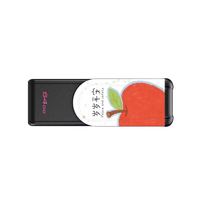
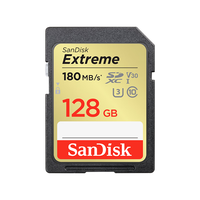
官网提供的ISO镜像需通过Rufus、BalenaEtcher等工具写入U盘。部分用户反馈使用低版本工具或劣质U盘可能导致引导文件损坏,建议优先使用8GB以上U盘,并通过Rufus 4.5版本制作启动盘。若安装时出现GRUB引导错误或卡进度条,可尝试改用“Rescuing Install应急模式”重新安装。
安装流程关键节点
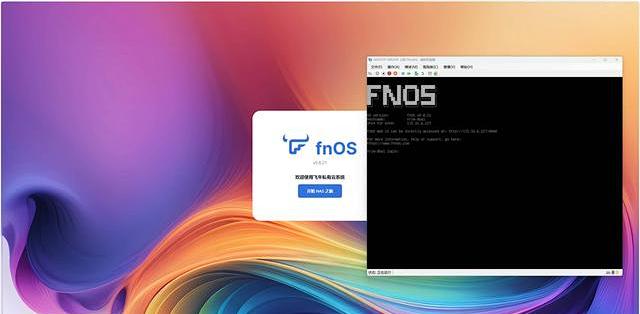
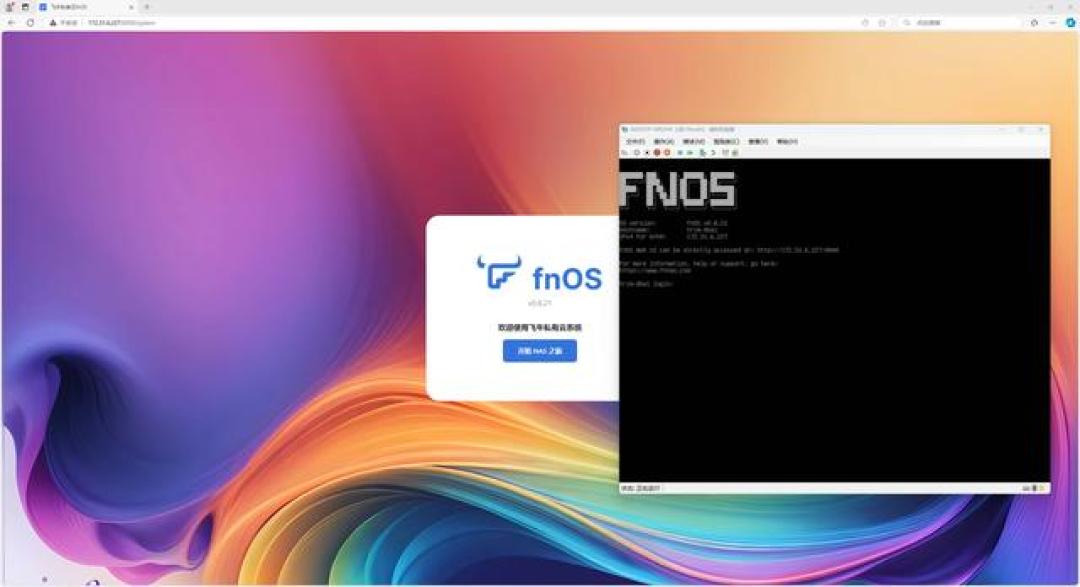
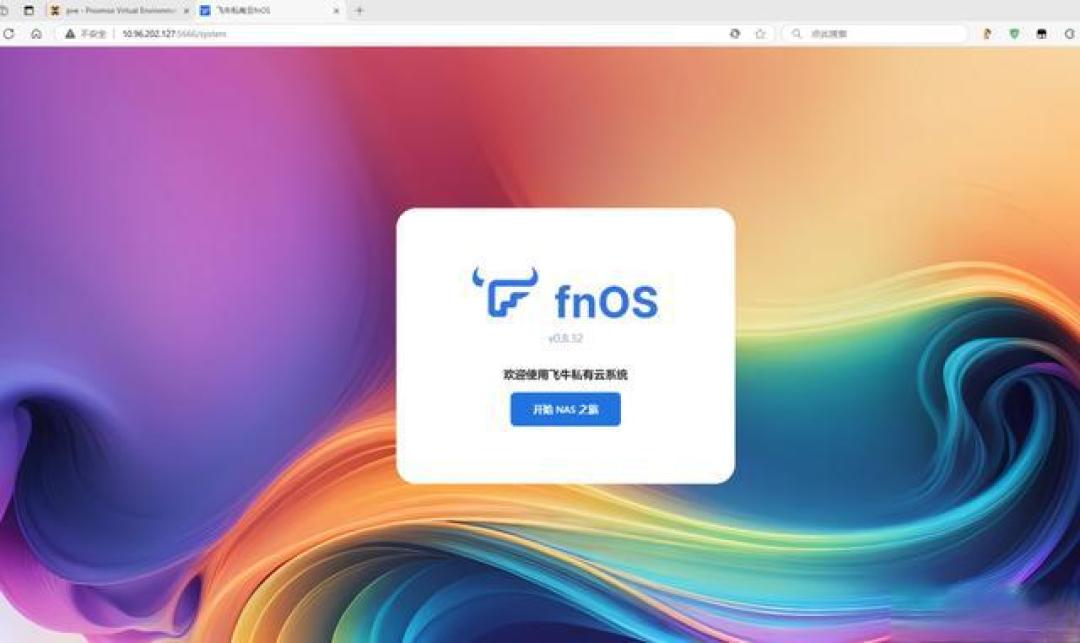
进入安装界面后选择图形化安装模式,系统盘建议分配至少64GB空间。网络配置环节若路由器未开启DHCP,需手动设置静态IP以便后续访问管理界面。值得注意的是,飞牛OS默认使用5666端口,安装完成后通过浏览器输入`http://IP地址:5666`即可进入初始化设置。部分用户在安装后遭遇黑屏无法进入系统,多因未彻底拔出U盘或启动顺序未调整导致,需在BIOS中将系统盘设为第一启动项。
虚拟机与硬件直通
对于使用PVE、Hyper-V等虚拟化方案的用户,需在创建虚拟机时选择UEFI引导模式,并预留至少2GB内存。若需实现iommu硬件直通功能,需通过SSH连接系统后修改GRUB配置文件,添加`intel_iommu=on`或`amd_iommu=on`参数(根据CPU品牌选择),更新引导后重启生效。此功能可将物理设备直接分配给虚拟机,提升性能但存在兼容性风险,操作前建议备份数据。
存储与网络优化
初始化阶段创建存储空间时,单盘建议选择Basic模式,多盘阵列则根据需求配置RAID。部分用户反馈存储空间创建失败,需检查硬盘是否被其他系统占用或存在坏道。网络层面除绑定静态IP外,将DNS服务器改为114.114.114.114等公共地址可改善应用中心加载缓慢问题。Docker用户可通过编辑`/etc/docker/daemon.json`替换国内镜像源加速下载。
故障排查与数据安全
刷机失败的高发场景包括:引导文件损坏(需重制启动盘)、硬件虚拟化未开启(进入BIOS启用VT-x/AMD-V)、存储空间格式化冲突(确保硬盘无重要数据)。极端情况下,联想等品牌设备刷写BIOS固件失败可能导致主板锁死,此时需通过主板跳线或专业工具清除密码芯片。重要数据务必在操作前备份,避免因系统格式化造成不可逆损失。
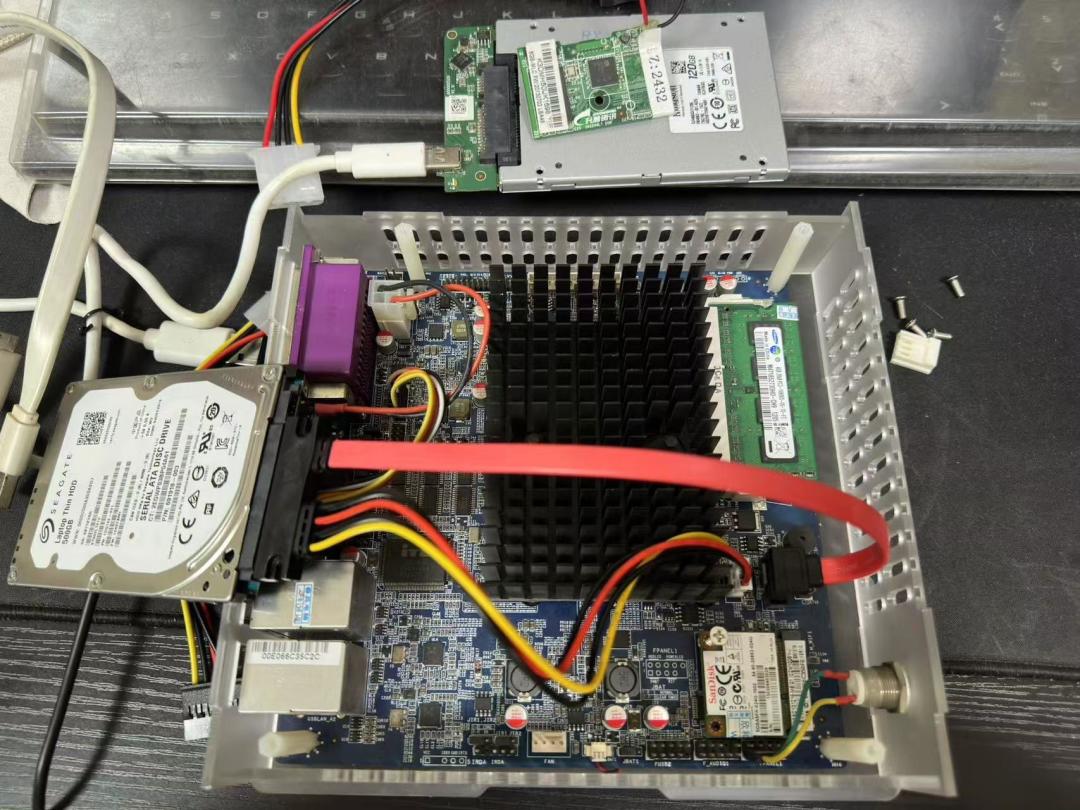
飞牛OS的刷机门槛介于传统NAS系统与极客向开源方案之间。用户既可按官方教程逐步操作,也可通过SSH命令行实现深度定制。对于老旧设备,建议先在小容量SSD上测试系统稳定性,再逐步迁移数据。随着社区教程的丰富和系统迭代,飞牛OS正在成为低成本私有云搭建的热门选择。










