






























8
5
一键安装、图形配置、快速开发 OceanBase 桌面版部署开发体验
2025-05-23 18:37:27
0点赞
2收藏
0评论
 mb0fgbzm.png
一句话介绍
OceanBase 桌面版是一款具备部分OCP云平台图形化管理功能、可一键部署、方便用户快速进行数据库开发的平台化数据库软件。
OceanBase 桌面版介绍
OceanBase Desktop 是一个用于管理和操作 OceanBase 数据库的桌面应用程序。它提供了图形化界面,使用户能够方便地进行数据库管理、查询执行、数据导入导出等操作。
OceanBase Desktop 具有如下特性:
图形化界面:直观易用的图形化界面,简化数据库管理任务。
数据库管理:支持创建和管理数据库实例。
查询执行:提供 SQL 查询命令行。
监控与日志:实时监控数据库状态。
下载地址:https://www.oceanbase.com/softwarecenter
文档地址:https://www.oceanbase.com/docs/common-oceanbase-database-cn-1000000002866370
安装前须知
OceanBase Desktop 需依赖 WSL(Windows Subsyetem for Linux,适用于 Linux 的 Windows 子系统),并且只能使用WSL2,此功能实际是虚拟化技术,对系统资源占用较多。
若使用OceanBase 桌面版,建议配置为8核16线程、32G内存,硬盘剩余空间建议50G以上,否则可能系统体验较差。
OceanBase 桌面版安装
准备工作
我使用的操作系统为windows11 24H2、windows10 LTSC 2021
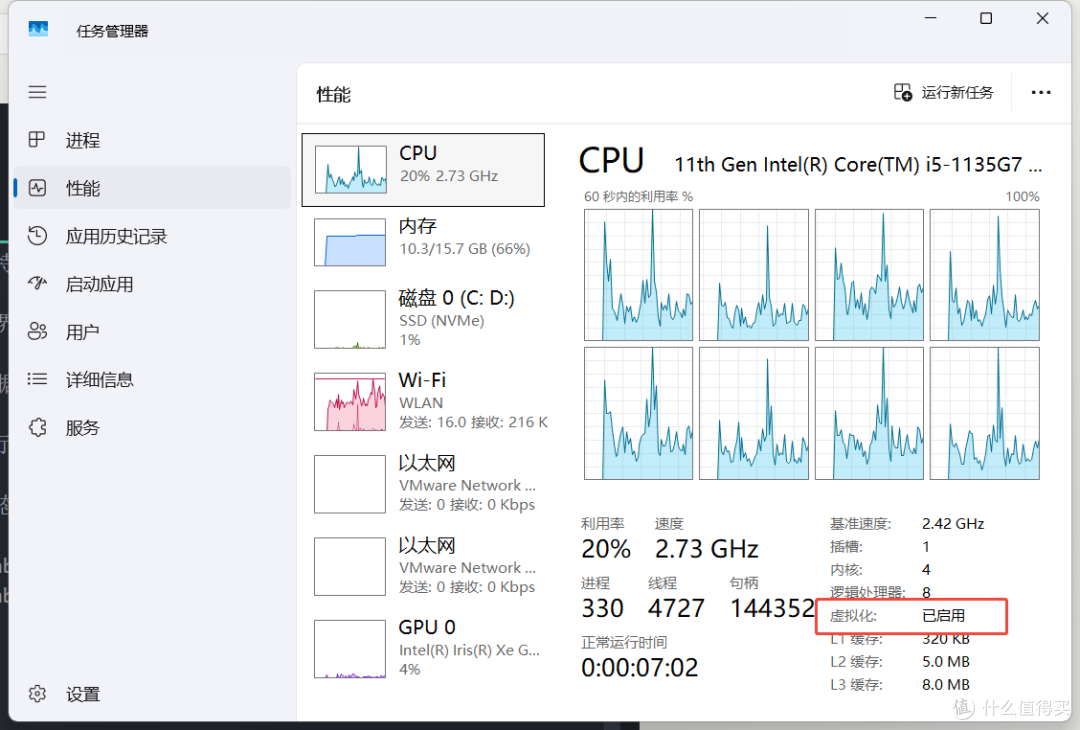
开启虚拟化
查看虚拟化是否开
 mb0deb0v.png
若未开启,则进入bios开启
英特尔处理器开启方法
Intel Virtualization Technology 改为[ON]
AMD处理器开启方法
OC->CPU Features->SVM Mode 选项改成[Enabled]
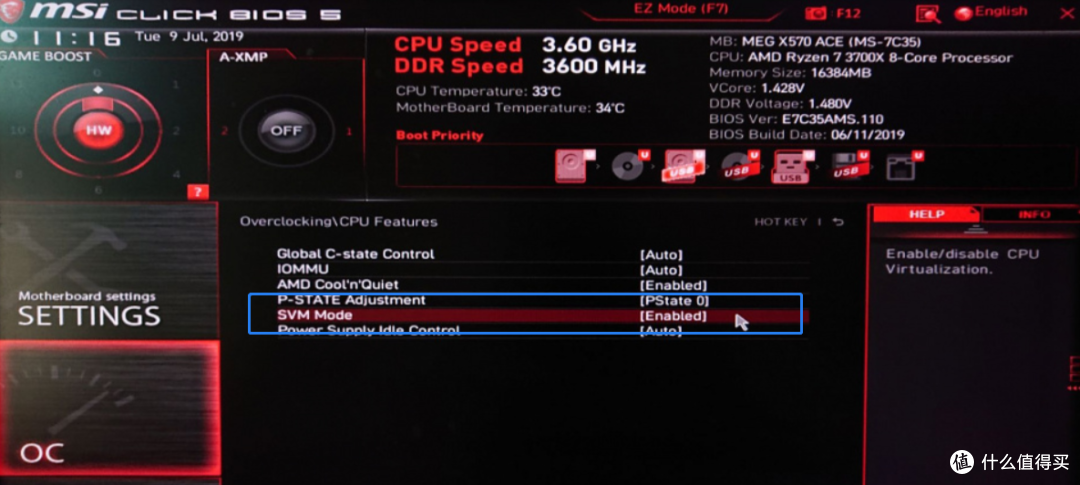 mb0f079k.png
安装WSL
使用管理员命令提示符 一键开启WSL2
wsl --install
软件安装
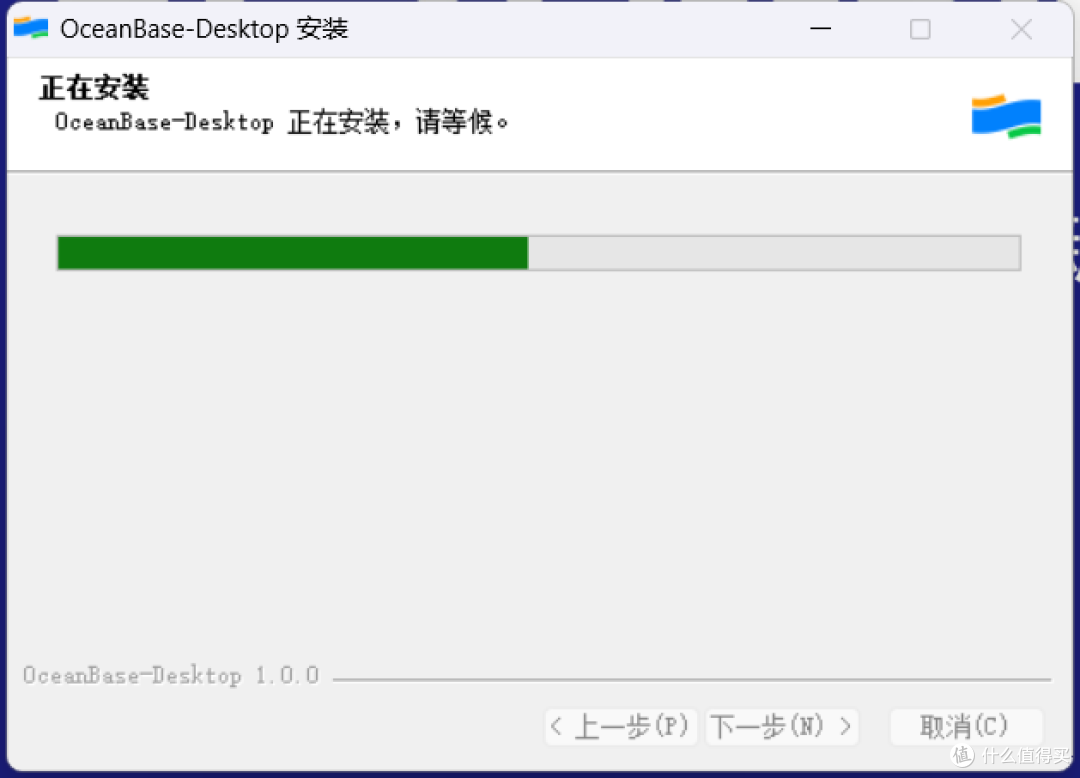 mb08q6ve.png
OceanBase 桌面版启动
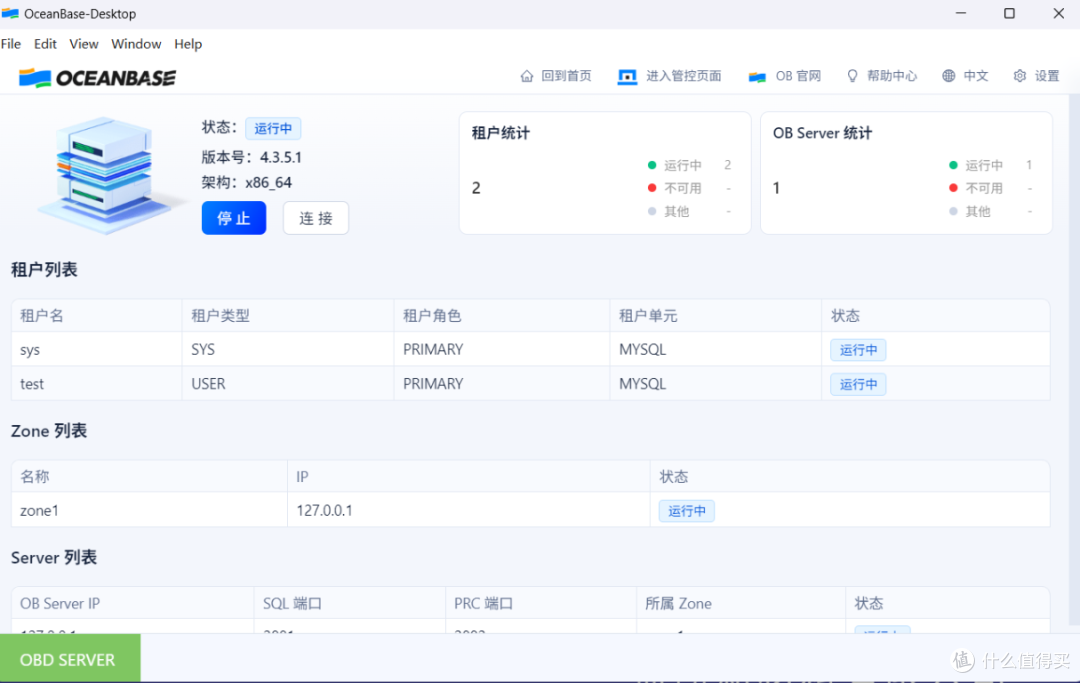
启动
mb0fgbzm.png默认密码为空
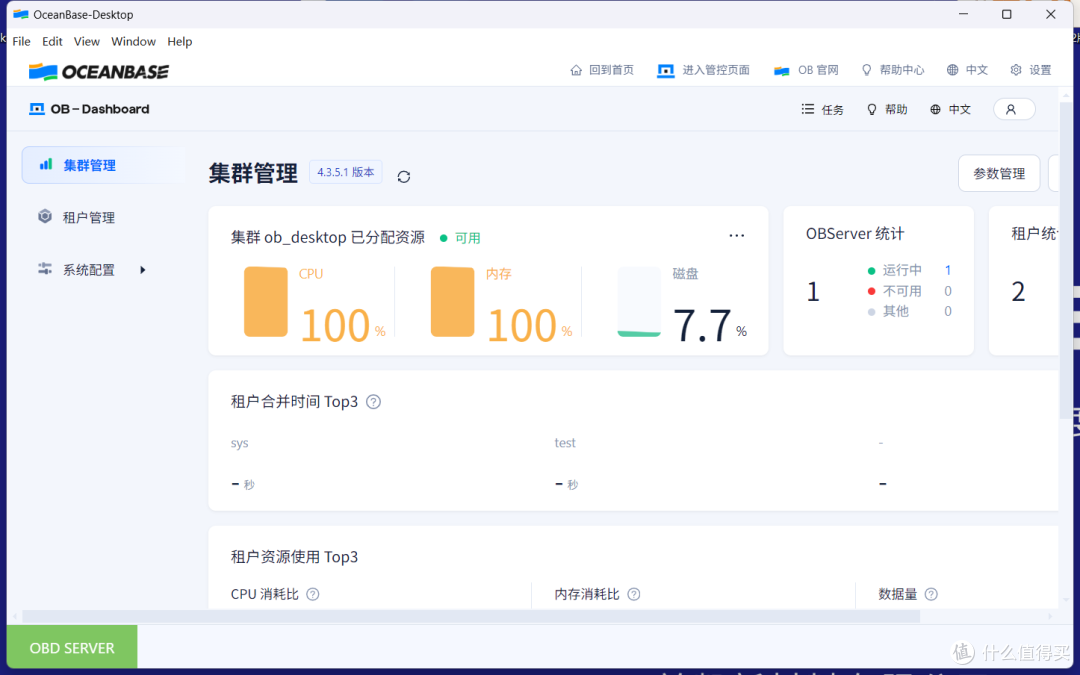 mb0djwb8.png
OceanBase 桌面版使用
使用命令行连接数据库
wsl.exe -d oceanbase-desktop --exec obclient -h127.0.0.1 -P2881 -uroot@test -Doceanbase -A

Copyright (c) 2000, 2018, OceanBase and/or its affiliates. All rights reserved.

Type 'help;' or 'h' for help. Type 'c' to clear the current input statement.

obclient(root@test)[oceanbase]>
管控页面
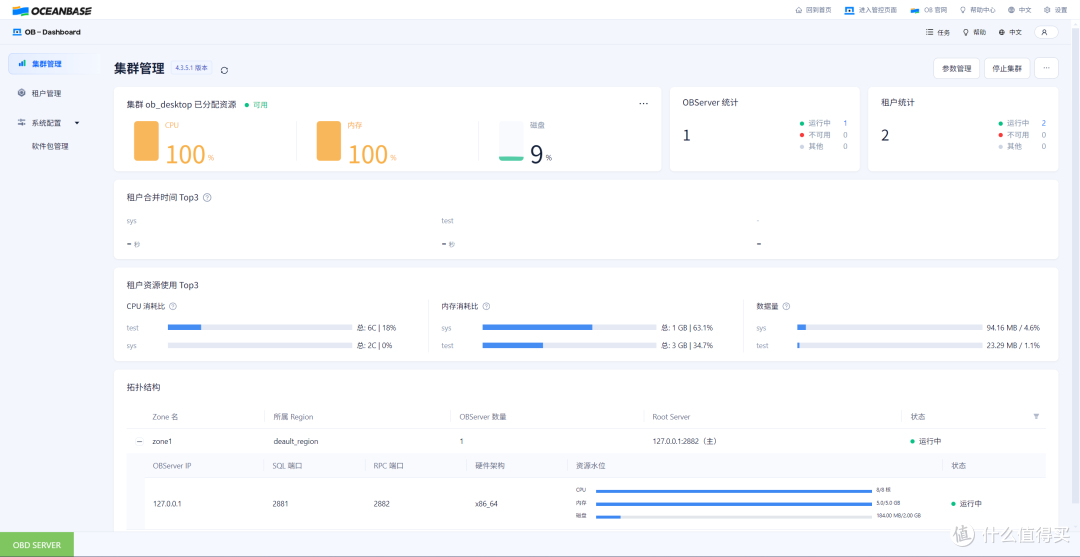 mb0dnrjm.png
停止数据库
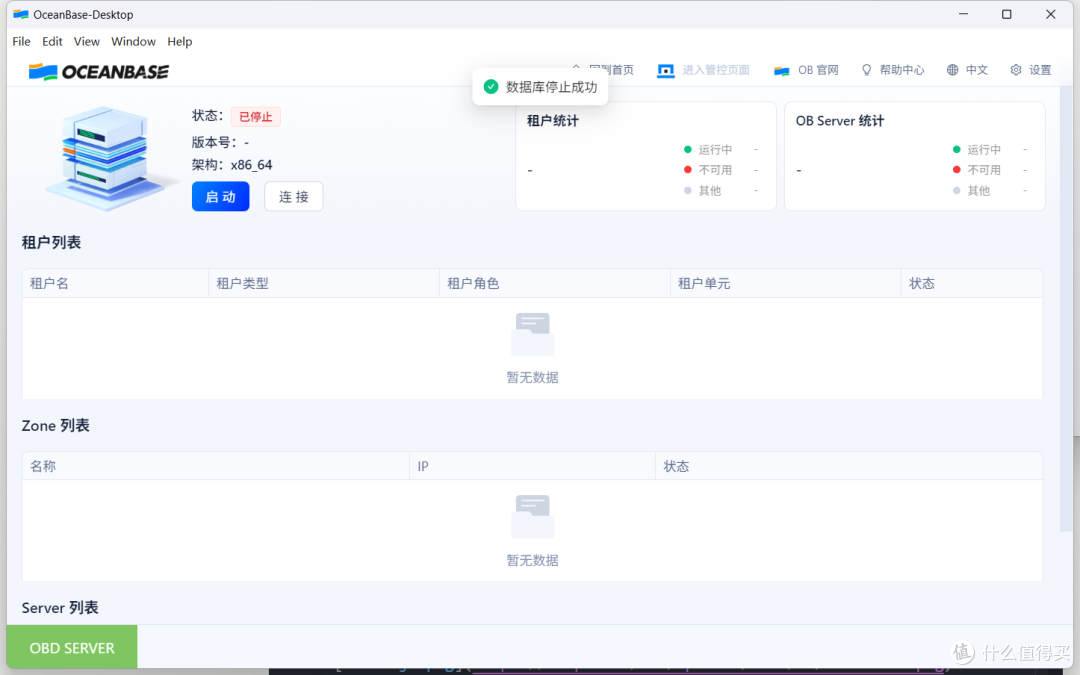 mb0dqgkf.png
OceanBase 桌面版开发
GUI图形界面简单使用
桌面版默认有两个租户,一个sys,一个test,若你电脑资源不够强,则使用test租户即可,不必新建租户
我们通过gui界面为test租户创建数据库和用户
进入test租户
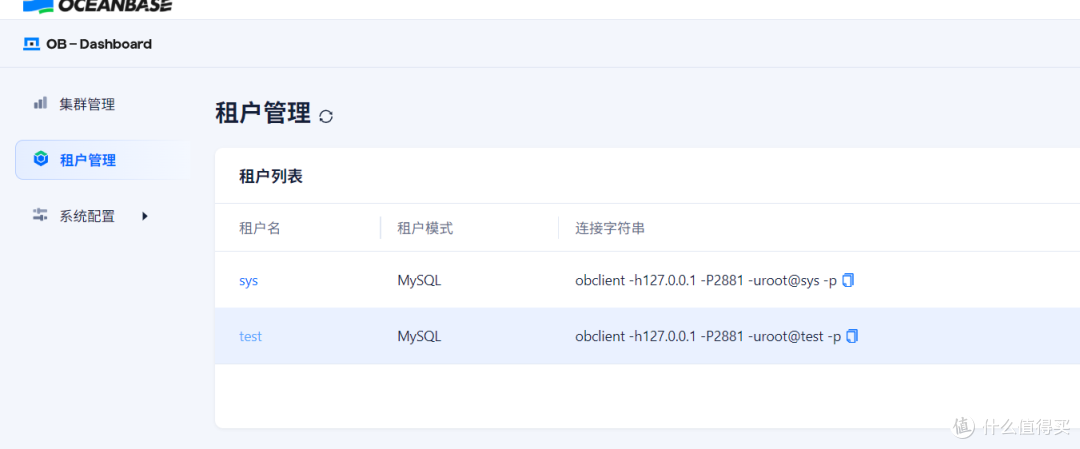 mb0eqwbm.png
创建一个数据库
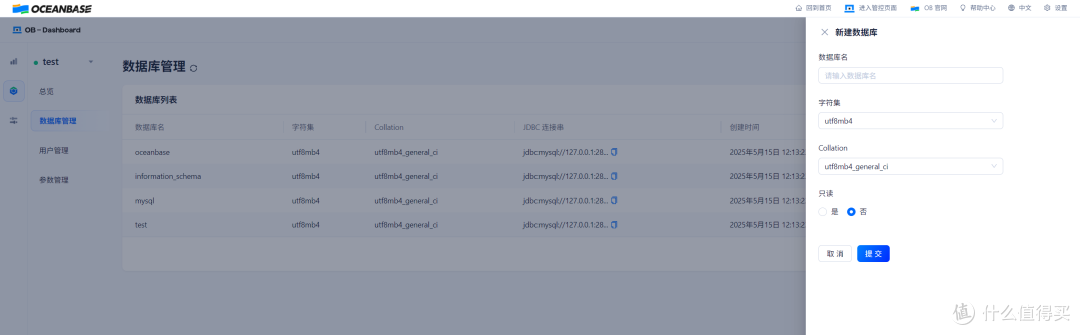 mb0erm4o.png
创建一个用户,并赋予数据库权限
注意密码有复杂度要求
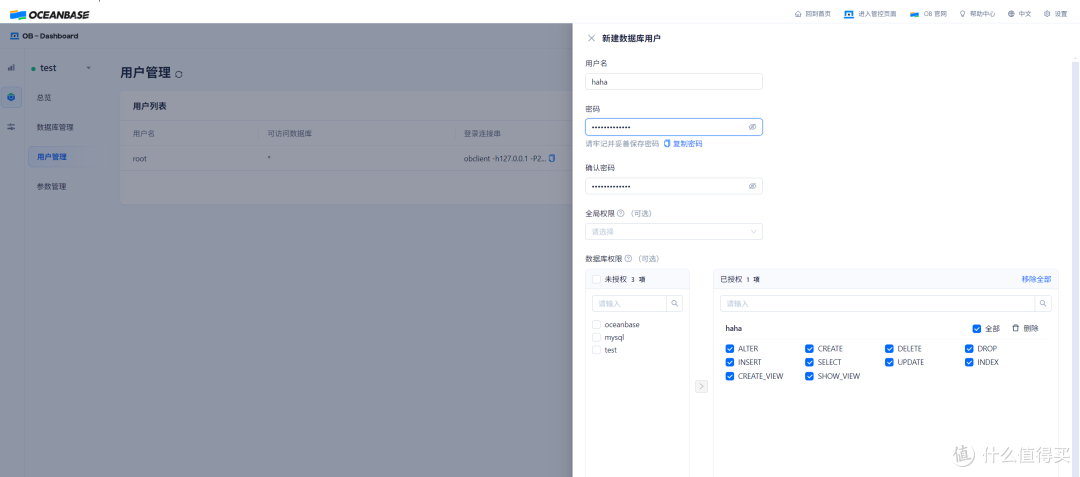 mb0etsbw.png
可使用数据库连接工具登录数据库
obclient -h127.0.0.1 -P2881 -uhaha@test -p
如DBeaver,已支持OceanBase数据库
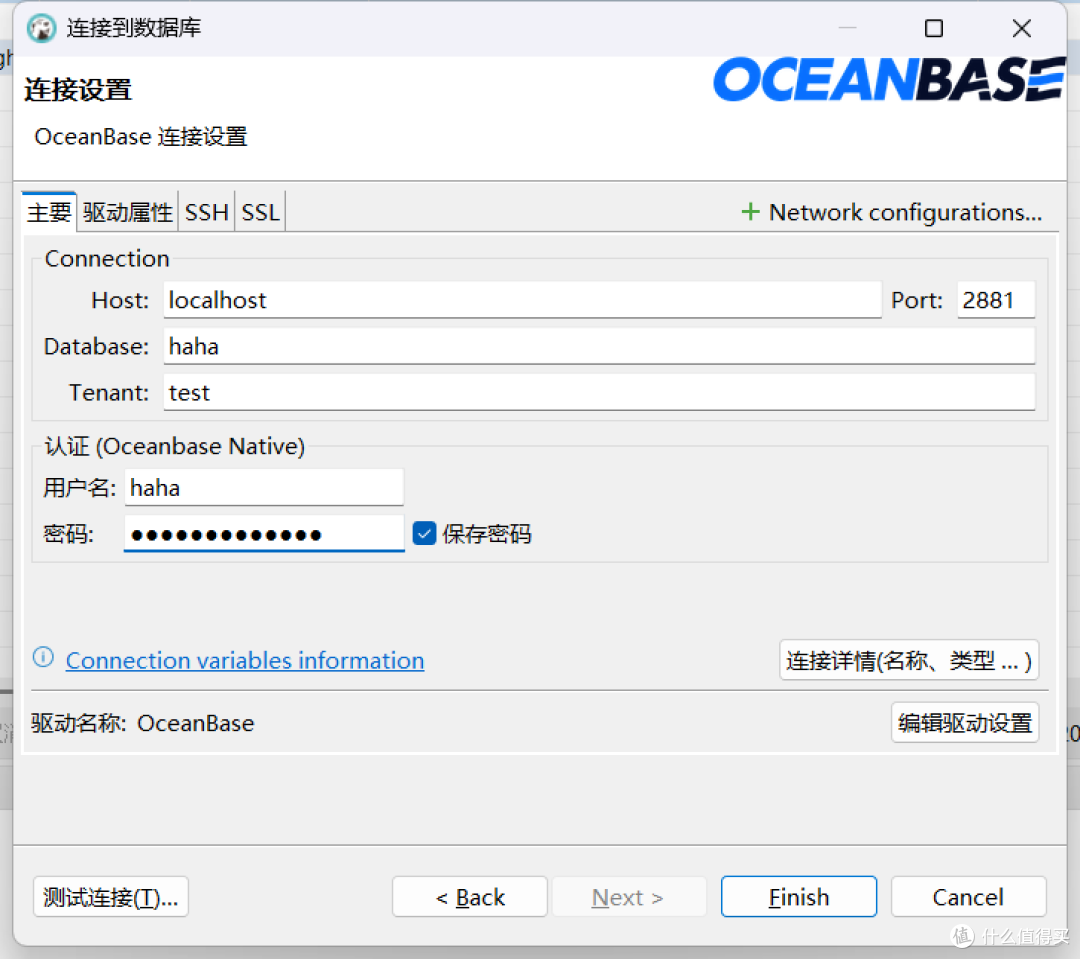 mb0ewpqu.png
登陆成功
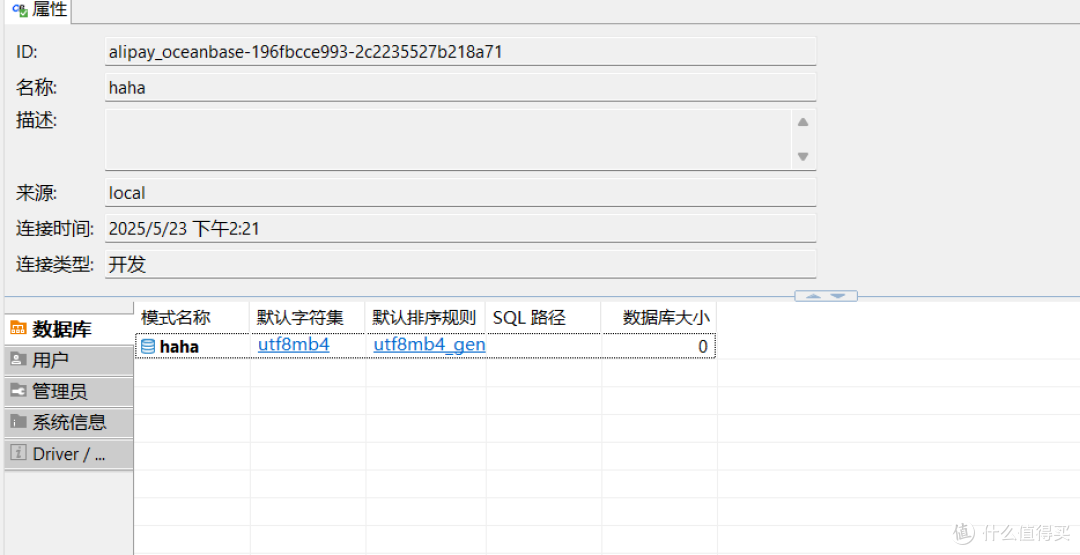 mb0exi1k.png
基于 OceanBase 桌面版进行python开发
我这里我简单演示使用python进行OB数据库连接和初始化
import mysql.connector
mqdb = mysql.connector.connect(
    host="127.0.0.1",
    user="haha@test",
    passwd="设置的密码",
    database="haha",
    port=2881
)
mqcursor = mqdb.cursor()
mqcursor.execute("CREATE TABLE mqdata (id INT AUTO_INCREMENT PRIMARY KEY,time VARCHAR(255), name VARCHAR(255), number VARCHAR(255))")
mqcursor.execute("CREATE TABLE configkey (name VARCHAR(255), config VARCHAR(255))")
insert_sql = "INSERT INTO configkey (name, config) VALUES ('config','1')"
mqcursor.execute(insert_sql)
mqdb.commit()
mqcursor.close()
查看数据库表
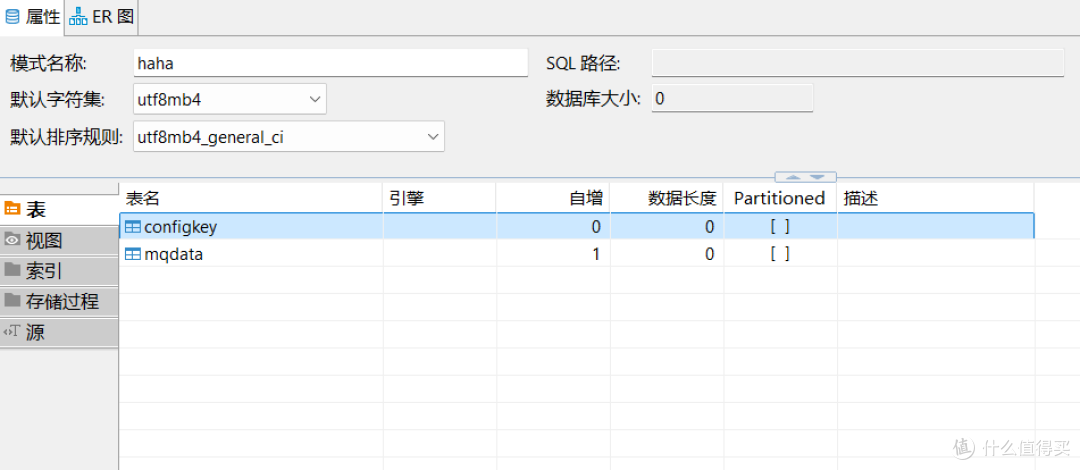 mb0fwaxd.png
后续可正常进行数据库开发使用
意见与建议
影响使用的BUG
在运行一个OceanBase 桌面版的情况下,再次点击启动OceanBase 桌面版图标,会导致数据库崩溃退出,只能重启电脑解决,建议启动时判断是否已启动
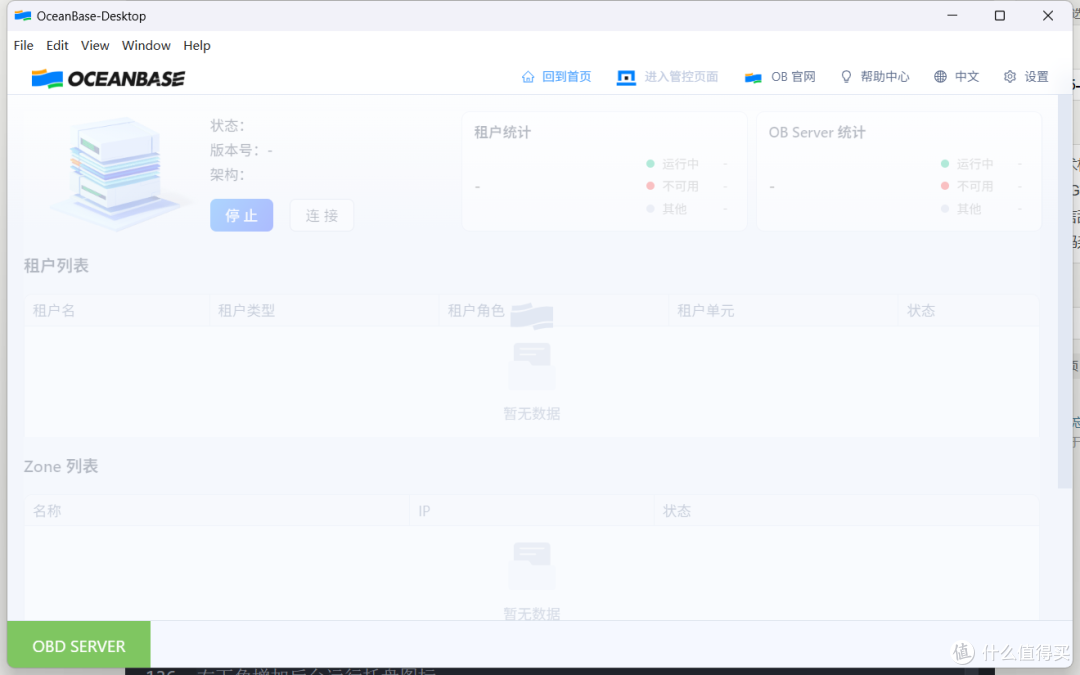 mb0fqa7j.png
建议
右下角增加后台运行托盘图标
小结
OceanBase 桌面版能够为数据库的学习提供更简单的部署体验,可以在项目开发阶段本地很方便的进行数据库使用,但对配置有一定要求,大家一起来体验一下吧~
作者声明本文无利益相关,欢迎值友理性交流,和谐讨论~