
















 深耕数码、AI兴趣领域





50
14
飞牛未到,体验先行!用零刻Me mini抢先体验飞牛6盘全闪NAS
2025-04-22 20:09:29
63点赞
236收藏
30评论
哈喽小伙伴们好,我是Stark-C~
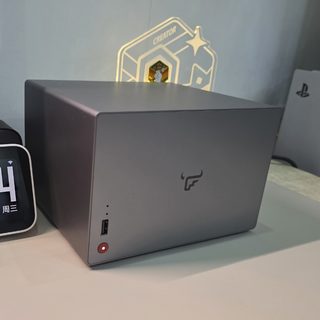
零刻前几天上架的NAS圣体新品--零刻Me mini,我想很多关注的小伙伴应该都知道了!
就目前的折腾方向来看,飞牛私有云 fnOS应该是它最好的归宿。所以今天就水一篇零刻Me mini刷飞牛私有云 fnOS 的教程。
(反正飞牛的朱总已经说了他们的首款NAS硬件也快上市了,并且也是6盘位,先不管那么多,我们先用零刻Me mini抢先体验飞牛6盘全闪NAS吧~)
飞牛私有云 fnOS 部署
其实飞牛官网已经有详细的 fnOS 安装和部署教程,我这里算是“拾飞牛牙慧”,针对零刻Me mini出一个专属教程(操作步骤)吧~
第一步,下载安装镜像
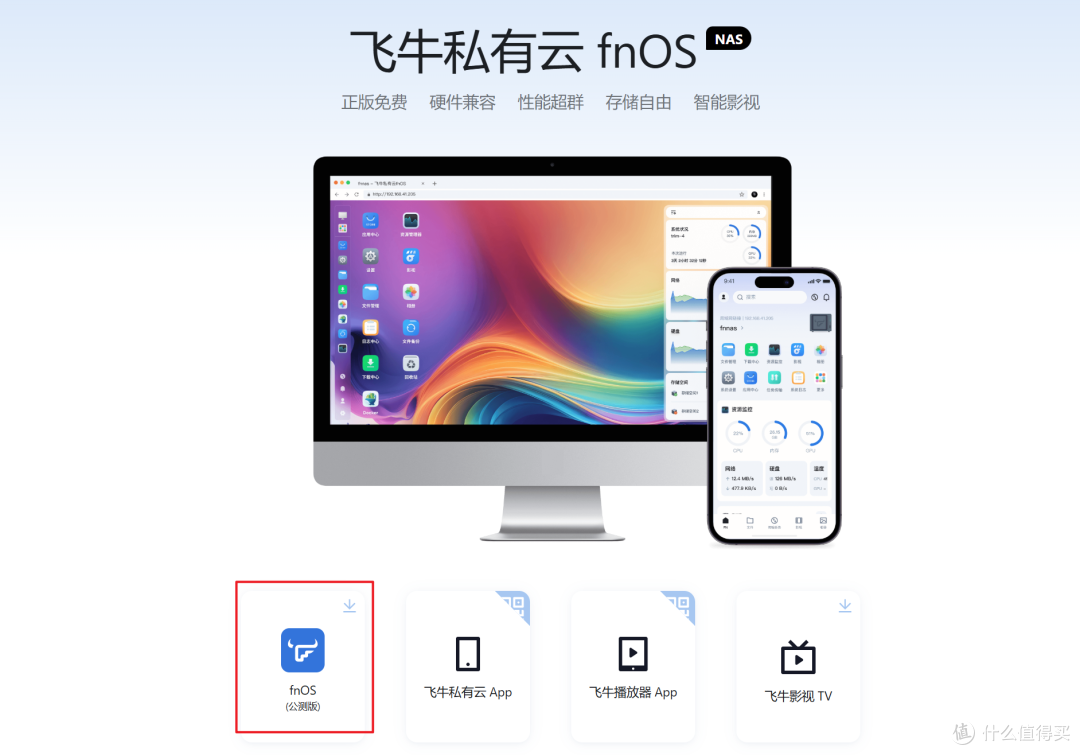
🔺直接去飞牛官网(https://www.fnnas.com/download?key=fnos)下载最新的系统安装 iso 镜像。
第二步,制作引导盘
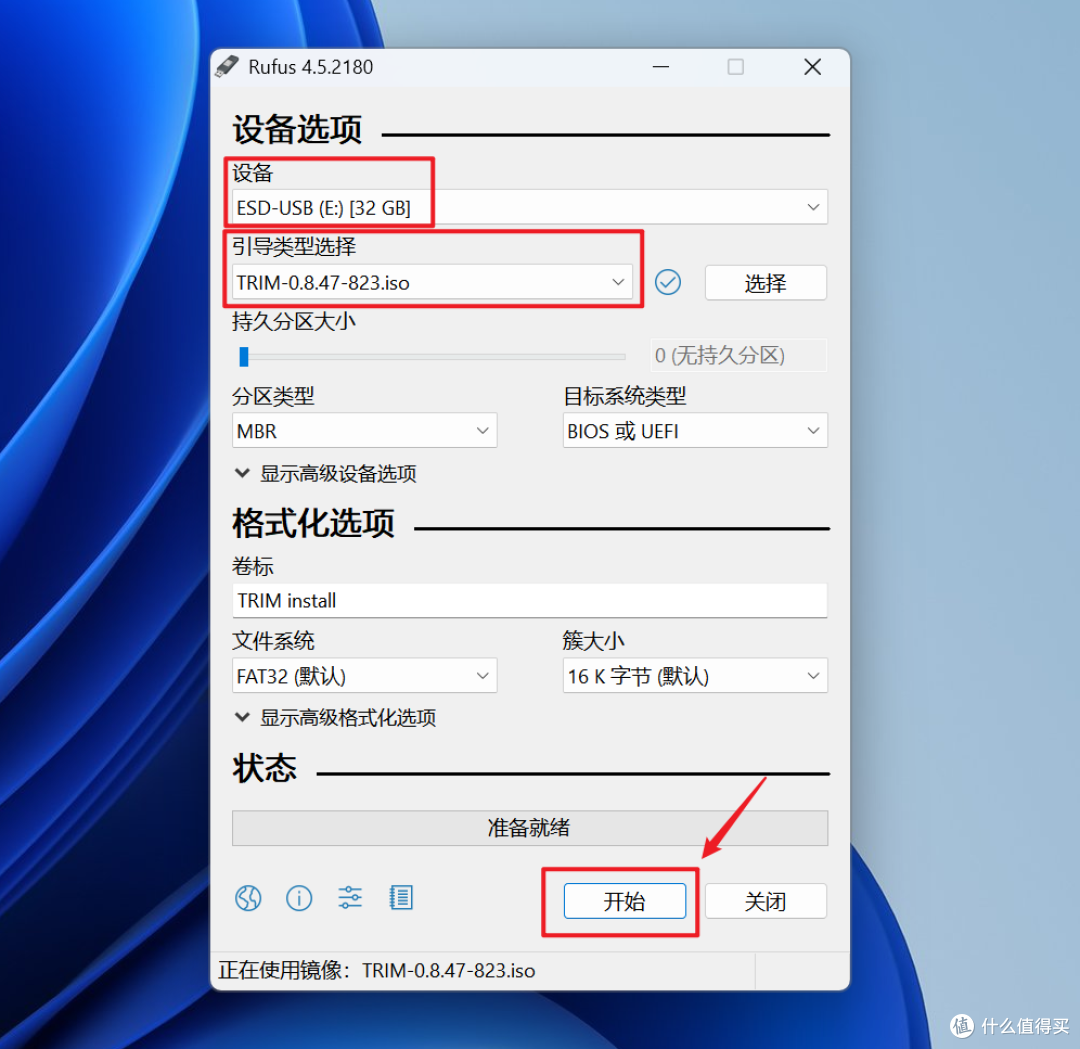
🔺然后准备一个不低于4GB的U盘,记得备份好U盘中的重要资料。然后下载写盘工具 Rufus (https://download.liveupdate.fnnas.com/x86_64/packages/rufus-4.5.exe)并打开。
设备:当然是选择U盘了
引导类型选择:选择我们下载好的飞牛私有云 fnOS iso 镜像。
其它默认即可,直接点“开始”。
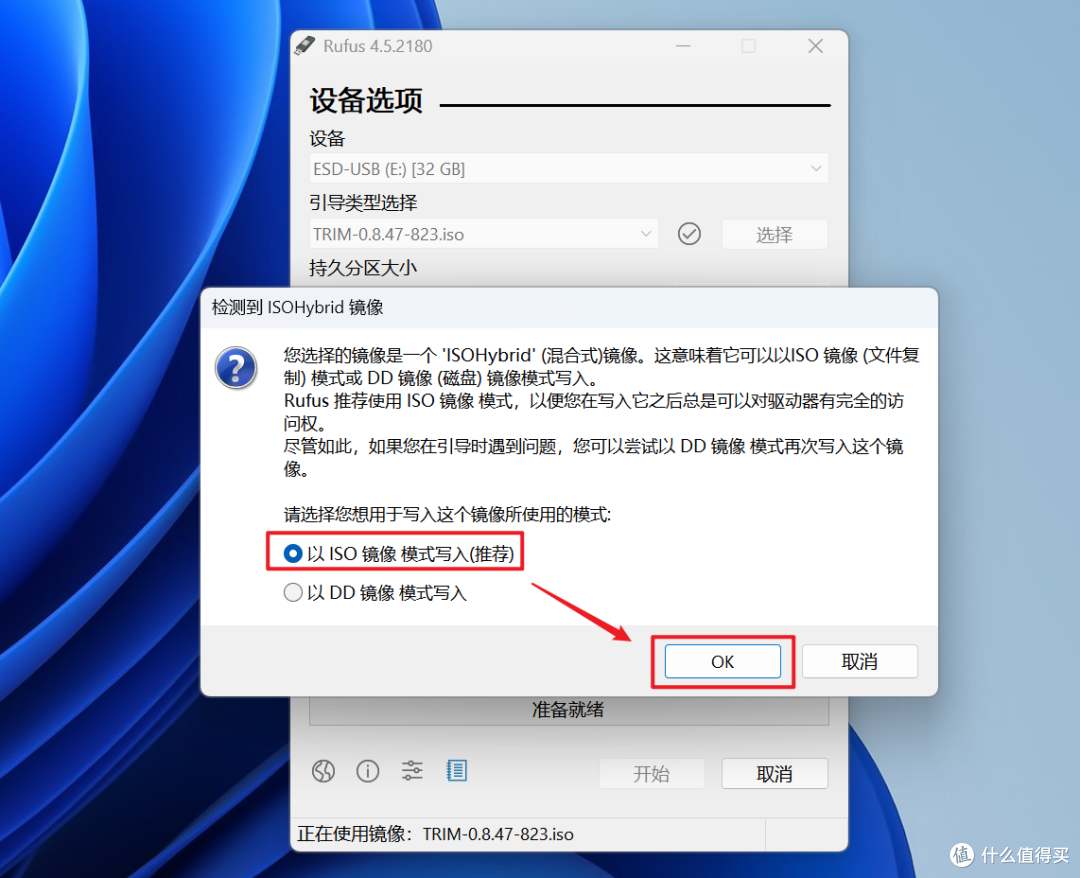
🔺默认“以ISO镜像模式写入”。
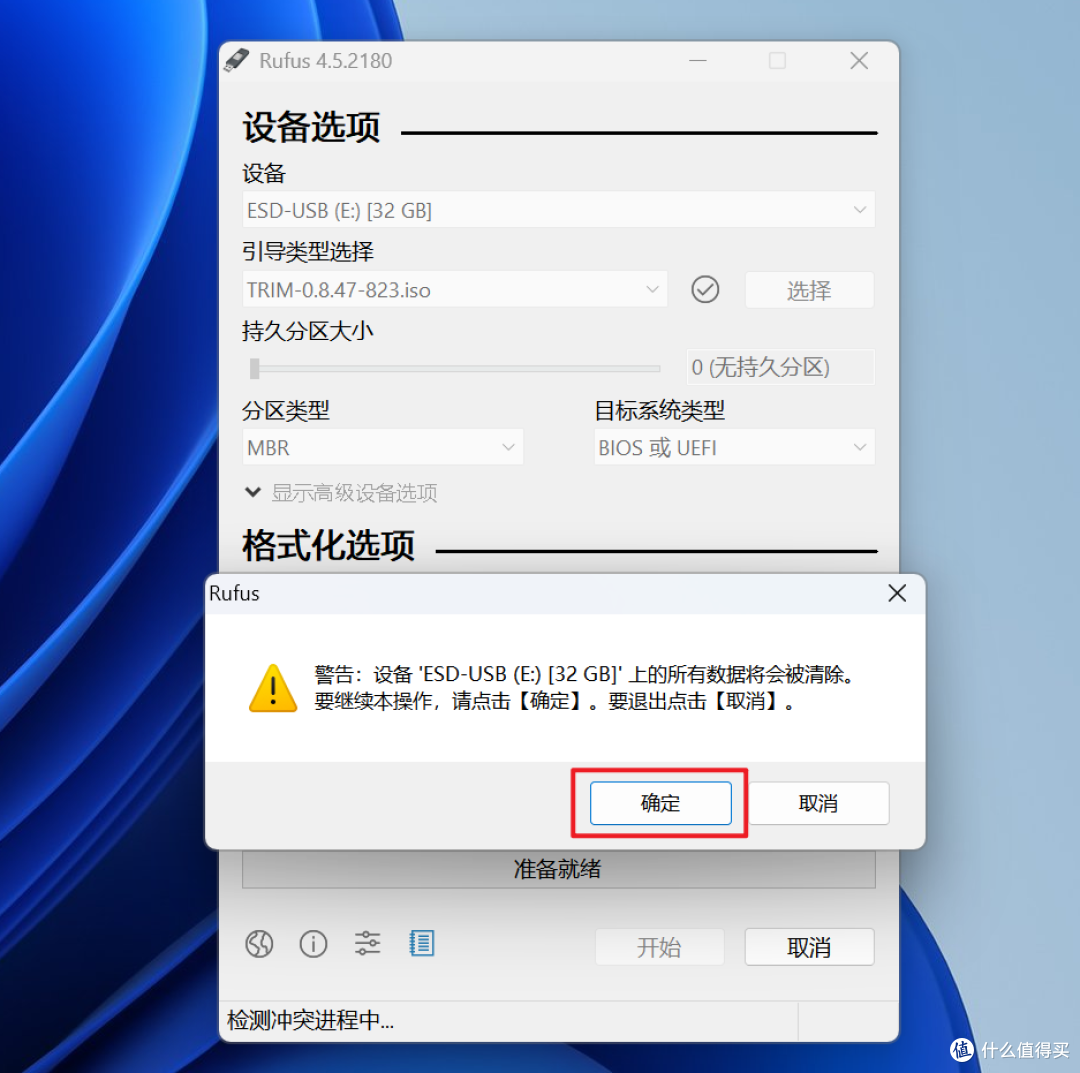
🔺这里会弹出警告格式化U盘,所以再次确认是否备份了U盘中的重要数据。没啥问题点“确认”,就开始写入新的数据了。
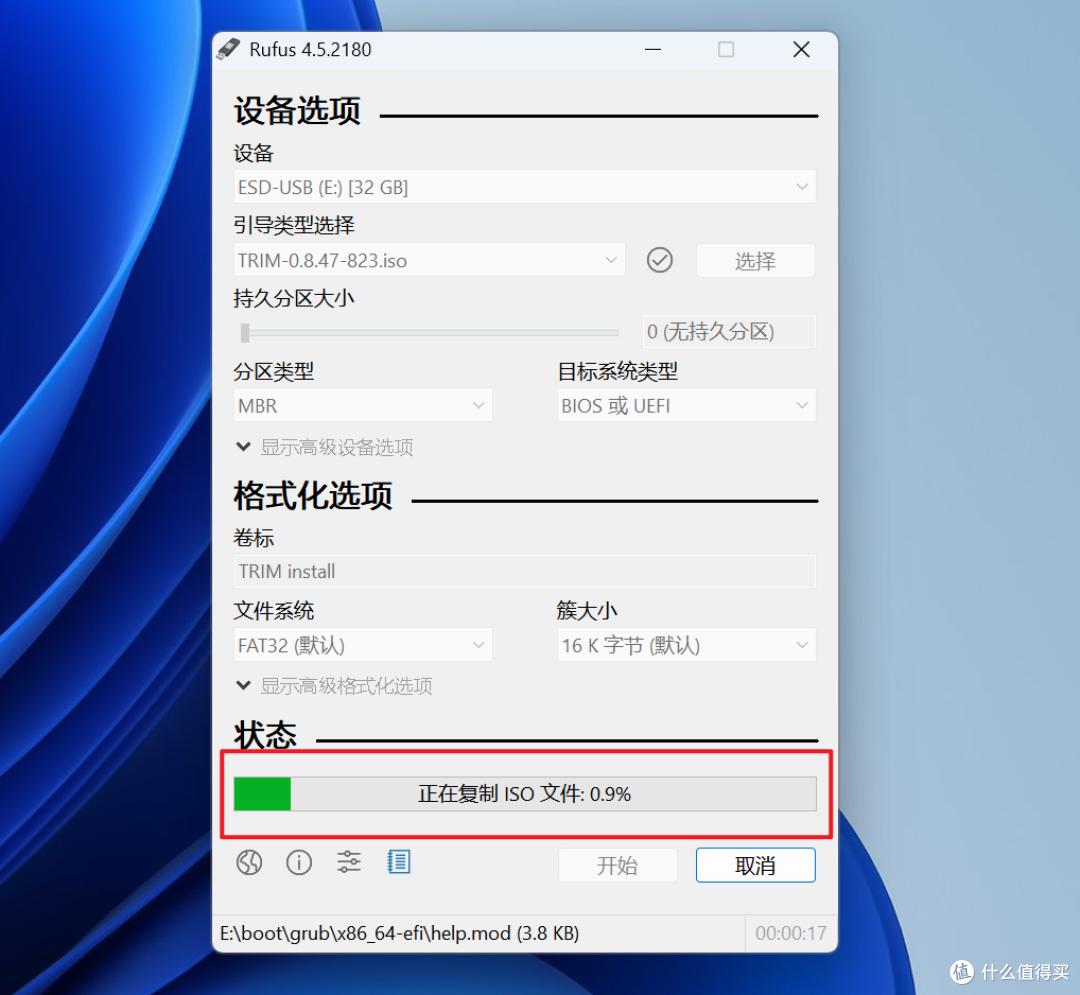
🔺写入数据会有进度条。
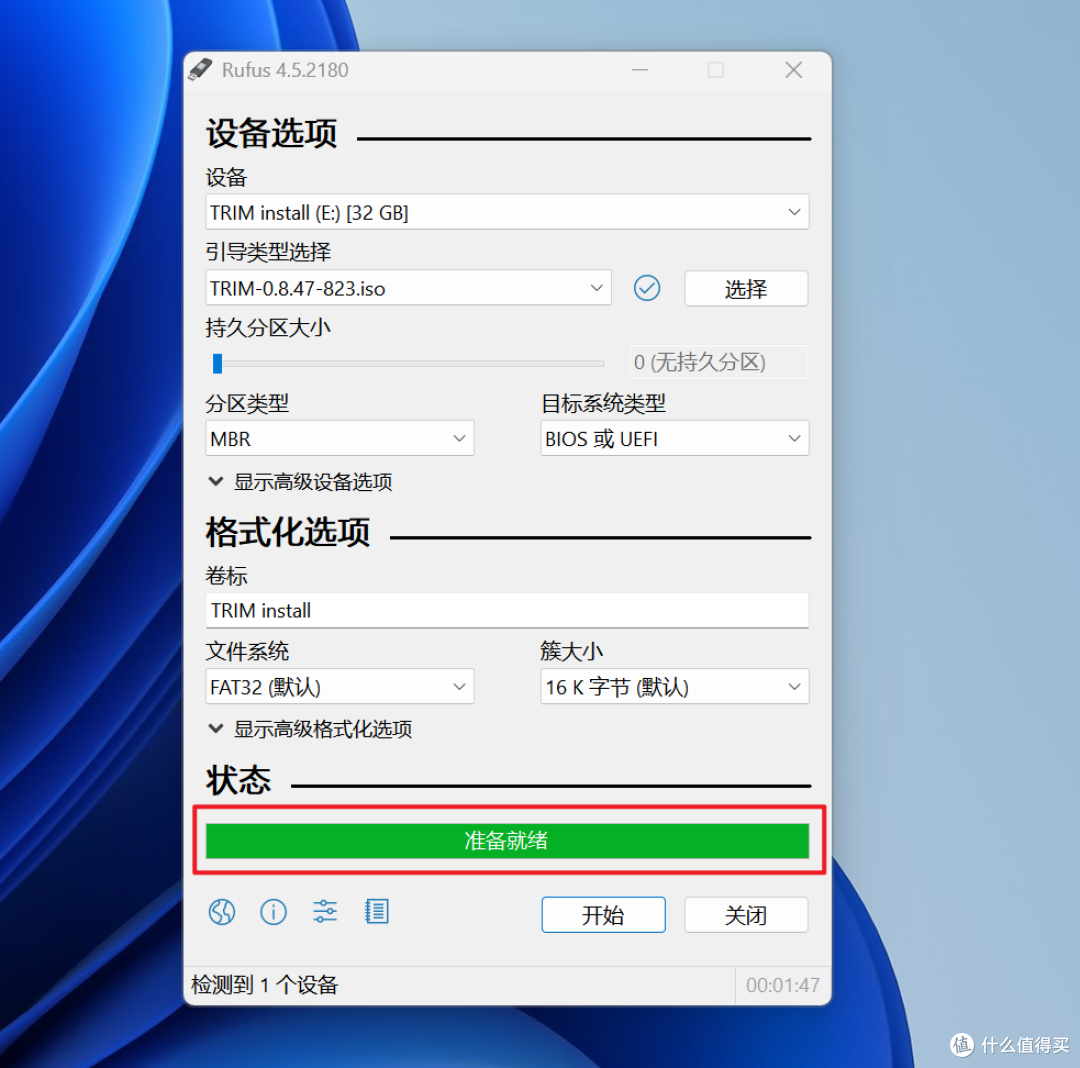
🔺写入完成后进度条位置显示“准备就绪”,这个时候就可以安全移除U盘了,U盘的引导盘制作完成。
第三步,零刻Me mini安装飞牛 fnOS
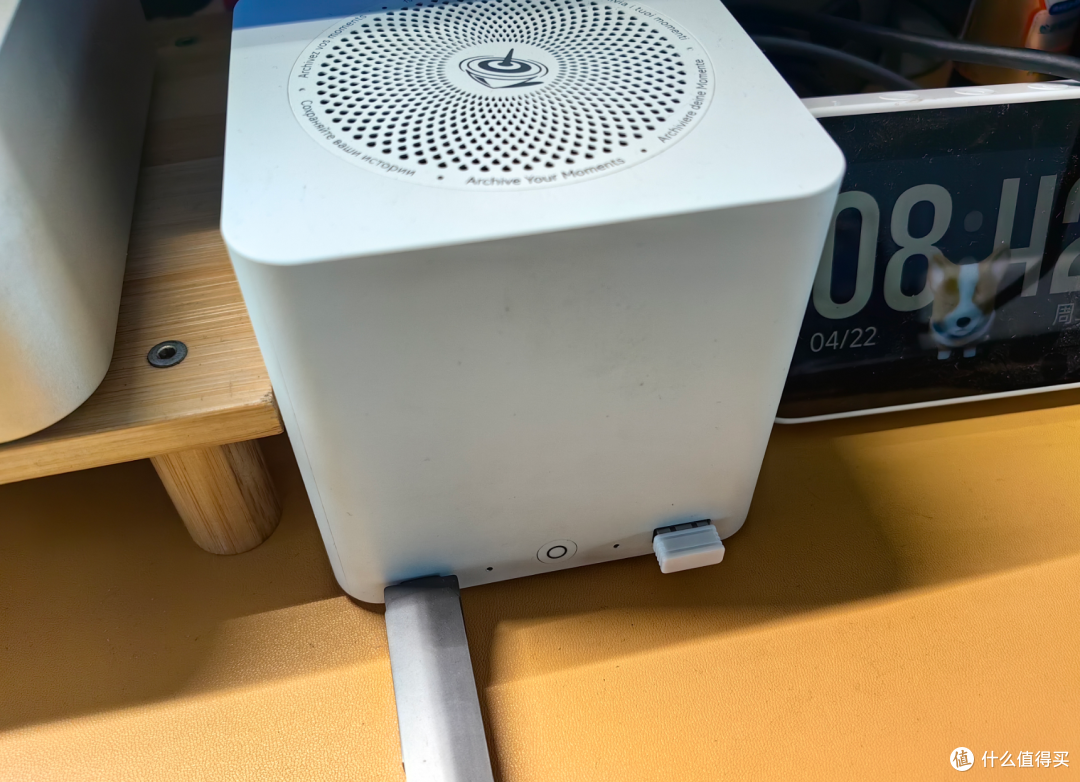
🔺将U盘引导盘插入到零刻Me mini主机上,然后连接键盘、鼠标、显示器,以及网线,然后通电。
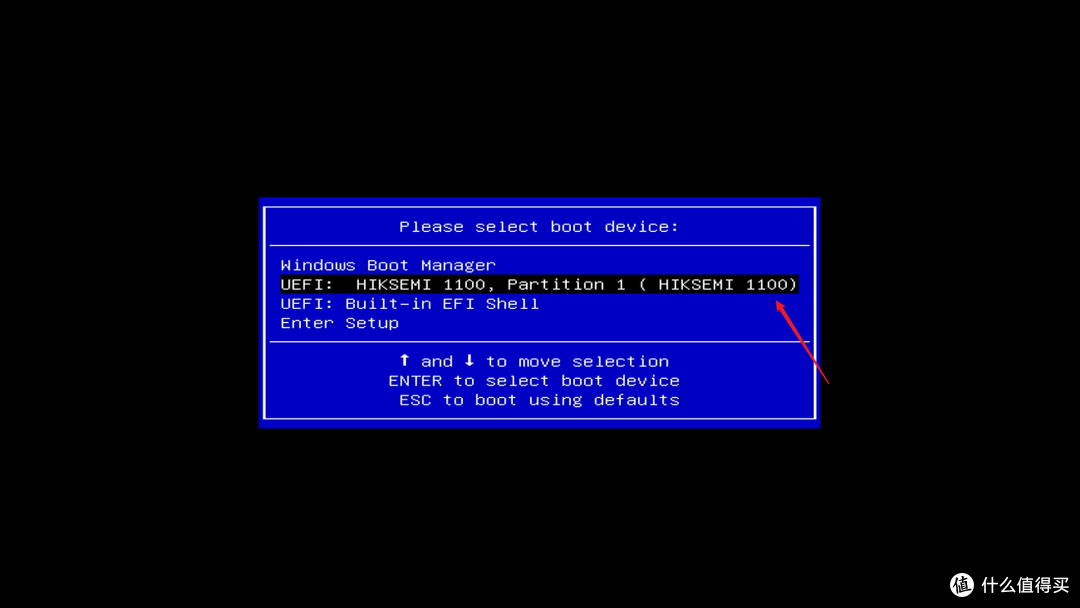
🔺零刻Me mini在显示器显示零刻图标的时候迅速按下键盘“ F7 ”按键就进入boot 设备选择界面了,使用键盘上下键选中U盘后回车。
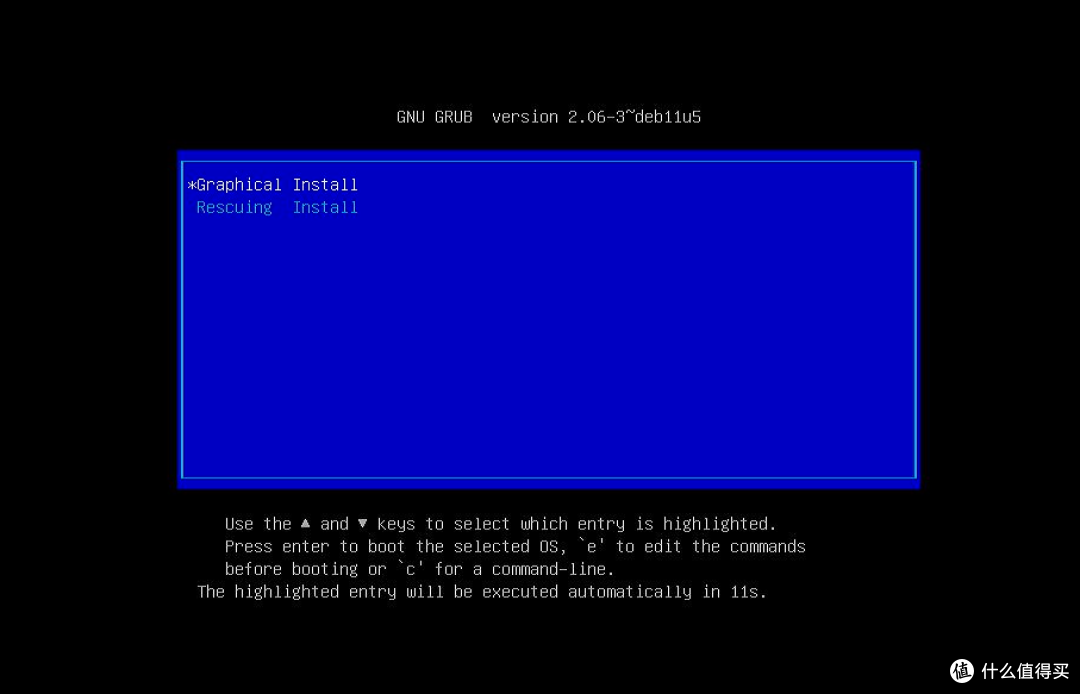
🔺安装方式默认就是图形化安装(Graphical Install),直接回车,或者多等几秒就会自动下一步。
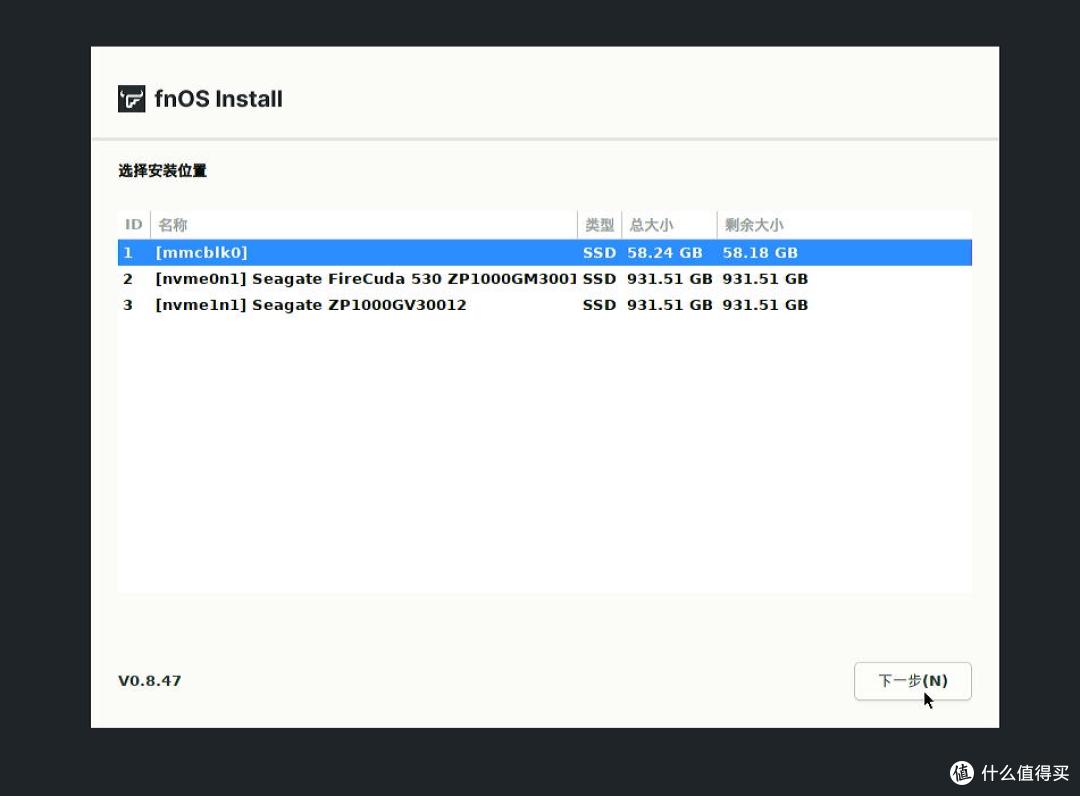
🔺首先选择系统盘,我们直接选择零刻Me mini自己的eMMC存储就可以了。
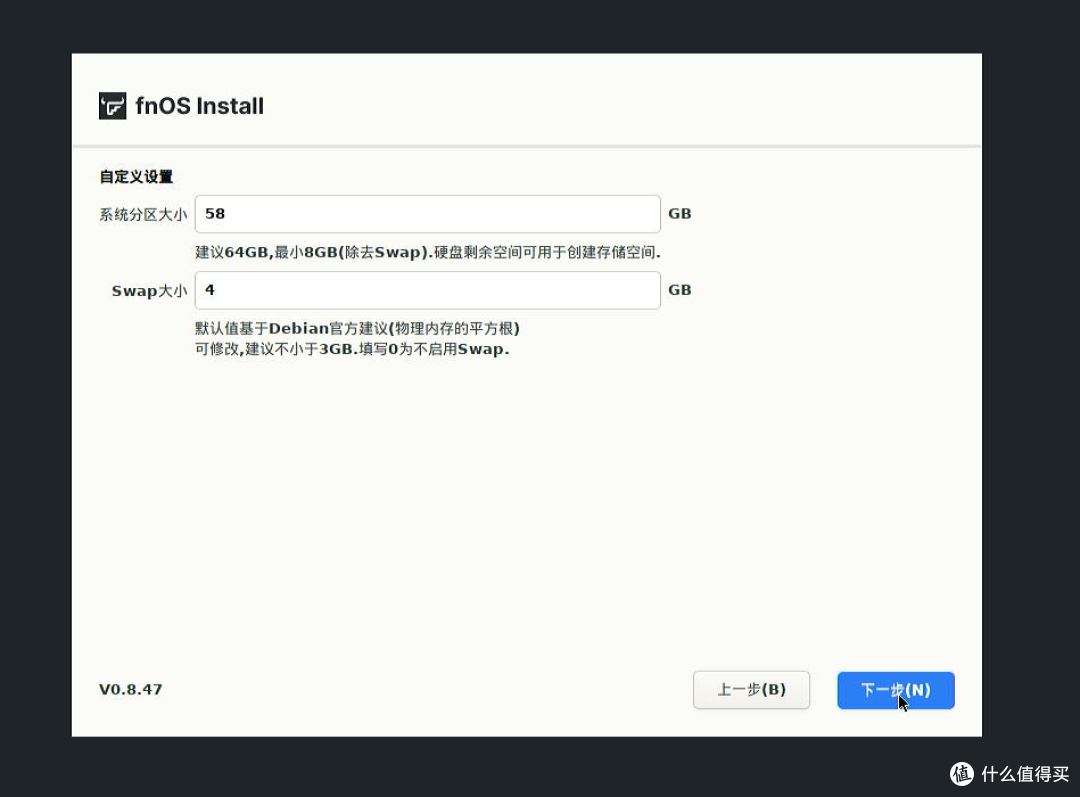
🔺系统分区和 Swap 大小默认即可,直接下一步。
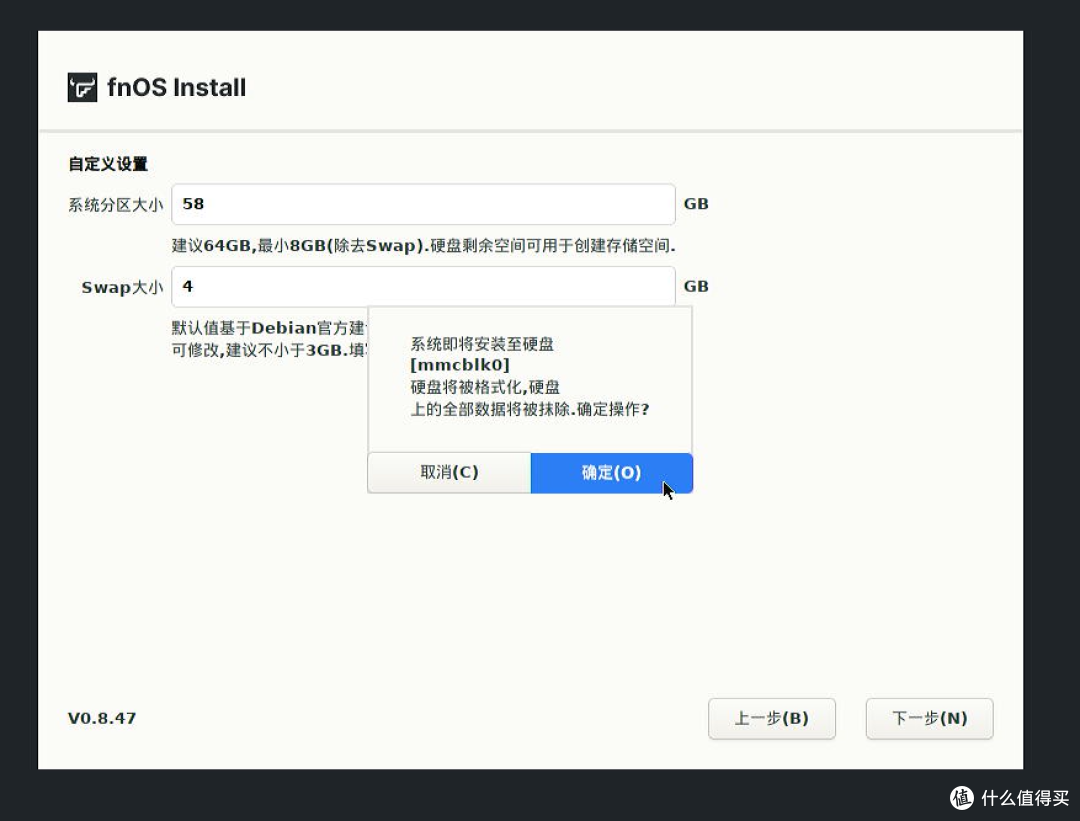
🔺确认格式化,直接“确定”。
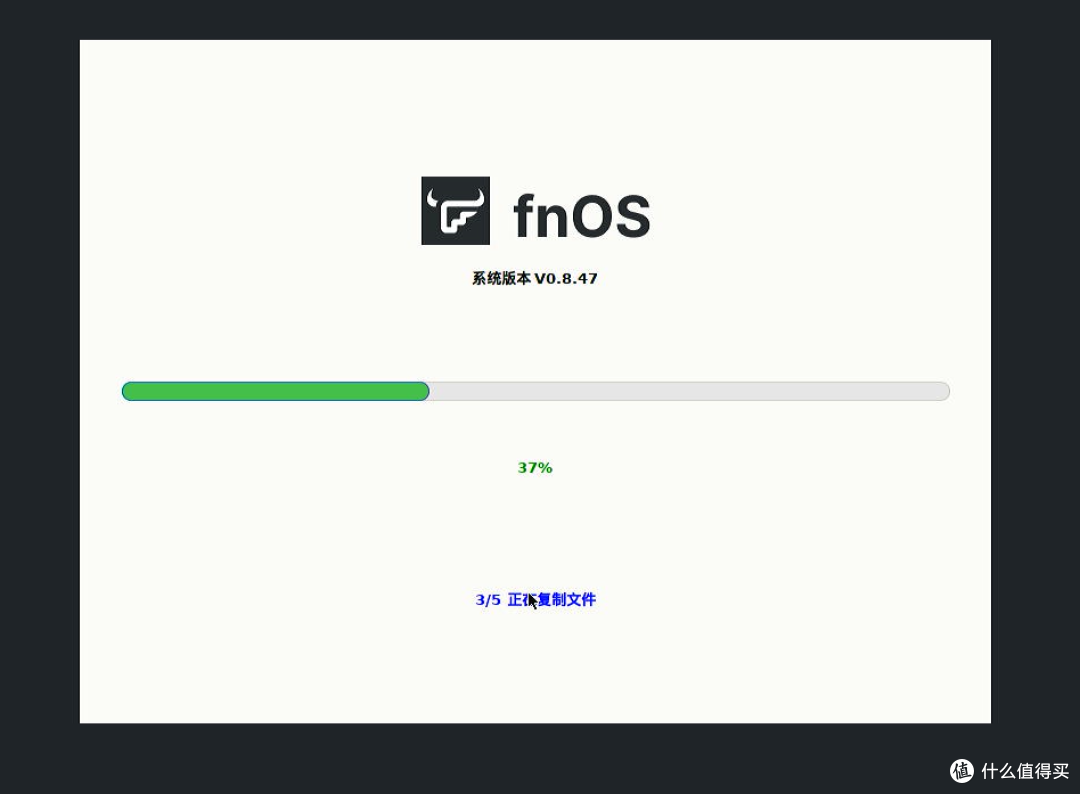
🔺开始安装,也有进度条显示。
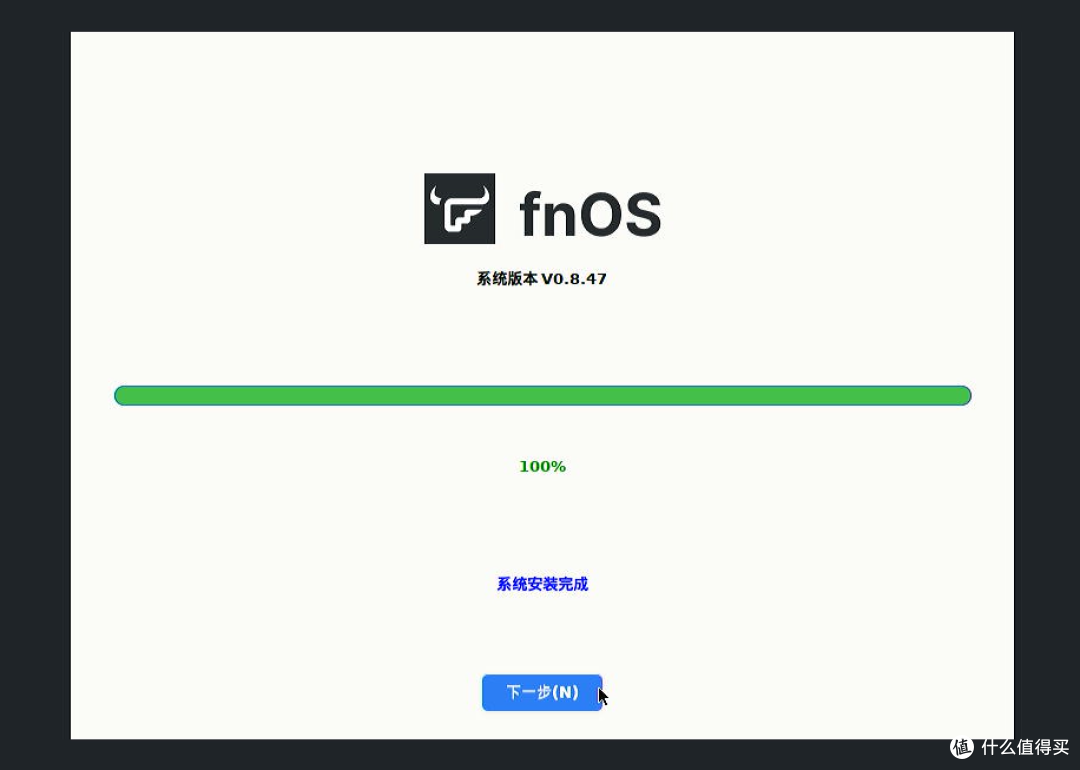
🔺安装还是很快的,不到3分钟。完成后点击“下一步”。
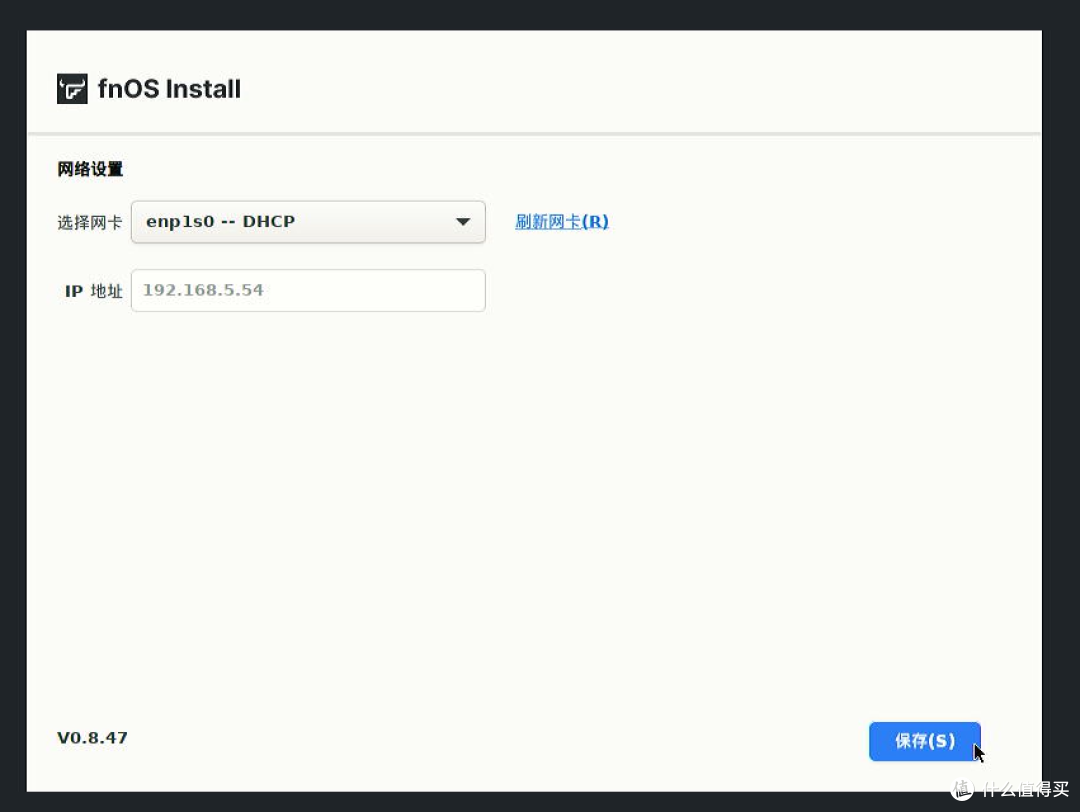
🔺最后就是网络设置了。它已经识别到我们连接的网线,并正确的分配到 IP,这里也没什么可改的,直接“保存”。
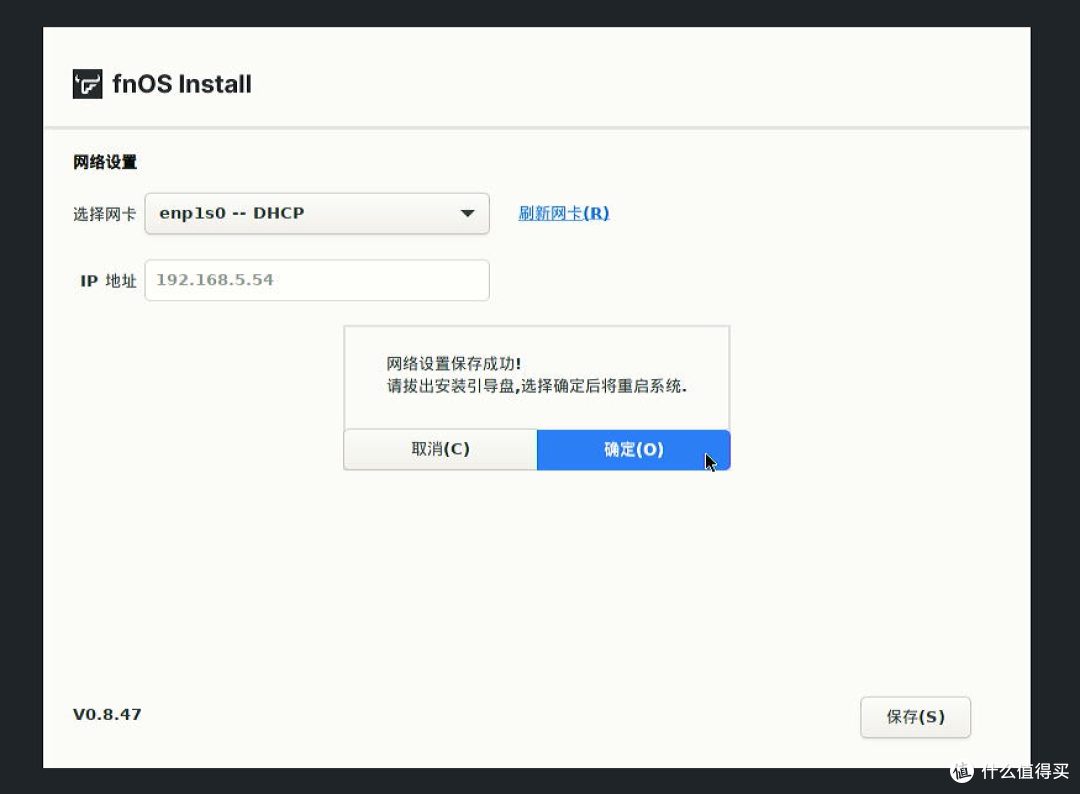
🔺会提示让我们拔出引导U盘,同时设别也会自动重启系统。我们直接拔出U盘,点“确定”。
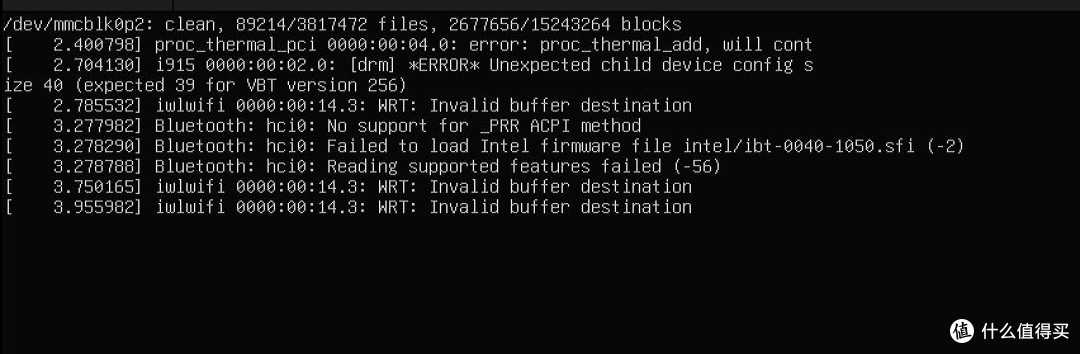
🔺Me mini会自动重启,开始会有一段自动跑码过程。
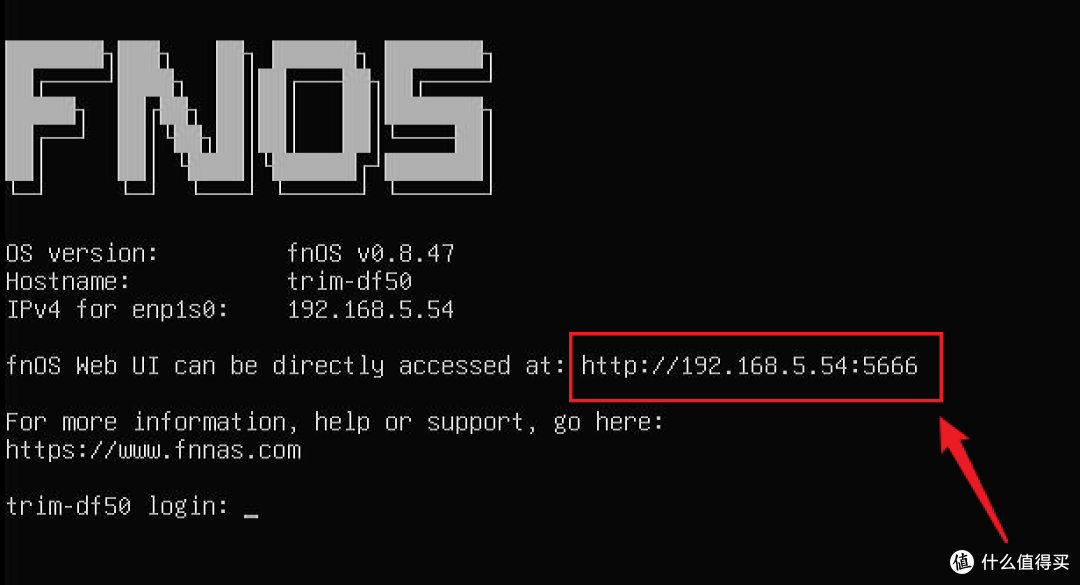
🔺大概20s左右,看到上图终端登录页,就说明我们此时可以拔掉连在Me mini上的键盘鼠标,正式使用飞牛 fnOS了。访问的IP就是页面中显示的IP。
第四步,飞牛 fnOS初始化
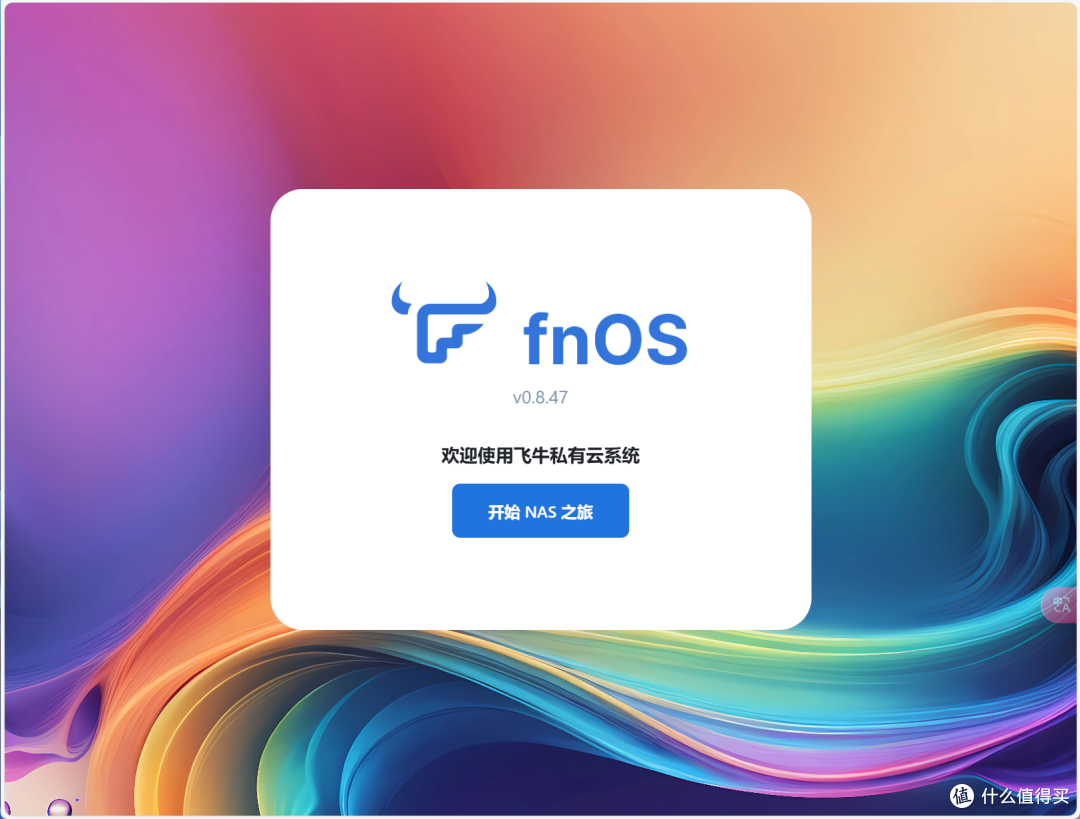
🔺在电脑浏览器上输入上一步终端页面显示的 IP 地址(不需要端口号也可以),就能进入飞牛 fnOS了。首次使用需要简单的初始化设置。
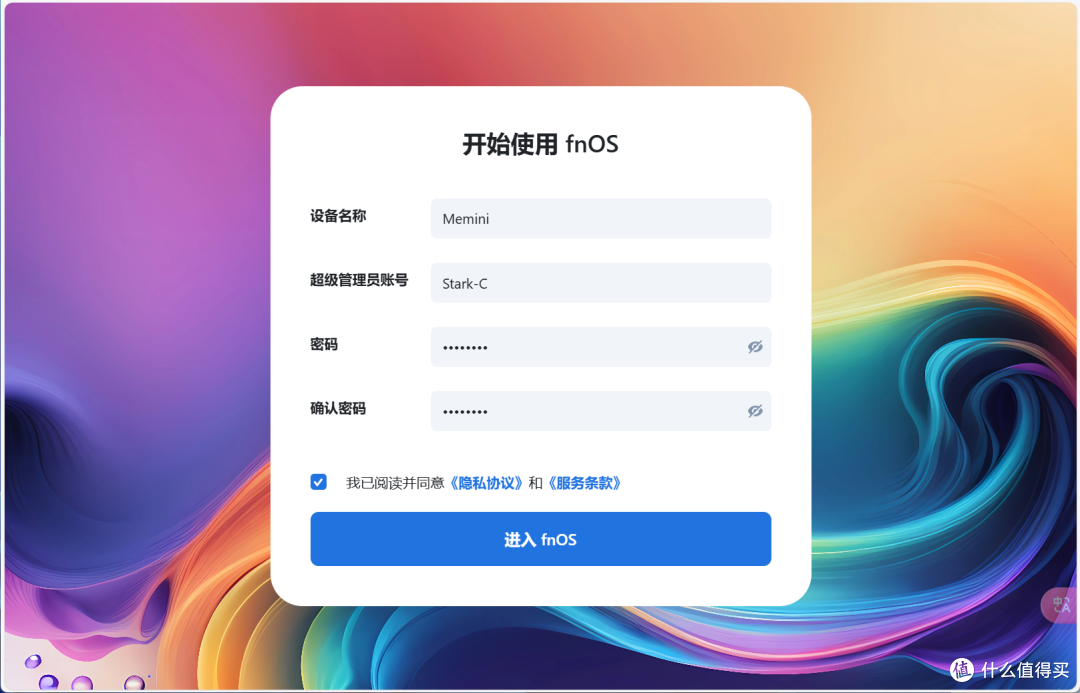
🔺先根据自己的需求设置管理员账号,之后就能直接进入系统界面了。
第五步,创建存储空间
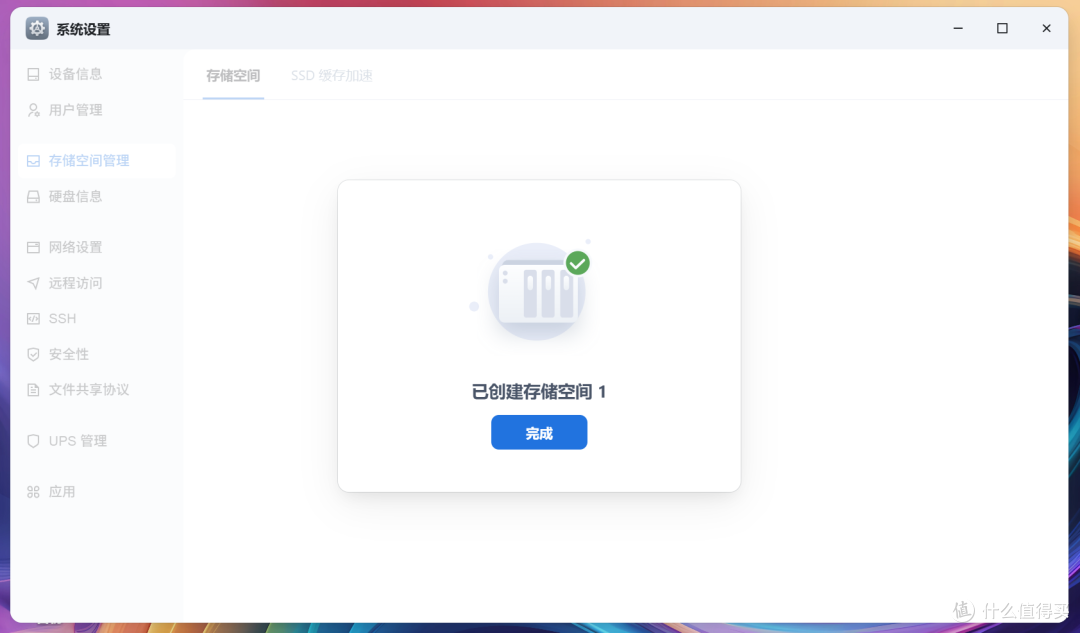
🔺进来之后会提示让我们创建存储空间。

🔺可以选择“稍后”跳过,不过既然是自己体验,当然还是“立即创建” 了。
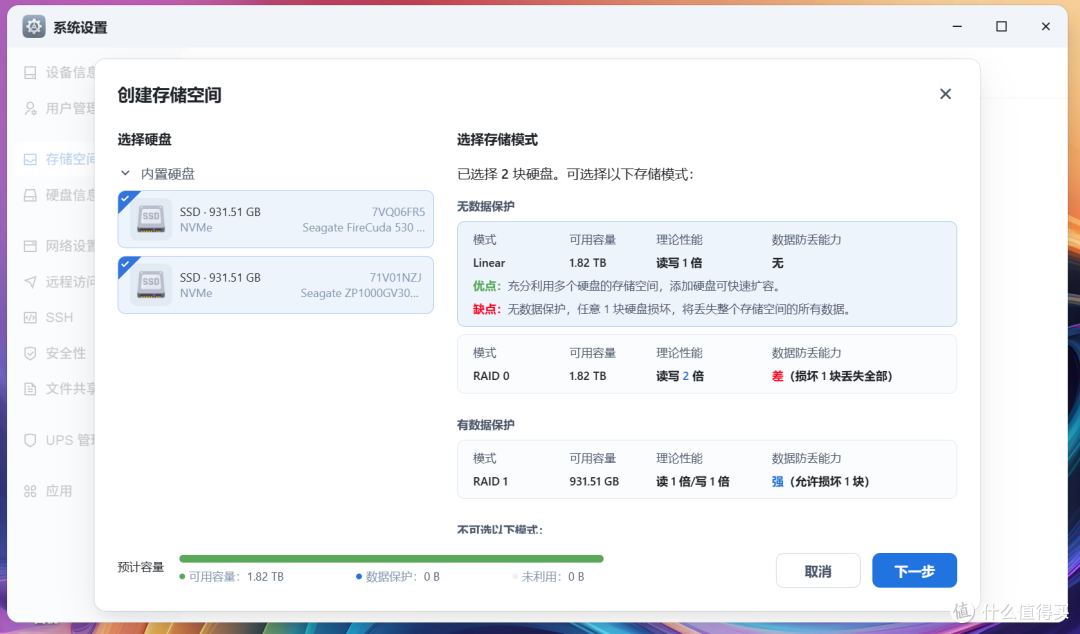
🔺因为我零刻Me mini安装了两块SSD,所以它这里也是正确识别。至于存储模式的选择,我因为只有两块硬盘,且都是高速SSD硬盘,所以选择RAID0的意义不大,RAID1又没啥空间可折腾(重要数据靠备份并不靠RAID),所以选择的是Linear模式。
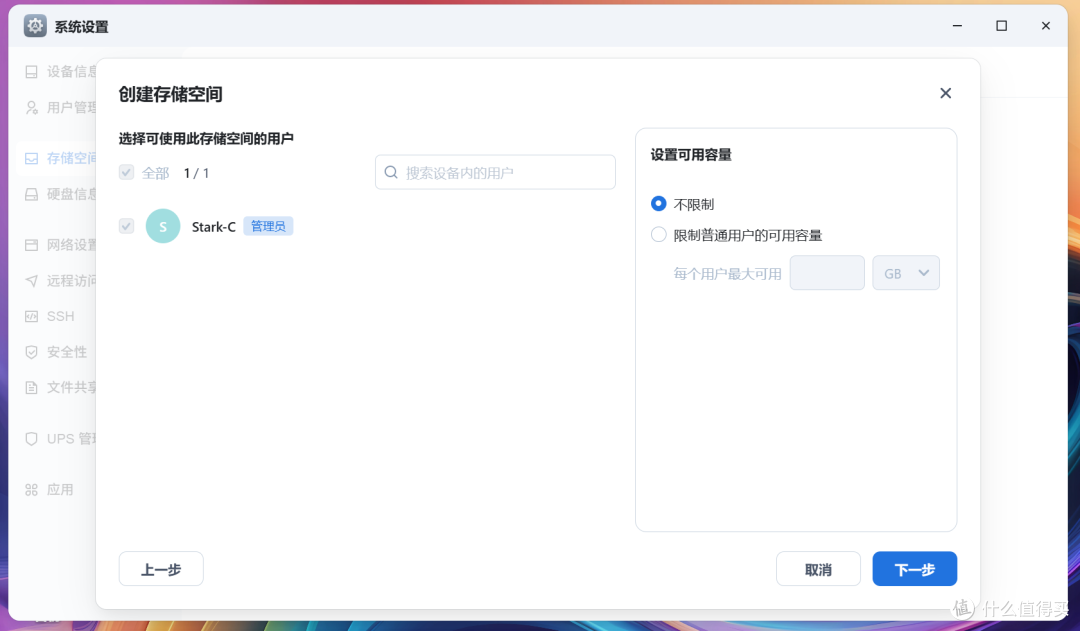
🔺我目前只是自己一个人体验,这里存储空间也不用限制了。
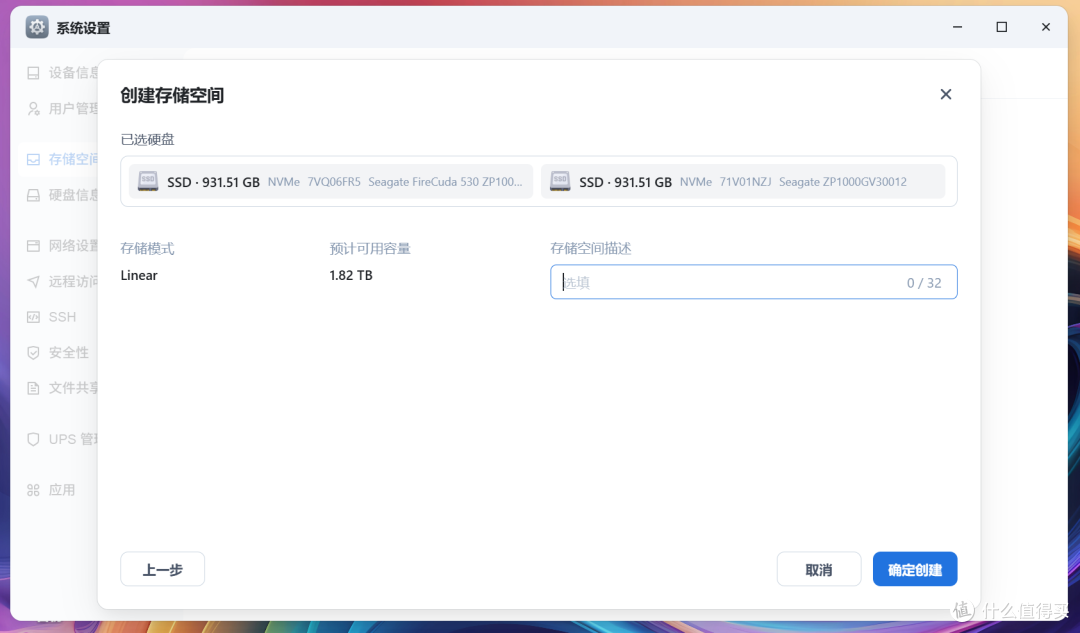
🔺确认无误后点击“确定创建“即可。
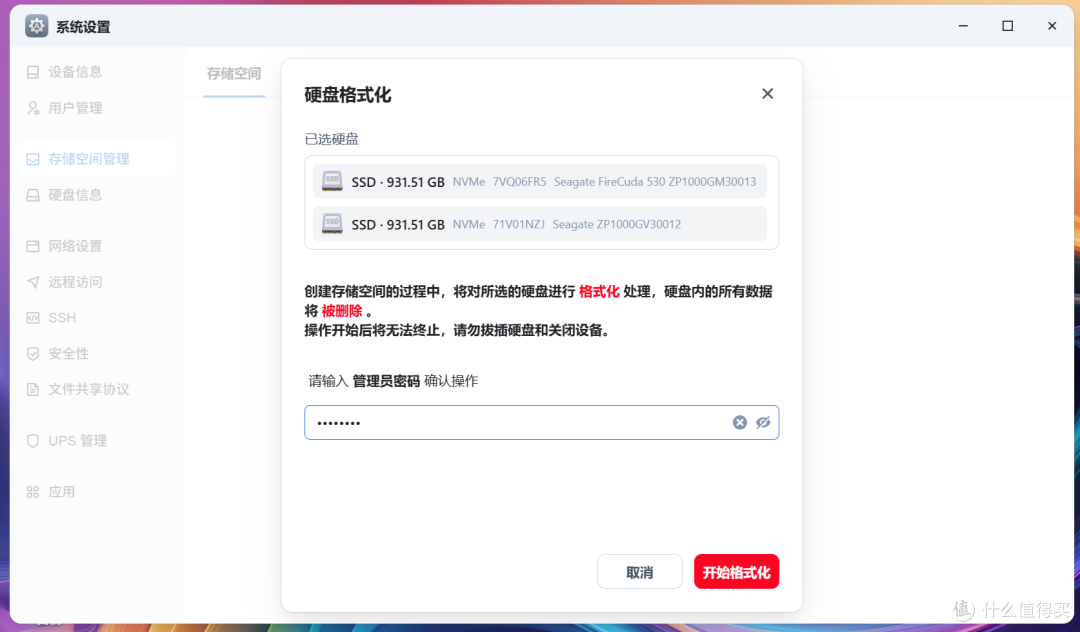
🔺之后提示格式化,没啥问题“开始格式化”。
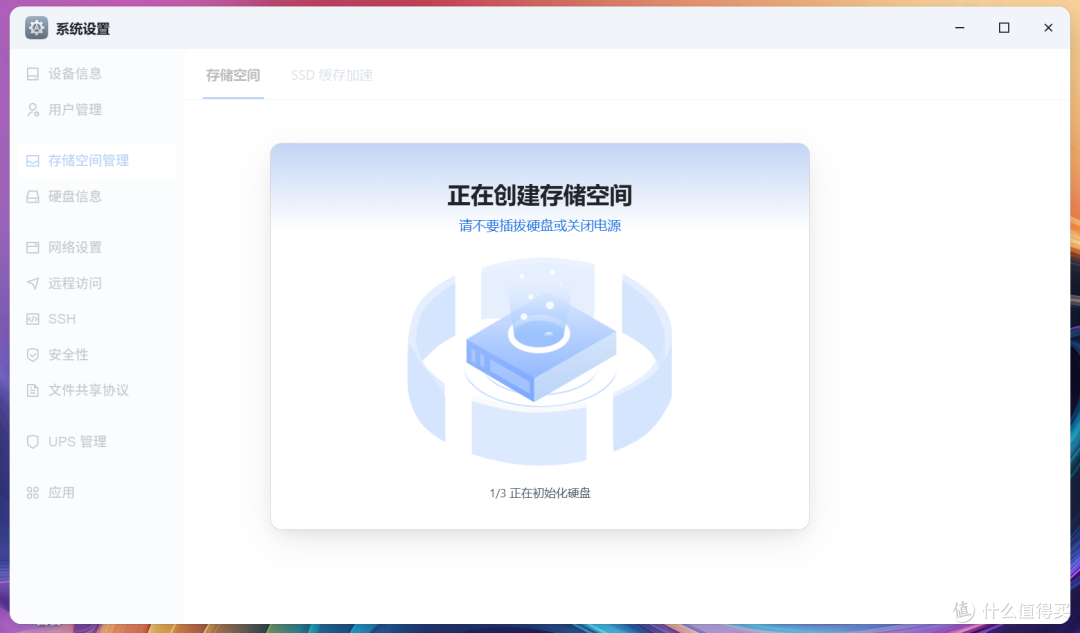
🔺等待格式化完成。
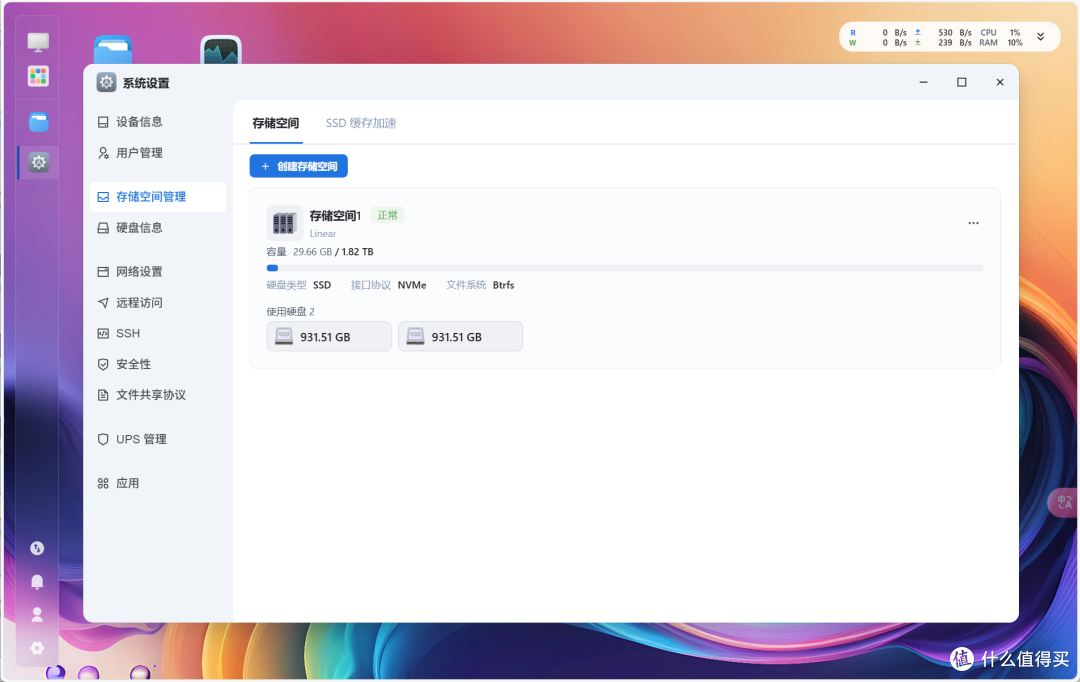
🔺看到存储空间的信息,就说明存储空间创建成功,可以正式体验飞牛私有云 fnOS 了!
飞牛私有云 fnOS 体验
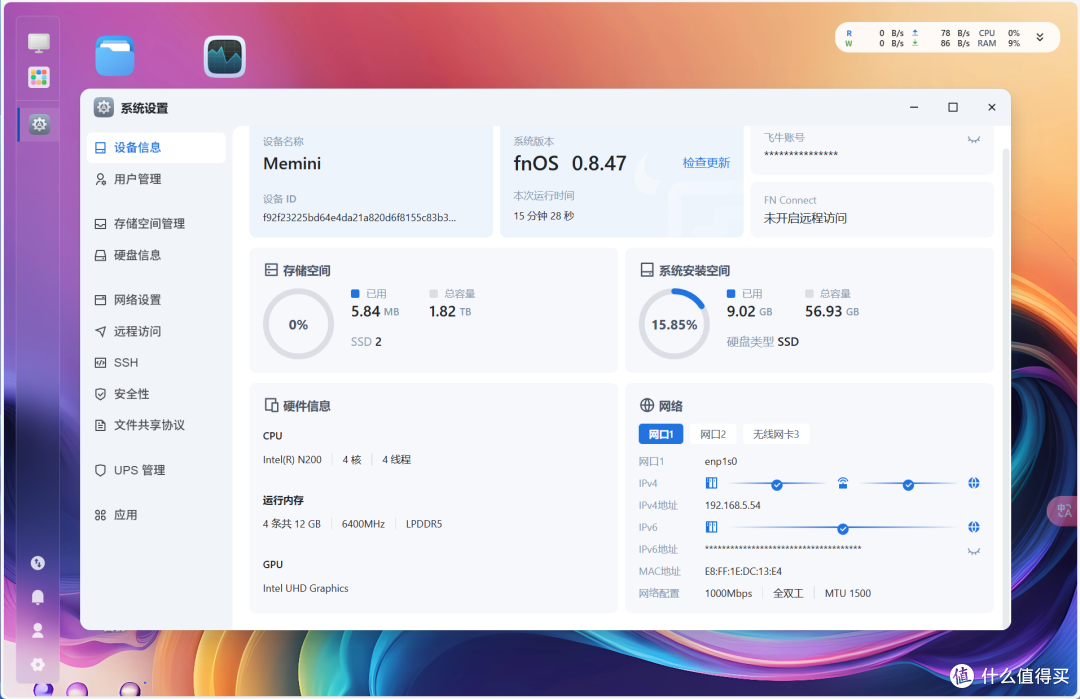
🔺设别信息正确识别了零刻Me mini所有硬件,唯一问题还是内存被识别成6400MHz,实际上是4800MHz。
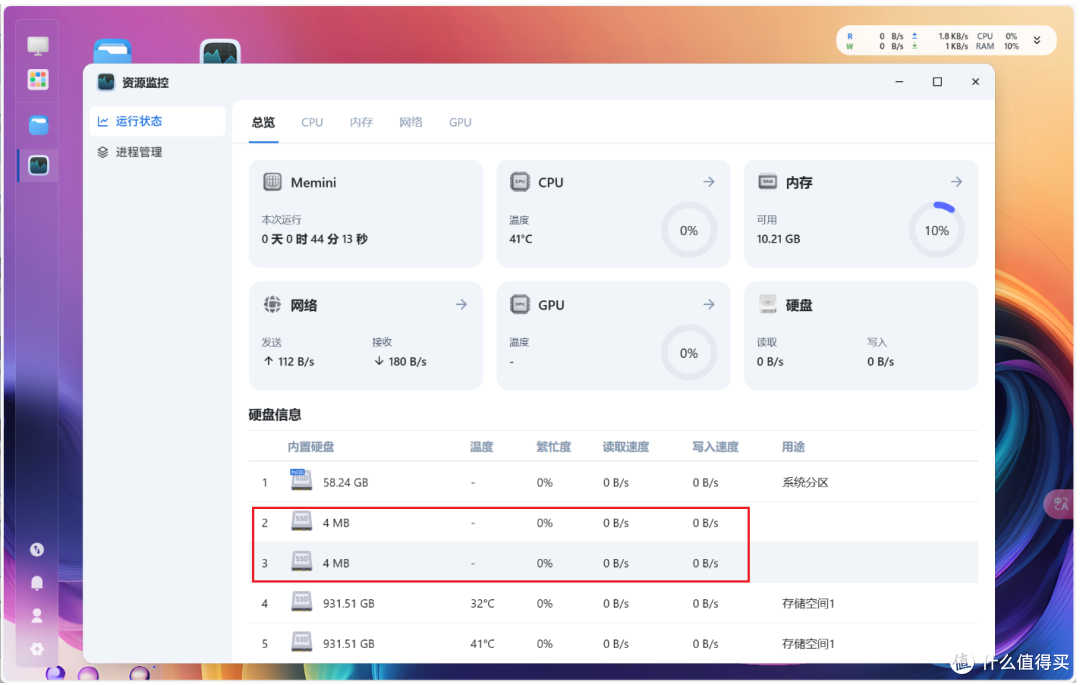
🔺运行状态中显示的硬件都正常,只不过硬盘多出来两个4MB的硬盘信息有点不懂是个什么情况,虽说不影响正常使用,但是强迫症看着有些不爽~
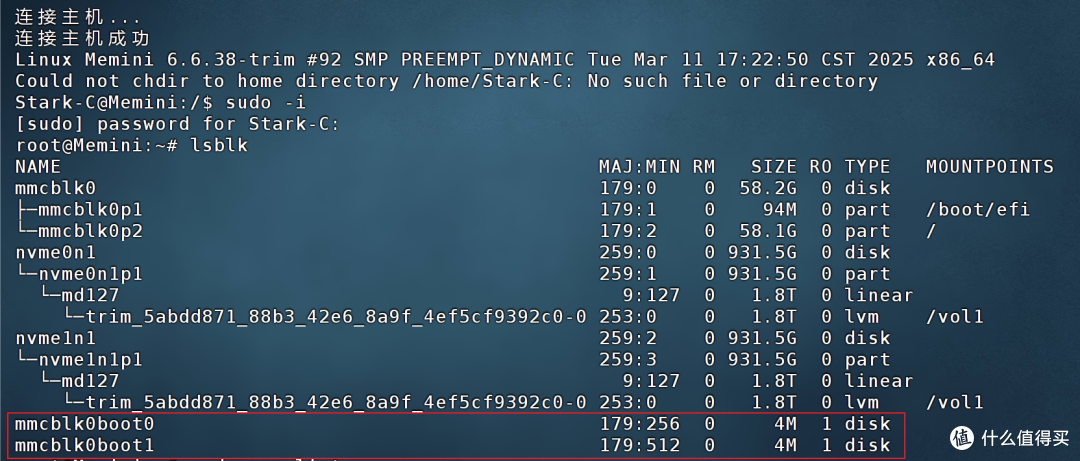
🔺SSH终端通过命令看了下原来这两货是零刻eMMC存储中的引导分区(Boot Area Partitions),尝试通过命令关闭或者隐藏都失败了。等后续有机会再折腾,或者有这方面的大佬评论区指教下该怎么办~
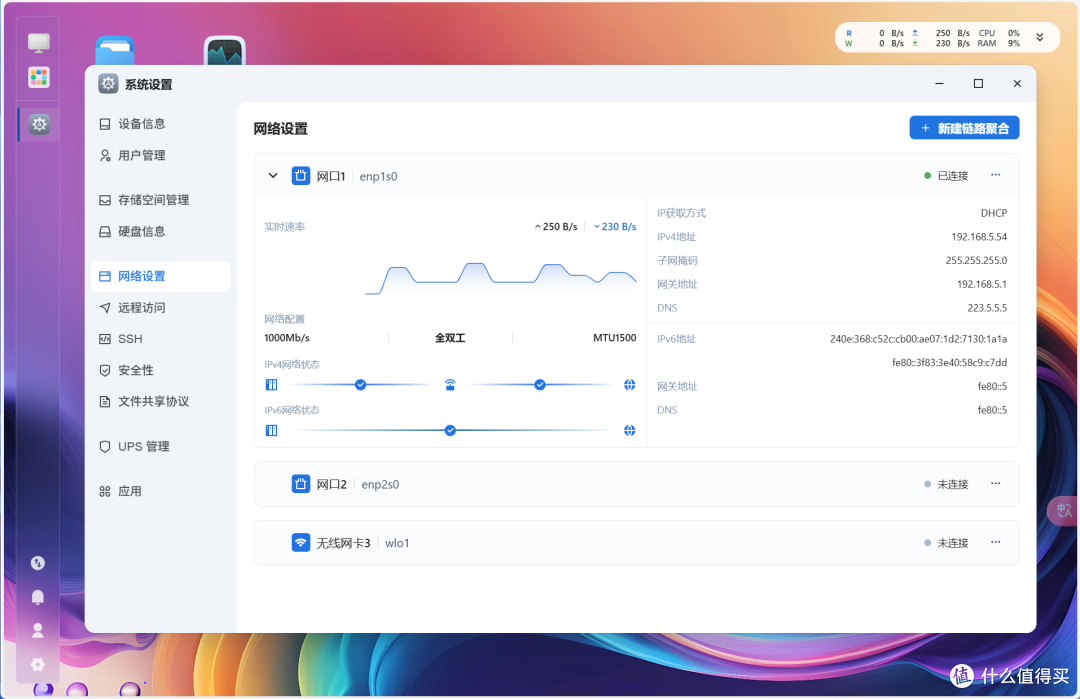
🔺双网口包括无线网卡都被正确识别,遗憾的是我连接的路由器是千兆网口,这里显示的只支持1000Mb/s。
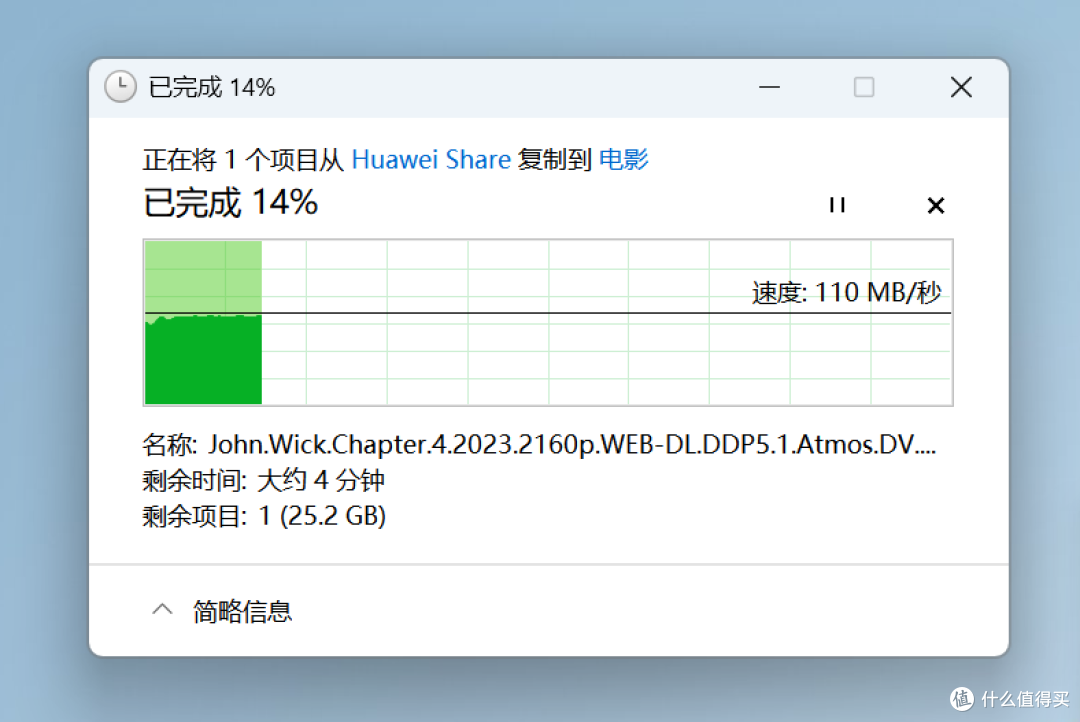
🔺如果内网测速轻松跑满千兆网口的上限。
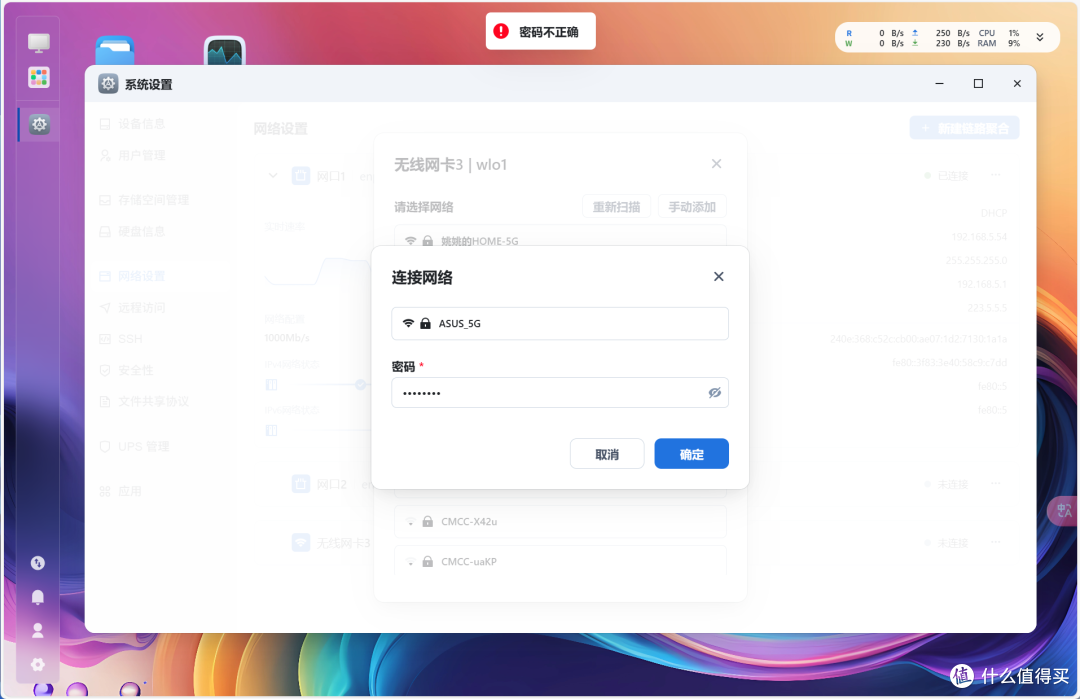
🔺至于无线网卡因为飞牛还没适配英特尔AX101驱动,所以还无法连接WiFi,等有时间折腾一波,或者等飞牛官方适配~
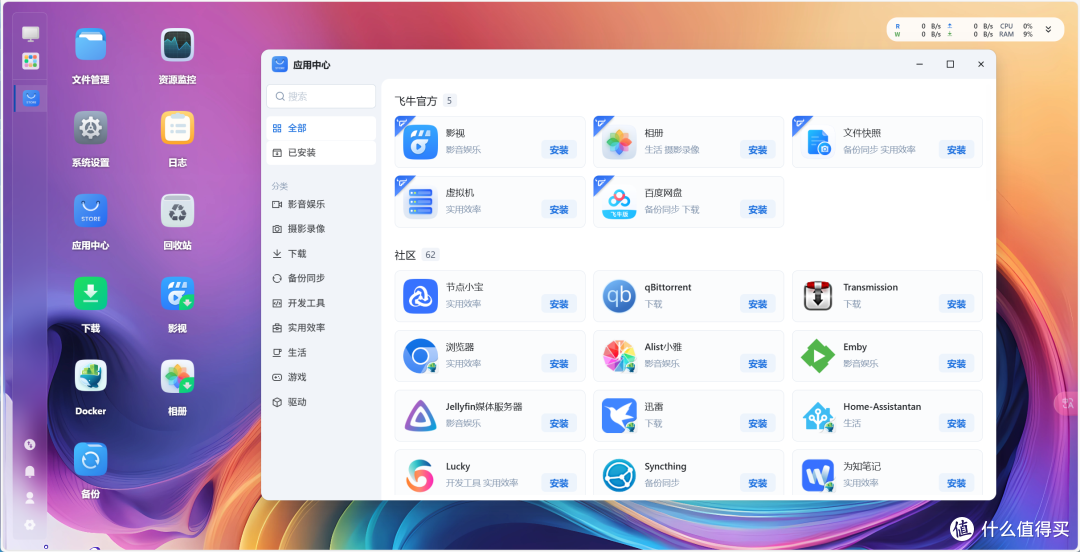
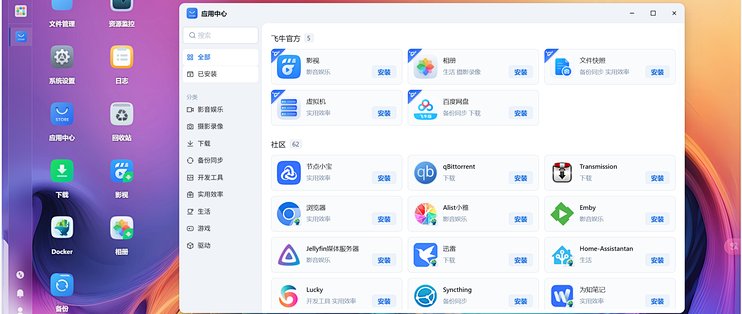
🔺我目前安装的是飞牛最新版本固件,目前飞牛的应用中心已经是相当的丰富,并且还在持续增长中。NAS界的黑马确实实至名归!
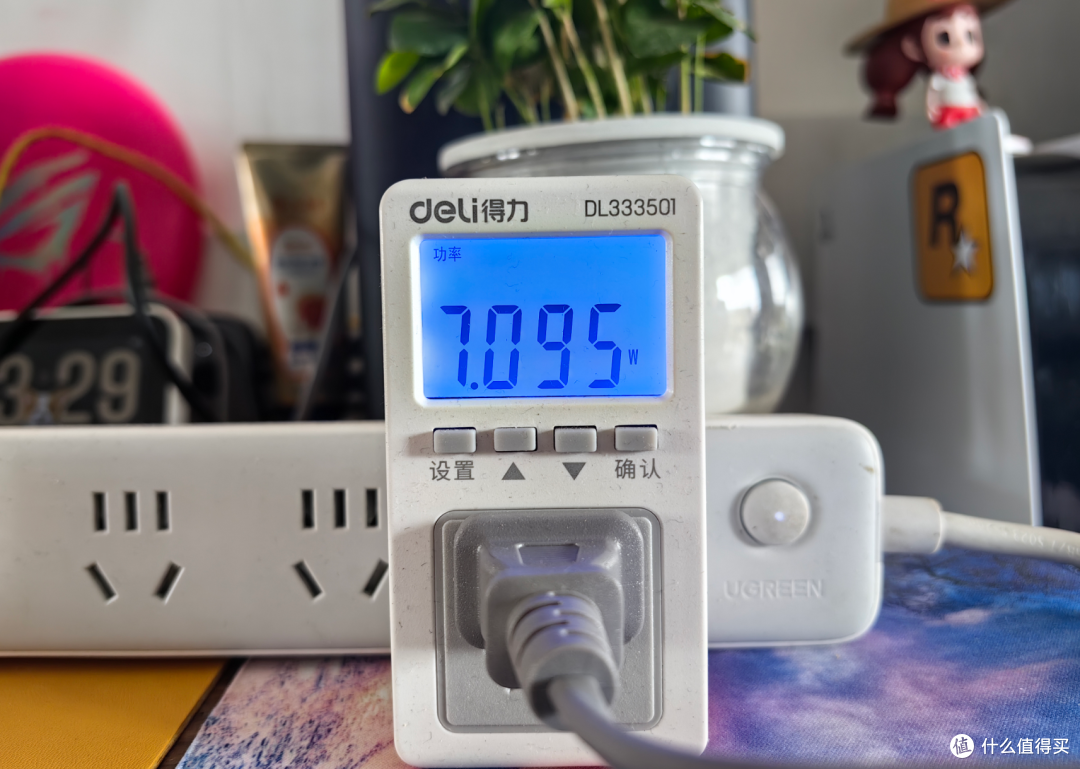
🔺最后看看它的功耗:你没看错,7W!就问你服不服~
最后
零刻Me mini安装飞牛私有云 fnOS还是比较成功的,虽说存储以及WiFi还有些小问题不算完美,但是对于专业的技术大佬来说,这应该不是啥难题。
最后不得不服飞牛 fnOS的兼容性,真的是太强大了,不管是老古董还是新玩具,全部通吃!
好了,以上就是今天给大家分享的内容,我是爱分享的Stark-C,如果今天的内容对你有帮助请记得收藏,顺便点点关注,咱们下期再见!谢谢大家~














校验提示文案
校验提示文案
校验提示文案
校验提示文案
校验提示文案
校验提示文案
校验提示文案
校验提示文案
校验提示文案
校验提示文案
校验提示文案
校验提示文案
校验提示文案
校验提示文案
校验提示文案
校验提示文案
校验提示文案
校验提示文案
校验提示文案
校验提示文案
校验提示文案
校验提示文案
校验提示文案
校验提示文案
校验提示文案
校验提示文案
校验提示文案
校验提示文案
校验提示文案
校验提示文案
校验提示文案
校验提示文案
校验提示文案
校验提示文案
校验提示文案
校验提示文案
校验提示文案
校验提示文案
校验提示文案
校验提示文案