







































2
2
macOS 27还是没有启动台!我试了这6款工具
2026-08-20 11:52:18
0点赞
0收藏
0评论
升级 macOS 26 Tahoe 后,很多人发现启动台没了。
刚开始我也觉得没什么,毕竟 Spotlight 现在也能快速找到 App。但用了一段时间后,还是会觉得少了点什么。以前习惯打开启动台,看着图标找 App,现在却要先想起 App 的名字。
到了 macOS 27 Golden Gate,启动台依然没有回来。
既然 Apple 暂时没有恢复的打算,我就找了 6 款启动台替代工具,实际试了一遍,看看哪款真的能把以前的使用感觉找回来。
 MacOS 27/26 启动台替代工具
先说结论:这 6 款应该怎么选?
如果你和我一样,想要的不是一个单纯「能打开 App」的工具,而是以前那种 App 网格、文件夹、翻页以及触控板手势,那么 BuhoLaunchpad 是我这次最推荐的一款。
如果第一要求就是免费,可以试试 LaunchNext;比较在意 macOS 26/27 的 Liquid Glass 视觉效果,可以看看 LaunchOS;如果电脑里装了大量 App,平时最头疼的是整理软件,那么 AppGrid 会更实用。
Launchie 更适合想从 Mac App Store 直接安装,而且不追求完全还原启动台的人。
至于 Raycast,它其实不算传统意义上的启动台替代品,因为它完全放弃了 App 网格,转而使用键盘搜索。如果你本来就习惯键盘操作,反而可以考虑直接换成这种方式。
1. BuhoLaunchpad:最像以前的启动台,我会优先推荐
如果你看到这篇文章,就是因为一句话——「我不要 Spotlight,我就是想要以前那个启动台」,那么 BuhoLaunchpad 可以优先试试。
BuhoLaunchpad 的定位非常明确,就是把原本启动台的使用方式重新带回 macOS。
 Mac 最佳启动台替代工具 BuhoLaunchpad
打开之后还是熟悉的 App 网格,可以左右翻页,也可以创建文件夹。如果以前习惯用触控板四指或五指捏合打开启动台,这里也可以继续使用。我觉得这一点比单纯「功能多」重要得多。
因为现在很多工具都能做到打开 App,但真正让人觉得熟悉的,是以前那些操作方式还在。App 怎么排列、文件夹怎么整理、滑一下怎么翻页,这些东西用了几年之后,已经变成了习惯。
BuhoLaunchpad 还加入了一些原版启动台没有的功能,比如可以自己调整行数、列数、图标大小和背景,也可以隐藏不常用的 App。
如果平时有不同的使用场景,还可以保存多套布局。比如工作的时候一套,平时使用又是另一套。
我比较喜欢的其实是备份和恢复功能。
以前花了不少时间把启动台里的 App 整理好,重装系统或者换 Mac 之后,又得重新拖一遍,真的挺麻烦。如果可以直接把当前布局备份下来,换电脑之后再恢复,省下来的时间还是很实在的。
目前 BuhoLaunchpad 支持 macOS 27 Golden Gate,2026 年 8 月最新版本为 v1.10.1。
价格方面是一次买断,NT$258,提供 7 天免费试用和 30 天退款保证,没有订阅制。
2. LaunchNext:不想花钱,免费开源可以直接试
如果你觉得「我只是想把启动台找回来,为什么还要花钱?」,那 LaunchNext 可以先试试。
LaunchNext 是一款免费开源的启动台替代工具,主要就是把以前那种 App 网格重新带回来。
 LaunchNext
它支持导入原来的启动台排列,也可以自己整理 App、创建文件夹和调整页面。
如果你的需求很简单,就是想要一个「类似以前的启动台」的东西,其实它已经够用了。
而且最大的优势就是免费,不需要订阅,也没有试用期结束之后要求付费的问题。
不过免费开源软件也有自己的取舍。
它不像商业软件那样有专门的客服团队,遇到 macOS 大版本更新之后,相应的兼容性也比较依赖开发者和社区。如果你希望安装之后就一直稳定使用,商业软件通常会更省心。
但如果你的原则就是「能免费解决的问题,就没必要花钱」,LaunchNext 值得试试。
3. LaunchOS:如果你喜欢 Liquid Glass,这款看起来更搭
升级 macOS 27 后,很多人都会注意到系统整体的视觉风格变化。
如果你觉得既然已经换成 Liquid Glass,那启动台也应该跟着换个样子,LaunchOS 可能会比较符合你的胃口。
 LaunchOS
它保留了 App 网格、文件夹、拖拽排序和布局导入,同时加入了 Liquid Glass 风格,也支持 F4、热点和触控板手势。
如果你觉得传统启动台虽然好用,但看起来有点旧,LaunchOS 的视觉效果确实更符合新版 macOS。
Basic 版本免费,Pro 为每台设备一次性买断 US$7.26,同时提供 7 天免费试用。
不过要注意,部分手势、热点和 F4 等功能需要 Pro。
所以如果只是想要一个好看的 App 网格,免费版可以先试;如果希望把以前的启动台操作方式也完整找回来,就需要考虑 Pro。
4. AppGrid:App 装得越多,越能体会它的价值
如果 Mac 里只有二三十个 App,其实用哪款启动台区别都不会特别大。
但如果像很多 Mac 用户一样,用了几年之后装了一大堆软件,真正麻烦的问题就变成了:怎么整理?
AppGrid 比较适合这种情况。
 AppGrid
除了传统的 App 网格、文件夹和拖拽整理之外,它还提供批量整理、排序以及导入原来启动台布局等功能。
所以它更像是一个「启动台+App 整理工具」。
如果你平时已经装了几十甚至上百个 App,这些功能会比单纯把启动台做得漂亮更实用。
AppGrid 的核心功能免费,进阶功能需要升级到 Pro。
另外还有一点需要注意:2026 年 3 月,Apple 因为 AppGrid 的功能与已经移除的启动台相似,阻止了它在 App Store 更新,因此目前最新版本主要通过官方网站提供。
如果你特别在意所有软件都从 Mac App Store 安装,这一点需要提前考虑。
5. Launchie:不追求完全复刻,简单用也不错
Launchie 的思路和前面几款不太一样。
它没有完全复制以前的启动台,而是改成了垂直 App 列表,同时可以直接从 Mac App Store 下载。
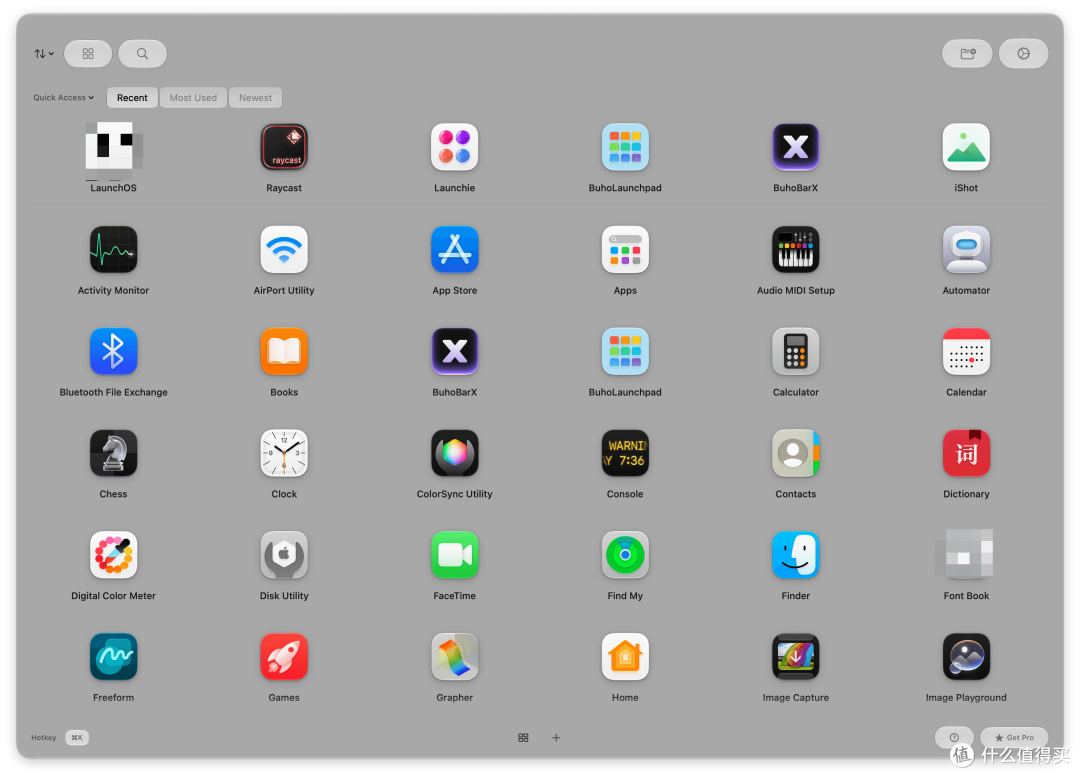 Launchie
所以如果你最怀念的是以前那种「满屏 App 图标+左右翻页」,它显然不会是最接近的一款。
但如果你只是觉得 Apple 现在的 App 查看方式不太顺手,希望有一个更加直观的 App 列表,那 Launchie 反而很容易上手。
基本功能免费,进阶功能可以升级 Pro。
我会更推荐给那些不要求 100% 还原启动台,只想找一个简单 App 启动器的人。
6. Raycast:如果愿意改变习惯,可能根本不需要启动台
最后说 Raycast。
它其实和前面几款完全不是一条路线,因为它压根没有 App 网格,也没有文件夹,更不会让你滑来滑去找图标。
它的思路很简单:别找,直接搜。
 RayCast
按下快捷键,输入 App 名称,直接回车打开。
如果你平时就习惯键盘操作,这个速度确实很快。而且 Raycast 不只是用来打开 App,还可以处理剪贴板历史、窗口管理、系统控制、脚本以及各种扩展功能。
所以如果你愿意彻底改变以前的操作习惯,我反而觉得 Raycast 是这几款里面长期使用价值比较高的。
当然,它最大的缺点也很明显:没有 App 图标。
如果你就是喜欢通过图标找软件,那 Raycast 再快也不会让你有以前的启动台的感觉。
个人使用基本免费,Pro 版本则提供更多进阶功能。
最后聊两句:启动台没了,真的有必要找回来吗?
说到底,启动台消失并不会影响 Mac 的正常使用。
如果你平时一直用 Spotlight,可能根本不会觉得少了什么;如果你习惯键盘操作,Raycast 甚至可能比以前的启动台更加高效。
但如果你已经用了 Mac 很多年,早就习惯通过图标、文件夹和位置来找 App,那么突然换成完全依赖搜索,觉得不顺手也很正常。好在有这些不错的替代工具,能帮你找回熟悉的体验。
无论哪种方式,顺手比什么都重要。