






















131
80
旧群晖保姆级Ollama离线大模型搭建教程
2026-06-23 17:48:25
0点赞
4收藏
0评论
前言
很多人觉得NAS只是存照片、存文件的硬盘盒子,直到我折腾完本地AI大模型才发现,闲置NAS完全能变身私人离线AI服务器,不用付费云端、不用上传隐私数据,本地就能跑问答、总结、绘图模型。本文全程保姆级操作,踩过外网访问、Docker显存调度无数大坑,完整避坑指南分享给值友。
一、前期硬件与系统准备
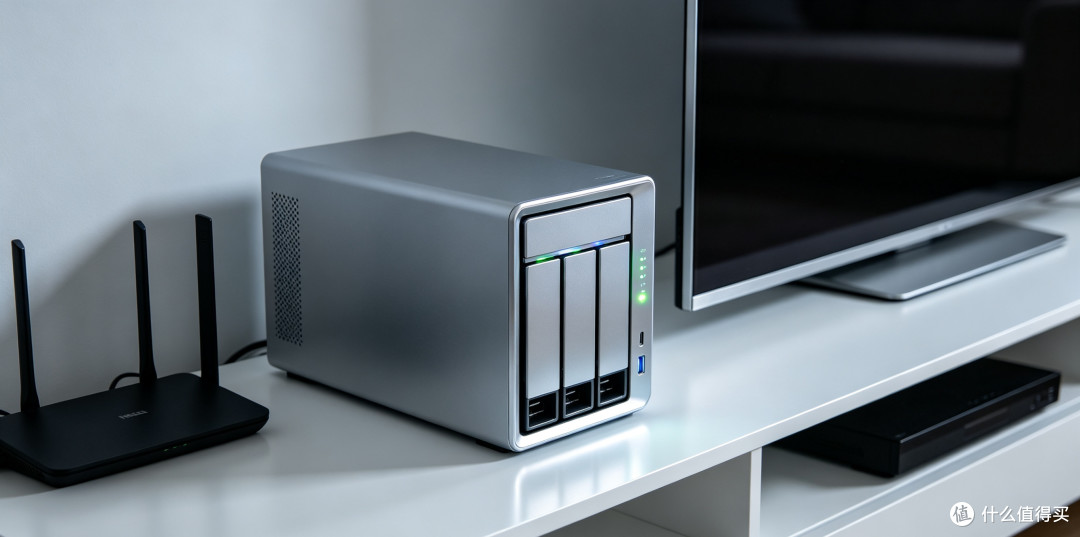
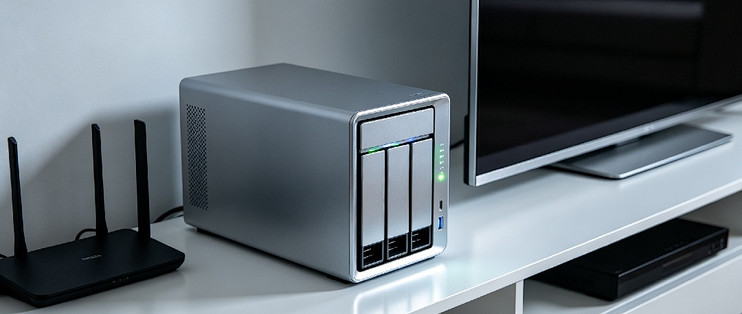
我的设备是群晖DS920+,四盘位标配,Intel J4125四核心处理器、8G内存。这里划重点:跑本地AI内存最低6G起步,4G内存基本会频繁卡顿闪退,预算充足直接扩容16G更丝滑。
系统版本要求DSM7.2及以上,新版Docker套件兼容性大幅提升,老版本会出现镜像拉取失败、端口冲突问题,第一步先在控制面板把系统更新到最新。
硬件避坑提醒:ARM架构入门级NAS(如群晖DS224j、威联通入门款)不推荐跑Ollama,CPU算力不足,加载7B模型就要十几分钟,日常交互延迟拉满;Intel x86架构机型才是部署AI的最优解。
二、Docker套件安装与环境配置
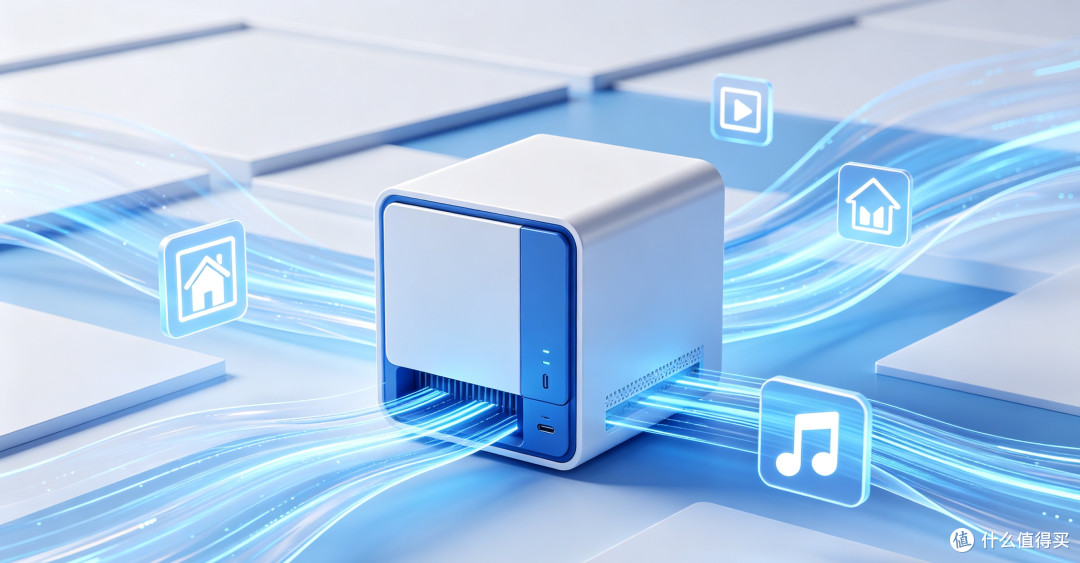
1. 群晖套件中心搜索「Docker」一键安装,打开注册表,把镜像下载地区切换为国内镜像源,否则拉取Ollama镜像大概率超时失败。
2. 新建容器,高级设置里开启「高权限执行」,存储空间给容器分配50GB以上,大模型文件单个就有4-8GB,多存几个模型极易占满空间。
3. 端口映射关键坑:本地端口11434绑定容器端口11434,很多人外网打不开就是漏做端口转发;资源限制处,CPU上限拉满,内存最低分配6G,否则加载模型直接OOM崩溃。
三、Ollama部署+离线大模型本地运行
容器启动成功后,打开SSH工具连接NAS,输入命令拉取主流7B参数通用模型:
ollama pull qwen:7b
等待镜像下载完成,输入 ollama run qwen:7b 即可本地对话。
实测场景:本地整理文档自动总结、私人知识库问答、写装机配置文案,所有数据全部存储在本地硬盘,不存在隐私上传云端泄露风险。
拓展玩法:搭配Open WebUI可视化网页面板,手机、电脑、平板局域网内都能访问AI界面,操作界面和ChatGPT几乎一致,新手零门槛上手。
四、血泪复盘:外网访问踩坑全避坑
折腾整整三天才打通外网远程访问,三大高频坑一次性说清:
1. 光猫默认桥接模式没改:运营商默认路由模式无法端口转发,致电客服改桥接,路由器拨号才能正常映射端口;
2. DDNS动态域名失效:公网IP会定期更换,群晖自带DDNS搭配证书自动续期,关闭路由器防火墙针对11434端口拦截;
3. 安全隐患提醒:不要直接裸端口暴露外网,必须配置HTTPS证书+账号密码登录,防止他人暴力访问占用算力。
五、低成本平替方案:300元旧笔记本改造轻量NAS+AI
预算有限不用买成品NAS,闲鱼淘300元老旧酷睿i5笔记本,加装2T二手硬盘,刷OpenMediaVault系统,同样Docker部署Ollama。
优势:功耗日常20W以内,闲置笔记本不用吃灰;短板无硬件RAID,重要文件建议双硬盘备份,适合学生党、租房低成本试水本地AI。
结尾总结
NAS+本地AI早已不是发烧友专属玩法,不管千元成品NAS还是百元废旧电脑改造,都能搭建属于自己的离线私人AI。不用依赖付费云平台,文件、对话记录全部本地存储,兼顾私有存储与人工智能,文中所有踩坑点都是亲身实操总结,跟着步骤走基本一次部署成功。