

































16
19
怎么把视频改成16比9?4招修改视频比例满屏不变形
2026-08-04 10:44:11
0点赞
0收藏
0评论
在视频创作与分享的过程中,我们经常会遇到视频比例不匹配的问题。比如,用竖屏手机拍摄的视频,上传到电脑或电视上播放时,左右两侧就会出现难看的黑边。而16:9(标准尺寸1920×1080)是目前最通用的横屏比例,广泛应用于电脑屏幕、电视以及各大视频平台。
如何在不拉伸、不变形的前提下,将视频完美调整为16:9满屏效果?这里以新一代智能视频剪辑软件:影忆,为例,它的配置优化彻底,普通电脑也能流畅运行,且内置了多种AI功能,能帮你轻松解决比例难题。以下为你整理了4种实用的修改方法:
1.AI画面裁剪
适合场景:人物口播、产品特写、Vlog等主体集中在画面中央的视频。
操作步骤:
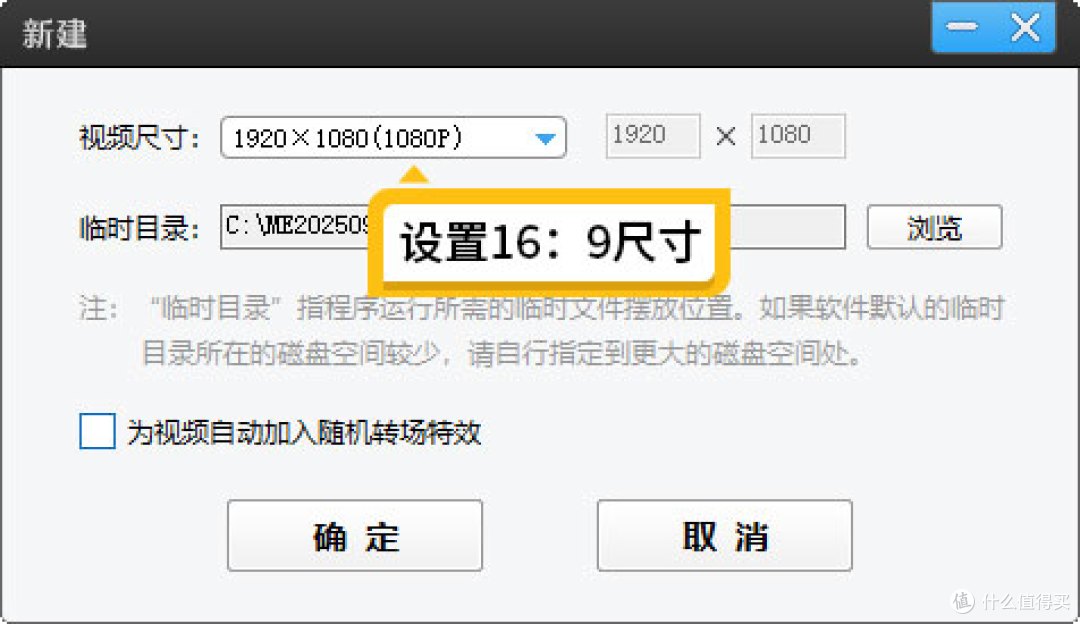
新建项目:打开影忆,在弹出的“新建”对话框中,将视频尺寸设置为“1920×1080(1080P)”,点击确定。
导入素材:将需要修改比例的视频拖拽导入到软件中。此时,如果原视频不是16:9,画面两侧会出现黑边。
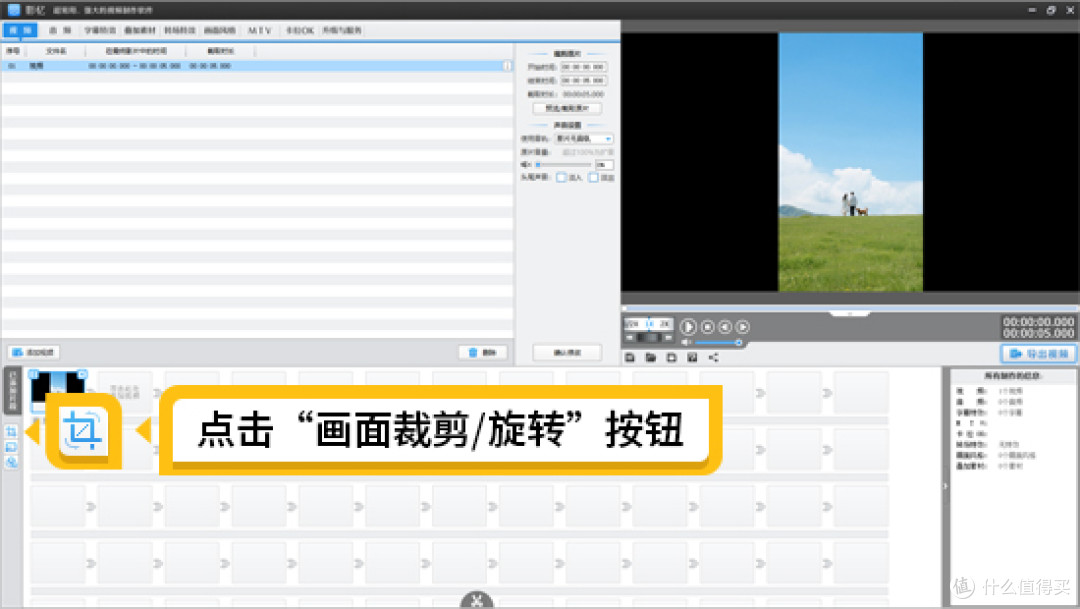
启动AI裁剪:选中视频,点击软件左下角的“画面裁剪/旋转”按钮。
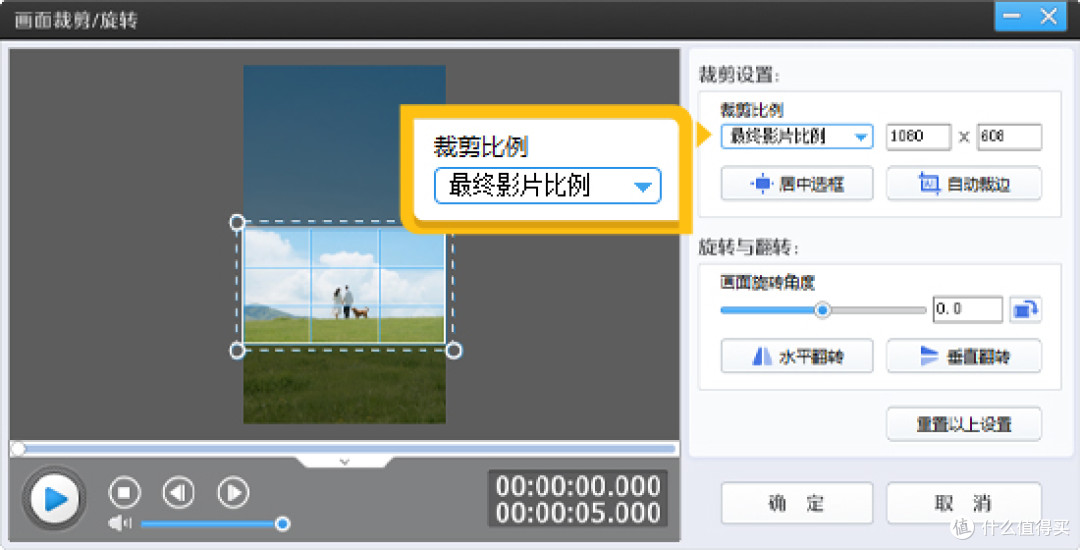
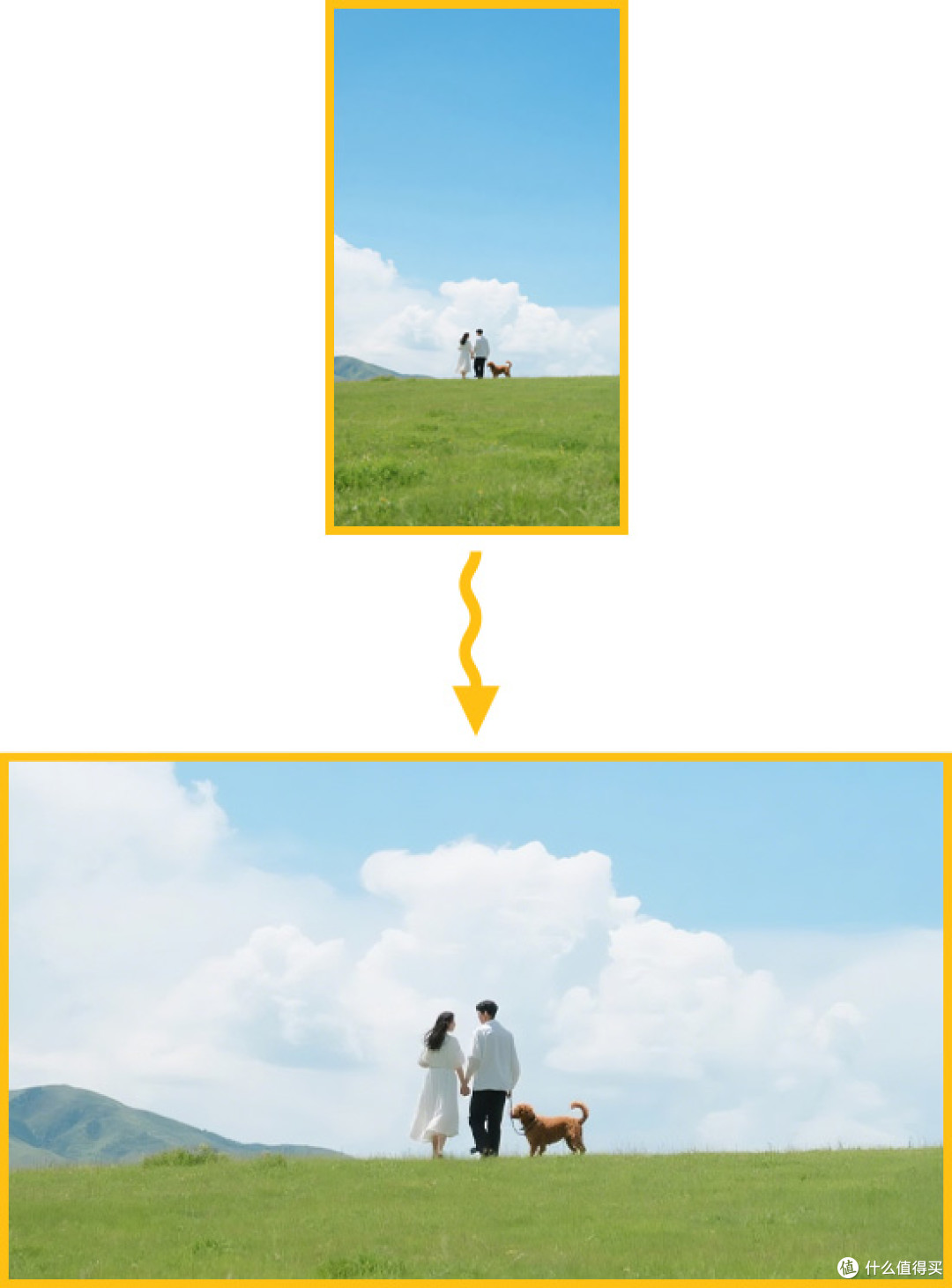
一键生成:在弹出的设置框中,找到“裁剪比例”,在下拉菜单中选择“最终影片比例”。影忆的AI功能会自动识别并保留画面核心区域,裁掉多余部分,同时还能对裁剪后的画质进行优化提升,确保画面依然高清锐利。
2.用图片替换黑边
适合场景:风景全景、多人合影、教学演示等不能裁剪掉边缘重要信息的视频。
操作步骤:
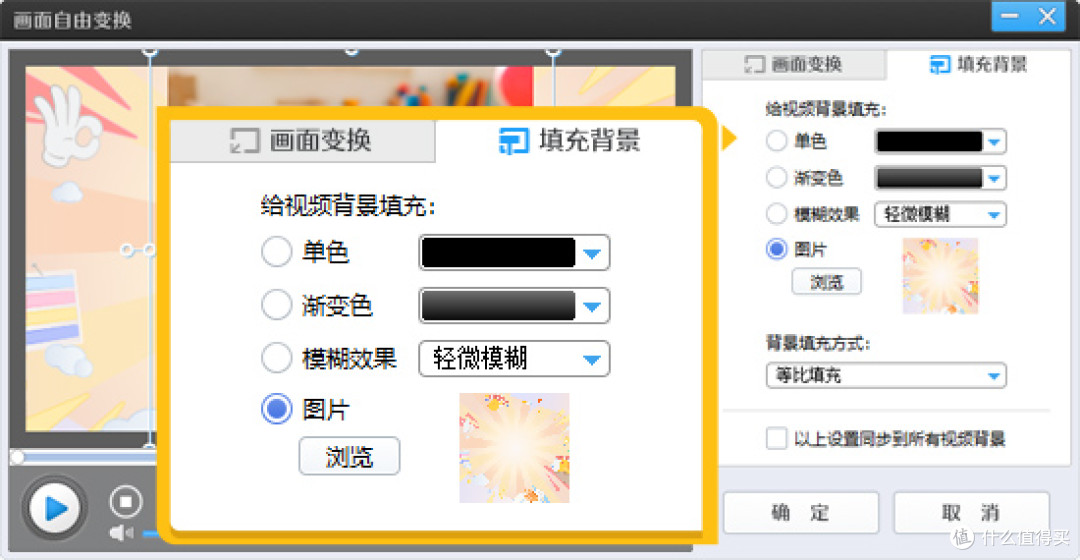
进入变换面板:选中视频,点击左下角的“画面自由变换”按钮。
选择填充背景:在弹出的面板中,点击“填充背景”选项。
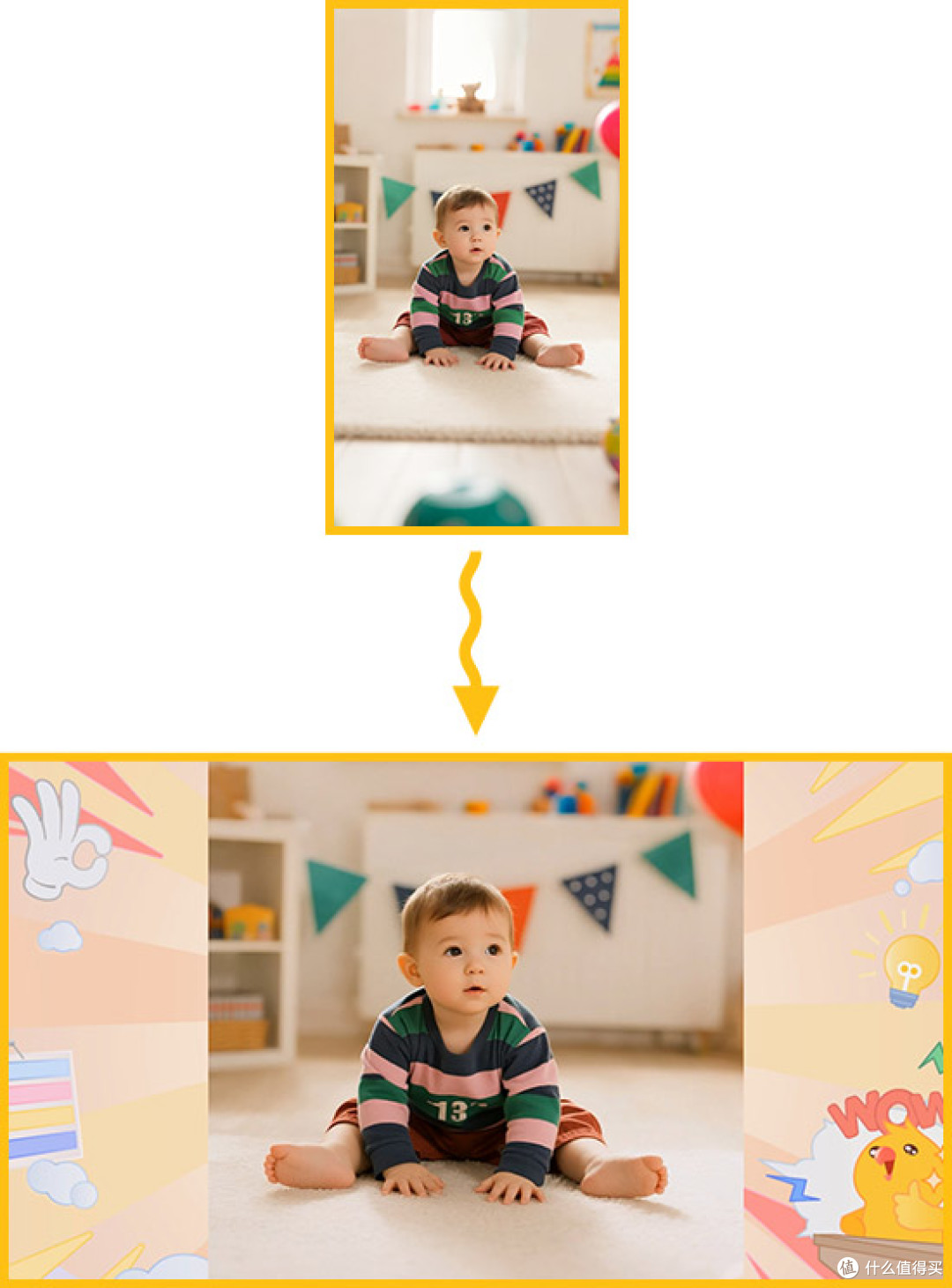
挑选素材:影忆内置了海量的分类背景素材库。你可以根据视频主题,选择一张精美的风景图、简约的纹理图或是带有设计感的海报图。
应用效果:选中喜欢的图片后,原本枯燥的黑边区域就会被替换成精美的背景,既保留了视频的完整内容,又提升了整体的视觉美感。
3.用纯色/渐变边框替换黑边
适合场景:需要营造干净、专业氛围的视频,如新闻播报、企业宣传、极简风Vlog。
操作步骤:
打开填充面板:同样在“画面自由变换”功能中,选择“填充背景”。
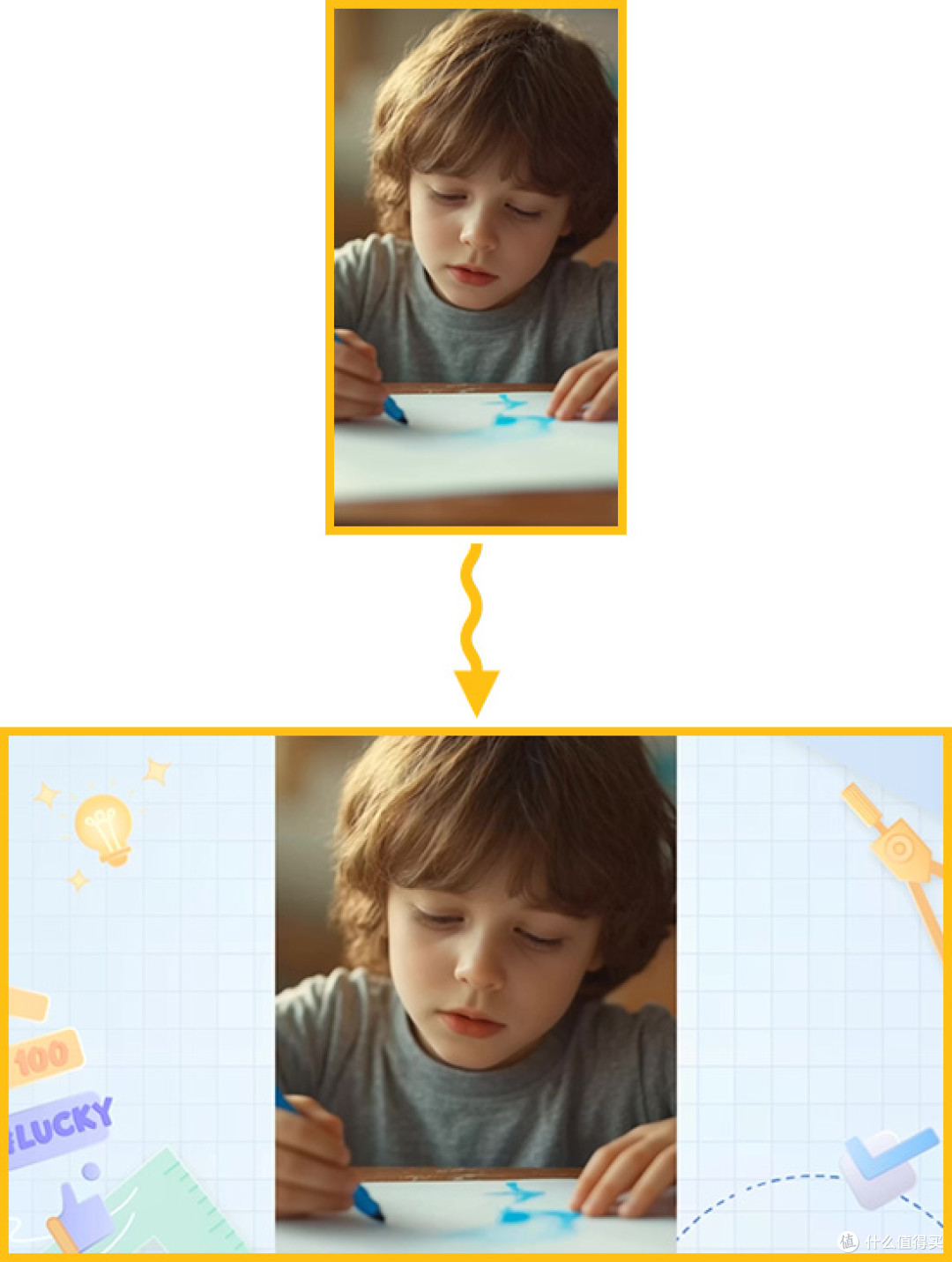
选择颜色模式:在填充选项中,选择“单色”或“渐变色”。
自定义颜色:点击颜色块,可以自定义背景颜色。例如,选择与视频主色调相近的颜色,或者使用经典的黑、白、灰色,让画面看起来更加高级和统一。渐变色则能带来更丰富的层次感。
4.用三屏效果替换黑边
适合场景:想要让视频更具设计感和艺术气息,如电影感混剪、创意短片、音乐MV。
操作步骤:
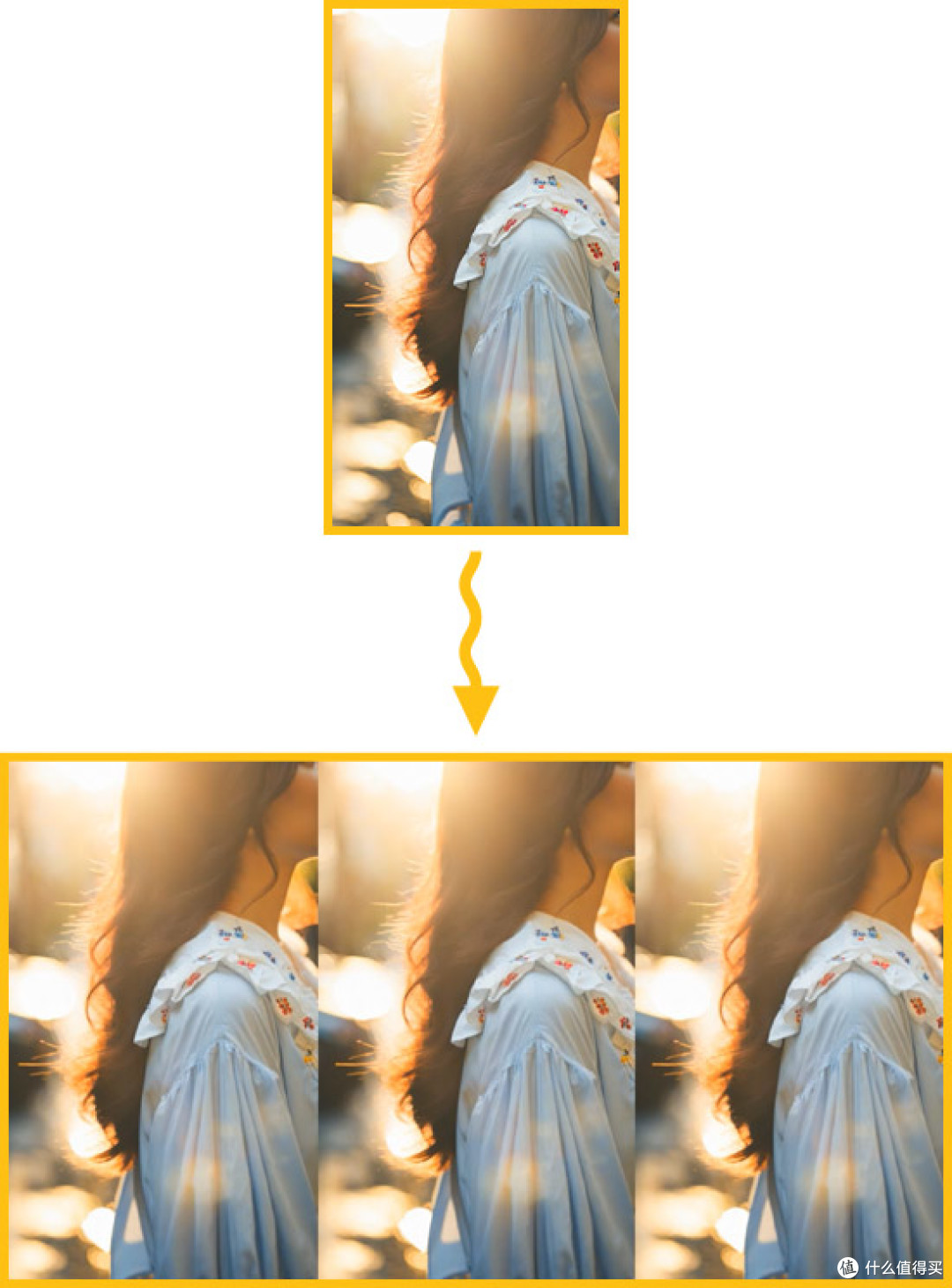
设置三联屏裁剪:选中视频,点击“画面裁剪/旋转”,在裁剪比例中选择“横向三联屏专用”。此时,视频画面会被裁切成三个部分。
应用模糊背景:接着点击“画面自由变换” -> “填充背景”。
调整填充参数:将“模糊效果”设置为“无”,并将“背景填充方式”调整为“平铺(从中心平铺)”。
完成效果:这样操作后,视频会呈现出“中间清晰主体+两侧延伸画面”的三联屏效果,不仅完美解决了黑边问题,还营造出了一种独特的电影宽银幕质感。
总结
将视频修改为16:9比例并不复杂,关键在于根据视频内容选择合适的方法:
如果主体突出,首选AI画面裁剪,简单高效且画质无损;
如果画面信息丰富,使用图片填充或纯色/渐变背景,既保留全貌又提升美感;
如果想要创意加分,尝试三联屏效果,让视频瞬间拥有电影级的高级感。
掌握这4招,无论是日常记录还是专业创作,你都能轻松搞定视频比例问题,让作品在任何屏幕上都能完美呈现。