




































12
8
视频录音中的背景杂音该怎么去除?一键高效去除视频杂音
2026-09-20 12:15:43
0点赞
0收藏
0评论
视频录音中的背景杂音是后期制作中很常见的问题,无论是环境底噪、电流声还是设备本身的嘶嘶声,都会影响人声的清晰度。处理这类问题的核心思路是先采集噪声样本,再让软件把这段噪声从音频中“减掉”。下面整理四种主流方法。
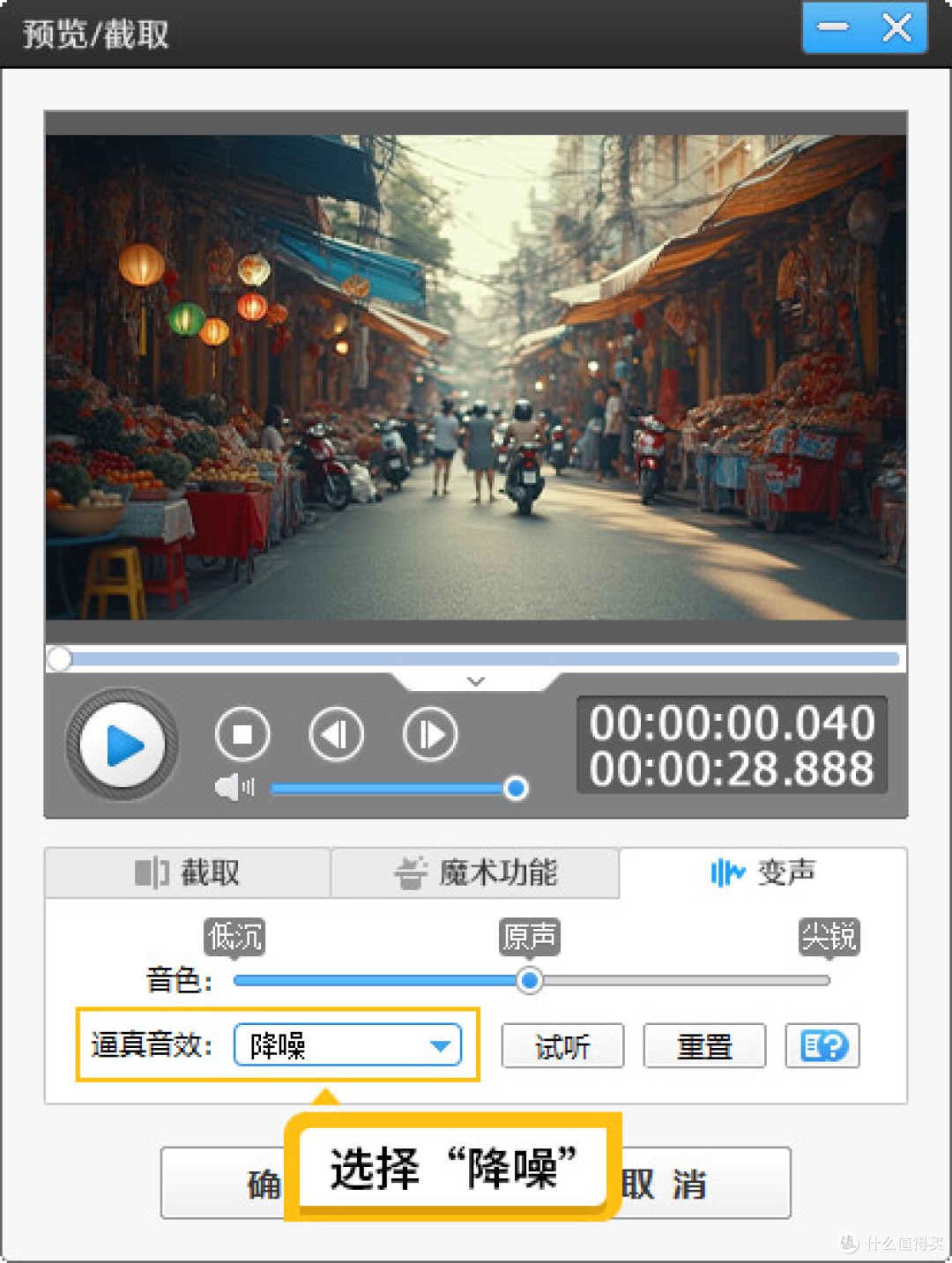
1.使用影忆
易用指数:⭐⭐⭐⭐⭐
软件介绍:影忆是一款面向大众的视频制作软件,设计上降低了操作门槛,没有剪辑基础的用户也能快速上手。软件提供音频降噪、人声增强、变声和音量调节等常用声音处理功能,并内置了AI辅助能力,在降噪后可以自动补偿声音质感。它提供Windows版本,对硬件配置的要求不高。
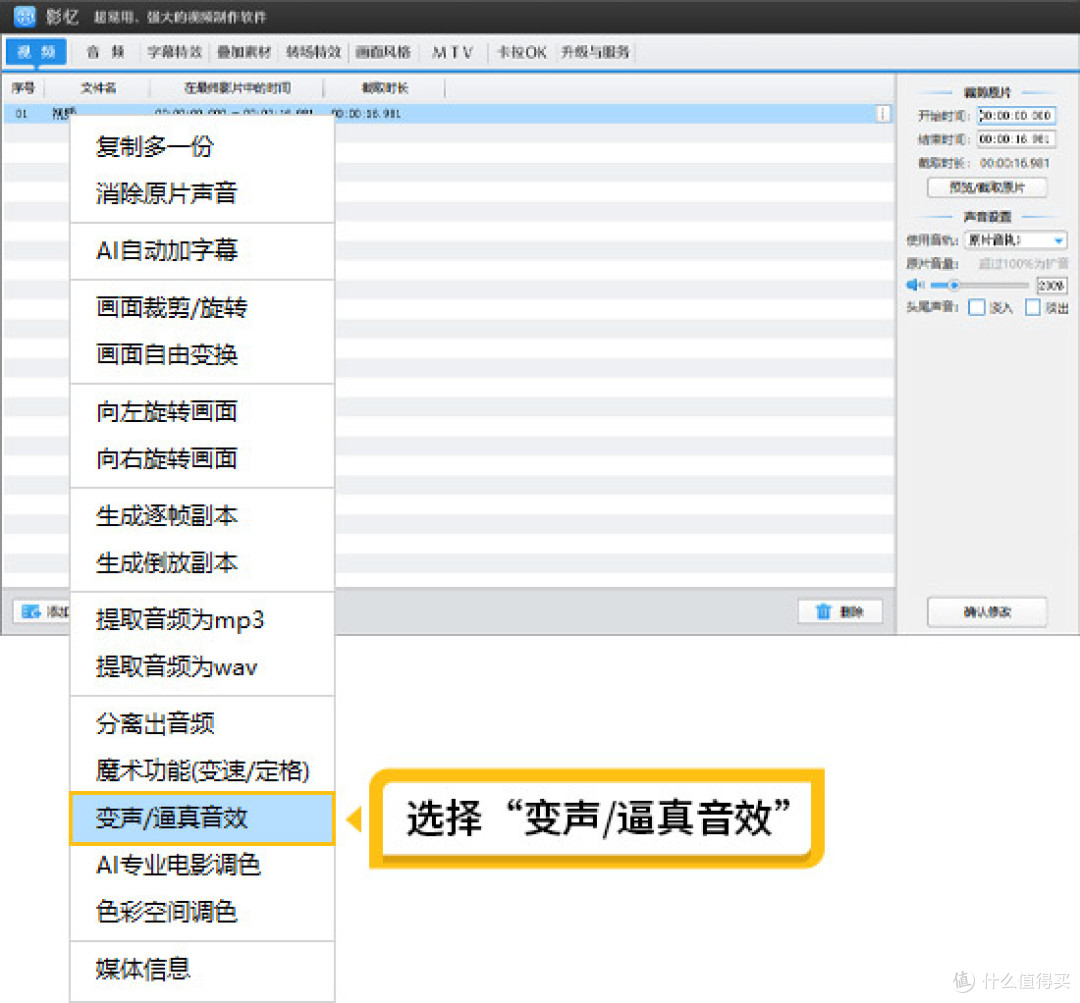
操作方法:打开影忆,导入需要处理的视频和录音文件。在时间线上右键点击录音轨道,选择“变声/逼真音效”,在弹出的设置框中找到“降噪”选项并勾选即可。除了降噪,这个面板还提供增强人声、增强声音质感、变音和调大音量等功能,可以根据录音的实际情况组合使用。
2.使用FCPX
易用指数:⭐⭐⭐
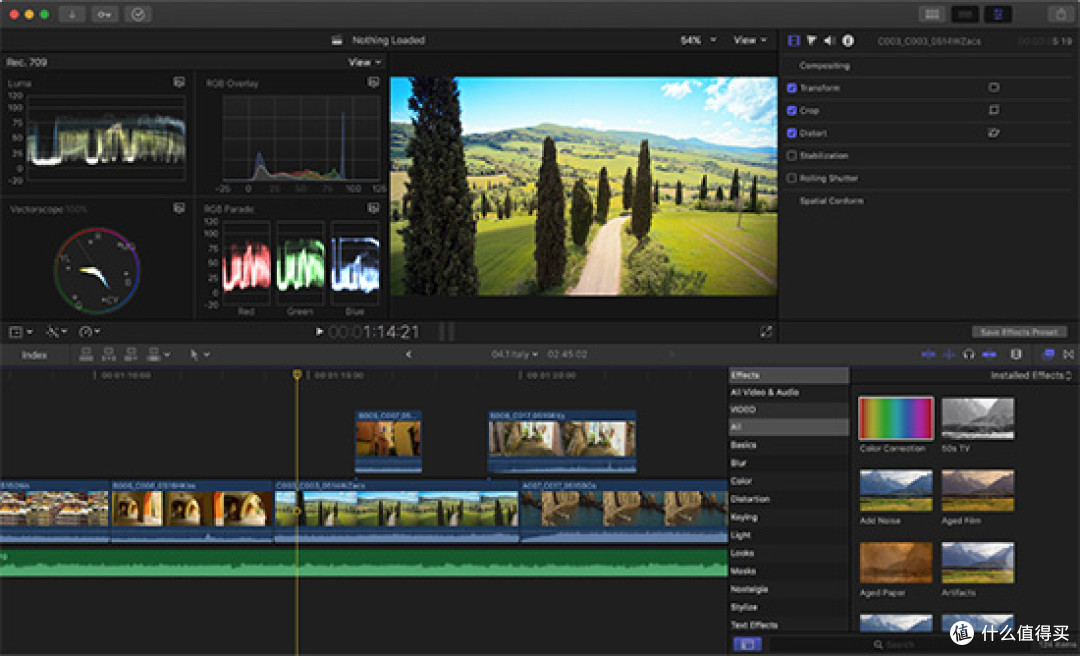
软件介绍:FinalCutPro是苹果公司开发的视频剪辑软件,在Mac平台上使用。它内置了音频增强工具,可以在片段层面分析并处理背景噪声,减少对主对话音量的影响。软件通过检查器面板提供降噪强度、清晰度等参数调节,操作过程较为直观。
操作方法:在时间线上选中包含杂音的音频片段(或视频片段中的音频组件)。如果检查器没有显示,按下Command+4打开。点击检查器顶部的音频按钮,在“音频增强”区域找到“背景噪声去除”复选框并勾选。勾选后,下方会出现“数量”滑块,拖动滑块可以调整降噪的百分比。降噪强度越高,背景杂音去除越彻底,但过高可能会让人声变得发闷,需要边听边调。此外,还可以勾选“响度”来平衡整体音量。
3.使用Adobe Premiere Pro
易用指数:⭐⭐⭐⭐
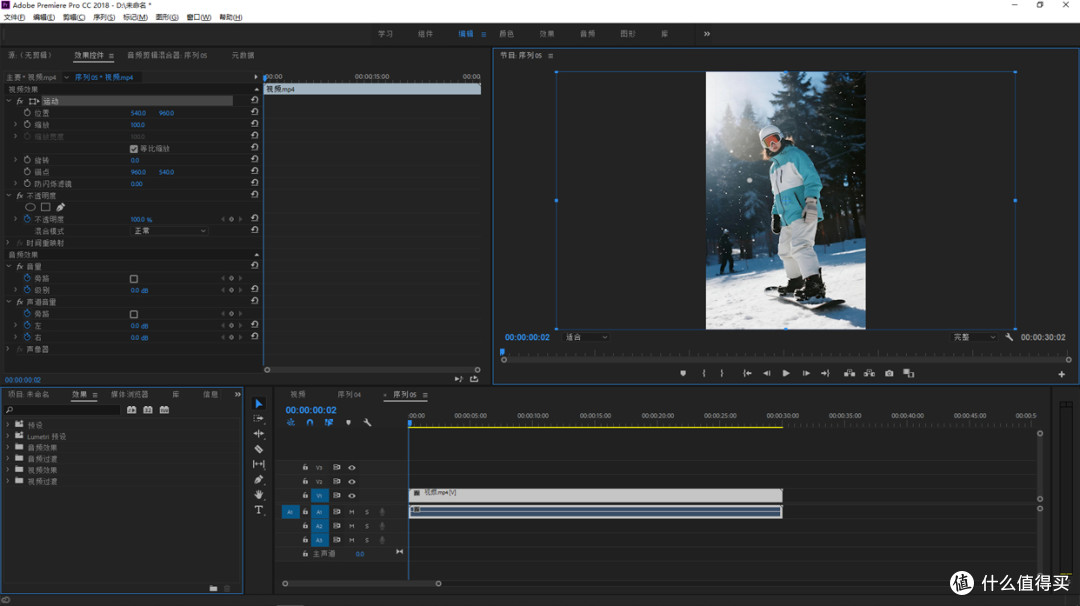
软件介绍:Premiere Pro是Adobe旗下的专业视频编辑软件,在音频修复方面提供了DeNoise效果和Essential Sound面板两种主要途径。DeNoise适合对单个片段进行精细的降噪参数控制,而Essential Sound面板则将对话、音乐等音频类型分门别类,降噪操作更接近“一键式”,适合需要快速处理的场景。
操作方法:在时间线上选中包含杂音的音轨。方式一:打开“效果”面板,搜索“降噪”(DeNoise),将其拖到音频片段上,然后在“效果控件”中点击“编辑”,调整“减少”旋钮的数值,通常拉到-10dB左右即可明显改善底噪。方式二:打开EssentialSound面板,将音频标记为“对话”,然后在“修复”区域勾选“减少噪音”,慢慢拖动滑块直到杂音消失。
4.使用AU
易用指数:⭐⭐⭐
软件介绍:Audition是Adobe旗下的专业音频工作站,降噪能力比视频剪辑软件更精细。它的核心思路是先采集一段纯噪声样本,建立噪声模型,再从整段音频中减去这个模型,这样可以最大程度保留人声细节。软件还提供频谱显示功能,可以直观地看到噪声的频率分布。
操作方法:在“波形编辑器”中打开录音文件。先用鼠标选中一段只有背景杂音、没有人声的区域,时长至少半秒。然后依次点击“效果”>“降噪/修复”>“捕获噪声样本”。接着选中需要处理的整段音频,再次点击“效果”>“降噪/修复”>“降噪”,在弹出的对话框中调整“降噪幅度”和“减少”参数。可以点击“预览”试听效果,满意后点击“应用”。

5.使用Adobe Podcast
易用指数:⭐⭐⭐⭐⭐
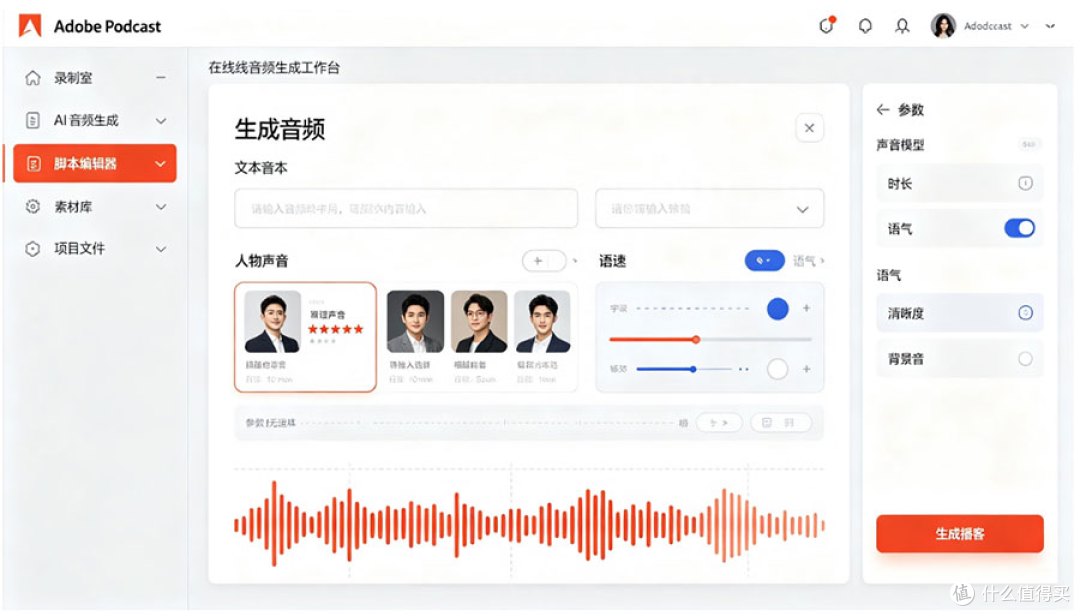
软件介绍:AdobePodcast是Adobe推出的在线音频处理工具,核心功能是“EnhanceSpeech”(语音增强)。它使用AI模型自动识别并抑制背景噪声,专门针对人声场景优化,处理后的声音接近专业录音棚的效果。用户只需上传音频文件,无需手动调节任何参数。
操作方法:在浏览器中打开AdobePodcast的语音增强页面,上传需要处理的录音或视频中的音频文件。上传后,AI会自动分析并处理音频,去除背景杂音并增强人声清晰度。处理完成后,直接下载处理后的音频文件,再将其替换回视频中即可。
总结
以上5种方法各有适用场景:影忆适合新手快速一键降噪,操作简单;FCPX适合Mac用户,内置语音突显功能便捷高效;PR适合Adobe生态用户,AI增强语音功能强大;AU适合精细音频修复,专业度高;iZotope RX则是业界顶级的音频修复工具,适合复杂场景。大家可以根据自己的设备、技能和需求,选择最合适的方法来去除视频录音中的背景杂音。