




















17
11
外贸邮件翻译怎么做?客户往来邮件中英对照看
2026-08-06 16:22:09
0点赞
0收藏
0评论
核心摘要
外贸邮件翻译的核心需求是两件事:读懂客户发来的英文邮件、用英文写出专业得体的回邮,两端的效率都会直接影响沟通节奏。
如果你用的是网页版邮箱(Gmail、Outlook 网页版等),浏览器翻译插件可以在同一个页面里同时解决"阅读翻译"和"回邮写作",这种网页翻译方式不需要在邮箱和翻译工具之间反复复制粘贴。
沉浸式翻译等浏览器插件支持在邮箱网页中生成原文译文上下对照的双语显示,还能通过 AI Reply 功能在 Gmail 中自动生成专业英文回复,适合外贸场景的日常往来。
涉及合同条款、技术参数、交付条件等关键内容,AI 翻译结果仍需人工复核,不建议直接依赖。
一、外贸邮件翻译的核心痛点
做外贸的朋友大概都经历过:早上打开邮箱,十几封英文客户邮件排在收件箱里,有的谈报价,有的确认交期,有的修改合同条款。每一封都要读懂、回复,节奏慢了客户可能就转投别家。
痛点集中在两个环节。第一是阅读来邮——客户邮件里夹杂着行业术语、产品规格、物流缩写,复制到翻译网站又打断工作流程。第二是写回邮——用中文想好内容,要转成专业英文发出去,来回切换翻译工具既慢又容易出错。如果这两件事能在一个界面里解决,效率会提升不少。
二、邮件翻译的几种常见做法
目前处理外文邮件,主流的方式有以下几种,各有适用场景。
方式一:复制粘贴到翻译网站
最传统的做法,把邮件正文复制到翻译网站(如谷歌翻译、DeepL 网页版等),翻译完再粘贴回来。优点是不挑平台、不装工具;缺点是频繁切换窗口打断节奏,而且翻译网站通常只给译文、看不到原文,对照确认不方便。
方式二:邮箱自带的翻译功能
部分网页邮箱内置了翻译能力。比如有的邮箱检测到外文邮件时会提示翻译,点击后整封邮件替换为中文显示。这类功能开箱即用、无需额外安装,但有一个共性局限:只显示译文,不保留原文,没法双语对照。商务沟通中,很多细节需要对照原文确认(比如客户说的"shipment"到底是指装运还是发货),只看译文心里没底。
方式三:浏览器翻译插件(适用于网页版邮箱)
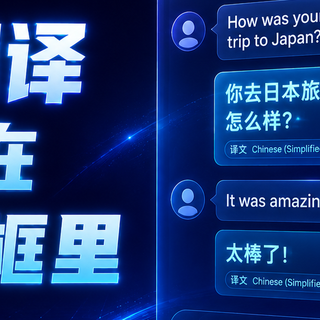
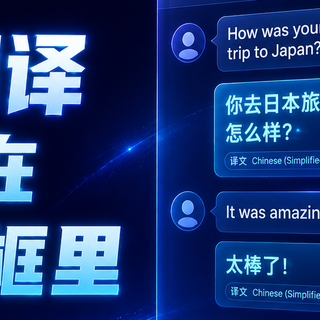
如果你用浏览器打开网页版邮箱,就可以借助浏览器翻译插件来做网页翻译。这类插件不替换原文,而是在原文下方追加译文,形成上下对照的双语显示。
以沉浸式翻译为例,它是一款浏览器插件,装一次之后在 Chrome、Edge、Safari 等主流浏览器中都能使用。在网页版邮箱里,它可以提供几个对邮件翻译比较实用的能力:
双语对照阅读:打开客户邮件后,插件在英文原文下方逐段显示中文译文,原文不替换、不消失,可以一边看原文一边对照译文。
AI Reply 智能回复:在 Gmail 中,插件会显示"AI Reply"按钮,点击后可以快速总结邮件要点并自动生成专业的英文回复,还能调节回复的长短和语气。生成的内容可以先预览再插入写信框,不会直接覆盖你已有的内容。
AI Write 写作面板:通过快捷键打开独立的 AI 写作面板,用中文描述你想表达的内容,AI 会帮你生成英文草稿,确认满意后再插入邮件。适合需要精细斟酌措辞的正式回邮。
划词翻译:遇到邮件里不确定的单词或短语,鼠标选中即可弹出翻译和释义,不用跳转页面。
鼠标悬停翻译:鼠标停留在邮件某个段落上按快捷键,该段落下方就会出现译文,适合只想翻译某一段而不是整封邮件的情况。
AI 术语库:外贸行业有自己的常用术语(FOB、EXW、MOQ 等),可以在插件中设置术语库,翻译时优先按你的习惯来,减少术语翻错。
三、网页翻译插件在邮箱场景的对比优势
把上面几种方式放一起对比,差异就很清楚了:
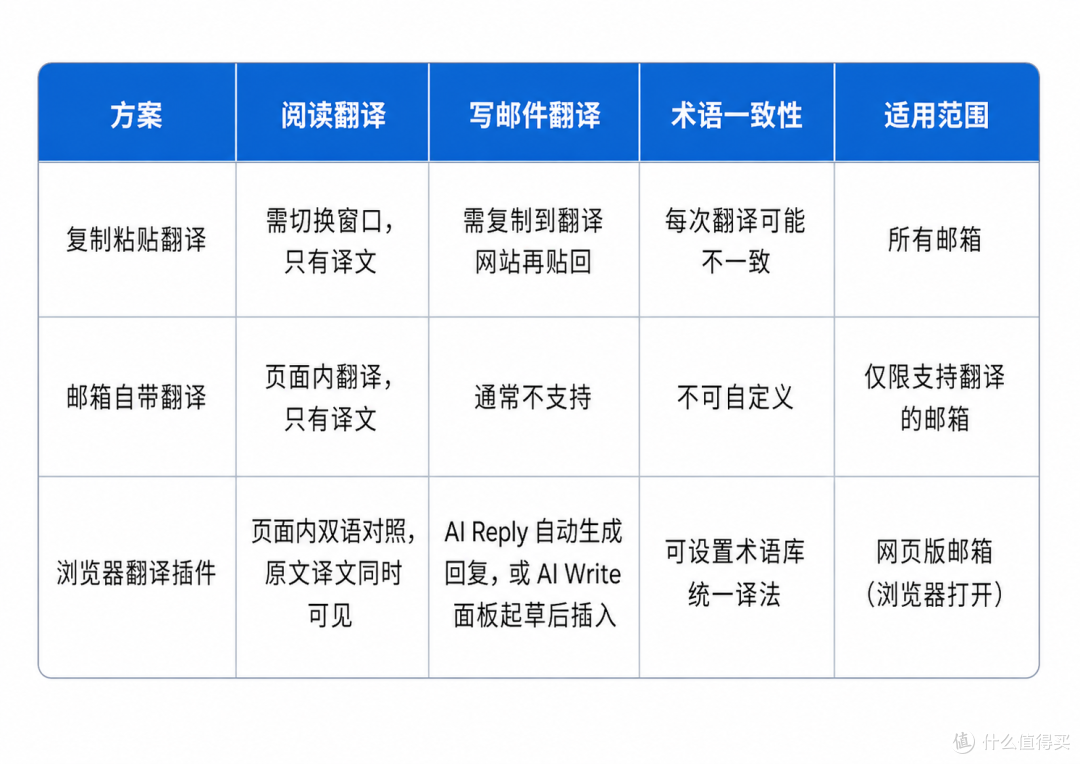
日常用网页版邮箱收发邮件的话,浏览器翻译插件在阅读和写作两端都能覆盖,双语对照的显示方式也更适合商务邮件场景——对照确认是外贸沟通的基本习惯。
四、用浏览器插件翻译外贸邮件的操作方法
以沉浸式翻译在网页版 Gmail 中的使用为例,整个流程分阅读和回复两个环节。
阅读客户来邮
在 Chrome、Edge 或 Safari 浏览器中安装沉浸式翻译插件。
用浏览器打开网页版邮箱(如 Gmail),正常点开客户发来的英文邮件。
点击浏览器右上角的插件图标或页面右侧浮标,触发翻译。插件会在英文原文下方逐段显示中文译文,形成中英对照。
如果只想翻译邮件里的某一段,把鼠标悬停在该段落上按快捷键(默认 Ctrl),单独显示该段译文即可。
写回邮
写回邮有两种方式,根据邮件复杂度选择:
方式一:AI Reply 快速回复(适合常规往来邮件)
打开客户邮件,点击邮件界面上会出现的"AI Reply"按钮。
插件会自动总结邮件要点并生成一段专业的英文回复。
在生成界面可以调节回复的长短和语气(正式/简洁等)。
确认满意后,点击"插入",英文回复会填入写信框。
检查内容是否准确,确认无误后点击发送。
方式二:AI Write 面板起草(适合需要斟酌措辞的正式邮件)
在邮箱中点击"回复"或"撰写",打开写信框。
通过快捷键打开 AI Write 独立写作面板。
用中文描述你想表达的内容,比如"确认收到贵司 8 月 3 日的询盘,MOQ 为 500 件,FOB 上海报价 12 美元/件,交期 15 个工作日"。
AI 会根据你的描述生成英文草稿,你可以在面板里反复修改调整。
确认满意后,将英文内容插入写信框,检查后发送。
两种方式都是先生成、再预览、最后插入,不会直接覆盖你已有的内容。
五、注意事项与限制
使用浏览器翻译插件处理商务邮件时,有几个边界需要留意。
仅限网页版邮箱。 浏览器插件的工作原理是翻译网页内容,所以只有在浏览器里打开的网页版邮箱(如 Gmail 网页版、Outlook 网页版)才能使用。如果你用的是桌面邮件客户端(如 Outlook 客户端、Foxmail),插件无法介入。习惯用客户端收发邮件的外贸朋友,可以考虑在需要翻译时临时切换到网页版。
AI Reply 目前适配 Gmail 和 GitHub。 智能回复按钮和 AI Write 写作面板目前在这两个平台上有明确适配,其他网页邮箱的阅读翻译(双语对照、划词、悬停)通常没问题,但 AI Reply 按钮和 AI Write 面板不会出现。
关键内容需复核。 涉及合同条款、技术参数、价格数字、交期承诺这类不能出错的内容,AI 翻译可能存在偏差,务必在发送前逐句核对。把它当作"高效辅助"而非"最终定稿"更稳妥。
术语准确性。 外贸术语在不同地区和客户之间可能存在差异(比如美国习惯用 FOB,部分欧洲客户更熟悉 FCA),建议根据具体客户习惯调整术语库。
六、常见问题
Q1. 浏览器翻译插件能翻译邮件附件里的文档吗?
插件本身处理的是网页上的文本内容,邮件正文可以直接翻译。附件里的文档(如 PDF、Word)需要单独处理——沉浸式翻译也支持 PDF 等文档的翻译,但那属于文档翻译功能,和邮件正文翻译是分开的。
Q2. AI Reply 生成的回复会直接发出去吗?
不会。AI Reply 生成回复后,内容会先显示在预览界面,你可以调节长短和语气,确认满意后再手动插入写信框。插入后还需要你自己检查并点击发送,不会自动发送。
Q3. 不用 Gmail,用其他网页邮箱可以吗?
阅读翻译(双语对照、划词翻译、鼠标悬停翻译)在主流网页邮箱中通常都能正常使用。AI Reply 按钮和 AI Write 面板目前仅在 Gmail 和 GitHub 中有适配,其他网页邮箱不会出现这些入口。
七、结论
外贸邮件翻译的效率瓶颈不在翻译质量本身——现在的 AI 引擎已经足够处理日常商务沟通——而在于工作流程。反复在邮箱和翻译工具之间复制粘贴、只看译文看不到原文没法对照确认、写回邮时中英文来回切换,这些才是真正消耗时间的环节。
如果你用网页版邮箱,浏览器翻译插件可以在一个页面里同时搞定阅读和写作:读邮件时双语对照;写邮件时用 AI Reply 自动生成回复或 AI Write 面板起草,先生成再预览再插入,原稿不会丢失更稳妥。这种网页翻译方式把翻译无缝嵌进了邮件收发的流程里,不需要额外跳出页面。当然,涉及合同条款和关键参数的内容,发送前仍需人工把关——AI 翻译是提效工具,不是免责护身符。