











22
61
不花冤枉钱选对工具!2026年度数据恢复大师TOP10省钱攻略
2026-03-31 17:07:24
0点赞
0收藏
0评论
你是不是也遇到过这种手滑时刻——刚清空回收站就想起有个重要文件没备份,或者硬盘突然读不出来,里面存着好几年的照片和资料。那种心头一凉的感觉,我懂。数据丢了,第一时间别乱操作,别再往设备里存新东西。这时候,靠谱的数据恢复软件可能就是你的“救命稻草”。今天聊的这10款数据恢复大师,都是市面上比较常见、反馈还不错的工具,它们各有侧重,你可以按自己的情况对号入座。
1.数据日常恢复
即时通道\把链接复制到浏览器里打开:www.pdf365.cn/foxit-restore/?agent=smzdmzy
操作教程\复制浏览器打开:https://mp.weixin.qq.com/s/8okEwElhAK3FZfELlntqbA
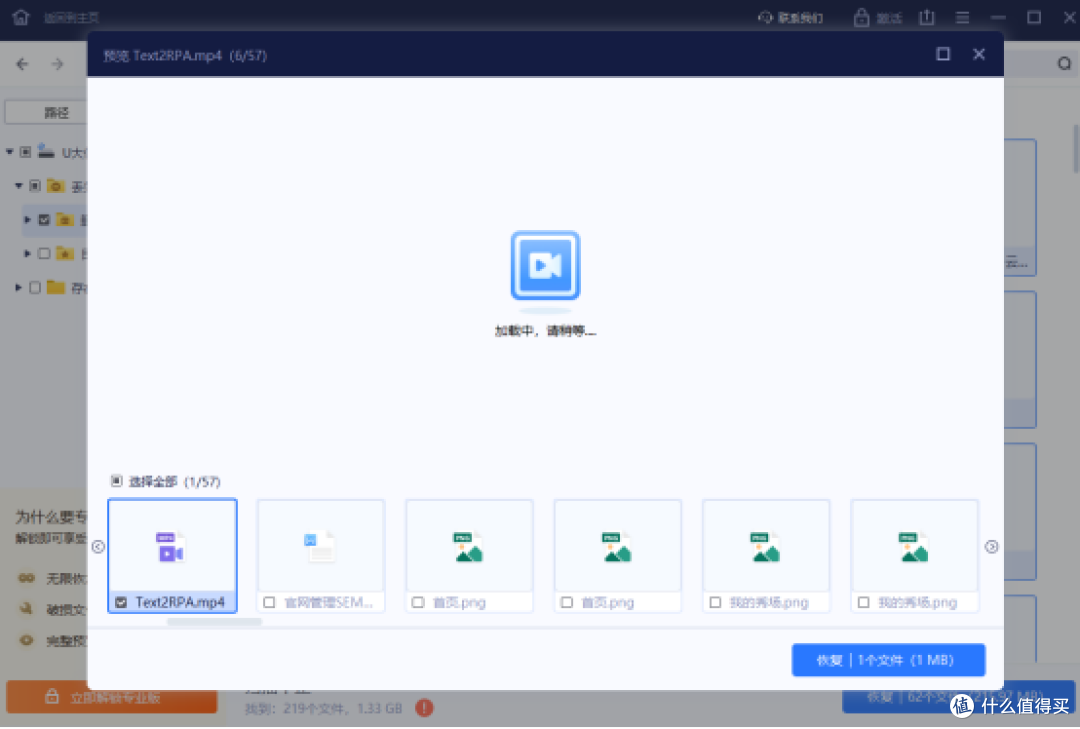
首先这款数据恢复 它的界面比较“傻瓜”,跟着指引点就行,最大优点是恢复前能预览,在恢复前可以查看文档、图片等内容的缩略图,避免恢复出一堆无法打开的文件。
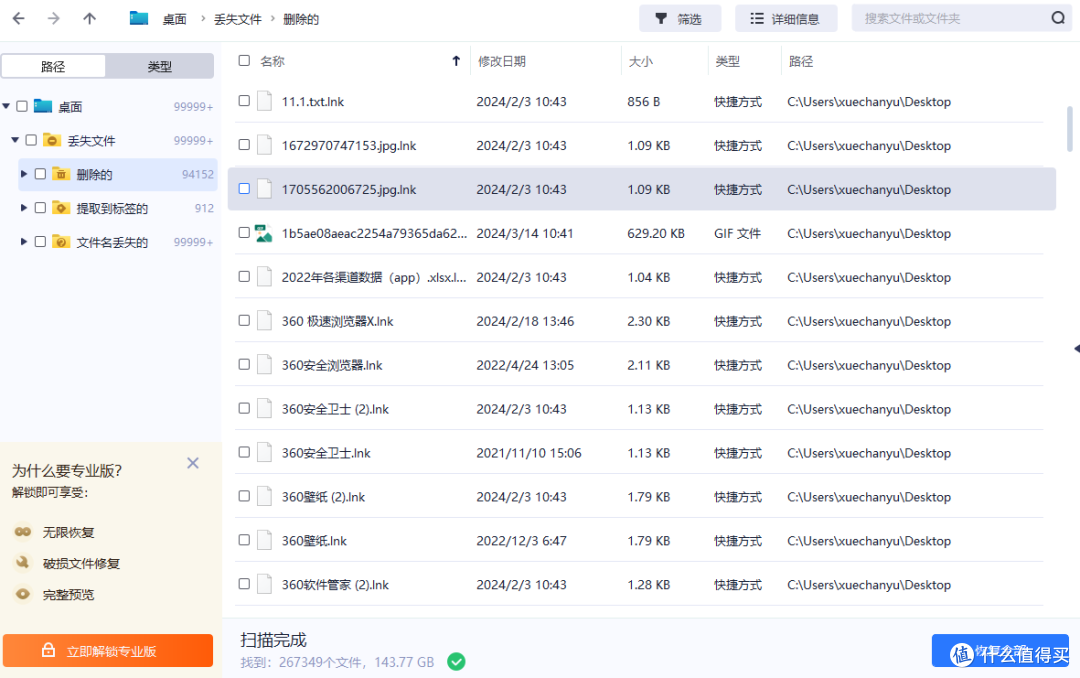
值得一提的是,对于日常办公中常见的文档、表格、PPT等格式,这款数据恢复的兼容性较好,恢复后也能保持原有的文件名结构,整理起来比较省事。
2.文件数据恢复
即时通道\把链接复制到浏览器里打开:https://www.huifuzhinan.com/zhihutt/
这款数据恢复 在“贴心”上做得不错,一打开让你选场景:“误删了”、“格式化了”、“还是整个盘找不到了”?选完它就用对应的策略帮你扫,对新手很友好。它的深度扫描挖得比较深,适合丢了很久、或者普通扫描找不到的文件。
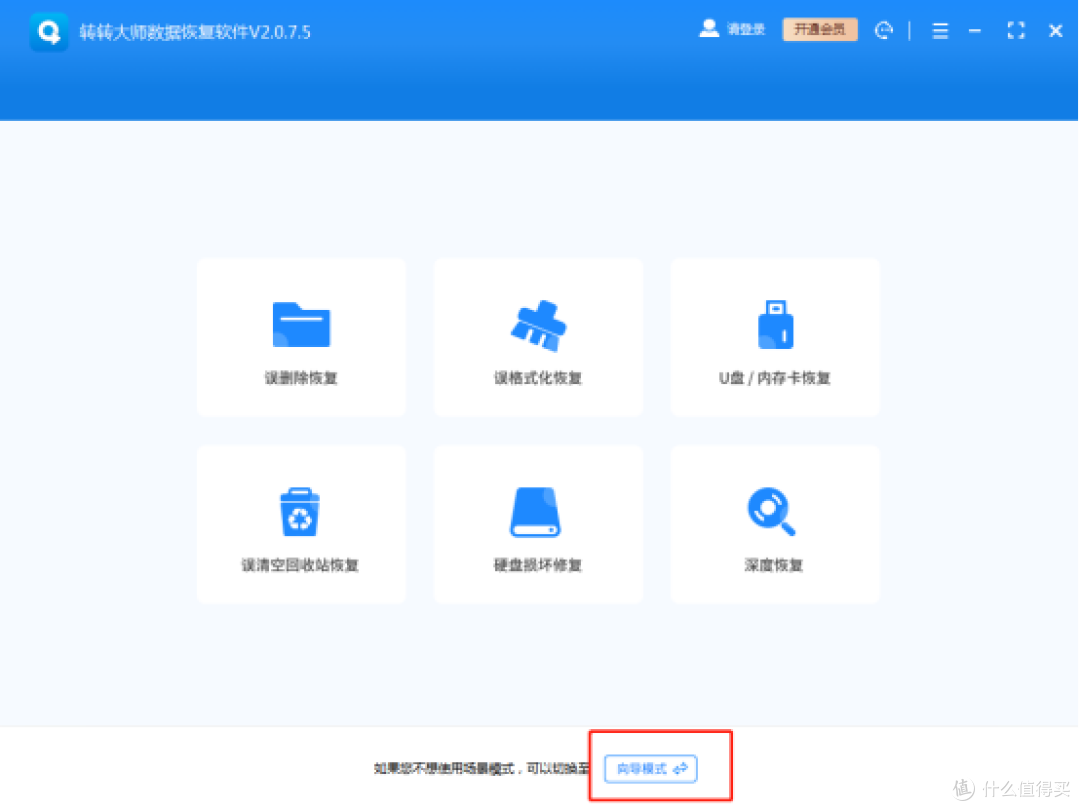
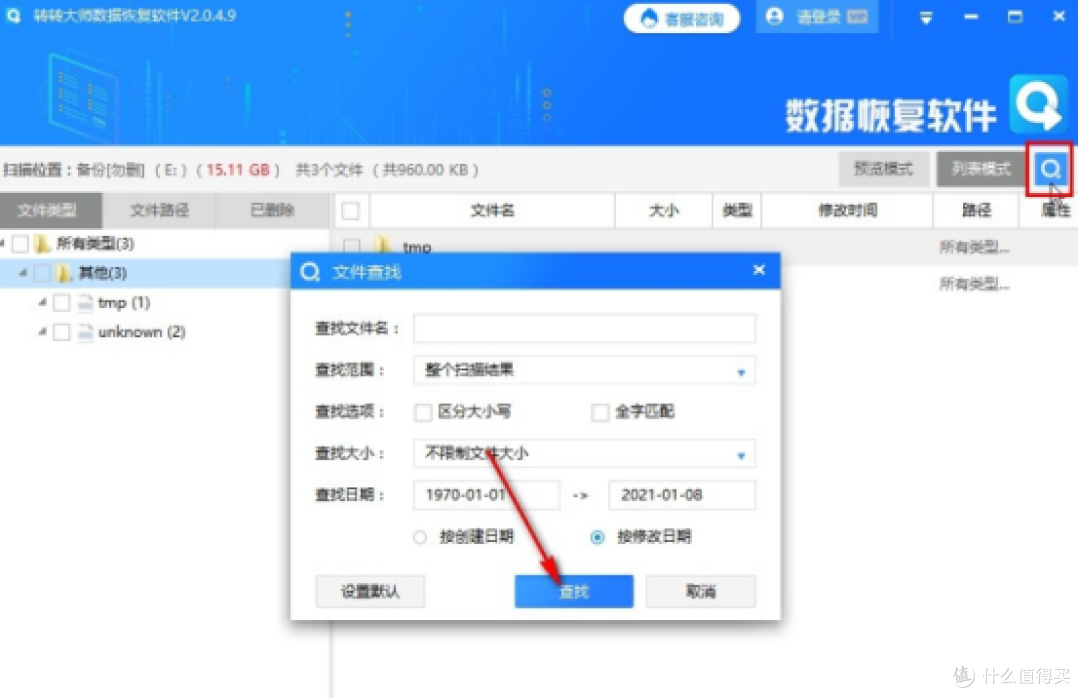
而且也支持多种存储介质,包括硬盘、U盘、SD卡甚至手机存储(需连接电脑),恢复过程中可以按文件类型筛选,比如单独找回图片、视频或压缩包,这对整理大量文件很有帮助。
3.实用数据恢复
即时通道\把链接复制到浏览器里打开:https://down.chaojituzi.net/CJTZDR_xf.exe
再来个带“防护BUFF”的选择,这款数据恢复 来自老牌的系统工具家族,除了常规的删除、格式化恢复,它有两个功能很实用:一是能尝试恢复被病毒隐藏或损坏的文件;二是可以先给硬盘做个“镜像”。

这个“镜像创建”允许用户先为损坏的硬盘创建完整镜像,再从镜像中尝试恢复数据,这样可以避免反复读取原硬盘导致二次损伤。对于担心操作风险的用户,这个功能显得比较贴心。
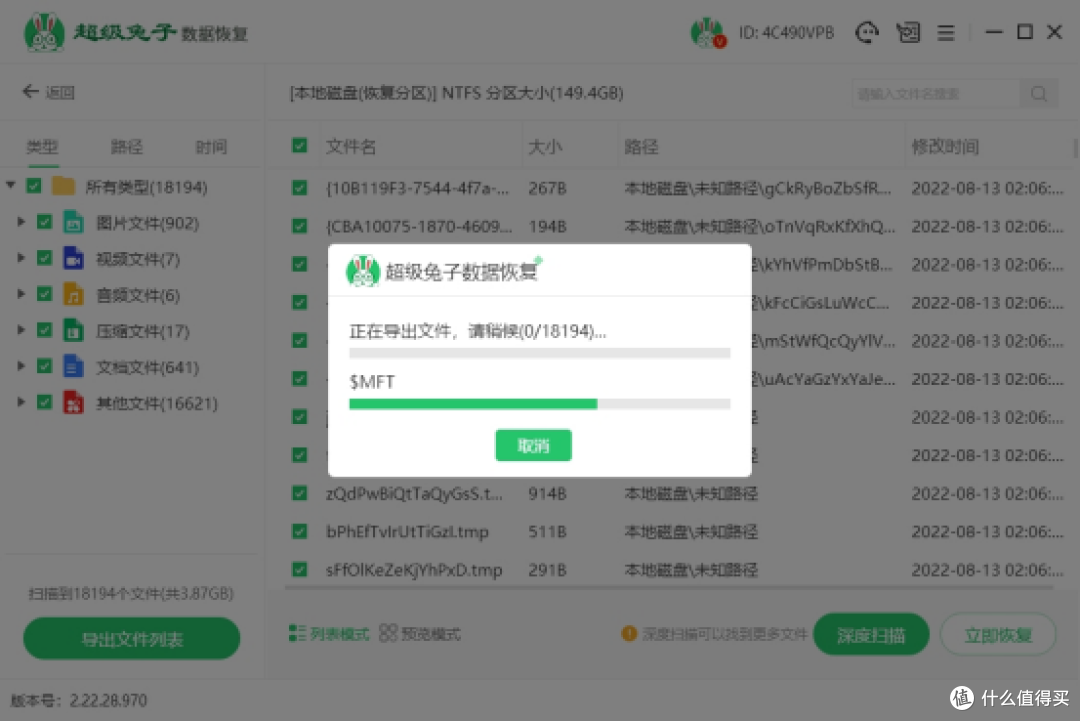
4. Kickass Undelete
这款数据恢复 是个国外免费小工具,专注解决最简单也最常见的问题:刚误删的文件,它没有复杂功能,几乎不用安装,点开就扫。它在处理近期删除的文件时速度很快,并且能保留完整的目录树结构。
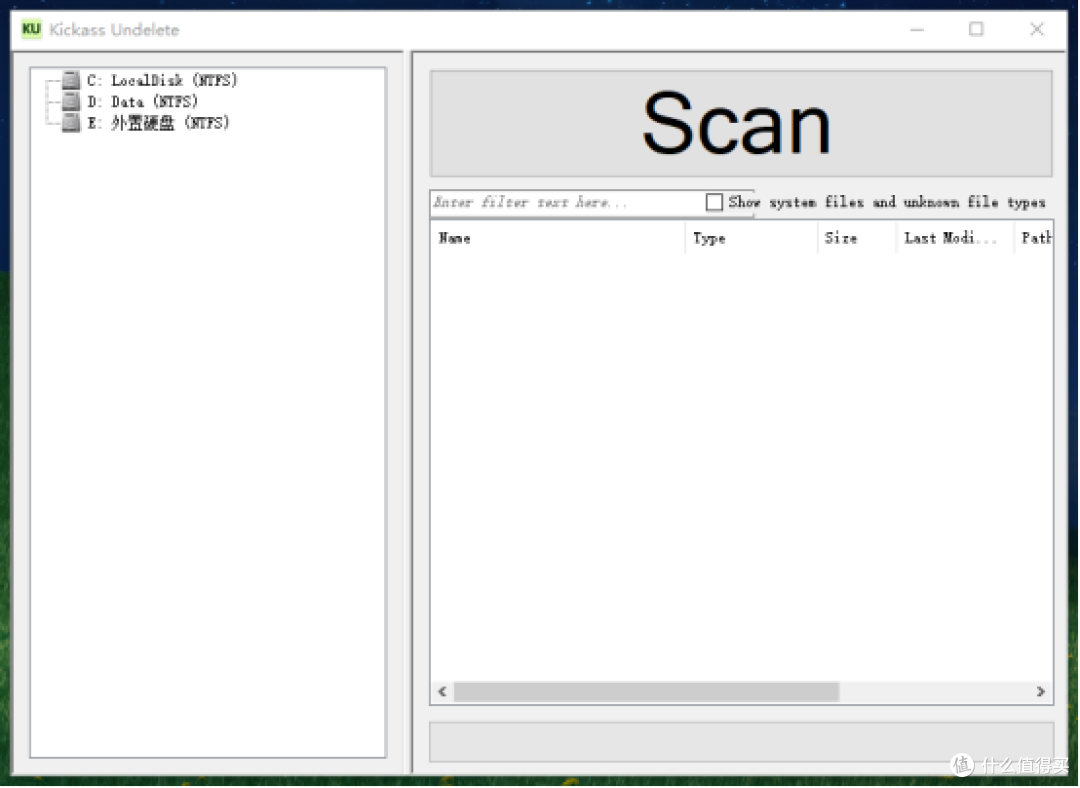
虽然功能相对单一,不支持格式化或分区恢复等高级场景,但对于简单的误删操作——比如不小心按了Shift+Delete,或者清空了回收站——它往往能快速解决问题。因为是免费软件,它也适合作为应急工具存放在U盘里,偶尔需要时直接运行,无需安装。
5.FonePaw数据恢复软件
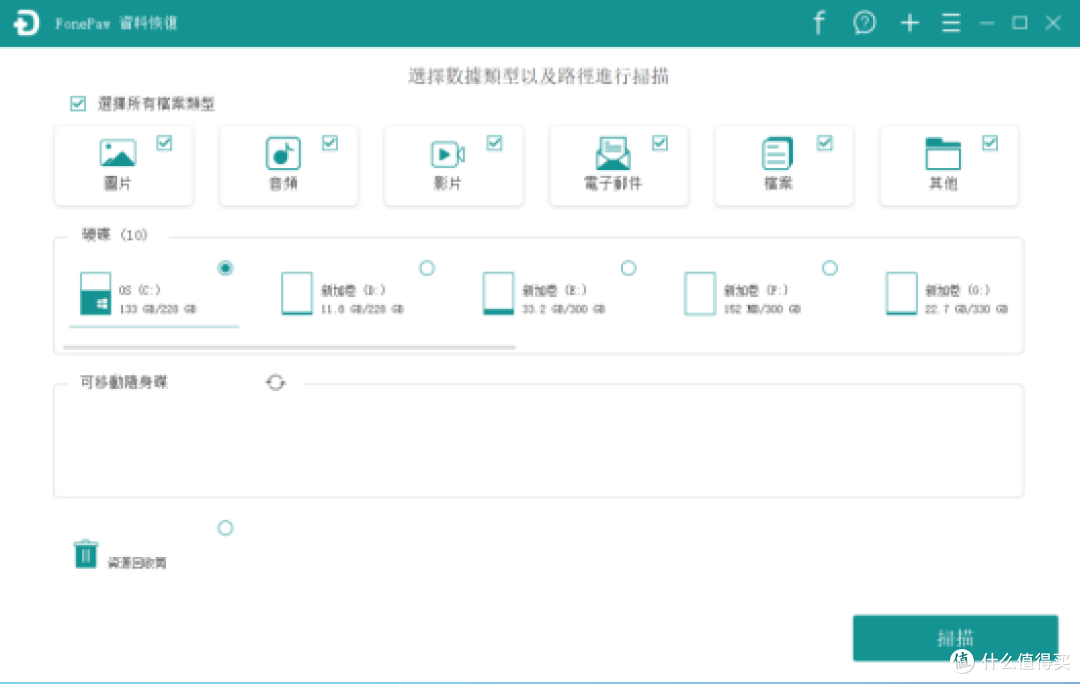
6.深度数据恢复软件
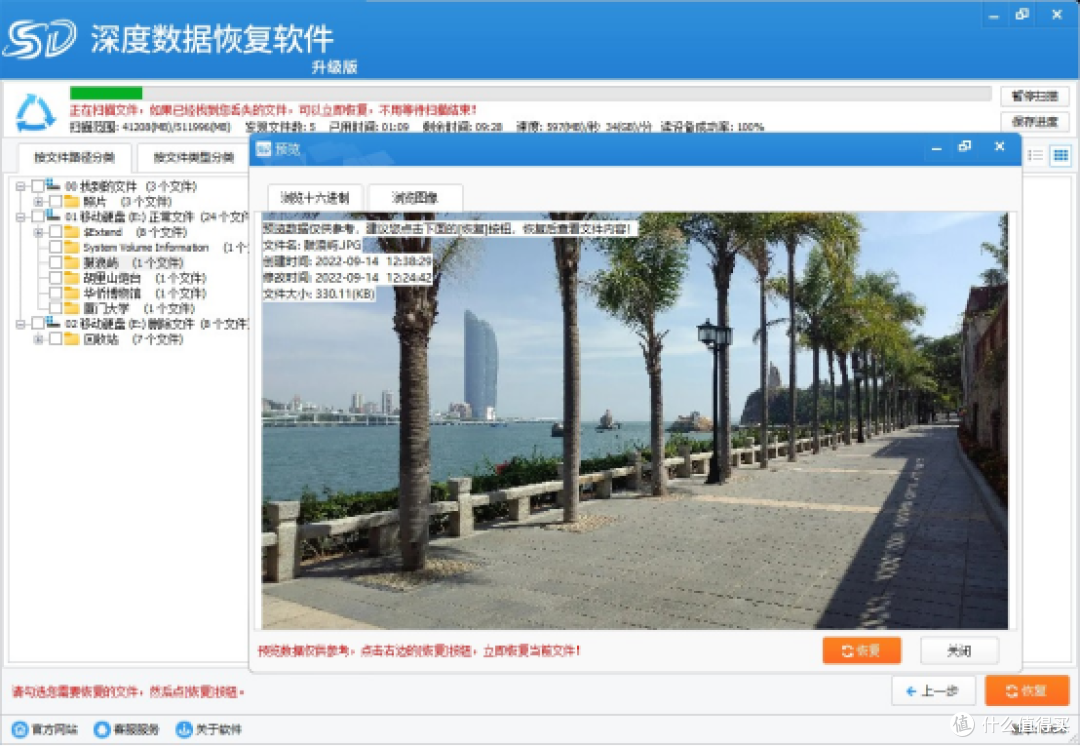
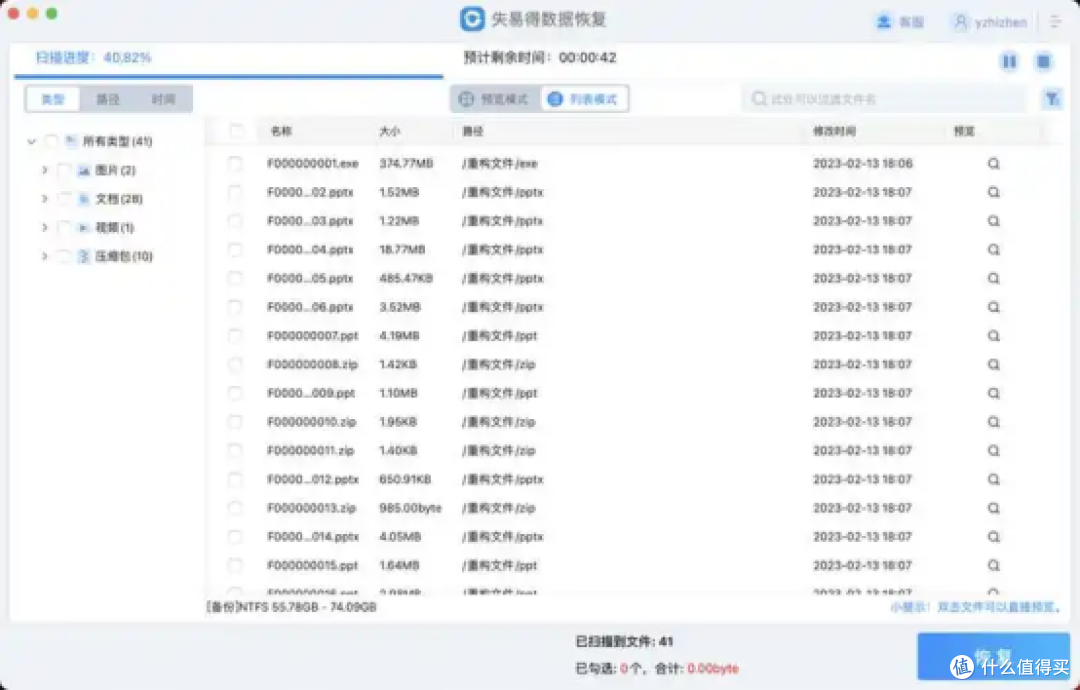
7.失易得数据恢复
8.金舟数据恢复

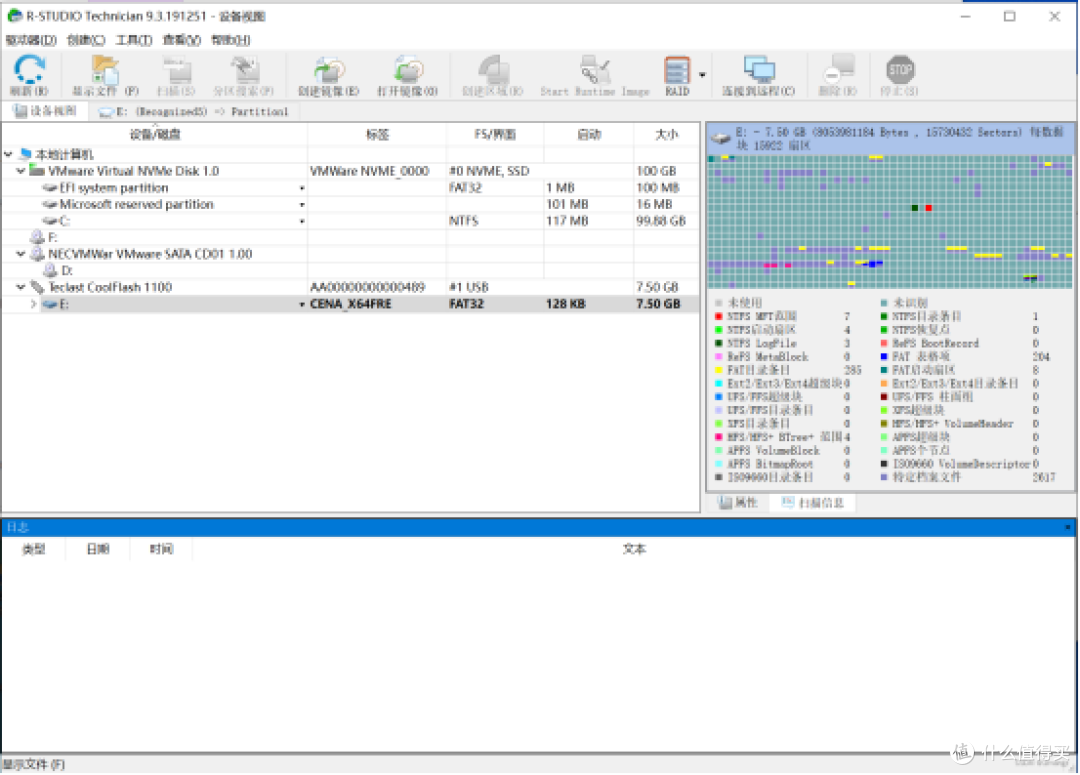
9. R-Studio
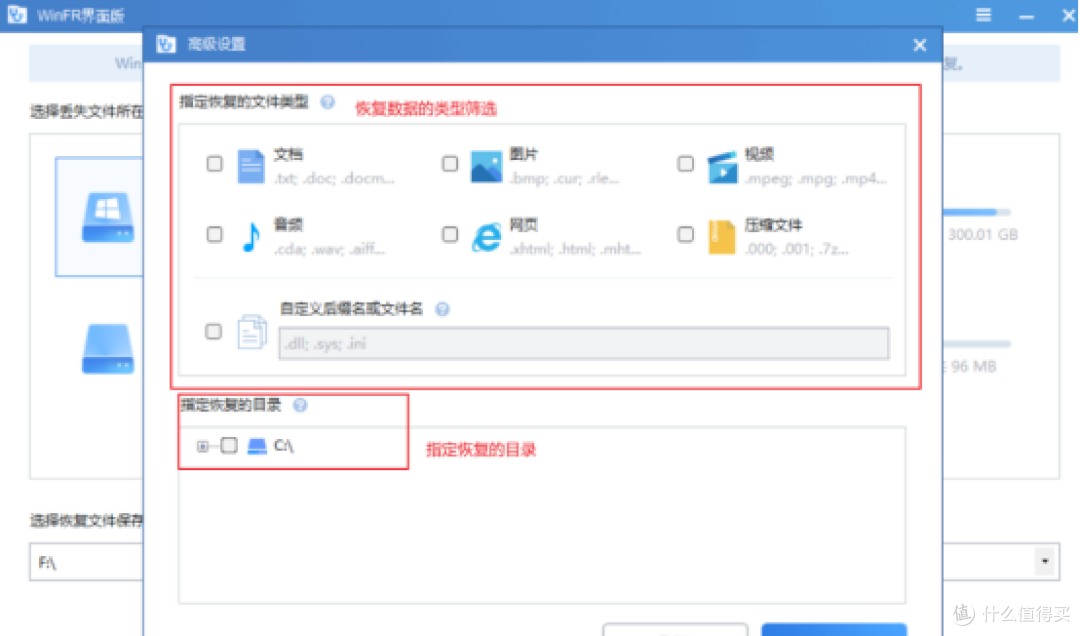
10. Windows File Recoven
福昕PDF:https://www.foxitsoftware.cn/
最后,无论用哪款,都建议在数据丢失后尽量减少对存储设备的写入操作,并及时备份重要资料,毕竟再好的恢复工具也无法保证百分之百找回所有数据。