
























































9
11
还在花钱买字帖?用Excel自制描红字帖教程来啦!手把手包教会!
2021-02-02 22:19:28
43点赞
288收藏
9评论
创作立场声明:每天在家就能打印的Excel自制描红字帖教程,简单12步,一劳永逸!
都2021年了,你还在像我之前一样,花钱买字帖么?
虽然说不到30块钱也不算贵!但是,留着这钱干什么不好?!吃顿肉不香么?!

所谓少壮不努力,老大徒伤悲!小时候没花心思好好学习,长大了字也写的太丑了点,别人说字如其人,为了颜值也得努力一回!
但是字帖这东西也算消耗品!一次30也就够我写一两个月,这还是不算太勤快的。
在网上无意间刷到这个excel自制描红字帖的教程,瞬间如获珍宝!以后妈妈再也不用担心我学习了!想练啥字,就练啥字!简简单单十多步,自制描红字帖,一劳永逸!之后就可以一秒替换字体啦!
先来看看成品展示,是不是效果很赞!跟买的一样!每天打印出来描一页,还愁写字✍🏻️不好看么!
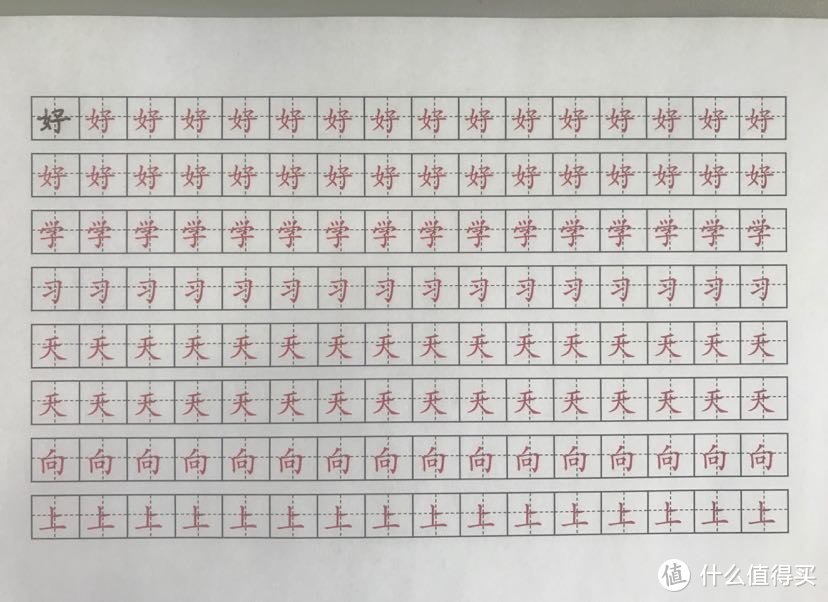
好啦,废话不多说,快来跟我学学吧!每一步我都截图给大家展示了,还有什么不明白的,留言区来吧!
1. 设置列宽4.5
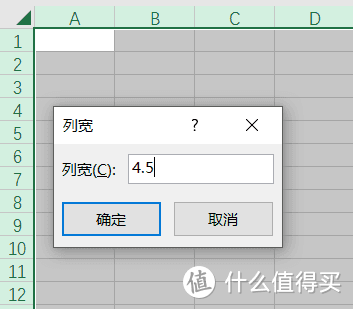
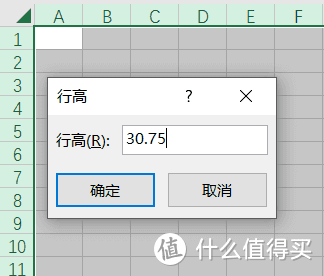
2. 设置行高30.75
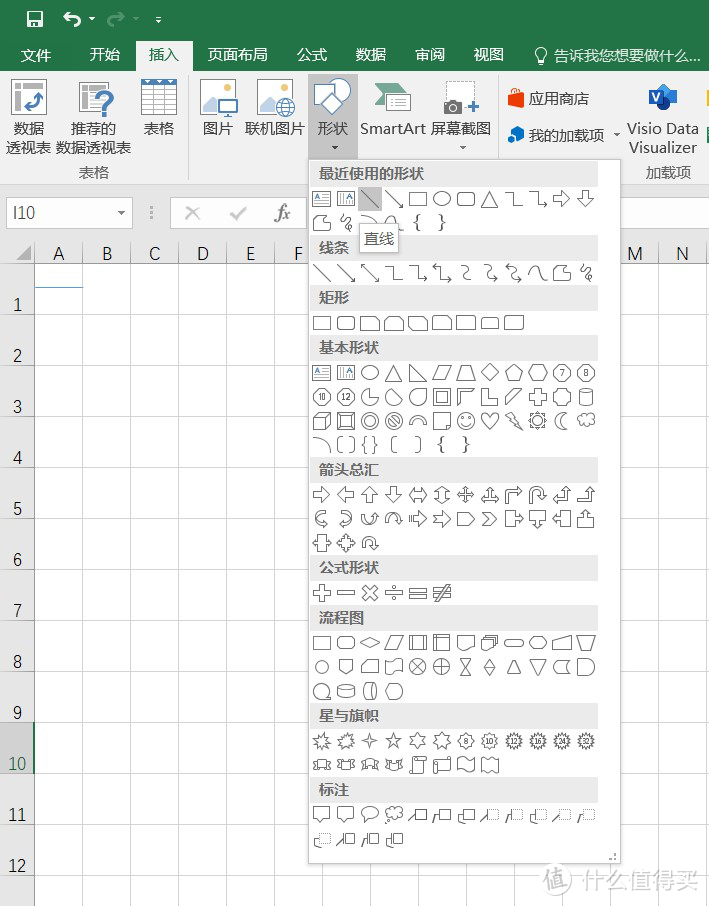
3.点击插入直线,划在单元格的中间
4.选择画好的线条,右键在设置形状格式中,颜色选择黑色,再选择虚线短划线
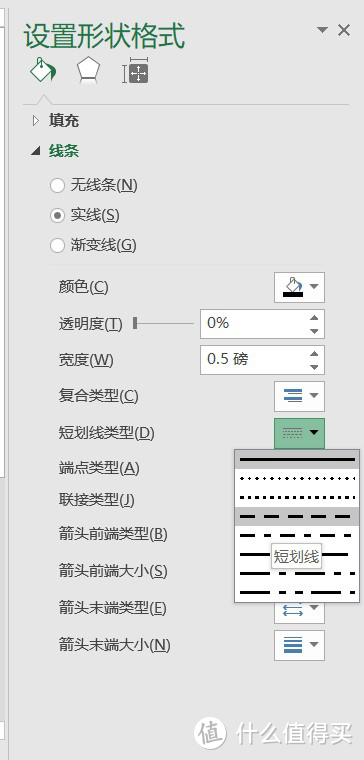
5.相同的方法,继续制作一条竖线,之后给表格加上边框。
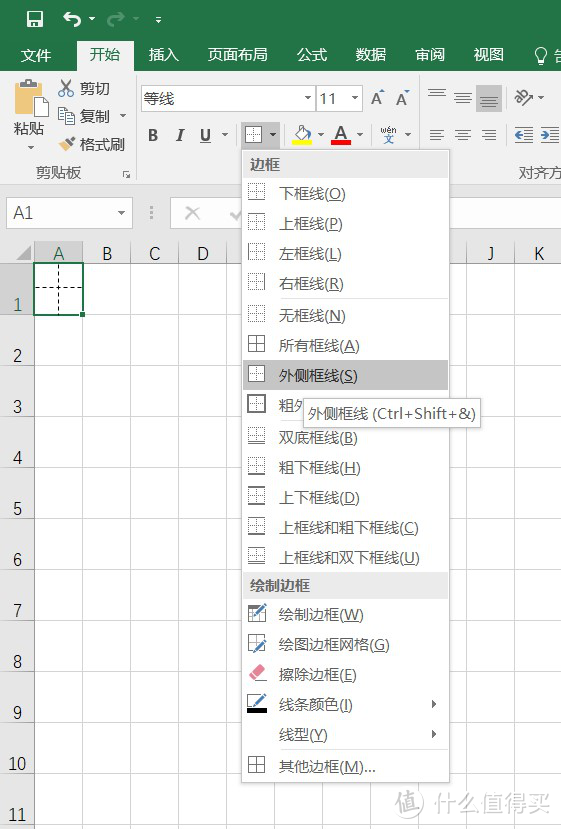
6.选择画好的单元格之后,向右拖动复制。
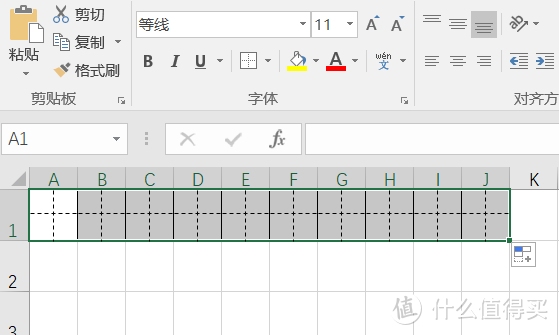
7.点击第二行,设置行高为10后,点击合并居中。

8. 选择这两行向下拖动,再选择格式刷刷新。
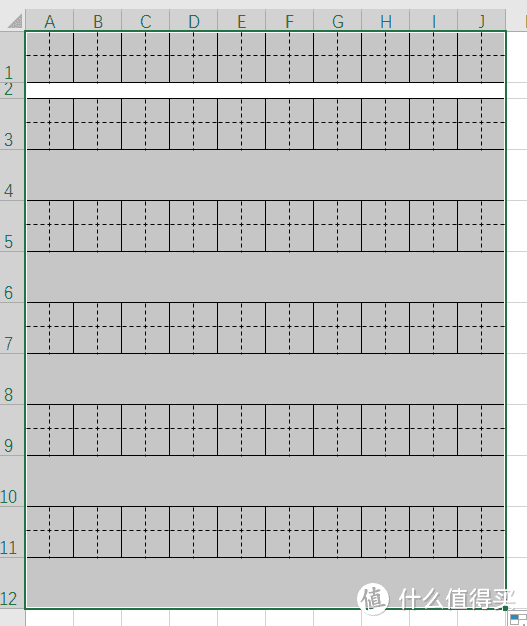
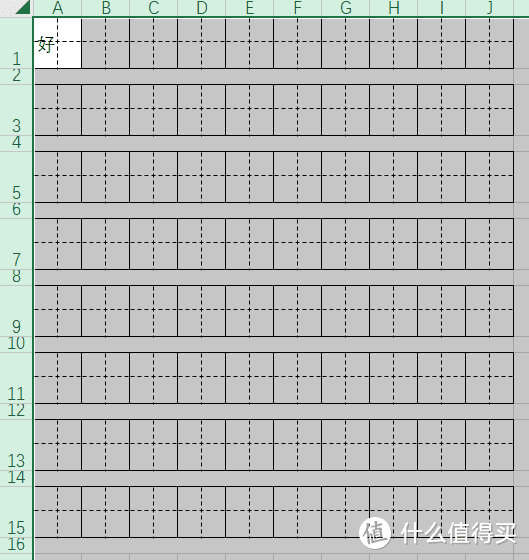
9.输入文字后,点击小三角进行全选
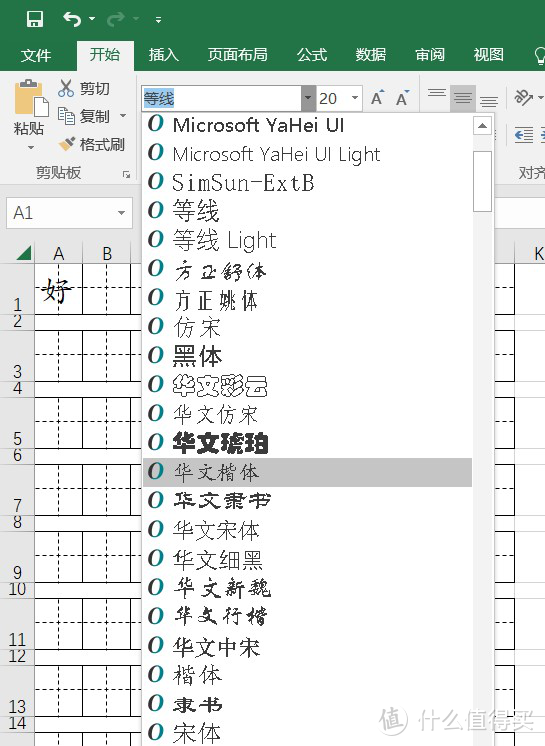
10.选择字号20,字体:华文楷体,颜色选红色
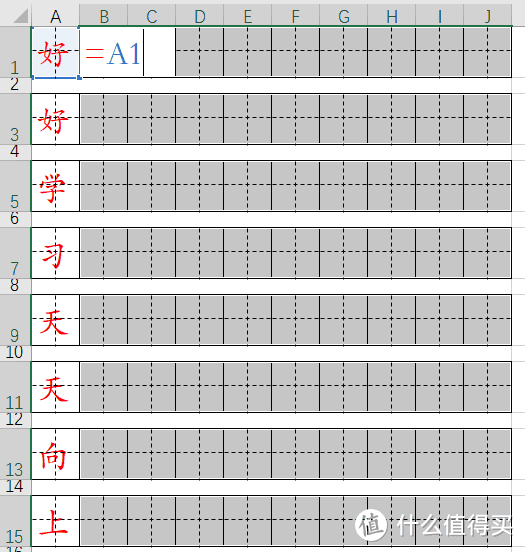
11.全选所需表格后,Ctrl+g快捷键,定位条件选择行内容差异单元格,输入=A1,之后拖动整行填充。
12. 复制后粘贴选择公式选项,然后按照上一步拖动整行,完成其他行的填充。
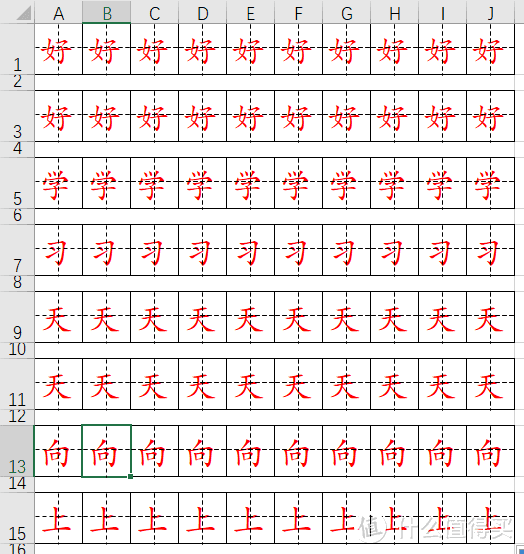
至此,描红字帖就做好啦!很简单吧!
更改第一个字,后面的字也会跟着改变哦!这样保存这个ecxel表格,以后就可以一劳永逸啦!
整理不易!喜欢的记得点赞收藏评论三连哦!













校验提示文案
校验提示文案
校验提示文案
校验提示文案
校验提示文案
校验提示文案
校验提示文案
校验提示文案
校验提示文案
校验提示文案
校验提示文案
校验提示文案
校验提示文案
校验提示文案
校验提示文案
校验提示文案
校验提示文案
校验提示文案