



















2
4
坏掉的笔记本不要扔,液晶屏裹上亚克力,自制显示器都馋哭了!
2019-02-02 13:14:25
98点赞
307收藏
76评论
长文预警!
阅读须知:本文只以 DIY 的成就感和旧物利用的乐趣为出发点,并不以「性价比、省钱」为目的。
目录
前言
绘制 CAD
整体组装
选购支架
完成
总结
前言
2018年12月初的某天,用了快6年的笔记本不能开机了,来来回回检查好久,认为是主板供电部分可能出问题了。按理说,拿去信息城修一下,换个小件应该还能抢救一下,不过转念一想,从大一用到工作,到现在也是老骥伏枥,该退役了,所以立马行动,两天之内选定配件装了个台式机。那么老本本的零配件怎么办呢?
500G 的机械盘拆下来挂在路由器上当下载盘用;三代I7和两根4G内存挂闲鱼卖掉了;还有个液晶屏,扔了怪可惜,好歹我是个理工男,大学里又在网络工作室呆了四年,上课焊电路下课干美工、画得了 CAD 写得出 H5,工作了怎能不发扬一下 DIY 的精神呢?抄起螺丝刀取出一块完整的液晶屏,瞅准型号去深水宝找了家LVDS驱动板。
中间出了点小插曲:到手后只亮背光不显影,找到卖家寄回去重新搞了搞固件,不过调不了其他设置(包括亮度,是不是很坑 ),也懒得折腾就这样吧。
绘制 CAD
卖家寄回来之前,我顺手带了一套驱动板的亚克力外壳,恰巧看到张大妈 banner 上推荐的金属外壳版自制显示器…随即一想,我为什么不给液晶屏也做个亚克力外壳呢?
继续去深水宝搜索「亚克力板定制」,随便找一家,客服要求 CAD 或其他矢量图,遂打开了N年没有动过的 CAD,拿出学生时代的小尺子,花了一晚上画出来 CAD 发了过去,顺便带了一瓶胶水以备后患,一共 35 块钱,挺便宜的。
屏幕拆下来后你会看到一块黑色的区域,但显示区域要小于这部分,所以涉及到三个尺寸:
外部尺寸:最外部限界的尺寸;
屏幕尺寸:黑色区域的尺寸;
显示区域:可以显示图像区域的尺寸;
最终定制出来的亚克力应该是两块:
前面板:给显示器一个框框,最中间要割出来一块显示区域的部分,切割范围尺寸大约是「显示区域≤切割范围≤屏幕尺寸」,外部尺寸和背板相同,选用略薄的亚克力板营造轻薄的观感;
背板:用来固定液晶屏,同时要带 VESA 孔以便后续支架的安装,尺寸略大于屏幕外壳尺寸,选用厚一点的亚克力板提供更有力的支撑;
CAD绘图要求「1:1」,单位毫米,需要标注尺寸。显示器的外部尺寸、屏幕尺寸和显示区域尺寸在屏库网都能查得到,根据卖家提供的加工精度,小数点后的数字四舍五入一下也不碍事。笔记本屏幕自带两条固定用的钢板,上面带有螺丝孔,所以在外壳尺寸的绘制中,我把钢板的尺寸也加了上去,最后在 CAD 上画出来液晶屏外部尺寸、屏幕尺寸和显示区域,以便后续绘制两块亚克力板的外部尺寸。
先绘制前面板(请忽略我拙劣的 CAD 画风)。以屏幕中点为基点,画出屏幕尺寸;再以屏幕尺寸为基线,以螺丝孔圆心为终点,分别量出来需要打螺丝孔的位置,我规划了四个孔位,大小尺寸均设置为 M4,因为一般 VESA 支架的安装孔径也是 M4,买螺丝比较省事,而且也假装自己在依照国际标准执行 ……
……
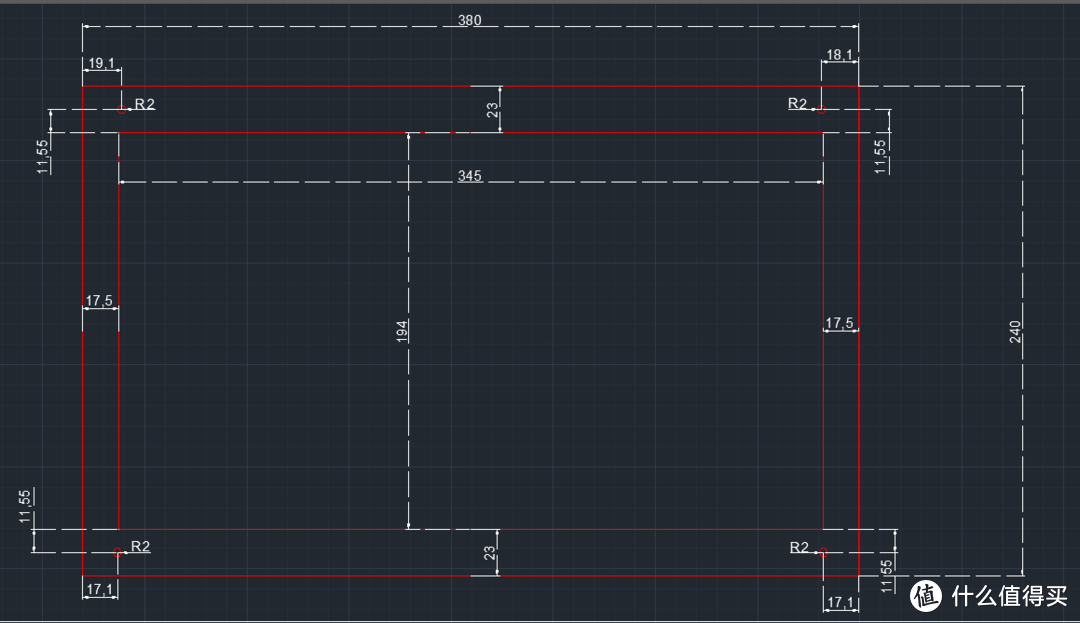 前面板 CAD 图纸
同样以屏幕中点为基点,以屏幕尺寸为基线,根据屏库网查询到的显示区域尺寸,考虑一点误差,向内缩小一丢丢拉出一个框框,这就是显示区域尺寸。然后复制一份图形,后面会用到。再删掉屏幕尺寸的框框,然后拉出标注,前面板 CAD 图纸就画好了。
再绘制背板。把刚才复制的前面板图纸垂直镜像一下(偷懒 ),就得到了背板的外部尺寸和固定螺丝孔。别急着删除里面的框框,看到下面那个长方形了吗?这个开孔是为了引出屏幕排线连接驱动板,我们需要以屏幕尺寸为基准,量出引线的大致位置和范围,最好稍微大一些留点活动的余地,然后画个框框。这下就可以删除里面不用的图形了。
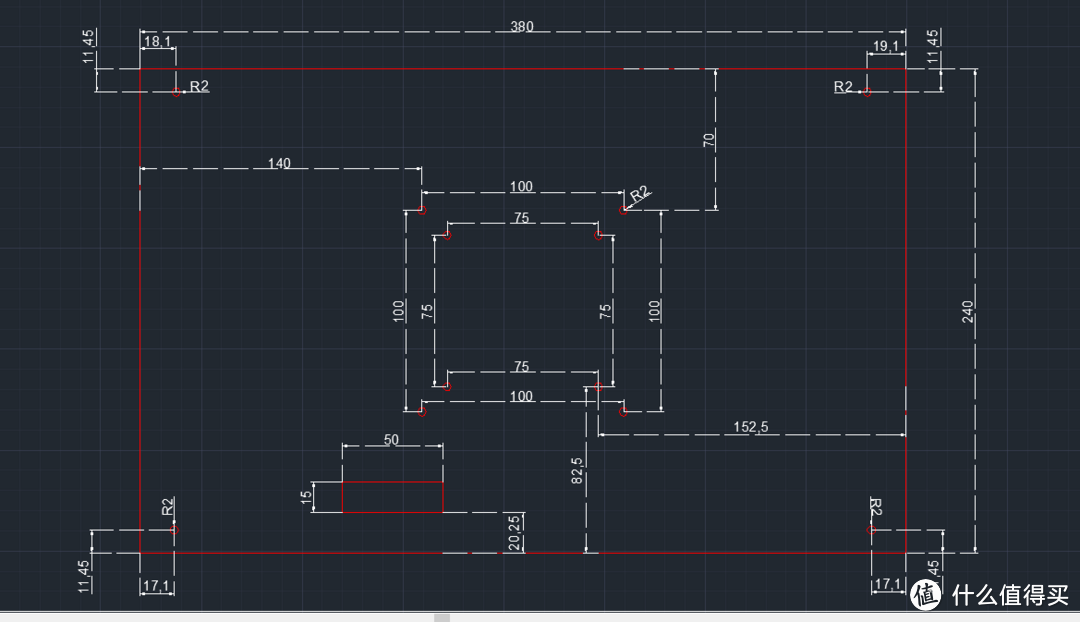 背板 CAD 图纸
然后打 VESA 支架孔。以亚克力板中点为基点,以孔位圆心为终点,画出四个M4的螺丝孔,分别位于正方形的四个角上。为了兼容性,我画了 75*75 和 100*100 两个尺寸的支架孔位,反正多打孔也不多花钱 …… 最后拉出标注,两块面板的 CAD 图纸就画好了。
最后我又多画了几小块亚克力板,可以粘到背板上用来卡住驱动板(不过后来还是没用上)。
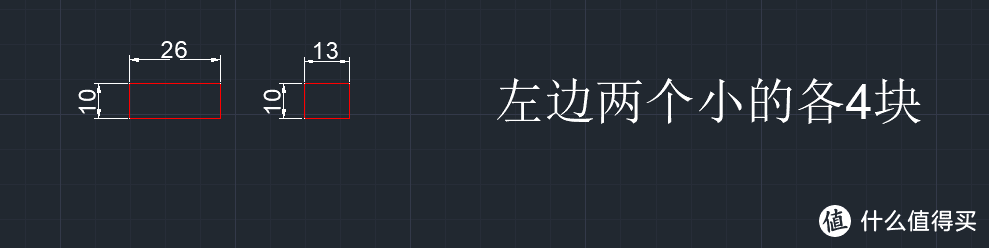 本想用来固定驱动板的零件
整体组装
发给卖家后选择厚度,背板我选择了 3mm 厚度,前面板我选择了 1mm 厚度,事实证明,前面板太薄了……
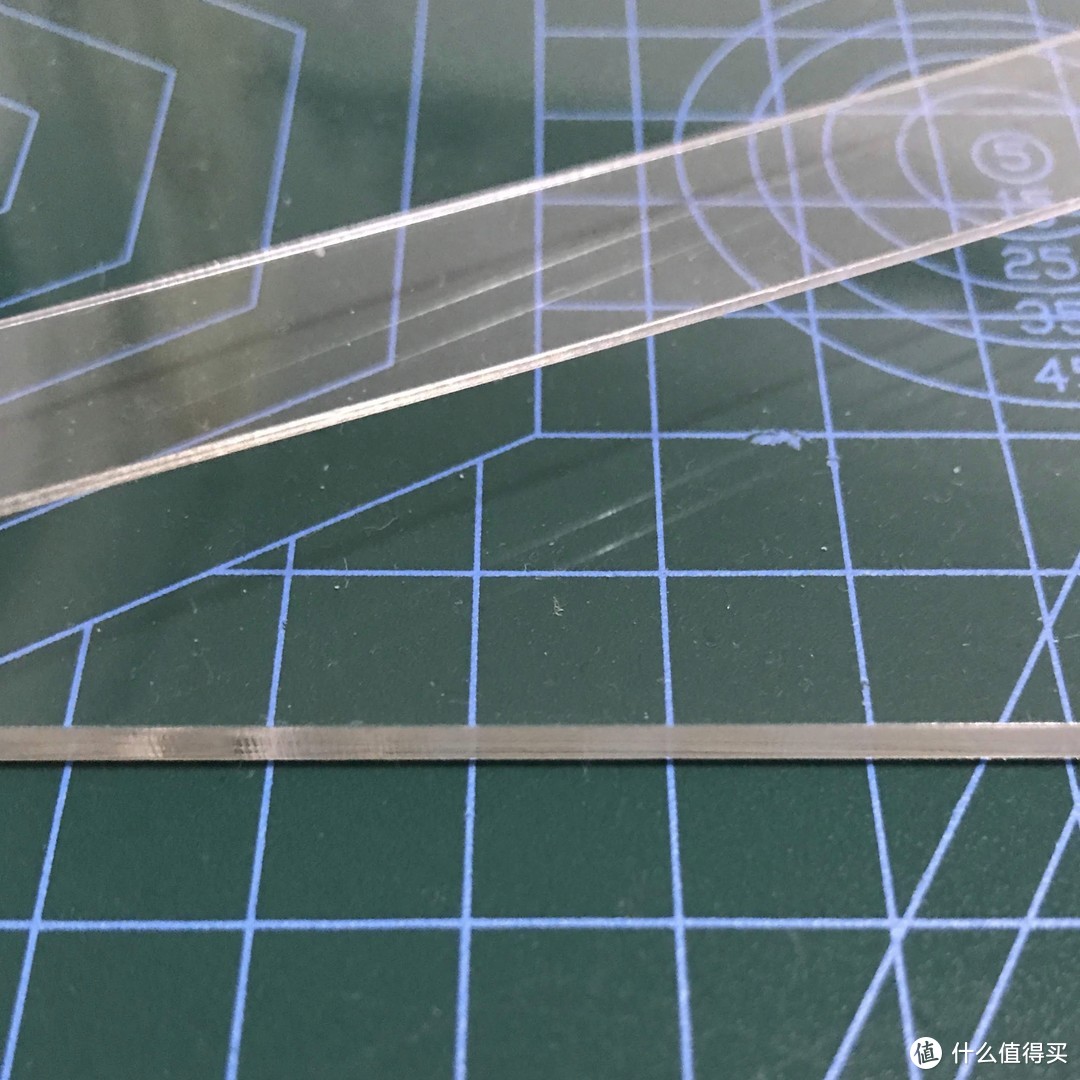 1mm vs 3mm
发货很快,到货后表面一层膜,还挺难撕下来的。卖家竟然把前面板切割出来的那部分也寄回来了,真可谓良心(然而并用不到啊喂! )撕掉膜很清透。
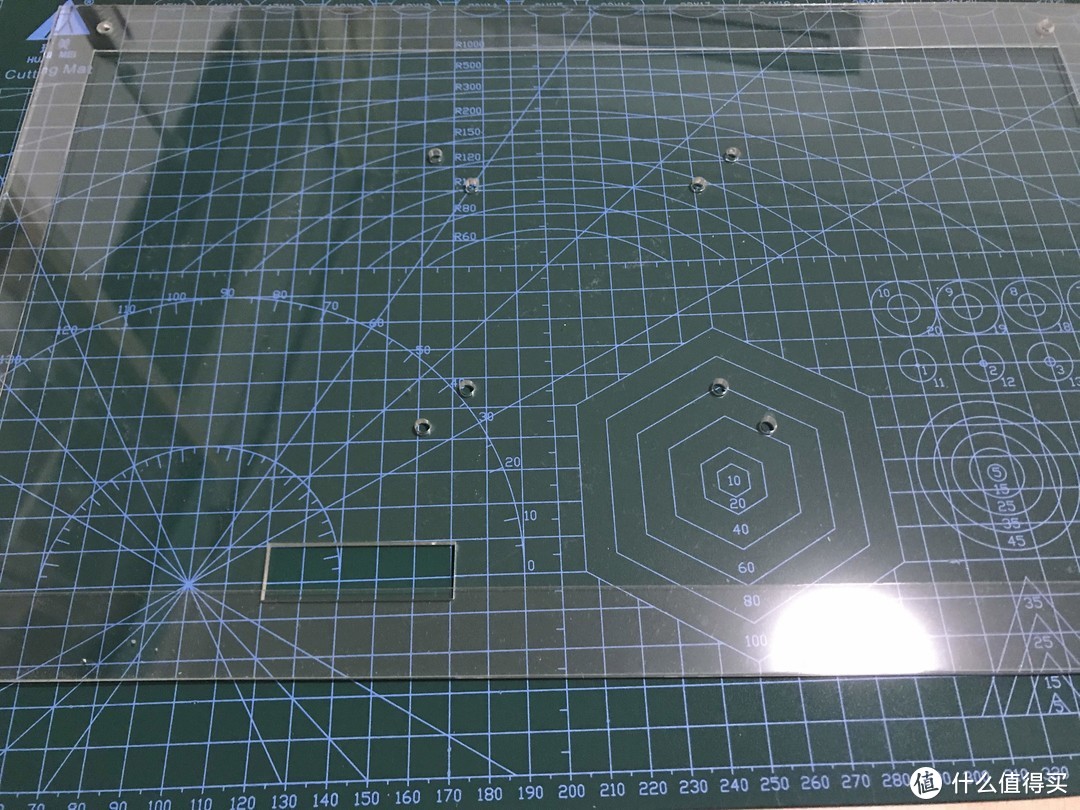 背景:张大妈爆款切割板
把液晶屏摆上去看了下,毕竟用尺子手工量的,有两个孔误差还挺大,偏差了 1mm 左右,只能用手钻扩一下了。千万不能扩太大,不然垫片都拯救不了.
下面开始组装!先去电子市场采购:
M4螺丝8个
螺母8个
垫片8个
铜柱4个
每种材料多买点备用
前面板安装螺丝和垫片,后面板安装铜柱和螺母。因为没有做 VESA 支架螺丝在 Z 轴上的空间预留,所以记得要先把 VESA 支架的螺丝从内向外固定上。
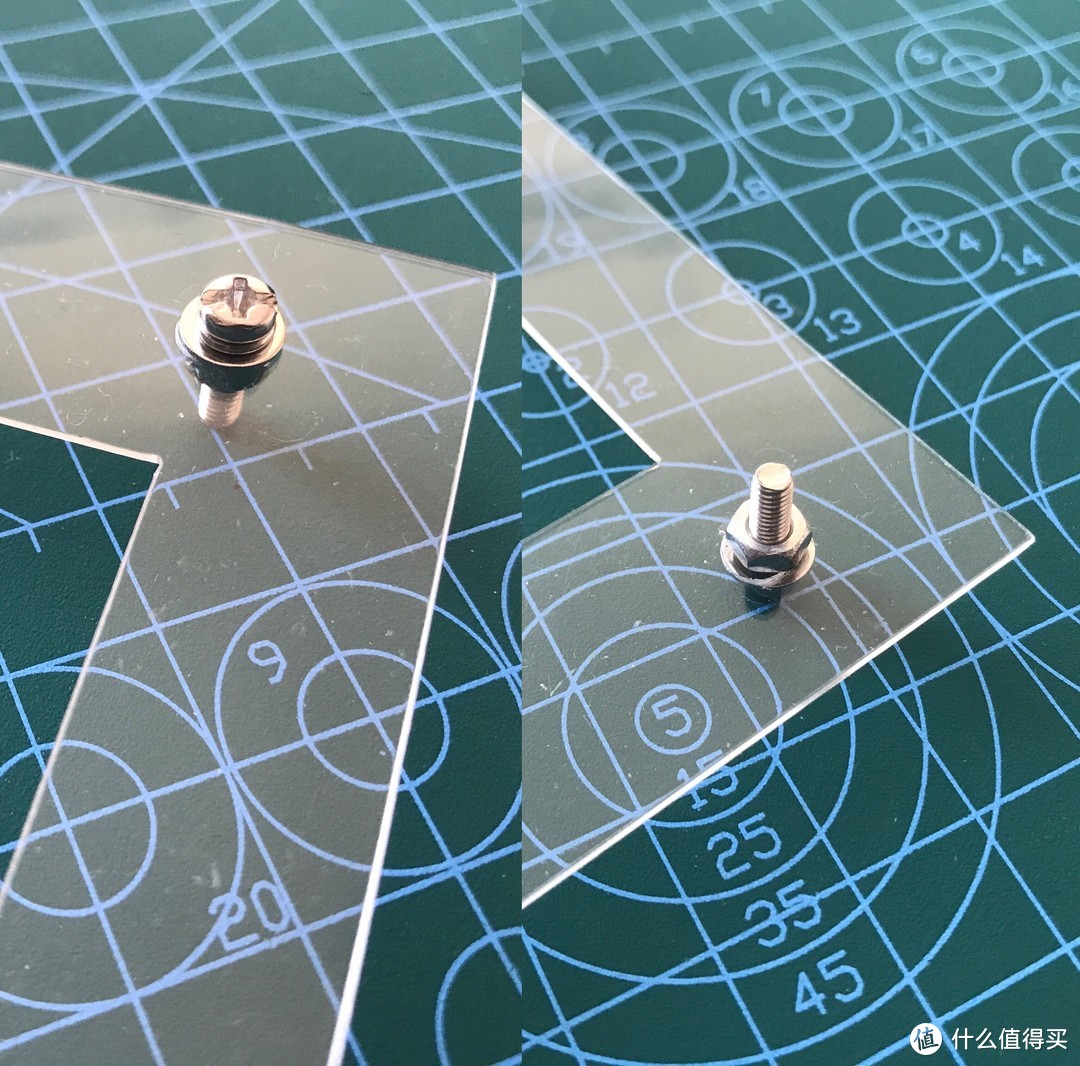 前面板
前面板
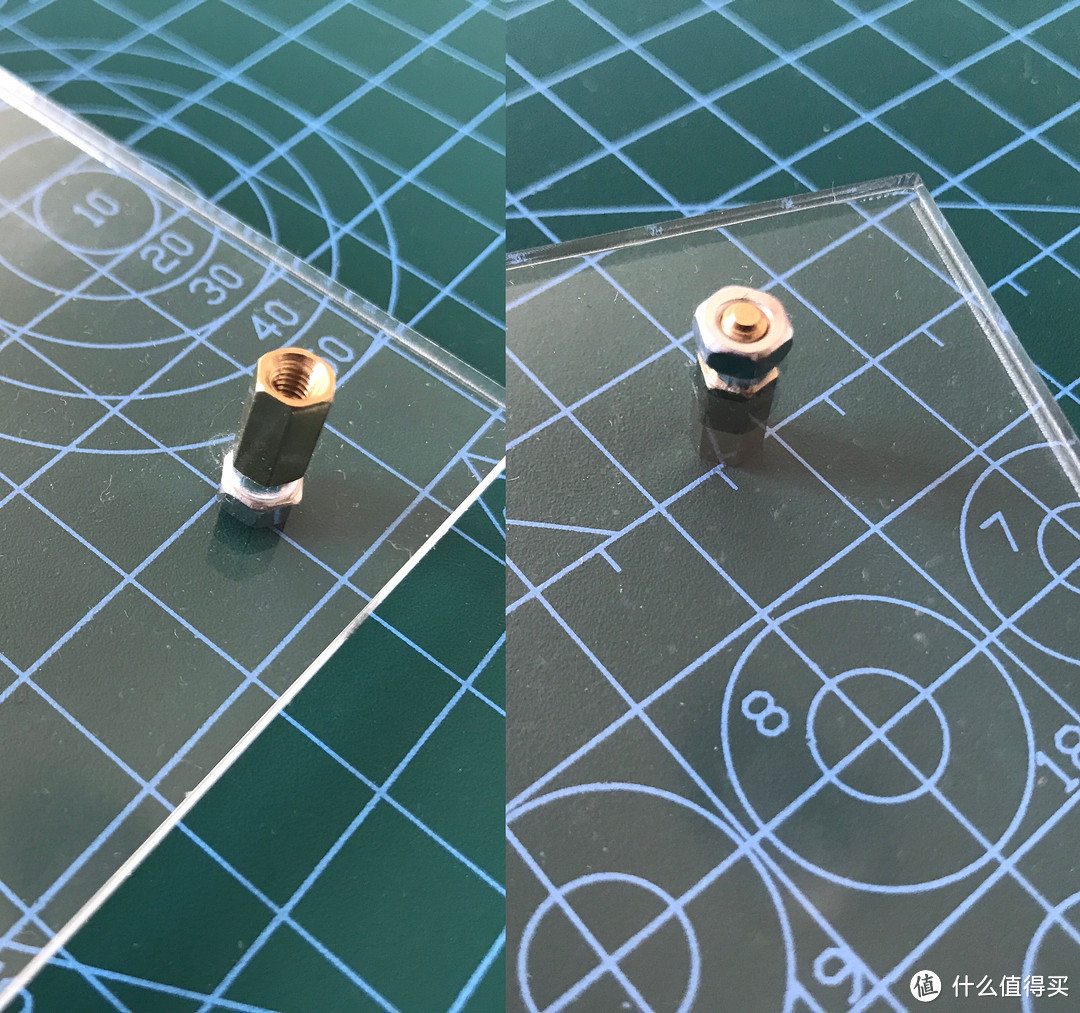 背板
背板
把屏幕夹在中间,记得屏幕排线要引出。我找了电工胶布占了两条,以免不小心受到拉扯。然后把小亚克力块粘起来,用来固定驱动板。
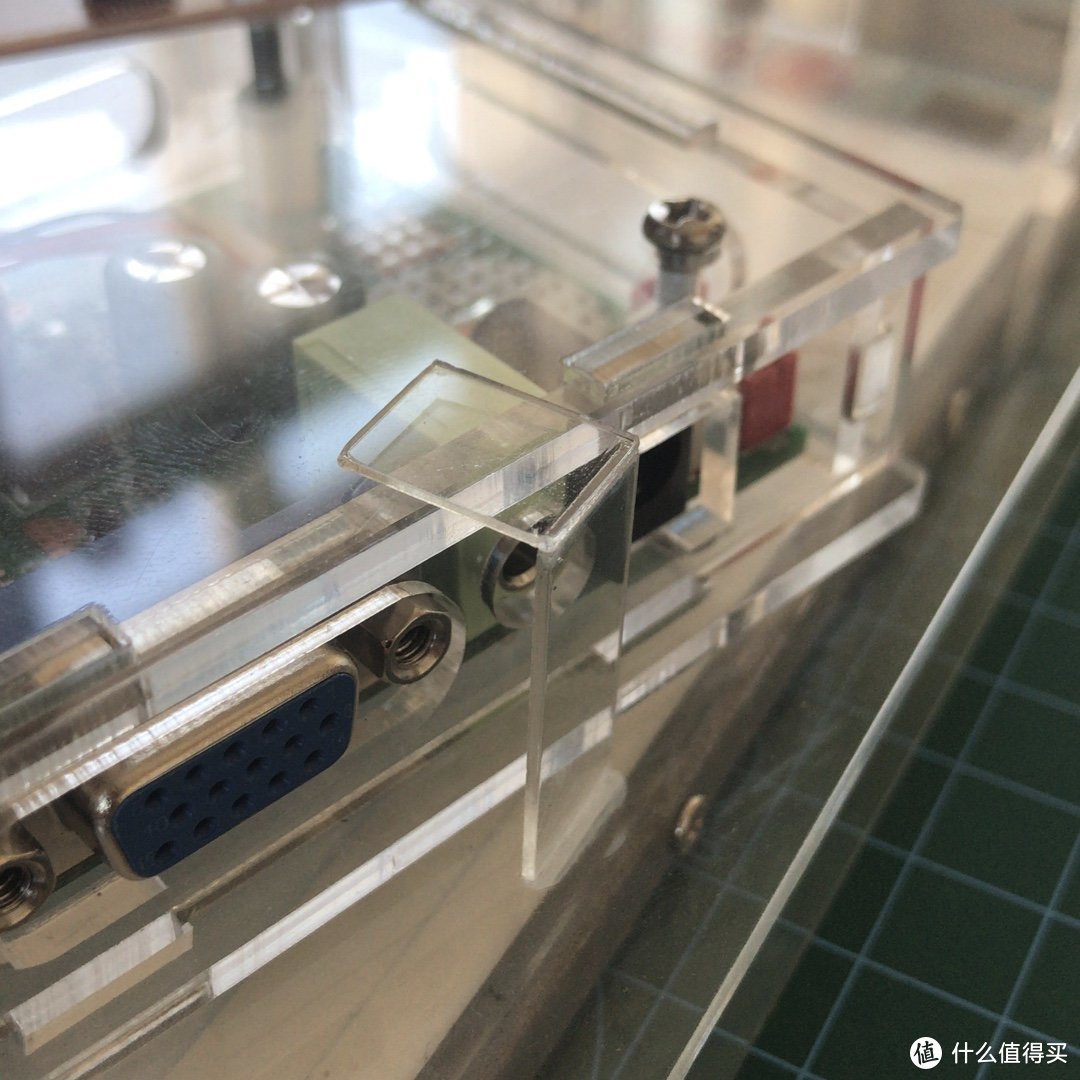 虽然最后并没有用到
最后安装完成。
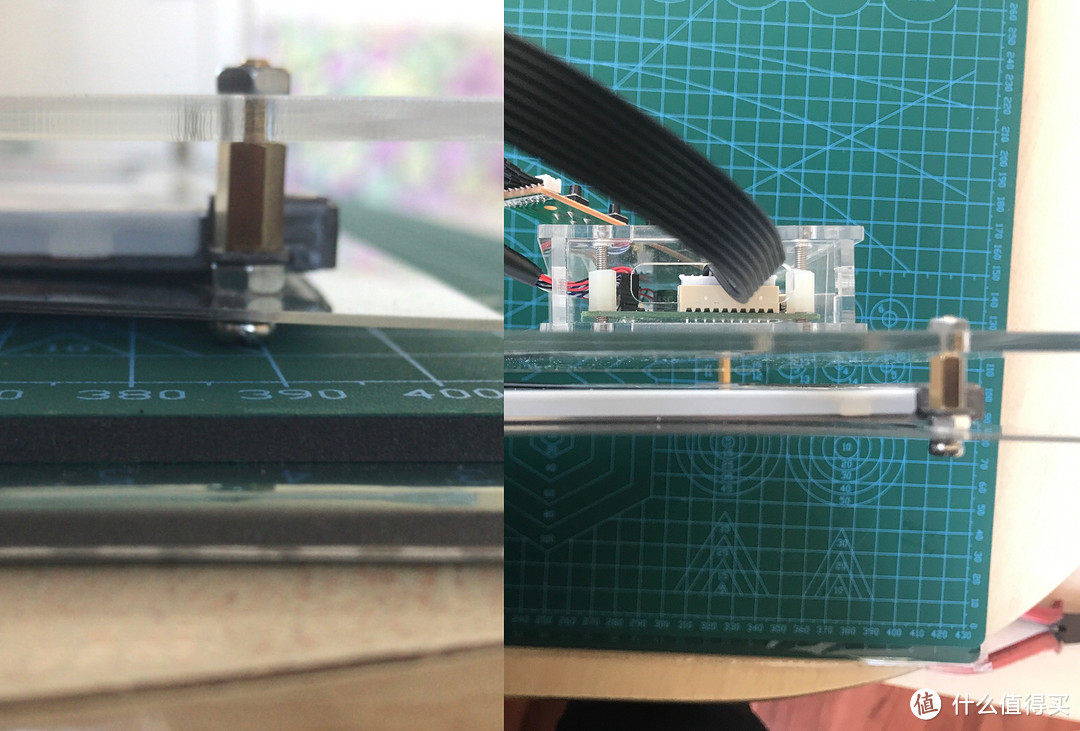 三明治结构
三明治结构
上电测试,完美!
选购支架
这块屏幕是一块来自 LG 的 15.6 寸 TN 屏,也就只能当作副屏来用了,家里平时并用不到副屏,所以打算放到办公室用。放到办公使用就出现个问题:放在哪?我办公室就是典型的格子布局,桌子空间并不大(哼!我才不会说是因为太乱 ),不可能再放得下一个底座了,唯一的解决方案就是利用立体空间,买一个支架。
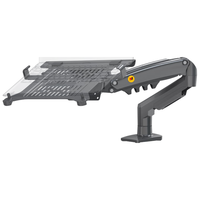
市面上基本就是两种支架:气动式和钢管式。气动支架能够比较方便的转动、升降,而钢管式就比较的……便宜。考虑了一下自己的使用场景,所以决定买一个够用且便宜的钢管支架:
纯粹为了给屏幕一个支撑;
为了节省空间;
格子布局的办公桌,非开放式办公室;
不太经常挪动屏幕;
不过有一个问题,钢管支架又有三种安装方式:打孔式、桌夹式、底座式。底座式肯定不行,办工桌只有一个用来走线的孔,所以只能选择桌夹式,可主显示器位置并不在桌子边缘,没地方夹,难道走投无路了吗?突然想到显示器下面不是还有个1.9元包邮的小桌板吗?就像下面这样的:
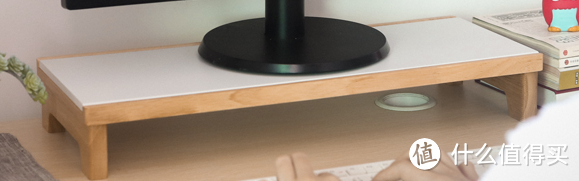 某宝找到图
某宝找到图
考虑到单臂长度可能不太够,于是下单带有延长臂的支架。到货后才发现……不行啊桌夹部分的高度太长了,根本没法夹啊!所以大家引以为戒,一定要找到尺寸相符的位置之后再购买!正在抓耳挠腮之际,我想到了一个野路子,那就是……老旧办公桌的缝隙!
刚才也说到了,我们的办公桌是格子形式,也就是每个工位分别用隔板分割,按理说隔板和桌面是严丝合缝的,然而经历了长时间的使用,木板会有变形和伸缩,螺丝也松动了,难免会出现一些缝隙,这些不应该出现的问题反而给了支架「一丝生还的希望」。
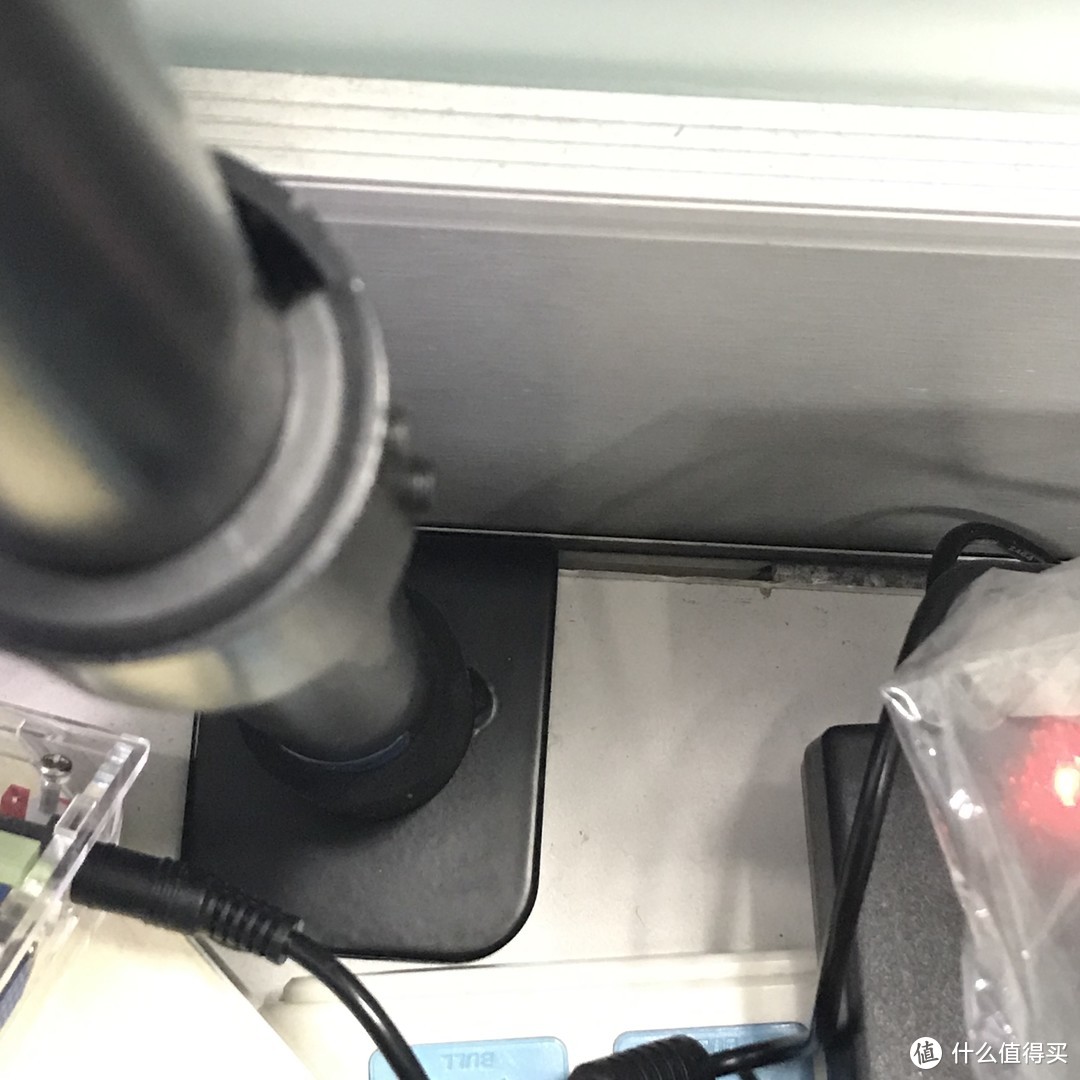 绰绰有余的缝隙
另外的问题就是,桌夹的伸缩机构由两个螺丝固定,同时这两个螺丝也是受力机构,但由于我这种安装方式的限制,上了螺丝插不进去,插进去又安不上螺丝,后来只能「大力出奇迹」,生拉硬拽地掰开一点空隙,从伸缩机构的背后安装了一颗螺丝用来受力,从前面安插了一颗螺丝用来固定角度(不要学我啊,因为亚克力材质很轻所以一颗螺丝受力也足够了,如果是正儿八经的显示器还是要两颗螺丝的!)
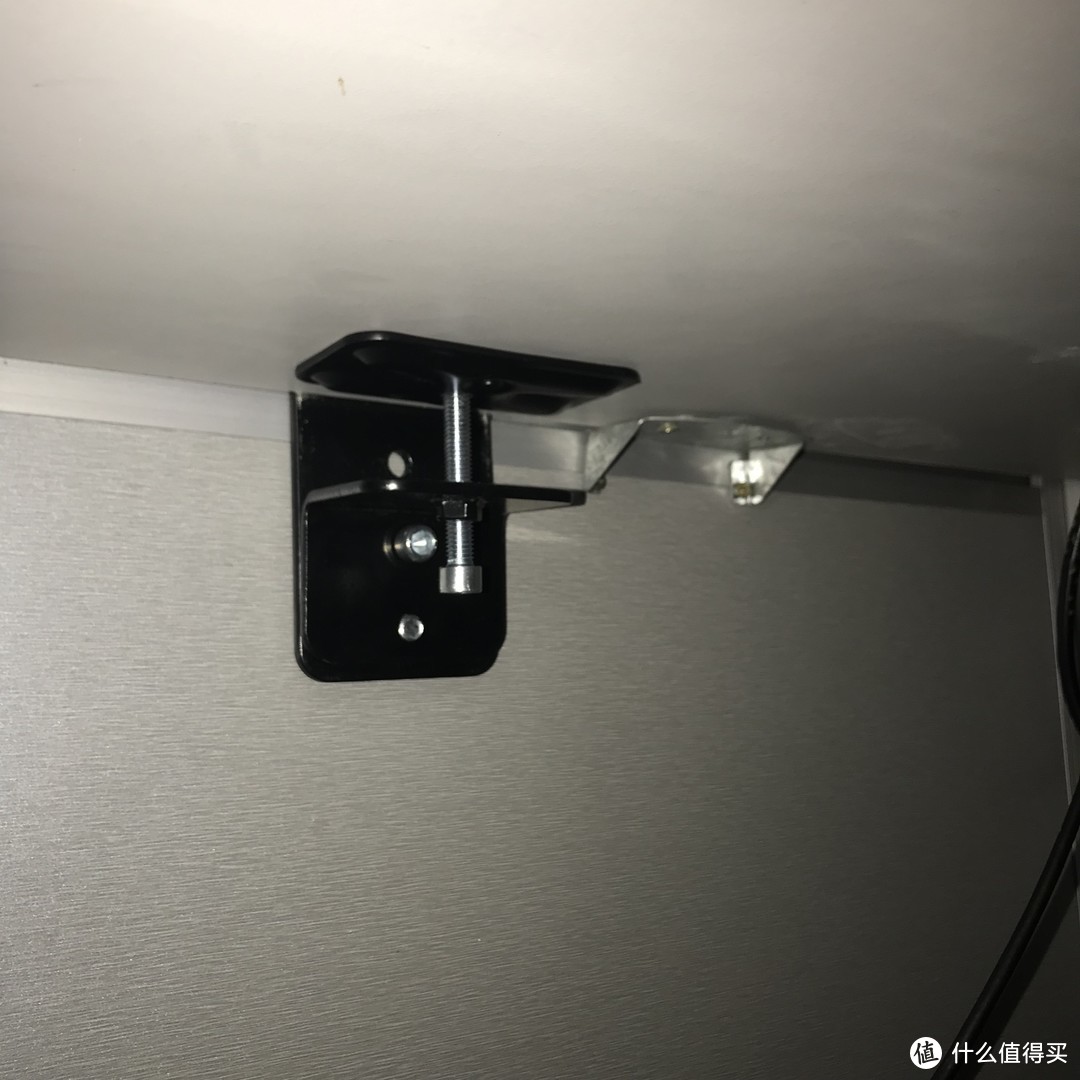 桌夹机构
桌夹机构
支架45块包邮,最终支出44.1元,没有其他额外支出。
完成
由于公司配备了联想商用机,4代i5,没有独显,阉割的 H81 主板,只有一个 VGA 接口,好在还有 PCI-E 插槽,于是又掏了一块50块包邮(真50包邮 )的老显卡 GT240。不过可能是由于显卡太老或者主板阉割的原因,只有进了系统加载完NVIDIA驱动才能正常输出,第一次安装时显示器不显示我还以为翻车了
 ,好在 WIN10 能自己安装驱动……
完成后,调整延长臂高度和螺丝松紧度,从 VESA 孔位安装好显示屏,连接 HDMI 线缆和电源就搞定了。因为 HDMI 线缆长度不够,所以驱动板就放在了小桌板上,还好有个成品外壳,也不至于太难看。
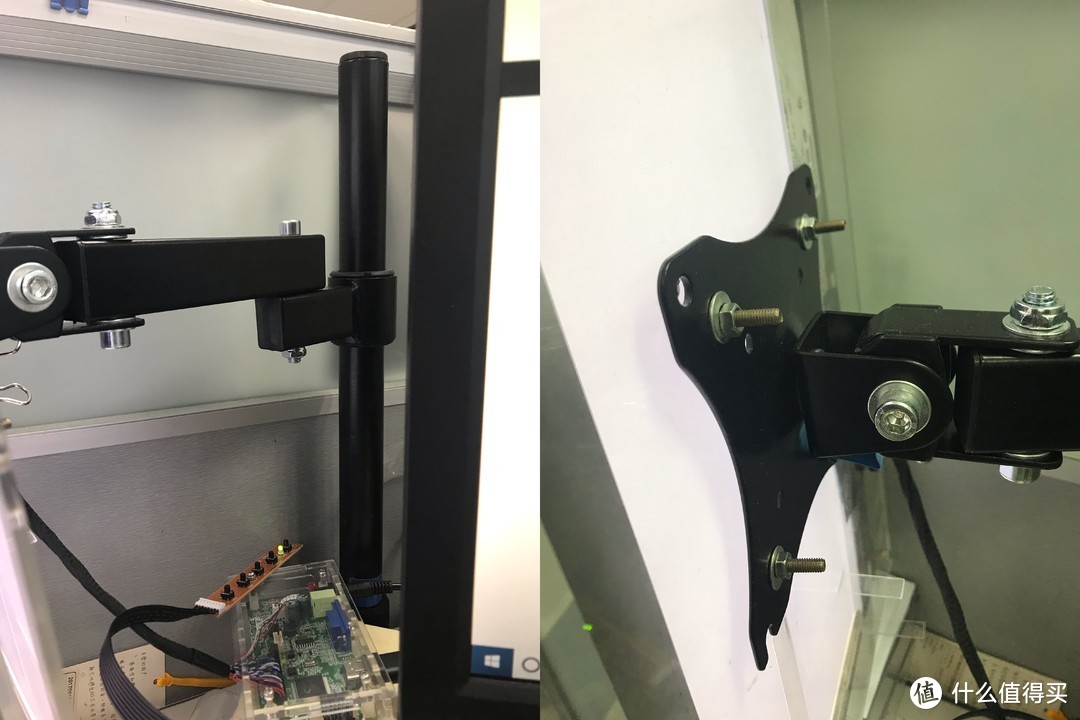 延长臂和VESA孔位
最终效果:
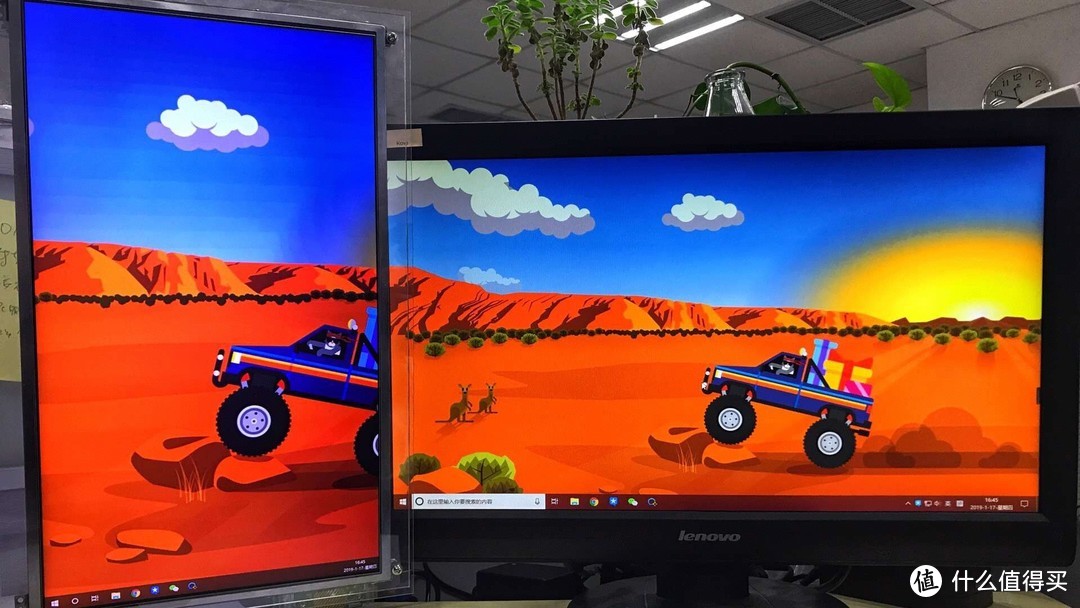 最终效果1
最终效果1
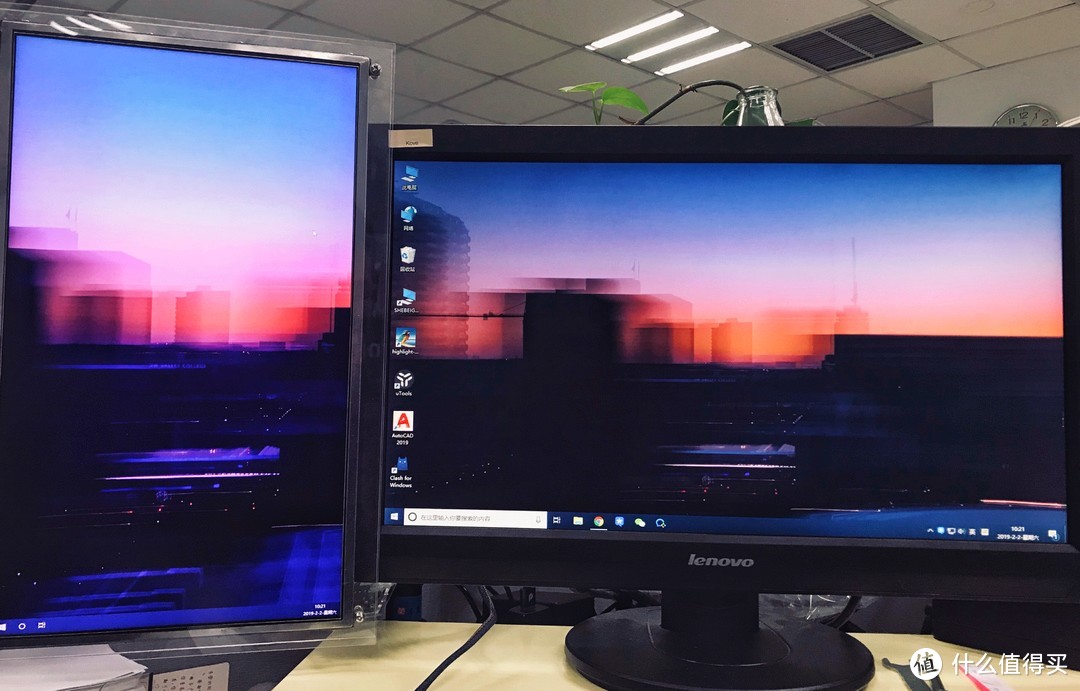 最终效果2
最终效果2
可以调整高度、左右摆动、俯仰调节、360度旋转,虽然不如气动灵活,但仍然很超值啊!
总结
算一下成本吧:
面板再利用:0元
亚克力板定制+胶水:35元
螺丝铜柱螺母等:5元左右
驱动板+外壳:100.5元
老显卡:50元
钢管支架:44.1元
合计:234.6元左右
本想200元以内搞定,不过驱动板比较贵,中间折腾了一次也比较费事。总结下经验:
前面板亚克力略薄,1mm 很软,孔位稍有误差就容易翘起来;
亚克力板外部尺寸可以再小一圈;
驱动板刷的固件有可能出问题,像我这个一开始就不显示,后来就不能调整亮度;
如果是老旧的液晶屏,那屏幕排线很容易掉落,一定要想办法固定牢靠(例如用胶布代替受力);
后面板其实可以再多打几个孔来集成亚克力板,但如果线缆长度吃紧,还是单独拉出来比较好;
一定要先找好位置再买尺寸相符的支架,我这种情况纯粹是碰运气;
如果有精力,可以做个亚克力包边;
嗯……就想到了这么多吧。
这也算是我看了这么多年张大妈,第一次正儿八经的写文章 。最近又搞了一个剪线机械键盘,准备再写一篇~
最后谢谢大家!












校验提示文案
校验提示文案
校验提示文案
校验提示文案
校验提示文案
校验提示文案
看着真眼馋啊~~~
校验提示文案
校验提示文案
校验提示文案
校验提示文案
校验提示文案
校验提示文案
校验提示文案
校验提示文案
校验提示文案
校验提示文案
校验提示文案
校验提示文案
校验提示文案
校验提示文案
校验提示文案
校验提示文案
校验提示文案
校验提示文案
校验提示文案
校验提示文案
校验提示文案
校验提示文案
校验提示文案
校验提示文案
校验提示文案
校验提示文案
校验提示文案
校验提示文案
校验提示文案
校验提示文案
校验提示文案
校验提示文案
校验提示文案
校验提示文案