
































27
16
升级SSD有妙招,克隆C盘来一次完整的系统大迁移
2020-08-22 11:30:00
68点赞
540收藏
21评论
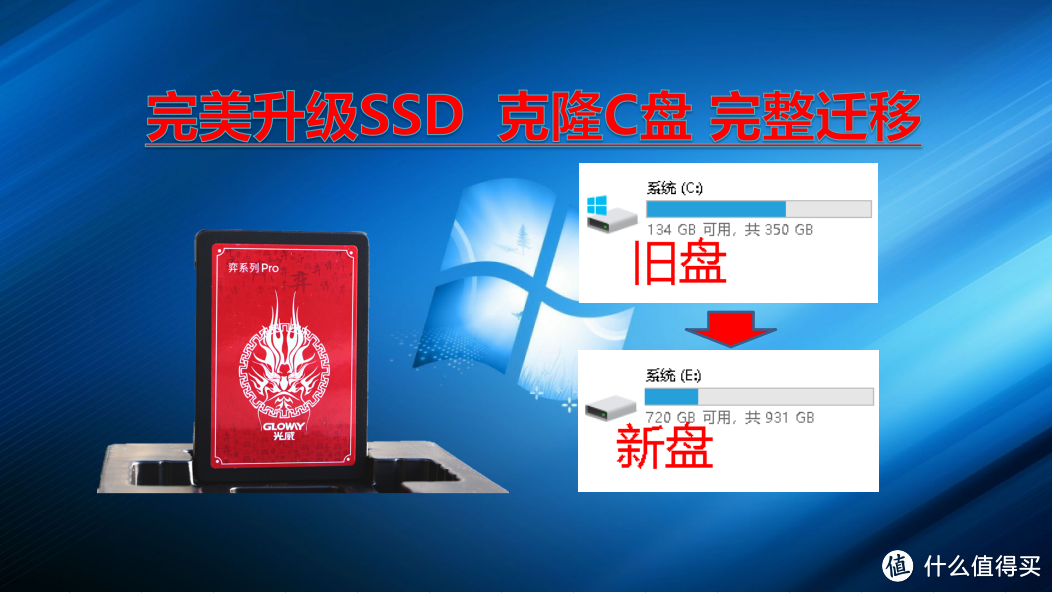
机械硬盘(HDD),已经无法满足我的需求。于是用行动支持国产,买了个中国芯的光威弈Pro SATA SSD 1TB ,准备彻底抛弃HDD。升级SSD,一般的操作是,重装系统,或者迁移系统,然后再来重装软件,迁移数据文件,整个过程相当的麻烦。而今天,我们要讲的方法要简单得多:使用iSumsoft这个工具,克隆系统盘(系统分区),快速完整的实现系统迁移。
方法一:
1、选择Copy,选择源(C盘),选择拷贝至哪个盘(D盘),点击开始。
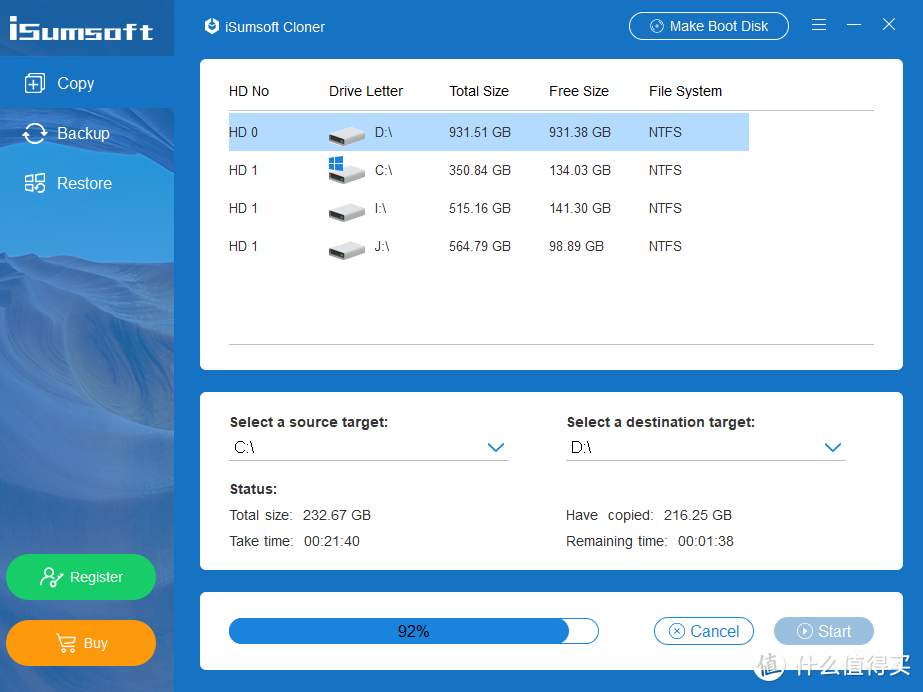
10分钟搞定,克隆完成。
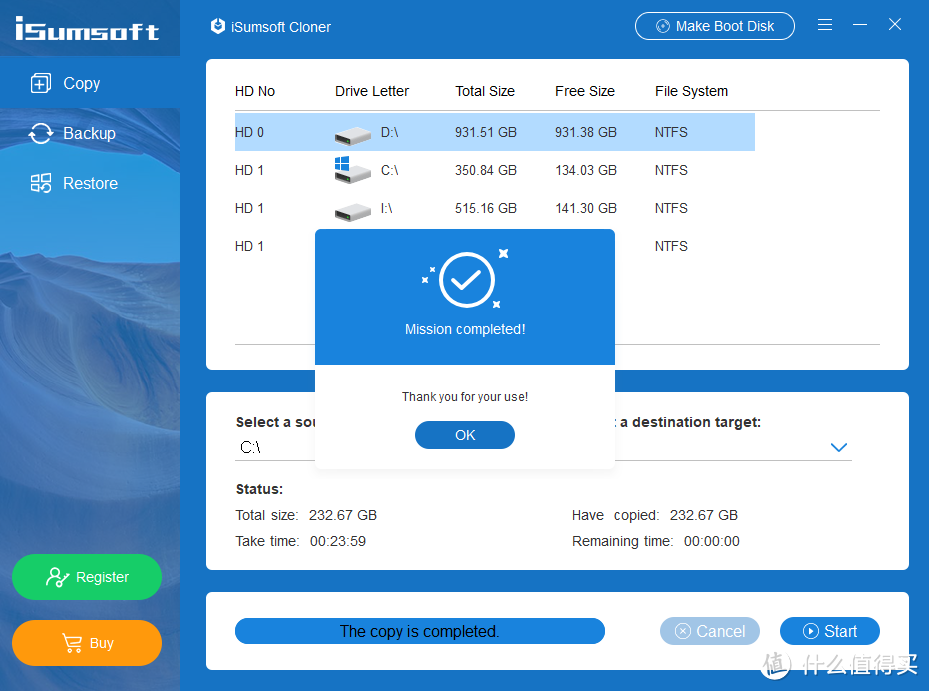
2、重启电脑把新盘设为第一启动项即可。
优点:操作简单,速度快。
缺点:暂无。
方法二:
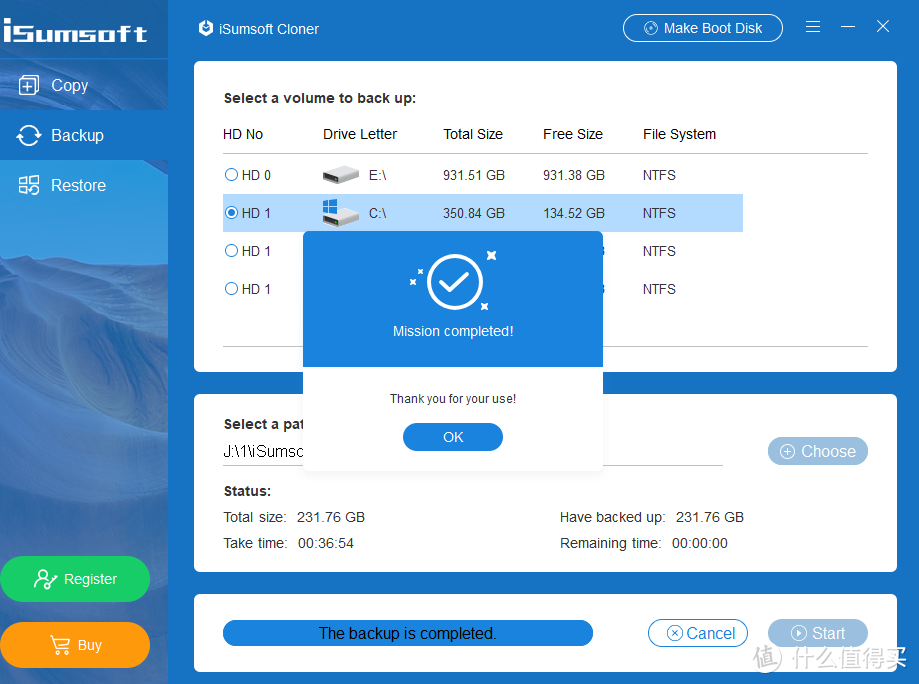
1、选择Backup,选择我们要克隆的分区(C盘),选择备份的C盘,选择备份存放的位置,点击开始。
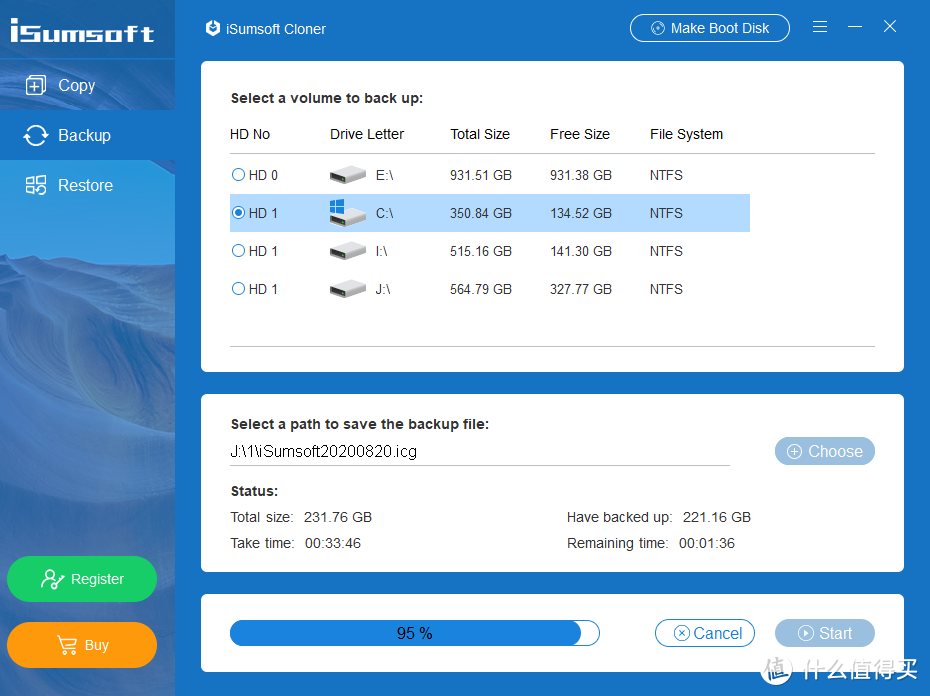
C盘的备份完成。
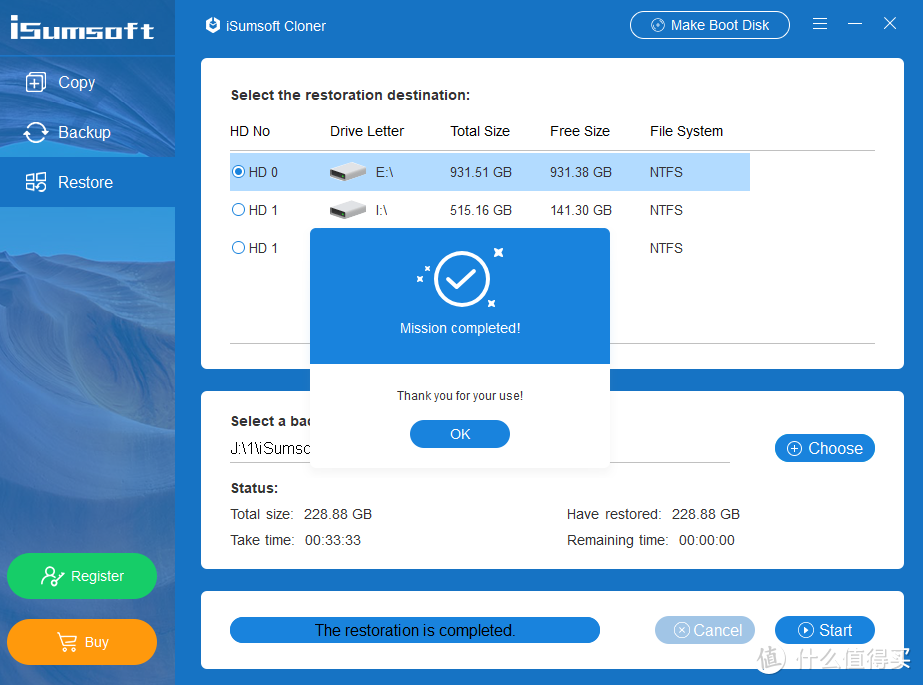
2、选择Restore,选择我们要恢复到的盘或者分区,选择我们的C盘备份文件的存放位置,点击开始。
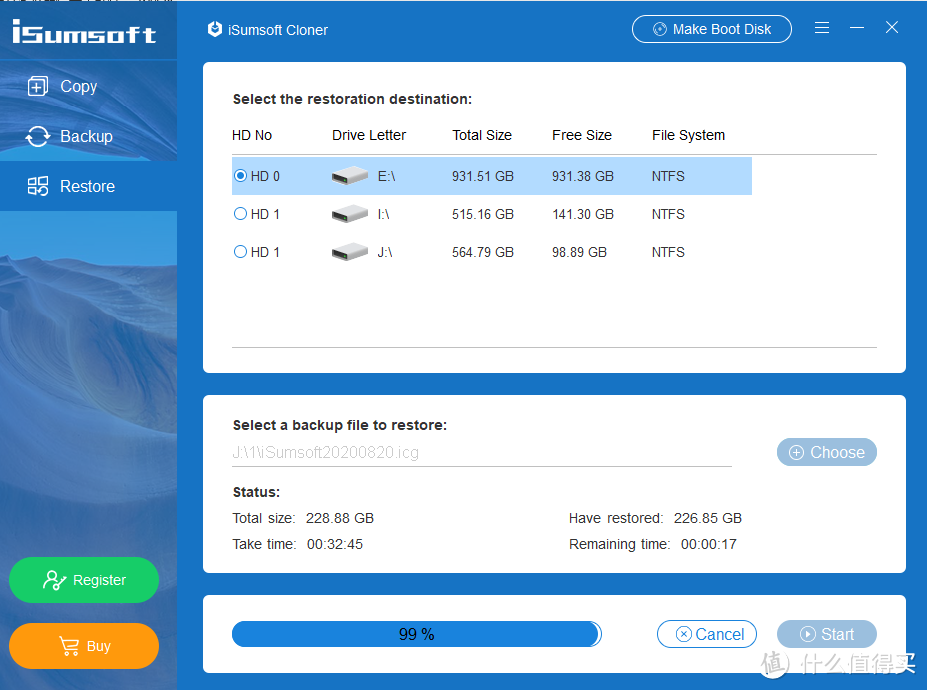
完成恢复。
3、重启电脑,第一启动项设为我们的新硬盘。
优点:有对以前的系统盘进行了备份,以备不时之需。
缺点:速度较慢。系统不稳定,可用DISM++进行修复。
最后总结:
1、使用这个方法操作非常简便。
2、完整克隆C盘。
3、无需重装软件,无需迁移数据文件,整个过程非常快。
4、克隆过后,系统依然稳定。
5、第一次进入我们克隆好的系统速度会比较慢。第一次都难,多进去几次就顺畅了。
针对SSD的速度快的特点。选择克隆系统盘的方式来完整的迁移系统,是升级SSD的完美方法。











校验提示文案
校验提示文案
校验提示文案
校验提示文案
校验提示文案
校验提示文案
校验提示文案
盘速不慢,车速也挺快
校验提示文案
校验提示文案
校验提示文案
校验提示文案
校验提示文案
校验提示文案
校验提示文案
校验提示文案
盘速不慢,车速也挺快
校验提示文案
校验提示文案
校验提示文案
校验提示文案
校验提示文案
校验提示文案
校验提示文案
校验提示文案
校验提示文案