




















MateBook 14 第三方 Linux 版本安装 Windows 详细教程

2019-09-28 23:10:45 14点赞 83收藏 31评论

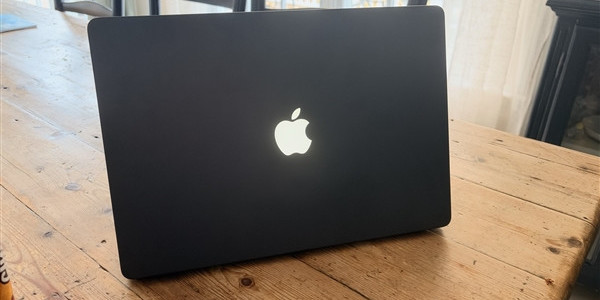
MateBook 14 其实不是什么新产品,我们之前也有评测过。MateBook 系列最近在第三方渠道(比如线下店面和非官方的 JD 自营店)都上架了一批 Linux 版本的 MateBook 14, 原因的话咱们也没必要说得太多,大家心里应该也都了解得差不多。

MateBook 14 第三方 Linux 版本安装 Windows 详细教程

这一次我特意找朋友买的 Linux 特别版 MateBook 14 折腾了很久,试了一下 Linux, 装一下 Windows 甚至是 macOS.

我们就先把 MateBook 14 装 Windows 的详细过程发出来,毕竟这个应该也是买它的普通用户最关心的。

当你在第三方店铺买到 MateBook 14 的时候,比如我朋友这个就是在 JD 第三方店铺买的,据他说送过来的时候除了电脑还有一个 U 盘,里边装着的就是安装文件,我自己也去线下店铺问了一下,如果你要买 Linux 版本的 MateBook 14, 那么店家将会问你需不需要帮你装个系统,所以其实 Linux 版本也没什么大不了。

对于进阶用户,比如你想自己安装 Windows 的其他版本,那么就需要自己制作启动盘了,不过也需要注意,目前 MateBook 14 只支持最近两个版本的 Windows 10, 也就是 1809 和 1903 这两个版本号。


MateBook 14 第三方 Linux 版本安装 Windows 详细教程


这里,我们以线上店铺给的安装文件为例(因为如果你能自己做启动盘,那肯定也是不需要看这个教程的)。线上店铺给的 U 盘里包含的文件就像上图这样,不过由于我朋友没把 U 盘给我,所以我用的是自己的 USB3.0 SSD 移动硬盘,从百度网盘下载了他给我的文件。


MateBook 14 第三方 Linux 版本安装 Windows 详细教程


我们把这些文件复制到准备好的 U 盘里,复制完成之后点击重新启动,安装 Windows 的过程就开始了。


MateBook 14 第三方 Linux 版本安装 Windows 详细教程


在关机之后,huawei 的 LOGO出来之前,我们需要不停的按下 F12 按键,因为这是华为PC 进入启动盘选择界面的快捷键,如果你成功进入,那么就会看到上图那样的画面,这时候只要选择 USB 就好了。


MateBook 14 第三方 Linux 版本安装 Windows 详细教程


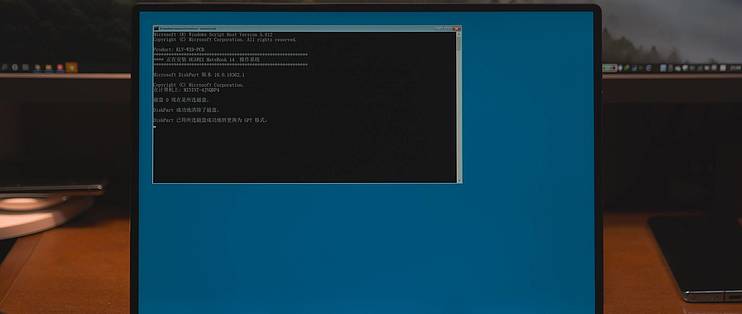
成功进入 U 盘引导之后,第一次启动的画面如上图,细心的话,你会发现上边有一行小字,那就是已经成功的清除了磁盘… 所以原来的 Deepin 系统就彻底没啦,想要双系统的朋友只能自己做启动盘了。


MateBook 14 第三方 Linux 版本安装 Windows 详细教程


接下来我们将会第一次进入 Windows 界面,不过不要着急,安装还没有那么快完成。


MateBook 14 第三方 Linux 版本安装 Windows 详细教程


这时候需要你手动点一下确定,这一步其实是在准备安装相关的驱动和清理不再需要的安装文件。


MateBook 14 第三方 Linux 版本安装 Windows 详细教程


这时候 如果你比较闲也可以像我一样,打开 Windows 10 的系统设置,然后连上网,顺手装一个更新什么的。


MateBook 14 第三方 Linux 版本安装 Windows 详细教程


然后我们会经历第二次重启,这时候就是大家买电脑非常熟悉的 Windows 10 激活引导界面了。


MateBook 14 第三方 Linux 版本安装 Windows 详细教程


填好了 Windows 10 的相关设置的选项之后,正式进入系统,这时候 Windows 10 已经安装完毕,华为电脑管家还有其他的驱动也都已经安装好了。


MateBook 14 第三方 Linux 版本安装 Windows 详细教程


试一下指纹,完全没有问题。


MateBook 14 第三方 Linux 版本安装 Windows 详细教程


再试一下 Huawei Share一碰传,也可以连接。


MateBook 14 第三方 Linux 版本安装 Windows 详细教程


一切就都已经搞定了,其实真的很简单,安装 Windows 并不是一个很难的事,特别是在我们有一个打包了华为电脑管家和相关驱动的文件的时候,你要做的无非也就是解压缩并且复制一个文件,然后选择启动项,点几下确认就好了。

MateBook 14 的第三方 Linux 版本和之前的版本硬件上也就一个区别,那就是 Win 键变成了 Start 按键,所以如果你喜欢 MateBook, 大可不必因为预装 Linux 去望而却步。


展开 收起
31评论

  • 精彩
  • 最新
  • 不选linux版本,其实不是windows系统的问题,更多的是因为没有最新的正版office可用了。岁数大了,不愿意折腾去全网搜索验证码了~其实正版还是要比阉割版和淘宝上的那些店家的版本功能全一些的,至于wps,就那么回事吧,就不多评价了。对于一个靠文字吃饭的人,有个正版office还是挺重要的~

    校验提示文案

    提交
    我们装 Win 都买正版的。

    校验提示文案

    提交
    +400 预装正版的 MATEBOOK不买,花1088 买正版?带善人?

    校验提示文案

    提交
    还有4条回复
    收起所有回复
  • 能不能拆一下双系统,下得WINDOWS功能是否一切正常?

    校验提示文案

    提交
    那肯定的啊

    校验提示文案

    提交
    收起所有回复
  • 还有就是linux版本下,包括指纹识别阿一碰传啊,各种华为独创的功能能不能使用?

    校验提示文案

    提交
    不能用,因为需要华为电脑管家,这个没有 Linux 版本

    校验提示文案

    提交
    为啥我用了管家,指纹还不能用呢,请问您用的什么版本的win系统呢,家庭还是专业班呢?

    校验提示文案

    提交
    收起所有回复
  • 这是GHOST进去的系统吗。。。这用户名 [惊喜] [惊喜] [惊喜]

    校验提示文案

    提交
    我看也是…

    校验提示文案

    提交
    收起所有回复
  • 装mac os的效果如何?兼容性好吗

    校验提示文案

    提交
    网卡不能用,分辨率不能高,别的还可以

    校验提示文案

    提交
    收起所有回复
  • 没有windows了价格便宜吗毕竟一个正版系统也不便宜应该打折一个差价吧

    校验提示文案

    提交
    那肯定便宜了啊 [皱眉]

    校验提示文案

    提交
    收起所有回复
  • 为什么我装完win10pro后,在你的图示administrator账户下不能直接录入指纹???

    校验提示文案

    提交
    这一步还没完呢,你自己做的系统盘还需要装华为的驱动和华为电脑管家

    校验提示文案

    提交
    收起所有回复
  • 如果哪个商家能发个支持8代酷睿的win7系统U盘就NB了

    校验提示文案

    提交
    那这个商家就不卖电脑了

    校验提示文案

    提交
    收起所有回复
  • 作者我想问一下,matebook14出来也有好长一段时间了,为什么华为还在这么搞饥饿销售?淘宝旗舰店每天10抢购一批,可是想抢?别开玩笑了。。。这么做销售,是不是有点太恃宠而骄了吧?

    校验提示文案

    提交
    因为... intel 和微软断供了

    校验提示文案

    提交
    收起所有回复
  • Linux天下第一

    校验提示文案

    提交
  • 没有win键好评

    校验提示文案

    提交
  • emmm所以上架的原因是啥

    校验提示文案

    提交
  • 以及做的启动盘读不到,不知道什么原因

    校验提示文案

    提交
  • 安装的时候是要把所有分区删掉吗?efi那个分区可以删掉吗?我没删掉,重启自动进了一个类似命令提示符的界面

    校验提示文案

    提交
  • 楼主还在吗 能不能求一个网盘链接

    校验提示文案

    提交
  • 文章写的不错,关键是百度网盘系统分享链接没放出来 [喜极而泣] ,羡煞旁人,求一个!!!

    校验提示文案

    提交
提示信息

取消
确认
评论举报

相关文章推荐

更多精彩文章
更多精彩文章
相关好价
最新文章 热门文章
83
扫一下,分享更方便,购买更轻松





