
























 深耕数码、AI兴趣领域







6
0
超详细!在 NAS 上部署 Nextcloud+OnlyOffice 打造企业级私有云
2025-12-14 12:23:27
5点赞
46收藏
2评论
Nextcloud:
一款开源、可自托管的私有云平台,核心定位是帮助个人、团队或企业构建完全可控的文件存储与协作系统,同时集成了丰富的办公、通信及安全工具,被誉为 “企业级 Dropbox 替代方案”,也是个人用户实现数据主权的重要工具。

安装
Docker Compose(社区志愿者维护版)
services:
  nextcloud:
    image: nextcloud:latest
    container_name: nextcloud
    ports:
      - 8080:80
    volumes:
      - ./nextcloud:/var/www/html
      - ./apps:/var/www/html/custom_apps
      - ./config:/var/www/html/config
      - ./data:/var/www/html/data
    restart: unless-stopped
Docker Compose(linuxserver 维护版,如果出现 504 报错,可能是权限问题)
services:
  nextcloud:
    image: linuxserver/nextcloud:latest
    container_name: nextcloud
    ports:
      - 8080:80
      - 8443:443
    environment:
      - PUID=1000
      - PGID=1000
      - TZ=Asia/Shanghai
    volumes:
      - ./data:/data
      - ./config:/config
    restart: unless-stopped
Docker Compose(带 mariadb 数据库)
services:
  nextcloud:
    image: linuxserver/nextcloud:latest
    container_name: nextcloud
    ports:
      - 8080:80
      - 8443:443
    environment:
      - PUID=1000
      - PGID=1000
      - TZ=Asia/Shanghai
    volumes:
      - ./data:/data
      - ./config:/config
    restart: unless-stopped

  db:
    image: linuxserver/mariadb:latest
    container_name: nextcloud_db
    environment:
      - PUID=1000
      - PGID=1000
      - MYSQL_ROOT_PASSWORD=MYSQL_ROOT_PASSWORD
      - MYSQL_PASSWORD=MYSQL_PASSWORD
      - MYSQL_DATABASE=nextcloud
      - MYSQL_USER=nextcloud
    volumes:
      - ./mariadb:/config
    ports:
      - 3306:3306
    restart: unless-stopped
参数说明(更多参数建议去看文档)
PUID 和 PGID(环境变量):用户权限设置(根据实际情况设置)
MYSQL_ROOT_PASSWORD(环境变量):ROOT 账号密码
MYSQL_DATABASE(环境变量):创建一个指定名称的数据库
MYSQL_USER(环境变量):设置一个额外的用户账号
MYSQL_PASSWORD(环境变量):设置一个额外的用户账号的密码
使用
浏览器中输入 http://NAS的IP:8080 就能看到界面

点开这里,还有很多可以配置项

先填写管理员账号信息

数据目录默认就行(检查 /data 路径是否已经映射出来了)

数据库的话,如果只是想部署试试好不好用,选 SQLite 轻量型数据库就行,不需要额外部署数据库;但是如果希望之后长期用,还是建议对接其实数据库后端。

演示一下怎么样对接 mariadb 数据库,参考填写

如果数据库配置没问题,就能正常安装了
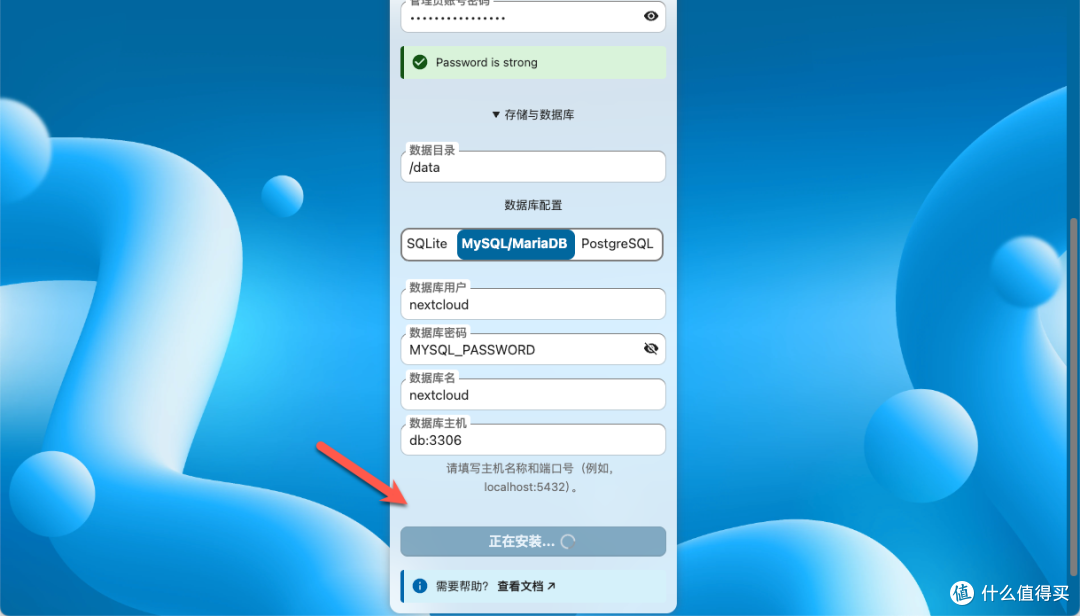
安装完成,输入账号进行登录(安装过程报 504,别担心等一下刷新页面)

成功登录进入仪表盘,界面挺美观大气的

来到下面,可以设置一下显示的小组件
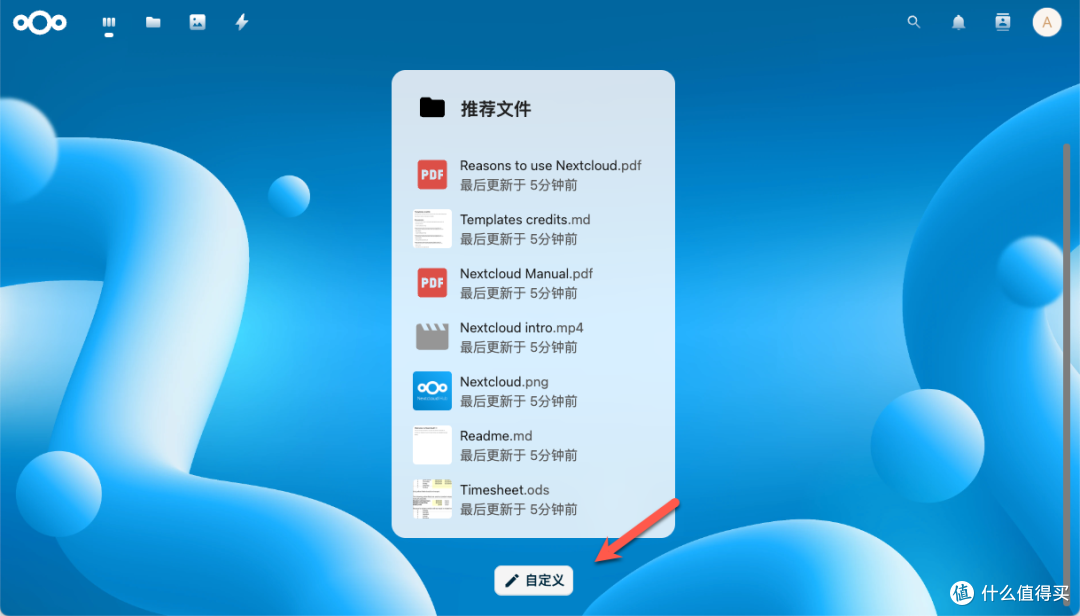
根据自己喜好自定义就行

TIP:天气通过网页获取位置,需要用 HTTPS 访问才能调用,获取之后 HTTP 访问也没问题了

文件,操作使用就和常用的云盘都是一样的

各种文件都会自动生成封面缩略图,体验不错

能在线浏览图片

在线播放里面的视频

打开 PDF 文件也没问题

支持协调编辑 Markdown 文档(更多其他文档,就需要额外部署 onlyoffice 了)

相册文件夹,查看图片很方便

支持新建文件夹,上传文件/文件夹

照片,有专门的相册展示

需要显示的话,需要先选中文件夹

图片根据时间排序,查看挺方便的

动态,可以看见操作过什么

点击头像,可以进入后台设置

更换头像,修改个人信息都行

支持多个客户端平台

如果不喜欢默认主题和壁纸,也能随意更换
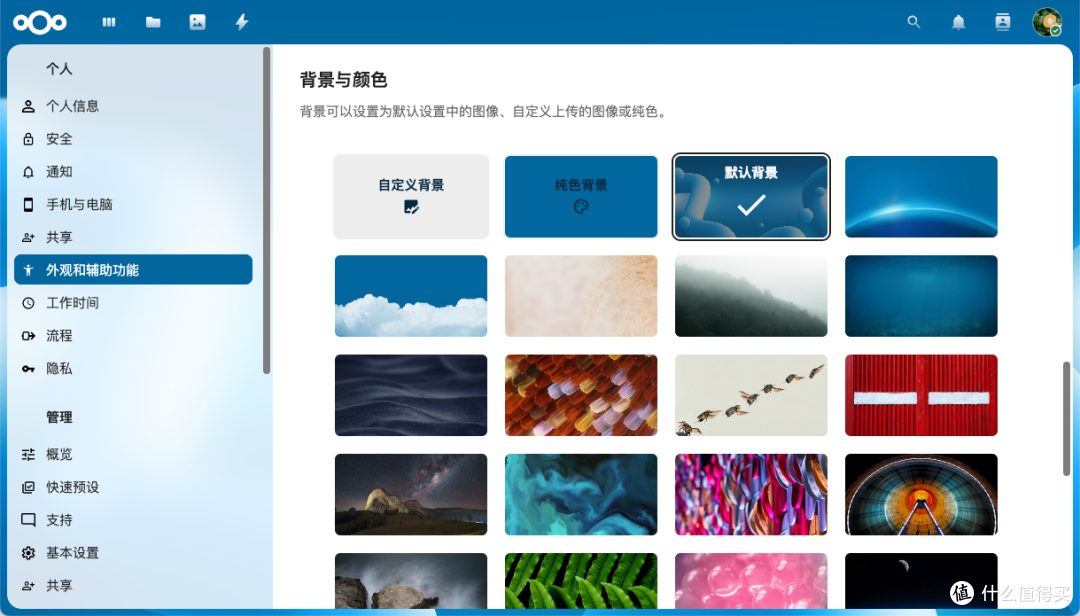
功能比较多就不一一展示介绍了,有需要可以自行部署

应用里面有丰富的插件,可以增强各项功能

扩展
不被信任的域名访问
访问页面有可能会提示“通过不被信任的域名访问”,解决方法也很简单,根据下面面提示修改文件就行。

来到 /config 目录下的 config.php 文件(不同镜像封装的 /config 路径可能会不一样)

可以直接改为不带端口号,也可以下面加多一条访问的 IP 地址(域名)

重启容器,再来访问就没问题了

OnlyOffice 插件
在应用里找到 OnlyOffice 插件,点击下载并启用

要保证网络良好,不然可能安装不了

来到设置,就能看到多了 OnlyOffice 插件配置项

部署 OnlyOffice 应用,镜像还是挺大的
services:
  onlyoffice:
    image: onlyoffice/documentserver:latest
    container_name: onlyoffice
    ports:
      - 8090:80
    environment:
      - JWT_ENABLED=true
      - JWT_SECRET=root123456
    volumes:
      - ./logs:/var/log/onlyoffice
      - ./data:/var/www/onlyoffice/Data
      - ./lib:/var/lib/onlyoffice
      - ./db:/var/lib/postgresql
    restart: unless-stopped
部署启动需要比较长的时间,需要安装和下载插件(最好要有良好网络)


浏览器访问 OnlyOffice 端口,能看到这个页面就说明启动成功了

回到 OnlyOffice 插件配置项,填写 OnlyOffice 的访问地址和密钥(环境变量 JWT_SECRET 的值)

没有问题保存后,就会出现更多设置项(有需要的可以自行勾选,我就默认了)

打开 PDF 就和之前不一样,可以调用 OnlyOffice 预览编辑了

打开 word 文档也是可以正常使用的

打开 PPT 也是没有问题的

总结
Nextcloud 你可能没用过,但或多或少肯定听说过。简单来说,Nextcloud 就是一个能装在自己服务器上的“网盘 + 办公套件”,不仅能存文件、自动同步、分享链接,还能管日历、联系人、任务,甚至开视频会议、在线一起写文档。如果你不想把照片、工作文件交给大厂云盘,或者小团队需要一个安全又便宜的协作工具,Nextcloud 就是目前最成熟、最靠谱的开源选择。配合装上 OnlyOffice 后,Word、Excel、PPT 直接在网页里就能多人一起编辑,和用腾讯文档差不多,但数据完全在你自己手里。
综合推荐:⭐⭐⭐⭐⭐(功能全面、生态成熟、社区活跃)
使用体验:⭐⭐⭐⭐⭐(功能成熟稳定,支持多端协同)
部署难易:⭐⭐⭐(一般)︎
作者声明本文无利益相关,欢迎值友理性交流,和谐讨论~









值友2497386772
校验提示文案
值友6666688888
校验提示文案
值友6666688888
校验提示文案
值友2497386772
校验提示文案