






























18
12
无损升级黑群晖的引导(arpl--->rr)和系统(7.0.1--->7.2.2)
2024-12-07 12:57:37
15点赞
133收藏
12评论
1、备份旧引导的配置文件
方法一:
登录旧系统,获取SN码、MAC地址。
方法二:
取下旧的引导U盘,备份user-config.yml文件。获取SN码、MAC地址。
sn: "11111111111"
mac1: "22222222222"
mac2: “33333333333”
注意:
SN码必须与旧引导的一致,否则安装系统的时候会提示“文件损坏”,无法完成安装。
全新安装不需要备份。
如果编译的时候,没有定制旧的SN码。可以在nas机开机的状态下,直接拔下U盘。在电脑上修改user-config.yml文件。重新插入nas机。升级即可。
我是这样操作的。请自行斟酌,自己承担风险!!!
balenaetche烧录后的U盘,没有定制引导之前,似乎找不到user-config.yml文件。只有定制后才有。
2、下载rr镜像,用balenaetche烧录到U盘。
https://github.com/RROrg/rr/releases
3、定制引导
注意:
支持鼠标操作。
插入U盘,启动NAS机。到路由器,或者将NAS机接入显示器,找到IP地址。一般就是旧系统的IP地址。
输入IP:7681,比如:http://192.168.1.104:7681

发现旧系统:

检查旧系统:

提示重建引导:

设置语言为简体中文:


语言变成简体中文:

选择型号:


选择系统版本:


添加插件:
nvmesystem:在仅有M2硬盘的环境中必须安装(不安装,无法识别NVMe,无法安装系统)
cpuinfo:控制面板显示正确的CPU信息(默认自带,可选)

按空格键选择。选择后列表中不再显示。


添加模块:
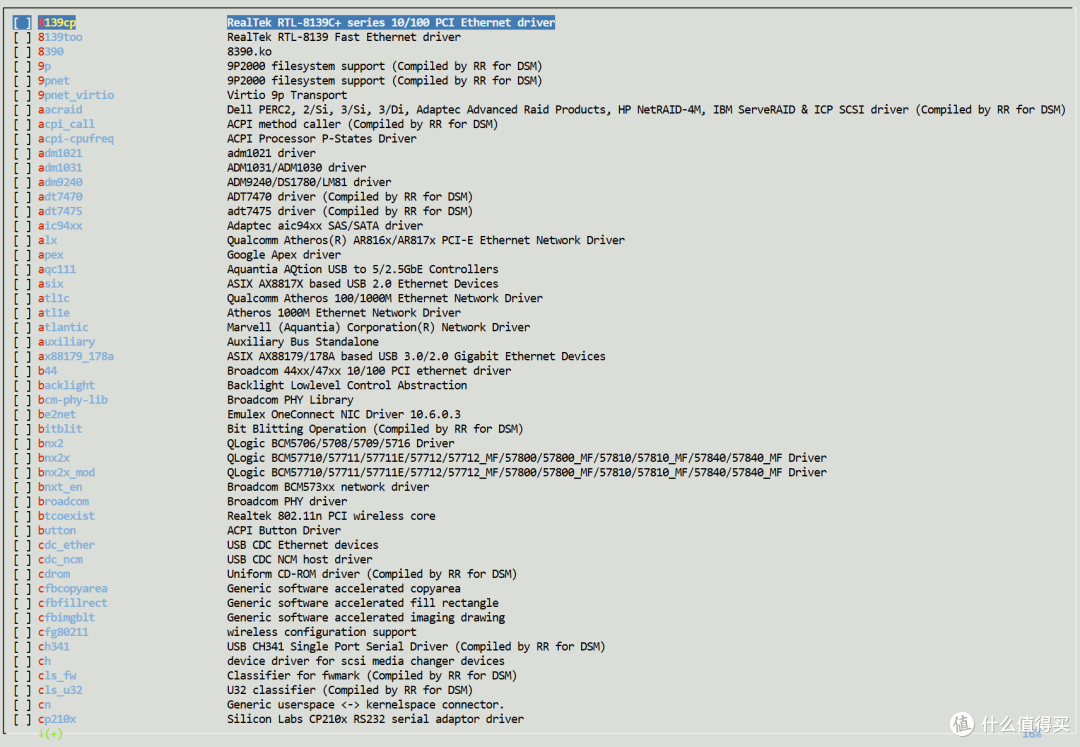


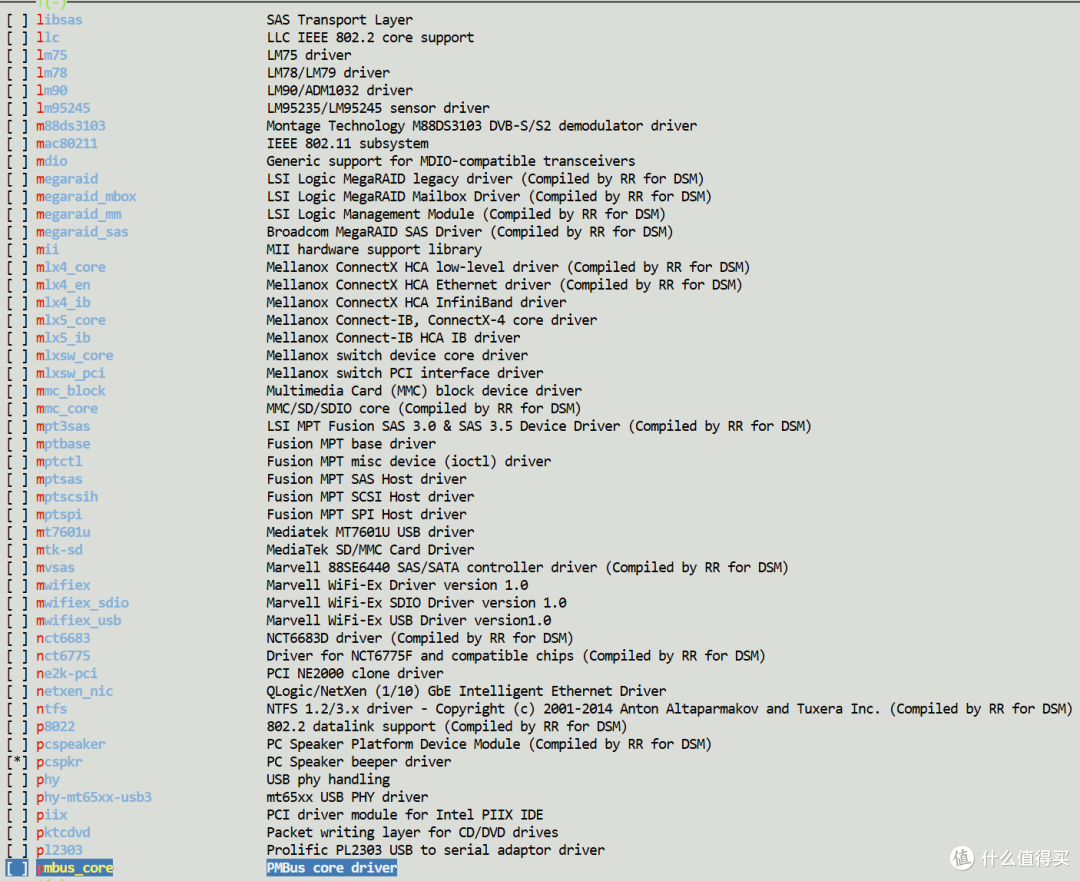


设置参数:建议保持默认。

设定SN码和MAC地址:
注意:
如果需要网络唤醒,建议设置成网卡的物理地址。
按delete键删除,按鼠标右键粘贴。


开始编译:
注意:
不要按ctl+c,会中断编译进程。编译完成,显示“已就绪”后,会自动回到“启动”菜单。
视网络环境,编译过程可能比较慢。需耐心等待。
如果不小心按了,重新启动编译即可。


升级系统:
输入IP:5000,比如:http://192.168.1.104:5000
后面的步骤按照图片操作即可。


升级成功:
注意:
偶发情况下,重启会失败。直接按电源键关机后,再开机即可。
我是这样操作的。风险自行承担。

后续的rr引导和系统升级:
1、NAS机外接显示器,启动界面选择“configure loader”。

2、下载对应版本的引导升级文件,比如“updateall-24.12.2.zip”。
下载:
https://github.com/RROrg/rr/releases
参考:
https://www.bilibili.com/video/BV12m421N7i9
3、访问IP:7304,比如http://192.168.1.104:7304 上传“updateall-24.12.2.zip”到“/tmp”目录。

4、访问IP:80,比如http://192.168.1.104:80,选择升级。
其实不用加:80,纯粹为了好理解。
5、也可以在群晖系统中使用RR Manager更新升级。
下载:
https://github.com/T-REX-XP/RRManager/releases
参考:
https://rrorg.cn/archives/rrupdate
手动添加群晖PAT文件,解析PAT的方法:
1、NAS机外接显示器,启动界面选择“configure loader”。
2、下载对应版本的群晖系统文件。
3、访问IP地址,比如http://192.168.1.104(只输入IP),进入TTYD&DUFS网页终端。
4、通过浏览器的DUFS上传已经下载的pat文件到“/tmp/pats”目录,并执行"解析pat"。
参考:https://post.smzdm.com/p/a96d62xe/
作者声明本文无利益相关,欢迎值友理性交流,和谐讨论~
















校验提示文案
校验提示文案
校验提示文案
校验提示文案
校验提示文案
校验提示文案
校验提示文案
校验提示文案
校验提示文案
校验提示文案